Branzino - Form Builder
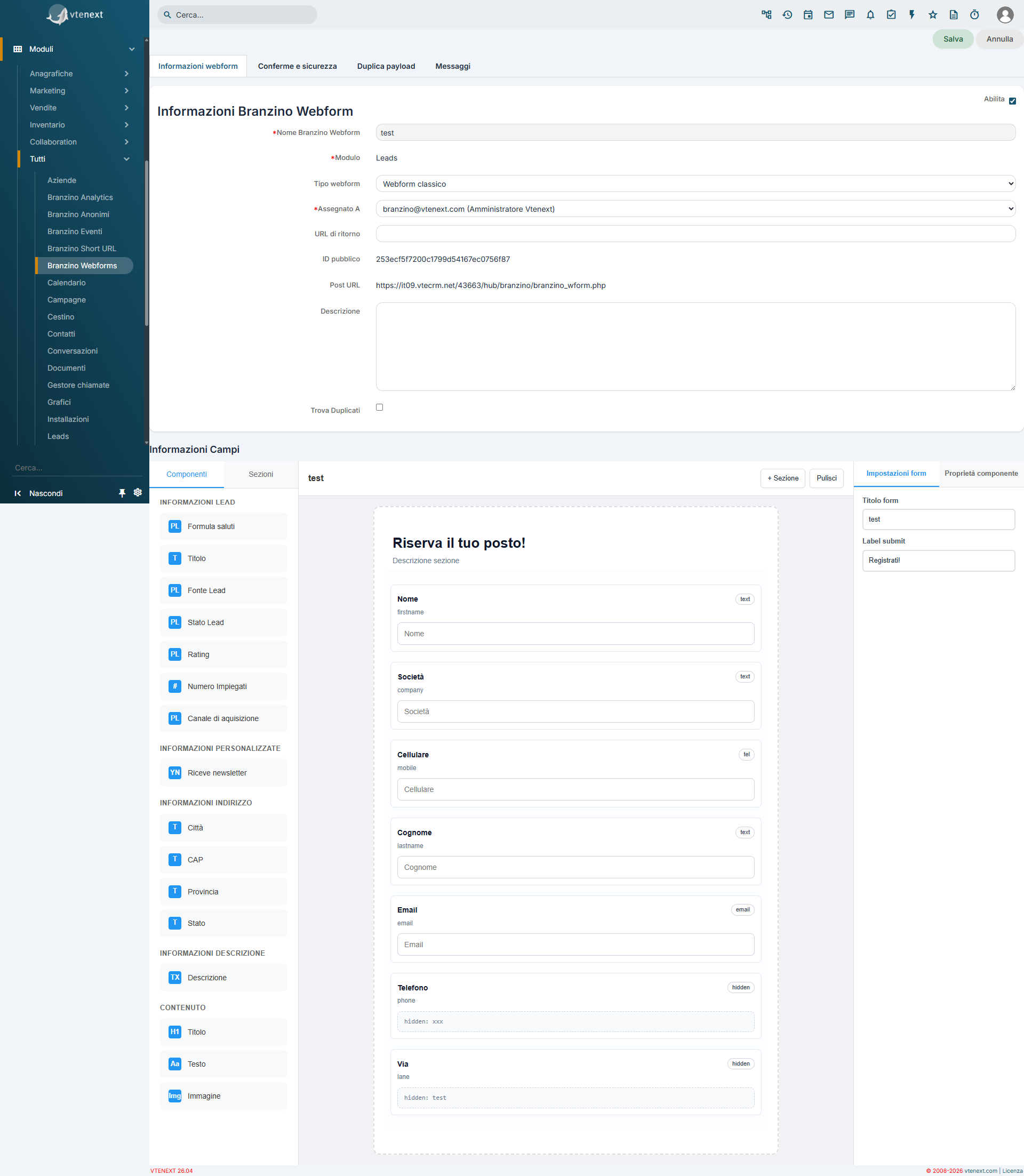
La funzione Form Builder, permette di costruire webform per i moduli del crm, in modo da poterli pubblicare sulle pagine del vostro sito aziendale e di raccogliere dati. La costruzione viene fatta attraverso un'interfaccia drag&drop, molto simile a quella già descritta per la Newsletter Branzino. Di seguito possiamo vedere l'interfaccia, disponibile in IMPOSTAZIONI > BRANZINO WEBFORM, in un esempio di costruzione di un modulo di iscrizione ad un ipotetico webinar.
Con questo plugin abbiamo la possibilità di creare Webform Classici oppure attivare la Ricezione Dati da fonti Esterne (quindi intercettare i dati che arrivano da altri webform che sono già presenti sul nostro sito, magari particolarmente complessi, e costruiti con strumenti conosciuti come Contact Form, Google Form o affini).
WEBFORM CLASSICO
In alto, troviamo quattro TAB che ci permettono di affinare la suddetta configurazione:
|
Informazioni Webform |
Permette di inserire le informazioni di base del webform e di costruire grazie all'editor drag&drop i campi necessari per il modulo/form online. Questo se si è scelto di creare un Webform Classico.
|
|
Conferme e Sicurezza |
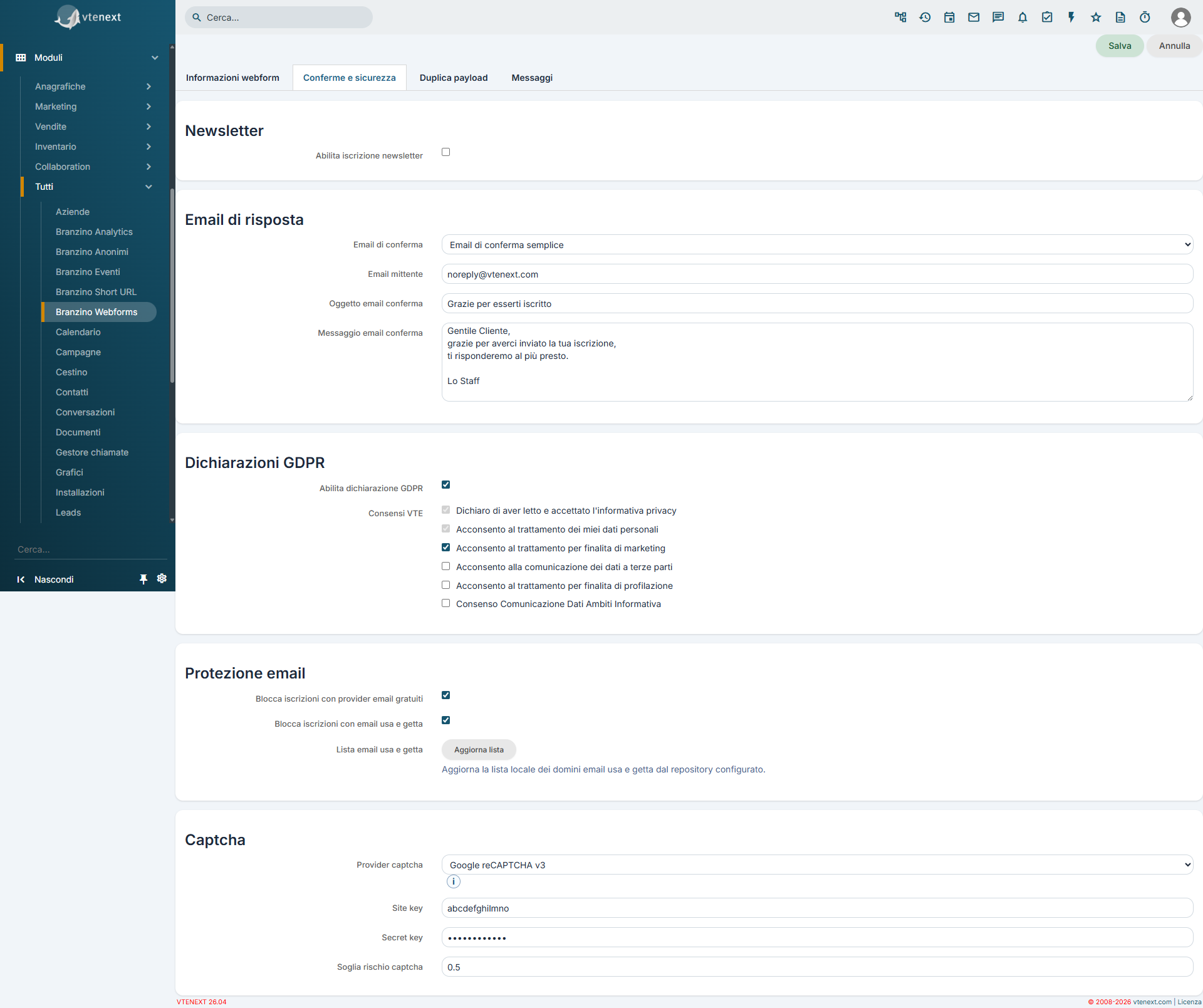
Permette di fare una serie di settaggi:
|
|
Duplica Payload |
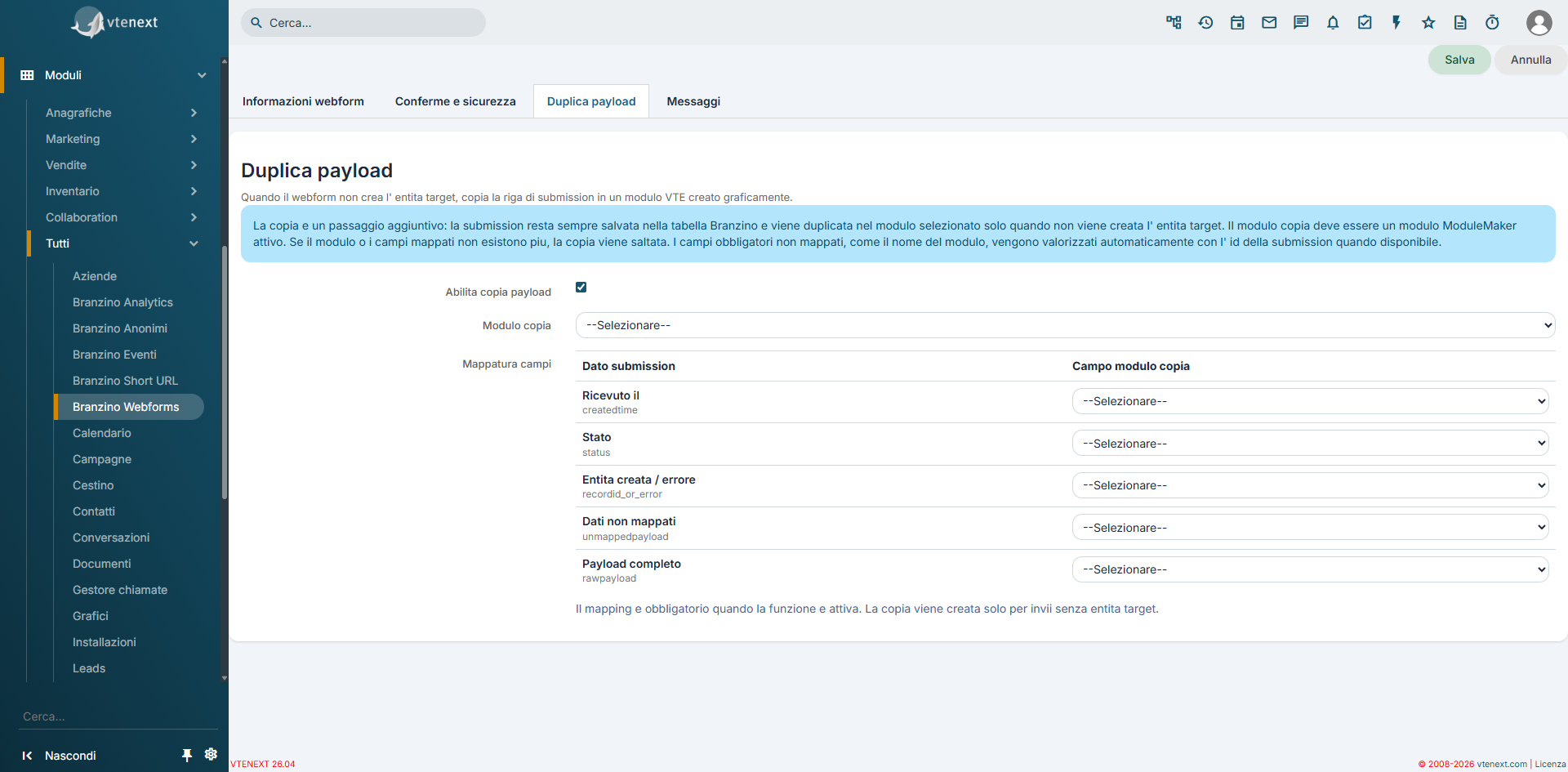
Questa opzione, permette di duplicare le informazioni provenienti dai webform, direttamente all'interno di un modulo custom. I dati inviati vengono sempre salvati nella tabella Branzino. Se non viene creato il record di destinazione, i dati vengono copiati anche nel modulo selezionato (es. modulo custom), a condizione che sia attivo. Se il modulo non esiste più oppure i campi collegati sono stati eliminati, la copia non viene eseguita. I campi obbligatori non collegati, come ad esempio il nome del record, vengono compilati automaticamente con l'identificativo dei dati inviati, se disponibile.
|
| Messaggi |
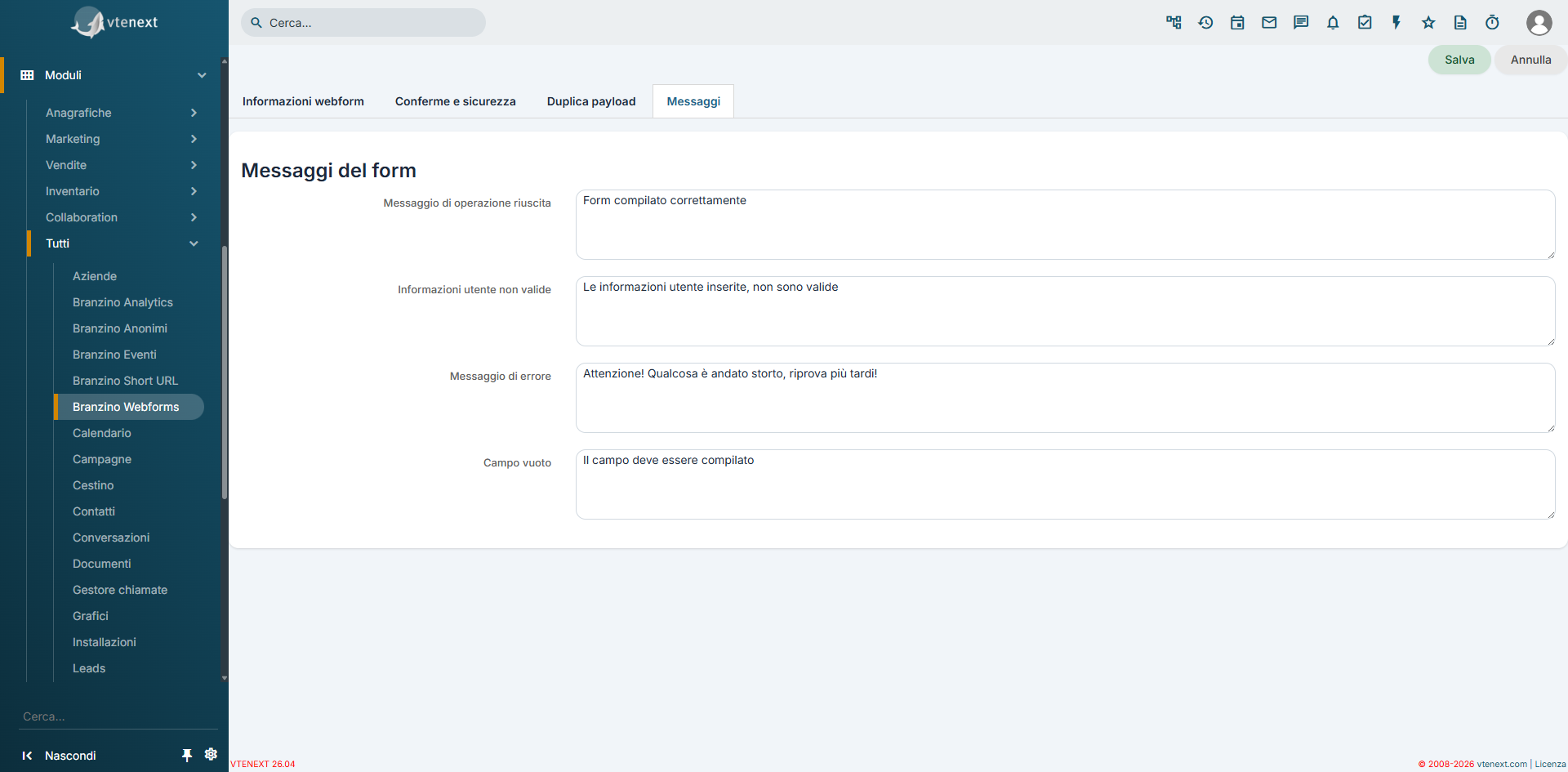
Nella tab Messaggi è possibile inserire degli avvisi che permettono l'utente di essere guidato durante e dopo la compilazione del form, in caso di mancata compilazione, di errore oppure di successo dopo l'invio.
|
RICEZIONE DATI ESTERNI
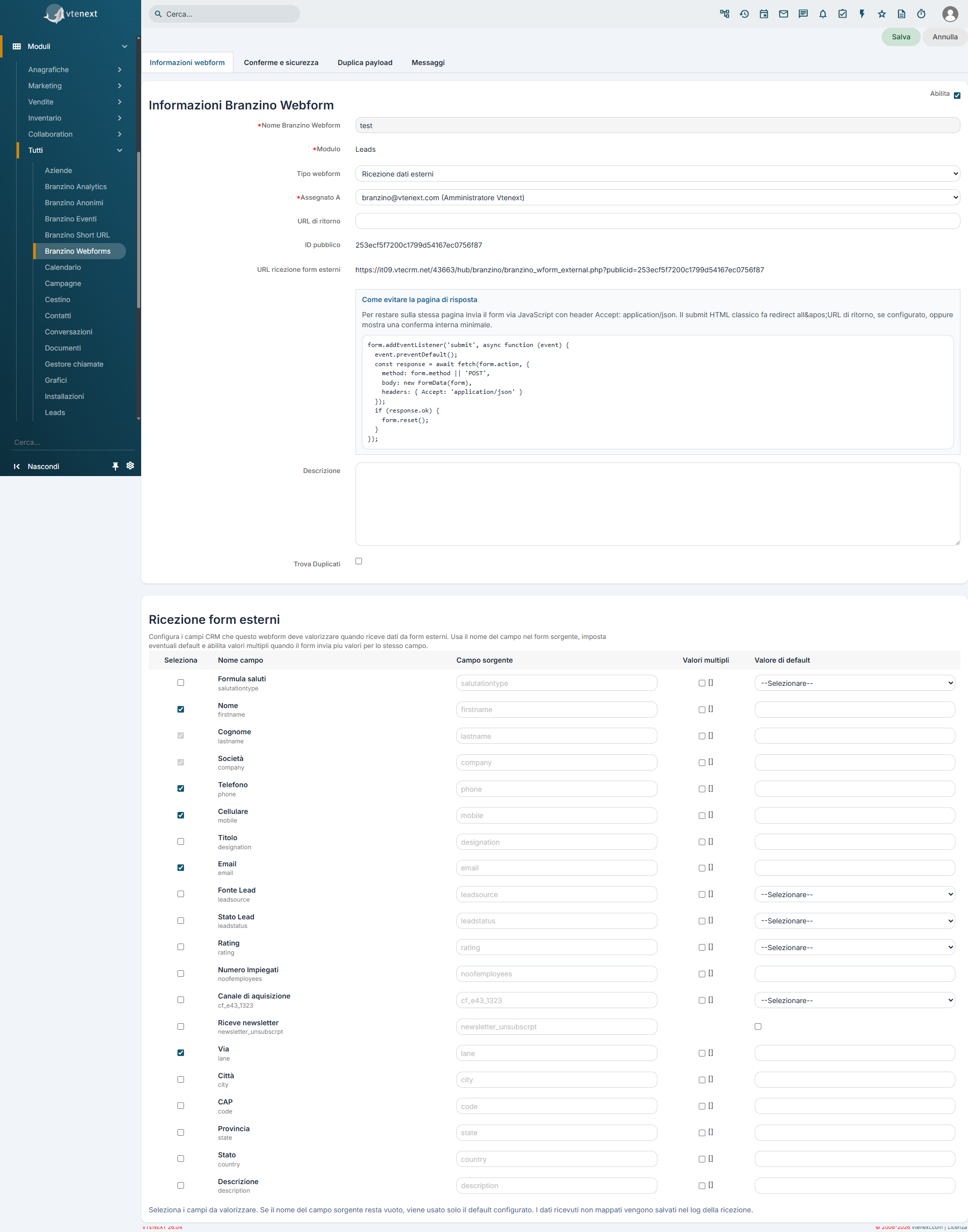
In questo caso verranno valorizzati tutti i campi che vorremmo catturare, per esempio, nel modulo Lead, mappando i campi stessi col nome del campo sorgente. In questo modo sarà possibile catturare tutte le informazioni che arriveranno direttamente dal webform già connesso al vostro sito.
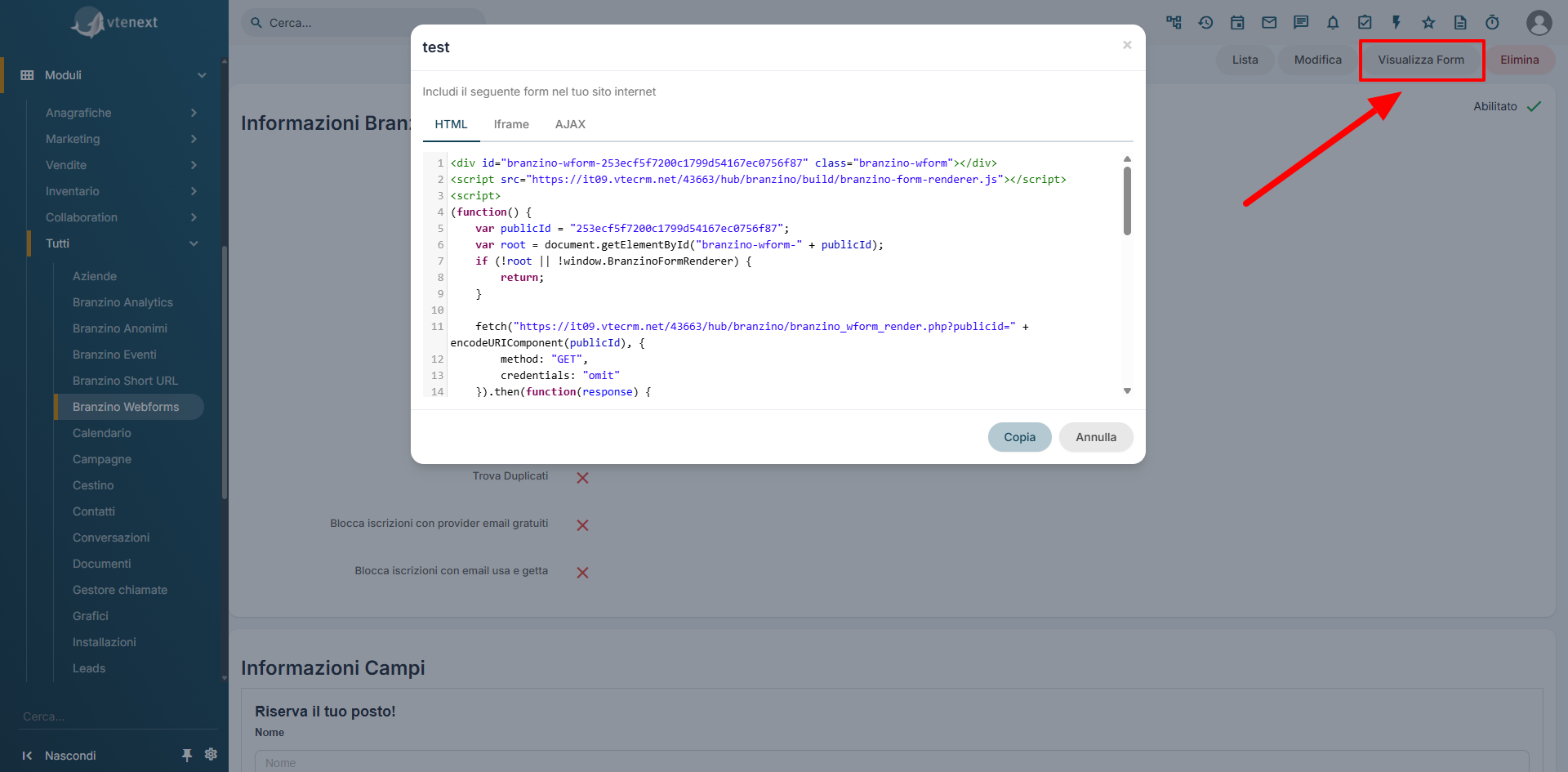
Una volta ultimate tutte le configurazioni, in alto a destra, si trova un pulsante denominato VISUALIZZA FORM, che permette di ricavare l'HTML puro e già collegato al crm, da poter copiare ed incollare all'interno della pagina del vostro sito.
Invii Ricevuti
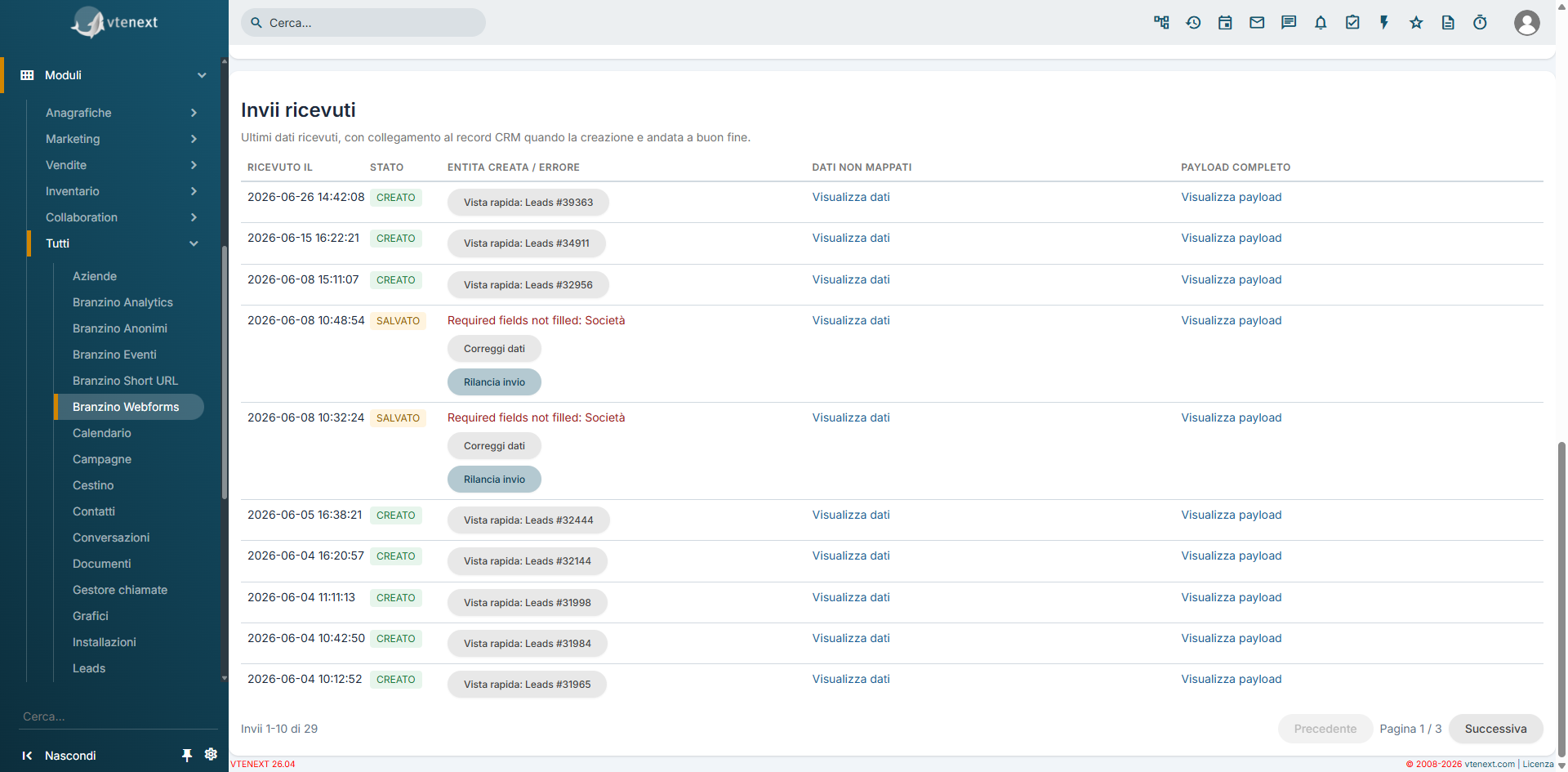
Una volta pubblicato il webform, possiamo verificare tutti gli invii che abbiamo ricevuto, direttamente nella stessa pagina di configurazione, facendo scroll down della pagina e visualizzando i risultati. Si noti che è possibile vedere anche se vi sono dei duplicati ed il plugin mette a disposizione anche un'azione correttiva, correggendo i dati ricevuti.