Connettore 3CX
Come funziona il connettore 3CX
Quando vtenext è equipaggiato col connettore per centralini 3CX, esso può aumentare la produttività fornendo utili informazioni alle chiamate entranti/uscenti ed aiutando gli operatori telefonici a salvare/consultare più rapidamente le anagrafiche nel crm.
L'integrazione standard comprende le seguenti funzionalità:
1. Funzione click2call sui campi di tipo "telefono", presenti all'interno dei vari moduli (compresi quelli creati lato interfaccia). E' sufficiente cliccare sul numero di telefono, per esempio di un'Azienda, per far avviare la chiamata tramite il 3CX installato sul pc dell'utente.
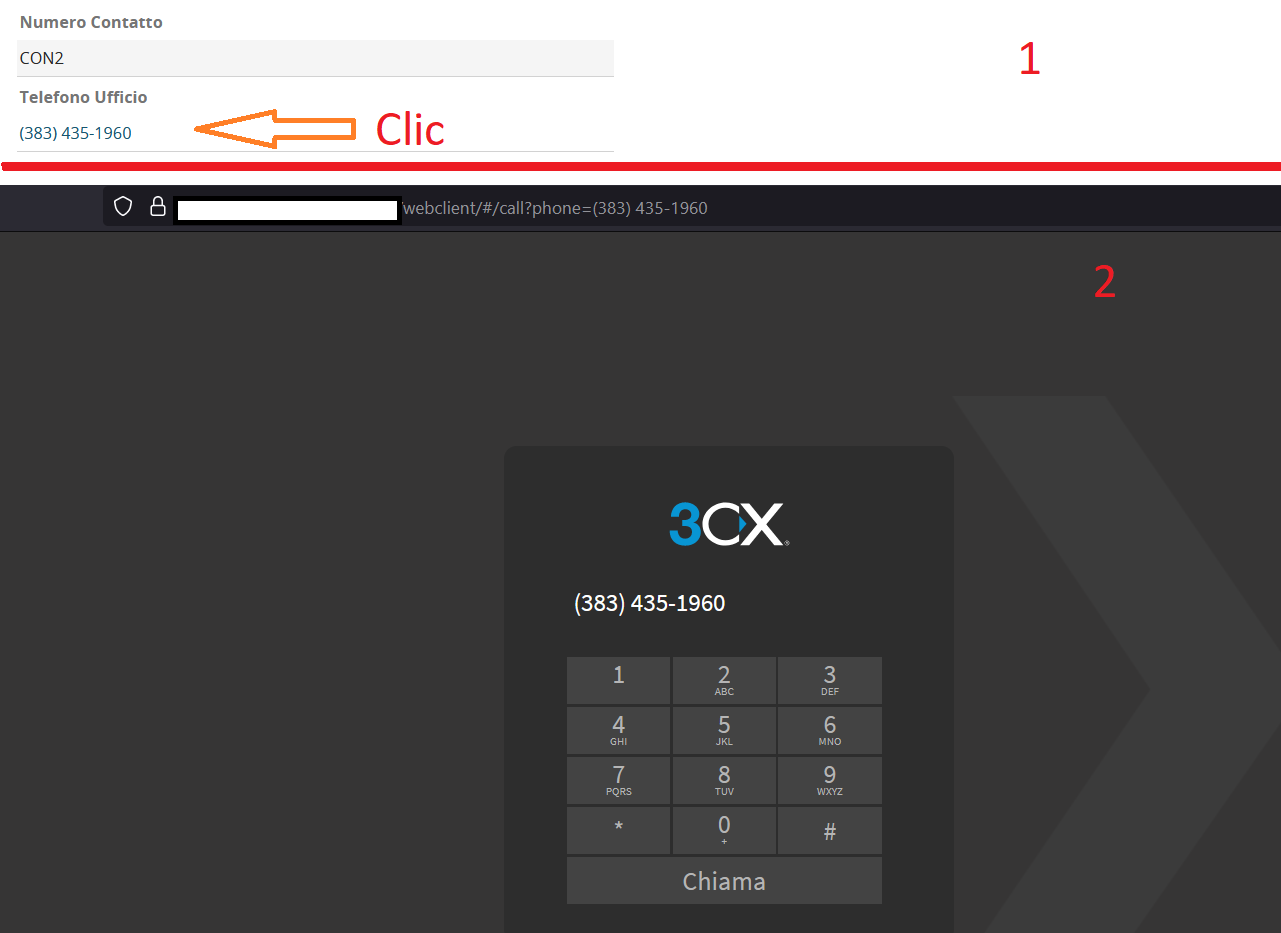 Dettaglio della funzione Click2call
2. Popup di chiamata in inbound, che si verifica all'arrivo di una telefonata. Quando qualcuno chiama il numero
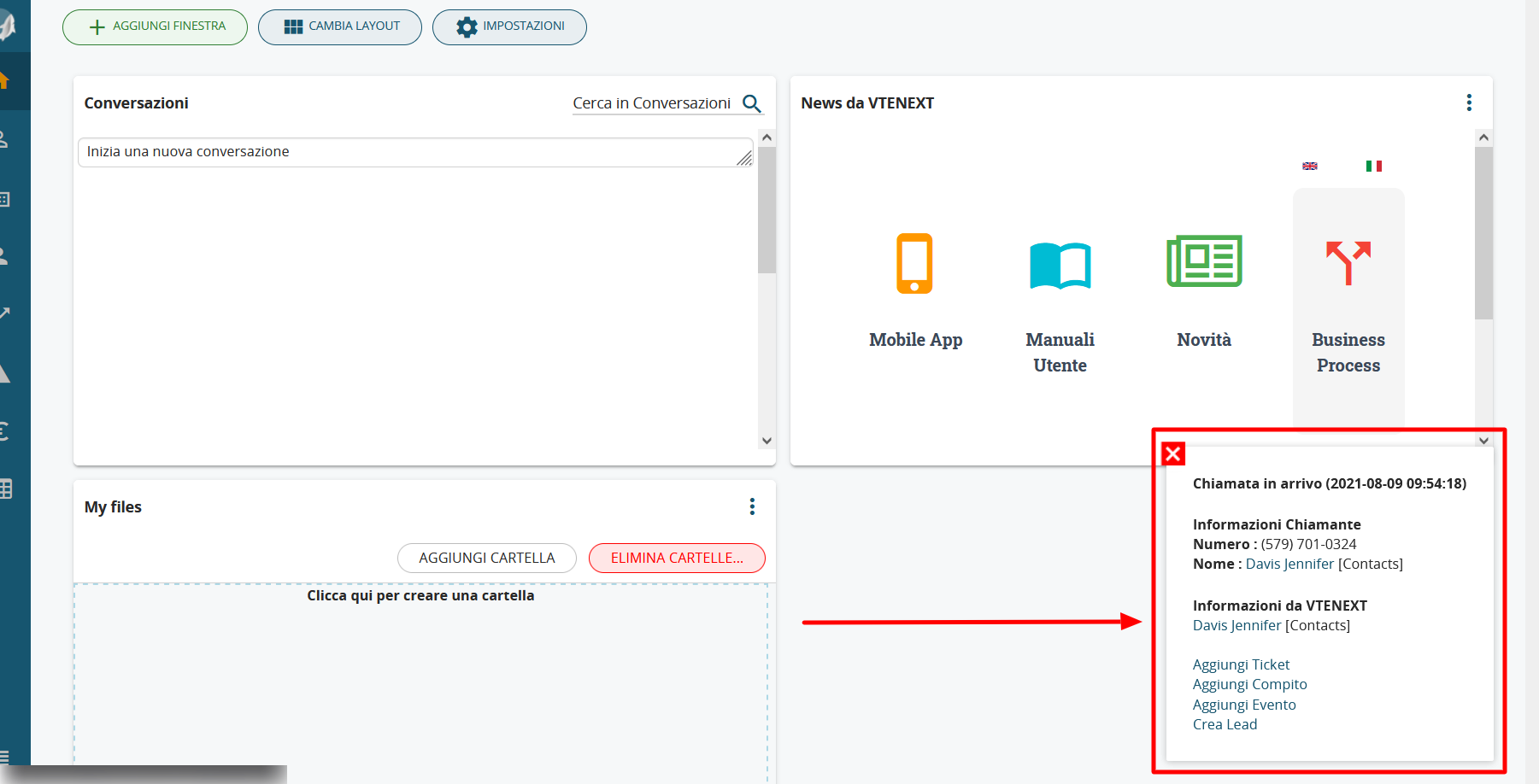
Chiaramente si possono fare delle personalizzazioni da codice, come ad esempio modificare il popup di inbound (chiamate in entrata) rendendolo ancora più dettagliato e ricco di funzioni.
Se il numero chiamante non è conosciuto/non è registrato in vtenext, il crm mette a disposizione le funzioni di Creazione Lead, Creazione Contatto e Creazione Azienda. Tali link apriranno la pagina di creazione dei moduli menzionati.

Se il numero che sta chiamando è conosciuto/registrato in vtenext, come nella schermata di esempio riportata in seguito, è possibile aggiungere maggiori informazioni sul Contatto che sta chiamando, oppure inserire la possibilità di aprire direttamente un Ticket di Assistenza collegato a quello specifico Contatto, Aggiungere un Compito o un Evento di Calendario, ecc.

Installazione e configurazione 3CX
Installazione
Passo 1: Vtenext
Da Impostazioni → Gestore Moduli andare sul tab Moduli Personalizzati, cliccare Importa nuovo modulo e caricare il file zip del modulo.
Una volta installato il pacchetto, andare in Impostazioni → Impostazioni 3CX, e:
- attivare l’opzione Attiva pannello inbound e cliccare sul pulsante Download per scaricare il file di configurazione (Vtenext.xml) da usare nel prossimo passo:

- Inserire l’indirizzo dell’istanza 3CX e le credenziali di un utente con accesso al pannello di amministrazione:


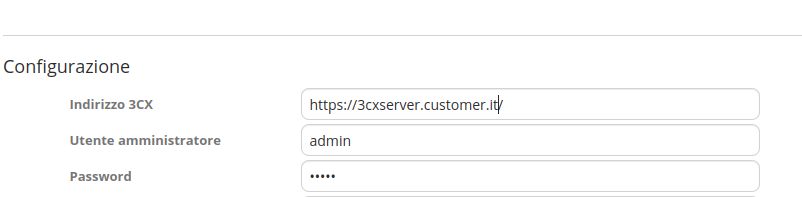
Dopodichè cliccare su Salva per salvare le impostazioni. Verranno mostrati degli avvisi nella sezione Informazioni, dato che la configurazione lato 3CX non è ancora terminata.
Passo 2: 3CX
- Accedere al pannello di amministrazione di 3CX, andare in Impostazioni → CRM, aggiungere il file xml scaricato in precedenza. Impostare l’url di Vtenext, l’utente e l’accesskey di un utente amministratore del crm. Assicurarsi anche che l’impostazione Enable Call Journaling sia attiva. Il campo Interrogazione CRM deve essere impostato su “Sempre”.

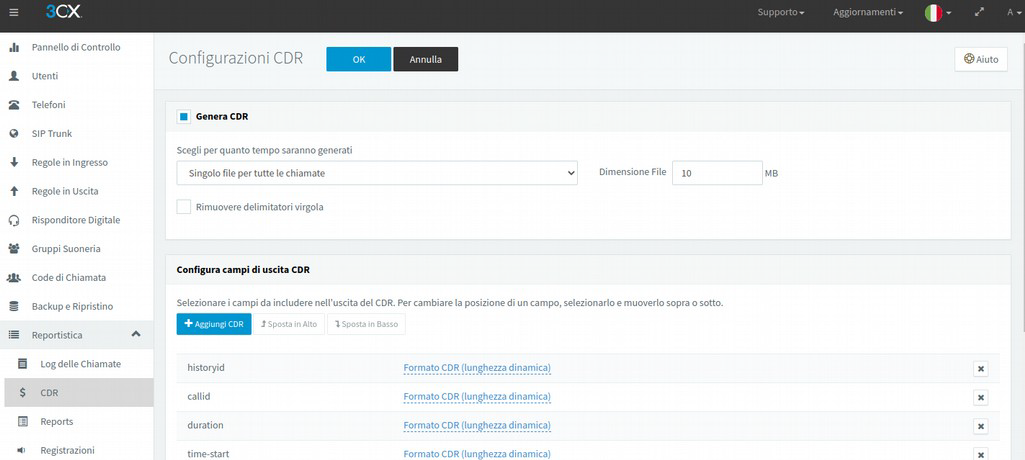
- Sempre dal pannello di amministrazione di 3CX, andare su Reportistica → CDR, abilitare la generazione di report CDR, di tipo Singolo file per tutte le chiamate, con dimensione massima 10MB. Lasciare la configurazione di campi di uscita come da standard.

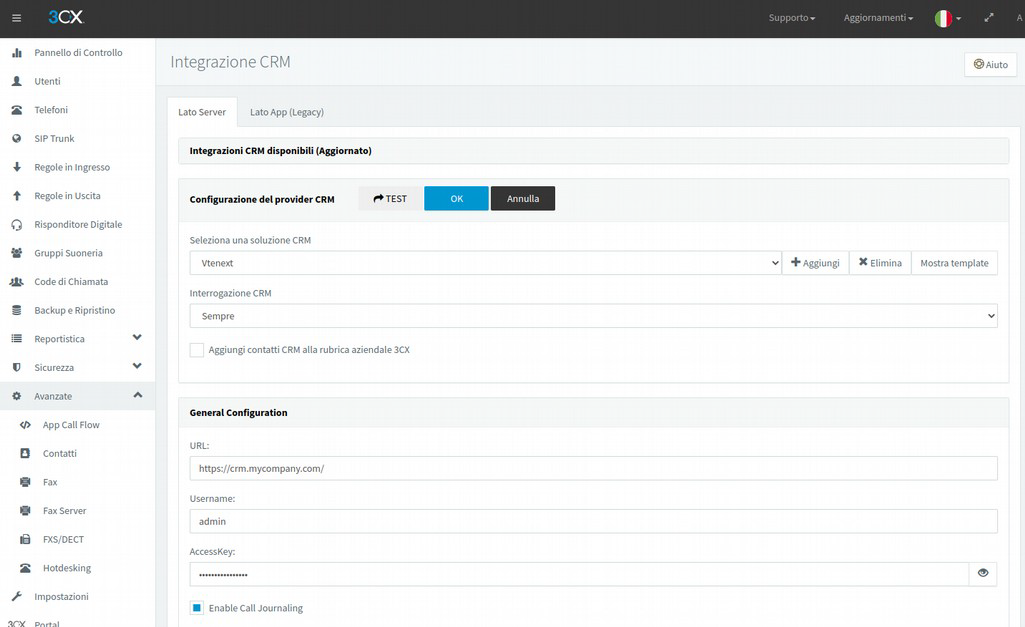
A questo punto I sistemi sono collegati ed è possibile attivare o disattivare le singole funzionalità del plugin direttamente dal CRM. Si veda il prossimo capitolo per la configurazione.
Configurazione
Nella pagina di ogni utente sono presenti 2 nuovi campi per abilitare o no quell’utente all’uso del plugin 3CX:

Estensione 3CX: indica il numero di telefono interno assegnato a quell’utente. Deve essere popolato per poter usare le funzionalità di click2call e pannello inbound.
Abilita pannello chiamate in ingresso: Se attiva, all’utente verrà mostrato il pannello di chiamata quando arriva una telefonata.
Dalla versione 1.5 del plugin 3CX ci sono due modalità per mostrare il pannello di chiamata:
- A tutti: il pannello verrà mostrato a TUTTI gli utenti contemporaneamente e solo quando uno degli utenti risponde, verrà chiuso agli altri (a chi non ha risposto). Questa è l’unica modalità disponibile prima della versione 1.5 e non richiede ulteriori configurazioni
- Solo a chi sta squillando: Il pannello verrà mostrato solamente all’utente a cui squilla il telefono, ma solo con una specifica configurazione dei dispositivi:
- L’utente deve utilizzare la web-app 3CX dallo stesso browser in cui utilizza vtenext
- L’utente deve essere già loggato in vtenext
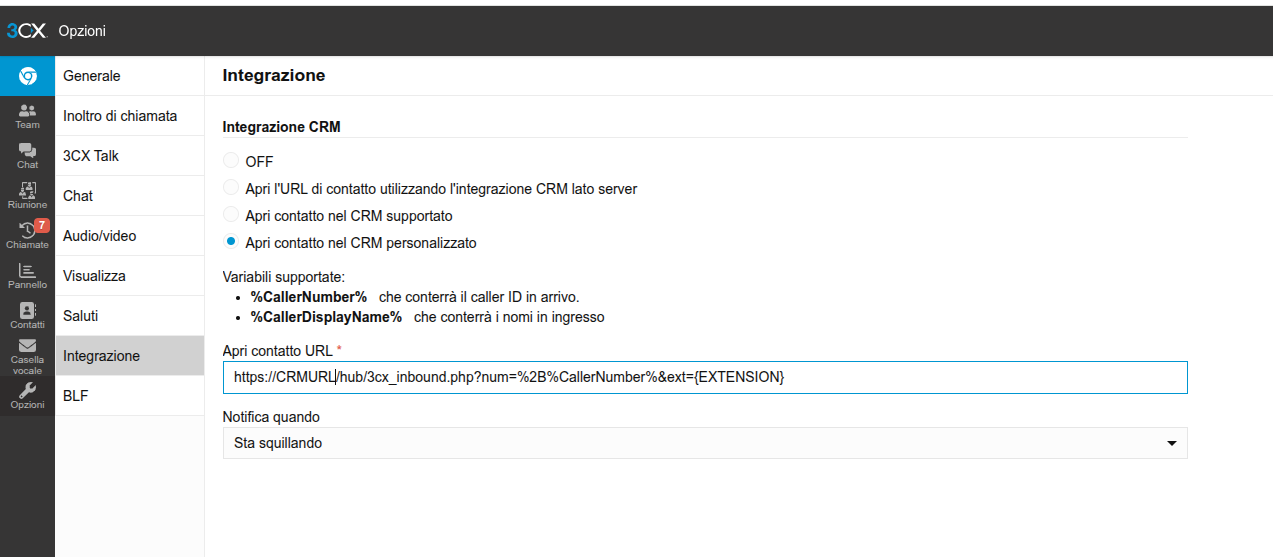
- Nella web-app 3CX, per ogni utente va configurata l’integrazione con CRM e impostato l’url indicato nelle impostazioni del plugin, sostituendo
{extension}con l’estensione di quell’utente:

- Nella web-app 3CX, abilitare l’apertura di popup automatici
- La web-app aprirà obbligatoriamente un nuovo tab del browser, direttamente sull’anagrafica trovata (o sulla home) e mostrerà il pannello inbound su tutti i tab di vtenext
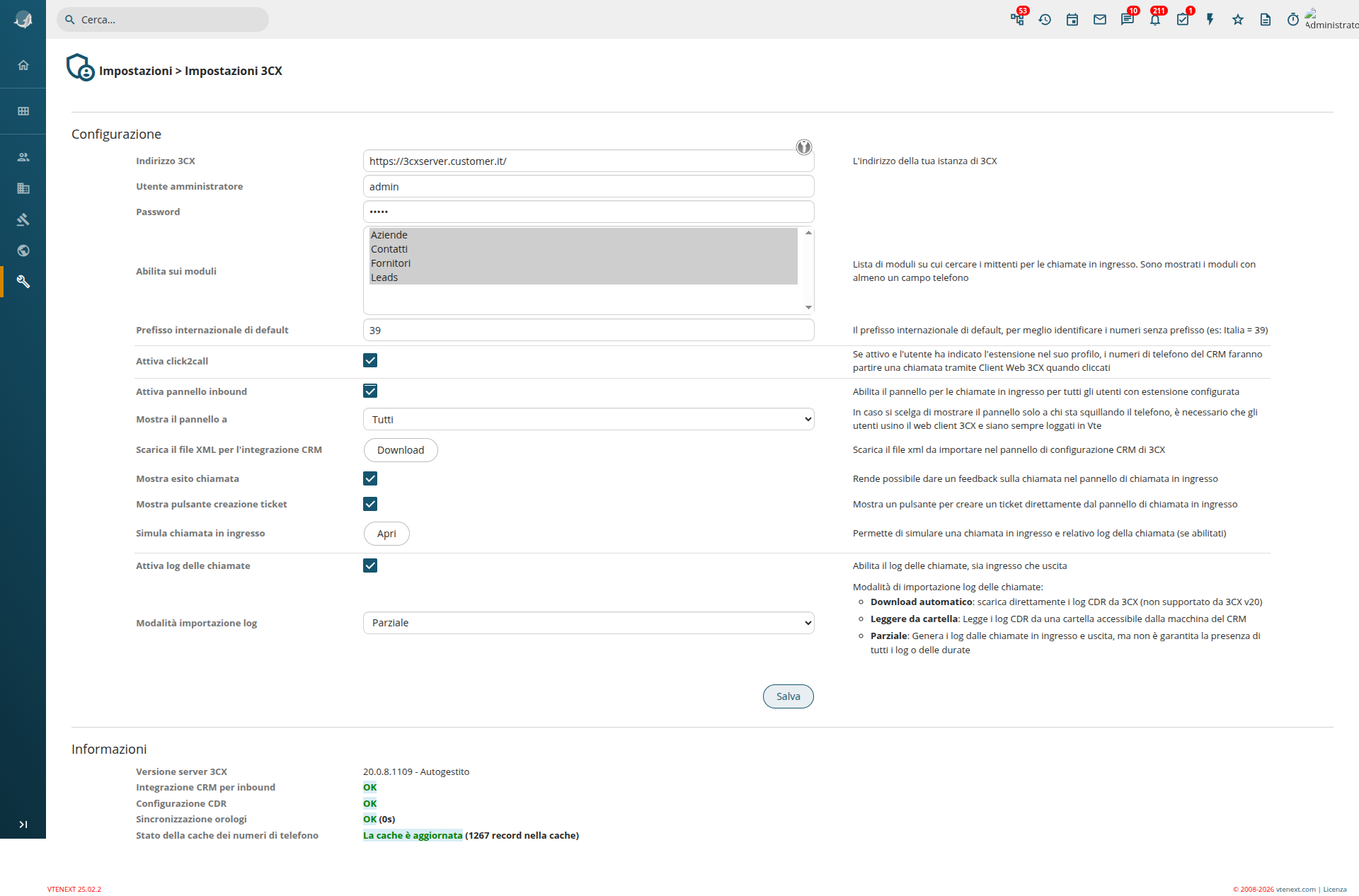
Oltre alle credenziali di 3CX, configurate in fase di installazione, si possono modificare:
| Moduli abilitati | Quando si riceve una chiamata in ingresso, il plugin cerca tra i moduli di questa lista, record con numero di telefono corrispondente. |
| Prefisso internazionale | Il server 3CX invia al CRM i numeri di telefono senza prefisso internazionale, quindi, per evitare ambiguità, quando si riceve un numero senza prefisso, verrà usato quello indicato qui. |
| Click2call | Se attivo, cliccando sui campi telefono nel CRM aprirà il Web Client di 3CX con il numero predisposto per la chiamata. Purtroppo non è possibile far partire direttamente la chiamata. Inoltre, i numeri di telefono sono cliccabili solamente se l’utente corrente ha impostato la sua estensione 3CX nelle preferenze utente. |
| Pannello inbound | Se mostrare il pannello per le chiamate in ingresso (solo se l’utente ha impostato la sua estensione nelle preferenze utente ed il flag “Abilita pannello chiamate in ingresso”) |
| Mostra pannello a (solo per plugin >= 1.5) |
Specifica a chi mostrare il pannello inbound:
|
| Mostra esito chiamata | Nel pannello inbound è possibile mostrare 2 campi per indicare l’esito delle chiamate. Il primo è un campo picklist con valori predefiniti “Utile” e “Non utile”, mentre il secondo è un campo testo libero. L’esito viene poi salvato nel modulo 3CX Call Logs. I valori della picklist sono liberamente modificabili dall’editor di picklist standard. |
| Mostra pulsante creazione ticket | Permette di creare ticket direttamente dal pannello inbound, legato all’anagrafica del chiamante. |
| Simulatore di chiamate | Permette di verificare l’aspetto del pannello inbound, simulando una chiamata dal numero indicato. Questa chiamata genererà anche un log della chiamata, se abilitati. |
| Log delle chiamate | I log delle chiamate vengono creati sia quando si riceve una chiamata, sia in modo automatico ogni 2 ore, dato che le informazioni sulla durata o su chi ha risposto non sono disponibili immediatamente. Con questa opzione si attiva l’importazione ogni 2 ore dei log. |
| Modalità importazione log | I log delle chiamate (CDR) possono essere letti direttamente dal pannello di amministrazione di 3CX, oppure da una cartella locale che monta la cartella remota del server 3CX in cui sono presenti i log. Quest’ultima opzione è ovviamente utilizzabile solo per istanze 3CX locali, in cui le cartelle con i log sono: [Windows] C:\ProgramData\3CX\Instance1\Data\Logs\CDRLogs [Linux] /var/lib/3cxpbx/Instance1/Data/Logs/CDRLogs |
Il plugin 3CX installa inoltre 3 processi in background, elencati di seguito:
| Nome | Descrizione | Esecuzione Standard |
| PBX3CXPhoneCache | In caso di modifica dei moduli abilitati, potrebbe essere necessario scansionare nuovamente tali moduli per pulire I numeri di telefono e salvarli in una cache interna. Questa procedura esegue appunto queste operazioni | Ogni 2 minuti |
| PBX3CXLinkCalls | In caso il log delle chiamate sia attivo, può essere che una chiamata sia ricevuta da un numero sconosciuto, e successivamente un record con il numero di telefono corrispondente creato. Questa procedura cerca I log di chiamate passati senza legame e li collega a record esistenti corrispondenti. | Una volta al giorno, attorno alle 22:30 |
| PBX3CXImportCDR | Questa è la procedura che importa I log delle chiamate. Di default vengono letti I log degli ultimi 30 giorni solamente | Ogni 2 ore |
Ci sono anche alcune impostazioni aggiuntive che si possono modificare dalla tabella vte_3cx_settings. Nella seguente tabella vengono indicate quelle non modificabili da interfaccia:
| Proprietà | Descrizione |
| inbound_fields | La lista di campi da mostrare nel pannello inbound, per ogni modulo. In caso di modulo diverso da quelli standard, la lista conterrà il campo principale del modulo ed il primo campo di tipo email trovato |
| link_empty_logs | Se attivo, la procedura PBX3CXLinkCalls sarà attiva |
| log_import_cutoff_days | Quanti giorni nel passato considerare quando si importano I log CDR |
| max_time_shift | Massima discrepanza in secondi tra l’ora del server VTE e l’ora del server 3CX |
Guida all'uso di 3CX plugin
Introduzione
Il plugin 3CX di Vtenext permette di integrare il CRM fornito da Vtenext con il sistema telefonico 3CX. Comprende 3 funzionalità principali:
- Click2call: rende possibile far partire le chiamate direttamente dal CRM
- Pannello chiamate in enrata: nel CRM, mostra un pannello con i dati di chi sta chiamando, presi direttamente dalle anagrafiche presenti all’arrivo di una chiamata
- Log delle chiamate: Storicizza le chiamate effettuate e ricevute, con possibilità di lasciare una nota sulla chiamata.
Questo documento spiega il funzionamento delle varie funzionalità. Per informazioni sulla configurazione si veda la guida alla configurazione.
Configurazione utente
Ogni utente può in autonomia indicare il proprio numero di interno e attivare o no il pannello delle chiamate, dalla sua pagina di configurazione:

Click2Call
È sufficiente che l’utente abbia indicato la propria estensione 3CX, per fare in modo che i numeri di telefono nel crm (in qualsiasi modulo), siano cliccabili e facciano partire una chiamata con il Client Web di 3CX:
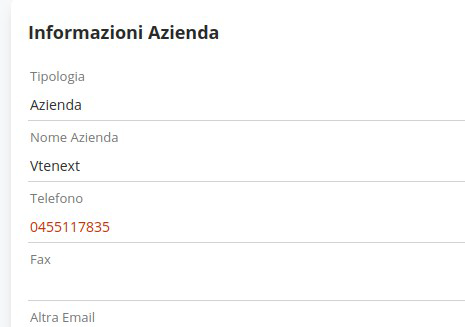
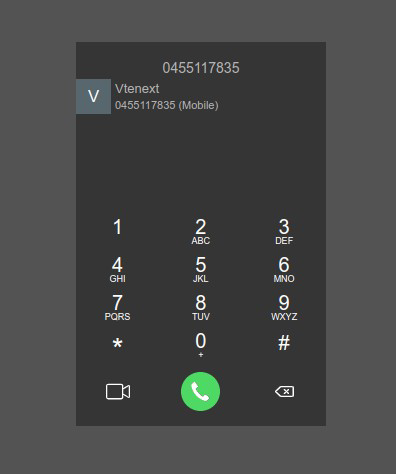
Purtroppo non è possibile far partire direttamente la chiamata, va comunque cliccato il pulsante di chiamata. Non è inoltre possibile far partire la chiamata sul client 3CX installato sul pc, per questo si consiglia invece di usare l’estensione del browser di 3CX.
Pannello chiamata in ingresso
All’arrivo di una chiamata, entro 5 secondi si aprirà il pannello di chiamata in ingresso (inbound):
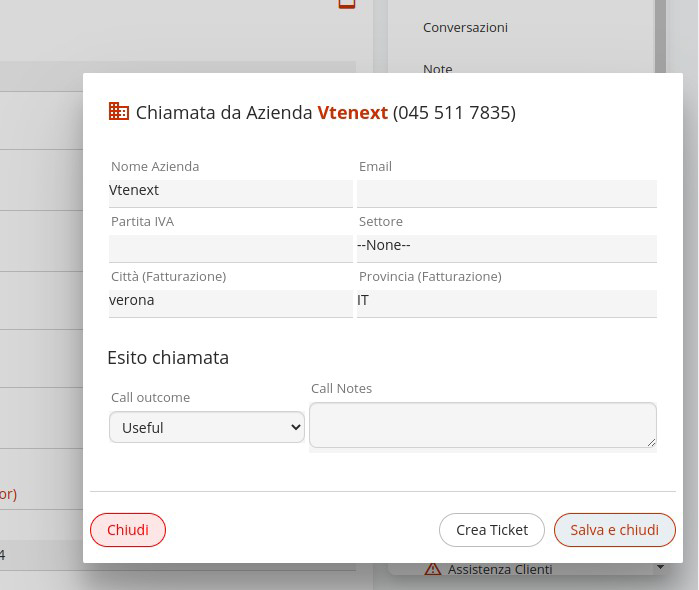
Il numero chiamante viene ricercato all’interno dei moduli configurati, nei campi di tipo “telefono” e se viene trovato un record, viene mostrato nel pannello. I campi mostrati sono configurabili tramite una voce nel database. Se abilitato, è anche possibile lasciare un feedback sulla chiamata, che verrà salvato nel relativo log della chiamata (modulo Log Chiamate 3CX).
E’ anche possibile creare un ticket collegato al record trovato.
In caso di numero non trovato invece, il pannello si presenta così:
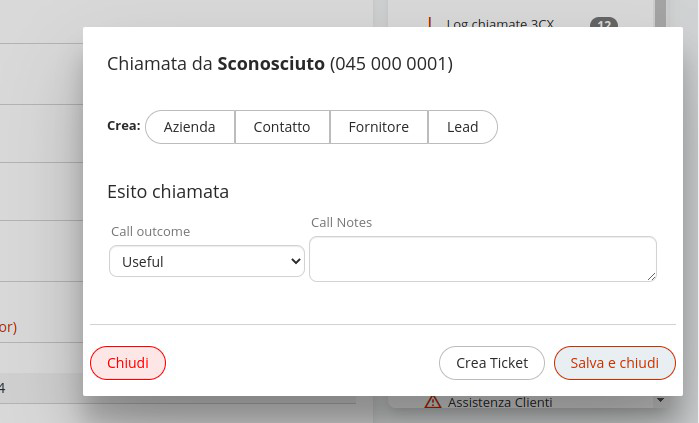
In questo caso è possibile creare una delle anagrafiche configurate, con il campo numero di telefono pre-popolato. Per i numeri italiani, verrà popolato in automatico il numero di telefonia mobile o fissa a seconda del numero che chiama.
Se è attivata l’opzione di mostrare il pannello inbound solo a chi sta squillando il telefono (dalla versione 1.5 in poi), si aprirà un nuovo tab del browser, direttamente sull’anagrafica trovata, o sulla home se non trovata. Su quello e tutti gli altri tab verrà inoltre mostrato il pannello inbound.
Log delle chiamate
I log delle chiamate sono disponibili dal modulo “Log chiamate 3CX”, che mostra di default alcuni campi:
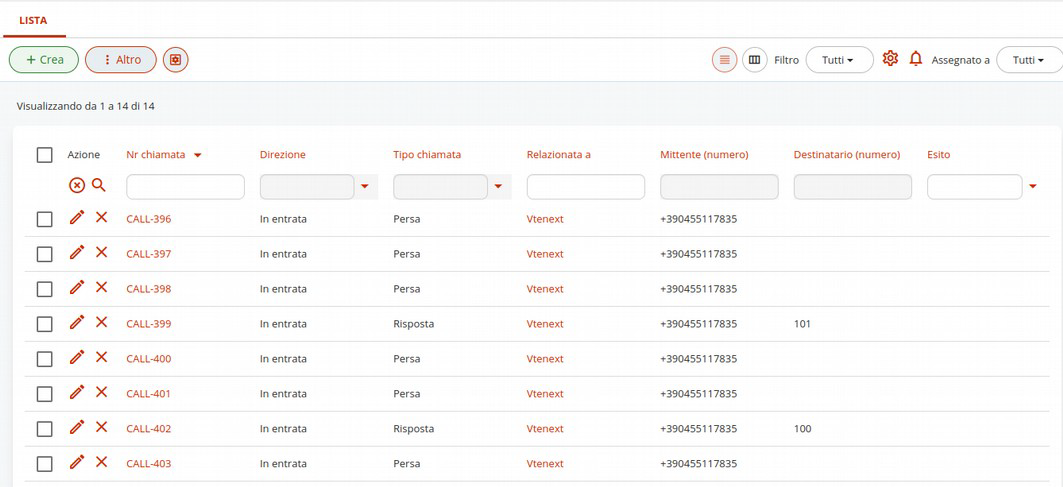
I log delle chiamate vengono creati o aggiornati in 3 momenti distinti:
- all’arrivo di una chiamata: viene creato un log generico con solo il numero chiamante e l’anagrafica trovata, senza durata dato che la chiamata è ancora in corso
- al termine di una chiamata: quando 3CX invia a Vtenext il resoconto della chiamata. In questo momento il log viene aggiornato con la durata e l’interno che ha risposto
- durante l’importazione dei log: in caso ci siano state chiamate perse o Vtenext non risultava disponibile, le chiamate vengono comunque importate entro 2 ore.
3CX purtroppo non fornisce un identificativo univoco delle chiamate nei primi 2 casi, perciò l’identificazione delle chiamate avviene tramite il numero e l’ora. Può quindi succedere che in caso di chiamate ripetute a breve distanza dallo stesso numero venga aggiornato il log errato, ma è un caso piuttosto raro e non porta ad ulteriori problemi.
I campi disponibili nel modulo, oltre a quelli standard, sono:
| Mittente (numero) | Il mittente della chiamata, può essere un numero esterno, come 0450000000 o un interno, come 101, 202... |
| Mittente (nome) | Il nome del mittente. In caso di chiamata in ingresso, il nome del record collegato, in caso di chiamata in uscita, il nome dell’utente con quell’interno configurato |
| Destinatario (numero) | Destinatario della chiamata, interno o esterno |
| Destinatario (nome) | Analogo al Mittente (nome), ma per il destinatario |
| Data e ora | Data e ora della chiamata. Potrebbe differire di qualche secondo rispetto all’ora effettiva |
| Durata | Durata della chiamata in HH:MM:SS |
| Direzione | In entrata o in uscita |
| Tipo di chiamata | Risposta: Quando il destinatario ha risposto alla chiamata Non risposta: Per chiamate in uscita, quando nessuno ha risposto Persa: Per chiamate in entrata, quando nessuno ha risposto |
| Relazionato a | Il record relazionato a questa chiamata, trovato cercando il numero di telefono |
| ID chiamata | ID della chiamata, come restituito da 3CX |
| Esito | Indica l’esito della chiamata. I valori della picklist si possono modificare da impostazioni |
| Note chiamata | Campo testuale per l’esito della chiamata |