# Installazione del Connettore Mailchimp
**Guida completa per la configurazione e l’uso del Modulo di integrazione MailChimp per vtenext**
Il nuovo modulo rappresenta la soluzione definitiva per la sincronizzazione in modo bidirezionale di liste, campagne, newsletter e template tra MailChimp e vtenext. Il presente documento rappresenta la guida completa per la configurazione e l’uso del modulo.
**Prerequisiti per l’installazione**
Per il corretto funzionamento del modulo, l’ambiente che ospita vtenext deve rispettare i seguenti prerequisiti:
▪ PHP 5.4.x o superiore
Il modulo è stato testato su **versioni vtenext 18.05**. Per l’integrazione con versioni precedenti è necessario contattare il fornitore.
**Installazione**
**1▪ Lato Mailchimp**
Prima di procedere con l’installazione del modulo è necessario entrare nel proprio account MailChimp (se non ne possiedi uno crealo qui http://mailchimp.com).
Entrando nella sezione **“Profile” > “Extra”** selezionare **“API keys”** e creare una chiave che sarà utilizzata per il collegamento tra MailChimp e vtenext. L’ottenimento di una chiave è indispensabile per integrare Mailchimp con qualsiasi prodotto terzo.
**2▪ Lato CRM vtenext**
Il modulo viene rilasciato come **archivio ZIP** importabile in modo standard da vtenext. È necessario essere utenti amministratori per poter entrare nel menù impostazioni del CRM, quindi selezionare **“Gestione Moduli”** e il relativo TAB **“Moduli Personalizzati”**.
**Procedura Step by Step**
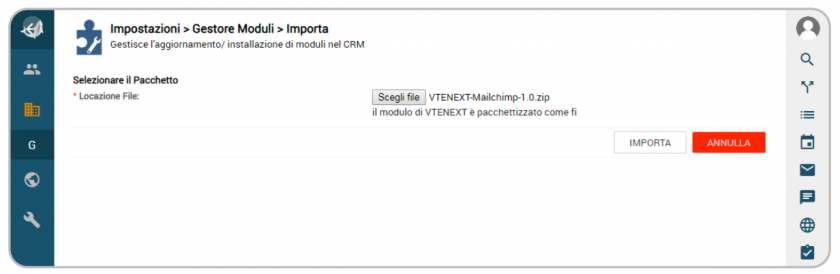
Selezione del file:
[](https://usermanual.vtenext.com/uploads/images/gallery/2019-12-Dec/mailchimp_importa.png)
Cliccare “importa”. Il VTE controlla che il pacchetto sia conforme e mostra cosa installare.
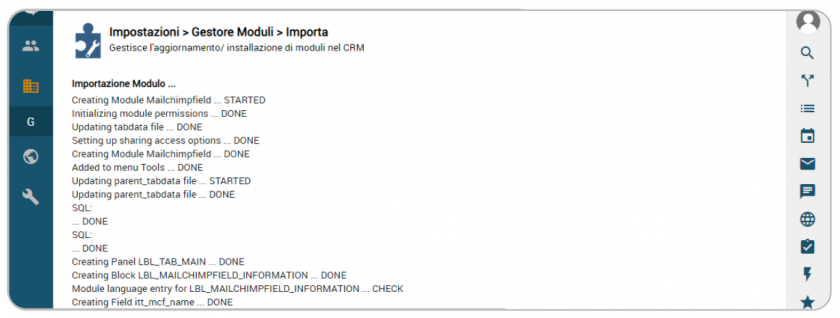
[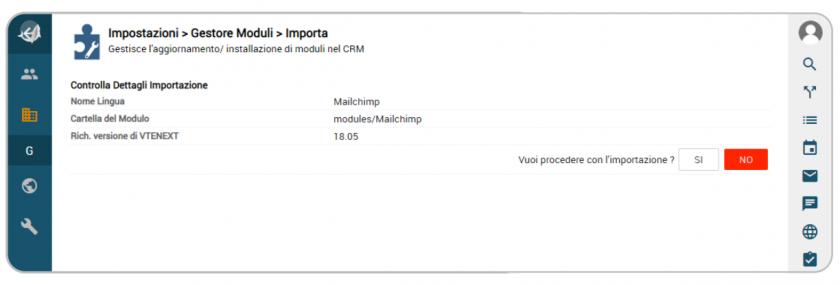](https://usermanual.vtenext.com/uploads/images/gallery/2019-12-Dec/mailchimp_importa2.png)Di seguito il log dell’istallazione:
[](https://usermanual.vtenext.com/uploads/images/gallery/2019-12-Dec/mailchimp_importa_log.png)
Se l’installazione è andata a buon fine, in fondo alla pagina compare in pulsante “**FINE**”. Cliccarci per terminare l’installazione. L’importazione del pacchetto, che è un bundle, creerà tre moduli per il vtenext:
1. Mailchimp
2. Mailchimpfield
3. Mailchimpmapping
- - - “**Mailchimp**” è il modulo principale dove verranno inserite le informazioni relative al o agli account MailChimp, alle liste da sincronizzare, al modo, al contenuto e all’ordine di sincronizzazione fra i due sistemi. Nel seguito del manuale spiegheremo come impostaree utilizzare il modulo in manieraottimale.
- “**Mailchimp****fi****eld**” e “**Mailchimpmapping**” invece sono moduli necessari rispettivamente alla creazione dei campi sulla lista MailChimp e alla mappatura di informazioni vtenext sui rispettivi campi MailChimpcreati.
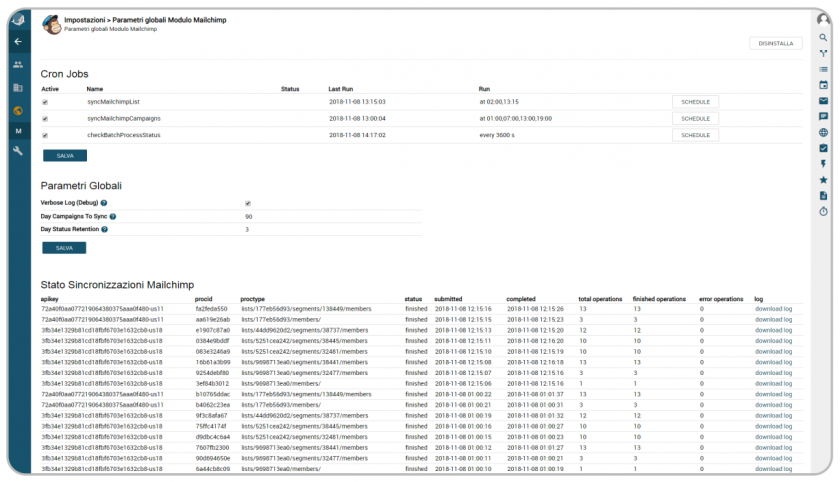
Con l’installazione vengono quindi create nel Menù, anche le voci dei rispettivi moduli installati, inoltre viene inserita anche una nuova sezione “Mailchimp” nel menù delle impostazioni sotto la voce “Customers tools” che visualizza la pagina per la configurazione dei parametri globali.
[](https://usermanual.vtenext.com/uploads/images/gallery/2019-12-Dec/mailchimp_importa_parametri.png)