# Installazione vte su Linux Ubuntu 20.04 LTS
# Installazione
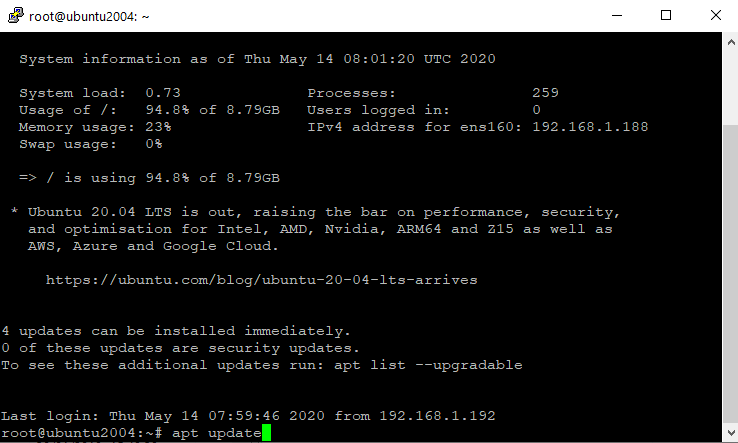
Aprire il programma *Putty* e collegarsi all’host remoto dove si dovrà installare vte tramite connessione SSH. Per prima cosa si deve eseguire il comando *apt update* per aggiornare l’elenco locale dei pacchetti con i cambiamenti apportati di recente nei repository.
[](https://usermanual.vtenext.com/uploads/images/gallery/2020-05-May/1.PNG)
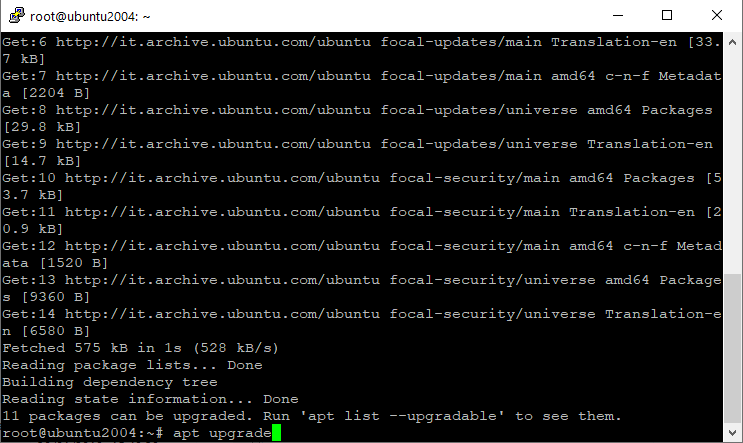
Successivamente digitare il comando *apt upgrade* per aggiornare i pacchetti installati sul sistema.
[](https://usermanual.vtenext.com/uploads/images/gallery/2020-05-May/2.PNG)
Dopo aver aggiornato il sistema è necessario installare i pacchetti, se non presenti, che permetteranno il funzionamento di vte.
**Eseguire i seguenti comandi:**
- *sudo apt install apache2 mysql-server*
- *sudo apt install php php-cli php-gd php-imap php-ldap php-mysql php-curl php-imagick php-mbstring php-xml php-apcu libapache2-mod-php*
- *sudo phpenmod imap*
- *a2enmod rewrite*
- *dpkg-reconfigure libapache2-mod-php*
Digitare il commando *sudo nano /etc/php/7.4/apache2/php.ini* e modificare i seguenti parametri:
- error\_reporting = E\_ALL & ~E\_DEPRECATED & ~E\_STRICT & ~E\_NOTICE
- display\_errors = Off
- max\_execution\_time = 600
- memory\_limit = 256M
- log\_errors = On
- file\_uploads = On
- output\_buffering = On
- short\_open\_tag = On
**Salvare il file ed applicare la stessa modifica al file** */etc/php/7.4/cli/php.ini*
Digitare il comando *sudo service apache2 restart* per riavviare il servizio Apache e applicare le modifiche effettuate.
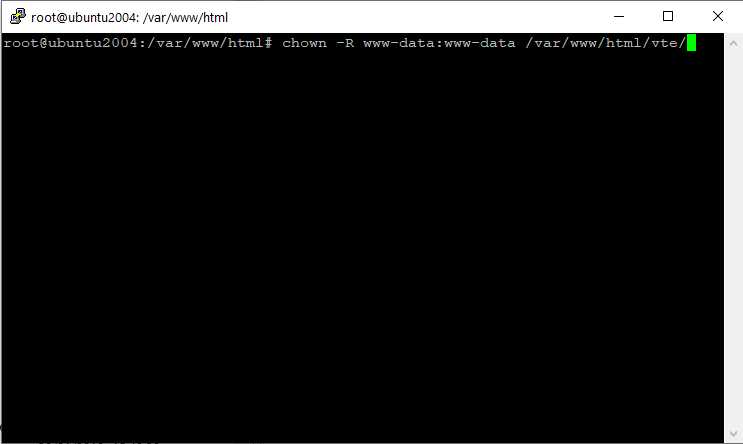
Decomprimere il pacchetto vte nella cartella */var/www/html/* ed assegnare proprietario e gruppo alla cartella e ai file contenuti ricorsivamente con il comando chown *-R www-data:www-data /var/www/html/CARTELLA/.*
[](https://usermanual.vtenext.com/uploads/images/gallery/2020-05-May/3.PNG)
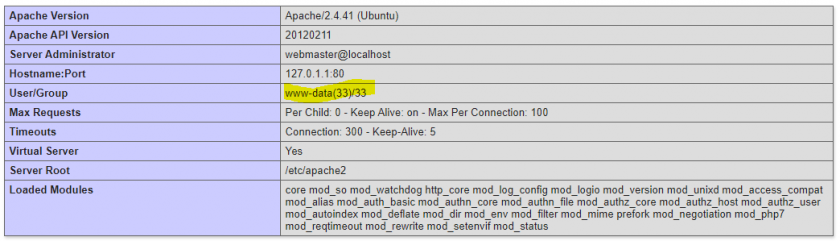
**NB:** l’utente e il gruppo di apache si visualizzano creando un nuovo file phpinfo. Per creare il file digitare il comando nano phpinfo.php e scrivere la seguente riga di codice:
*<?php phpinfo(); ?>*
Salvare e successivamente aprire la pagina phpinfo.php nel browser e cercare la seguente voce:
[](https://usermanual.vtenext.com/uploads/images/gallery/2020-05-May/4.PNG)
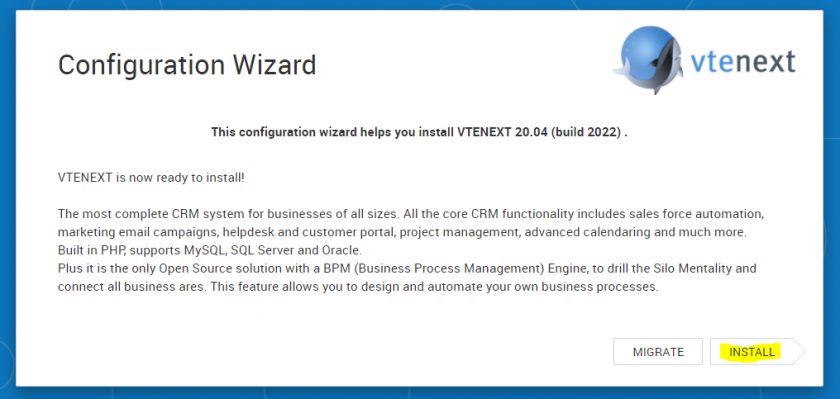
Aprire il browser digitate nella barra degli indirizzi l’url per giungere alla cartella appena generata nel server e si avvierà la procedura di configurazione di vte.
[](https://usermanual.vtenext.com/uploads/images/gallery/2020-05-May/5.PNG)
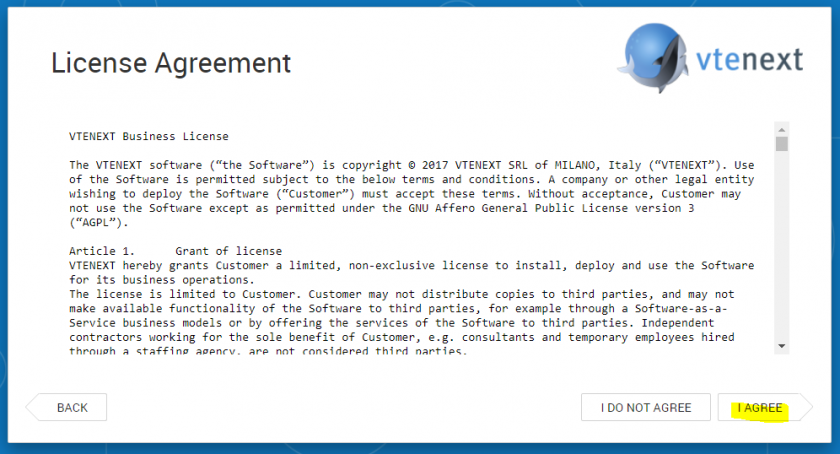
Premere il pulsante **Install** e accettare le condizioni di licenza per proseguire.
[](https://usermanual.vtenext.com/uploads/images/gallery/2020-05-May/6.PNG)
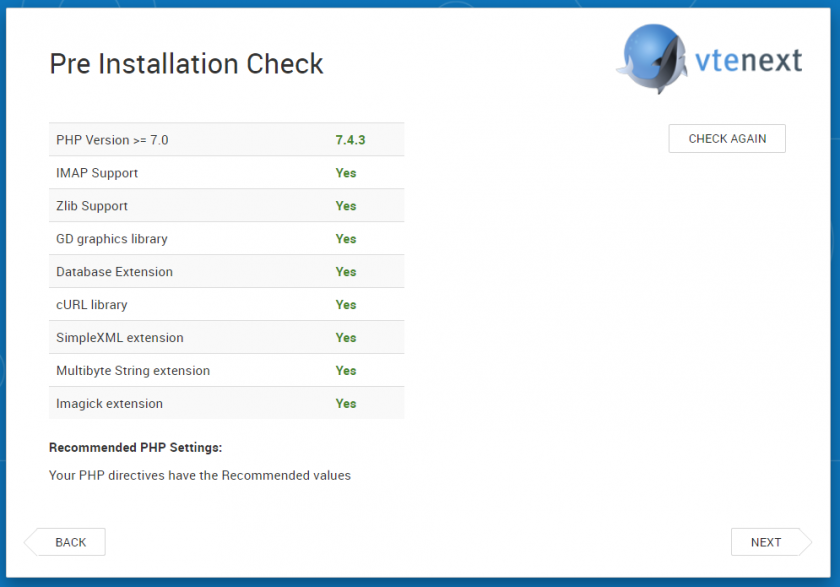
Se tutti i pacchetti sono stati installati e le impostazioni del file php.ini sono state settate correttamente si visualizzerà la seguente schermata.
Per modificare i parametri di **RECOMMENDED PHP SETTINGS** digitare s*udo nano/etc/php/7.4/apache2/ php.ini* e cercare i valori da modificare, riavviare Apache e premere il pulsante **Check Again.**
[](https://usermanual.vtenext.com/uploads/images/gallery/2020-05-May/7.PNG)
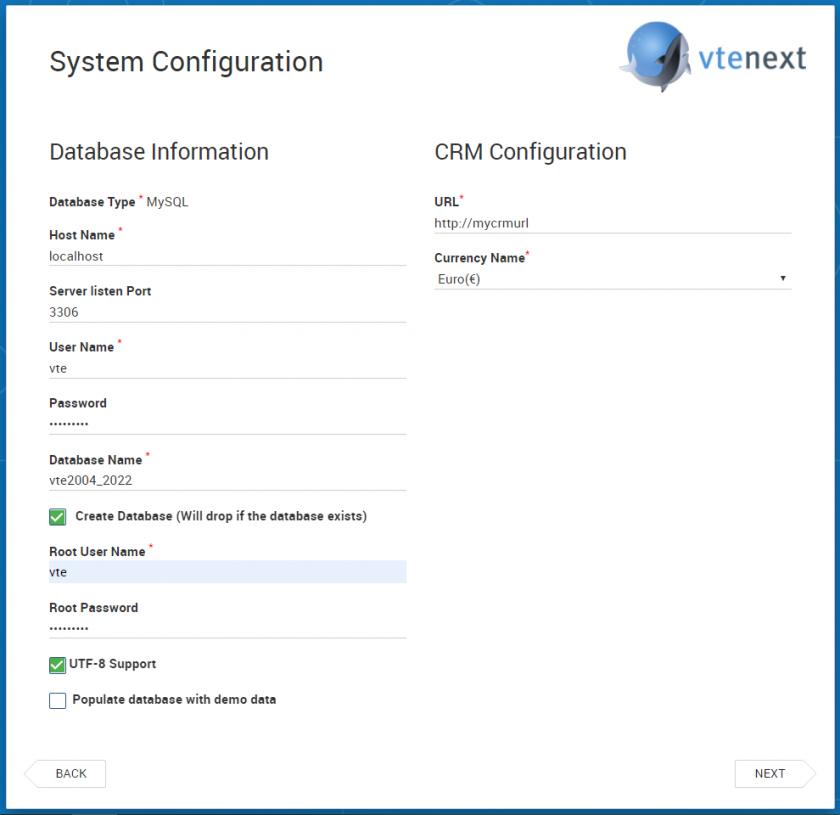
Premere il pulsante **Next**. Configurare i parametri del database e premere il pulsante **Next.**
[](https://usermanual.vtenext.com/uploads/images/gallery/2020-05-May/8.PNG)
**Confermare le configurazioni e avviare l’installazione.**
# Configurazione
#### **Configurazione CRON**
Verificare che il file *RunCron.sh* nella cartella cron abbia i permessi di esecuzione attraverso il comando *sudo chmod a+x RunCron.sh.* Digitare il comando *crontab –e* e inserire la seguente riga:
*\* \* \* \* \* /PATH\_VTENEXT/cron/RunCron.sh >> /PATH\_VTENEXT/logs/cron.log 2>&1*
**NB: Sostituire "PATH\_VTENEXT" con il percorso assoluto di vtenext su disco del server**
#### **Backup e Restore**
Per effettuare il Backup utilizzare strumenti a riga di comando che si possono reperire facilmente effettuando una ricerca sul web.
Restore:
1\) *tar czf /backups/FILE.tgz PATH\_VTENEXT*
2\) ricreare il DB (CHARSET UTF-8) e lanciare i comandi:
- - *gunzip FILE.sql.gz*
- *- mysql DATABASE < FILE.sql*
Se spostate/duplicate vte verificare i parametri nel nuovo *config.inc.php:*
*3) $PORTAL\_URL*
*4) $dbconfig\[‘db\_name’\] e relative credenziali di accesso al servizio database*
*5) $site\_URL*
*6) $root\_directory*
**NB: In questo caso sarà necessario riattivare la licenza di vte.**
#### **Debug**
Impostare a true il db\_dieOnError (config.inc.php)
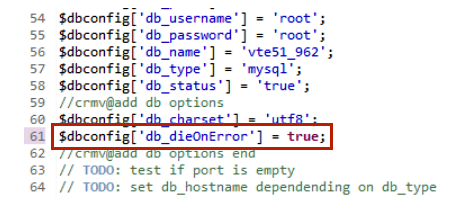
In questo modo in caso di errore viene mostrata la query a video con le indicazioni su dove si trova l’errore.
Per attivare il debug generale di vte e vedere tutte le funzioni da cui passa aprire config.performance. php e impostare *LOG4PHP\_DEBUG a true.* In *log4php.properties* a riga 19 sostituire *FATAL* con *DEBUG*.