# Configurazione
#### **Configurazione CRON**
Verificare che il file *RunCron.sh* nella cartella cron abbia i permessi di esecuzione attraverso il comando *sudo chmod a+x RunCron.sh.* Digitare il comando *crontab –e* e inserire la seguente riga:
*\* \* \* \* \* /PATH\_VTENEXT/cron/RunCron.sh >> /PATH\_VTENEXT/logs/cron.log 2>&1*
**NB: Sostituire "PATH\_VTENEXT" con il percorso assoluto di vtenext su disco del server**
#### **Backup e Restore**
Per effettuare il Backup utilizzare strumenti a riga di comando che si possono reperire facilmente effettuando una ricerca sul web.
Restore:
1\) *tar xzvf /backups/FILE.tgz e poi chown -R www-data:www-data CARTELLA*
2\) ricreare il DB (CHARSET UTF-8) e lanciare i comandi:
- - *gunzip FILE.sql.gz*
- *- mysql DATABASE < FILE.sql*
Se spostate/duplicate vte verificare i parametri nel nuovo *config.inc.php:*
*3) $PORTAL\_URL*
*4) $dbconfig\[‘db\_name’\] e relative credenziali di accesso al servizio database*
*5) $site\_URL*
*6) $root\_directory*
**NB: In questo caso sarà necessario riattivare la licenza di vte.**
#### **Debug**
Impostare a true il db\_dieOnError (config.inc.php)
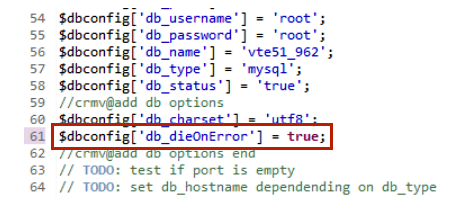
In questo modo in caso di errore viene mostrata la query a video con le indicazioni su dove si trova l’errore.
Per attivare il debug generale di vte e vedere tutte le funzioni da cui passa aprire config.performance. php e impostare *LOG4PHP\_DEBUG a true.* In *log4php.properties* a riga 19 sostituire *FATAL* con *DEBUG*.