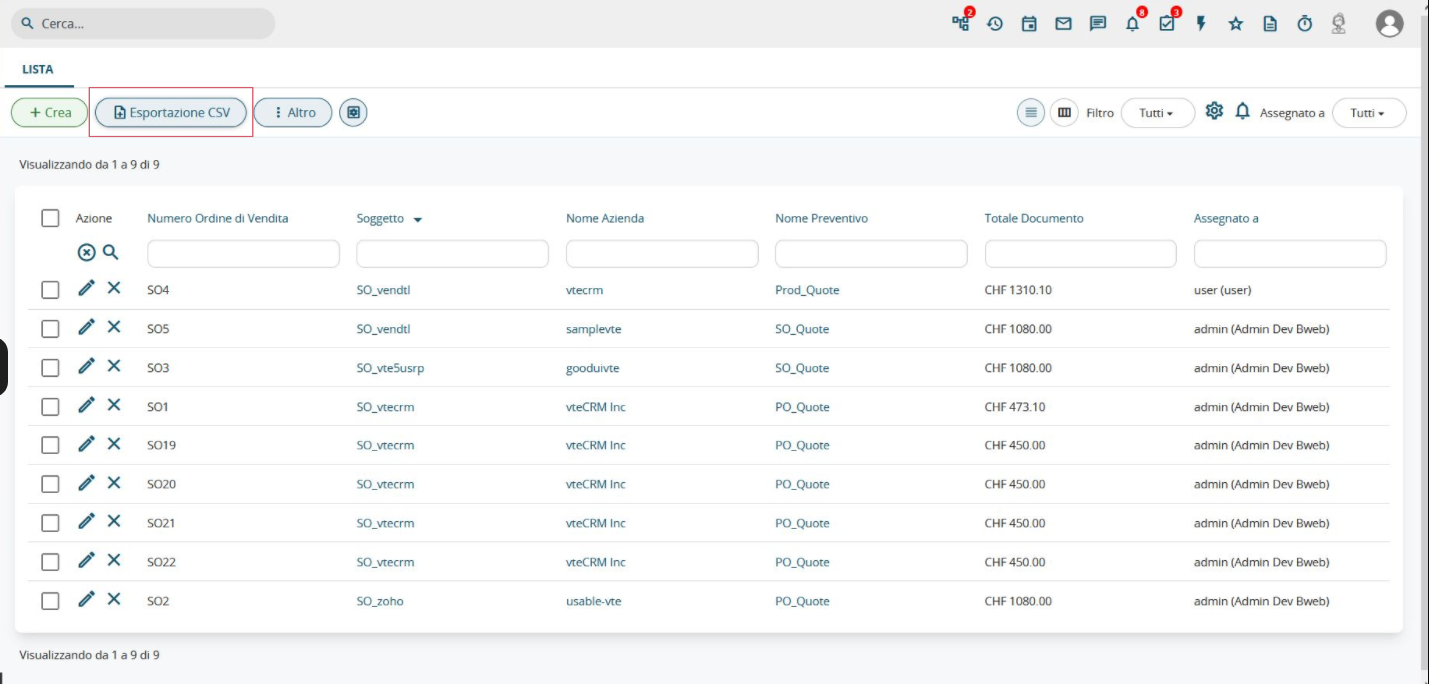
Exporta CSV
- Introduzione
- Informazioni Base - HomePage
- Gestione dei Moduli dalla Homepage
- Aggiunta di un Modulo
- Gestione Moduli Esistenti
- Modifica Configurazioni Esistenti
- Configurazione del file di esportazione
- Impostazioni di Esportazione
- Tipologia Formato DatiPagina
- Codifica dei Caratteri
- Formato Data
- Precisione Numerica
- Modalità di scrittura
- Delimitatore di Testo
- Configurazioni di Separazione
- Gestione File/Cartella di Output
- Mappatura dei campi
- Mapping - Introduzione
- Tipologie di Mappatura
- Gestione delle Mappature
- Gestione dinamica dei campi di mapping
- Blocco Prodotti - Configurazione Speciale
- Salvataggio Mappatura
Introduzione
Presentazione
Il plugin è uno strumento avanzato per l'esportazione di dati in formato CSV, progettato per semplificare e automatizzare il processo di esportazione di informazioni da diverse tabelle del database. Questo plugin offre un'interfaccia intuitiva che permette di configurare facilmente le modalità di esportazione, personalizzare i formati dei dati e mappare i campi secondo le proprie esigenze.

Il sistema è dotato di un wizard guidato che accompagna l'utente attraverso tutti i passaggi necessari per configurare correttamente l'esportazione, garantendo un'esperienza d'uso fluida e professionale anche per utenti meno esperti.
Regole di utilizzo
Per poter utilizzare il modulo Esportazione CSV, è fondamentale che il plugin sia correttamente installato e attivato all’interno dell’ambiente vtenext. Al termine dell’installazione, è necessario verificare che non si siano verificati errori durante la procedura e che il plugin risulti attivo nella sezione dedicata ai moduli installati: un’installazione incompleta o un plugin disattivato compromettono il funzionamento dell’intero processo di esportazione.
È inoltre indispensabile assicurarsi che la cartella: "storage/CSVExporter/" disponga dei permessi di scrittura adeguati. In caso contrario, il sistema non sarà in grado di generare o salvare correttamente i file CSV esportati.
In ultimo, e non meno importante, sono richieste alcune competenze di base dell'operatore, in particolare su quattro ambiti:
- Conoscenza dei moduli CRM: comprendere la struttura dei moduli da esportare, i tipi di campo utilizzati, le relazioni tra le entità e le logiche di business.
- Familiarità con il formato CSV: conoscere i concetti di separatori di campo (`;`, `,`), delimitatori di testo (`"`), caratteri di fine riga e compatibilità con software come Excel, LibreOffice o Google Sheets.
- Gestione della codifica dei carattere: utilizzare la codifica UTF-8 per garantire la corretta visualizzazione di accenti, simboli e caratteri speciali nei file esportati.
- Organizzazione dei file: saper gestire strutture di cartelle, usare nomi coerenti per i file e implementare strategie di backup, per mantenere ordine e sicurezza nei dati generati.
Informazioni Base - HomePage
Fase 1 wizard
Gestione dei Moduli dalla Homepage
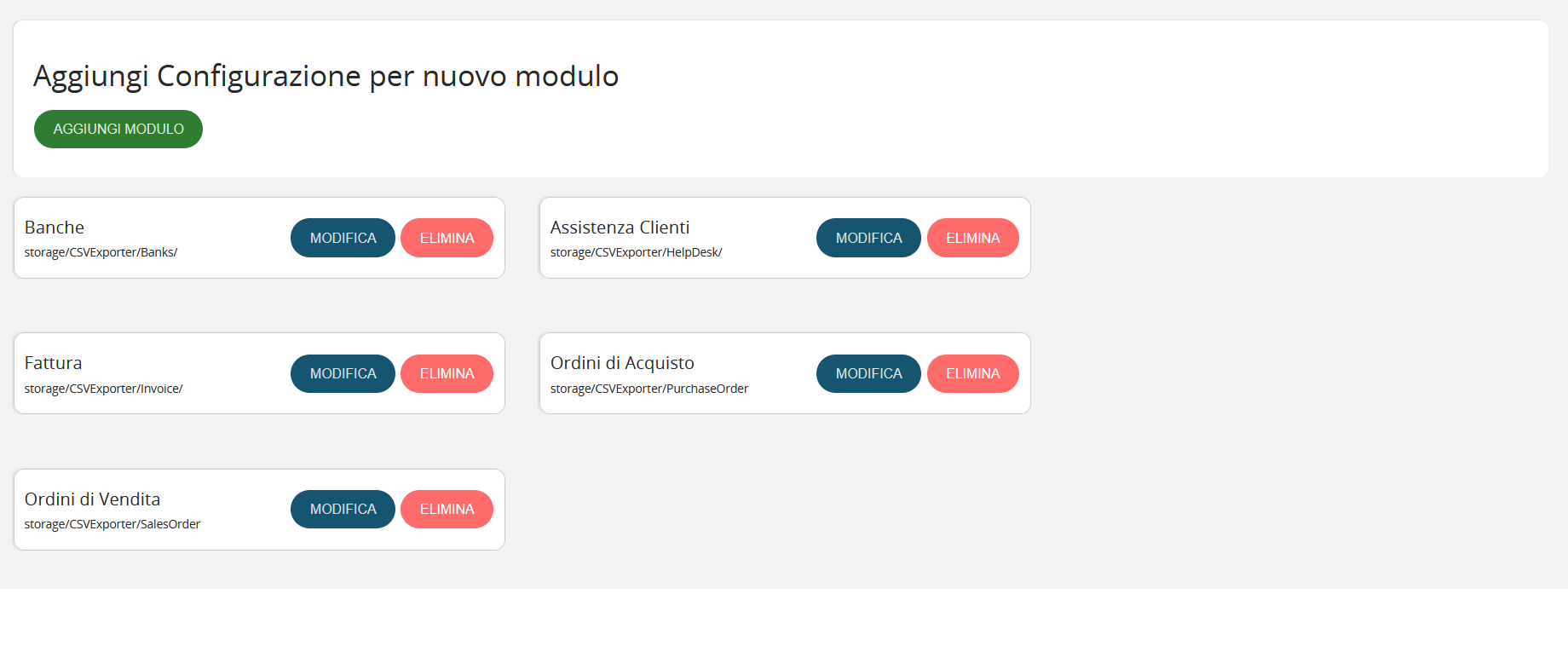
La Homepage rappresenta il centro di controllo principale per la gestione di tutte le configurazioni di esportazione CSV. Questa interfaccia offre una panoramica completa di tutti i moduli configurati e fornisce accesso immediato alle funzionalità principali del plugin.
Visualizzazione Moduli Configurati
Nella homepage vengono visualizzati tutti i moduli di esportazione già configurati, organizzati in schede informative che mostrano:
- Nome del modulo (es. Banche, Assistenza Clienti, Fattura)
- Percorso di archiviazione (es. storage/CSVExporter/Banks/)
- Azioni disponibili per ciascun modulo
Importante: Le modifiche vengono applicate definitivamente solo dopo aver completato tutto il processo del wizard e aver cliccato su "SALVA" nel passaggio finale. Fino a quel momento, è possibile annullare tutte le modifiche senza compromettere la configurazione esistente.
Aggiunta di un Modulo
Creazione Nuove Configurazioni
Per creare una nuova configurazione di esportazione, la homepage mette a disposizione il pulsante "AGGIUNGI MODULO":

- Clicca sul pulsante verde "AGGIUNGI MODULO"
- Il sistema apre automaticamente il wizard di configurazione in 5 passaggi
- Il wizard guida attraverso tutti gli aspetti della configurazione:
- Selezione del modulo CRM da esportare
- Definizione dei campi da includere
- Configurazione di formati e separatori
- Impostazione di filtri e opzioni avanzate
- Salvataggio della configurazione per uso futuro
Gestione Moduli Esistenti
Per ogni modulo configurato sono disponibili due azioni principali:

- Il pulsante "Modifica": consente di accedere al wizard di configurazione per apportare modifiche alla configurazione esistente.
Questa funzione permette di:
- Aggiornare i campi da esportare
- Modificare filtri e criteri di selezione
- Cambiare le opzioni di formattazione
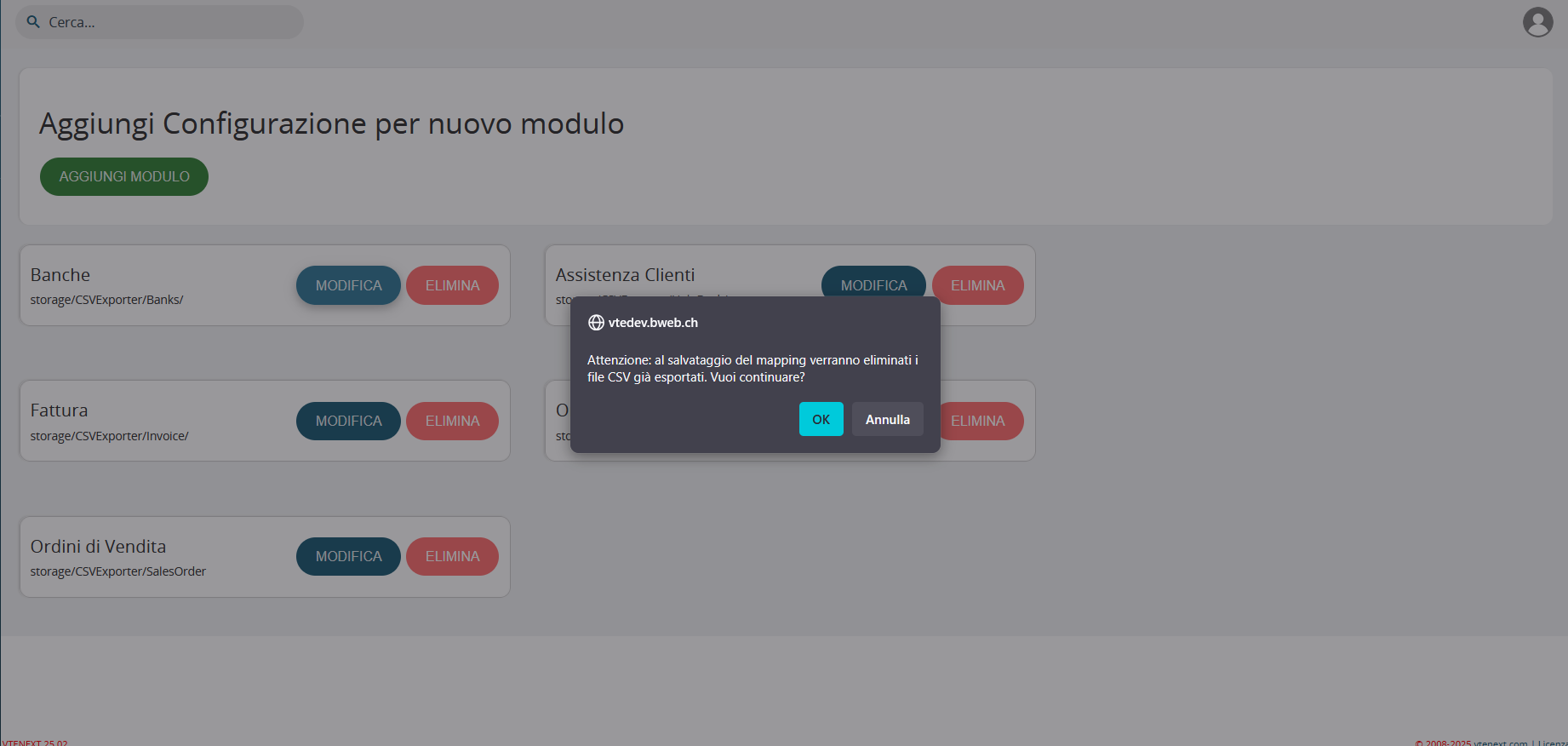
- Aggiustare la logica di esportazione del modulo. - Il pulsante "ELIMINA" : rimuove definitivamente la configurazione selezionata. Per garantire la sicurezza dei dati, il sistema implementa una procedura di conferma che: mostra un messaggio di avviso prima della cancellazione e rchiede conferma esplicita dall'utente. In tal modo si previene eliminazioni accidentali ed informa che i file CSV già esportati verranno eliminati
Modifica Configurazioni Esistenti
Per modificare una configurazione già creata, il processo è altrettanto intuitivo:
Procedura di Modifica:
- Individua il modulo da modificare nell'elenco della homepage
- Clicca sul pulsante "MODIFICA" corrispondente al modulo desiderato
- Il sistema caricherà automaticamente la configurazione attuale nel wizard
- Il wizard permette di modificare tutti gli aspetti della configurazione:
- Aggiungere o rimuovere campi dall'esportazione
- Cambiare separatori, formati di data e opzioni numeriche
- Modificare nome del file, descrizione o cartella di destinazione
- Aggiustare filtri e criteri di selezione
Configurazione del file di esportazione
Impostazioni di Esportazione
Il secondo passaggio del wizard rappresenta il cuore della configurazione tecnica, dove vengono definiti tutti i parametri che determinano come i dati verranno estratti, formattati e salvati nel file CSV finale. Questa sezione è suddivisa in diverse aree tematiche che consentono un controllo granulare su ogni aspetto dell'esportazione:
- Tipologia Formato Dati
- Codifica dei Caratteri
- Formato Data
- Precisione Numerica
- Modalità di scrittura
- Delimitatore di Testo
- Configurazioni di Separazione
- Gestione File/Cartella di Output
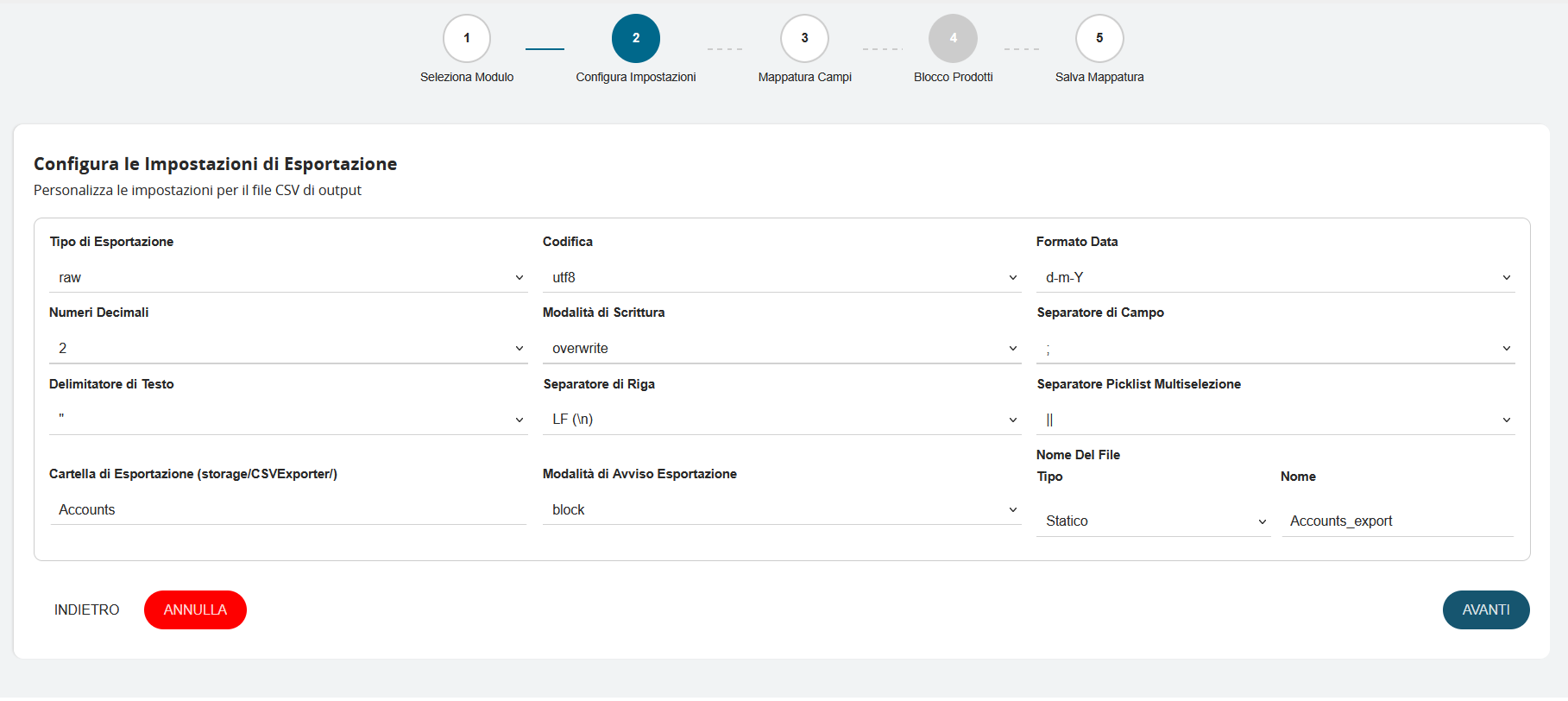
Tipologia Formato DatiPagina
Il campo Tipo di Esportazione offre due modalità distinte per l'estrazione e la formattazione dei dati dal database:
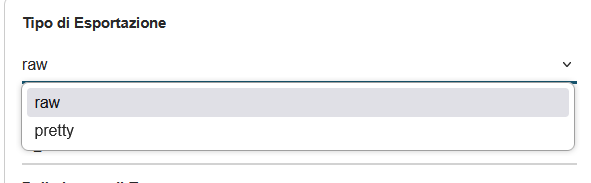
- Raw: tale modalità rappresenta l'approccio più diretto e performante per l'esportazione dei dati. Quando questa opzione è selezionata, il sistema:
- Estrae i dati direttamente dal database senza applicare alcuna elaborazione aggiuntiva
- Mantiene i valori esattamente come sono memorizzati nel sistema
- Preserva la massima fedeltà delle informazioni originali
- Garantisce velocità di esportazione ottimale, particolarmente importante per grandi volumi di dati
- È ideale per analisi tecniche, backup di dati o quando si necessita di preservare l'integrità assoluta delle informazioni - Pretty (Dati Formattati): tale modalità applica invece una serie di elaborazioni per rendere i dati più leggibili e user-friendly:- - Formatta i valori secondo le impostazioni di visualizzazione del CRM
- Converte i codici interni in etichette descrittive
- Applica le regole di formattazione specifiche per ogni tipo di campo
- Traduce i valori delle picklist nei loro equivalenti testuali
- È ottimale per report destinati alla lettura umana o presentazioni
La scelta tra queste due modalità dipende dall'utilizzo finale del file CSV: utilizzare "raw" per elaborazioni tecniche e "pretty" per report e analisi destinate alla consultazione diretta.
Codifica dei Caratteri
Il campo "Codifica" determina il set di caratteri utilizzato per salvare il file CSV, influenzando direttamente la compatibilità e la leggibilità dei dati esportati. Il sistema offre quattro opzioni principali:
- UTF-8 (Unicode Transformation Format - 8 bit): rappresenta lo standard internazionale moderno e la scelta consigliata:
- Supporta tutti i caratteri dell'alfabeto latino, inclusi accenti e caratteri speciali (à, è, ì, ò, ù, ç)
- Gestisce simboli internazionali, caratteri cirillici, greci, arabi e asiatici
- Garantisce la corretta visualizzazione in software moderni (Excel, LibreOffice, Google Sheets)
- Preserva l'integrità di nomi, indirizzi e descrizioni contenenti caratteri accentati - Latin1 (ISO-8859-1): è una codifica europea occidentale più datata:
- Supporta caratteri dell'alfabeto latino con accenti utilizzati in Europa Occidentale
- Compatibile con sistemi legacy e software più vecchi
- Dimensioni file leggermente ridotte rispetto a UTF-8
- Limitata nella gestione di caratteri non europe - ASCII (American Standard Code for Information Interchange): più basilare e limitata:
- Supporta solo caratteri base dell'alfabeto inglese (A-Z, a-z, 0-9)
- Non gestisce accenti, caratteri speciali o simboli internazionali
- Massima compatibilità con sistemi molto vecchi
- Sconsigliata per contenuti italiani o internazionali - Windows-1252 (CP-1252): specifica per sistemi Windows:
- Estensione di ASCII che include caratteri dell'Europa Occidentale
- Compatibilità ottimale con versioni precedenti di Microsoft Excel
- Supporta caratteri accentati e alcuni simboli speciali
- Può causare problemi di visualizzazione su sistemi non Windows
Raccomandazione: Per la maggior parte degli utilizzi, specialmente in contesto italiano, si consiglia UTF-8 per la sua universalità e compatibilità con i software moderni. Utilizzare codifiche alternative solo in casi specifici di compatibilità con sistemi legacy.
Formato Data
Il campo "Formato Data" definisce come le date verranno rappresentate nel file CSV esportato. Il sistema offre cinque formati distinti per adattarsi a diverse esigenze geografiche e di compatibilità software.
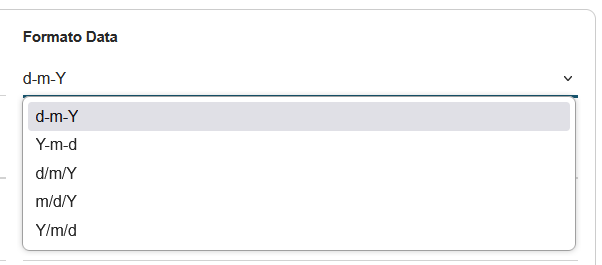
Il formato "d-m-Y" (giorno-mese-anno) standardizza la rappresentazione delle date secondo il formato europeo. Questa impostazione assicura coerenza nella visualizzazione delle date e facilita l'elaborazione dei dati da parte di software di analisi o fogli di calcolo configurati per il formato italiano.
Precisione Numerica
Il campo "Numeri Decimali" controlla la precisione numerica di tutti i valori decimali presenti nel file CSV esportato. Il sistema offre cinque livelli di precisione, da 1 a 5 cifre decimali:
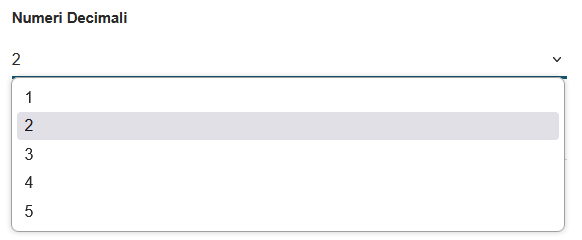
Le 2 cifre decimali rappresentano il compromesso ideale per la maggior parte delle esportazioni CSV in ambito aziendale, garantendo dati precisi senza appesantire inutilmente il file o compromettere la leggibilità.
Modalità di scrittura
Il campo "Modalità di Scrittura" determina il comportamento del sistema quando un file CSV con lo stesso nome esiste già nella cartella di destinazione. Il sistema offre due approcci distinti:
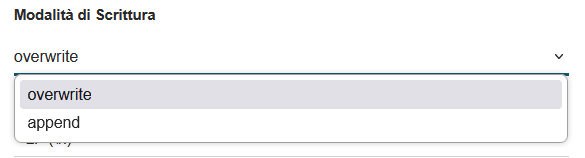
- Overwrite (Sovrascrivi): rappresenta l'approccio di sostituzione completa.
Vantaggi:
- Garantisce sempre dati aggiornati e coerenti
- Evita accumulo di file duplicati
- Mantiene un'organizzazione pulita delle cartelle
Svantaggi:
- Perdita permanente della versione precedente
- Impossibilità di recuperare dati storici
Utilizzo ideale: Esportazioni ricorrenti dove serve sempre la versione più recente - Append (Aggiungi): aggiunge i nuovi dati al file esistente, i nuovi record vengono accodati alla fine del file esistente.
Vantaggi:
- Conserva tutti i dati storici
- Crea un archivio cumulativo nel tempo
- Permette analisi di trend e confronti temporali
Svantaggi:
- Possibili duplicazioni di dati
- File di dimensioni crescenti nel tempo
- Necessità di gestire header multipli
- Utilizzo ideale: Log di attività, archivi storici, raccolta dati incrementale
Delimitatore di Testo
Il campo "Delimitatore di Testo" definisce il carattere utilizzato per racchiudere i campi di testo nel file CSV, garantendo la corretta interpretazione dei dati anche quando contengono caratteri speciali.
Il sistema offre tre opzioni principali:
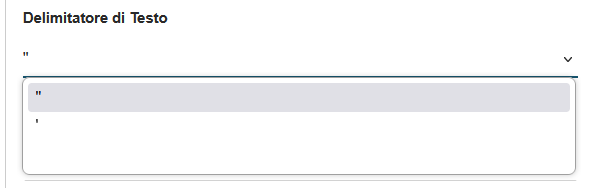
- Virgolette Doppie (") - Consigliato
Le "virgolette doppie" rappresentano lo standard internazionale per i file CSV:
- Esempio: "Mario Rossi","Via Roma, 123","Milano"
- Vantaggi:
- Standard universale riconosciuto da tutti i software
- Protegge campi contenenti virgole (separatore di campo)
- Gestisce correttamente testi con spazi iniziali/finali
- Compatibilità garantita con Excel, LibreOffice, Google Sheets
Utilizzo: Raccomandato per tutte le esportazioni standard - Virgolette Singole (')
Le virgolette singole offrono un'alternativa meno comune:
- Esempio: 'Mario Rossi','Via Roma, 123','Milano'
Vantaggi:
- Utile quando i testi contengono frequentemente virgolette doppie
- Riduce la necessità di escape di caratteri
Svantaggi:
- Meno compatibile con software standard
- Può causare problemi di interpretazione
Utilizzo: Solo in casi specifici o per compatibilità con sistemi particolari - Nessun Delimitatore
L'opzione senza delimitatore elimina qualsiasi carattere di protezione:
- Esempio: Mario Rossi,Via Roma 123,Milano
Vantaggi:
- File più leggeri e compatti
- Elaborazione più veloce
Svantaggi:
- Problemi gravi se i dati contengono il separatore di campo
- Perdita di precisione con spazi iniziali/finali
- Incompatibilità con molti software standard
-
Utilizzo: Sconsigliato, da usare solo se si è certi che i dati non contengano caratteri problematici
Raccomandazione: Utilizzare sempre le virgolette doppie (") per garantire massima compatibilità e protezione dei dati, specialmente in presenza di testi complessi o indirizzi contenenti virgole.
Configurazioni di Separazione
Questa sezione controlla i caratteri utilizzati per strutturare e organizzare i dati nel file CSV, definendo come vengono separati campi, righe e valori multipli.

"Separatore di Campo": definisce il carattere che divide le colonne nel file CSV:
- Virgola (,) - Standard internazionale
- Formato: "Campo1","Campo2","Campo3"
- Compatibilità universale con tutti i software
- Raccomandato per la maggior parte degli utilizzi - Punto e virgola (;) - Standard europeo
- Formato: "Campo1";"Campo2";"Campo3"
- Utilizzato in paesi che usano la virgola come separatore decimale
- Compatibile con impostazioni locali europee di Excel - Tab (\t) - Separatore tabulazione
- Invisibile ma molto efficace per dati complessi
- Ideale quando i testi contengono virgole e punti e virgola
- Ottima leggibilità quando aperto in editor di testo
Separatore di Riga: determina il carattere che indica la fine di ogni record:
- LF (\n) - Line Feed (Consigliato):
- Standard Unix/Linux e macOS moderni
- Compatibilità ottimale con software moderni
- Dimensioni file ridotte - CRLF (\r\n) - Carriage Return + Line Feed
- Standard Windows tradizionale
- Necessario per compatibilità con software Windows legacy
- File leggermente più grandi - CR (\r) - Carriage Return
- Standard Mac classico (pre-OS X)
- Raramente utilizzato nei sistemi moderni
- Mantenuto per compatibilità storica
Separatore Picklist Multiselezione: gestisce campi che possono contenere valori multipli:
- Doppio Pipe (||) - Consigliato
- Esempio: "Valore1||Valore2||Valore3"
- Separatore distintivo che raramente appare nei dati
- Facile da identificare e processare programmaticamente - Punto e virgola (;)
- Esempio: "Valore1;Valore2;Valore3"
- Alternativa più leggibile per utenti finali
- Attenzione a non confondere con il separatore di campo - Virgola (,)
- Esempio: "Valore1,Valore2,Valore3"
- Sconsigliato se la virgola è anche separatore di campo
- Può causare problemi di interpretazione
Esempi Pratici di Utilizzo
Campo multiselezione "Categorie Prodotto":
- Con ||: "Elettronica||Computer||Gaming"
- Con ;: "Elettronica;Computer;Gaming"
- Con ,: "Elettronica,Computer,Gaming" (problematico se , è separatore di campo)
Raccomandazione: Utilizzare virgola (,) come separatore di campo, LF (\n) come separatore di riga, e doppio pipe (||) per le multiselezioni per garantire massima compatibilità e chiarezza nella struttura dati.
Gestione File/Cartella di Output
Questa sezione definisce le impostazioni per la gestione del file di output, inclusa la destinazione, le notifiche e la denominazione del file CSV finale.

- Cartella di Esportazione: mostra il percorso di destinazione dove verranno salvati i file CSV:
- Percorso base: `storage/CSVExporter/`
- Struttura: Il sistema crea automaticamente una sottocartella per ogni modulo
- Esempio: `storage/CSVExporter/Accounts/` per il modulo Account - Modalità di Avviso Esportazione: controlla come l'utente viene informato al completamento dell'operazione tramite:
- Block (Blocco): avviso che blocca l'interfaccia utente
- Alert (Avviso): mostra una notifica non bloccante - Nome Del File. La configurazione del nome file comprende due elementi fondamentali che determinano come verrà denominato il file CSV finale:
- Tipo: Il sistema offre due approcci per la creazione del nome file. La modalità "Statico" mantiene sempre lo stesso nome per ogni esportazione, garantendo prevedibilità e facilità di identificazione, ma comporta il rischio di sovrascrivere versioni precedenti. La modalità "Dinamico" genera automaticamente nomi univoci utilizzando criteri variabili come timestamp o numeri incrementali, preservando così lo storico delle esportazioni ma creando nomi meno prevedibili.- Nome: definisce la base identificativa del file CSV. Nell'esempio mostrato, `Accounts_export` diventerà automaticamente `Accounts_export.csv` una volta completata l'esportazione. È fondamentale utilizzare nomi descrittivi che riflettano il contenuto del file, evitando caratteri speciali o spazi che potrebbero causare problemi di compatibilità con diversi sistemi operativi.
Esempi di denominazione efficace includono `Clienti_attivi_2025`, `Ordini_mensili_marzo` o `Fatture_pagate_2025`, che forniscono informazioni immediate sul contenuto e il periodo di riferimento dei dati esportati.
Mappatura dei campi
Fase 3 wizard
Mapping - Introduzione
Il terzo passaggio definisce la corrispondenza tra i campi del modulo VTE e le colonne che appariranno nel file CSV finale.
Questa fase è cruciale per determinare quali informazioni verranno esportate e come saranno strutturate.
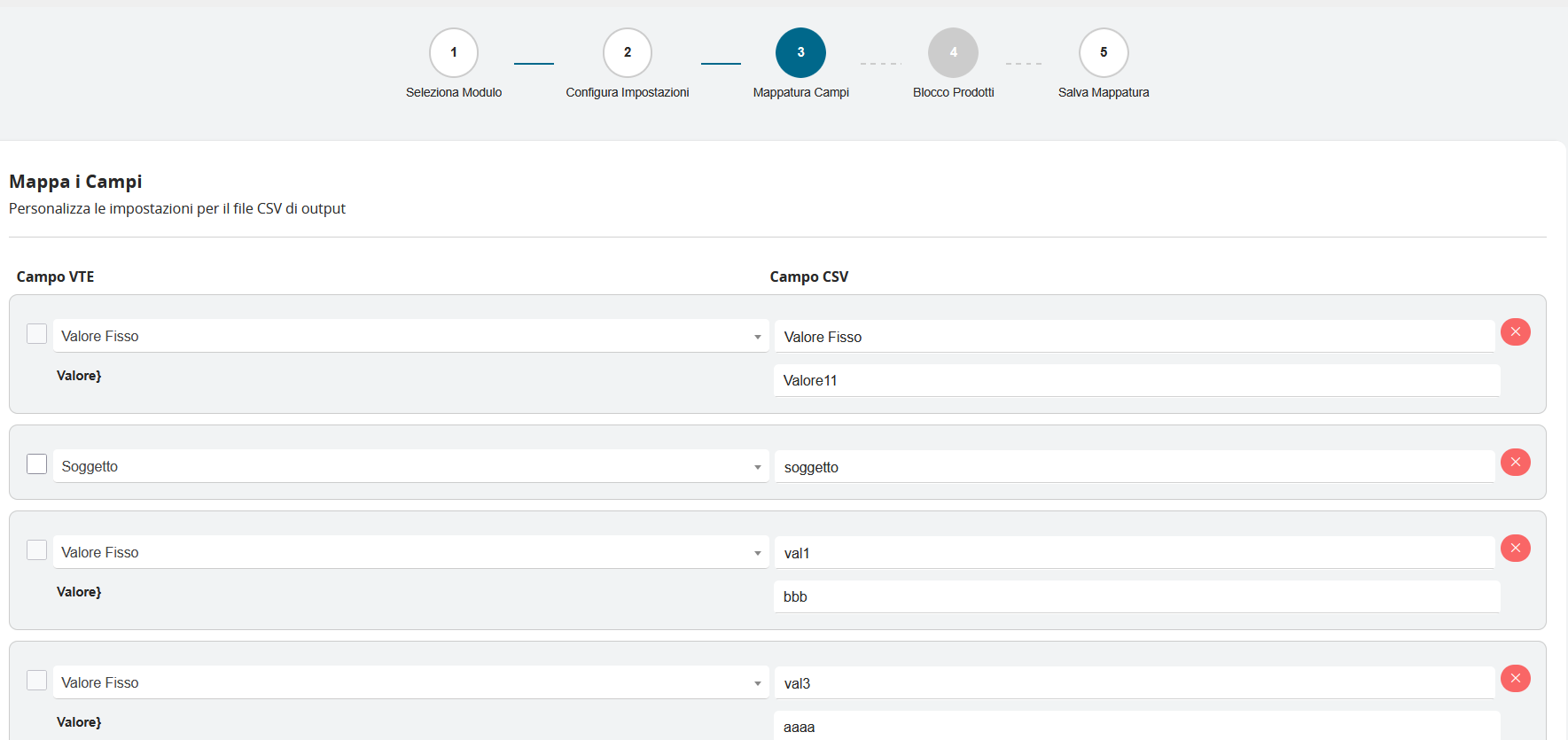
L'interfaccia di mappatura è organizzata in due colonne principali che lavorano insieme in modo coordinato:
Colonna Sinistra - Campo VTE
Questa sezione mostra i campi disponibili nel modulo selezionato, con caratteristiche specifiche:
- Checkbox di selezione: Permette di includere o escludere ciascun campo dall'esportazione
- Nome del campo: Etichetta descrittiva del campo nel sistema VTE
- Tipo di campo: Identificazione automatica tra campi dinamici e valori fissi
Colonna Destra - Campo CSV
Questa sezione definisce come i campi appariranno nel file di output:
- Nome colonna: Etichetta che apparirà come intestazione nel CSV
- Campo editabile: Possibilità di personalizzare completamente il nome della colonna
- Controllo rimozione: Pulsante X per eliminare singole mappature
Tipologie di Mappatura
Il sistema supporta diverse tipologie di mappatura per adattarsi a esigenze specifiche:
Campi Dinamici
I campi dinamici rappresentano dati reali estratti dal database:
- Esempio: "Soggetto" → "soggetto"
- Funzione: Trasferisce il valore effettivo del campo dal record VTE
- Personalizzazione: Il nome della colonna CSV può essere modificato mantenendo il collegamento ai dati
Valori Fissi
I valori fissi permettono di inserire informazioni statiche in ogni riga:
- Esempio: "Valore}" → "Valore11"
- Funzione: Inserisce lo stesso valore predefinito in tutte le righe esportate
- Utilizzo: Ideale per identificatori, categorie o metadati comuni
Gestione delle Mappature
La mappattura dei campi viene gestita dalla:
Selezione di Campi:
- Checkbox attivo: Il campo viene incluso nell'esportazione
- Checkbox disattivo: Il campo viene escluso dall'esportazione
Controllo granulare: Possibilità di selezionare solo i campi necessari
Personalizzazione Nomi Colonne
- Modifica diretta: Click sul campo per editare il nome della colonna CSV
- Convenzioni: Possibilità di adottare standard di denominazione specifici
Chiarezza: Utilizzo di nomi descrittivi per facilitare l'interpretazione dei dati
Rimozione Mappature
-Pulsante X rosso: Elimina completamente la mappatura
- Azione immediata: Rimozione istantanea senza conferma
Flessibilità: Possibilità di riorganizzare l'elenco dei campi
Esempi Pratici di Mappatura
Scenario 1 - Esportazione Contatti
- Campo VTE: "Nome Azienda" → Campo CSV: "company_name"
- Campo VTE: "Email Principale" → Campo CSV: "email"
Valore Fisso: "Tipo" → Campo CSV: "customer_type" (valore: "Cliente")
Suggerimento: Iniziare con una mappatura essenziale includendo solo i campi indispensabili, quindi espandere gradualmente aggiungendo campi aggiuntivi in base alle necessità specifiche del progetto.
Gestione dinamica dei campi di mapping
Il sistema offre la possibilità di espandere dinamicamente la configurazione attraverso il pulsante "+ AGGIUNGI CAMPO", che rappresenta uno strumento fondamentale per la personalizzazione avanzata dell'esportazione. Quando si clicca su questo pulsante, il sistema aggiunge immediatamente una nuova riga di mappatura vuota alla fine dell'elenco esistente, permettendo di includere campi aggiuntivi che potrebbero non essere stati considerati nella configurazione iniziale.

Blocco Prodotti - Configurazione Speciale
Fase 4 wizard
Attivazione Blocco Prodotti
Il quarto passaggio del wizard si attiva esclusivamente quando nella mappatura dei campi (Passaggio 3) è stato selezionato il campo "Blocco Prodotti". Questo passaggio rappresenta una configurazione specializzata che gestisce la complessità dei dati prodotto, richiedendo impostazioni aggiuntive per definire come strutturare le informazioni dei prodotti associati nel file CSV finale.
Se il campo "Blocco Prodotti" non è stato incluso nella mappatura, il wizard procede direttamente dal Passaggio 3 al Passaggio 5 (Salvataggio Configurazione), saltando completamente questa fase.
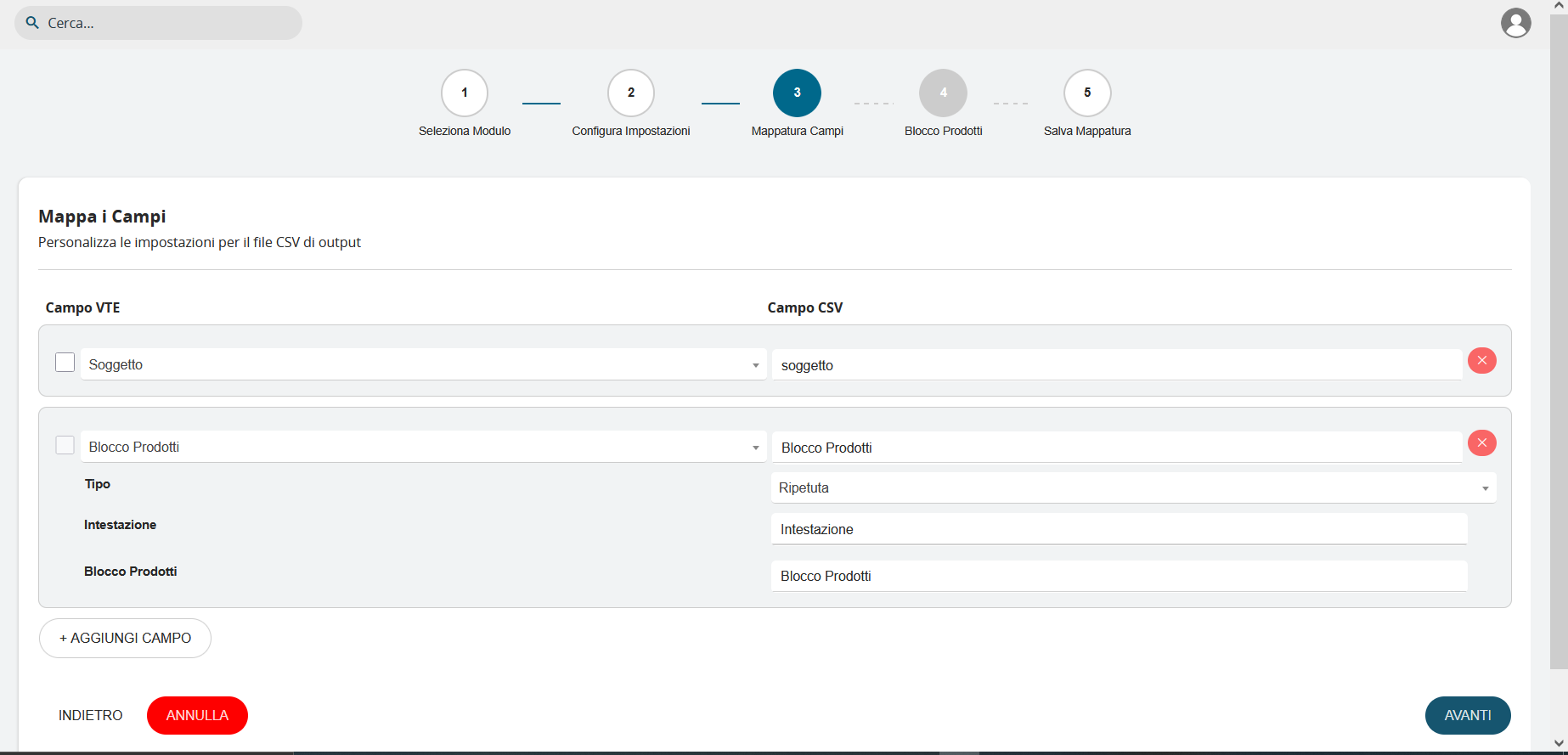
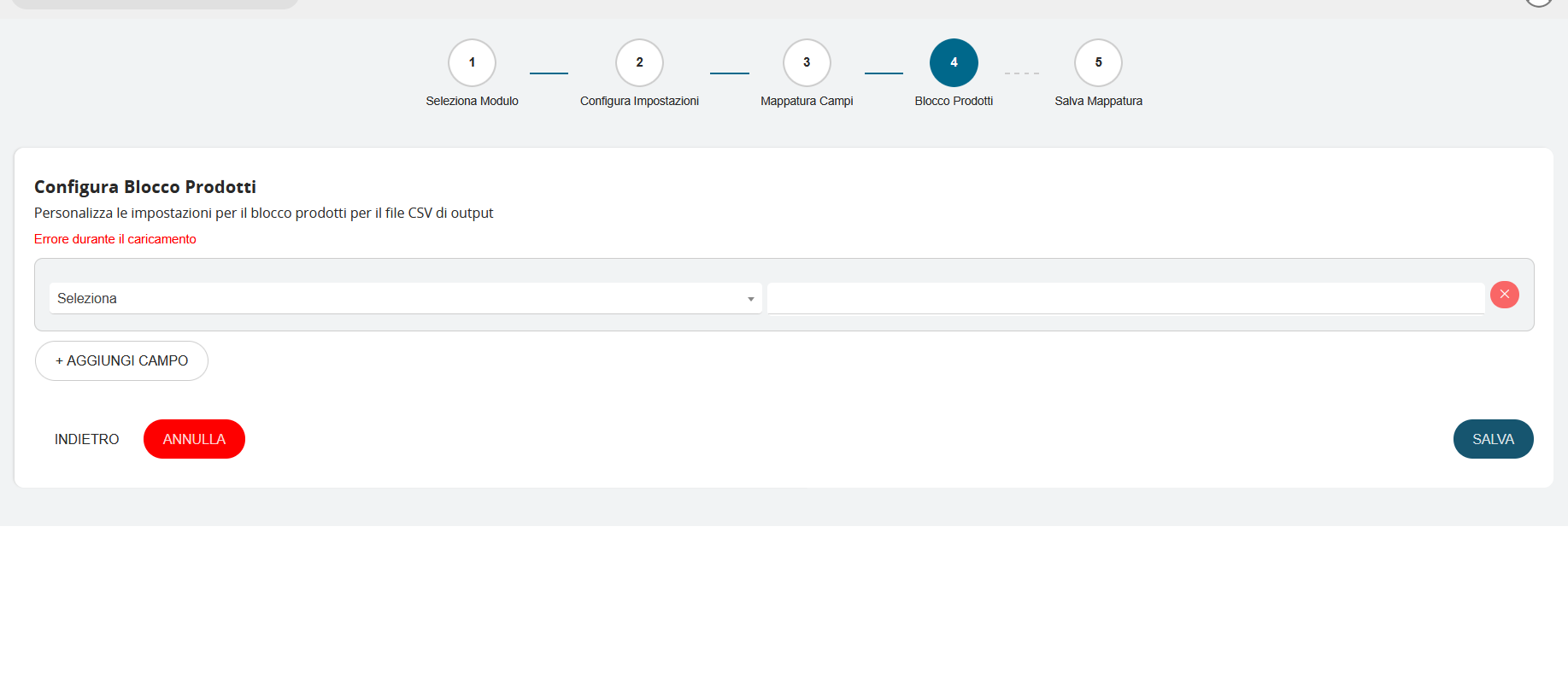
Configurazione Avanzata Blocco Prodotti
La schermata mantiene la stessa struttura di mappatura del Passaggio 3, ma si concentra esclusivamente sui campi relativi ai prodotti. Il sistema presenta tutti i campi disponibili per i prodotti del modulo selezionato, permettendo una selezione mirata delle informazioni da esportare.
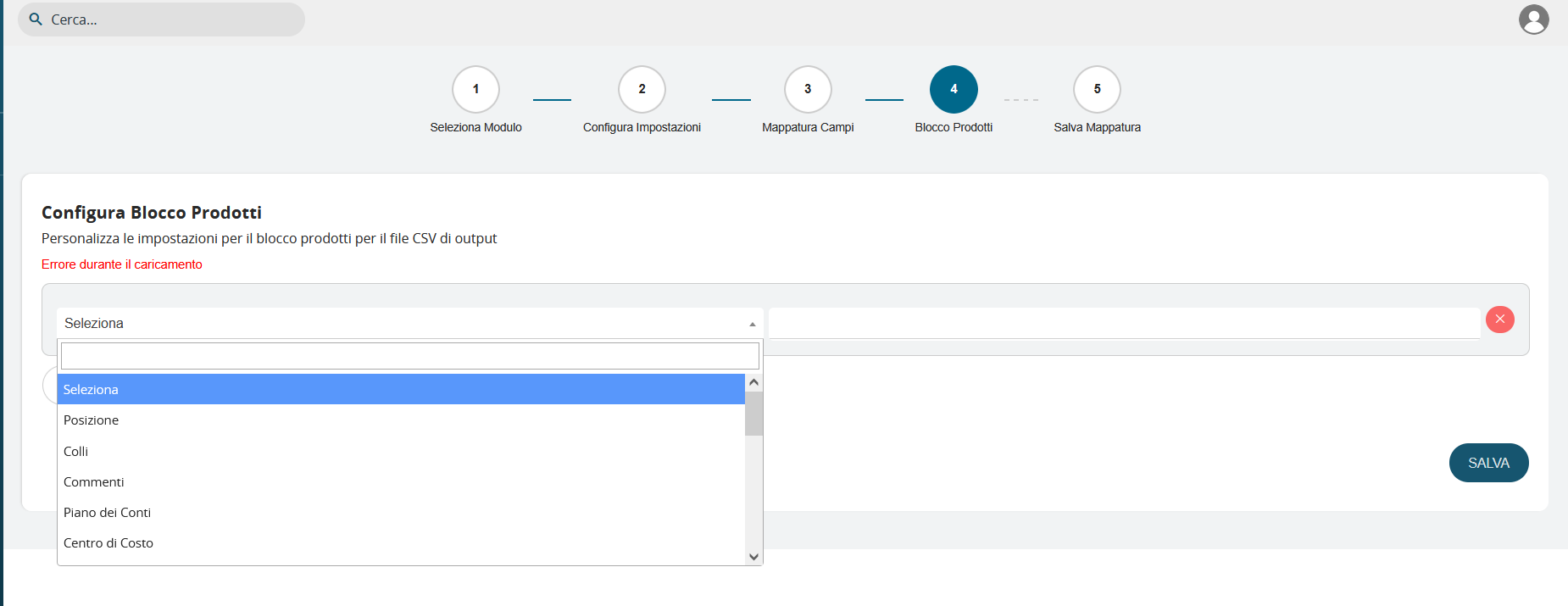
L'interfaccia presenta nuovamente le due colonne principali che lavorano in coordinazione :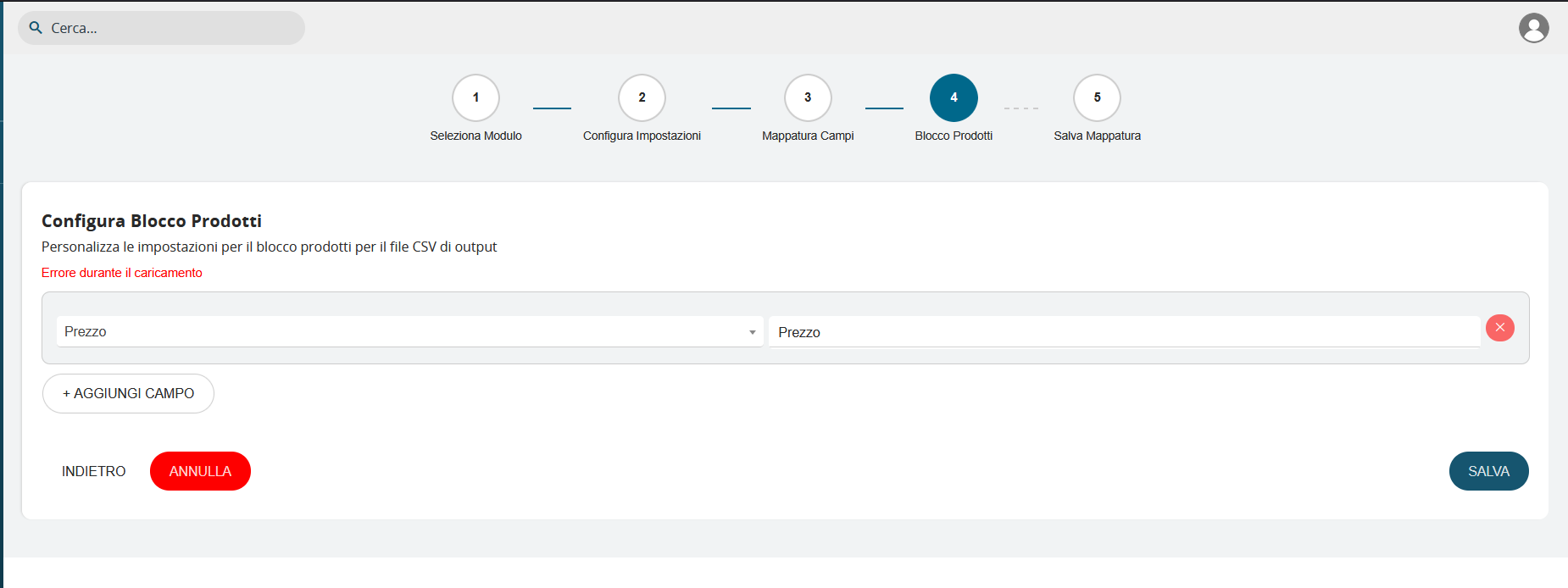
Colonna Campo VTE: Mostra i campi specifici del blocco prodotti disponibili nel sistema, come "Soggetto", "Blocco Prodotti", "Tipo", "Intestazione" e altri attributi specifici dei prodotti.
Colonna Campo CSV: Permette di definire come questi campi prodotto appariranno nel file CSV finale, con la possibilità di personalizzare completamente i nomi delle colonne.
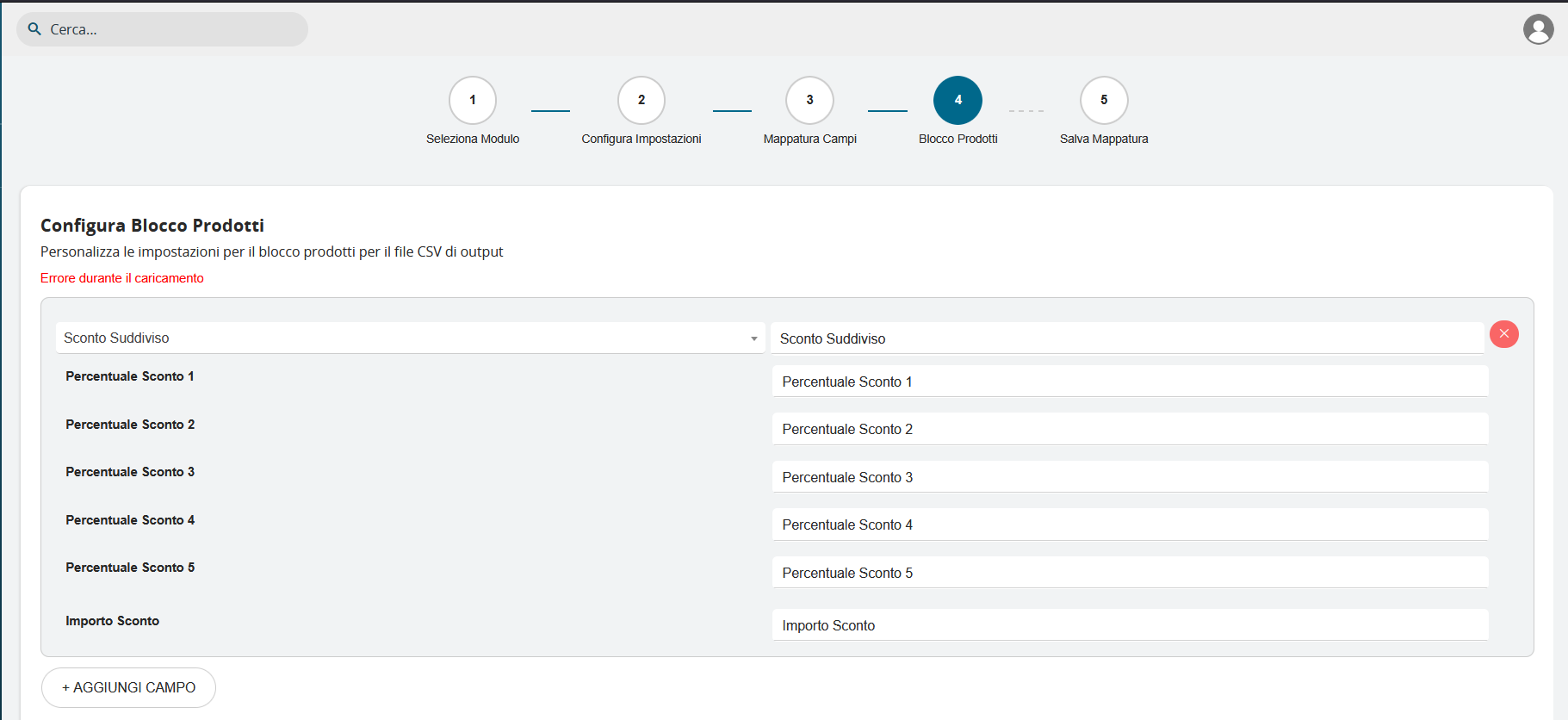
Il sistema implementa un meccanismo di ereditarietà dei campi che funziona in modo intelligente: quando viene selezionato un campo principale contenente sotto-strutture, il sistema eredita automaticamente tutti i campi collegati, presentandoli nella configurazione per permettere una mappatura completa e dettagliata.
La vera potenza di questa configurazione emerge quindi quando si selezionano campi complessi come "Sconto Suddiviso". In questo caso, il sistema riconosce automaticamente che questo campo contiene una struttura dati articolata e presenta all'utente tutti i sotto-campi associati. Per tanto con "Sconto Suddiviso", il sistema espande automaticamente la mappatura mostrando tutti i componenti specifici:
- Percentuale Sconto 1: Primo livello di sconto applicabile
- Percentuale Sconto 2: Secondo livello di sconto applicabile
- Percentuale Sconto 3: Terzo livello di sconto applicabile
- Percentuale Sconto 4: Quarto livello di sconto applicabile
- Percentuale Sconto 5: Quinto livello di sconto applicabile
- Importo Sconto: Valore assoluto dello sconto applicato
Questo approccio garantisce che nessun dato importante venga perso durante l'esportazione e che l'utente abbia sempre il controllo completo sulla struttura finale del CSV, potendo decidere quali specifici sotto-campi includere o escludere dall'esportazione.
Salvataggio Mappatura
Completamento Esportazione
Il quinto e ultimo passaggio del wizard conclude il processo di configurazione del modulo. In questa fase, il sistema conferma che tutte le impostazioni sono state salvate correttamente e fornisce le opzioni per tornare alla gestione operativa.
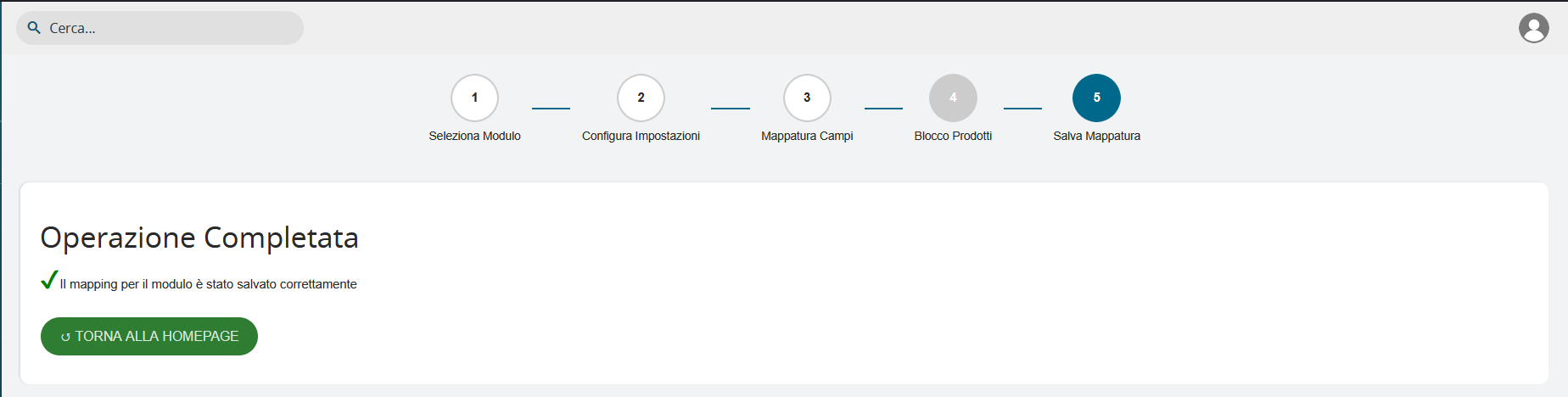
In questa fase il sistema ha quindi completato tre operazioni fondamentali:
- Validazione delle impostazioni
Controlla che la configurazione sia coerente e corretta (es. mappatura dei campi valida, formato CSV compatibile, ecc.). - Salvataggio permanente
Tutti i dati sono archiviati in modo sicuro per un uso futuro. La configurazione può essere modificata o riutilizzata in qualsiasi momento. - Attivazione del modulo
Il modulo configurato viene reso immediatamente disponibile nella **homepage del plugin**, pronto per l’esportazione.
NOTA IMPORTANTE: Il completamento del wizard "non è solo la fine della configurazione", ma l’inizio di un utilizzo pratico, veloce e personalizzato del sistema di esportazione CSV all'interno del modulo scelto.
Una volta salvata, ogni configurazione diventa uno strumento pronto all’uso, ottimizzato per rendere l’esportazione dei dati semplice ed efficiente.