Google Calendar Sync Plus
- Introduzione
- Installazione
- Pannello impostazioni
- Attivazione Licenza o Trial 30
- Assegnazione Licenze
- Modalità di Autenticazione Google
- Scelta globale di utilizzo Google Meet
- LOG di sincronizzazione e Disinstallazione del Plugin
- Configurazione preferenze utente
- Sincronizzazione e creazione di un nuovo Evento
Introduzione
Plugin per la sincronizzazione bidirezionale tra il Calendario di vtenext ed i calendari presenti nel proprio Google Calendar con la possibilità di creazione Meet con invito di partecipazione.
Avete Google Calendar e volete tenerlo sincronizzato con il vostro vtenext? Grazie al modulo Google Calendar Sync Plus potete collegare il vostro account Google e sincronizzare uno o più calendari con il Calendario di vtenext in modo sicuro e flessibile, creando link per Meet Call direttamente dal CRM.
La sincronizzazione è incrementale (sync token Google), allinea anche la visibilità degli eventi e può mappare i colori Google sui tipi attività di vtenext. Con licenza attiva gli aggiornamenti del plugin possono essere installati in autonomia via OTA dal pannello di amministrazione.
Installazione
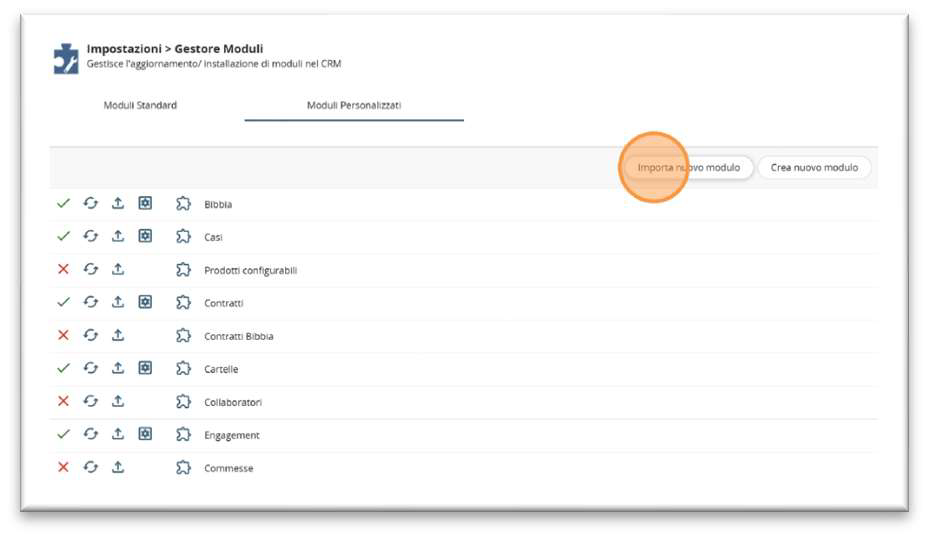
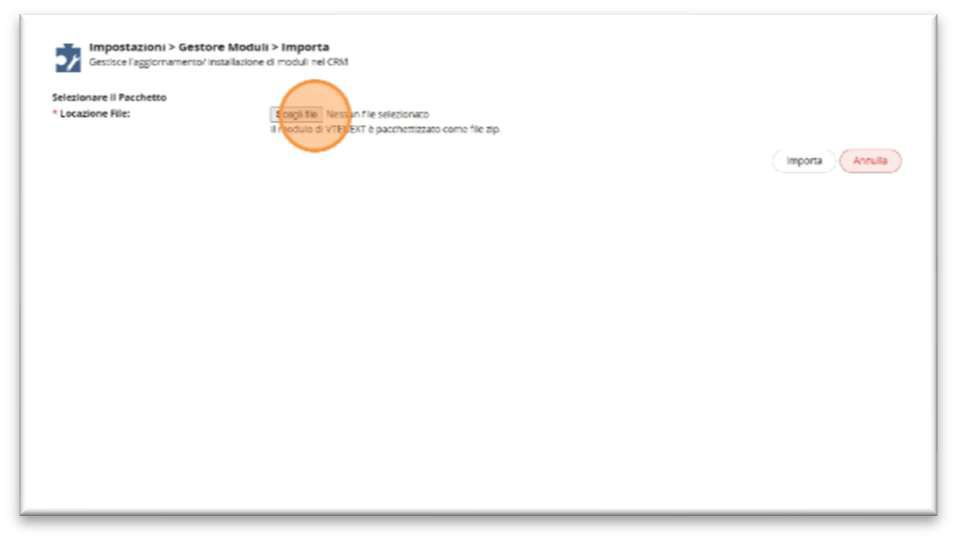
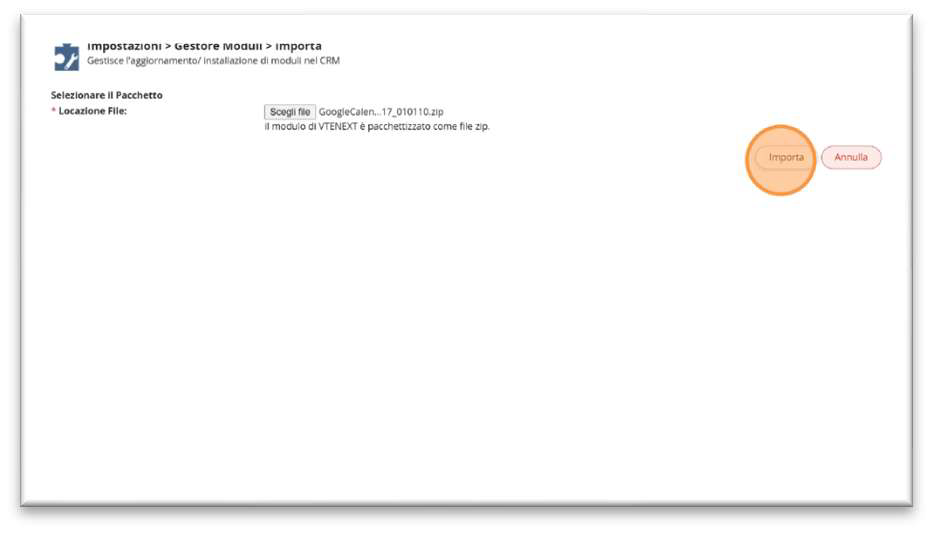
Il modulo può essere installato in autonomia da Gestore Moduli -> Moduli personalizza > Importa Nuovo Modulo, selezionando il Pacchetto ZIP inviato.
Se il plugin è già installato e la licenza è attiva, le versioni successive possono essere applicate anche tramite aggiornamento OTA dal pannello Google Calendar Sync Plus (senza ripetere l’import dello ZIP), salvo diversa indicazione operativa.
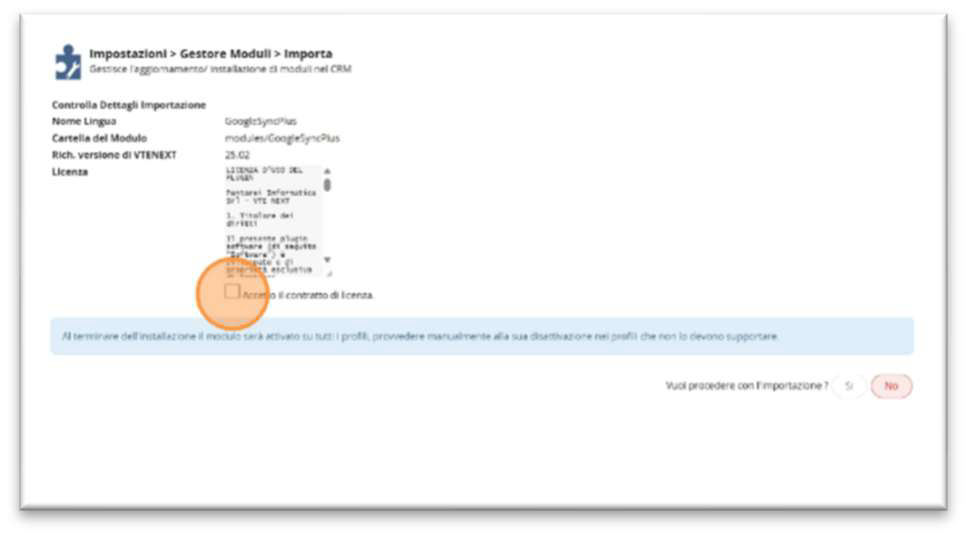
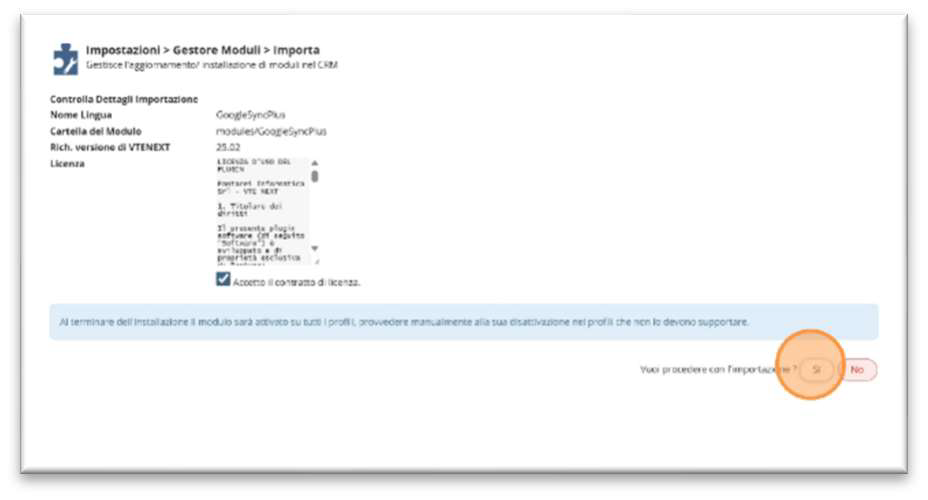
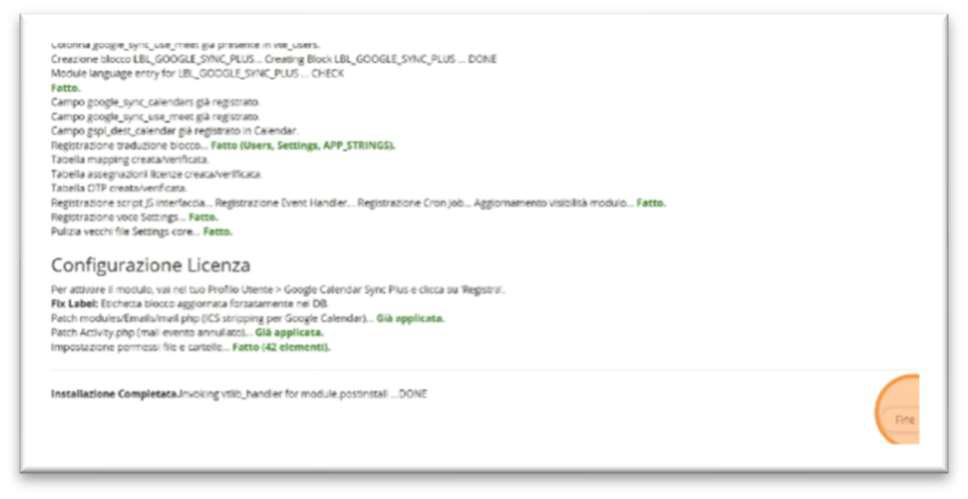
Pannello impostazioni
Una volta ultimata l’installazione, sarà possibile accedere al pannello della licenza e delle impostazioni globali entrando con un utente amministratore nelle impostazioni di vtenext alla voce Google Calendar Sync Plus.
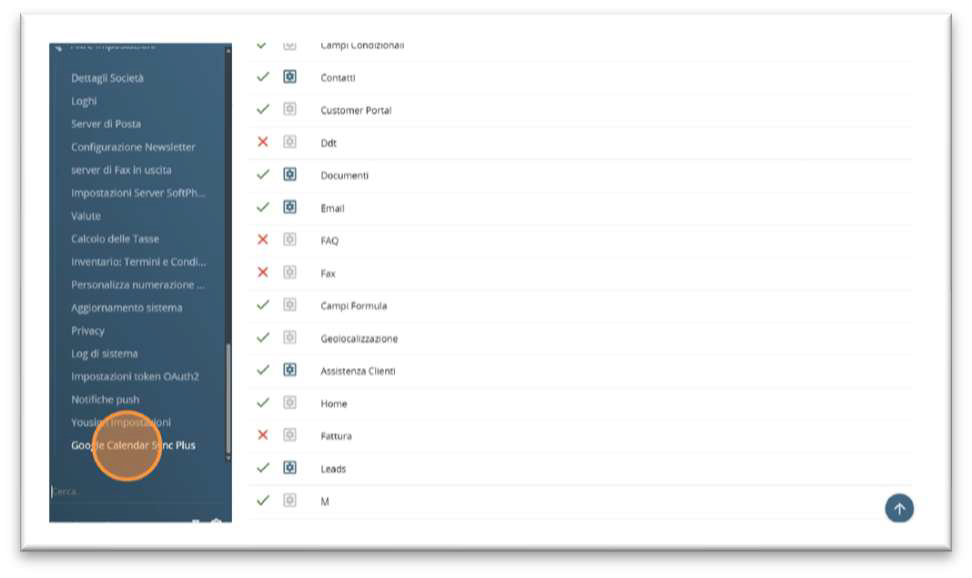
Il pannello mostra in alto lo stato della licenza e la versione del plugin, ed è organizzato in quattro tab: Utenti, Impostazioni, Log e Manutenzione.
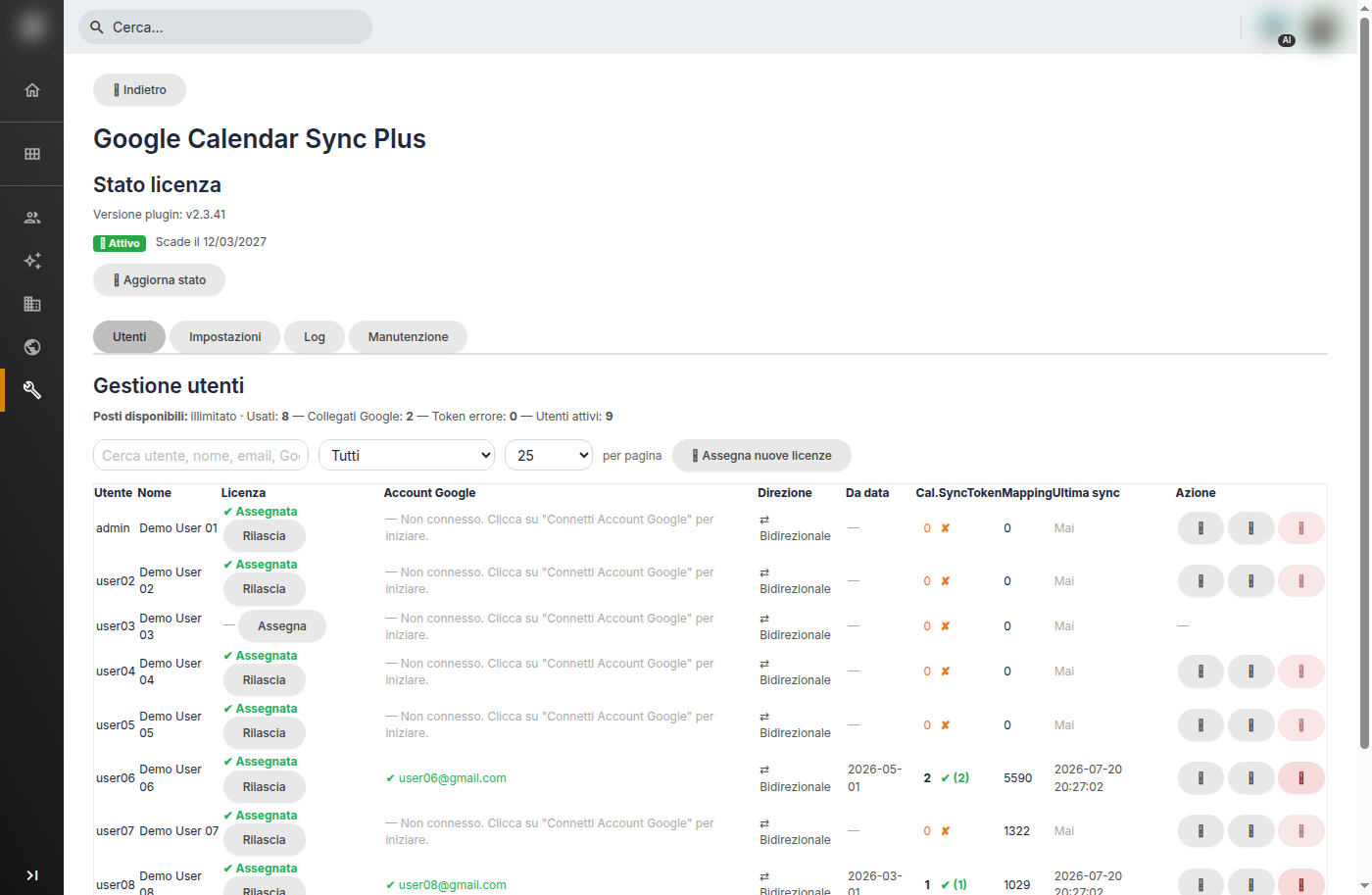
Pannello admin — tab Utenti
Attivazione Licenza o Trial 30
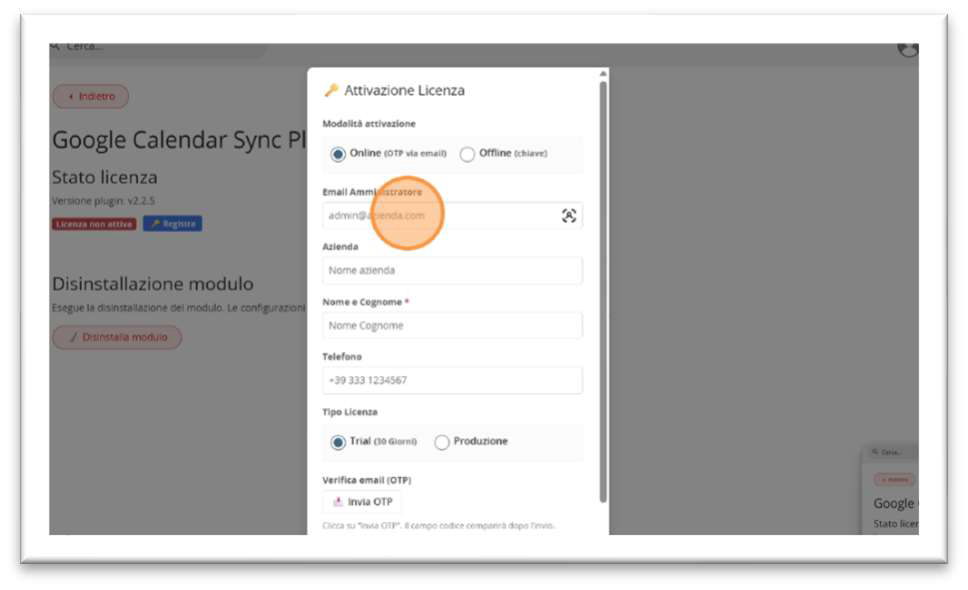
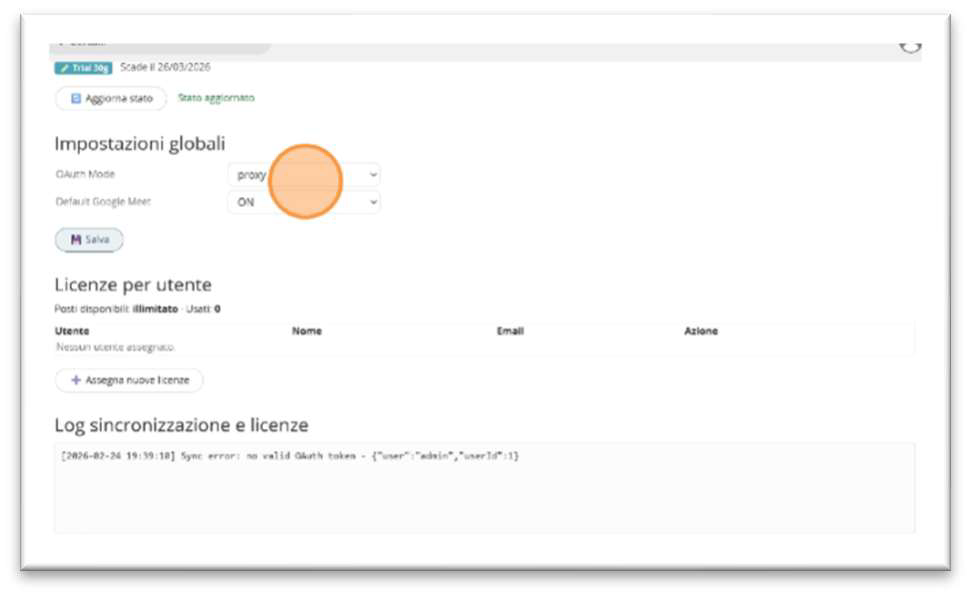
Il plugin prevede l’attivazione di una licenza che sia trial o di produzione con Pantarei Informatica. Tale licenza può essere richiesta sempre in autonomia cliccando su il pulsante Registra e compilando i campi richiesta nella Form che compare a PopUp. La richiesta prevede sia la modalità online con verifica mail via OTP, oppure l’inserimento manuale di una chiave rilasciata anticipatamente da Pantarei Informatica o richiesta via telefono comunicando il proprio Product ID dell’istanza vtenext che compare a video.
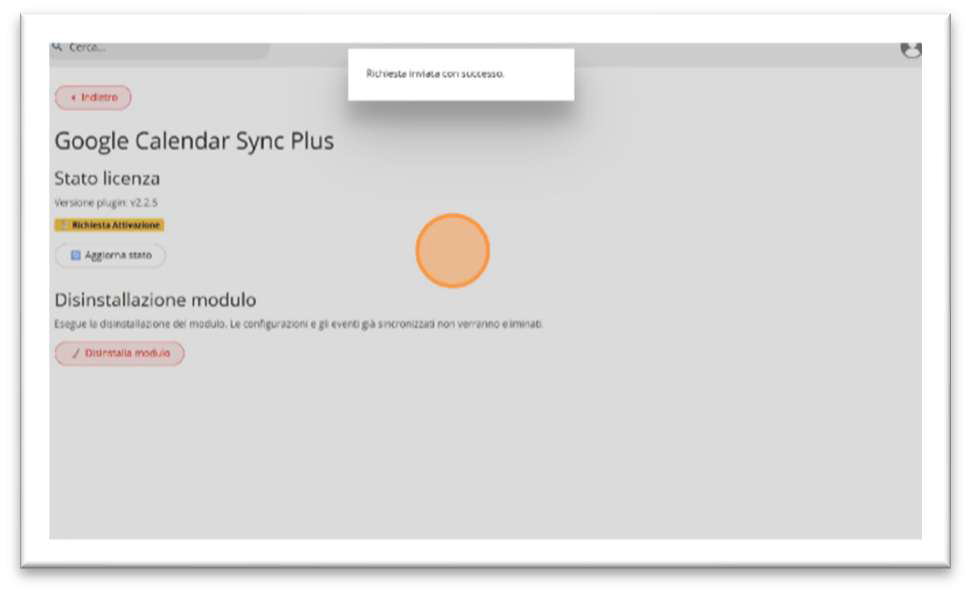
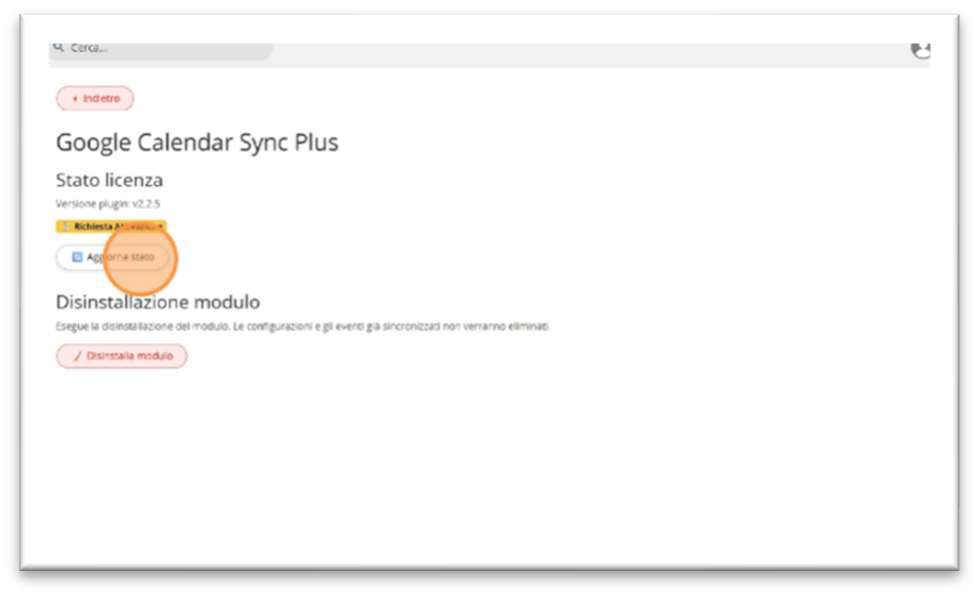
La licenza per la versione trial verrà rilasciata automaticamente per 30 giorni con utenti illimitati. Basterà cliccare sul pulsante aggiorna licenza subito dopo la verifica della mail. Alla richiesta di una licenza di produzione verranno poi richiesti il numero di utenti che utilizzeranno il plugin.
Assegnazione Licenze
Una volta attivata la licenza per il numero di utenti scelto, sarà possibile assegnare tale licenza agli utenti del CRM che utilizzeranno il servizio. Dal tab Utenti è disponibile la tabella paginata con ricerca e filtri: per ogni riga si può assegnare o rilasciare il posto, e vedere stato Google, direzione di sync, data inizio, sync token, mapping e ultima sincronizzazione. Con il pulsante Assegna nuove licenze si apre un popup per selezionare più utenti e confermare con Assegna.
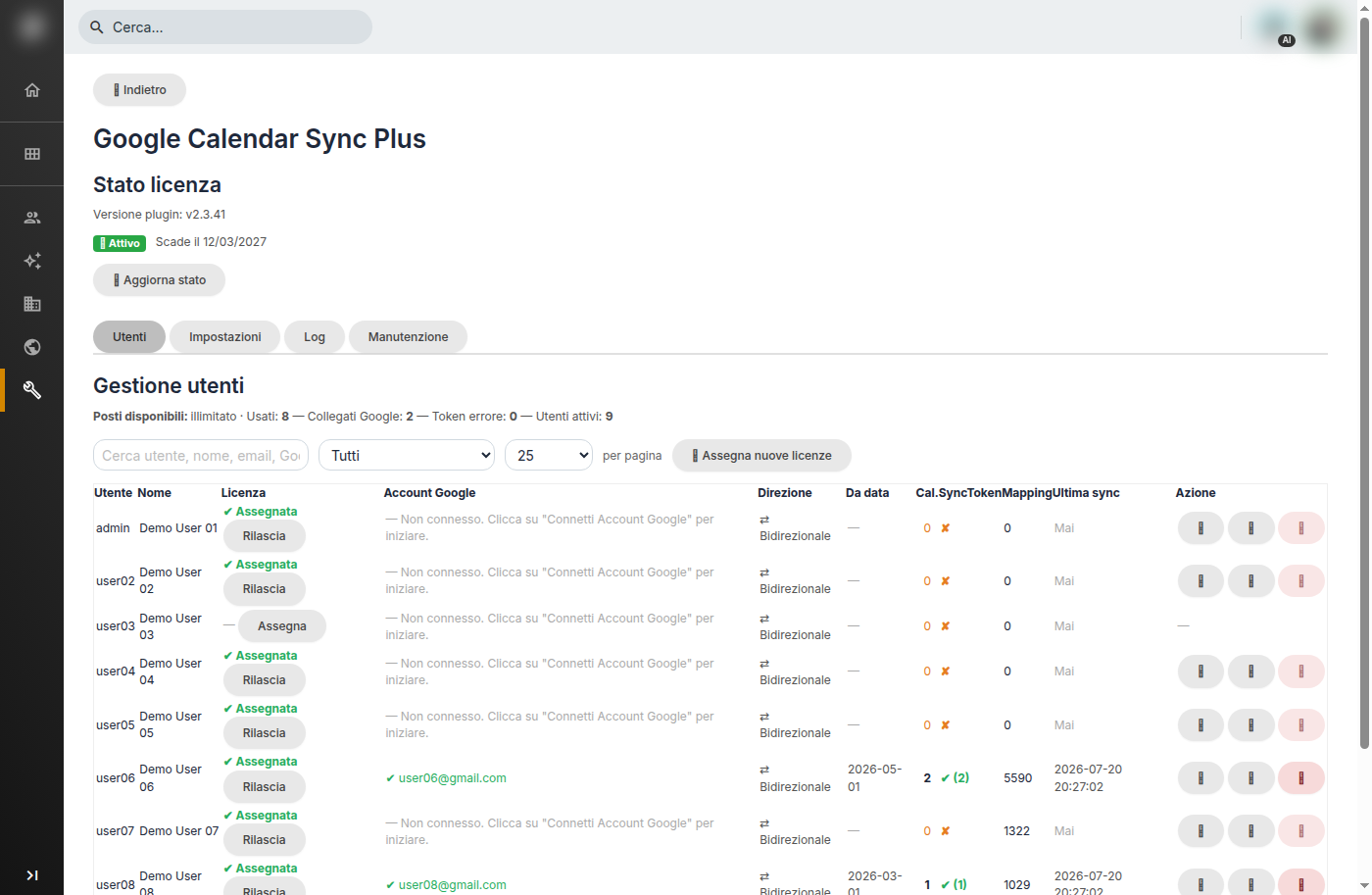
Tabella gestione utenti
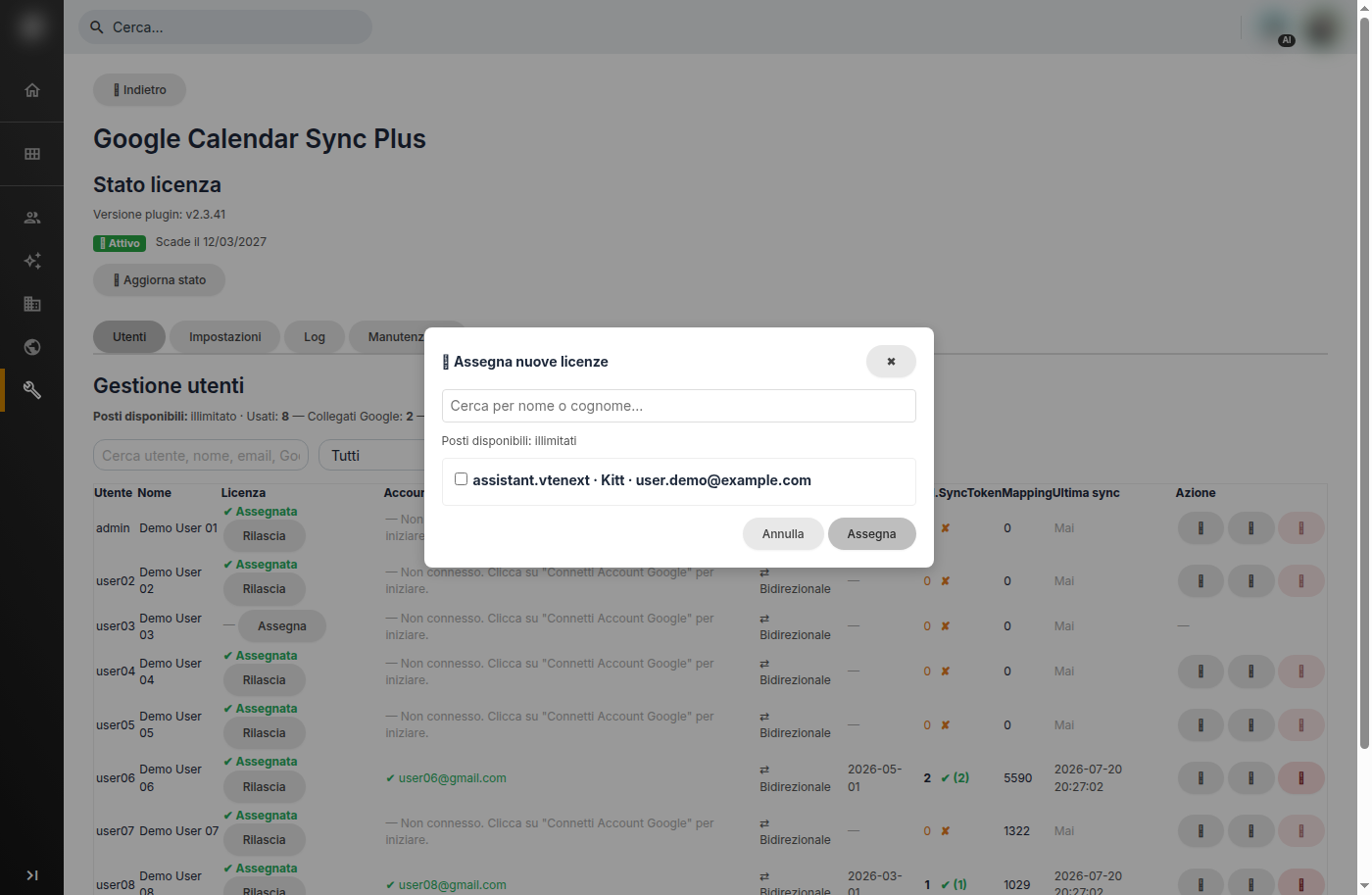
Popup assegna licenze
Sulle righe degli utenti collegati sono disponibili azioni amministrative (con spiegazione al passaggio del mouse): aggiornamento campi/mapping, recupero eventi mancanti (catchup, nel rispetto della data inizio sync) e disconnessione dell’account Google.
Modalità di Autenticazione Google
Sempre dalle impostazioni (tab Impostazioni), sarà possibile selezionare la modalità di autenticazione OAuth2 verso Google:
-
Proxy (default): l’autenticazione avverrà tramite i server Pantarei Informatica che faranno da bridge con Google Cloud. Questa modalità è raccomandata per la maggior parte degli scenari.
-
Native: il cliente usa un proprio progetto Google Cloud, con Client ID e Client Secret dell’applicazione. Questa modalità è consigliata per chi ha già un proprio pannello Google Cloud o policy che lo richiedono.
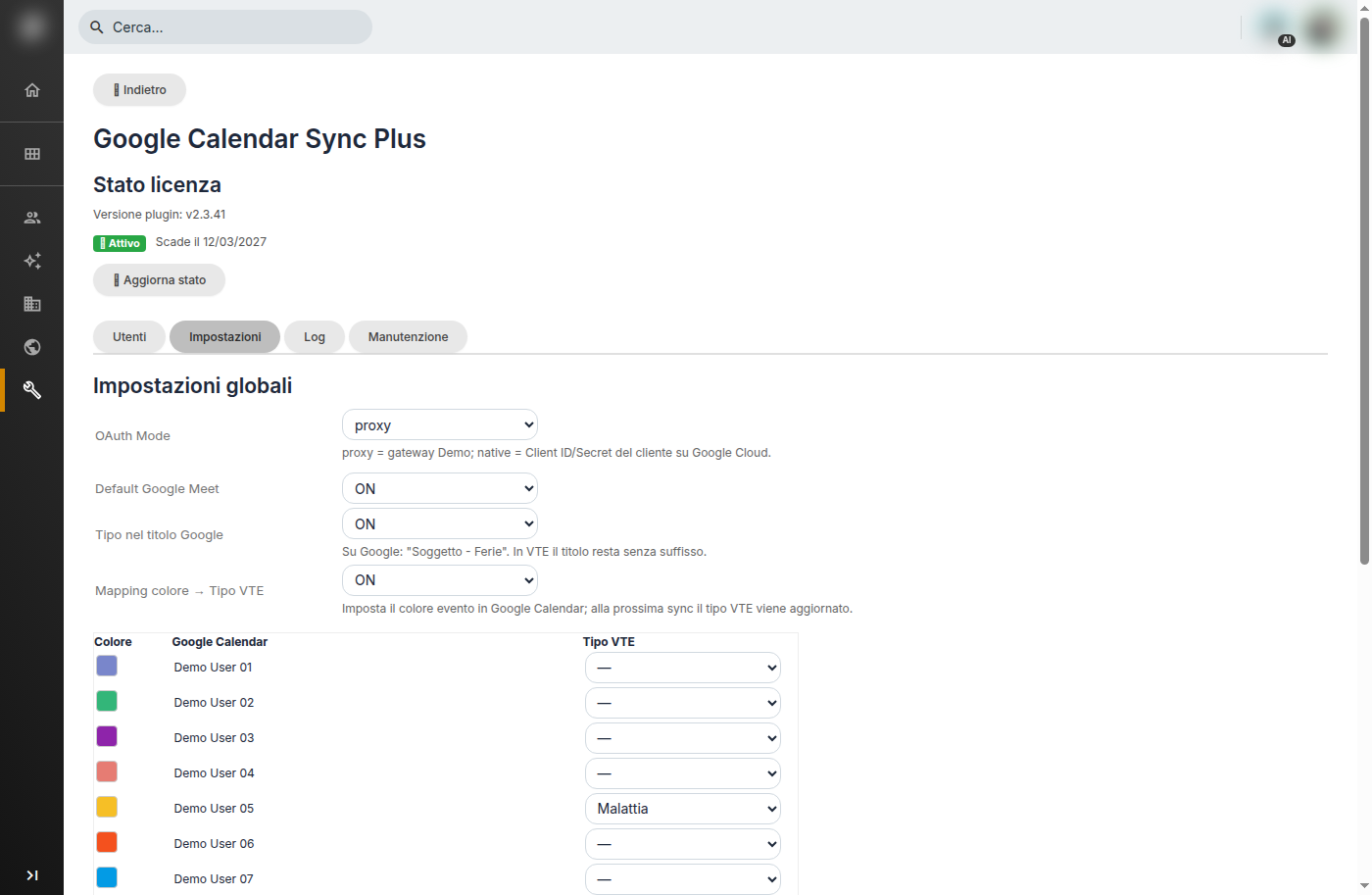
Impostazioni globali
Selezionando native compaiono i campi Client ID e Client Secret (dopo il salvataggio restano mascherati), il Redirect URI da copiare in Google Cloud Console tra gli URI di reindirizzamento autorizzati, e una mini-guida operativa. In Console occorre abilitare la Google Calendar API, configurare la schermata di consenso OAuth (Internal su Google Workspace oppure External pubblicato in produzione; in Testing i refresh token scadono dopo 7 giorni), creare un ID client OAuth di tipo Applicazione web, registrare il Redirect URI mostrato in vtenext e salvare le credenziali nel plugin. Lo scope utilizzato è https://www.googleapis.com/auth/calendar.
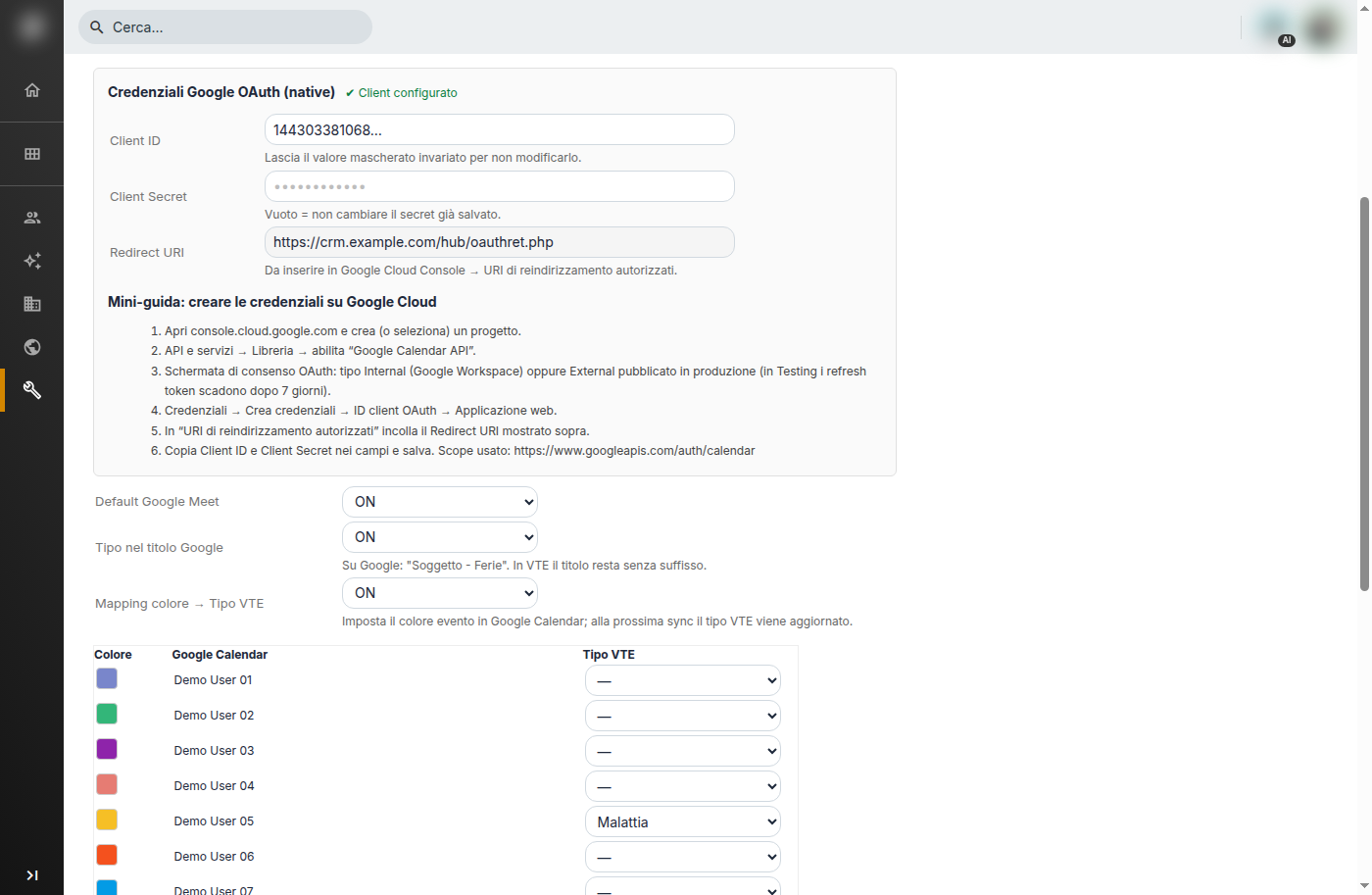
Credenziali OAuth native
Scelta globale di utilizzo Google Meet
Un’altra impostazione riguarda la possibilità di utilizzo di Google Meet per l’invio di link a Call che verranno generate automaticamente alla selezione del campo “Videochiamata” in creazione dell’evento. L’admin di sistema può scegliere se dare la possibilità agli utenti di poter utilizzare la piattaforma Meet oppure di disattivarla. (Il singolo utente potrà poi scegliere a sua volta se utilizzarla o meno dalle preferenze utente.)
Nello stesso tab Impostazioni sono disponibili anche:
-
Tipo nel titolo Google: se attivo, su Google il titolo può comparire ad esempio come Soggetto - Ferie, mentre in vtenext resta senza suffisso.
-
Mapping colore → Tipo VTE: associa i colori di Google Calendar ai tipi attività di vtenext (e viceversa secondo la tabella configurabile).
-
Coda sincronizzazione cron: stato dei job di sync, intervallo round in minuti (1–60), indicatori OK/ERRORE e pulsante di reset coda in caso di blocco. Gli eventi creati da vtenext verso Google restano tipicamente immediati; da Google verso vtenext la sincronizzazione passa dalla coda (è comunque disponibile il pulsante Google Sync in calendario per un allineamento manuale).
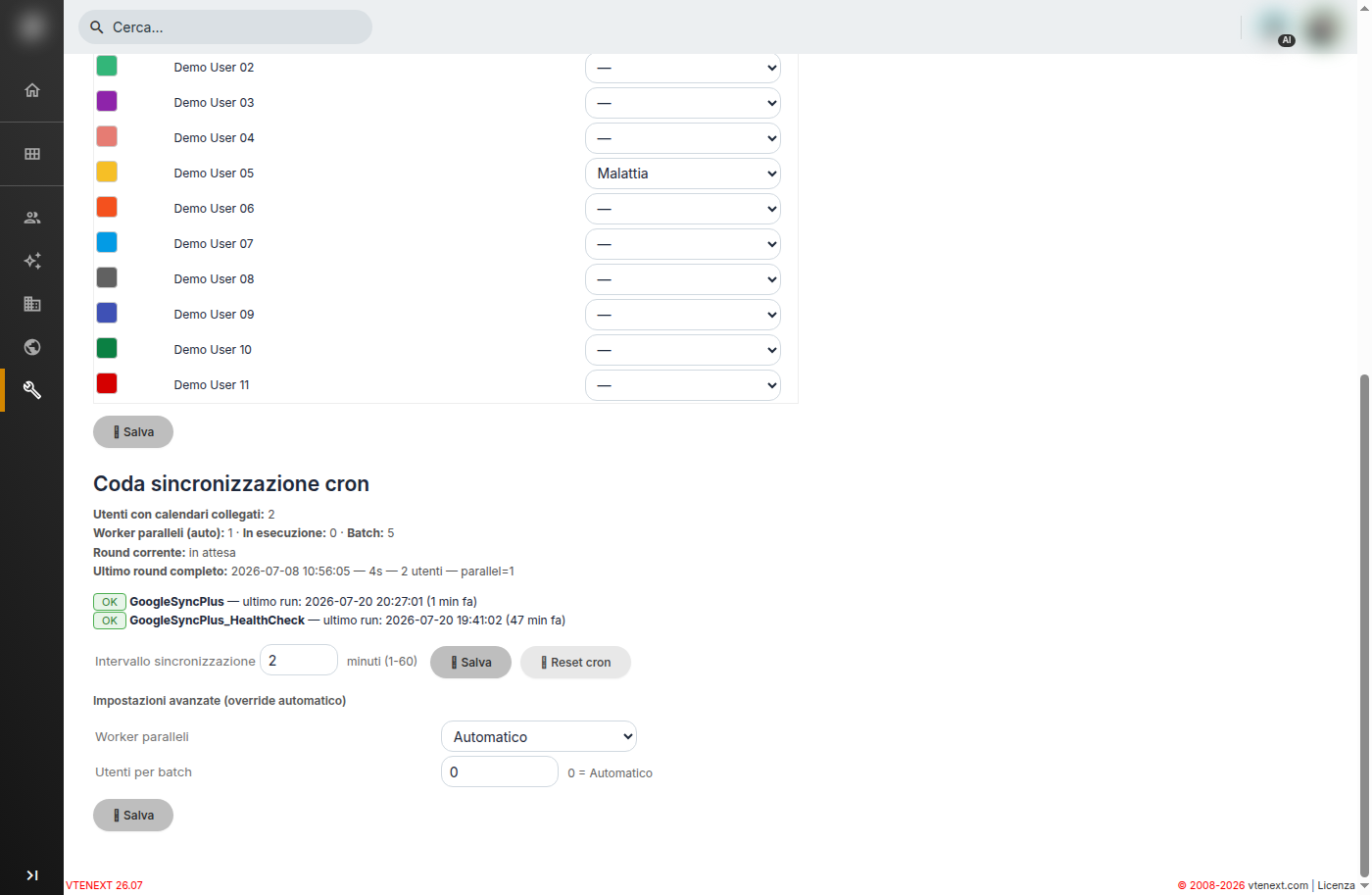
Coda sincronizzazione cron
LOG di sincronizzazione e Disinstallazione del Plugin
Una volta attivate le sincronizzazioni, l’admin potrà controllare gli ultimi log dal tab Log per monitorare eventuali problemi. Nei log compariranno anche eventuali problemi di collegamento con il server Licenze Pantarei. Il viewer consente filtri per tipo, testo e utente, oltre al download del file.
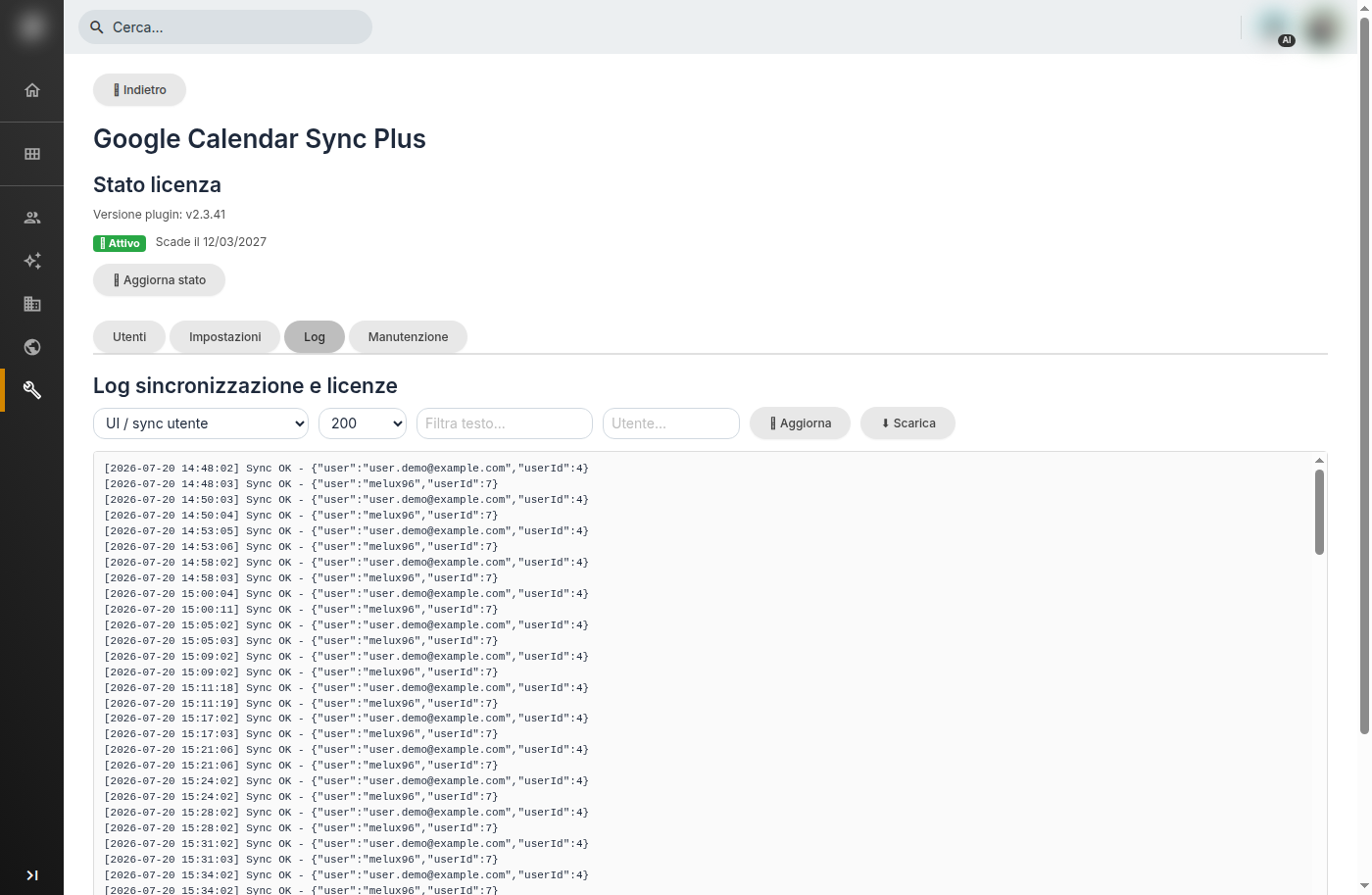
Tab Log
Il Plugin prevede la possibilità di disinstallazione in autonomia dal tab Manutenzione. Tale procedura eliminerà i file del plugin e le tabelle create a DataBase. Rimarranno i campi di mappatura con Google per non incorrere in duplicati nel caso di una reinstallazione del plugin; configurazioni ed eventi già sincronizzati non vengono cancellati dal calendario.
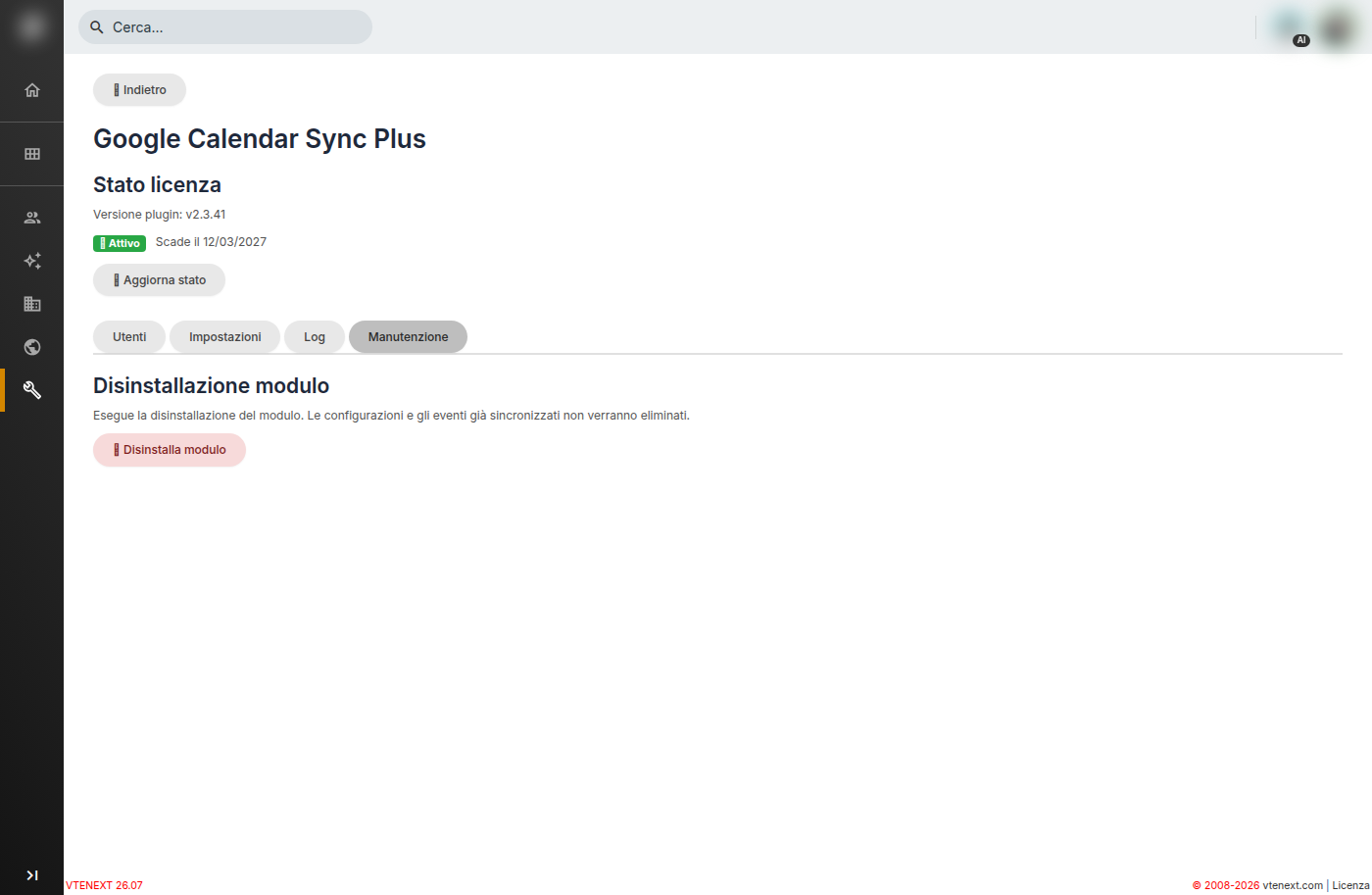
Tab Manutenzione
Configurazione preferenze utente
Agli utenti a cui è stata assegnata una licenza, sarà possibile accedere alle proprie preferenze di sincronizzazione ed al login verso il proprio account Google. Entrando nelle Preferenze Utente e cliccando alla voce di menù Google Calendar Sync Plus verrà richiesto di effettuare il login a Google cliccando sul pulsante Connetti Account Google. Si aprirà una finestra che permetterà l’autenticazione OAuth2.
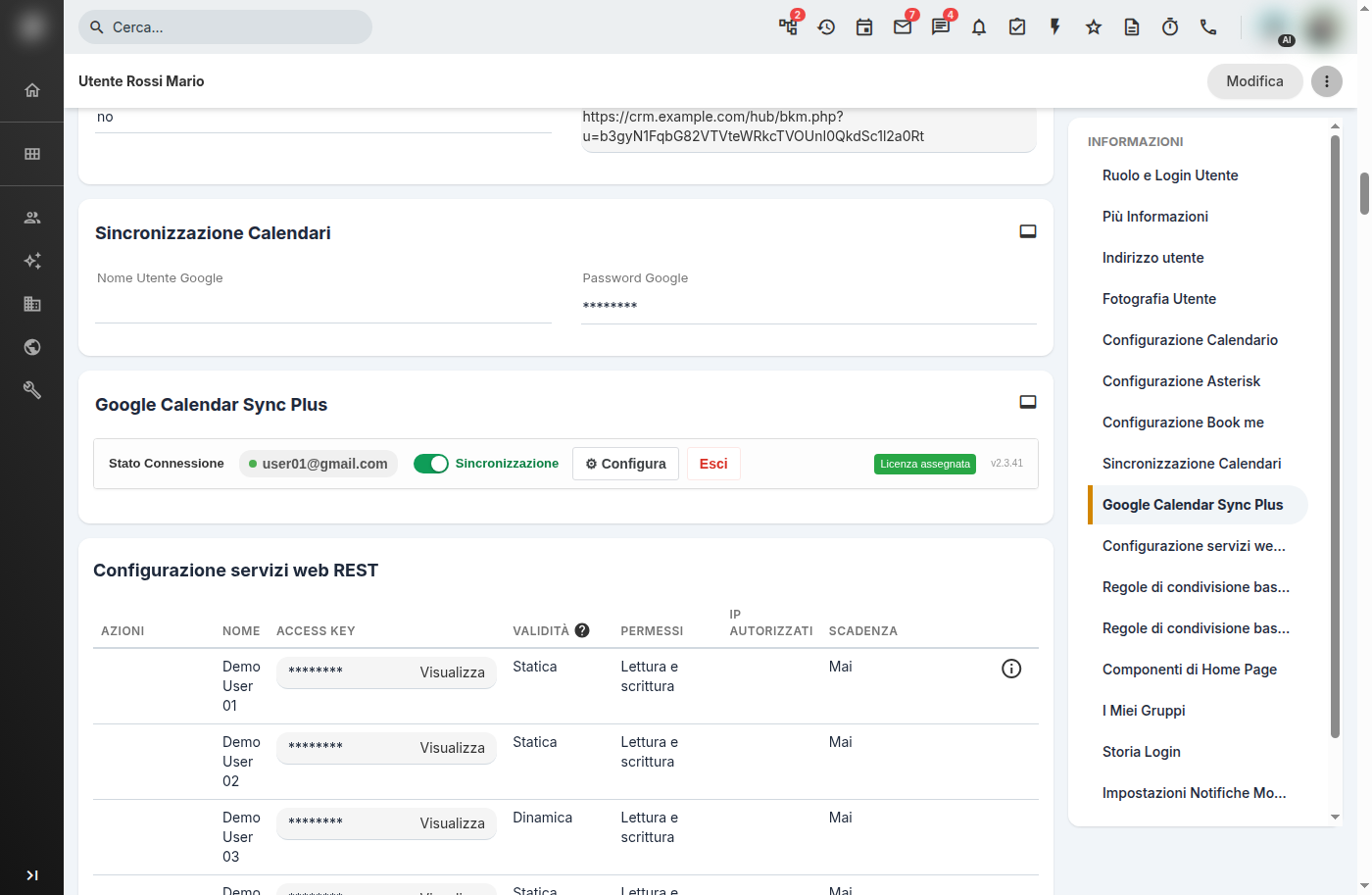
Preferenze utente — blocco plugin
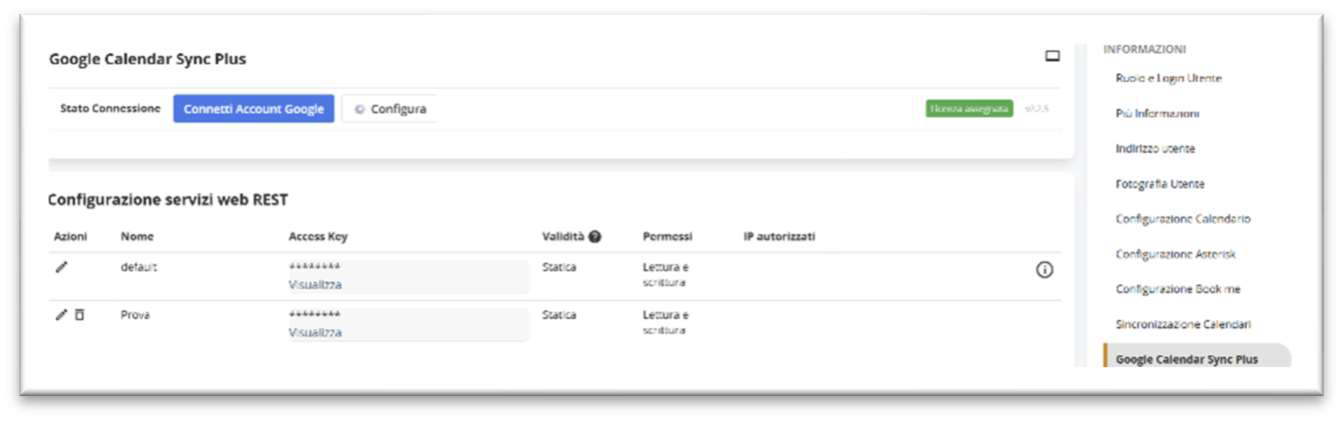
Preferenze utente — connessione
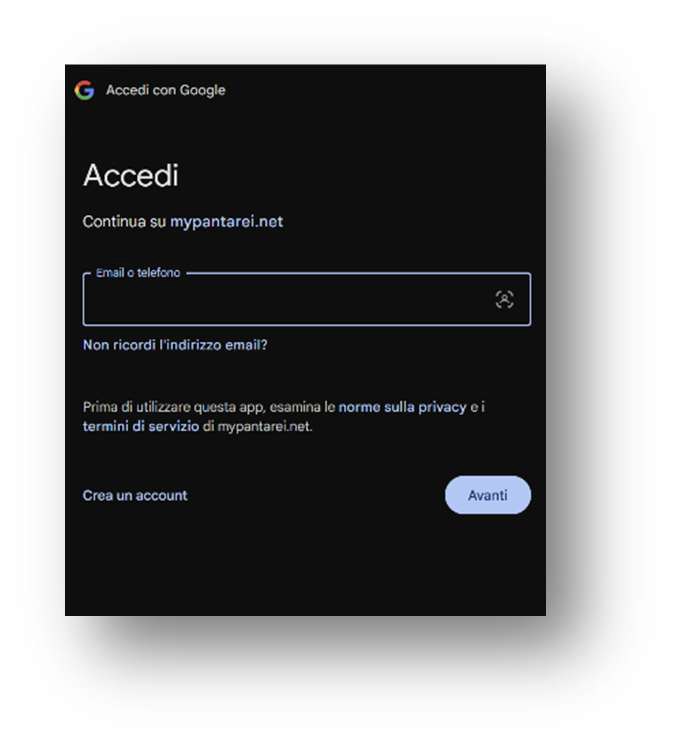
Preferenze utente — account collegato
Una volta effettuato il login si potrà cliccare sul pulsante “Configura” per impostare le proprie preferenze:
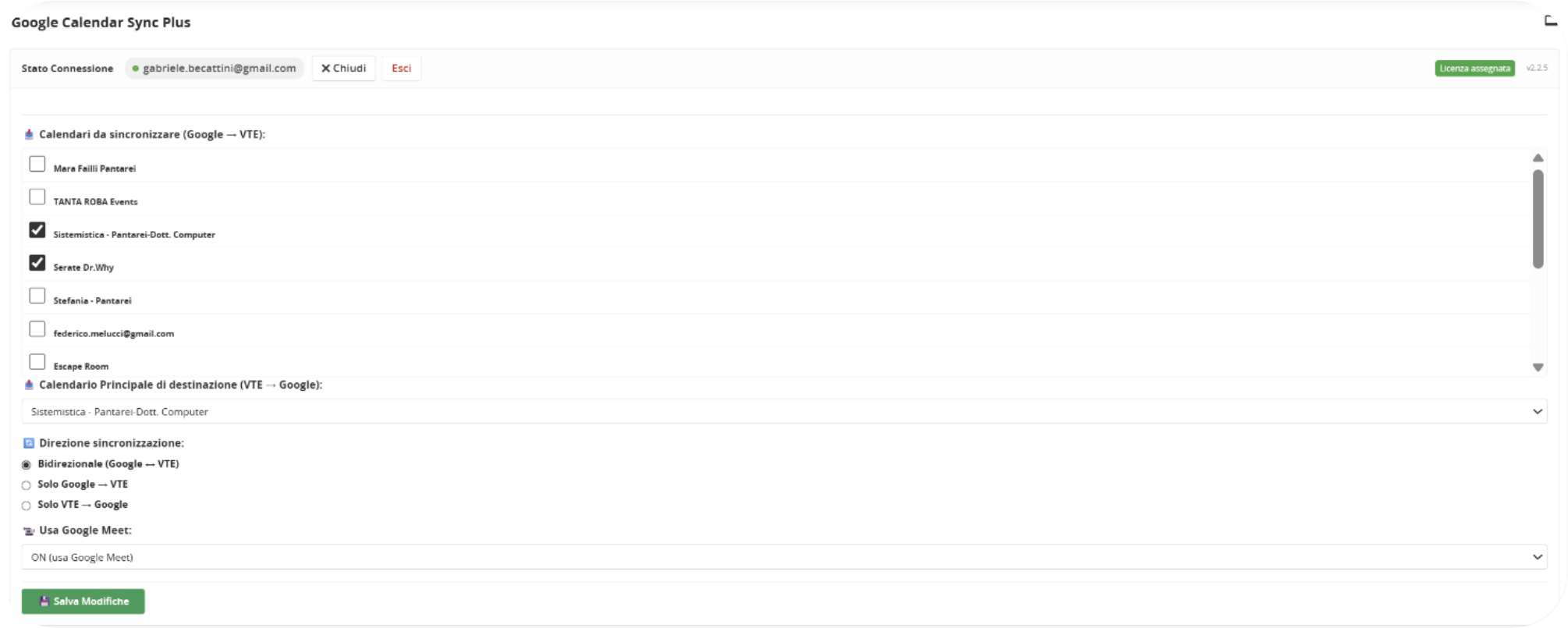
Preferenze utente — Configura
Calendari da sincronizzare (Google → VTE):
Selezionare i Calendari che saranno riportati all’interno di vtenext.
Calendario Principale di destinazione (VTE → Google):
Selezionare il calendario Google principale che verrà utilizzato di default alla creazione di un evento su vtenext (si potrà modificare ad ogni creazione evento con uno di quelli selezionati precedentemente).
Direzione sincronizzazione:
Impostare il tipo di sincronizzazione. Il sistema nasce come sincronizzazione Bidirezionale, ma l’utente può scegliere di sincronizzare unidirezionalmente da un sistema all’altro.
Usa Google Meet:
Se l’admin ha dato la possibilità di utilizzo del sistema MEET, l’utente potrà scegliere se utilizzarlo o meno da questa impostazione.
Data inizio sincronizzazione:
Indica da quale data recuperare e sincronizzare gli eventi; viene usata anche dall’azione amministrativa di recupero eventi mancanti.
Una volta finito di configurare le impostazioni e premuto il pulsante “Salva” il Plugin è pronto per essere utilizzato.
Sincronizzazione e creazione di un nuovo Evento
Dopo la configurazione il sistema inizierà a sincronizzare gli eventi. Gli eventi creati da vtenext saranno immediatamente disponibili su Google Calendar, mentre per quelli creati dall’applicazione Google la sincronizzazione avverrà tramite la coda cron configurata dall’amministratore. La sync è incrementale tramite sync token Google: vengono scaricate solo le modifiche successive all’ultima esecuzione riuscita.
Sarà disponibile comunque il pulsante “Google Sync” per forzare la sincronizzazione manuale. Alla creazione di un nuovo evento sul CRM, sarà possibile spuntare “includi video chiamata” per far generare un link Meet che verrà inserito nella descrizione dell’evento. Se ci fossero degli invitati, vtenext penserà come di consueto a mandare gli inviti per mail ai destinatari. Inoltre sarà possibile selezionare un calendario di destinazione Google diverso da quello configurato come principale.
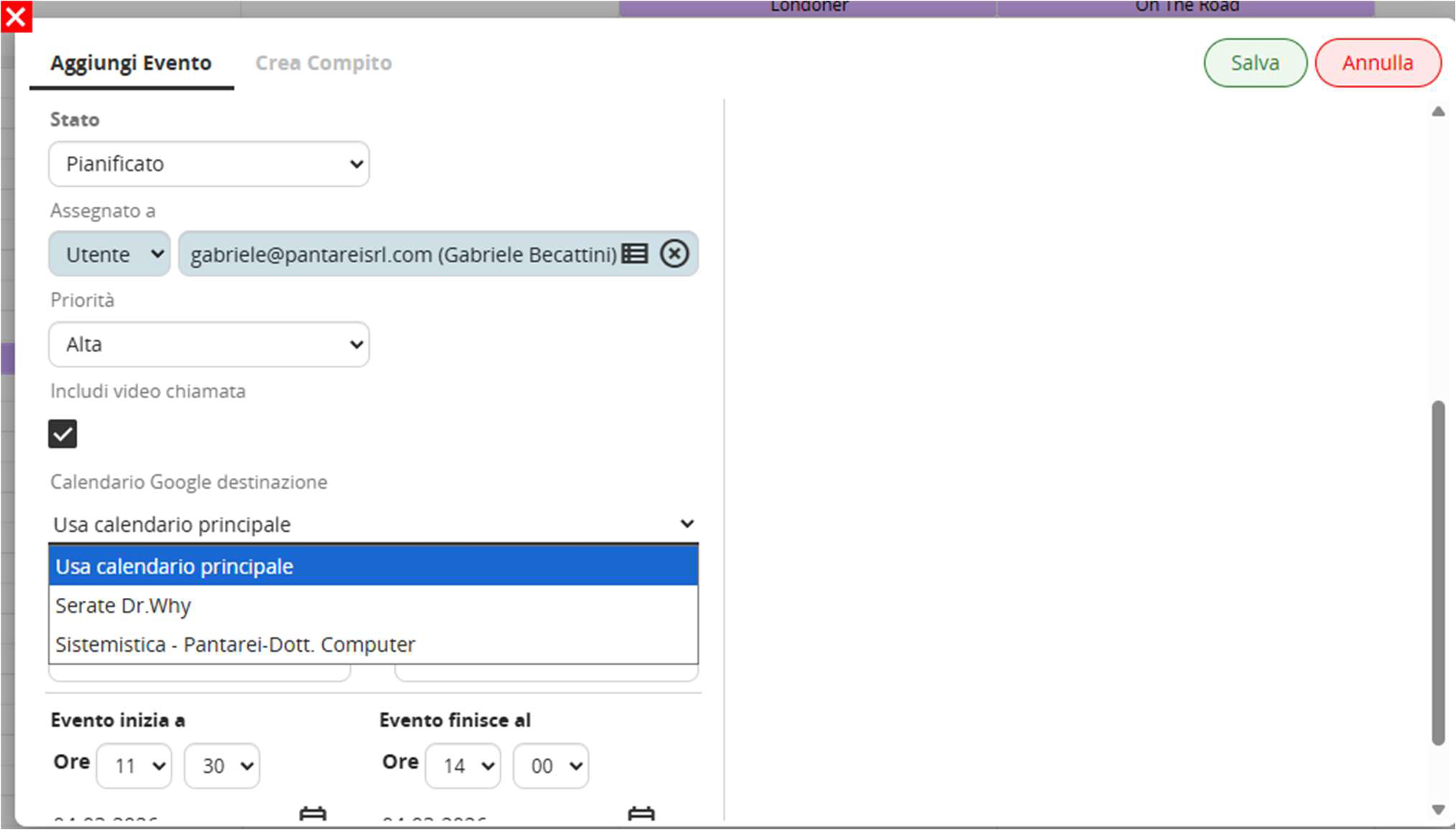
Creazione evento
Esempio dei due calendari sincronizzati:
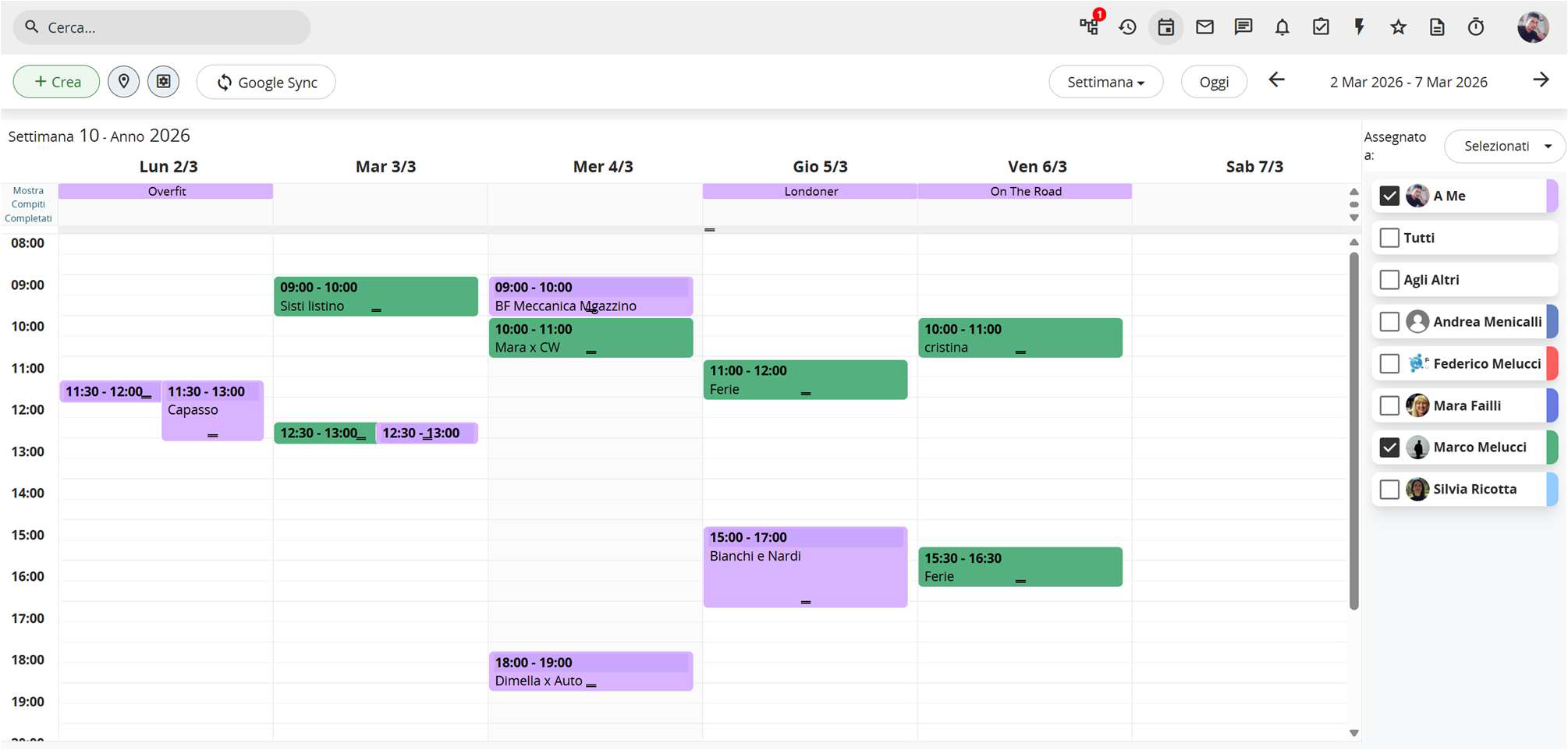
Calendario vtenext
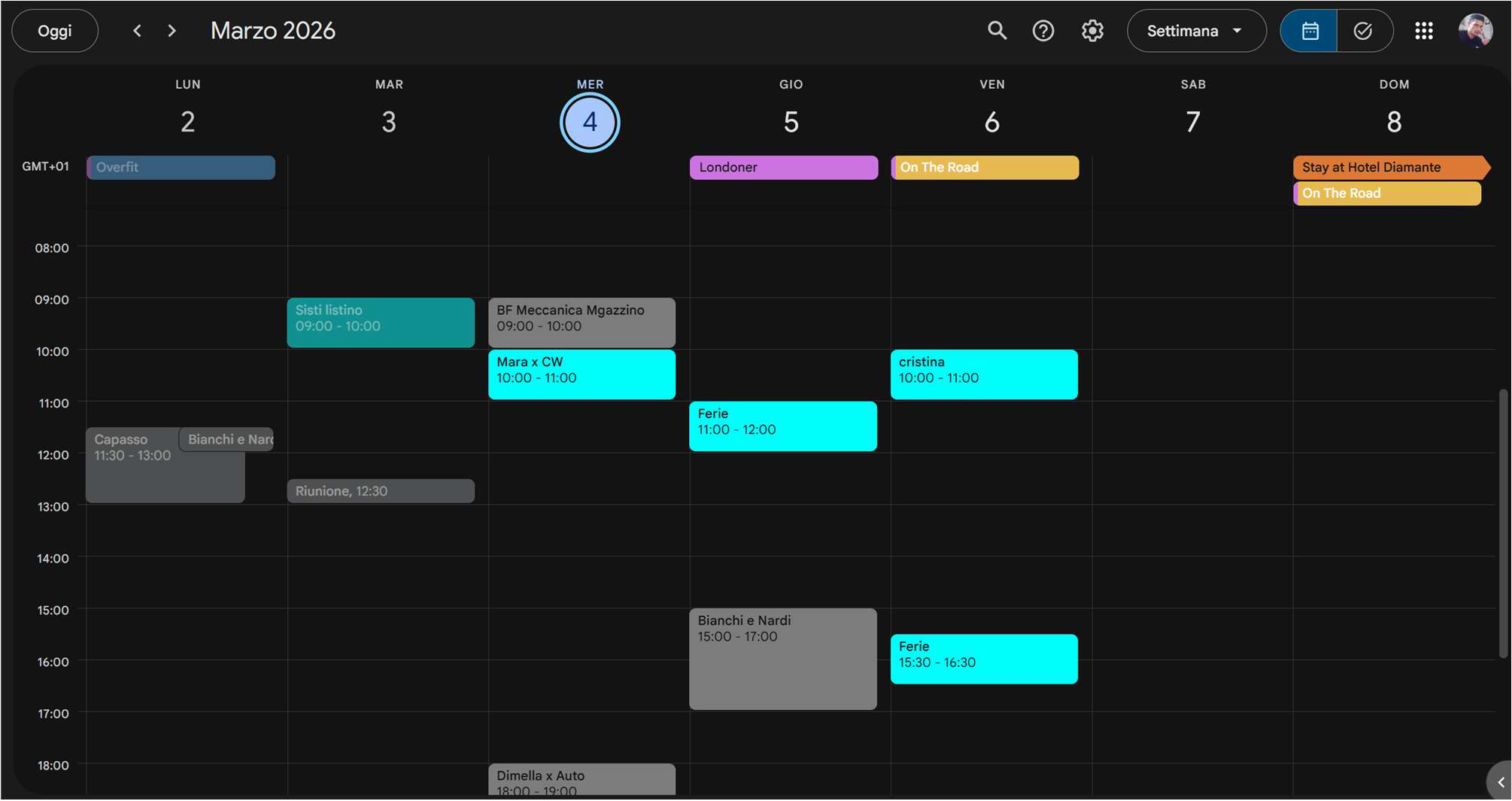
Calendario Google