# 4 Process Helper: Configurazione Campi di Testata
# 4.1 Assegnato A
Rappresenta l’assegnatario del process helper, quindi nel nostro caso l’utente a cui verrà mostrata e richiesta la compilazione della form dinamica (Figura 1)

Figura 1
In base al valore impostato nella picklist iniziale è possibile inserire diverse tipologie di assegnatari (statici o dinamici), ovvero:
\- **Utente** → permette di selezionare un utente statico esistente nel crm (vedi Figura 2)

Figura 2
- **Gruppo** → permette di selezionare un gruppo statico esistente nel crm (Figura 3)

Figura 3
\- **Altro** → permette di selezione un utente o gruppo dinamico pescando dai moduli coinvolti nel processo (Figura 4)

Figura 4
\- **Avanzate** → Permette di definire un assegnatario differente (statico o dinamico) al verificarsi di determinate condizioni.
Per procedere con la configurazione si deve cliccare il pulsante con I 3 puntini orrizzontali (Figura 5)
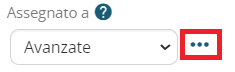
Figura 5
Successivamente, cliccando su “Aggiungi regola” (Figura 6) e successivamente su “Nuovo gruppo” (Figura 7), si potranno indicare le varie condizioni sui campi dei moduli coinvolti nel processo.

Figura 6
Dopo aver cliccato il pulsante “Salva” (Figura 8) si potrà indicare l’assegnatario che verrà selezionato al verificarsi della condizione inserita in precedenza (Figura 9).
Una volta salvato, per inserire una nuova regola si dovrà cliccare nuovamente il pulsante “Aggiungi regola”, invece si dovrà cliccare su “Salva” per procedere con la configurazione del process helper.

Figura 8

Figura 9
**- Email** → permette di definire un indirizzo (statico o dinamico) al quale verrà inviata una mail contenente un link ad una landing page dalla quale sarà possibile compilare la form dinamica (Figura 10)

Figura 10
Una volta selezionata questa voce, all’interno del process helper compariranno dei campi aggiuntivi volti a recepire le informazioni minime necessarie per poter inviare la mail (Figura 11)
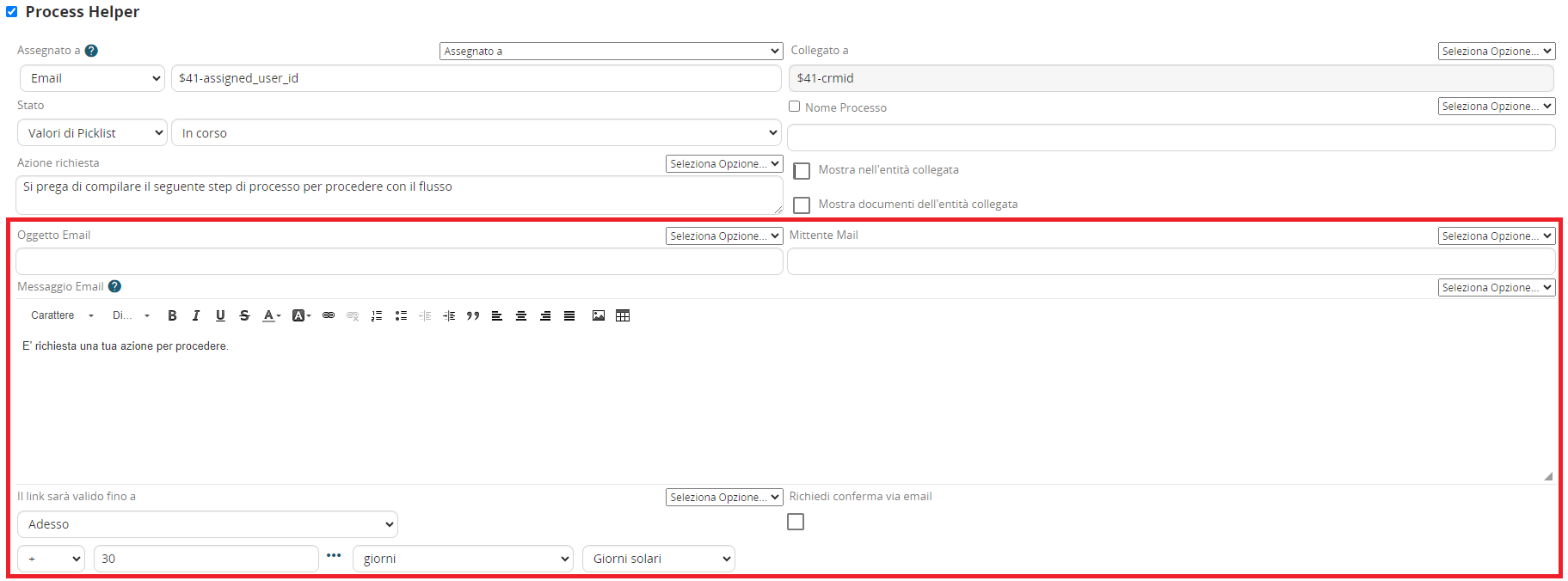
Figura 11
Nello specifico:
\- **Oggetto mail** → permette di definire l’oggetto della mail da inviare all’assegnatario
\- **Mittente mail** → permette di definire il mittente della mail da inviare all’assegnatario
NOTA BENE: dovrà essere indirizzo dell’account configurato in Impostazioni → Altre impostazioni → Server di Posta
\- **Messaggio mail** → permette di definire il corpo della mail da inviare all’assegnatario (al quale verrà aggiunto il link per accedere alla landing page e compilare la form dinamica)
\- **Il link sarà valido fino a** → permette di definire un tempo massimo di validità del link per accedere alla landing page e compilare la form dinamica
-**Richiedi conferma via mail** → permette di inviare un ulteriore mail successiva alla compilazione della form dinamica al fine di mostrare il riepilogo dei dati inseriti e dare eventualmente la possibilità di modificarli (Figura 12)
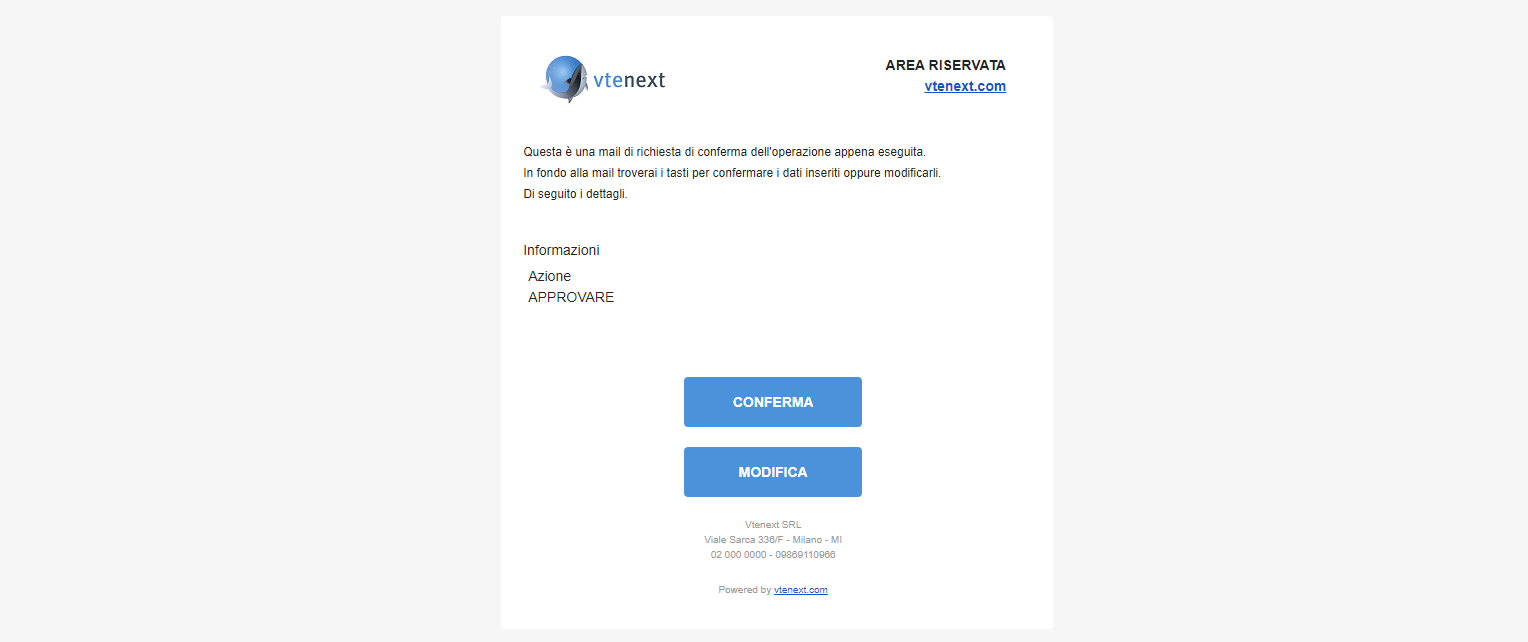
Figura 12
- **Business Portal** → permette di definire l’ID di un Contatto o Azienda che deve essere associato ad un utenza del Business Portal (Figura 13).
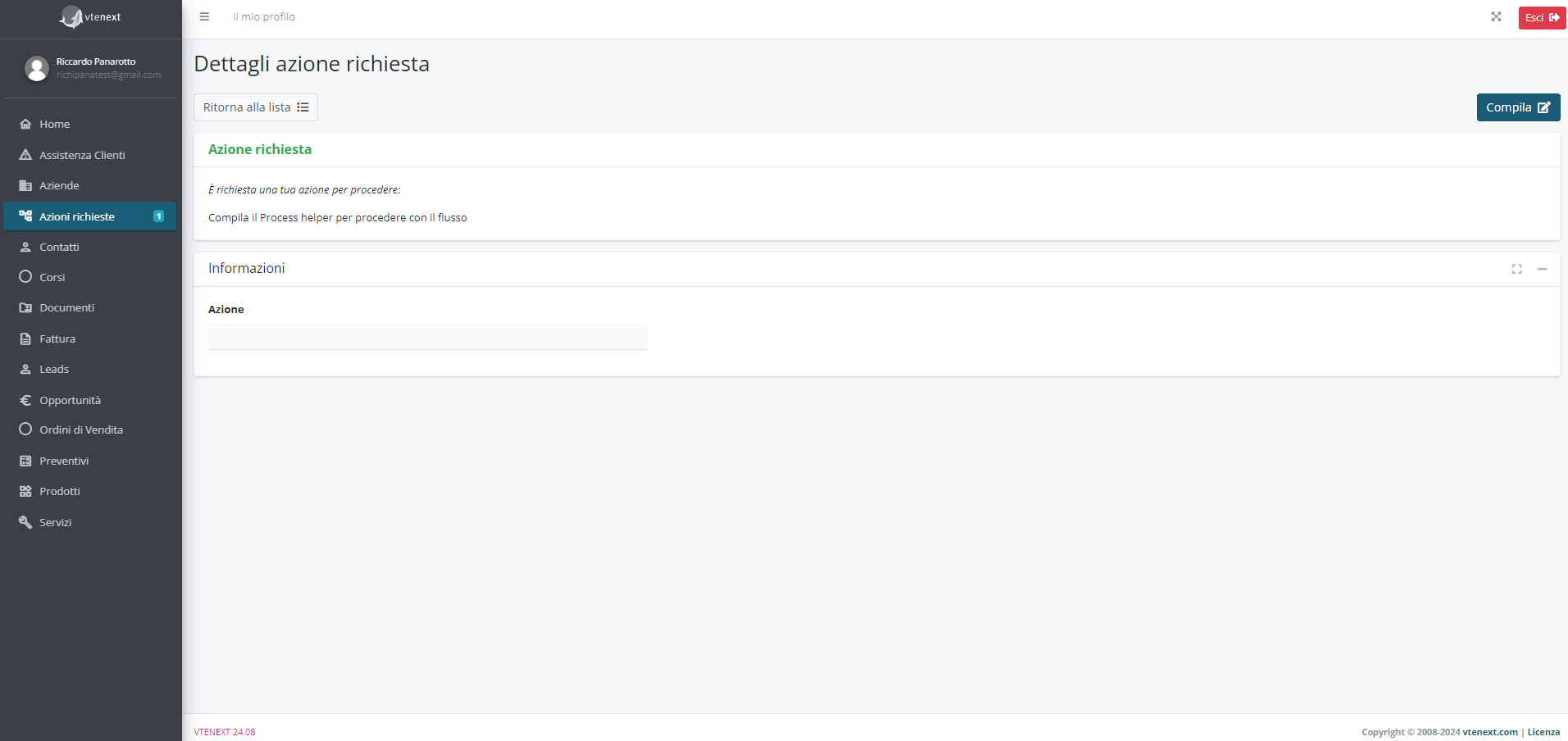
Figura 13
# 4.2 Collegato A
Rappresenta il record specifico al quale verrà agganciato il process helper e sul quale verrà mostrata la form dinamica (Figura 1).
P.S: Essendo un campo di relazione, al suo interno si possono inserire solamente gli ID dei record coinvolti

Figura 1
Dalla versione 26.04 il contenuto di tale campo viene compilato in automatico con il crmid dell'entità principale coinvolta nel processo.
# 4.3 Stato
Rappresenta lo stato del processo, il valore “In corso” viene proposto in automatico (Figura 1).

Figura 1
NOTA BENE: dal momento in cui si attiva un process helper all’interno di un processo, da quel momento in poi la gestione dello stato diventa “manuale”, quindi andrà gestita fino alla fine attraverso l’utilizzo di altri process helper.
Nello specifico, all’interno di ogni singolo EndEvent configurato, sarà necessario attivare un process helper per forzare lo stato in “Terminato” al fine di chiudere correttamente il processo (Figura 2).
In caso contrario, il processo terminerà comunque il proprio flusso ma lo “Stato” rimarrà “In corso” creando potenziali disagi agli utenti assegnatari.
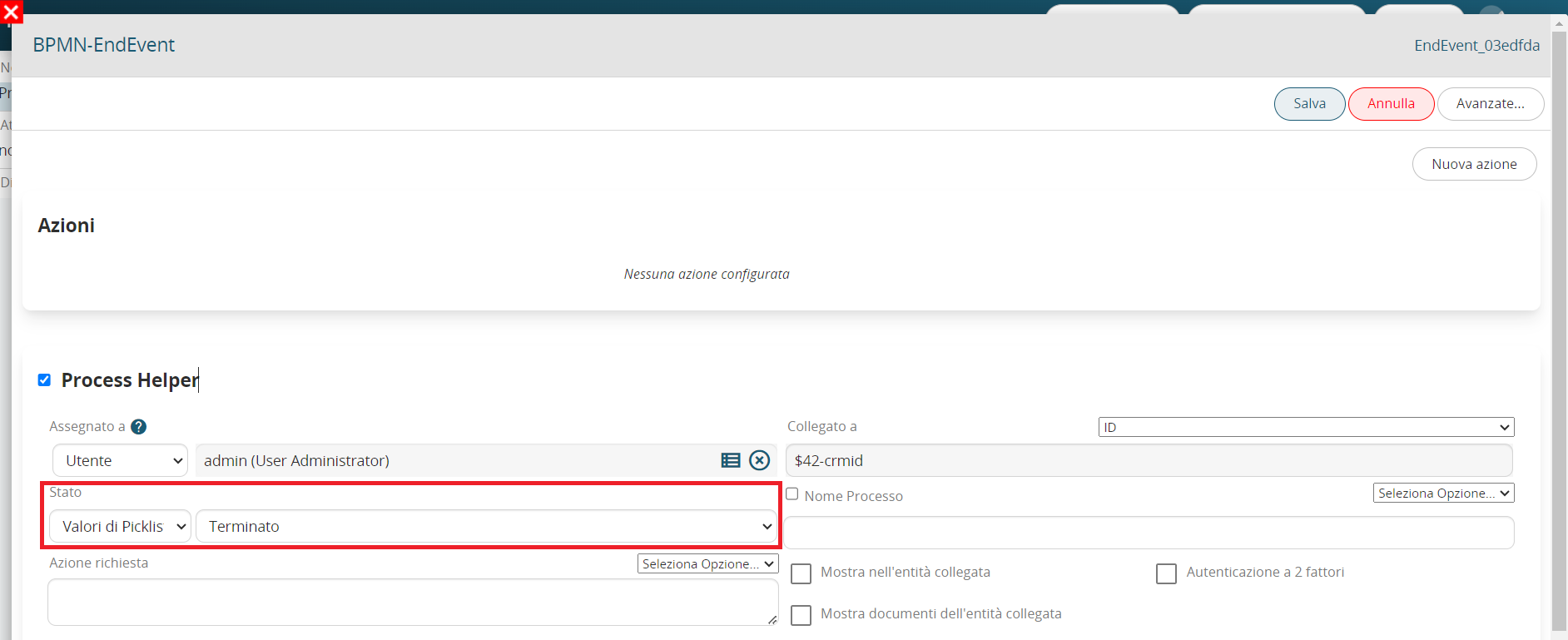
Figura 2

Figura 3
# 4.4 Nome Processo
Rappresenta il Nome del processo (che di default sarà sempre quello definito nel campo “Nome” del processo).
Inserendo un valore all’interno di questo campo sarà possibile modificare temporaneamente il nome del processo al fine di inserire un titolo più consono rispetto a quanto viene richiesto all’utente in questo specifico step del flusso, in modo da dare un’ulteriore indicazione all’assegnatario del process helper (Figura 1).

Figura 1
# 4.5 Azione Richiesta
Rappresenta un campo testuale libero che verrà mostrato all’utente assegnatario del process helper.
Si potranno inserire delle indicazioni precise sulle attività che dovranno essere svolte dall’utente (Figura 1 e 2).

Figura 1
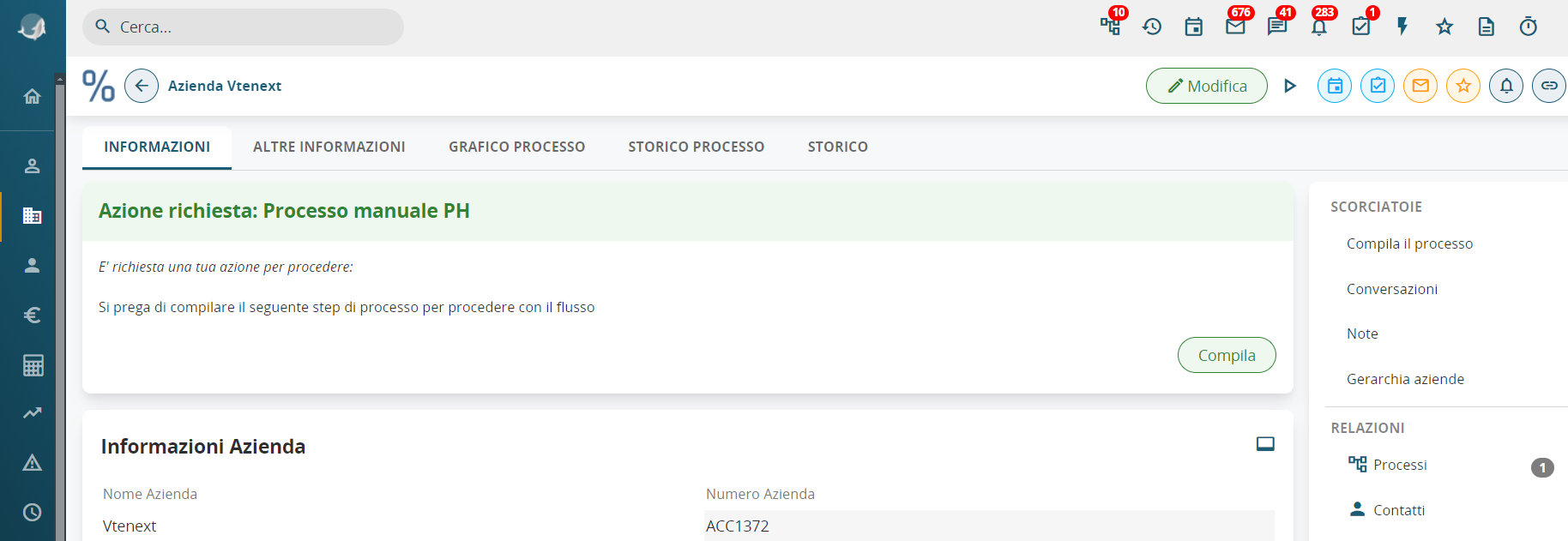
Figura 2
# 4.6 Flag Mostra Nell'Entità Collegata
Permette di generare una maschera di anteprima che sarà visualizzabile direttamente dal dettaglio del record collegato al process helper (Figura 1 e 2)
Per procedere con la compilazione della form dinamica si dovrà cliccare sul pulsante “Compila”.

Figura 1 (cliccare sull'immagine per una risoluzione grafica maggiore)
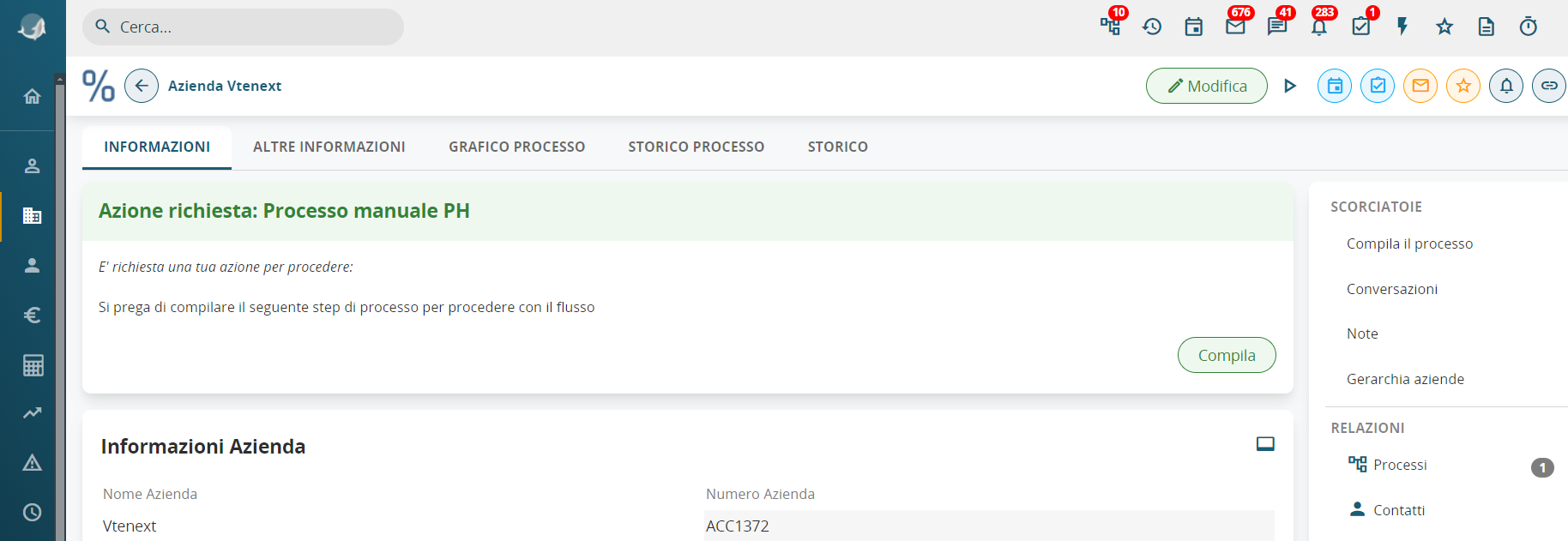
Figura 2 (cliccare sull'immagine per una risoluzione grafica maggiore)
# 4.7 Flag Autenticazione a 2 Fattori
Permette di richiede l’accesso a 2 fattori per poter confermare e salvare I dati inseriti all’interno della form dinamica del process helper (Figura 1, 2 e 3).
Per poter essere utilizzata, l’utente assegnatario del process helper deve avere attiva l’autenticazione a 2 fattori dalle proprie preferenze utente.
Per approfondimenti sulla procedura di attivazione e le relative possibilità di utilizzo consultare il capitolo 2.7.2 del manuale generale di Vtenext.
[](https://usermanual.vtenext.com/uploads/images/gallery/2024-11/screenshot-2024-11-06-141815.png)
Figura 1 (cliccare sull'immagine per una risoluzione grafica maggiore)
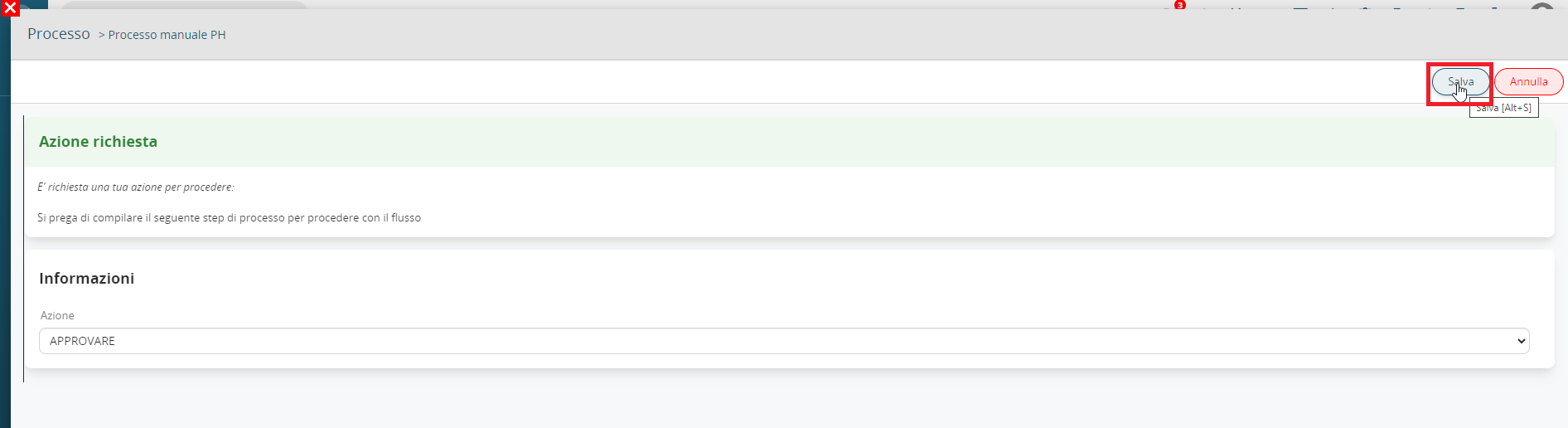
Figura 2 (cliccare sull'immagine per una risoluzione grafica maggiore)
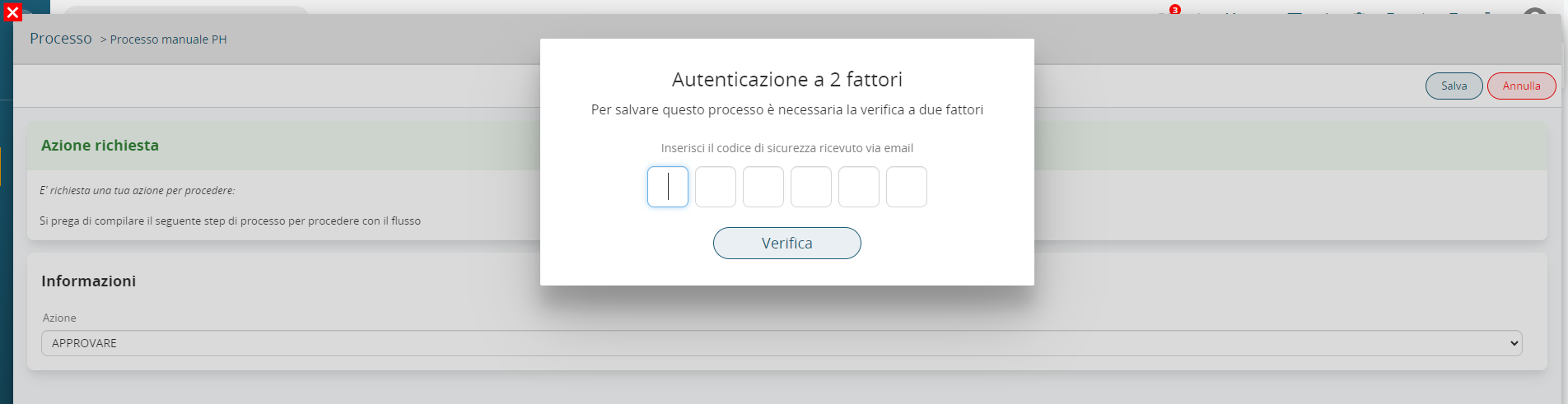
Figura 3 (cliccare sull'immagine per una risoluzione grafica maggiore)
# 4.8 Flag Mostra Documenti Dell'Entità Collegata
Permette di visualizzare tutti i record del modulo "Documenti" relazionati all'entità (istanza di un modulo) collegata al Process helper, quindi inserita nel campo "Collegato a". (Figura 1)
[](https://usermanual.vtenext.com/uploads/images/gallery/2024-11/screenshot-2024-11-06-143243.png)
Figura 1 (cliccare sull'immagine per una risoluzione grafica maggiore)
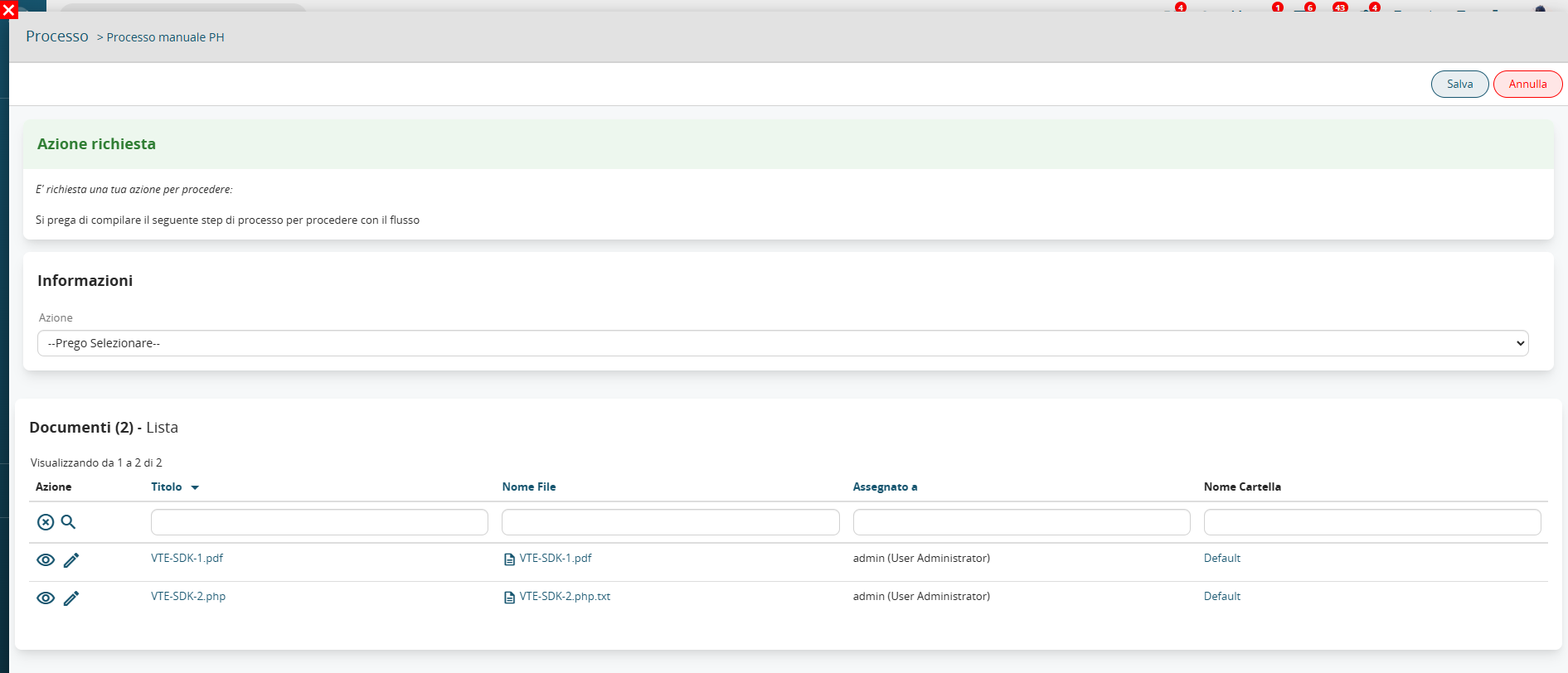
Questa funzionalità risulta essere maggiormente efficace nelle form dinamiche in cui è stato spuntato il flag "Mostra nell'entità collegata", in quanto, i documenti verranno mostrati in una sezione aggiuntiva all'interno del popup. (Figura 2)
NOTA BENE: anche se all'interno della sezione aggiuntiva sono presenti gli spazi per eseguire dei filtri sulle varie colonne, nel concreto si tratta di una funzionalità attualmente non supportata, quindi per ricercare uno specifico documento si consiglia di scorrere manualmente le eventuali N pagine presenti.
[](https://usermanual.vtenext.com/uploads/images/gallery/2024-11/qLGimage.png)
Figura 2 (cliccare sull'immagine per una risoluzione grafica maggiore)
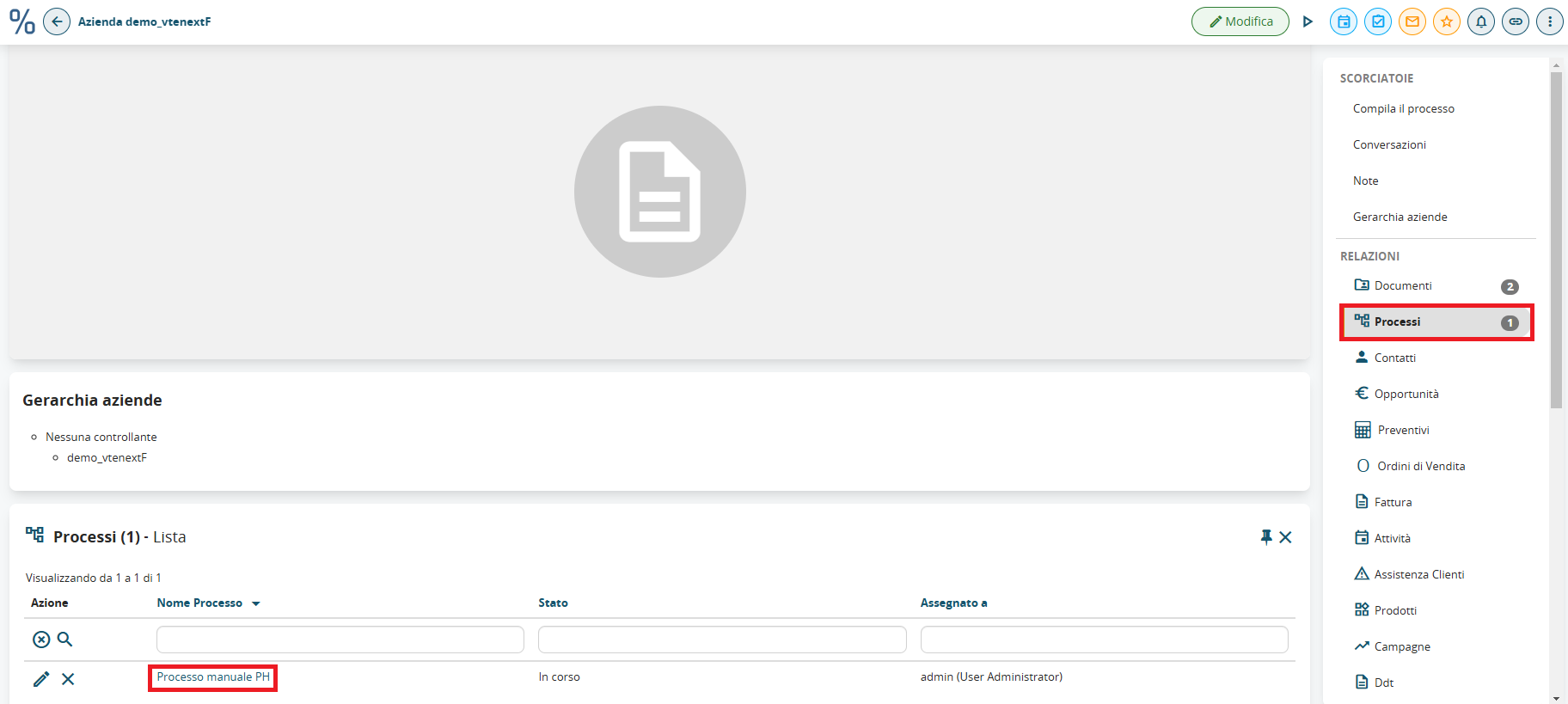
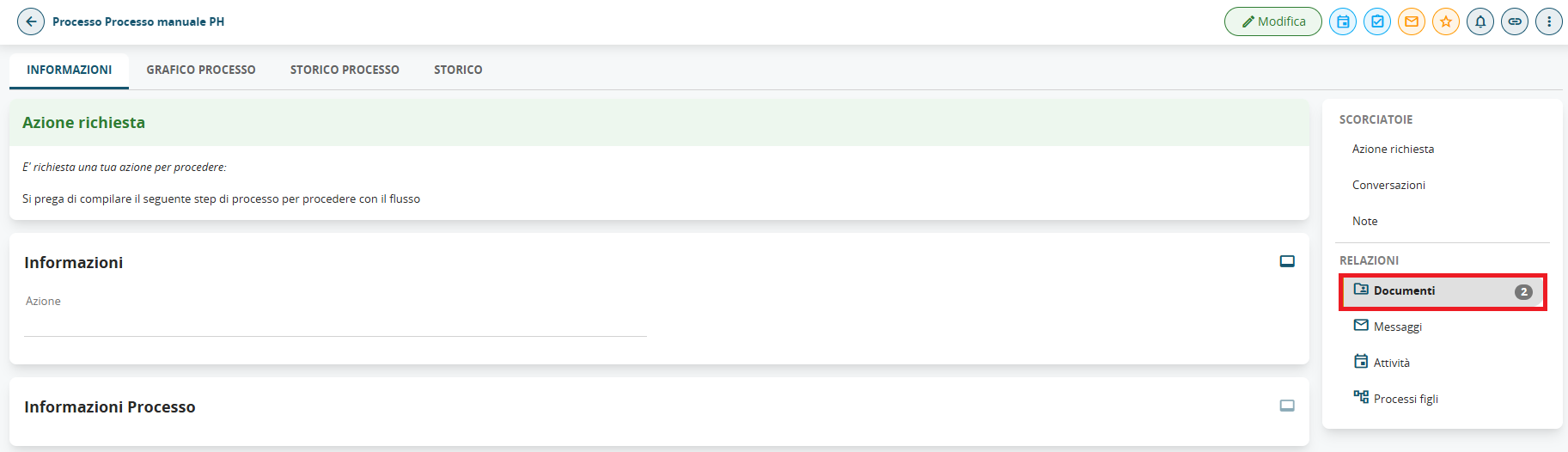
Invece, nelle form dinamiche in cui NON è stato spuntato il flag "Mostra nell'entità collegata", per visualizzare i documenti si dovrà accedere al dettaglio del record del modulo Processi (Figura 3 e 4).
In alternativa, si potranno guardare i documenti direttamente dal record collegato al process helper.
[](https://usermanual.vtenext.com/uploads/images/gallery/2024-11/screenshot-2024-11-06-144540.png)
Figura 3 (cliccare sull'immagine per una risoluzione grafica maggiore)
[](https://usermanual.vtenext.com/uploads/images/gallery/2024-11/screenshot-2024-11-06-144735.png)
Figura 4 (cliccare sull'immagine per una risoluzione grafica maggiore)