# 5 Process Helper: Configurazione Form Dinamica

# 5.1 Configura Scelta Rapida

Questa funzionalità permette di generare dei pulsanti personalizzati che si differenziano dal pulsante base "Compila" e che hanno l'obiettivo di facilitare e velocizzare la gestione di procedure che prevedono un semplice input diretto da parte dell'utente, come spesso capita nei casi in cui serve ottenere una conferma per proseguire con il flusso o per direzionarlo su una specifica diramazione. (Figura 1)  
  
[![Screenshot 2026-07-09 164431.png](https://usermanual.vtenext.com/uploads/images/gallery/2026-07/scaled-1680-/screenshot-2026-07-09-164431.png)](https://usermanual.vtenext.com/uploads/images/gallery/2026-07/screenshot-2026-07-09-164431.png)  
  
Figura 1  
  
Al click del pulsante "Configura Scelta Rapida" il sistema mostrerà una tabella nella quale potranno essere configurati i pulsanti da prevedere. (Figura 2)  
  
Nello specifico:  
\- colonna "Etichetta:" -&gt; rappresenta il nome con il quale verrà mostrato il pulsante  
\- colonna "Valore" -&gt;   
\- colonna "Stile" -&gt; rappresenta il colore con la quale verrà mostrato il pulsante  
\- colonna "Conferma" -&gt; permette di attivare una doppia conferma mostrando un'ulteriore popup che compare al click del pulsante

[![image.png](https://usermanual.vtenext.com/uploads/images/gallery/2026-07/scaled-1680-/SeIimage.png)](https://usermanual.vtenext.com/uploads/images/gallery/2026-07/SeIimage.png)  
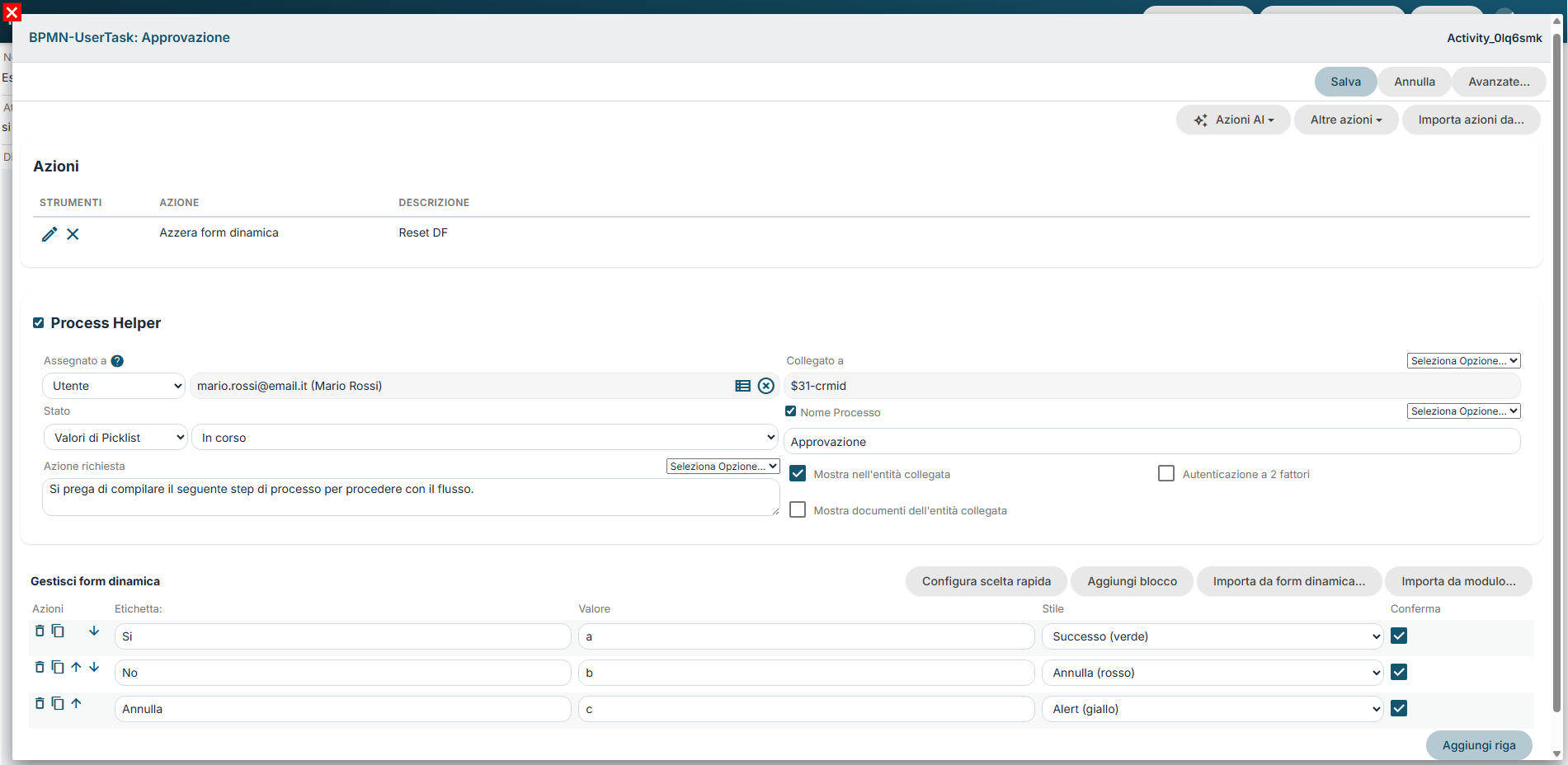
  
Figura 2  
  
Per visionare un esempio pratico consultare il capitolo 6.2

# 5.2 Gestione blocchi e campi

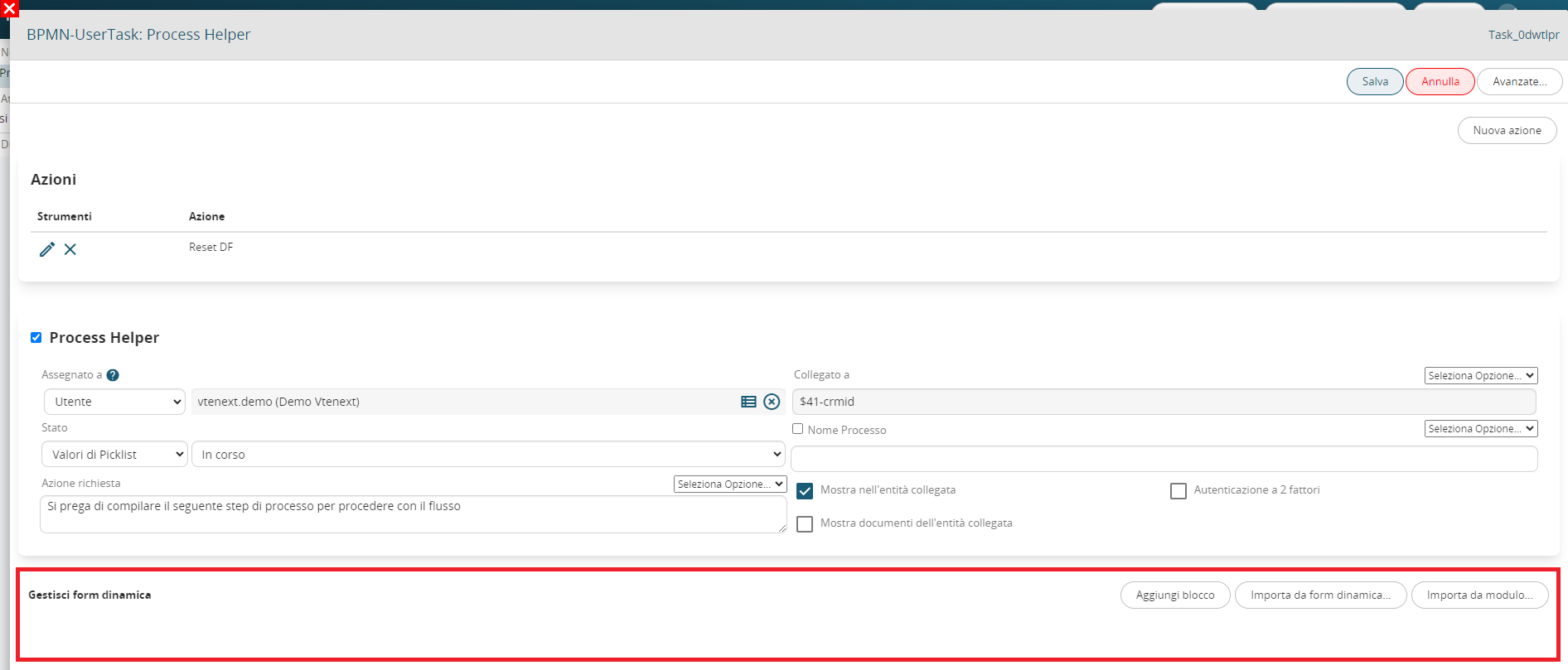
<span style="font-size: small;">Permette la creazione di vere e proprie form personalizzate volte a recepire e storicizzare I dati inseriti (in questo caso) da utenti crm o esterni (Figura 1).  
  
</span>![](https://usermanual.vtenext.com/uploads/images/gallery/2024-09/embedded-image-xwlq8wet.png)  
  
<span style="font-size: small;">Figura 1</span>  
<span style="font-size: small;">  
L’</span><span style="font-size: small;">interfaccia di configurazione è identica al</span><span style="font-size: small;">la sezione</span><span style="font-size: small;"> Layout Editor u</span><span style="font-size: small;">tilizzata</span><span style="font-size: small;"> </span><span style="font-size: small;">per </span><span style="font-size: small;">la configurazione dei moduli </span><span style="font-size: small;">(capitolo 17.7 del </span><span style="font-size: small;">manuale generale di Vtenext</span><span style="font-size: small;">)</span><span style="font-size: small;">.</span>

<span style="font-size: large;">  
</span><span style="font-size: medium;">**PULSANTE “AGGIUNGI BLOCCO”** </span><span style="font-size: large;">  
</span><span style="font-size: small;">Tramite il pulsante “Aggiungo blocco” sarà possibile creare un blocco, ovvero la “base” all’interno della quale potranno essere creati I singoli campi o tabelle </span><span style="font-size: small;">(Figura 2)</span><span style="font-size: small;">.  
  
</span>![](https://usermanual.vtenext.com/uploads/images/gallery/2024-09/embedded-image-yu9zhzn4.png)  
  
<span style="font-size: small;">Figura 2  
</span>

<span style="font-size: small;">Una volta creato un blocco, a destra del nome del blocco verranno resi disponibili una serie di pulsanti volti alla creazione/spostamento/eliminazione dei singoli campi presenti al suo interno (Figura 3).  

  
  
</span>![](https://usermanual.vtenext.com/uploads/images/gallery/2024-09/embedded-image-d9bmymcw.png)

<span style="font-size: small;">Figura 3</span>

<span style="font-size: small;">Nello specifico:  
  
\- Pulsante **Modifica** → permette di modificare il nome del blocco (Figura 4)  

  
</span>![](https://usermanual.vtenext.com/uploads/images/gallery/2024-09/embedded-image-yvo8kn3y.png)  
  
<span style="font-size: small;">Figura 4</span>

<span style="font-size: small;">  
\- Pulsante **Cestino** → permette di eliminare il blocco (Figura 5)</span>

<span style="font-size: small;">![](https://usermanual.vtenext.com/uploads/images/gallery/2024-09/embedded-image-enlr8uby.png)  
<span style="font-size: small;">  
Figura 5  
  
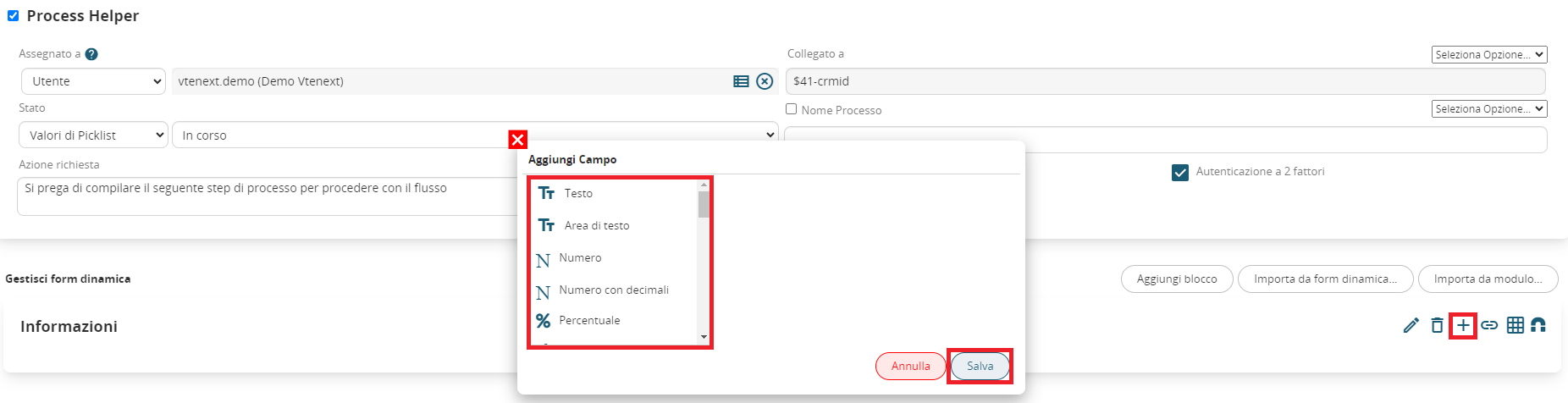
</span></span><span style="font-size: small;">- Pulsante </span>**Aggiungi campo**<span style="font-size: small;"> → permette di creare un campo di una tra le diverse tipologie disponibili (Figura 6), approfondimenti vedere sezione “Tipi di campi personalizzati” del capitolo 17.7 del manuale generale di Vtenext</span>

<span style="font-size: small;">![](https://usermanual.vtenext.com/uploads/images/gallery/2024-09/embedded-image-vrqhj3dd.png)  
  
Figura 6  
  
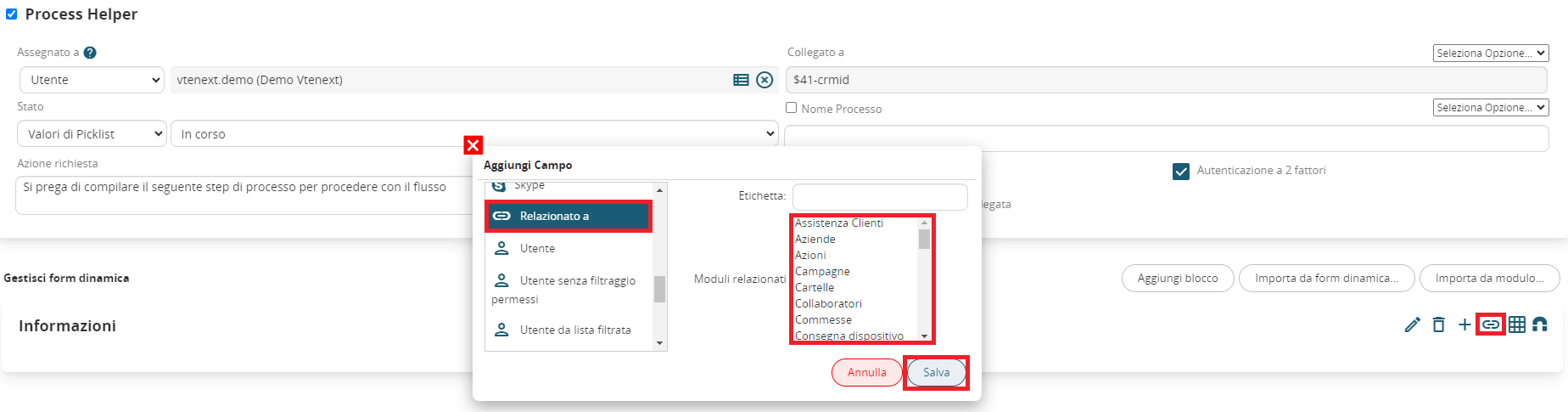
**-** <span style="font-size: small;">Pulsante </span>**Aggiungi campo relazione →** <span style="font-size: small;">permette di creare rapidamente un campo di tipologia “Relazionato a” (Figura 7)</span>  
</span>

<span style="font-size: small;">![](https://usermanual.vtenext.com/uploads/images/gallery/2024-09/embedded-image-vnwkq6th.png)  
  
Figura 7  
  
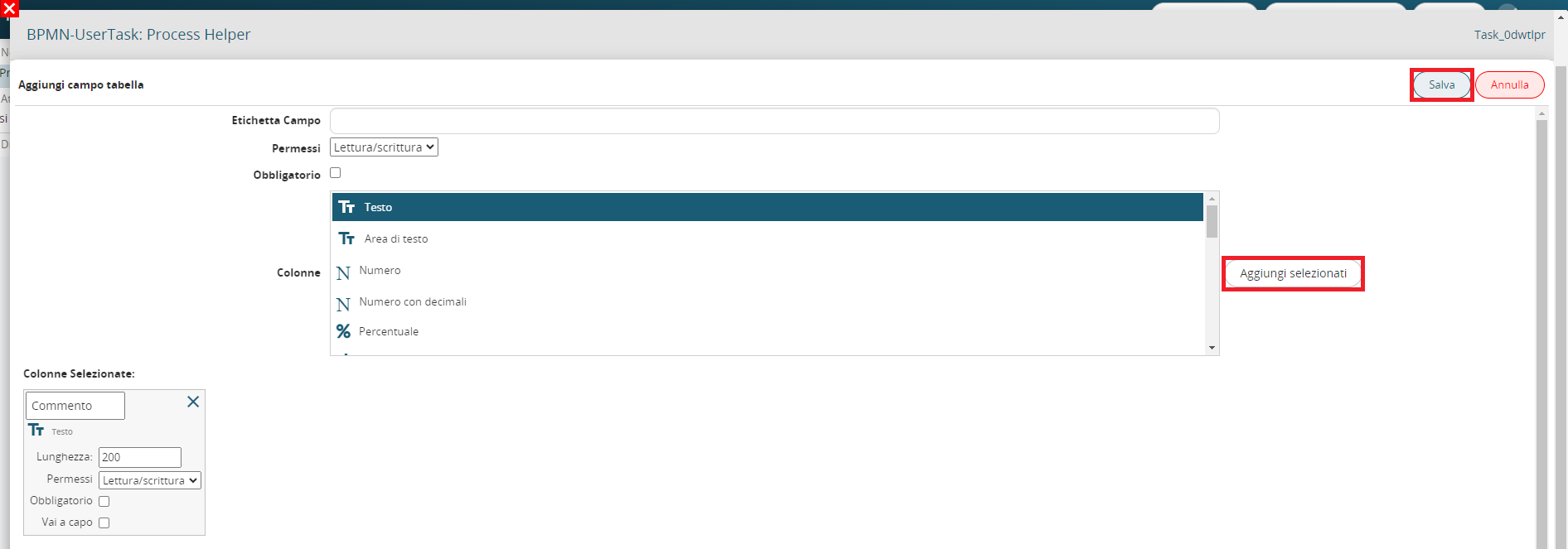
<span style="font-size: small;">-Pulsante </span>**Aggiungi campo tabella**<span style="font-size: small;"> → permette di creare rapidamente un campo tabella (Figura 8 e 9)</span>  
</span>

<span style="font-size: small;">![](https://usermanual.vtenext.com/uploads/images/gallery/2024-09/embedded-image-cpcyw2zb.png)  
  
Figura 8  
  
![](https://usermanual.vtenext.com/uploads/images/gallery/2024-09/embedded-image-fokb8nwi.png)  
</span>

<span style="font-size: small;">Figura 9  
  
<span style="font-size: small;">-Pulsante </span>**Sposta Campi**<span style="font-size: small;"> → permette di spostare singoli campi da un blocco all’altro della stesa form dinamica (Figura 10)</span>  
</span>

<span style="font-size: small;">![](https://usermanual.vtenext.com/uploads/images/gallery/2024-09/embedded-image-drhfenu2.png)  
  
<span style="font-size: small;">Figura 10  
  
  
</span></span>

<span style="font-size: small;">  
</span>

# 5.3 Gestione Proprietà dei singoli campi

<span style="font-size: small;">Per gestire le proprietà dei singoli campi presenti nella form dinamica si dovrà </span><span style="font-size: small;">cliccare </span><span style="font-size: small;">sul pulsante “Modifica” presente alla destra del nome del campo (Figura 1).  

  
  
</span>![](https://usermanual.vtenext.com/uploads/images/gallery/2024-09/embedded-image-ate5dpg1.png)  
<span style="font-size: small;">  
Figura 1  
  
Nello specifico, si potranno gestire le seguenti proprietà:</span>

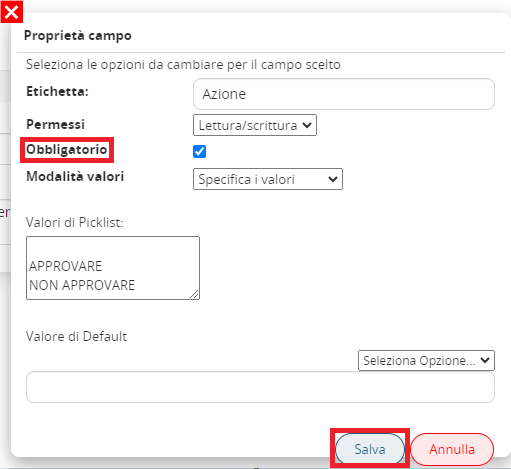
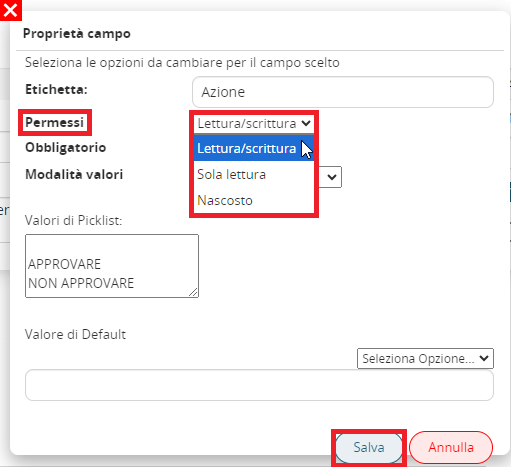
<span style="font-size: small;">- **Permessi di Default** → tramite la compilazione della picklist “Permessi” sarà possibile selezionare una delle seguenti voci: “Lettura / Scrittura”, “Sola Lettura”, “Nascosto” (Figura 2)  
  
</span>![](https://usermanual.vtenext.com/uploads/images/gallery/2024-09/embedded-image-drqklogd.png)  
  
<span style="font-size: small;">Figura 2  
<span style="font-size: small;">  
Per impostare invece i permessi di obbligatorietà si dovrà selezionare il flag “Obbligatorio” (Figura 3)</span>  
</span>

<span style="font-size: small;">![](https://usermanual.vtenext.com/uploads/images/gallery/2024-09/embedded-image-8wthffcc.png)  
  
Figura 3  
</span>

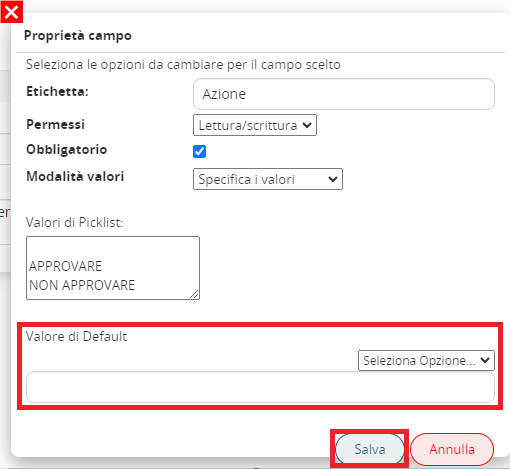
<span style="font-size: small;">- **Valore di Default** → tramite la compilazione del campo “Valore di Default” sarà possibile indicare un valore di default statico o dinamico (pescando dalla “picklist Seleziona Opzione”) (Figura 4)  
  
</span>![](https://usermanual.vtenext.com/uploads/images/gallery/2024-09/embedded-image-ecekk5zw.png)  
  
<span style="font-size: small;">Figura 4  
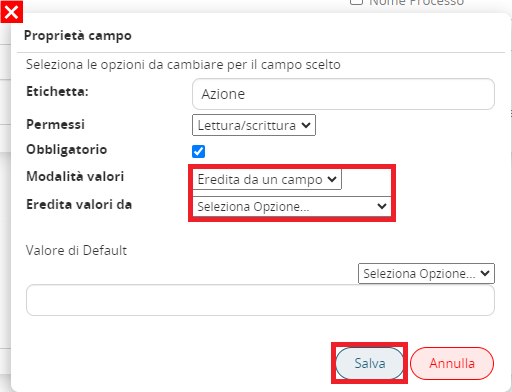
 **- Modalità valori →** <span style="font-size: small;">si tratta di una funzionalità esclusiva per i campi di tipologia “Picklist”.  
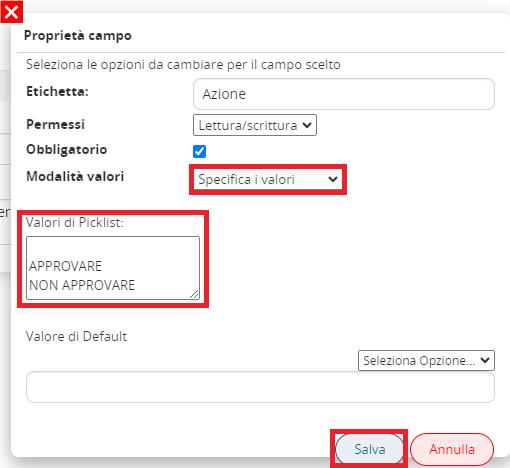
</span></span><span style="font-size: small;">Permette di scegliere se specificare dei valori statici come componenti della picklist (selezionando la voce “Specifica i valori”, Figura 5) oppure se ereditare i valori di una picklist esistente su uno dei moduli coinvolti all’interno del processo o presenti all’interno del crm (selezionando la voce “Eredita da un campo”, Figura 6).  
  
</span>![](https://usermanual.vtenext.com/uploads/images/gallery/2024-09/embedded-image-pjk9986g.png)  
  
<span style="font-size: small;">Figura 5  
  
</span>![](https://usermanual.vtenext.com/uploads/images/gallery/2024-09/embedded-image-x5rurvfo.png)<span style="font-size: small;">  
</span>

<span style="font-size: small;">Figura 6  
  
</span><span style="font-size: small;">NOTA BENE: all’interno dei processi è possibile separare il processo in rami differenti che vengono percorsi dal flusso in base alle condizioni che si verificano al suo interno.  
</span><span style="font-size: small;">Per questo, in fase di configurazione di questa funzionalità, è bene rivolgere una particolare attenzione sulle fonti dalle quali andiamo a ricavare i valori da ereditare.  
</span><span style="font-size: small;">Infatti, nel caso in cui si ereditasse i valori di un campo pescandolo da un istanza coinvolta nel processo, si deve fare attenzione che quell’istanza sia effettivamente sempre coinvolta nell’intero percorso che poi porta al process helper, altrimenti si rischia che il sistema non restituisca nulla perché, in quel specifico ramo percorso dal processo, l’istanza di quel modulo non esiste.  
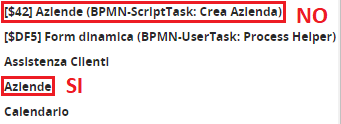
</span><span style="font-size: small;">Se ad esempio il processo si suddivide in 2 rami differenti, in cui nel primo è presente un’azione di crea entità sul modulo aziende e nel secondo invece il process helper che stiamo configurando, se andremo a pescare i valori da ereditare puntando all’azienda creata dall’azione di crea entità non otterremo alcun valore, questo perché nel percorso che porta al process helper quell’azienda non viene creata.  
</span><span style="font-size: small;">Quindi in questo caso dovremo puntare alle variabili legate ai moduli generici presenti nel crm (Figura 7)  
</span>  
![](https://usermanual.vtenext.com/uploads/images/gallery/2024-09/embedded-image-r7lczywq.png)  
  
<span style="font-size: small;">Figura 7</span>

# 5.4 Importa Blocco da Form Dinamica

<span style="font-size: small;">Nel caso in cui i blocchi e campi necessari fossero già esistenti all’interno di un altra form dinamica , tramite il pulsante “Importa da form dinamica...” sarà possibile inserire all’interno della form dinamica una copia del blocco di un form dinamica presente all’interno del processo (comprensivo dei campi presenti al suo interno, Figura 1).  

  
</span>![](https://usermanual.vtenext.com/uploads/images/gallery/2024-09/embedded-image-nzn4616d.png)  
  
<span style="font-size: small;">Figura 1</span>

<span style="font-size: small;">NOTA BENE: tutti i campi verranno creati con le seguenti proprietà:  
-Permessi di default → Sola lettura  
-Valore di default → variabile che punta al contenuto del campo della form dinamica da cui è stata eseguita la copia</span>

# 5.5 Importa Blocco da Modulo

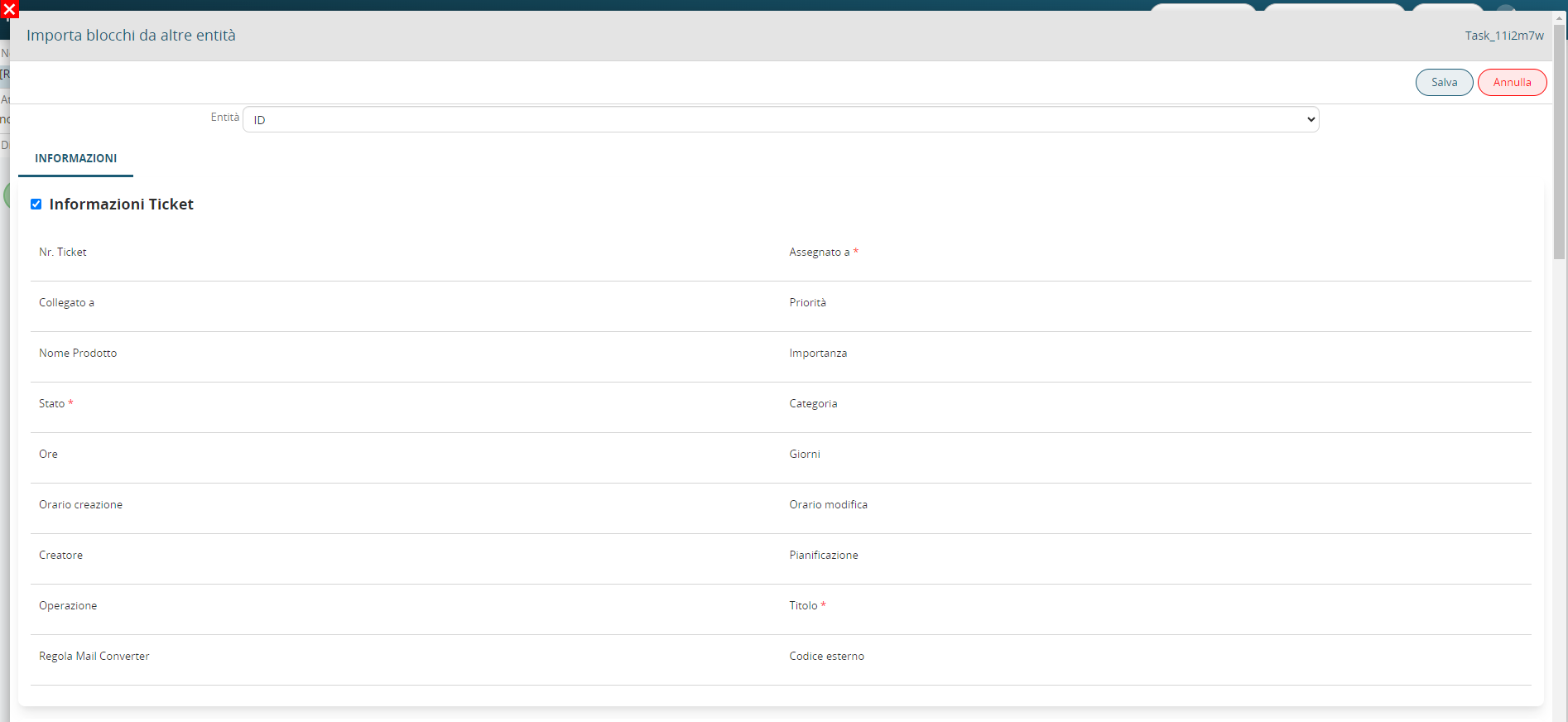
<span style="font-size: small;">Nel caso in cui i blocchi e campi necessari fossero già esistenti all’interno di un modulo (standard o custom), tramite il pulsante “Importa da modulo...” sarà possibile inserire all’interno della form dinamica una copia del blocco di un modulo coinvolto nel processo (comprensivo dei campi presenti al suo interno, Figura 1).  
</span>  
![](https://usermanual.vtenext.com/uploads/images/gallery/2024-09/embedded-image-0cgspdqc.png)  
<span style="font-size: small;">  
Figura 1  
  
</span><span style="font-size: small;">NOTA BENE: tutti i campi v</span><span style="font-size: small;">erranno creati </span><span style="font-size: small;">con l</span><span style="font-size: small;">e seguenti proprietà:  
</span><span style="font-size: small;">-Permessi di default → Sola lettura  
</span><span style="font-size: small;">-Valore di default → variabile che punta al contenuto del campo del</span><span style="font-size: small;">l’istanza</span><span style="font-size: small;"> </span><span style="font-size: small;">del </span><span style="font-size: small;">modulo da cui è stata eseguita la copia</span>

# 5.6 Sezione Avanzate

<span style="font-size: small;">Tramite questa sezione è possibile </span><span style="font-size: small;">impostare delle regole avanzate per gestire</span><span style="font-size: small;"> i permessi dei campi dei modul</span><span style="font-size: small;">i/</span><span style="font-size: small;"> form dinamiche coinvolte all’interno del processo.  
  
</span><span style="font-size: small;">Per accedervi si deve cliccare il pulsante “Avanzate” disponibile all’interno di una qualsiasi Action Task (Figura 1)  
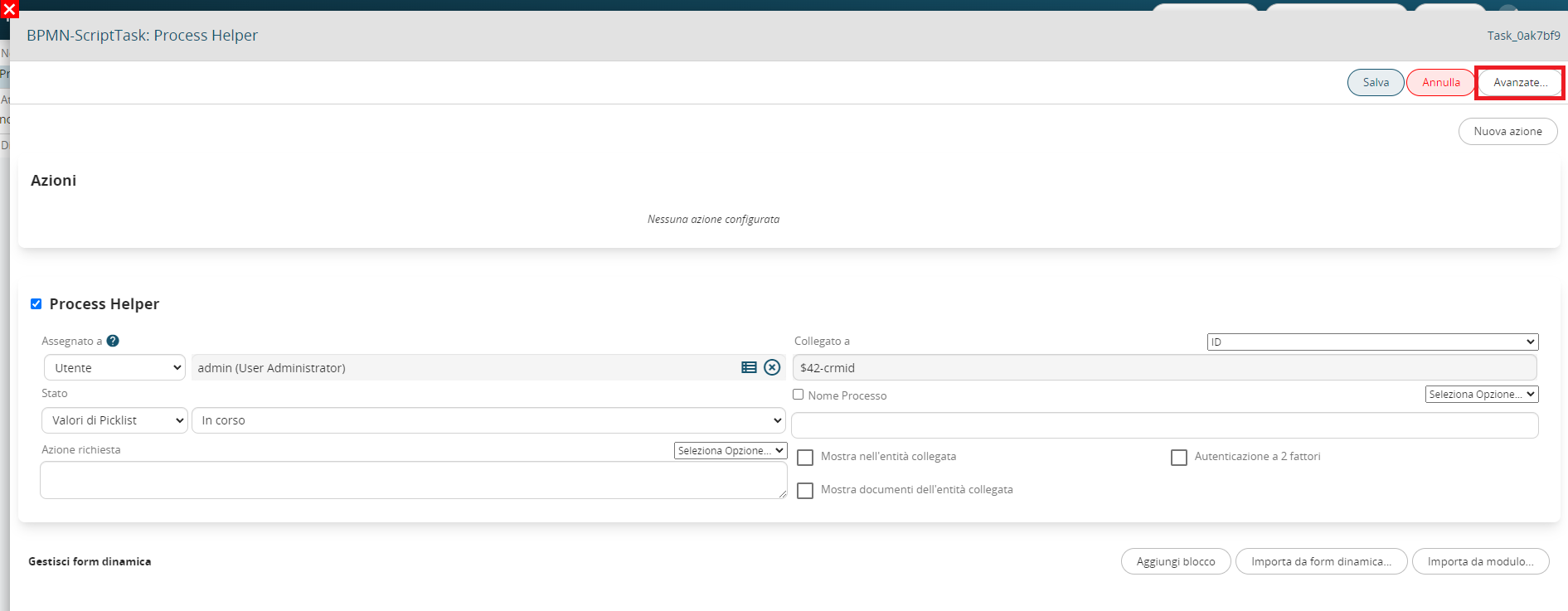
  
</span>![](https://usermanual.vtenext.com/uploads/images/gallery/2024-09/embedded-image-edqcoz7l.png)  
  
<span style="font-size: small;">Figura 1  
</span>

<span style="font-size: small;">**CAMPI CONDIZIONALI (SU MODULO)** </span><span style="font-size: small;">Permette di impostare delle regole di campi condizionali applicabili alle istanze dei modulo coinvolti nel processo (Figura 2).  
Queste regole saranno valide solamente durante la durata del processo, infatti una volta terminato verranno disattivate in automatico.</span>

<span style="font-size: small;">![](https://usermanual.vtenext.com/uploads/images/gallery/2024-09/embedded-image-fvczu03x.png)  
  
Figura 2  
<span style="font-size: small;">  
Per procedere con la creazione di una regola si dovrà cliccare il pulsante “Nuova Regola”.  
</span></span><span style="font-size: small;">Il sistema chiederà l’inserimento di una descrizione testuale tramite la compilazione del campo “Regola”.  
</span><span style="font-size: small;">Successivamente si dovrà </span><span style="font-size: small;">selezionare l’istanza coinvolta nel processo, indicare eventuali Ruoli o Gruppi a cui limitare l’applicazione della regola, inserire una condizione </span><span style="font-size: small;">(</span><span style="font-size: small;">che dovrà verificarsi perché la regola si attivi</span><span style="font-size: small;">)</span><span style="font-size: small;"> ed infine inserire i permessi sui campi interessati</span><span style="font-size: small;"> (Figura 3)</span><span style="font-size: small;">.</span>

<span style="font-size: small;">Per approfondimenti sulla configurazione dei campi condizionali consultare la sezione </span><span style="font-size: small;">17.4 del manuale generale di Vtenext.  
  
</span>![](https://usermanual.vtenext.com/uploads/images/gallery/2024-09/embedded-image-faosqkxh.png)  
  
<span style="font-size: small;">Figura 3  
<span style="font-size: small;">  
NOTA BENE: rispetto ai campi condizionali standard, da processo è disponibile una colonna ag</span><span style="font-size: small;">g</span><span style="font-size: small;">iuntiva de</span><span style="font-size: small;">no</span><span style="font-size: small;">minata “Valore” che permette di forzare l’inserimento di dati statici o dinamici all’interno dei campi selezionati </span><span style="font-size: small;">(Figura 4)</span><span style="font-size: small;">.  
  
</span>![](https://usermanual.vtenext.com/uploads/images/gallery/2024-09/embedded-image-fzp0w5wx.png)  
  
Figura 4  
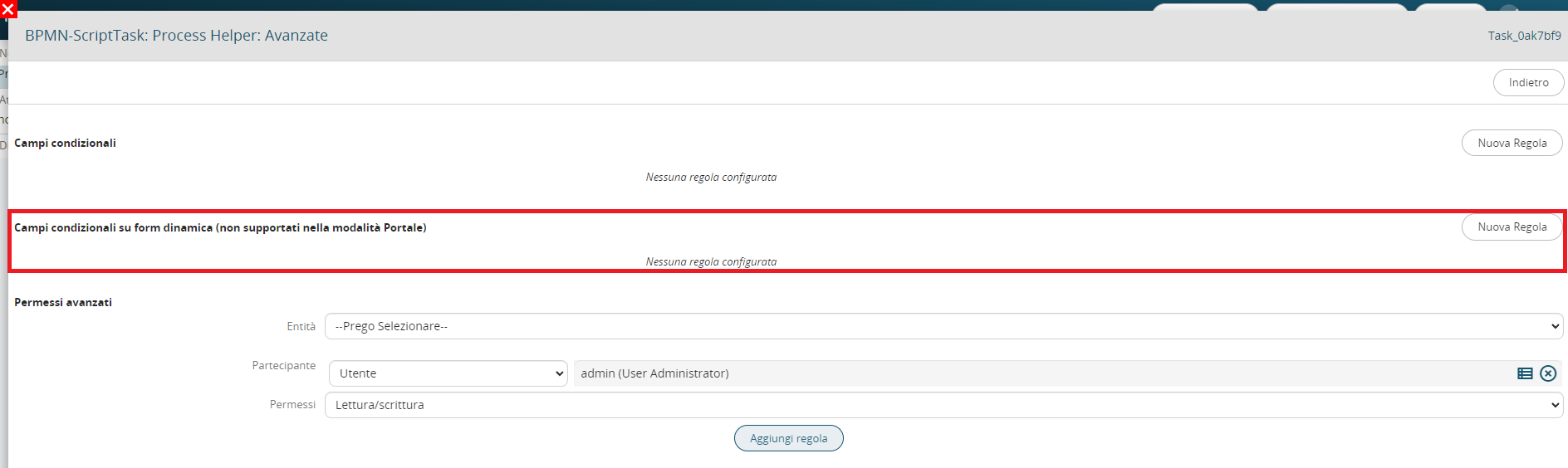
<span style="font-size: small;"> **CAMPI CONDIZIONALI** </span><span style="font-size: small;">**SU**</span><span style="font-size: small;"> **FORM DINAMICA (NON SUPPORTATI NELLA MODALITA' PORTALE)**</span>  
</span>

<span style="font-size: small;">Permette di impostare delle regole di campi condizionali applicabili a</span><span style="font-size: small;">i campi di una specifica form dinamica presente all’interno del processo (Figura 5).  
</span><span style="font-size: small;">Queste regole saranno valide solamente durante la durata del processo, infatti una volta terminato verranno disattivate in automatico.  
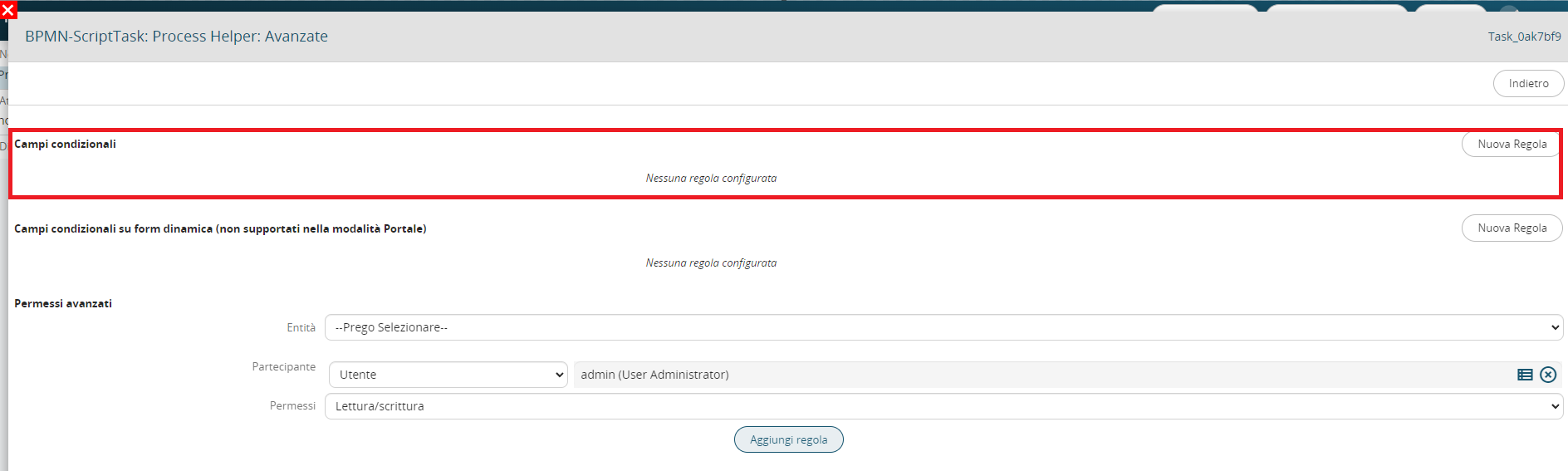
  
</span>![](https://usermanual.vtenext.com/uploads/images/gallery/2024-09/embedded-image-dfrgxdby.png)  
  
<span style="font-size: small;">Figura 5  
<span style="font-size: small;">  
Per procedere con la creazione di una regola si dovrà cliccare il pulsante “Nuova Regola”.  
</span></span><span style="font-size: small;">Il sistema chiederà l’inserimento di una descrizione testuale tramite la compilazione del campo “Regola”.  
</span><span style="font-size: small;">Successivamente si dovrà </span><span style="font-size: small;">indicare eventuali Ruoli o Gruppi a cui limitare l’applicazione della regola, inserire una condizione </span><span style="font-size: small;">(</span><span style="font-size: small;">che dovrà verificarsi perché la regola si attivi</span><span style="font-size: small;">)</span><span style="font-size: small;"> ed infine inserire i permessi sui campi interessati.  
  
</span><span style="font-size: small;">Per approfondimenti sulla configurazione dei campi condizionali consultare la sezione </span><span style="font-size: small;">17.4 del manuale generale di Vtenext.  
  
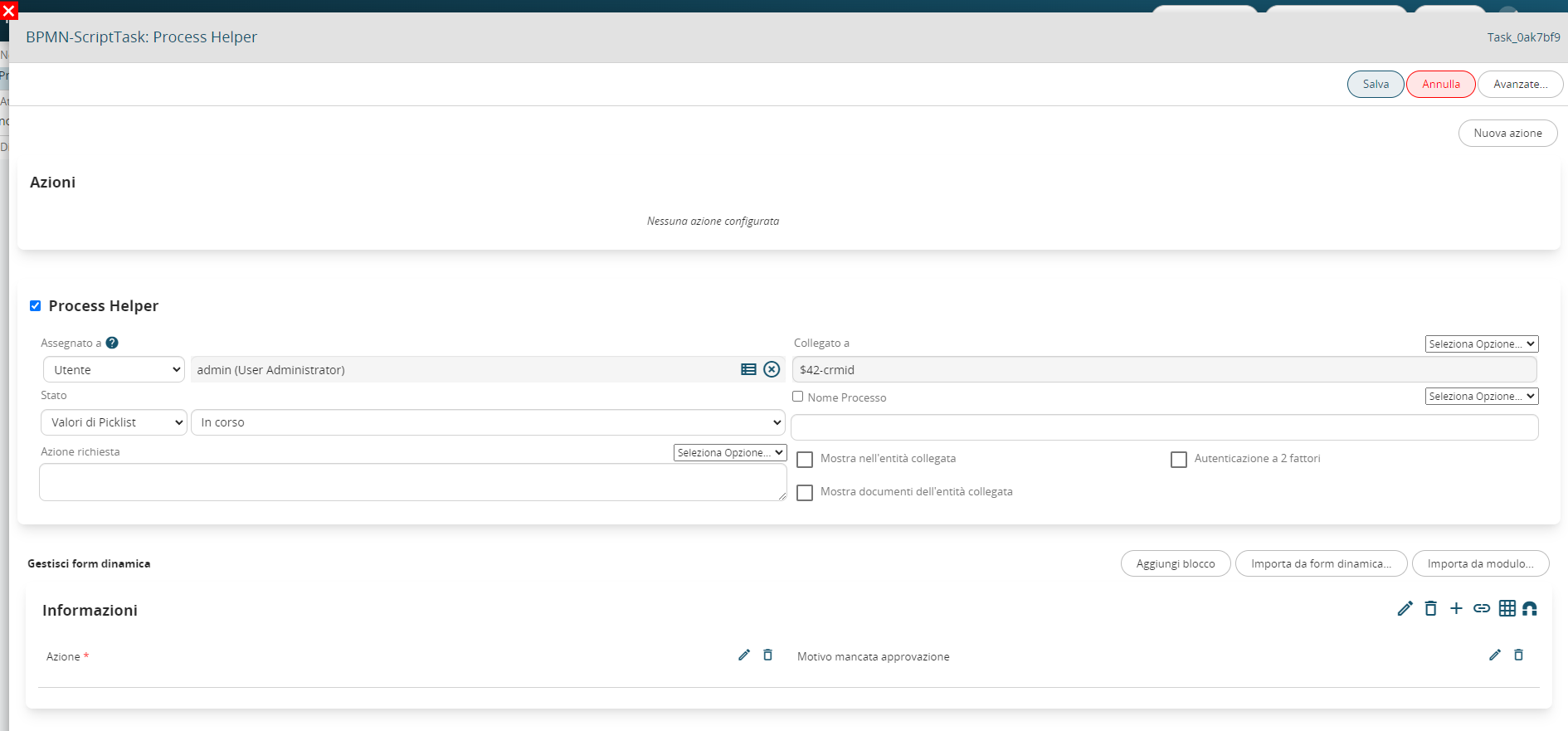
</span><span style="font-size: small;"><span lang="it-IT">P</span></span><span style="font-size: small;"><span lang="it-IT">er comprenderne al meglio il funzionamento, qui di seguito viene riportato un esempio </span></span><span style="font-size: small;"><span lang="it-IT">di un Process Helper </span></span><span style="font-size: small;"><span lang="it-IT">volto a richiede l’approvazione di un flusso interno tramite la compilazione di un singolo campo denominato “Azione” </span></span><span style="font-size: small;"><span lang="it-IT">(Figura 6)</span></span><span style="font-size: small;"><span lang="it-IT">.  
  
</span></span>![](https://usermanual.vtenext.com/uploads/images/gallery/2024-09/embedded-image-6mxqjkdz.png)  
  
<span style="font-size: small;"><span lang="it-IT">Figura 6  
<span style="font-size: small;"><span lang="it-IT">  
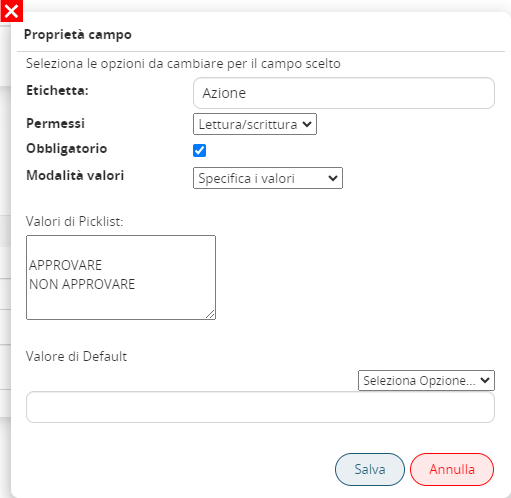
Si tratta di </span></span><span style="font-size: small;"><span lang="it-IT">un </span></span><span style="font-size: small;"><span lang="it-IT">campo di tipo picklist avente </span></span><span style="font-size: small;"><span lang="it-IT">i seguenti </span></span><span style="font-size: small;"><span lang="it-IT">3 valori stati</span></span><span style="font-size: small;"><span lang="it-IT">ci:</span></span><span style="font-size: small;"><span lang="it-IT"> “vuoto”, “APPROVARE” e “NON APPROVARE” </span></span><span style="font-size: small;"><span lang="it-IT">e con permessi di obbligatorietà </span></span><span style="font-size: small;"><span lang="it-IT">come Default </span></span><span style="font-size: small;"><span lang="it-IT">(Figura </span></span><span style="font-size: small;"><span lang="it-IT">7</span></span><span style="font-size: small;"><span lang="it-IT">)  
  
</span></span>![](https://usermanual.vtenext.com/uploads/images/gallery/2024-09/embedded-image-auqndch9.png)  
  
<span style="font-size: small;"><span lang="it-IT">Figura 7  
  
</span></span></span></span>

<span style="font-size: small;"><span lang="it-IT">E’ presente un campo aggiuntivo denominato “Motivo mancata approvazione” che dovrebbe essere mostrato e compilato solamente nel caso in cui l’utente scelga l’opzione </span></span><span style="font-size: small;"><span lang="it-IT">“NON APPROVARE”.  
</span></span><span style="font-size: small;"><span lang="it-IT">Per questo è stata creata la seguente regola di campi condizionali su form dinamica che permette di nascondere il suddetto campo nel caso in cui il campo “Azione” abbia un valore diverso da </span></span><span style="font-size: small;"><span lang="it-IT">“NON APPROVARE”.  
  
</span></span><span style="font-size: small;"><span lang="it-IT">Quindi nella sezione “Avanzate”→ “Campi condizionali su form dinamica” è stata inserita una regola denominata   
“Se Azione diverso da NON APPROVARE nascondi campo Motivo mancata approvazione” (Figura 8).  

  
</span></span>![](https://usermanual.vtenext.com/uploads/images/gallery/2024-09/embedded-image-hnu1x5zz.png)

<span style="font-size: small;"><span lang="it-IT">Figura 8  
  
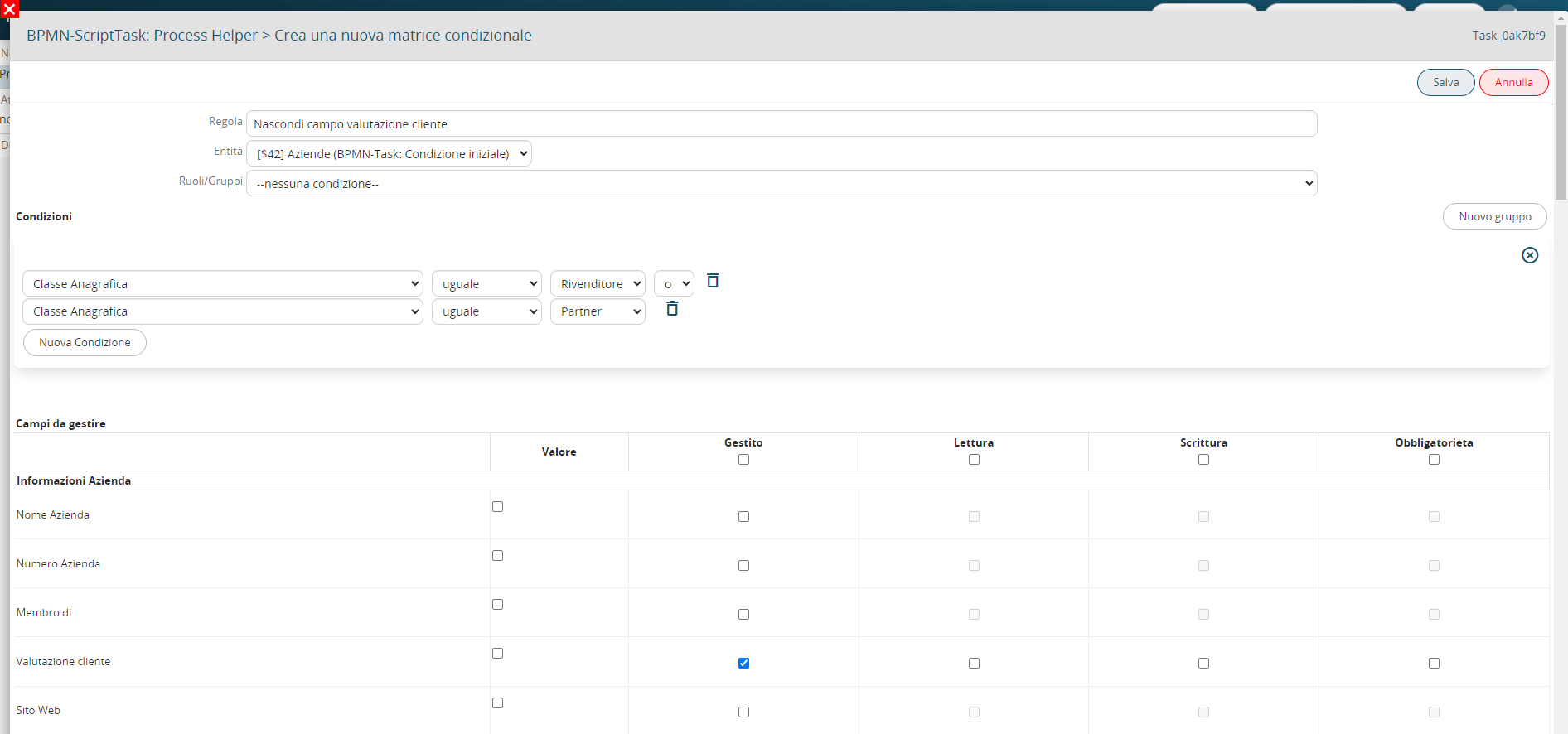
Nella sezione “Condizione” è stata inserita la condizione “Azione” diverso “NON APPROVARE” (Figura 9)</span></span>

<span style="font-size: small;"><span lang="it-IT"><span style="font-size: small;"><span lang="it-IT">![](https://usermanual.vtenext.com/uploads/images/gallery/2024-09/embedded-image-lihuyttq.png)  
  
Figura 9  
<span style="font-size: small;"><span lang="it-IT">  
Nella sezione “Campi da gestire” è stata selezionata solamente la colonna “Gestito” sul campo </span></span><span style="font-size: small;"><span lang="it-IT">“Motivo mancata approvazione ” </span></span><span style="font-size: small;"><span lang="it-IT">(Figura 10)  
  
![](https://usermanual.vtenext.com/uploads/images/gallery/2024-09/embedded-image-dkguu9ma.png)  
</span></span></span></span></span></span>

<span style="font-size: small;"><span lang="it-IT">Figura 10  
  
</span></span><span style="font-size: small;"><span lang="it-IT">**PERMESSI AVANZATI**</span></span><span style="font-size: small;"><span lang="it-IT">  
  
Permette di impostare dei permessi di visibilità </span></span><span style="font-size: small;"><span lang="it-IT">completi </span></span><span style="font-size: small;"><span lang="it-IT">sulle istanze dei moduli coinvolti all’interno del processo potendo specificare un utente o un gruppo (statico o dinamico).  
</span></span><span style="font-size: small;"><span lang="it-IT">  
</span></span><span style="font-size: small;"><span lang="it-IT">N.B: Essi</span></span><span style="font-size: small;"><span lang="it-IT"> saranno valid</span></span><span style="font-size: small;"><span lang="it-IT">i</span></span><span style="font-size: small;"><span lang="it-IT"> anche dopo il termine del processo.</span></span><span style="font-size: small;"><span lang="it-IT">  
  
</span></span><span style="font-size: small;"><span lang="it-IT">Per procedere con l’inserimento di un permesso avanzato si dovrà selezionare un’istanza coinvolta all’interno del processo, un utente o gruppo </span></span><span style="font-size: small;"><span lang="it-IT">(statico o dinamico) </span></span><span style="font-size: small;"><span lang="it-IT">a cui applicarlo </span></span><span style="font-size: small;"><span lang="it-IT">ed infine uno tra i permessi disponibili (“Lettura/scritta” e “Sola lettura”) </span></span><span style="font-size: small;"><span lang="it-IT">(Figura 11).  
  
</span></span><span style="font-size: small;"><span lang="it-IT">Una volta cliccato il pulsante “Aggiungi regola” il permesso avanzato verrà salvato e confermato.</span></span>

<span style="font-size: small;"><span lang="it-IT"><span style="font-size: small;"><span lang="it-IT">![](https://usermanual.vtenext.com/uploads/images/gallery/2024-09/embedded-image-1b7gdlby.png)  
  
Figura 11</span></span></span></span>

<span style="font-size: small;"><span lang="it-IT"><span style="font-size: small;"><span lang="it-IT">  
</span></span>  
</span></span>

<span style="font-size: small;"><span lang="it-IT">  
</span></span>

<span style="font-size: small;">  
</span>

<span style="font-size: small;">  
</span>

<span style="font-size: small;">  
</span>

<span style="font-size: small;">  
  
</span>