# 6 Process Helper: Esempi di Utilizzo
# 6.1 Esempio di utilizzo Process Helper per richiesta dati utenti interni - versione standard
Come anticipato nel capitolo introduttivo, uno degli utilizzi più comuni del process helper riguarda la creazione di maschere personalizzate presentabili agli utenti interni del crm al fine di richiede e salvare informazioni.
I blocchi e campi da cui sono composte queste maschere prendono il nome di “form dinamiche”.
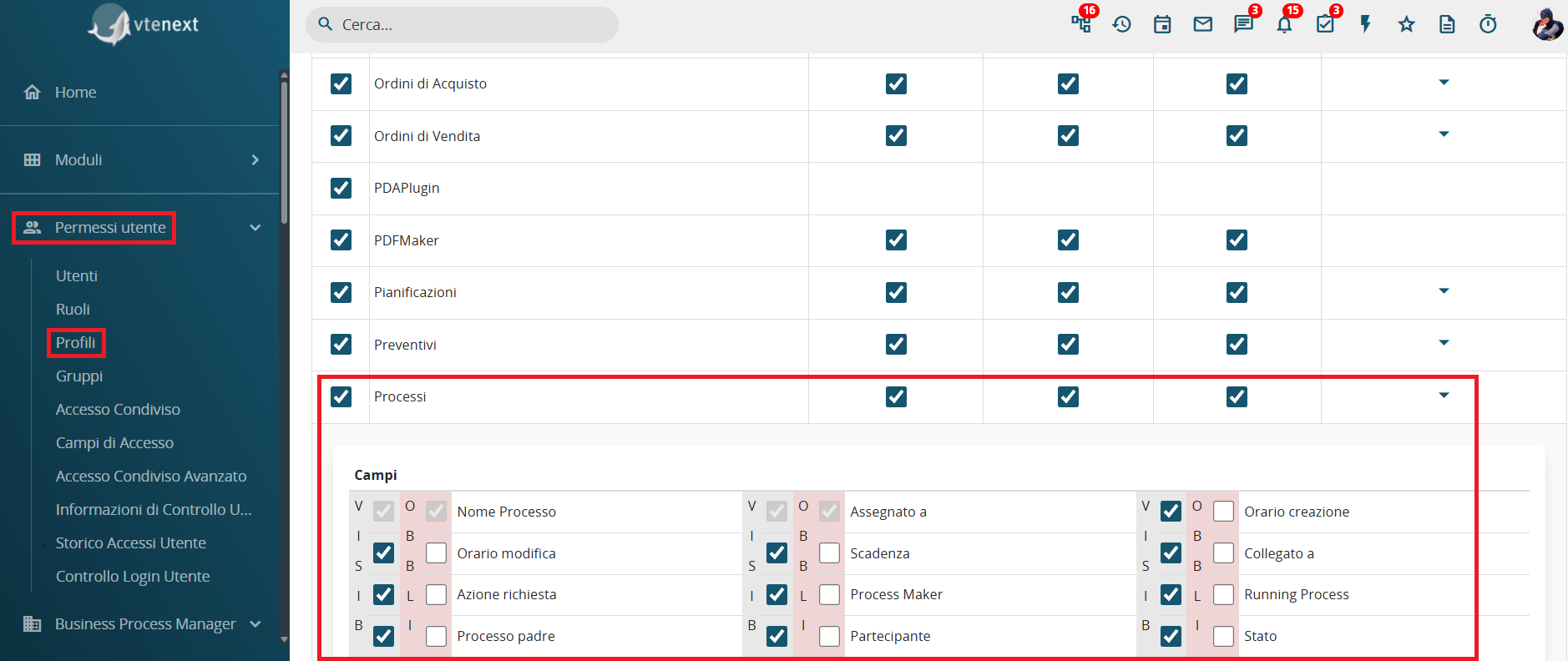
PREMESSA: per fare in modo che un utente possa visualizzare e compilare una form dinamica, dovrà aver abilitato i dovuti permessi lato profilo (Figura 1)
[](https://usermanual.vtenext.com/uploads/images/gallery/2025-06/screenshot-2025-06-20-162007.png)
Figura 1
Per poter configurare un process helper, si deve inanzitutto configurare una Action Task (crea collegamento con sezione dedicata) seguendo la procedura dedicata (Figura 2).
P.S: è consigliabile utilizzare il simbolo della User Task, in quanto, stiamo indicando un’attività che andrà in carico all’utente.
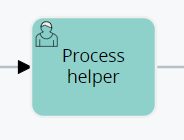
Figura 2
Successivamente alla User Task, in questo caso specifico è fondamentale creare una Task all’interno della quale eseguire dei controlli per permettere al processo di fermarsi e presentare la form dinamica (Figura 3).
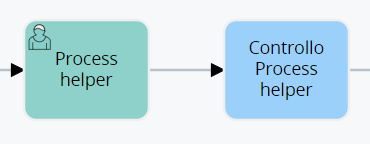
Figura 3
Una volta entrati all’interno della User Task (nel nostro esempio “Process Helper”) in modalità di configurazione, troveremo la sezione denominata “Process Helper” con tutti I campi relativi (Figura 4)
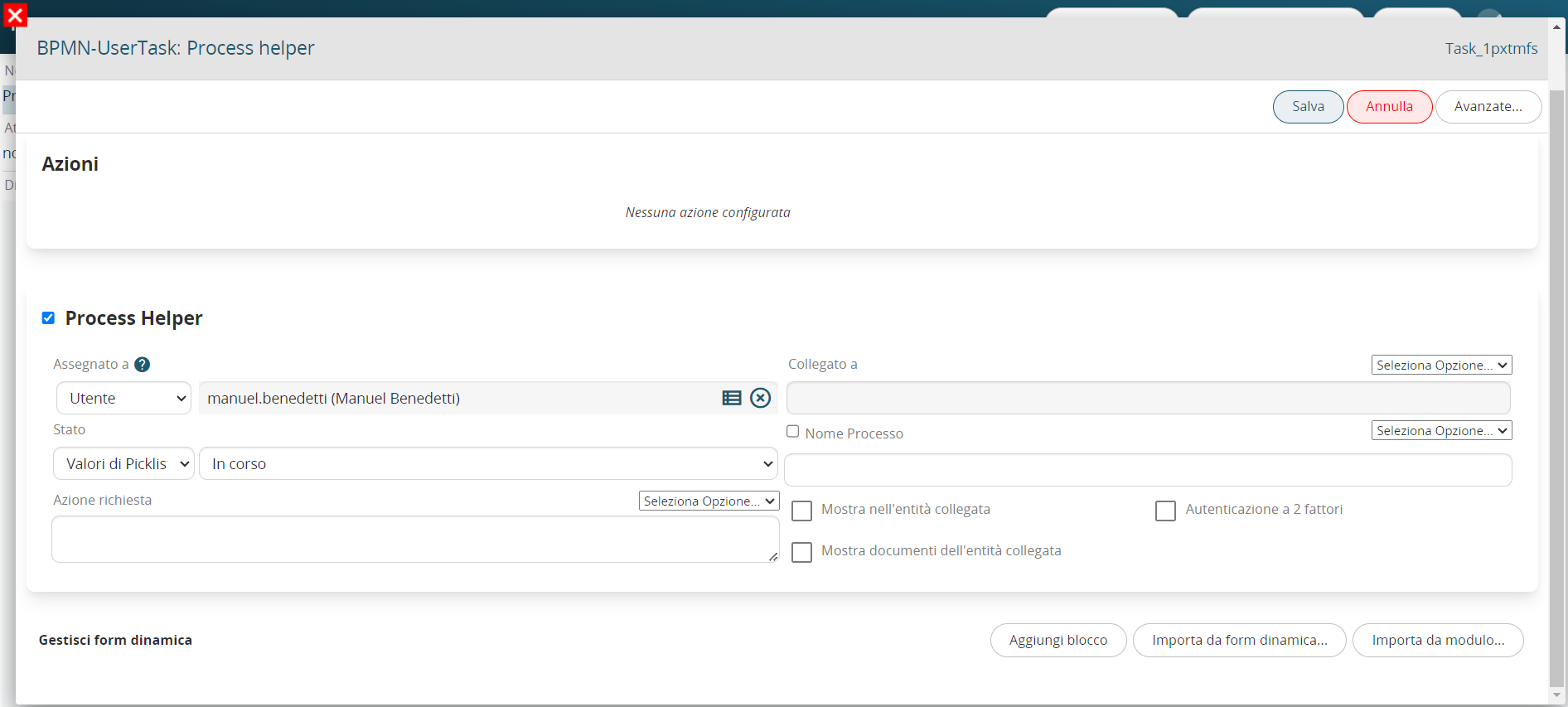
Figura 4
Una volta configurati I campi principali (Assegnato a, Collegato a, Azione richiesta) andremo a creare nella form dinamica I blocchi e campi necessari al fine di salvare le informazioni che andranno inserite dall’utente (per approfondimenti sulla loro configurazione consultare il capitolo 5).
Per comprenderne al meglio il funzionamento, qui di seguito viene riportato un esempio di process helper volto a richiede l’approvazione di un flusso interno tramite la compilazione di un singolo campo denominato “Azione” (Figura 5).
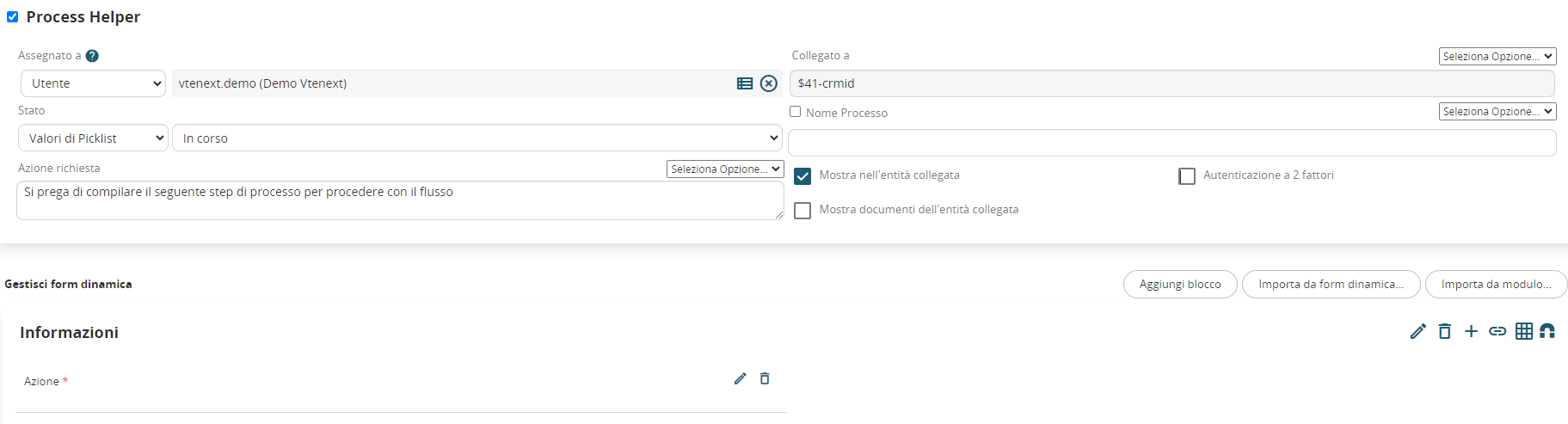
Figura 5
Si tratta di un campo di tipo picklist avente i seguenti 3 valori statici: “vuoto”, “APPROVARE” e “NON APPROVARE” e con permessi di obbligatorietà come Default (Figura 6)
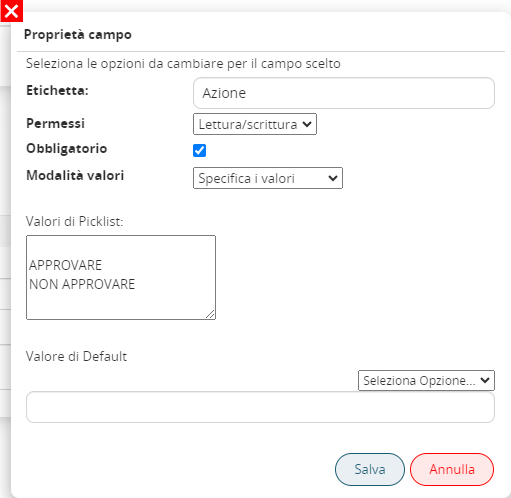
Figura 6
Nella Task di controllo associata (denominata “Controllo process Helper”) viene indicata una condizione che permette al processo non di non proseguire con il proprio flusso fino a quando non sarà stato inserito un valore diverso da vuoto (che rappresenta invece il valore di default della picklist) (Figura 7)
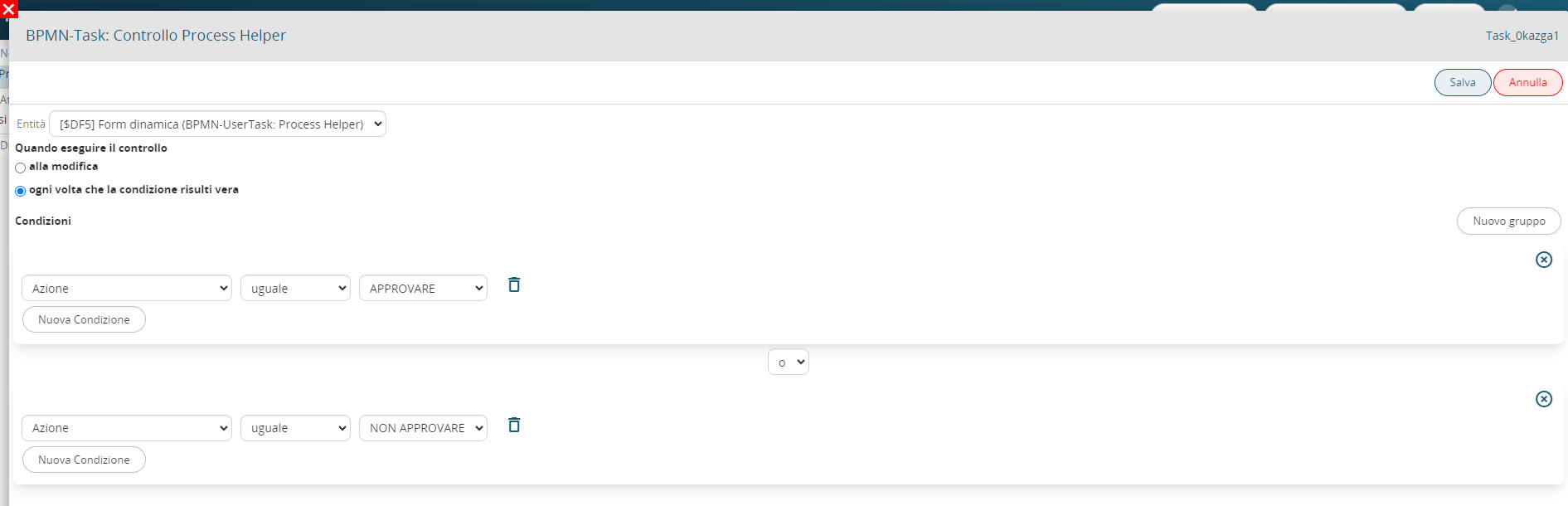
Figura 7
Le due condizioni inserite in gruppi separati permettono di instradare il flusso in due percorsi diversi in base alla voce selezionata dall’utente.
Lato operativo, il process helper si presenta con una maschera di anteprima come mostrato nella Figura 8, questo perché è stato attivato il flag “Mostra nell’entità collegata”.
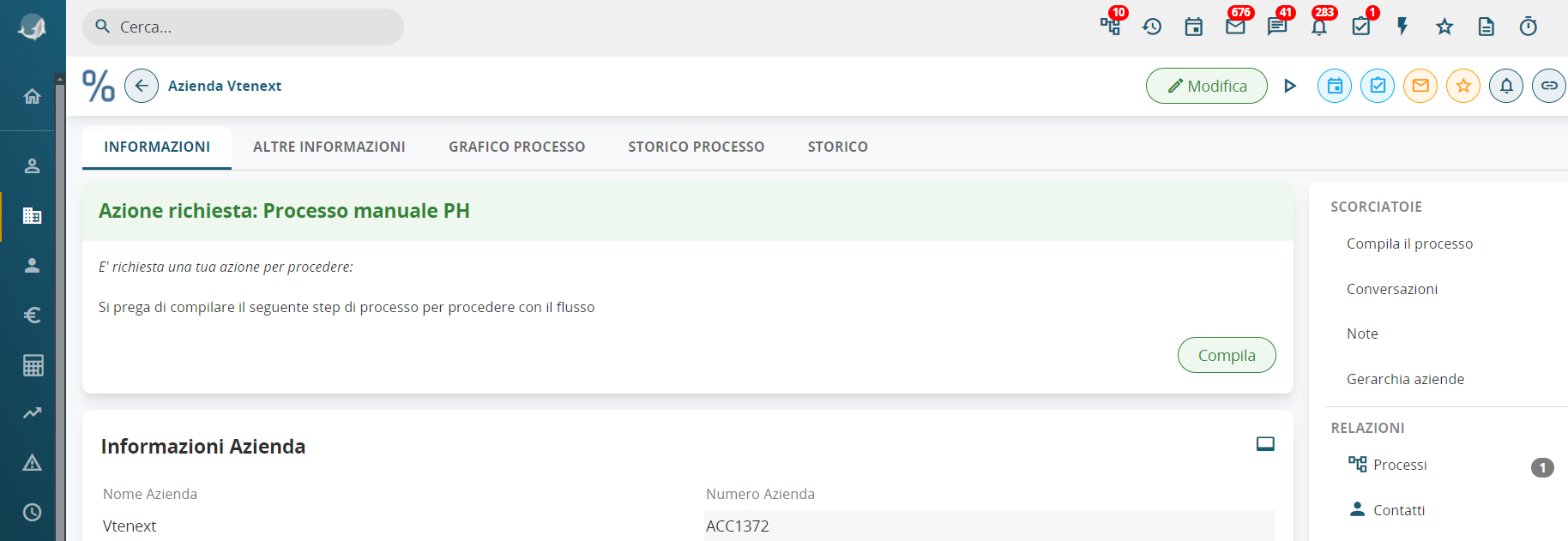
Figura 8
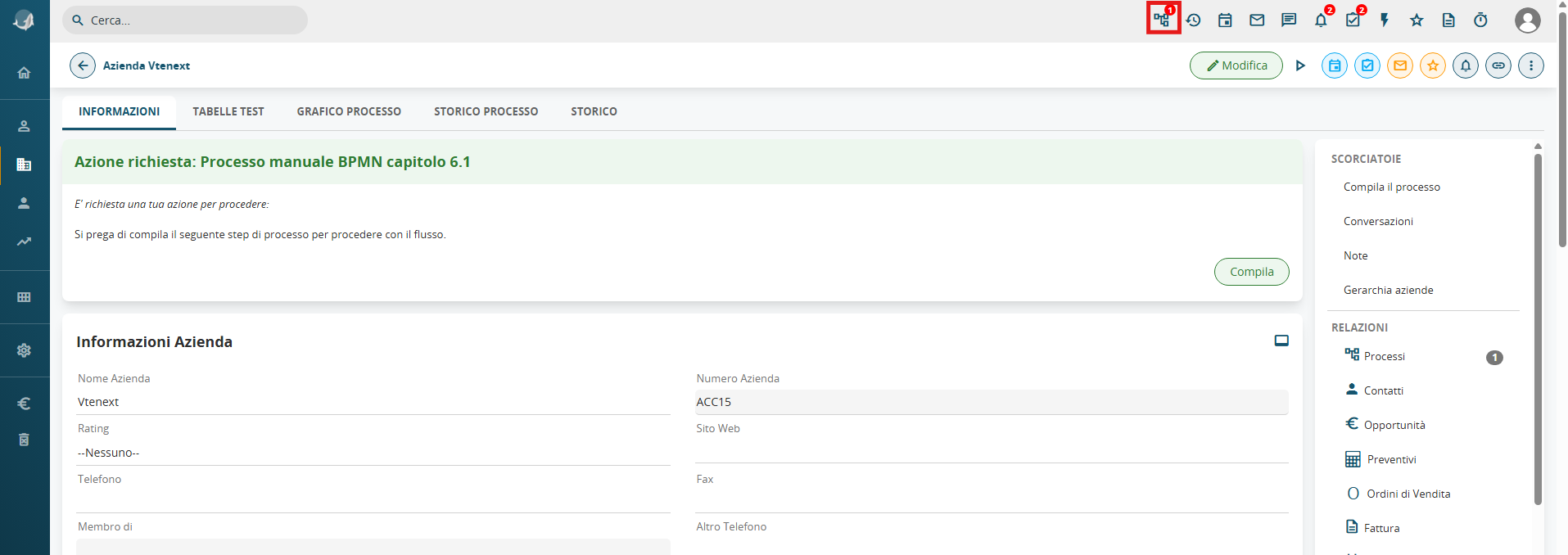
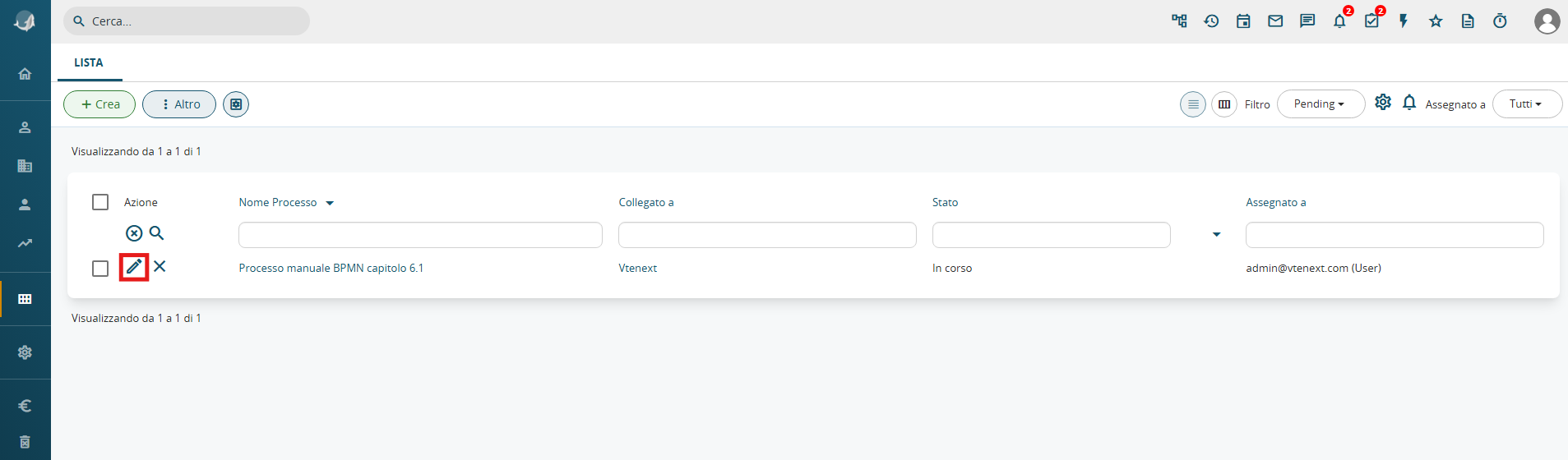
In alternativa, sarà sempre e comunque visibile e compilabile nella sezione raggiungibile tramite il pulsante dedicato presente nel menù in alto a destra (Figura 9 e 10)
[](https://usermanual.vtenext.com/uploads/images/gallery/2026-07/screenshot-2026-07-10-110927.png)
Figura 9
[](https://usermanual.vtenext.com/uploads/images/gallery/2026-07/screenshot-2026-07-10-111245.png)
Figura 10
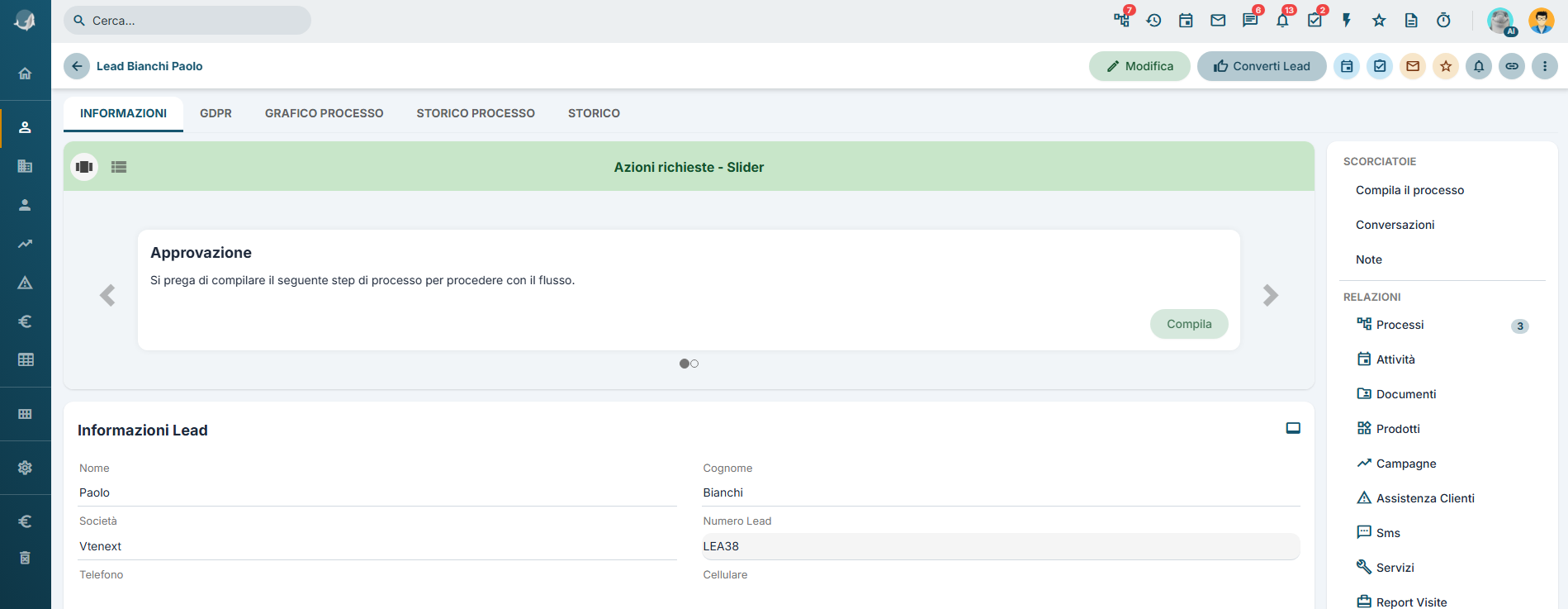
Dalla versione 26.04 è stata modificata l'interfaccia di visualizzazione dell'anteprima per poter gestire correttamente più form dinamiche attive contemporaneamente sullo stesso record.
Di default vengono mostrare nella modalità Slider". (Figura 11)
[](https://usermanual.vtenext.com/uploads/images/gallery/2026-07/tgKimage.png)
Figura 11
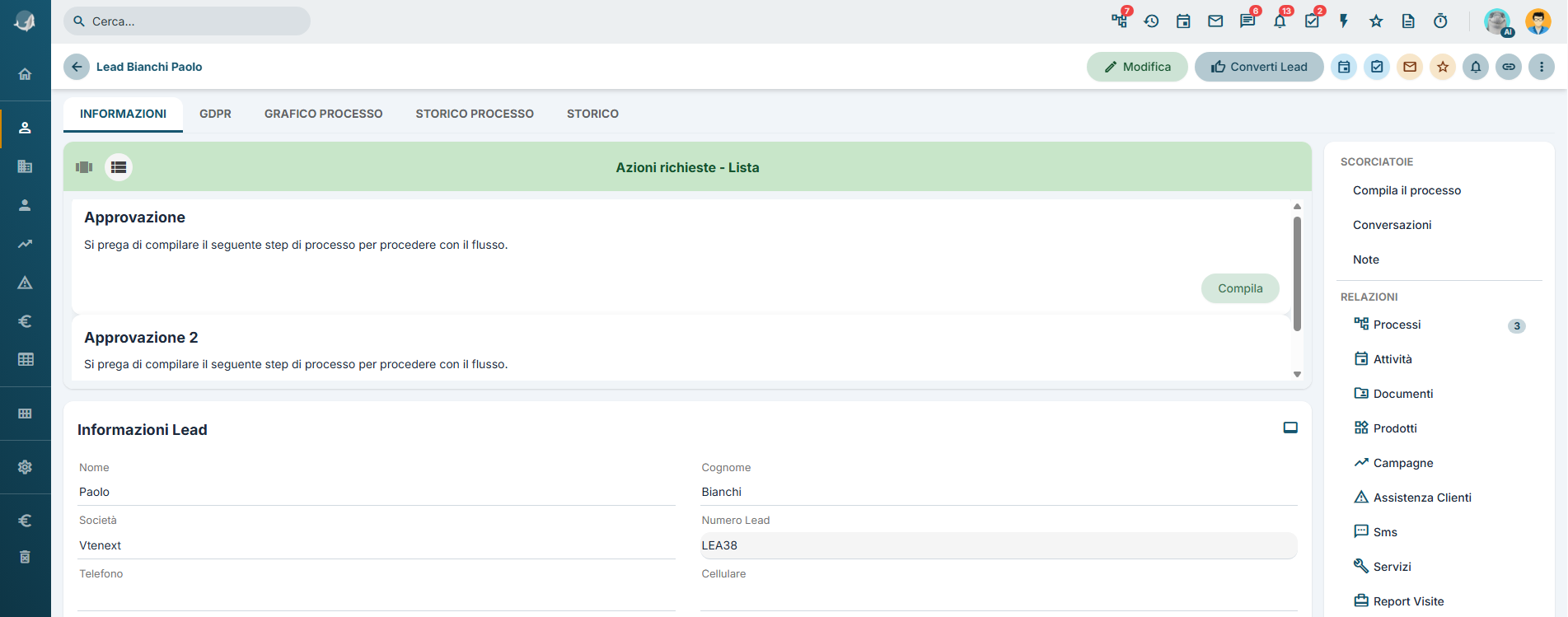
Premendo il pulsante dedicato potranno essere visualizzate nella modalità "a scorrimento". (Figura 12)
[](https://usermanual.vtenext.com/uploads/images/gallery/2026-07/screenshot-2026-07-09-162735.png)
Figura 12
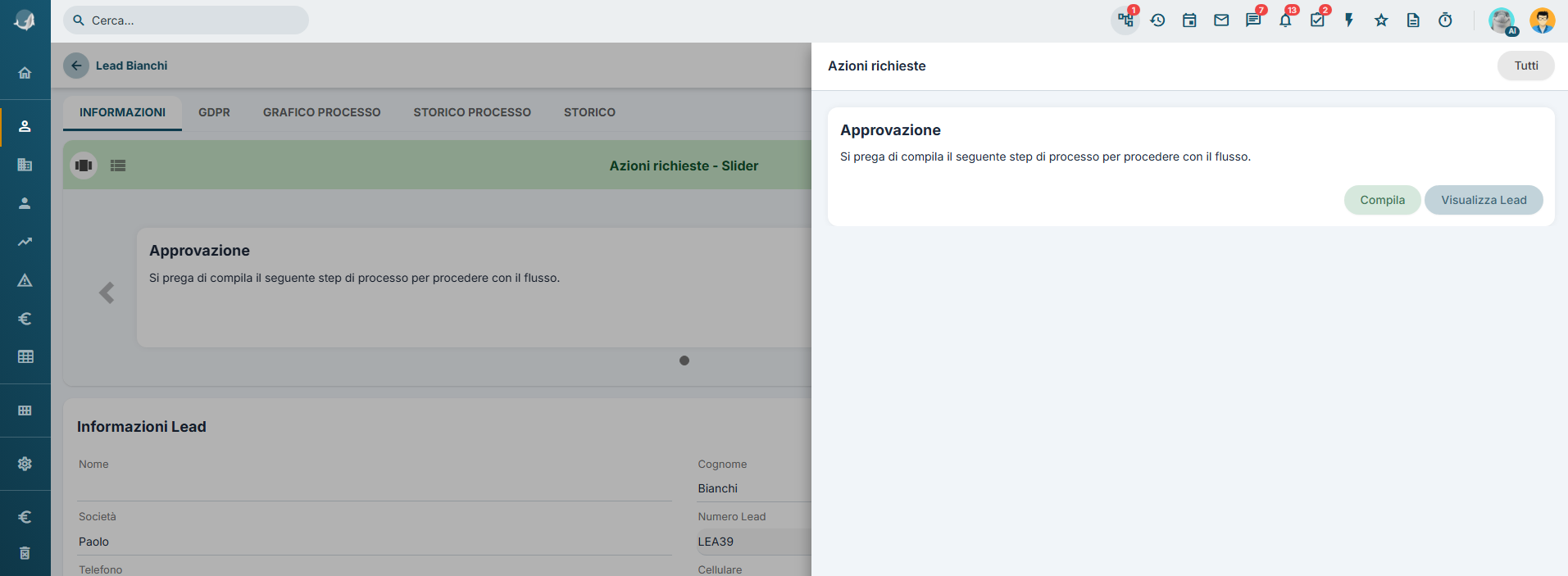
Anche la sezione raggiungibile tramite il pulsante dedicato presente nel menù in alto a destra è stata modificata rendendola graficamente più suggestiva e completa. (Figura 13)
[](https://usermanual.vtenext.com/uploads/images/gallery/2026-07/screenshot-2026-07-10-113734.png)
Figura 13
Cliccando sul pulsante "Tutti" il sistema reindirizzerà l'utente alla vecchia schermata dei processi, la quale è stata comunque migliorata sia a livello grafico che funzionale.
Infatti, sono stati aggiunti in lista i seguenti pulsanti:
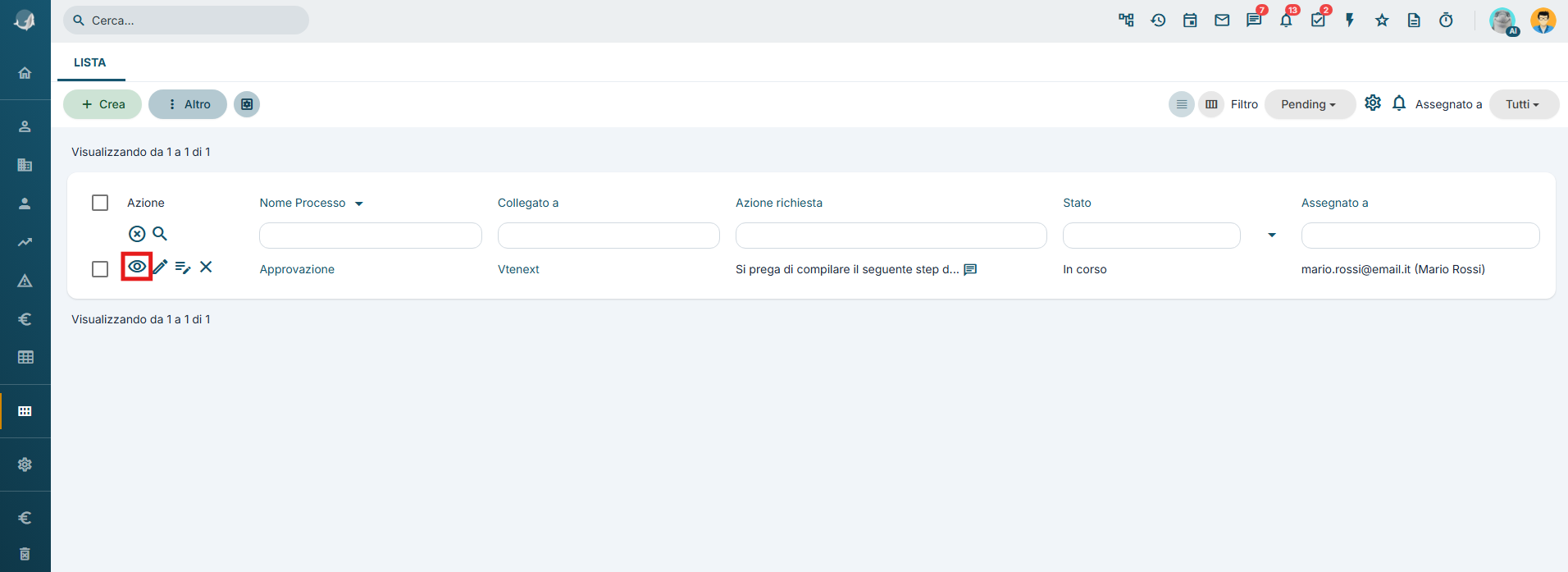
\- pulsante di anteprima: permette di visualizzare a metà scheda il contenuto della form dinamica e di procedere con l'eventuale compilazione (Figura 14)
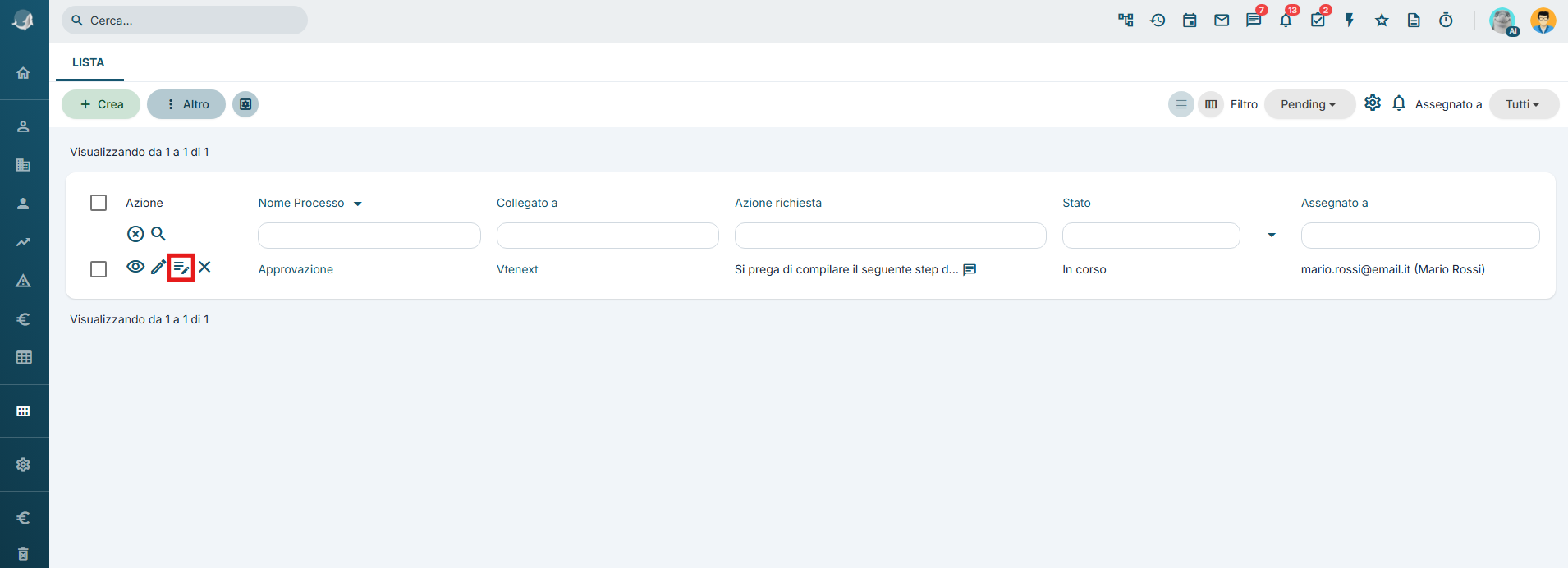
\- pulsante di compilazione diretta: che permette di aprire direttamente la form dinamica sotto forma di popup. (Figura 15)
[](https://usermanual.vtenext.com/uploads/images/gallery/2026-07/screenshot-2026-07-10-112910.png)
Figura 14
[](https://usermanual.vtenext.com/uploads/images/gallery/2026-07/screenshot-2026-07-10-112936.png)
Figura 15
Al click del pulsante Compila viene mostrato un popup con il contenuto della form dinamica.
L’utente dovrà semplicemente compilare il campo “Azione” e infine cliccare sul pulsante “Salva” (Figura 16)
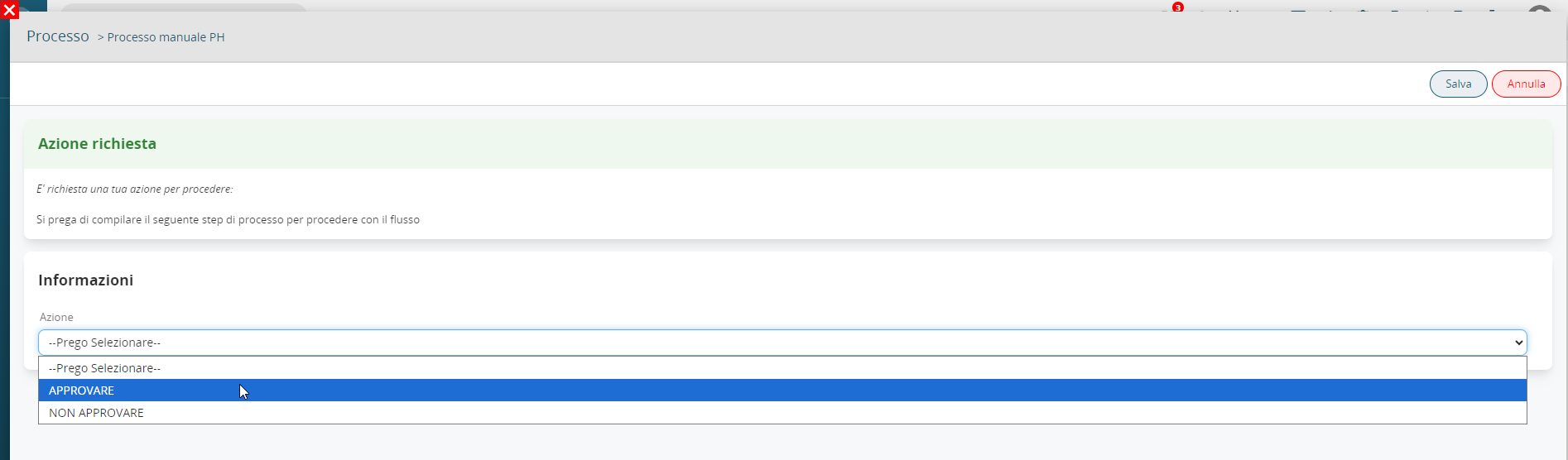
Figura 16
# 6.2 Esempio di utilizzo Process Helper per richiesta dati utenti interni - versione pulsanti rapidi
Dalla versione 26.04 è stata introdotta una modalità aggiuntiva di creazione di maschere personalizzate presentabili agli utenti interni del crm al fine di richiede e salvare informazioni.
PREMESSA: per fare in modo che un utente possa visualizzare e compilare una form dinamica, dovrà aver abilitato i dovuti permessi lato profilo (Figura 1)
[](https://usermanual.vtenext.com/uploads/images/gallery/2025-06/screenshot-2025-06-20-162007.png)
Figura 1
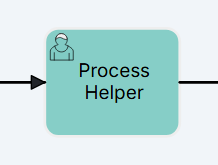
Le condizioni di configurazione rimangono le stesse indicate nel capitolo 6.1, quindi per poter configurare un process helper, si deve inanzitutto configurare una Action Task (crea collegamento con sezione dedicata) seguendo la procedura dedicata (Figura 2).
P.S: è consigliabile utilizzare il simbolo della User Task, in quanto, stiamo indicando un’attività che andrà in carico all’utente.
[](https://usermanual.vtenext.com/uploads/images/gallery/2026-07/yF8image.png)
Figura 2
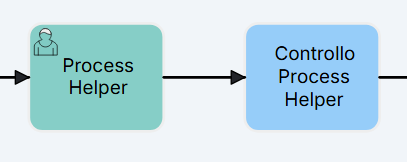
Successivamente alla User Task, in questo caso specifico è fondamentale creare una Task all’interno della quale eseguire dei controlli per permettere al processo di fermarsi e presentare la form dinamica (Figura 3).
[](https://usermanual.vtenext.com/uploads/images/gallery/2026-07/GHXimage.png)
Figura 3
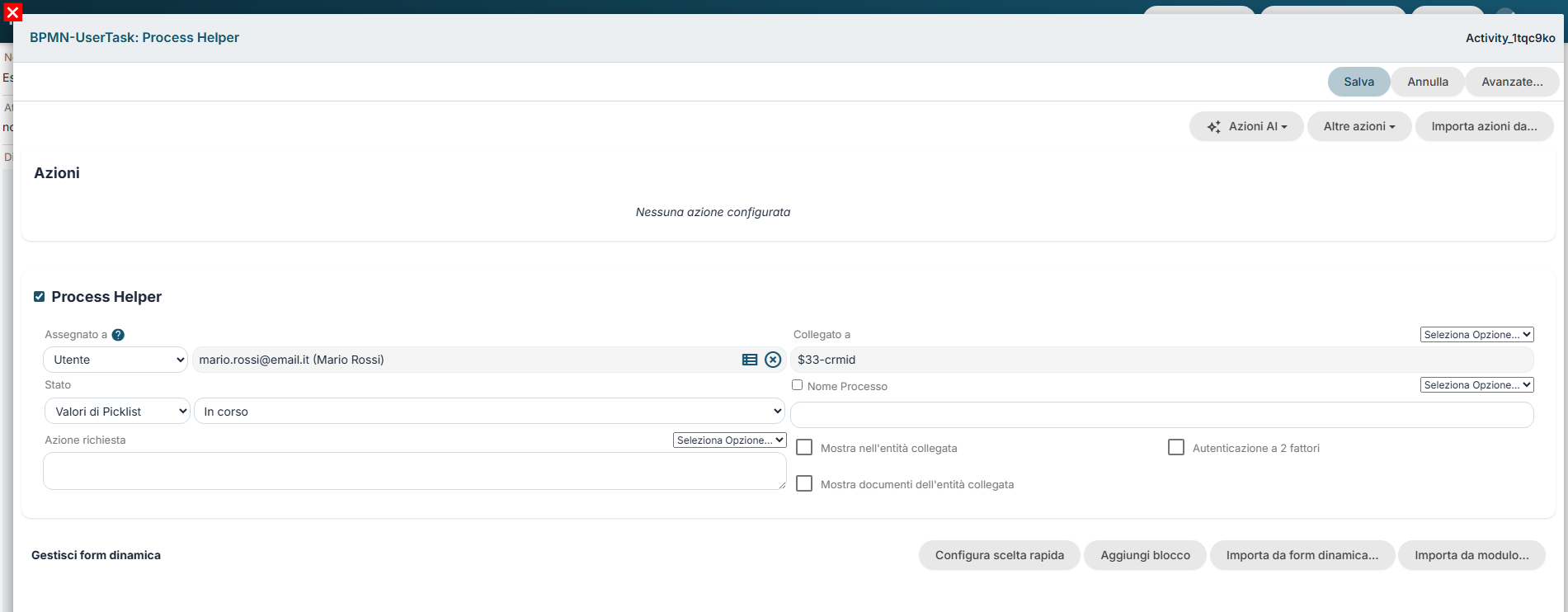
Una volta entrati all’interno della User Task (nel nostro esempio “Process Helper”) in modalità di configurazione, troveremo la sezione denominata “Process Helper” con tutti i campi relativi (Figura 4)
[](https://usermanual.vtenext.com/uploads/images/gallery/2026-07/Hb5image.png)
Figura 4
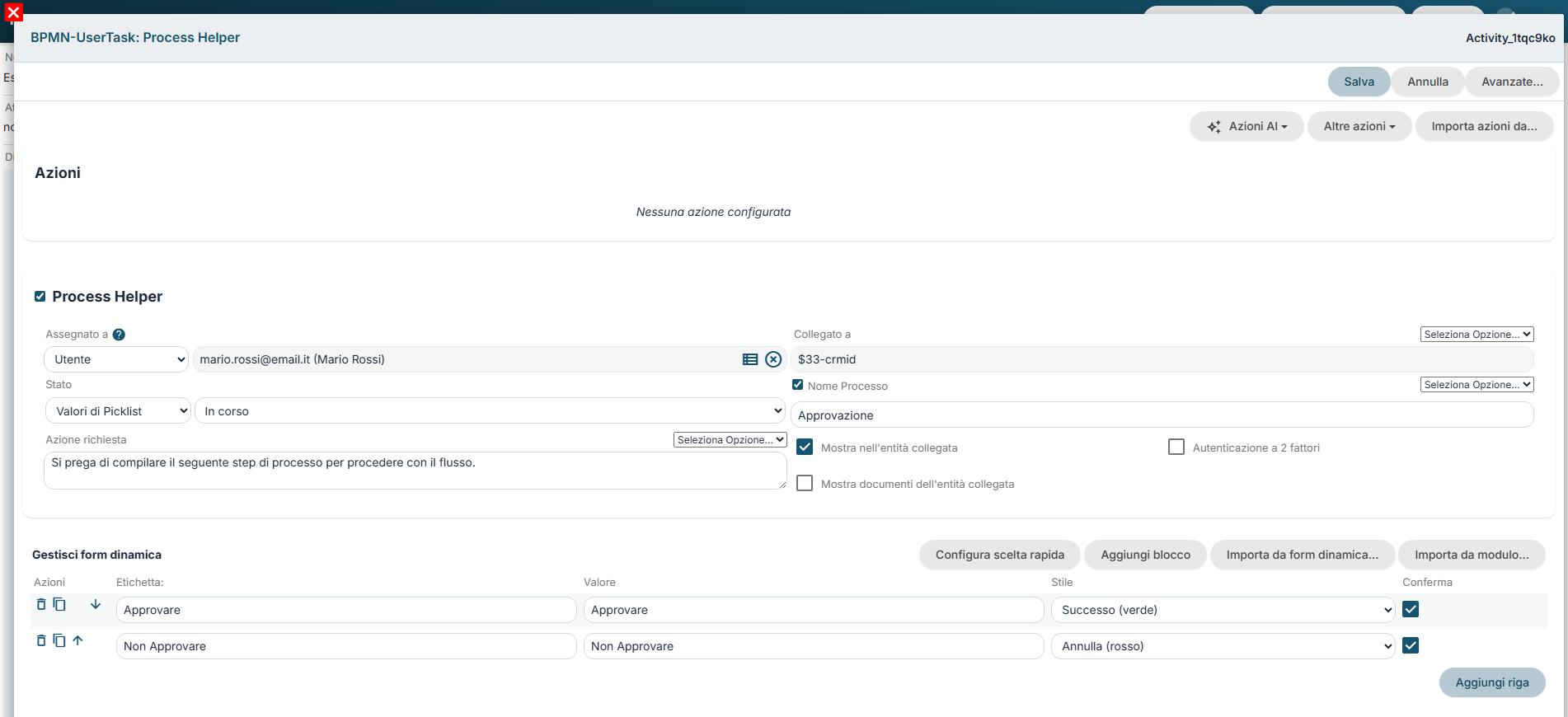
Per comprenderne al meglio il funzionamento, qui di seguito viene riportato un esempio di process helper volto a richiede l’approvazione di un flusso interno tramite la compilazione di due pulsanti di scelta rapida "Approvare" e "Non Approvare".
Quindi, una volta configurati i campi principali (Assegnato a, Collegato a, Azione richiesta) andiamo a creare nella form dinamica i due pulsanti previsti compilando la tabella disponibile cliccando il pulsante "Configura scelta rapida".
Oltre ad inserire l'etichetta, il valore e lo stile andiamo a selezionare il flag "Conferma" per fare in modo che il sistema mostri un'ulteriore popup di conferma al click del pulsante. (Figura 5).
[](https://usermanual.vtenext.com/uploads/images/gallery/2026-07/24Uimage.png)
Figura 5
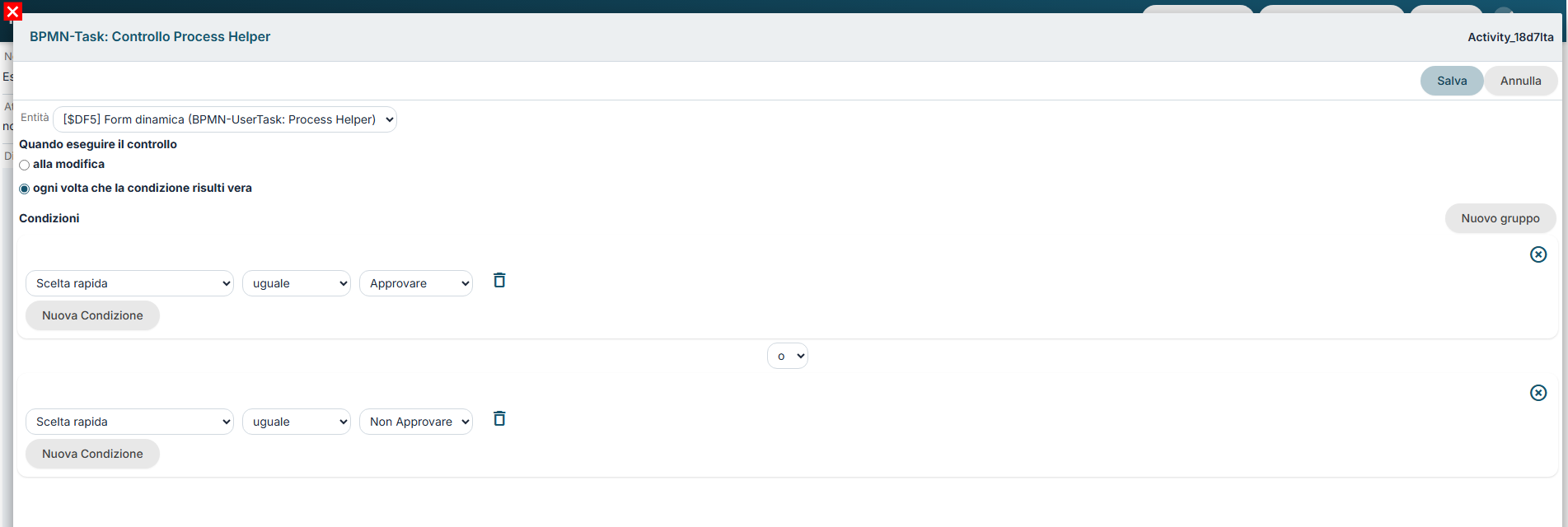
Nella Task di controllo associata (denominata “Controllo process Helper”) viene indicata una condizione che permette al processo non di non proseguire con il proprio flusso fino a quando non sarà stato uno dei due pulsanti previsti. (Figura 7)
[](https://usermanual.vtenext.com/uploads/images/gallery/2026-07/ULTimage.png)
Figura 7
Le due condizioni inserite in gruppi separati permettono di instradare il flusso in due percorsi diversi in base alla voce selezionata dall’utente.
Lato operativo, il process helper si presenta con una maschera di anteprima come mostrato nella Figura 8, questo perché è stato attivato il flag “Mostra nell’entità collegata”.
[](https://usermanual.vtenext.com/uploads/images/gallery/2026-07/bPNimage.png)
Figura 8
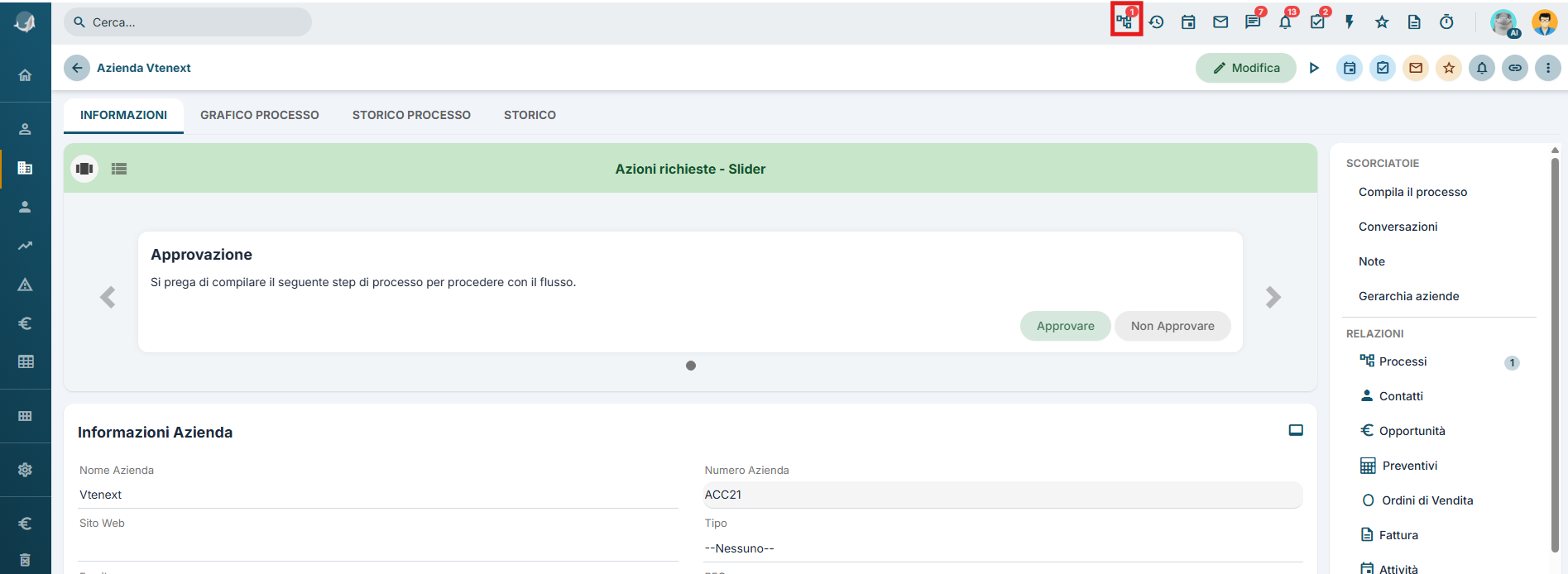
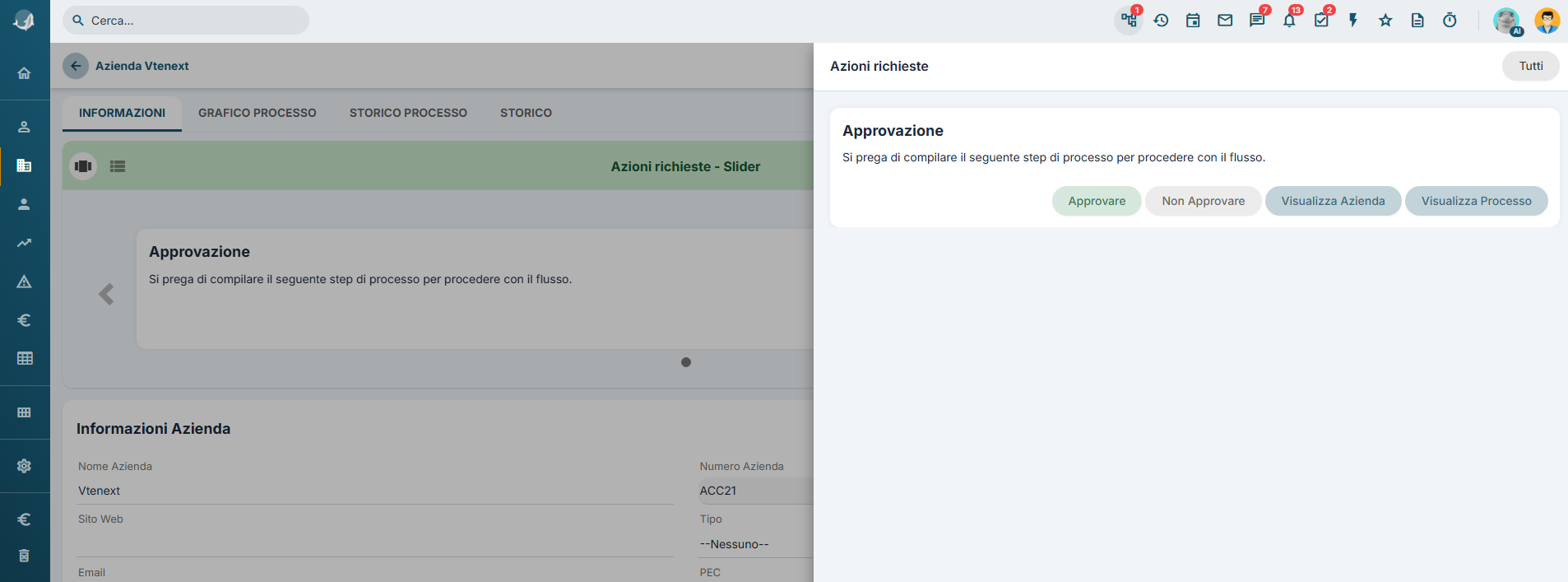
In alternativa, sarà sempre e comunque visibile e compilabile nella sezione raggiungibile tramite il pulsante dedicato presente nel menù in alto a destra (Figura 9 e 10)
[](https://usermanual.vtenext.com/uploads/images/gallery/2026-07/screenshot-2026-07-10-114411.png)
Figura 9
[](https://usermanual.vtenext.com/uploads/images/gallery/2026-07/laOimage.png)
Figura 10
# 6.3 Esempio di utilizzo Process Helper per richiesta dati utenti esterni
Come anticipato nel capitolo introduttivo, uno degli utilizzi più comuni del process helper riguarda la creazione di maschere personalizzate presentabili agli utenti esterni al fine di richiede e salvare informazioni.
I blocchi e campi da cui sono composte queste maschere prendono il nome di “form dinamiche”.
Per poter configurare un process helper, si deve innanzitutto configurare una Action Task (crea collegamento con sezione dedicata) seguendo la procedura dedicata (Figura 1).
P.S: è consigliabile utilizzare il simbolo della User Task, in quanto, stiamo indicando un’attività che andrà in carico all’utente.
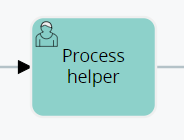
Figura 1
Successivamente alla User Task, in questo caso specifico è fondamentale creare una Task all’interno della quale eseguire dei controlli per permettere al processo di fermarsi e presentare la form dinamica (Figura 2).
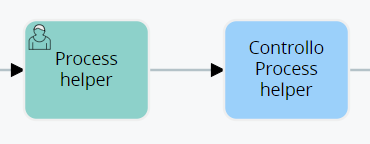
Figura 2
Una volta entrati all’interno della User Task (nel nostro esempio “Process Helper”) in modalità di configurazione, troveremo la sezione denominata “Process Helper” con tutti i campi relativi (vedi Figura 3)
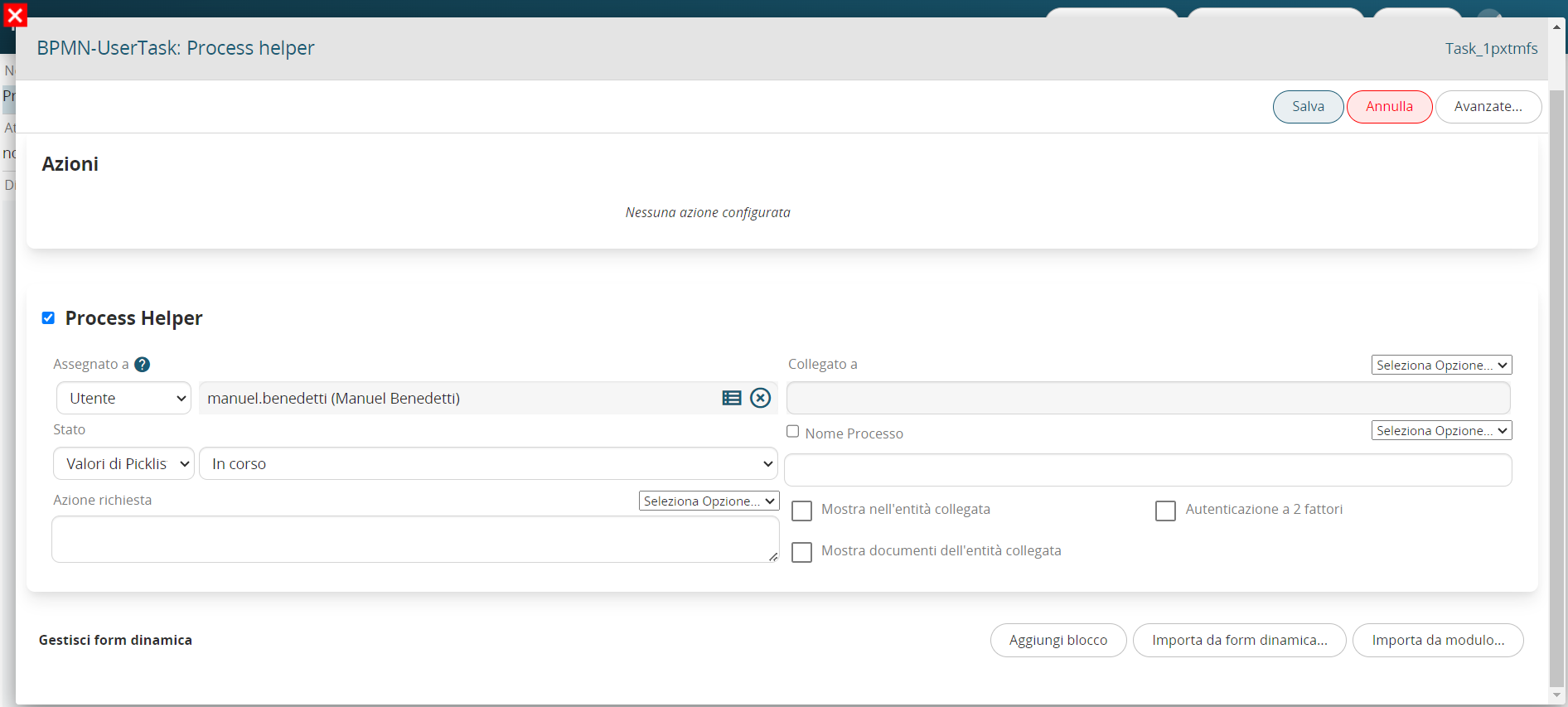
Figura 3
Una volta configurati i campi principali (Assegnato a, Collegato a, Azione richiesta) andremo a creare nella form dinamica i blocchi e campi necessari al fine di salvare le informazioni che andranno inserite dall’utente.
Per comprenderne al meglio il funzionamento, qui di seguito viene riportato un esempio di process helper volto a richiede l’approvazione del step di un flusso tramite la compilazione di un singolo campo denominato “Azione” (Figura 4).
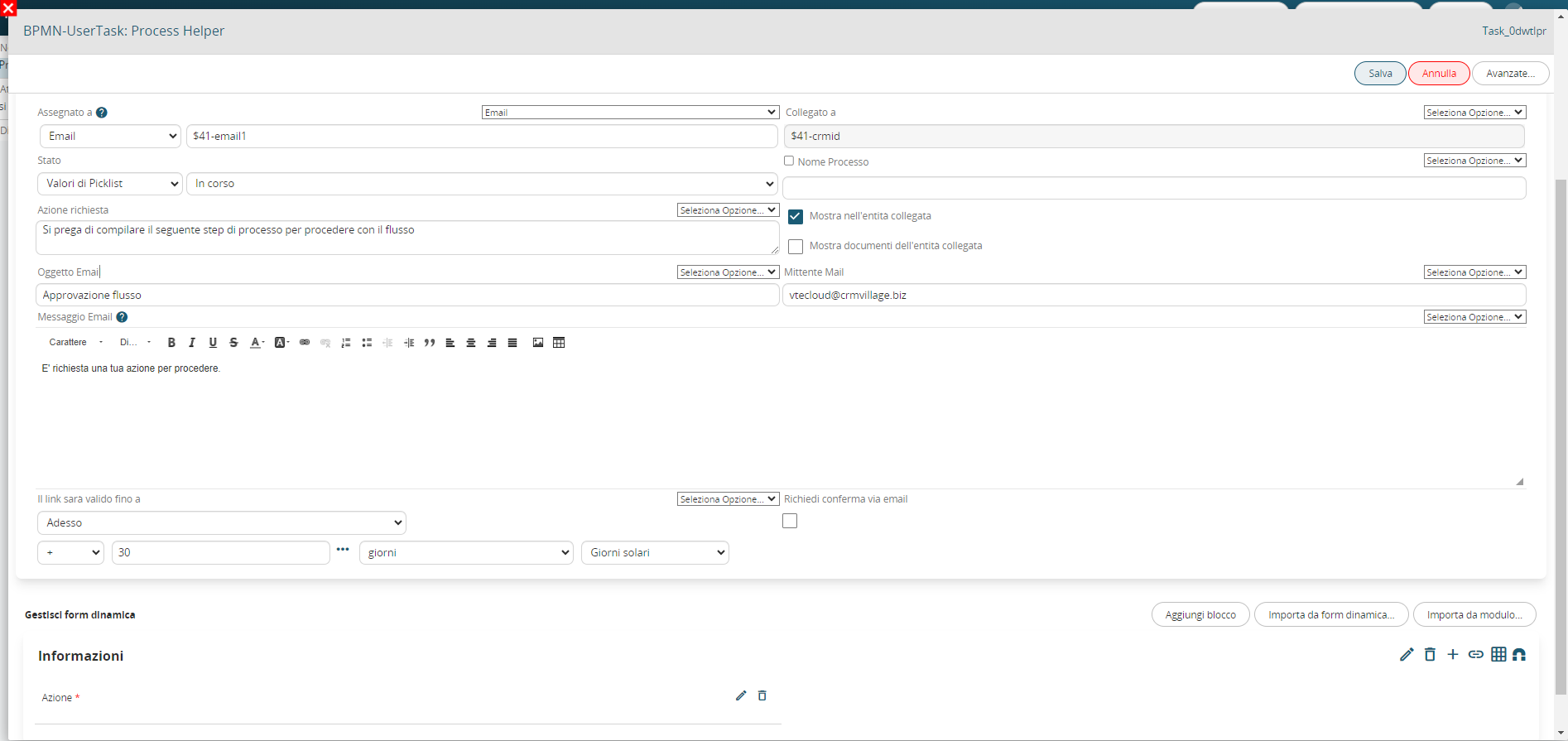
Figura 4
Si tratta di un campo di tipo picklist avente i seguenti 3 valori statici: “vuoto”, “APPROVARE” e “NON APPROVARE” e con permessi di obbligatorietà come Default (Figura 5)
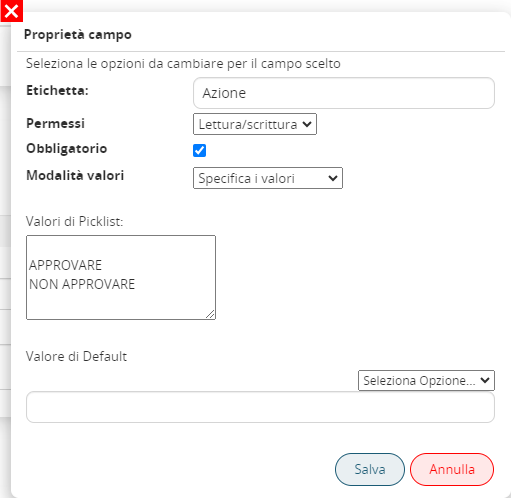
Figura 5
Nella Task di controllo associata (denominata “Controllo process Helper”) viene indicata una condizione che permette al processo non di non proseguire con il proprio flusso fino a quando non sarà stato inserito un valore diverso da vuoto (che rappresenta invece il valore di default della picklist) (Figura 6)
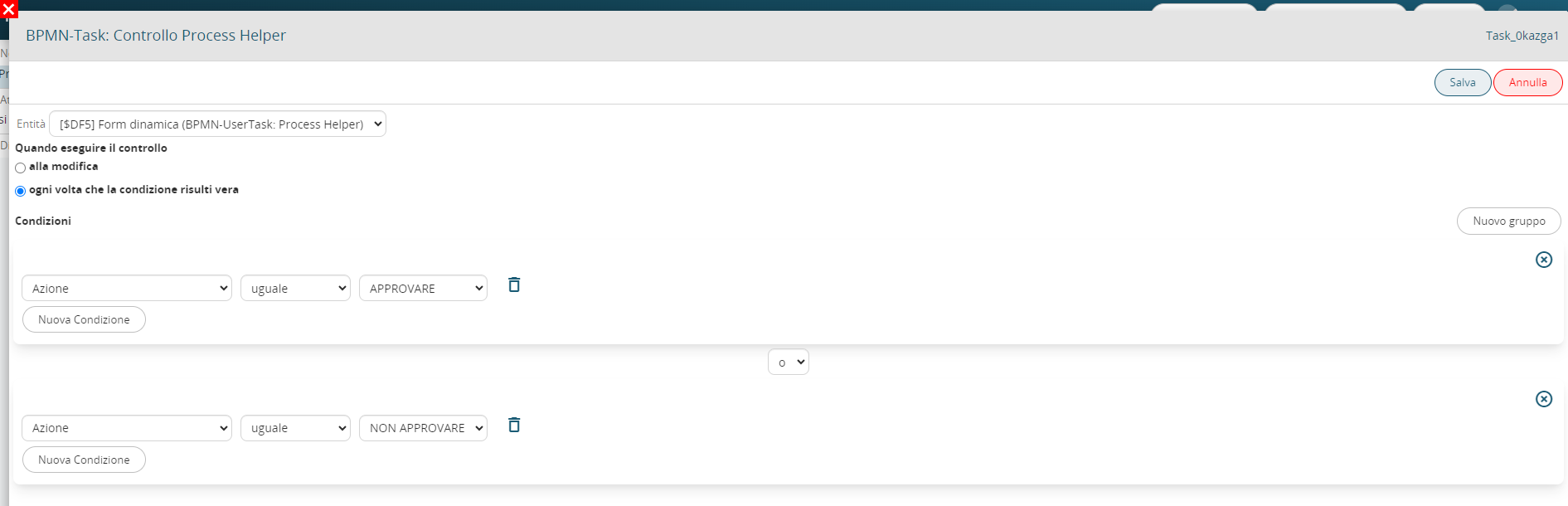
Figura 6
Le due condizioni inserite in gruppi separati permettono di instradare il flusso in due percorsi diversi in base alla voce selezionata dall’utente.
Lato operativo, viene inviata una mail all’indirizzo inserito nel campo “Assegnato a” che presenta un pulsante denominato “CLICCA QUI” (Figura 7)

Figura 7
Al click del pulsante viene aperta una landing page con il contenuto della form dinamica.
L’utente dovrà semplicemente compilare il campo “Azione” e infine cliccare sul pulsante “INVIA” (Figura 8)
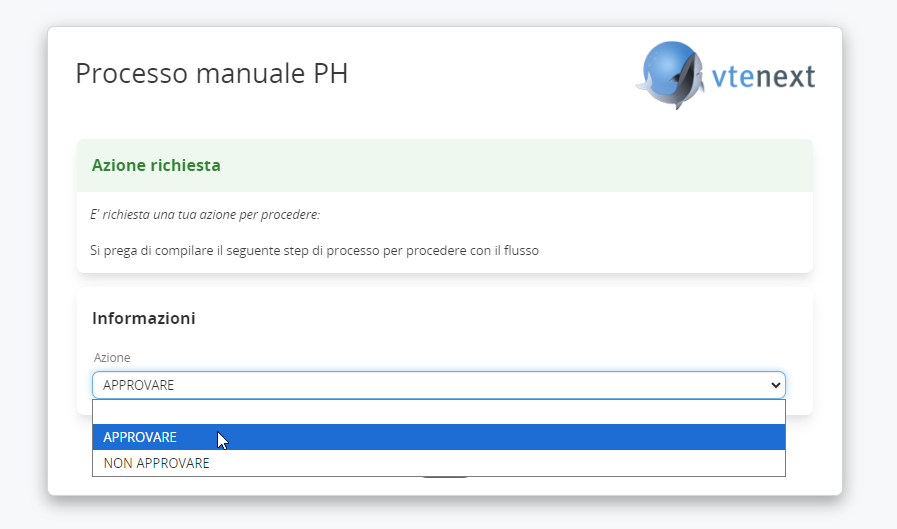
Figura 8
Una volta salvato verrà presentato nella landing page un messaggio di avviso che l’operazione è stata eseguita correttamente (Figura 9)
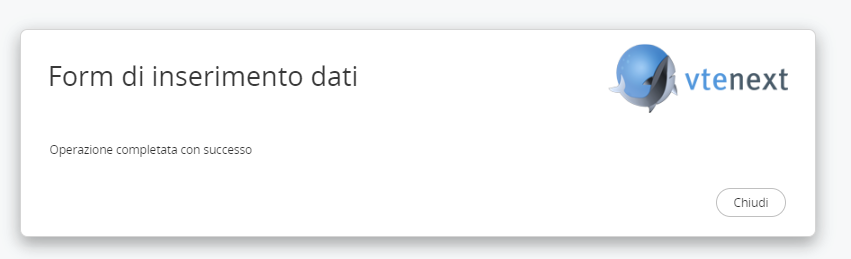
Figura 9
# 6.4 Esempio di utilizzo Process Helper per richiesta dati utenti Business Portal
Come anticipato nel capitolo introduttivo, uno degli utilizzi più comuni del process helper riguarda la creazione di maschere personalizzate presentabili agli utenti Business Portal al fine di richiede e salvare informazioni.
Per i dettagli sulle condizioni e i requisiti per poter attivare la gestione dei processi lato Customer Portal, si consiglia di consultare il capitolo 18.3 del manuale generale di Vtenext.
I blocchi e campi da cui sono composte queste maschere prendono il nome di “form dinamiche”.
Per poter configurare un process helper, si deve innanzitutto configurare una Action Task (crea collegamento con sezione dedicata) seguendo la procedura dedicata (Figura 1).
P.S: è consigliabile utilizzare il simbolo della User Task, in quanto, stiamo indicando un’attività che andrà in carico all’utente.
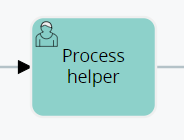
Figura 1
Successivamente alla User Task, in questo caso specifico è fondamentale creare una Task all’interno della quale eseguire dei controlli per permettere al processo di fermarsi e presentare la form dinamica (Figura 2).
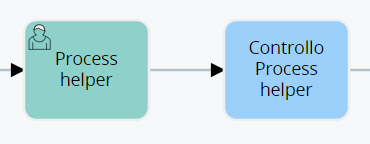
Figura 2
Una volta entrati all’interno della User Task (nel nostro esempio “Process Helper”) in modalità di configurazione, troveremo la sezione denominata “Process Helper” con tutti i campi relativi (vedi Figura 3)
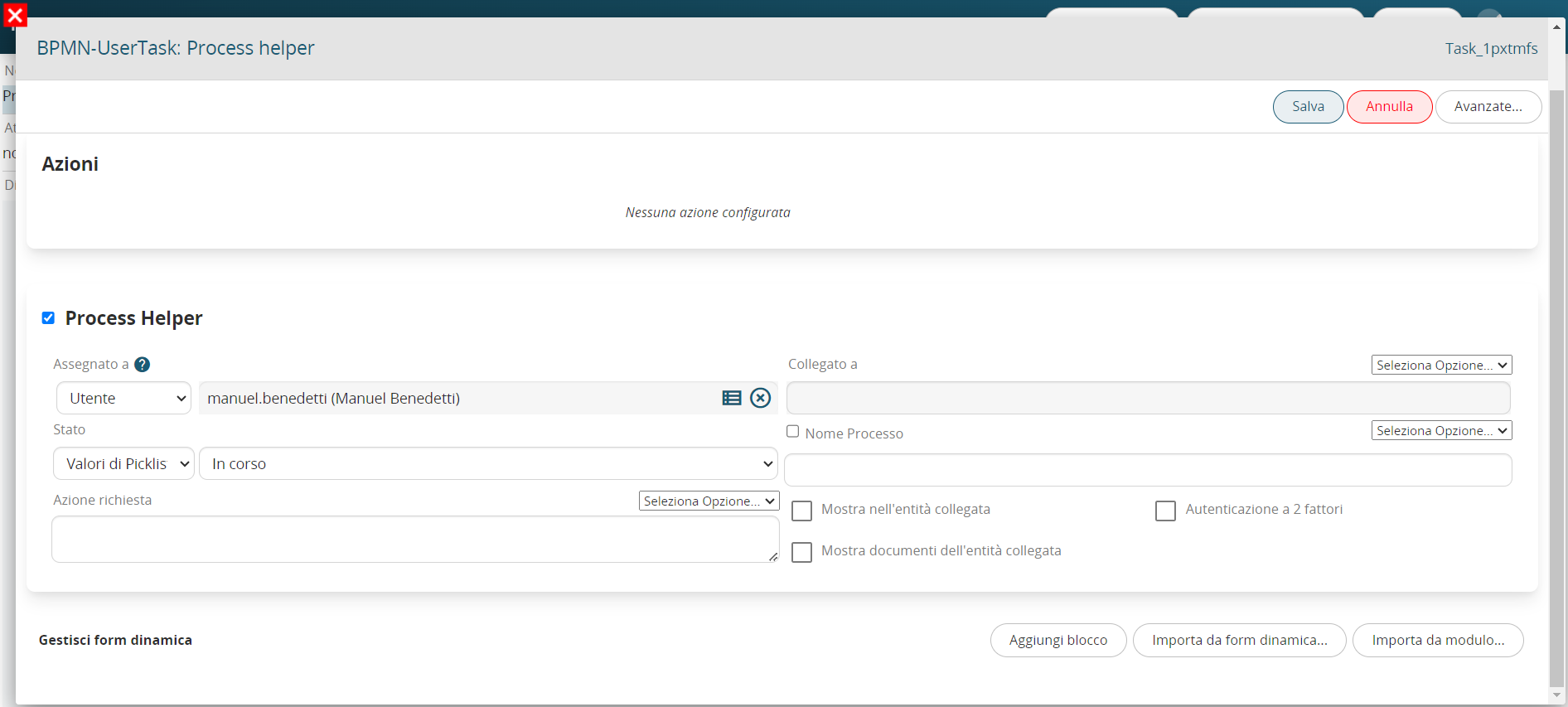
Figura 3
Una volta configurati i campi principali (Assegnato a, Collegato a, Azione richiesta) andremo a creare nella form dinamica i blocchi e campi necessari al fine di salvare le informazioni che andranno inserite dall’utente.
Per comprenderne al meglio il funzionamento, qui di seguito viene riportato un esempio di process helper volto a richiede l’approvazione del step di un flusso tramite la compilazione di un singolo campo denominato “Azione” (Figura 4).
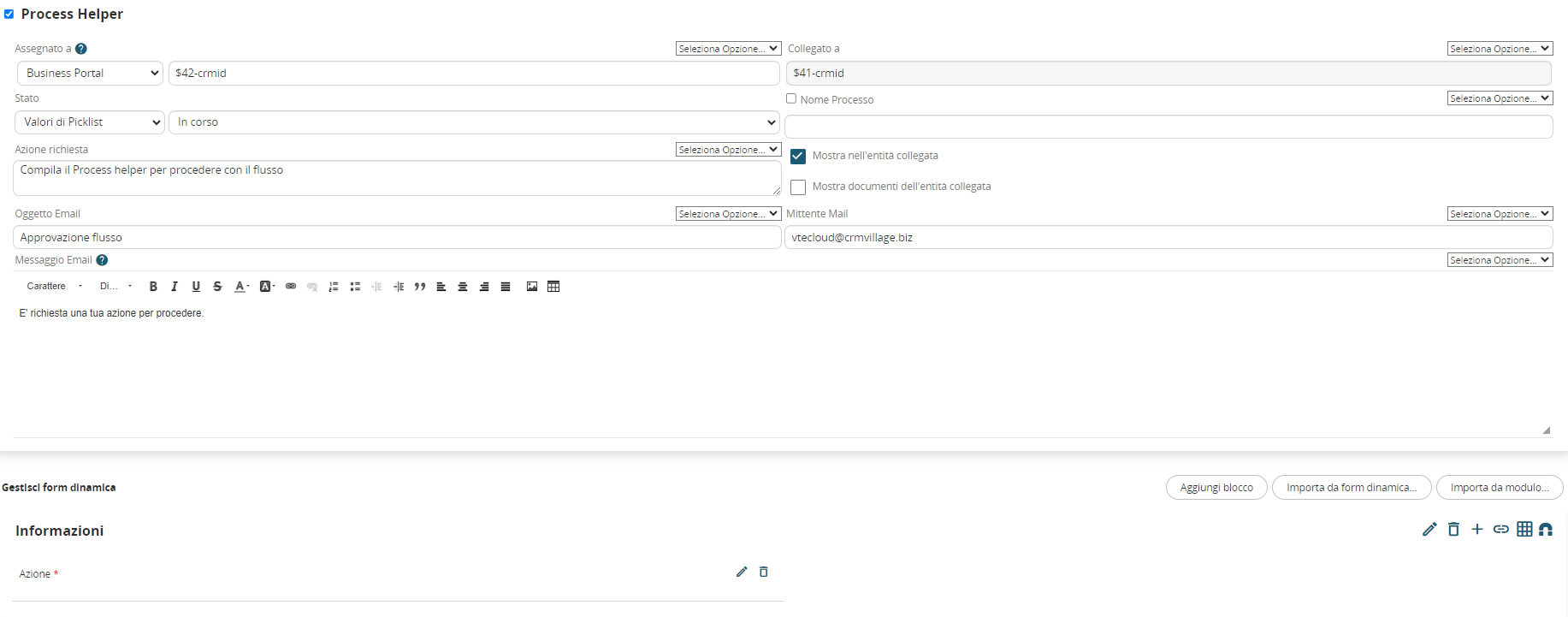
Figura 4
Si tratta di un campo di tipo picklist avente i seguenti 3 valori statici: “vuoto”, “APPROVARE” e “NON APPROVARE” e con permessi di obbligatorietà come Default (Figura 5)
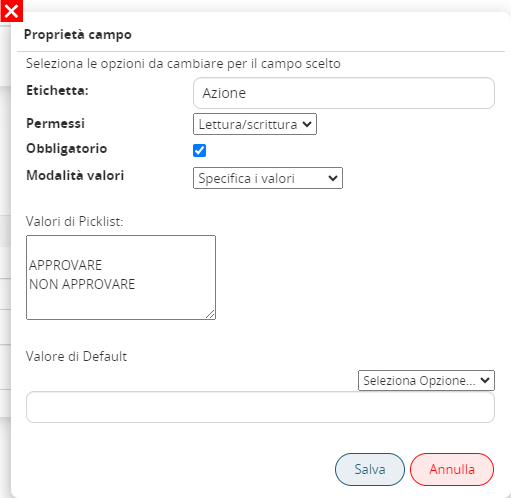
Figura 5
Nella Task di controllo associata (denominata “Controllo process Helper”) viene indicata una condizione che permette al processo non di non proseguire con il proprio flusso fino a quando non sarà stato inserito un valore diverso da vuoto (che rappresenta invece il valore di default della picklist) (Figura 6)
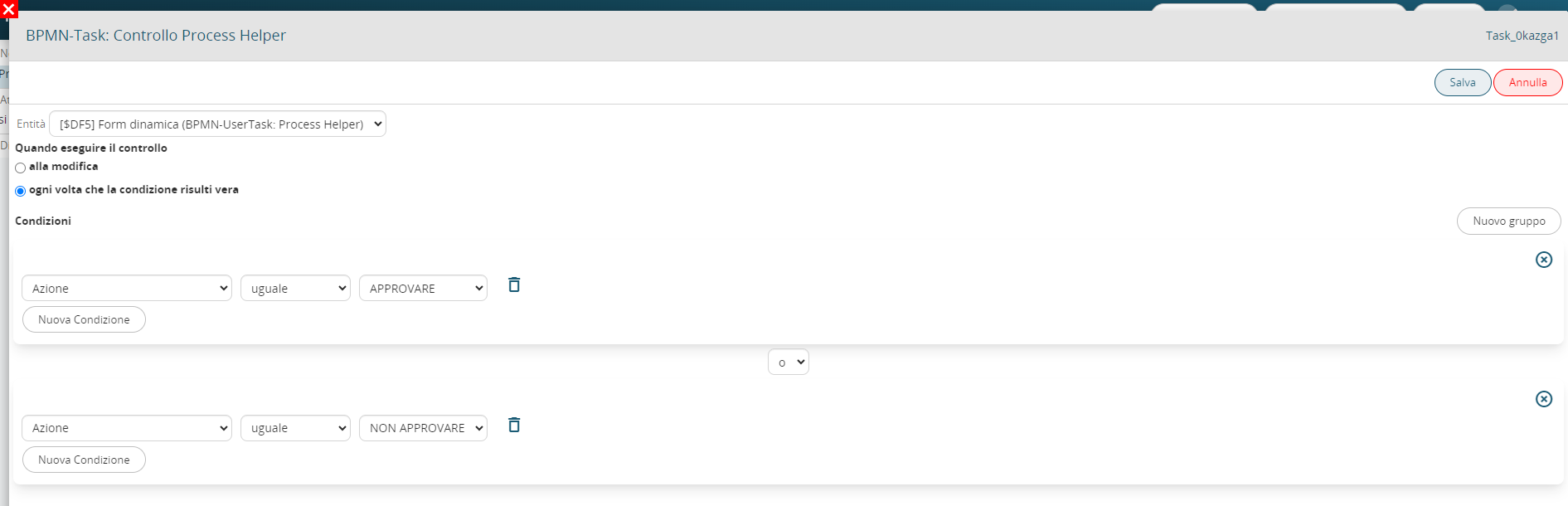
Figura 6
Le due condizioni inserite in gruppi separati permettono di instradare il flusso in due percorsi diversi in base alla voce selezionata dall’utente.
Lato operativo, viene inviata una mail all’indirizzo inserito nel campo “Email” del Contatto o Azienda inserite nel campo “Assegnato a” del Process helper che presenta un pulsante denominato “CLICCA QUI” (Figura 7)

Figura 7
Al click del pulsante viene aperto il Business portal e mostrata l’interfaccia di compilazione del processo della sezione “Azioni richieste” (Figura 8)
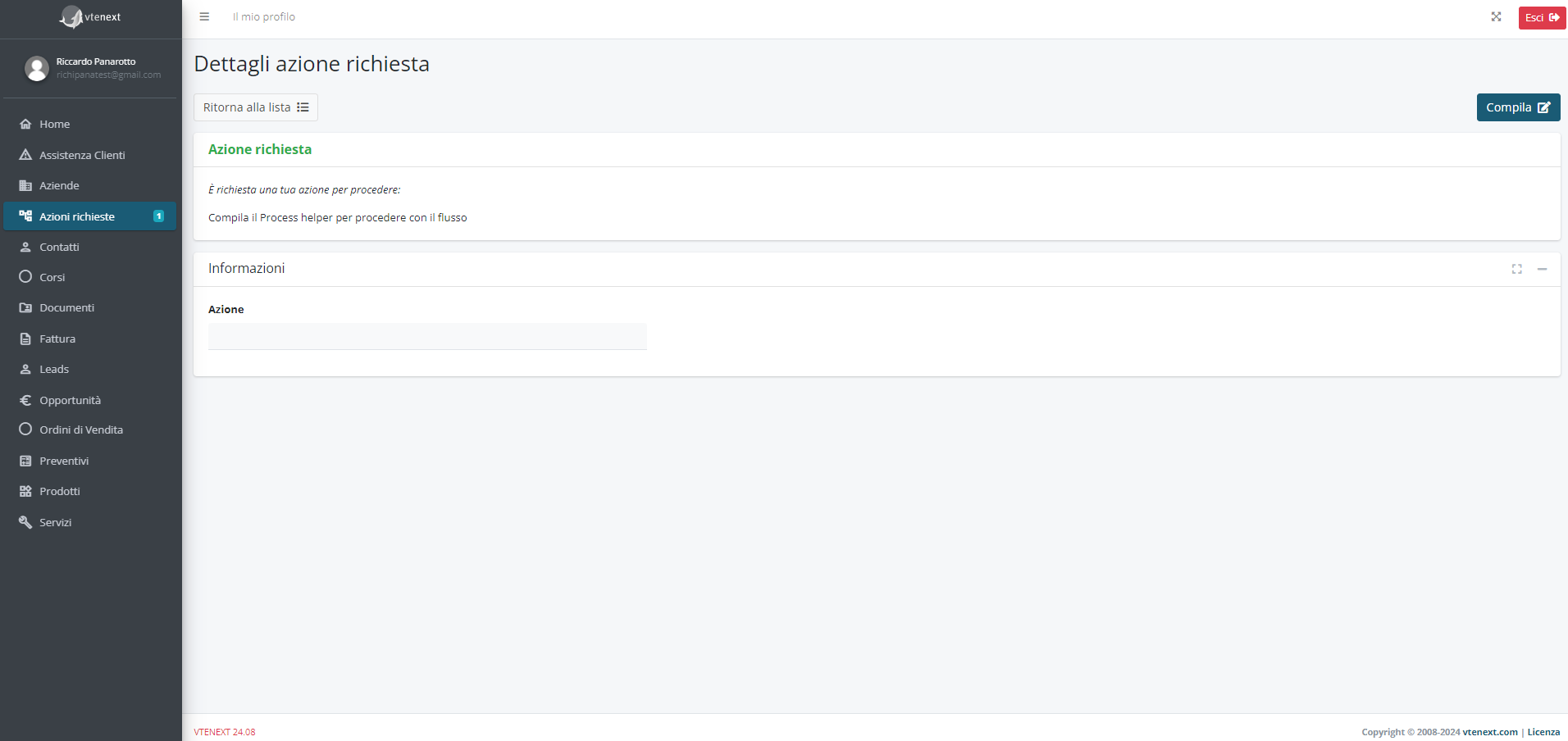
Figura 8
L’utente dovrà semplicemente cliccare sul pulsante “Compila” (Figura 9), compilare il campo “Azione” e infine cliccare sul pulsante “Salva” (Figura 10)
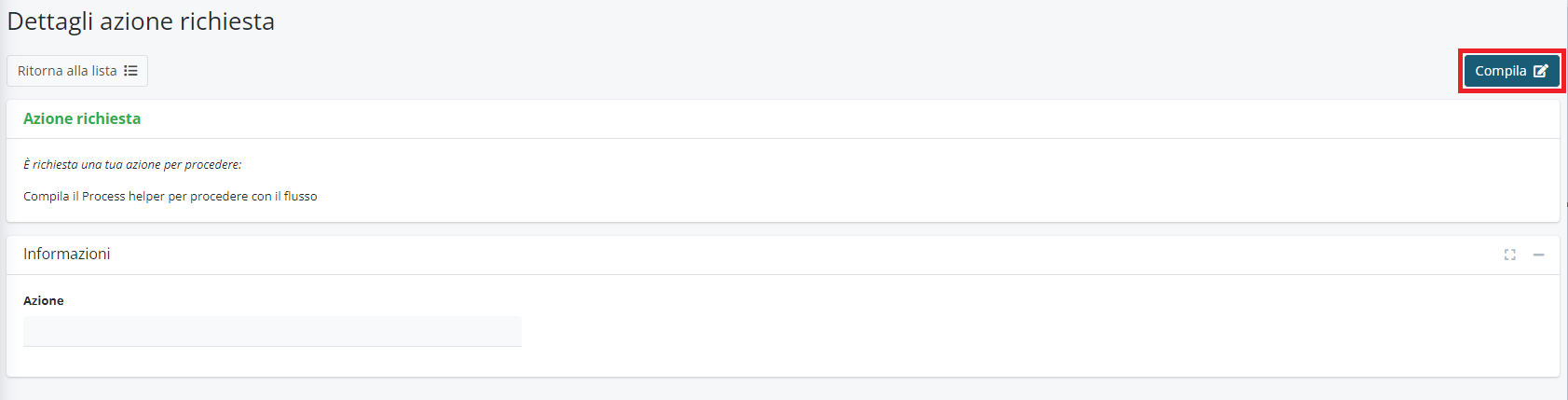
Figura 9
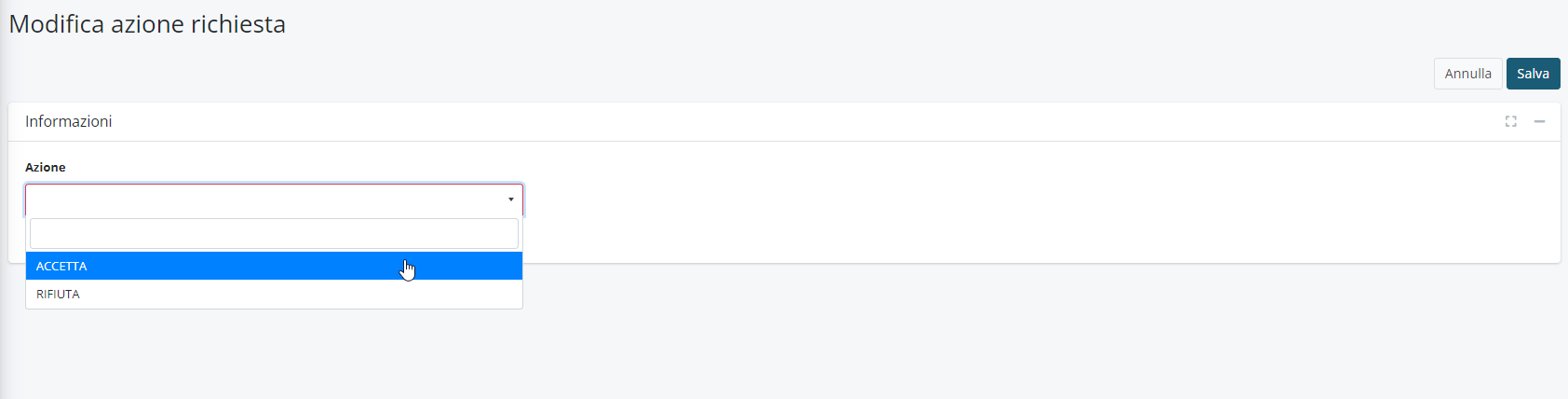
Figura 10
# 6.5 Esempio di utilizzo Process Helper per attivazione Grafico Processo
La configurazione di un process helper all’interno di un processo permette di attivare la sezione denominata “Grafico processo” disponibile nel tab “GRAFICO PROCESSO” del dettaglio di ogni singolo record (Figura 1)
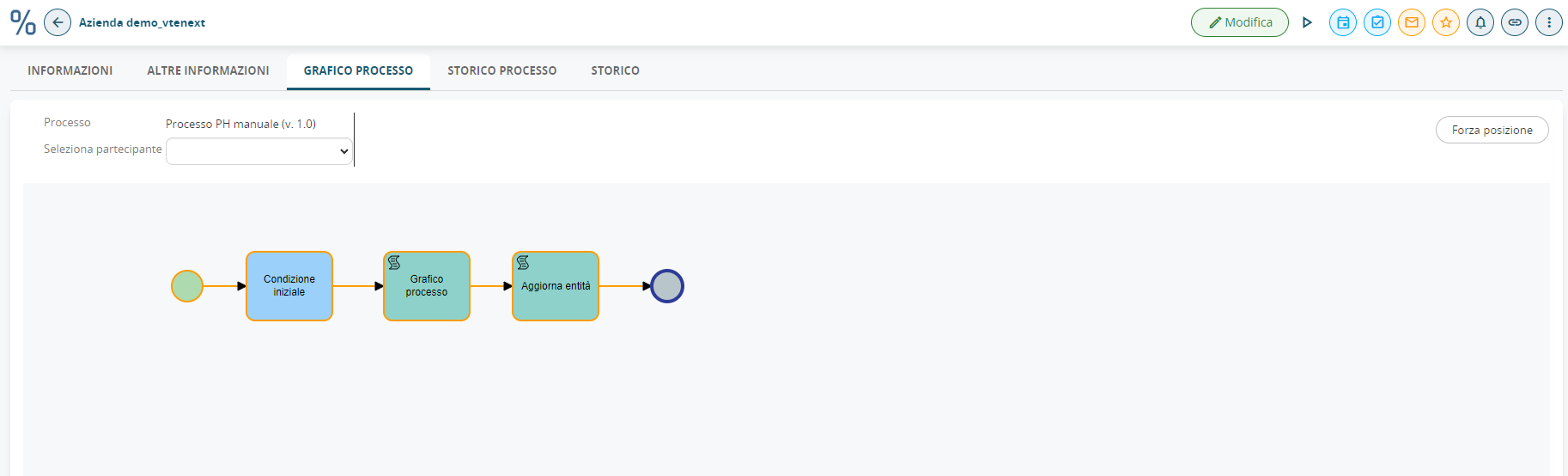
Figura 1
Da questa schermata è possibile visionare il percorso eseguito dall’inizio alla fine e gli utenti (denominati “Partecipanti”) coinvolti nelle varie Task/Action Task del processo (Figura 2).
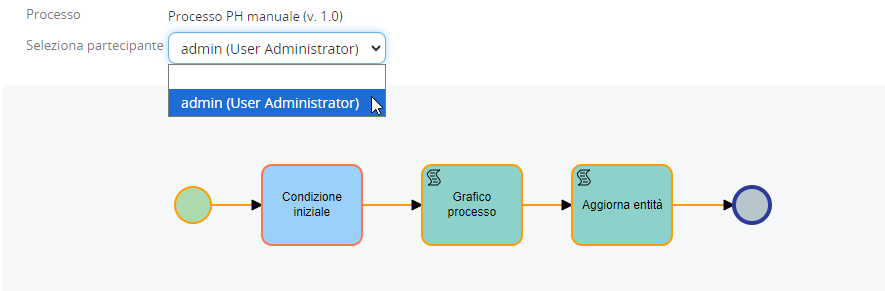
Figura 2
Inoltre, dalla versione 24.08, le singole Task/Action Task del processo che sono già state eseguite vengono evidenziate di giallo (Figura 3)
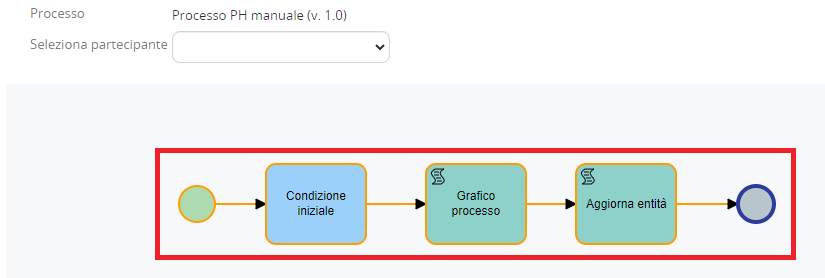
Figura 3
Invece il punto in cui si trova il processo in quel specifico momento viene evidenziato in blu (Figura 4)
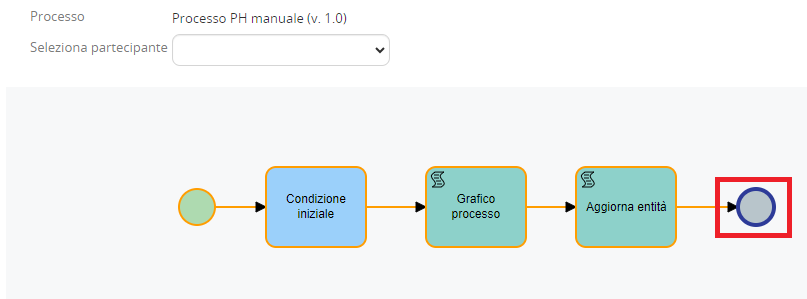
Figura 4
Cliccando su ogni singola Task/Action Task è possibile visionare i log specifici relativi a chi ha eseguito la specifica task e relativo arco temporale (Figura 5)
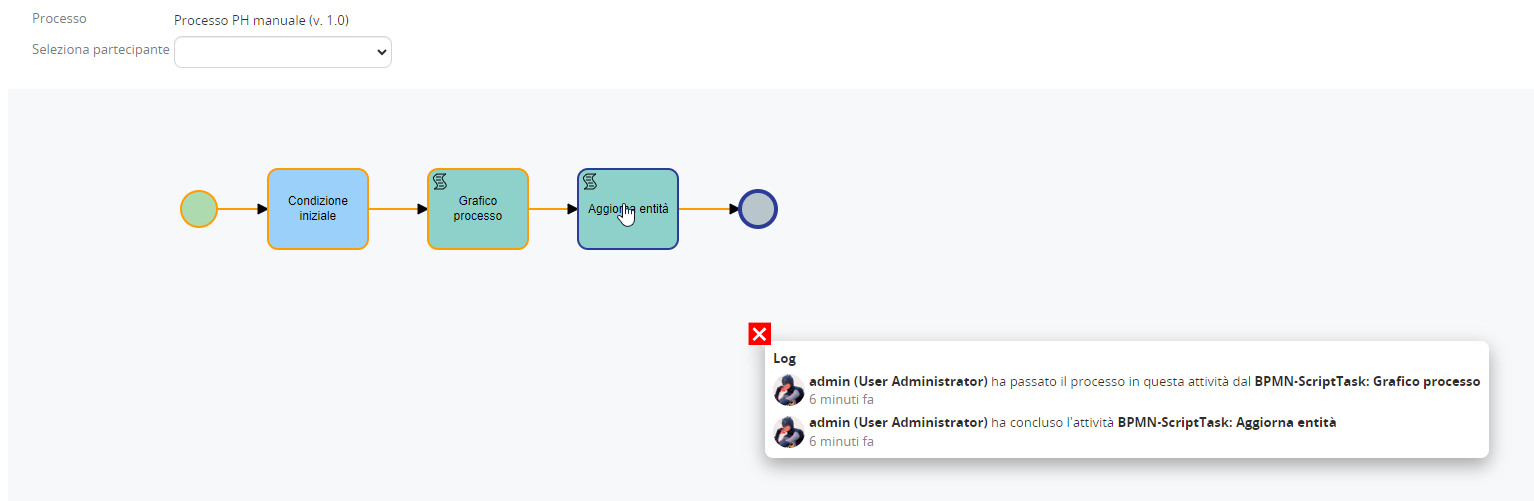
Figura 5
Dalla versione 24.08, nel caso in cui in un Process helper venga configurata una Form dinamica, cliccando sulla Action Task relativa e successivamente su “Dettagli” sarà possibile visionarne il contenuto (Figura 6)
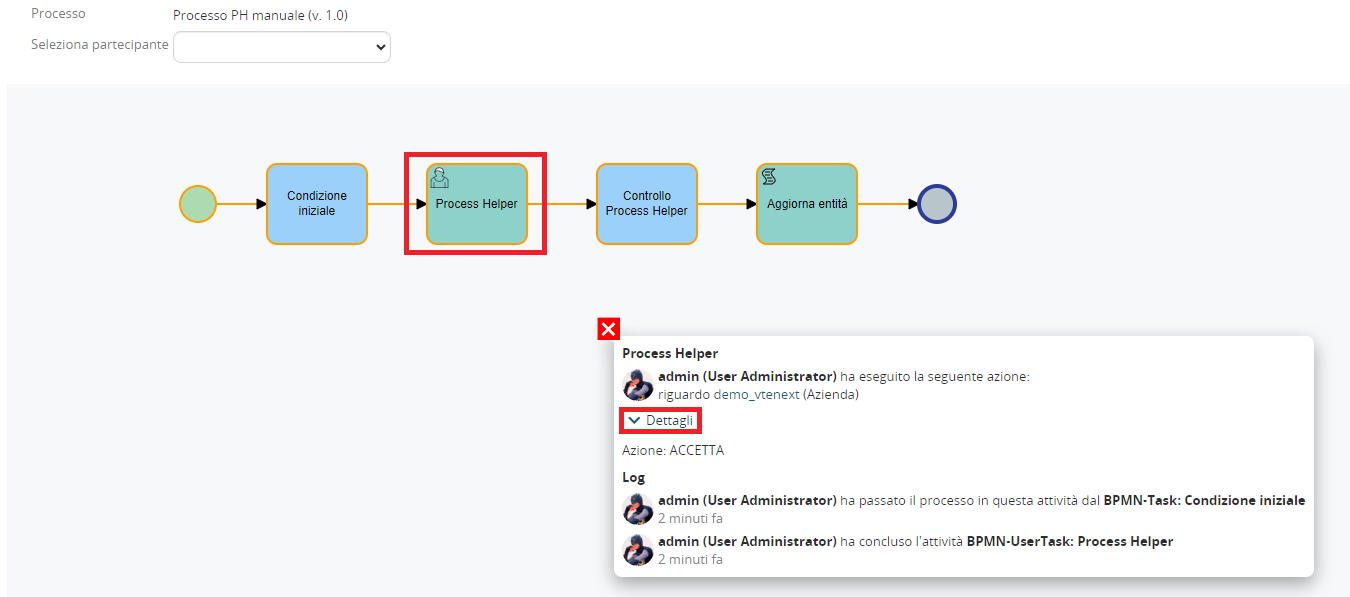
Figura 6
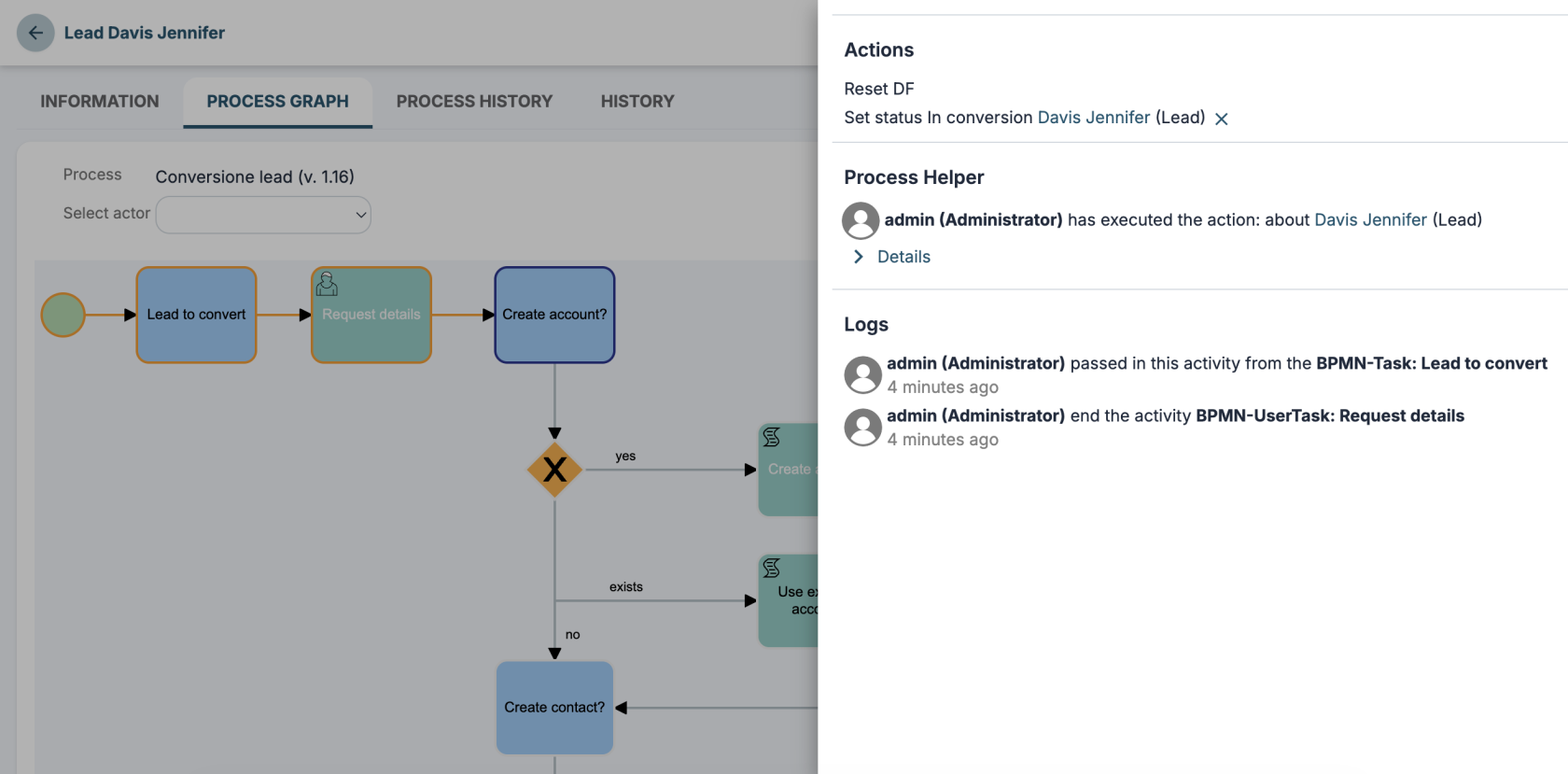
Dalla versione 26.07 è stata migliorata l'interfaccia di visualizzazione dei log attraverso l'apertura di un pannello dedicato sulla destra. (Figura 7)
[](https://usermanual.vtenext.com/uploads/images/gallery/2026-07/Iujimage.png)
Figura 7
Con un utenza avente permessi di Amministratore è possibile eseguire della manutenzione diretta su una singola istanza di processo potendo spostare il punto di esecuzione del flusso in avanti (per evitare l’esecuzione di alcune Task/Action Task) o indietro (per rieseguire alcune Task/Action Task).
Per procedere con tali operazioni si deve cliccare su “Forza posizione”(Figura 8), poi sulla Task/Action Task sul quale si vuole posizionare il processo (Figura 9), successivamente su “OK” nel popup di conferma (Figura 10), poi su “Continua esecuzione” (Figura 11) ed infine su “OK” nel popup di conferma (Figura 12).

Figura 8

Figura 9
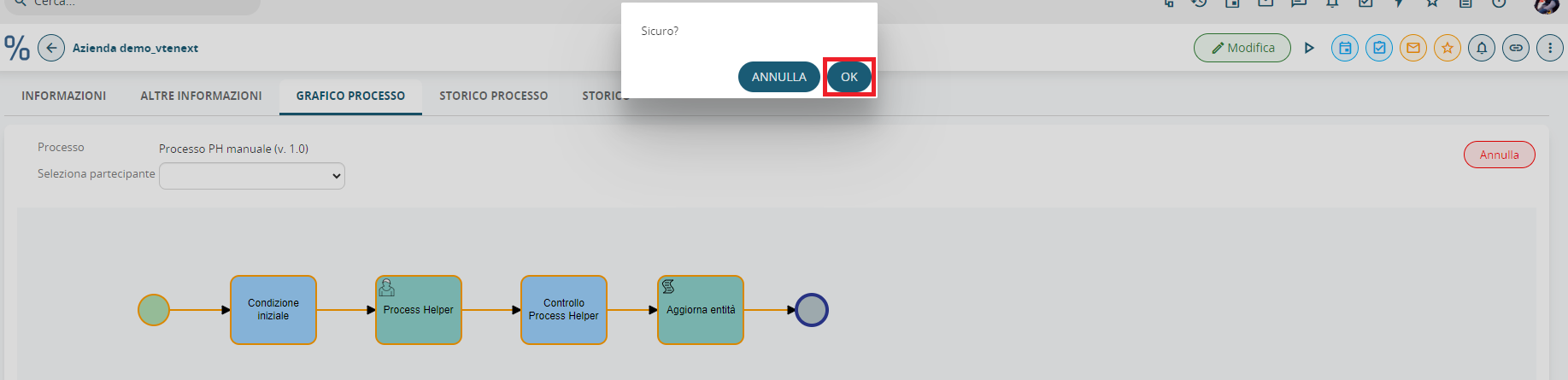
Figura 10

Figura 11
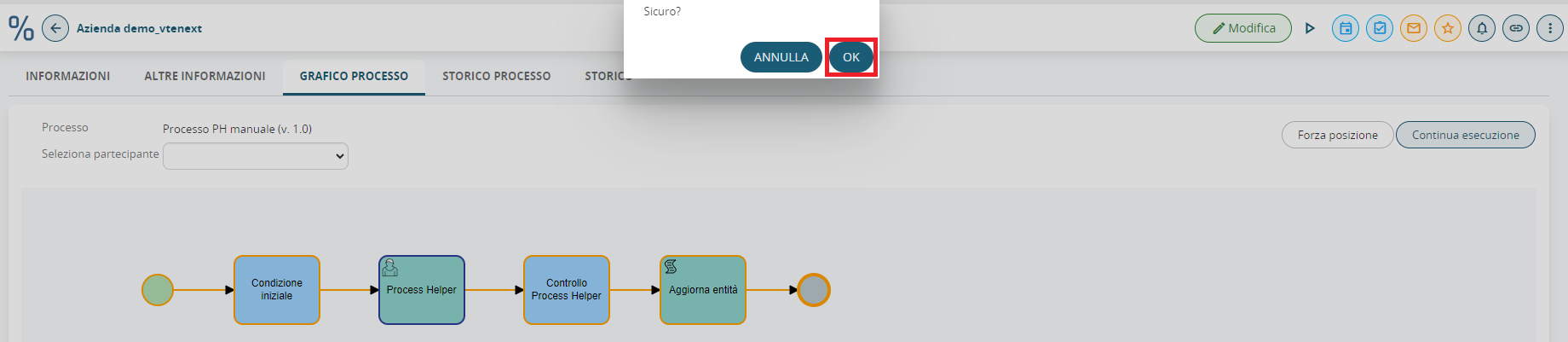
Figura 12
Nelle Task/Action Task rieseguite viene riportato se l’esecuzione è stata effettuata o meno tramite un forzamento di posizione (Figura 13)

Figura 13
E’ consigliato configurare il suddetto Process helper all’interno di una Action Task inserita subito dopo la Task di condizione iniziale per fare in modo che il grafico venga attivato qualche instante dopo la partenza effettiva del processo (Figura 14).
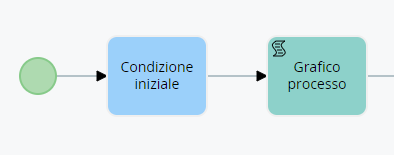
Figura 14
Per attivare il Process helper sarà sufficiente compilare i campi obbligatori, ovvero il campo “Assegnato a” e “Collegato a” (Figura 15).
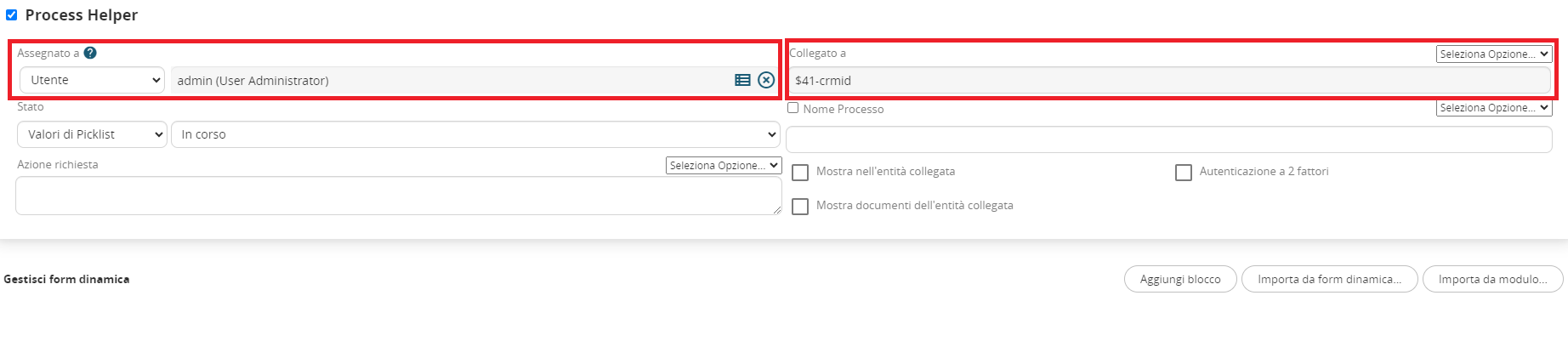
Figura 14
NOTA BENE: per evitare di riscontrare errori si consiglia di inserire nel Collegato a l’ID dell’istanza del modulo principale coinvolto nel processo, ovvero il record sul quale il processo si è scatenato, altrimenti si rischia di inserire l’ID di un istanza che non esiste in quel specifico punto del flusso.
# 6.6 Esempio di utilizzo Process Helper per uso interno al processo
Come anticipato nel capitolo introduttivo, uno degli utilizzi del process helper riguarda la creazione di spazi virtuali nel quale immagazzinare dati o svolgere operazioni necessarie esclusivamente all’interno del processo (e che quindi sarebbe inutile storicizzare nei moduli del crm).
Per procedere con la configurazione del process helper, si deve innanzitutto configurare una Action Task (crea collegamento con sezione dedicata) seguendo la procedura dedicata (Figura 1).
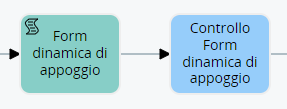
Figura 1
NOTA BENE: NON è obbligatorio creare una Task successiva, in quanto, i controlli che verrebbero eseguiti al suo interno non sarebbero finalizzati a fermare il processo per presentare la form dinamica ma bensì a eseguire un semplice controllo sui dati presenti nei campi della form dinamica (che ricordiamo non sono stati inseriti direttamente da alcun utente).
Una volta entrati all’interno della Action Task (nel nostro esempio “Form dinamica di appoggio”) in modalità di configurazione, troveremo la sezione denominata “Process Helper” con tutti I campi relativi (Figura 3)
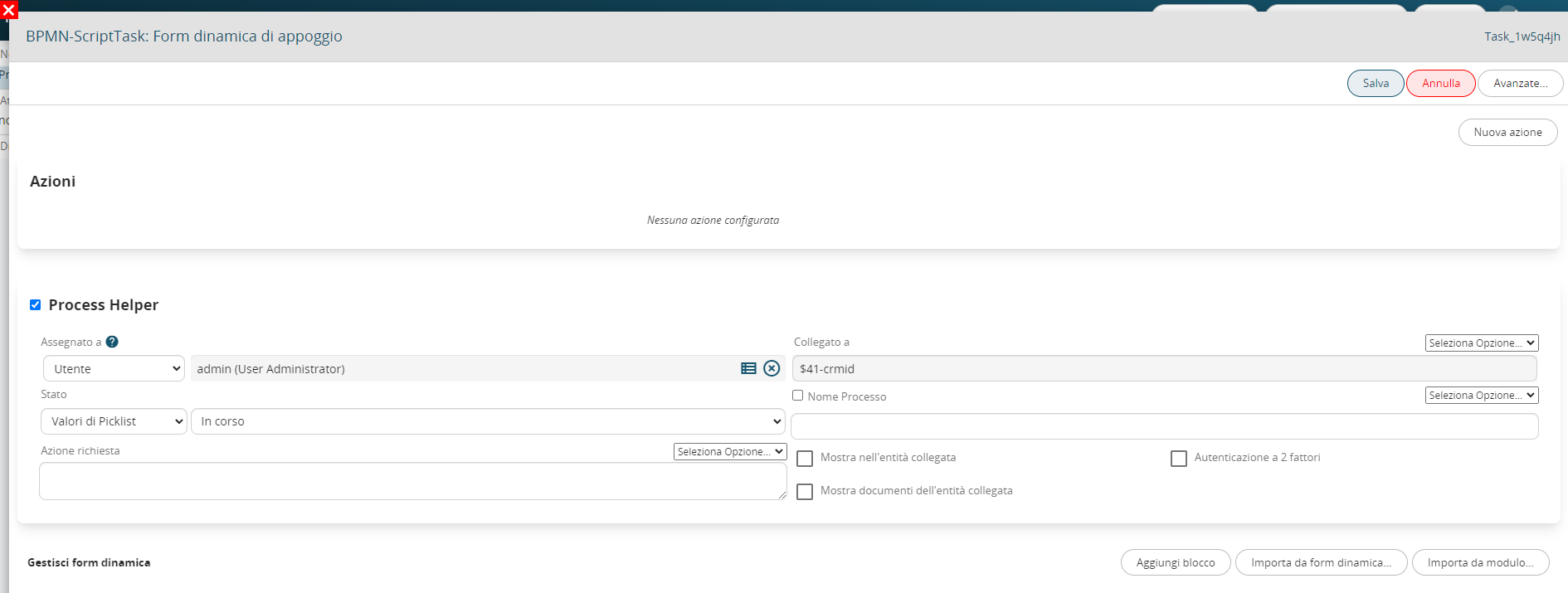
Figura 3
Una volta configurati I campi principali (Assegnato a, Collegato a, Azione richiesta) andremo a creare nella form dinamica I blocchi e campi necessari in base ai dati che vogliamo utilizzare o ai calcoli che vogliamo eseguire.
Per comprenderne al meglio il funzionamento, qui di seguito viene riportato un esempio di process helper volto a calcolare la differenza in giorni tra due date e storicizzarne il risultato in un campo denominato “Risultato calcolo”, questo per verificare se i due valori presi in esame sono uguali o diversi (e di conseguenza eseguire delle azioni differenti) (Figura 4).
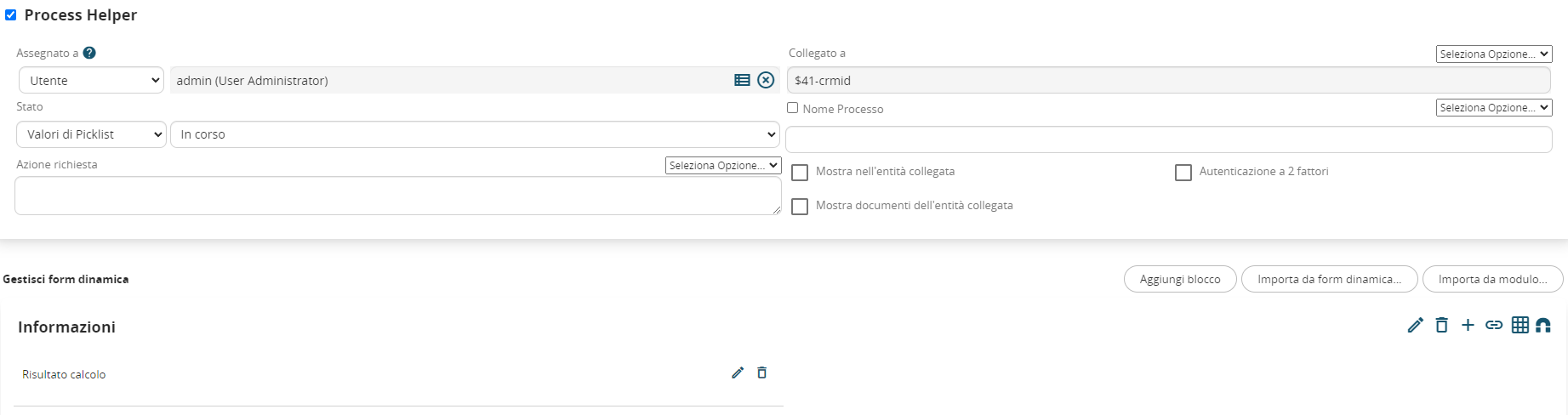
Figura 4
Si tratta di un campo di tipologia “Numero” all’interno del quale viene inserita come valore di Default la funzione SDK “Diff Date” che permette di eseguire la differenza tra due date.
NOTA BENE: di Default il sistema restituisce il risultato in secondi, invece nel caso in si voglia ottenere il risultato in giorni si deve passare come terzo parametro la parola “days” come fatto in questo esempio (Figura 5)
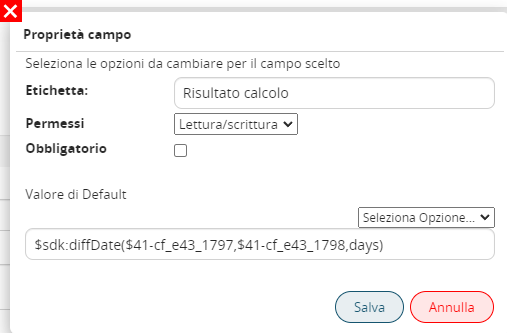
Figura 5
Nella Task di controllo associata (denominata “Controllo Form dinamica di appoggio”) vengono indicati due gruppi di condizioni differenti che permettono al processo di intraprendere delle strade differenti in base al risultato del calcolo (Figura 6).
Nello specifico, viene controllato se il contenuto del campo “Risultato calcolo” è uguale o diverso da 0, questo perché se i due valori confrontati sono uguali la differenza calcolata sarà pari a 0, in caso contrario invece sarà diversa da 0.
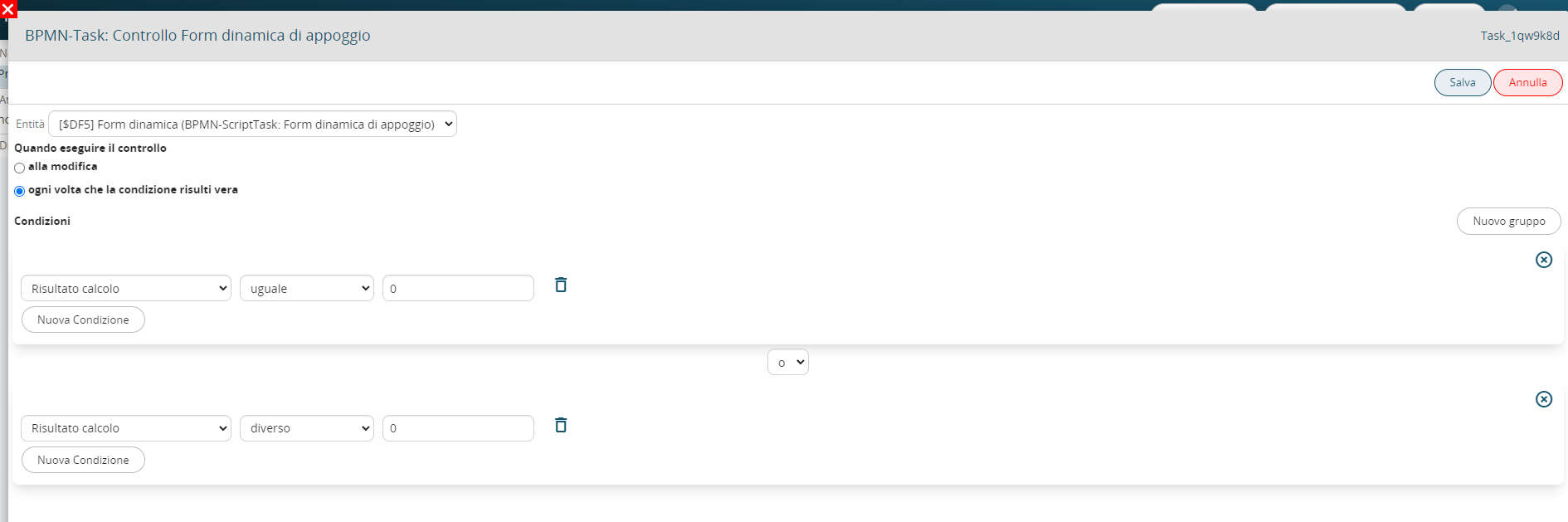
Figura 6