# 7 Configurazione di un Processo Base

# 7.1 Configurazione di un Processo Base - Approvazione Preventivo

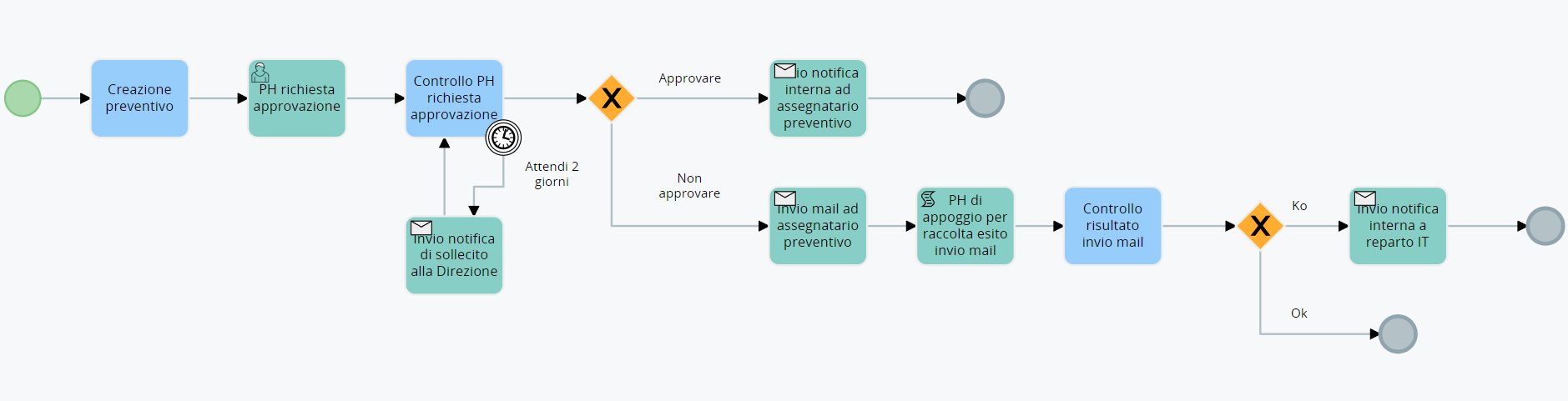
<span style="font-size: small;">**DESCRIZIONE DEL FLUSSO** </span><span style="font-size: small;">Alla creazione di un preventivo </span><span style="font-size: small;">con St</span><span style="font-size: small;">adio Preventivo</span><span style="font-size: small;"> = “Creato”, </span><span style="font-size: small;">il processo si scatenerà e presenterà ai componenti del gruppo “D</span><span style="font-size: small;">irezione”</span><span style="font-size: small;"> </span><span style="font-size: small;">un process helper in modalità popup richied</span><span style="font-size: small;">endone</span><span style="font-size: small;"> la compilazione.</span><span style="font-size: small;">  
  
In caso di conferma verrà inviata una notifica interna di avviso all’assegnatario del preventivo (che corrisponde al commerciale che sta gestendo il preventivo).  
  
Invece in caso di rifiuto verrà inviata una mail di avviso sempre all’assegnatario del preventivo (che corrisponde al commerciale che sta gestendo il preventivo) contenente eventuali note/commenti interni utili alla revisione dello stesso.  
  
</span><span style="font-size: small;">Se entro due giorni </span><span style="font-size: small;">il </span><span style="font-size: small;">popup</span><span style="font-size: small;"> </span><span style="font-size: small;">non verrà compilato da nessun utente, il sistema invierà una mail di sollecito ai componenti del gruppo.  
  
</span><span style="font-size: small;">Nel caso in cui si verific</span><span style="font-size: small;">asse</span><span style="font-size: small;"> un errore SMTP nell’invio della mail di mancata approvazione, il sistema avviserà i componenti del </span><span style="font-size: small;">gruppo “</span><span style="font-size: small;">Reparto IT” tramite </span><span style="font-size: small;">l’invio di </span><span style="font-size: small;">una notifica interna.  
  
</span><span style="font-size: small;">**ELEMENTI NECESSARI NEL PROCESSO**  
</span>

<span style="font-size: small;">Per fare questo processo ci serviranno gli elementi elencati qui di seguito:</span>

<span style="font-size: small;">-Condition Task</span>

<span style="font-size: small;">-Action Task</span>

<span style="font-size: small;">-Timer </span><span style="font-size: small;">Boundary</span><span style="font-size: small;"> Event</span>

<span style="font-size: small;">-Gateway</span>

<span style="font-size: small;">-End Event</span>

<span style="font-size: small;">Se il loro funzionamento non è chiaro consigliamo prima di consultare il capitolo 2 del manuale dei processi.</span>

<span style="font-size: small;">**CONFIGURAZIONE DIAGRAMMA DI FLUSSO** </span><span style="font-size: small;">Utilizziamo gli elementi citati in precedenza per impostare un diagramma come quello mostrato nella Figura </span><span style="font-size: small;">1  
  
![](https://usermanual.vtenext.com/uploads/images/gallery/2024-09/embedded-image-hzri0liq.png)  
<span style="font-size: small;">  
Figura 1  
 **CONFIGURAZIONE DEI SINGOLI ELEMENTI DEL FLUSSO**  
</span></span>

<span style="font-size: small;">Procediamo con la configurazione dei singoli elementi che compongono il flusso del processo.  
  
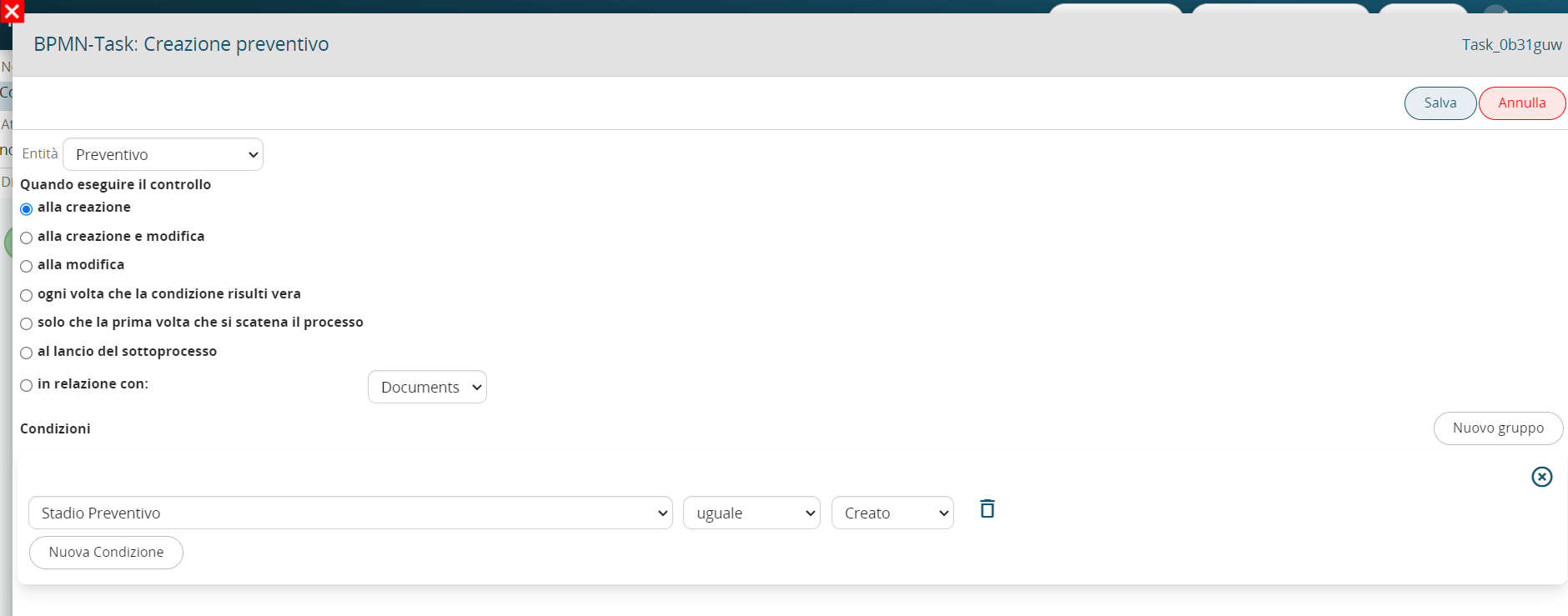
</span><span style="font-size: small;">Partiamo dalla Condition Task "Creazione </span><span style="font-size: small;">preventivo</span><span style="font-size: small;">".  
  
</span><span style="font-size: small;">Nella sezione "Quando eseguire il controllo" selezioniamo l'opzione "Alla creazione” per far partire il processo solamente alla creazione del </span><span style="font-size: small;">preventivo </span><span style="font-size: small;">con </span><span style="font-size: small;">St</span><span style="font-size: small;">adio Preventivo</span><span style="font-size: small;"> = “Creato”</span><span style="font-size: small;"> </span><span style="font-size: small;">(Figura </span><span style="font-size: small;">2</span><span style="font-size: small;">)</span><span style="font-size: small;">.  
</span>

<span style="font-size: small;">![](https://usermanual.vtenext.com/uploads/images/gallery/2024-09/embedded-image-3sqjcm2o.png)  
  
Figura 2  
  
</span>

<span style="font-size: small;">Nella UserTask “PH richiesta approvazione” configuriamo un process helper al fine di richiedere all’utente le informazioni necessarie al</span><span style="font-size: small;">l</span><span style="font-size: small;">’approvazione del preventivo.</span>

<span style="font-size: small;">**Configurazione blocco “Process Helper”:**</span>

<span style="font-size: small;">-nel campo “Assegnato a” inseriamo </span><span style="font-size: small;">staticamente il gruppo “D</span><span style="font-size: small;">irezione</span><span style="font-size: small;">”  
</span><span style="font-size: small;">  
-nel campo “Collegato a” inseriamo l’id del preventivo  
</span><span style="font-size: small;">  
-nel campo “Nome Processo” indichiamo il nome che verrà attribuito al processo in questo specifico step, quindi inseriamo la parte statica “PH richiesta approvazione” seguita dal valore della variabile “Numero Preventivo”  
</span><span style="font-size: small;">  
-nel campo “Azione richiesta” inseriamo una breve descrizione dell’attività da svolgere  
</span><span style="font-size: small;">  
-spuntiamo il campo checkbox “Mostra nell’entità collegata” per far attivare la modalità popup del process helper  
  
</span><span style="font-size: small;">Il risultato sarà quello mostrato in Figura 3.</span>

<span style="font-size: small;">![](https://usermanual.vtenext.com/uploads/images/gallery/2024-09/embedded-image-nzt286cy.png)  
  
Figura 3  
 **Configurazione form dinamica:**  
</span>

<span style="font-size: small;">Nella form dinamica creiamo un solo Blocco chiamato “Informazioni Preventivo” (vedi Figura 4) con i seguenti campi:</span>

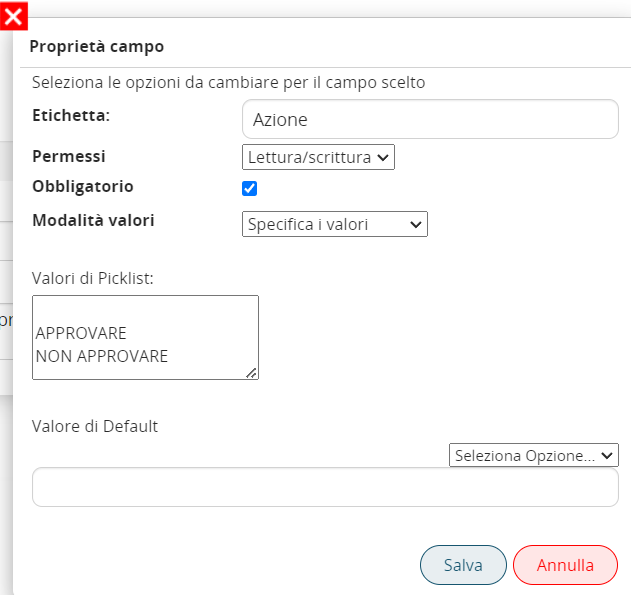
<span style="font-size: small;">1 ”</span><span style="font-size: small;">Azione</span><span style="font-size: small;">” (campo picklist) </span><span style="font-size: small;">con i seguenti valori: “vuoto”, “</span><span style="font-size: small;">APPROVARE</span><span style="font-size: small;">” e “</span><span style="font-size: small;">NON APPROVARE</span><span style="font-size: small;">” (vedi Figura </span><span style="font-size: small;">5</span><span style="font-size: small;">)</span>

<span style="font-size: small;">2 “Note interne” (campo area di testo)</span>

<span style="font-size: small;">![](https://usermanual.vtenext.com/uploads/images/gallery/2024-09/embedded-image-sizvxvyz.png)  
  
Figura 4  
  
![](https://usermanual.vtenext.com/uploads/images/gallery/2024-09/embedded-image-daha8u09.png)  
  
Figura 5  
 **Configurazione azione Resetta Form Dinamica**  
</span>

<span style="font-size: small;">Andiamo a creare un’azione di “Resetta Form Dinamica” per fare in modo che vengano resettati i valori dei campi presenti nella form nel caso in cui venga forzata la ri-compilazione del process helper (vedi Figura 6).</span>

<span style="font-size: small;">![](https://usermanual.vtenext.com/uploads/images/gallery/2024-09/embedded-image-mnw7tepy.png)  
  
Figura 6  
<span style="font-size: small;">  
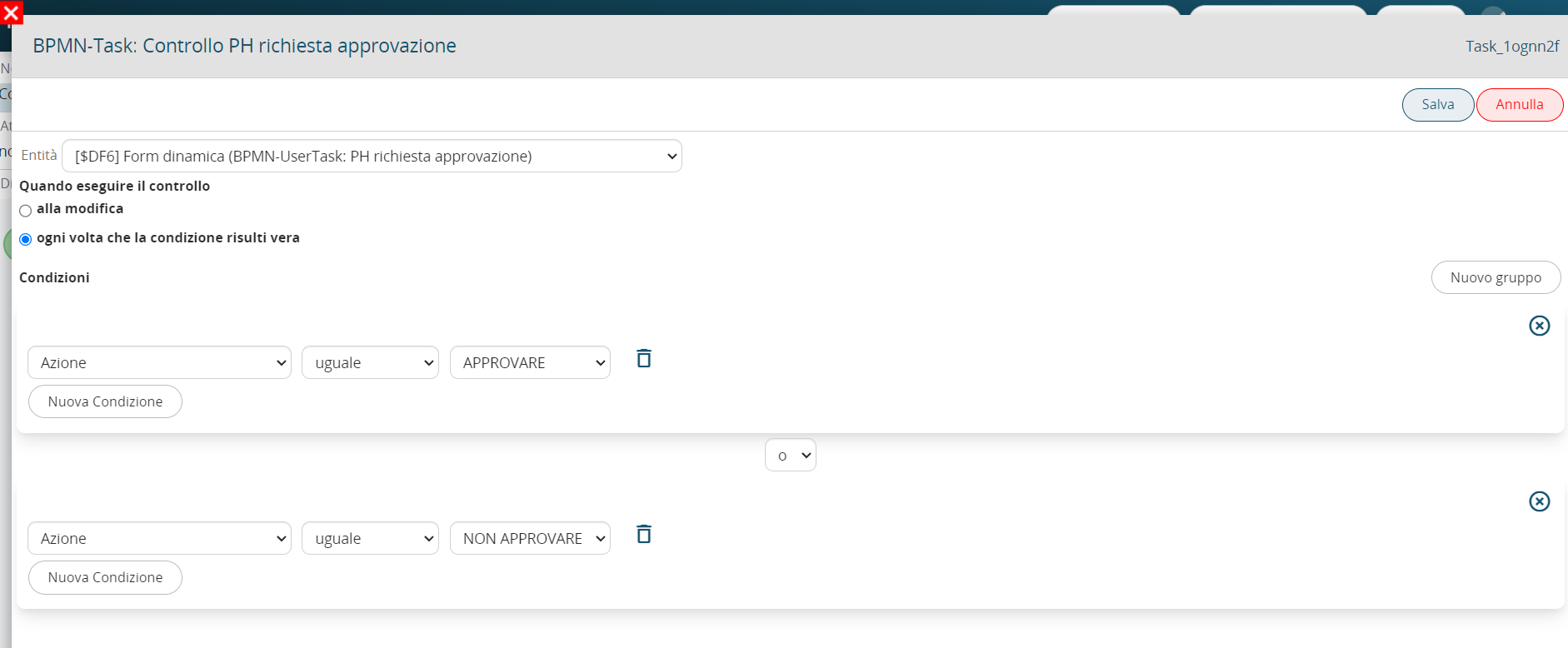
Nella Condition Task “Controllo PH richiesta approvazione” andiamo ad eseguire un controllo sul campo “Azione” della form del process helper per indirizzare il processo nel ramo relativo al valore inserito dall’utente (vedi Figura 7)</span>  
</span>

<span style="font-size: small;">![](https://usermanual.vtenext.com/uploads/images/gallery/2024-09/embedded-image-gm2j96bz.png)  
  
Figura 7  
  
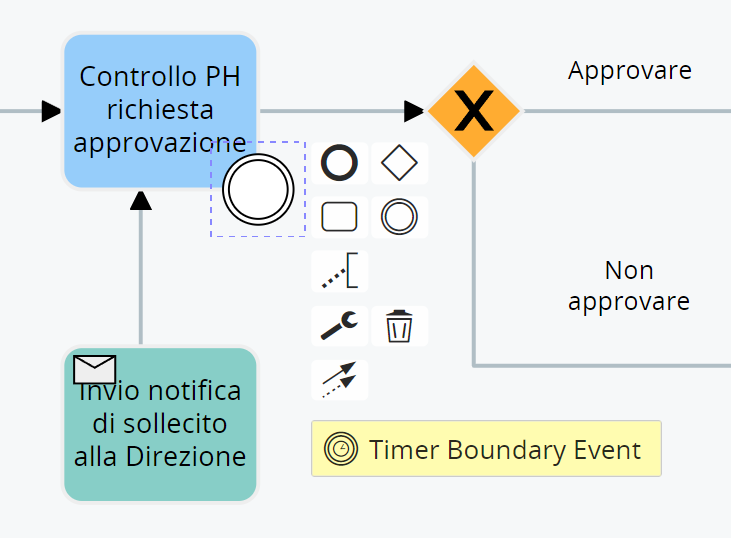
</span><span style="font-size: small;">Nel bordo in basso a destra della task andiamo a posizionare un Timer Boundary Event (Figura 8) e procediamo con la sua configurazione inserendo 2 giorni di intervallo temporale (Figura 9)  
  
</span><span style="font-size: small;">Per approfondimenti consultare il capitolo 2.3 del manuale dei processi.</span>

<span style="font-size: small;">![](https://usermanual.vtenext.com/uploads/images/gallery/2024-09/embedded-image-z4u60bjq.png)  
  
Figura 8  
  
![](https://usermanual.vtenext.com/uploads/images/gallery/2024-09/embedded-image-8ywmn4kz.png)  
  
Figura 9  
</span>

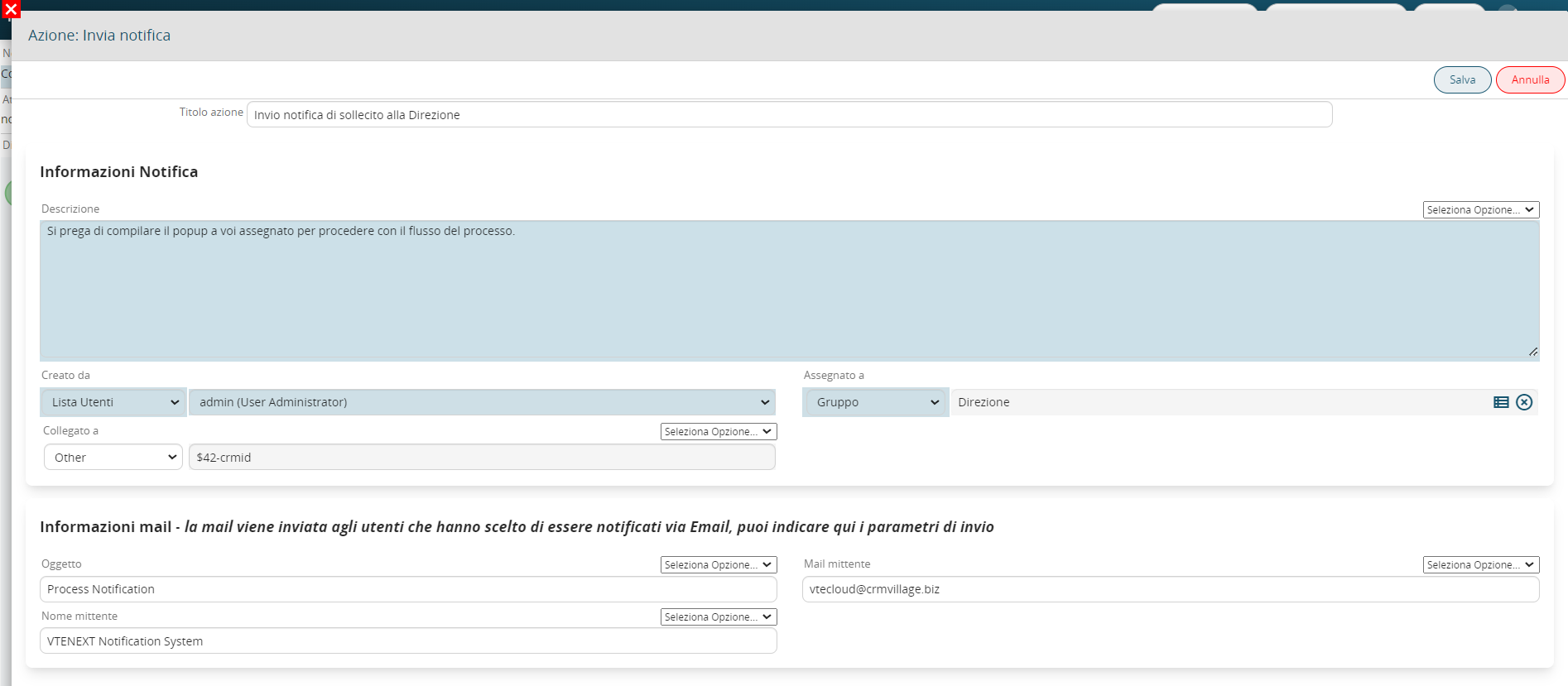
<span style="font-size: small;">Al Timer Boundary Event </span><span style="font-size: small;">andiamo a collegare</span><span style="font-size: small;"> la SendTask “</span><span style="font-size: small;">Invio notifica di sollecito alla Direzione” </span><span style="font-size: small;">in modo da inviare una notifica interna ai componenti del gruppo “Direzione” nel caso in cui il processo rimanga fermo sulla </span><span style="font-size: small;">Condition Task “Controllo PH </span><span style="font-size: small;">richiesta approvazione</span><span style="font-size: small;">” </span><span style="font-size: small;">per più di 2 giorni </span><span style="font-size: small;">(Figura 10)  
  
</span><span style="font-size: small;">Per approfondimenti consultare la sezione 3.4 del manuale dei processi.  
  
</span>![](https://usermanual.vtenext.com/uploads/images/gallery/2024-09/embedded-image-c1lyasqo.png)  
  
<span style="font-size: small;">Figura 10  
  
</span><span style="font-size: small;">Nel gateway successivo andiamo ad associare ad ogni gruppo di condizioni (inserite nella </span><span style="font-size: small;">Condition Task “Controllo PH </span><span style="font-size: small;">richiesta approvazione</span><span style="font-size: small;">”</span><span style="font-size: small;">) il ramo corrispettivo da percorrere (vedi Figura 11)  

  
</span>![](https://usermanual.vtenext.com/uploads/images/gallery/2024-09/embedded-image-gmyqeeby.png)  
  
<span style="font-size: small;">Figura 11  
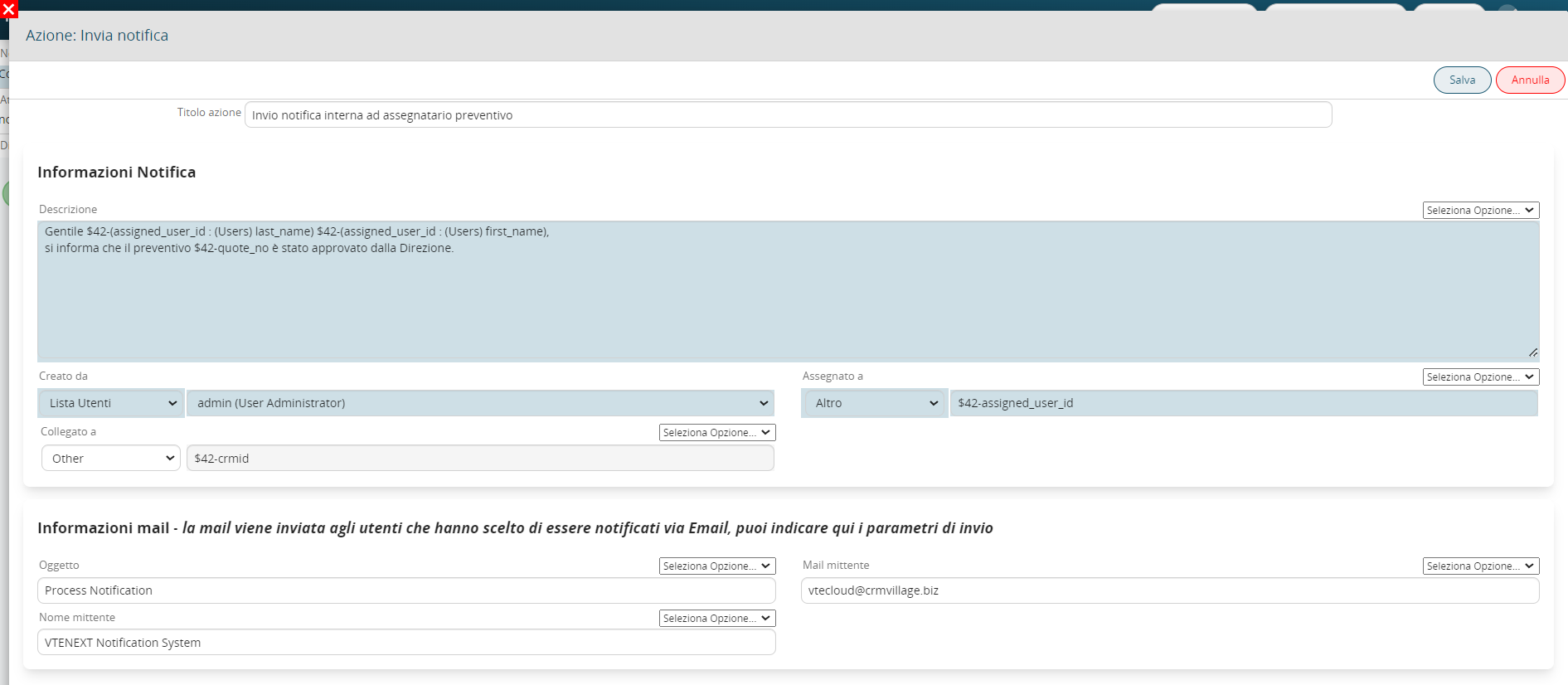
<span style="font-size: small;"> **Configurazione degli elementi successivi al ramo “**</span><span style="font-size: small;">**APPROVARE**</span><span style="font-size: small;">**”** </span></span><span style="font-size: small;">Nella SendTask “Invio notifica interna ad assegnatario preventivo” </span><span style="font-size: small;">configuriamo</span><span style="font-size: small;"> l’invio di una notifica interna all’assegnatario del preventivo (</span><span style="font-size: small;">che corrisponde al commerciale che sta gestendo il preventivo</span><span style="font-size: small;">) per avvisarlo </span><span style="font-size: small;">dell’avvenuta approvazione del preventivo (Figura 12).  
  
</span><span style="font-size: small;">Per approfondimenti consultare la sezione 3.4 del manuale dei processi.  
  
</span>![](https://usermanual.vtenext.com/uploads/images/gallery/2024-09/embedded-image-tcvbxmer.png)  
  
<span style="font-size: small;">Figura 12  
<span style="font-size: small;">  
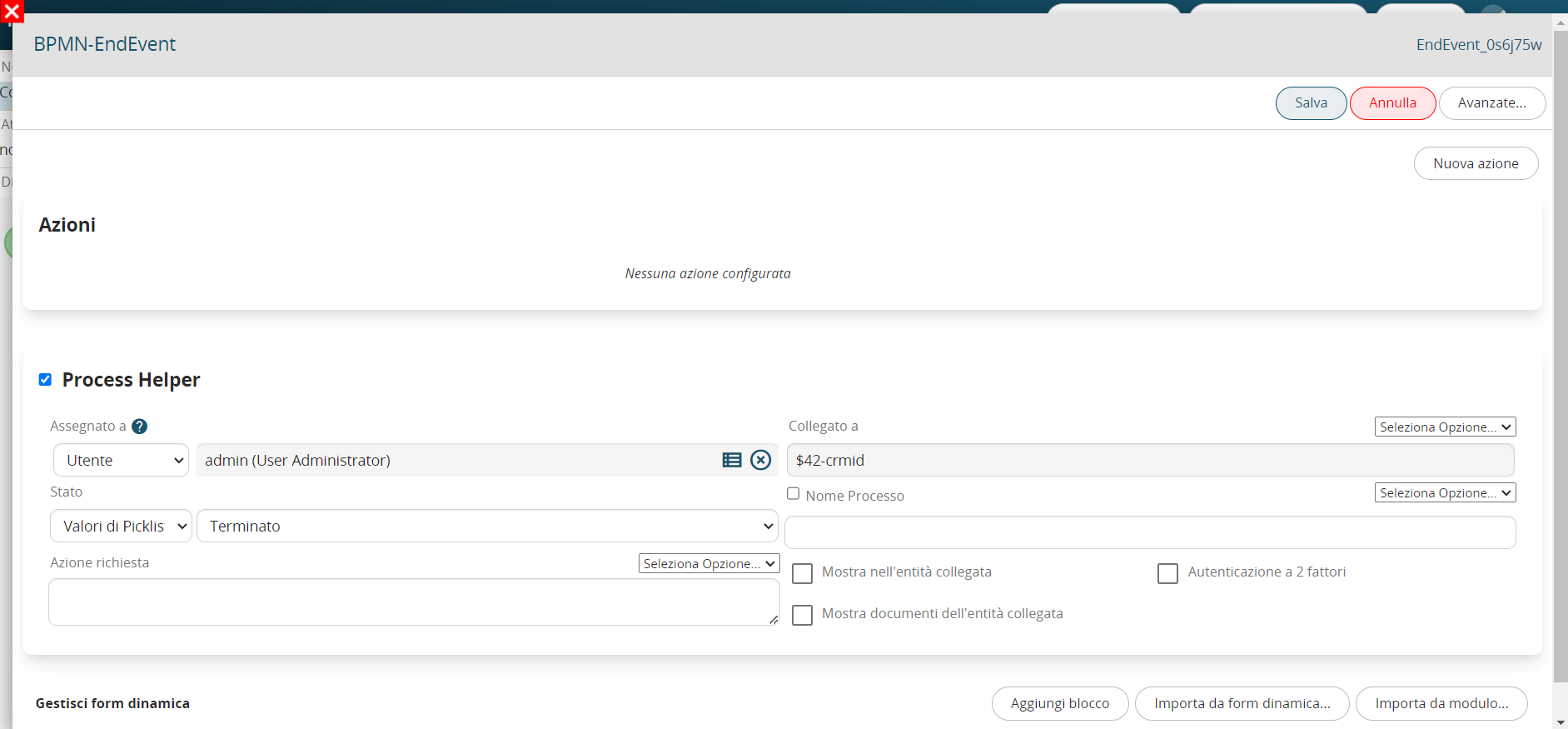
Anche l’endEvent deve essere configurato, in quanto, abbiamo coinvolto un process helper nel processo, quindi si rende necessario andare ad attivare un process helper al suo interno per impostare lo stato del processo in “Terminato” (vedi Figura </span><span style="font-size: small;">13</span><span style="font-size: small;">)</span>  
</span>

<span style="font-size: small;">![](https://usermanual.vtenext.com/uploads/images/gallery/2024-09/embedded-image-g7gnqyk7.png)  
  
Figura 13  
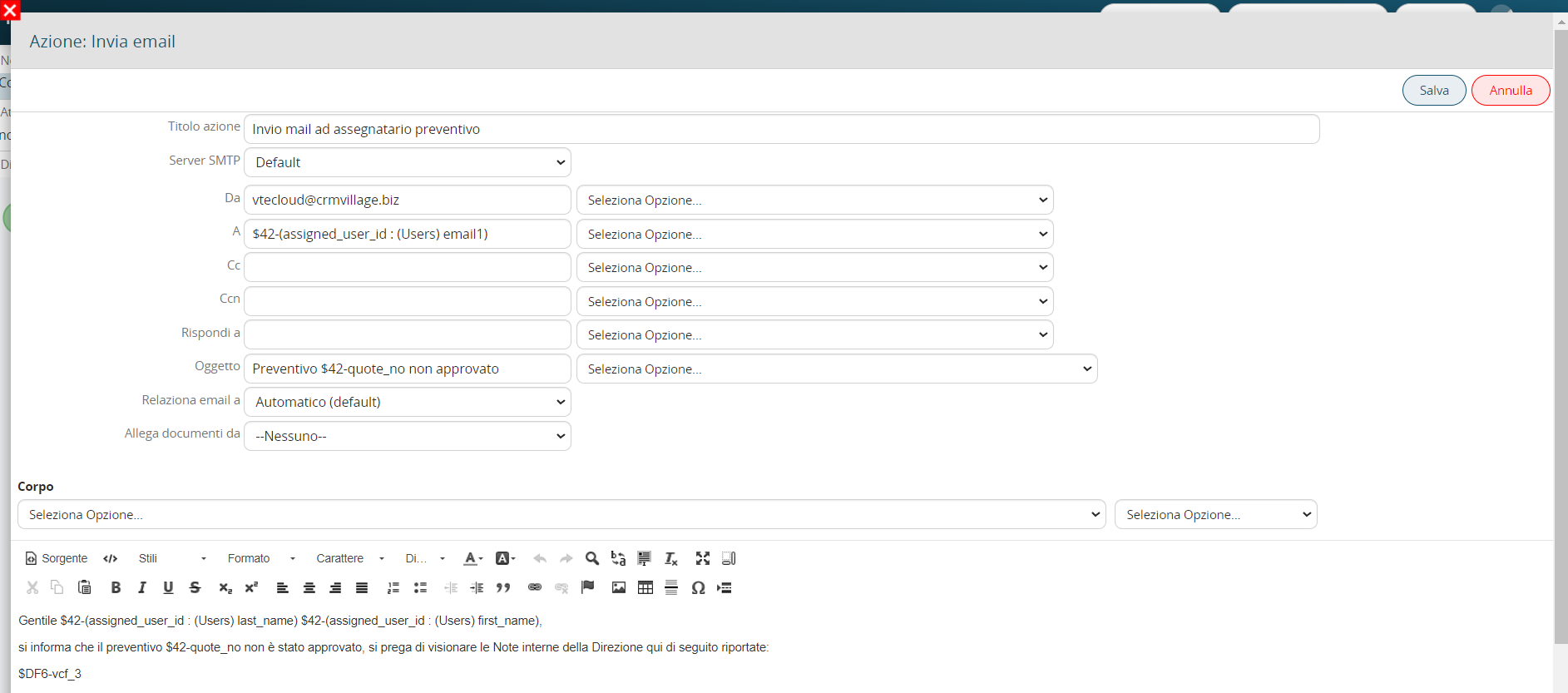
<span style="font-size: small;"> **Configurazione degli elementi successivi al ramo “**</span><span style="font-size: small;">**NON** </span><span style="font-size: small;">**APPROVARE**</span><span style="font-size: small;">**”** </span></span><span style="font-size: small;">Nella SendTask “Invio mail ad assegnatario preventivo” </span><span style="font-size: small;">configuriamo</span><span style="font-size: small;"> l’invio di una </span><span style="font-size: small;">mail</span><span style="font-size: small;"> all’assegnatario del preventivo (</span><span style="font-size: small;">che corrisponde al commerciale che sta gestendo il preventivo</span><span style="font-size: small;">) per avvisarlo </span><span style="font-size: small;">dell</span><span style="font-size: small;">a mancata</span><span style="font-size: small;"> approvazione del preventivo (Figura 1</span><span style="font-size: small;">4</span><span style="font-size: small;">).  
  
</span><span style="font-size: small;">Per approfondimenti consultare la sezione 3.</span><span style="font-size: small;">5</span><span style="font-size: small;"> del manuale dei processi.</span>

<span style="font-size: small;">![](https://usermanual.vtenext.com/uploads/images/gallery/2024-09/embedded-image-jh3saqpd.png)  
  
Figura 14  
<span style="font-size: small;">  
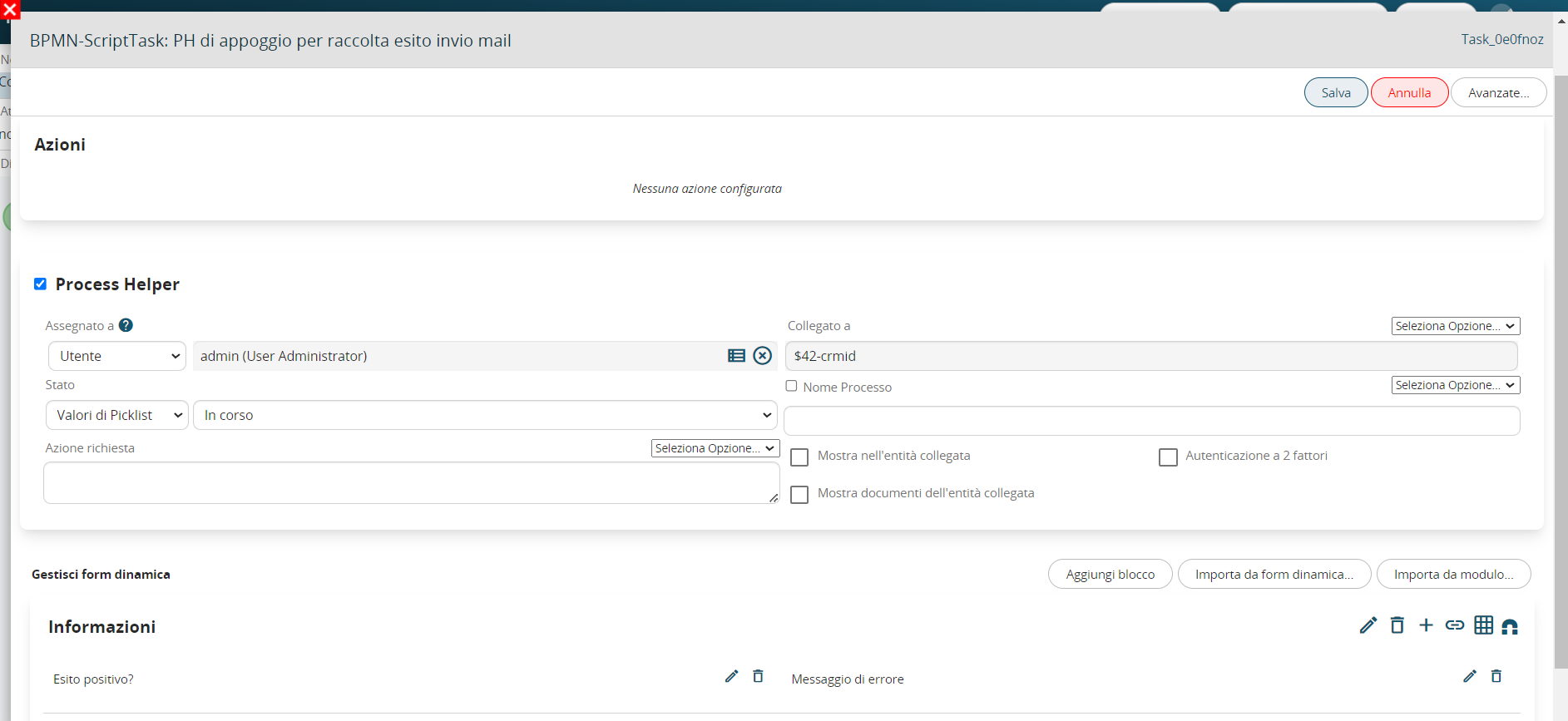
Nella ScriptTask “PH di appoggio per raccolta esito invio mail” andiamo ad attivare un process helper, al fine di sfr</span><span style="font-size: small;">u</span><span style="font-size: small;">ttarne la form dinamica per storicizzare il risultato dell’invio della mail </span><span style="font-size: small;">(Figura 15)</span><span style="font-size: small;">.  
  
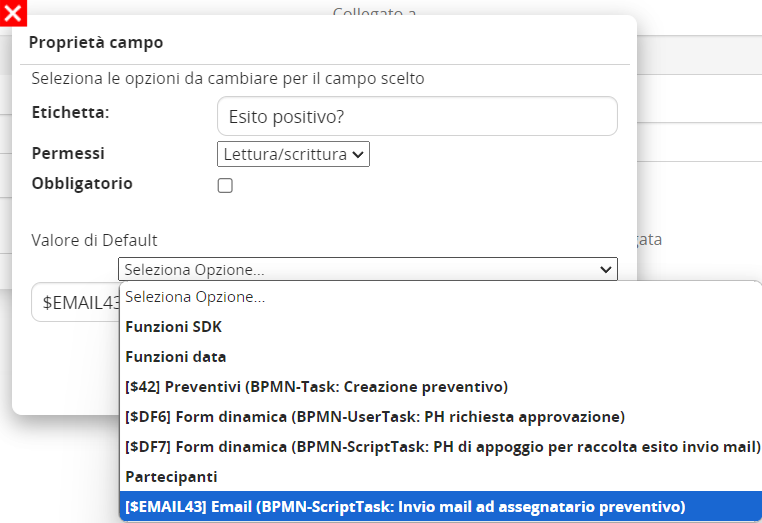
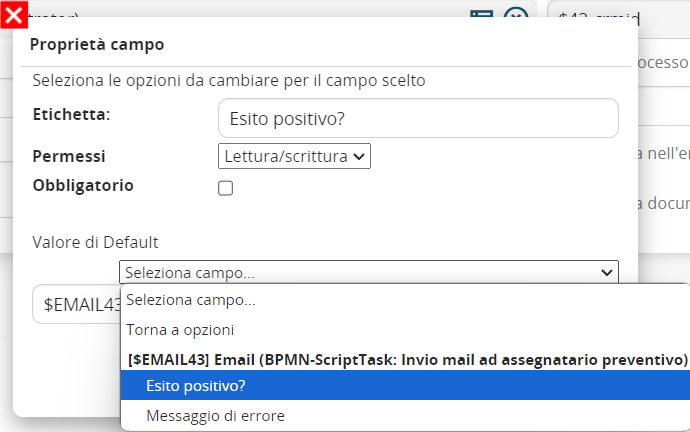
</span></span><span style="font-size: small;">Nello specifico, per ogni azione di “Invio mail” configurata all’interno del processo, il sistema mette a disposizione le seguenti </span><span style="font-size: small;">due </span><span style="font-size: small;">variabili </span><span style="font-size: small;">(Figura 16 </span><span style="font-size: small;">e 17</span><span style="font-size: small;">)</span><span style="font-size: small;">:  
  
</span><span style="font-size: small;">- ”Esito positivo?” → viene restituito </span><span style="font-size: small;">1</span><span style="font-size: small;"> nel caso in cui </span><span style="font-size: small;">NON</span><span style="font-size: small;"> sia presente alcun tipo di errore SMTP, in caso contrario viene restituito 0  
  
</span><span style="font-size: small;">-”Messaggio di errore” → viene restituita la descrizione dell’errore SMTP riscontrato</span>

<span style="font-size: small;">![](https://usermanual.vtenext.com/uploads/images/gallery/2024-09/embedded-image-lny81uox.png)  
  
Figura 15  
  
![](https://usermanual.vtenext.com/uploads/images/gallery/2024-09/embedded-image-ez0acjiu.png)  
  
Figura 16  
  
![](https://usermanual.vtenext.com/uploads/images/gallery/2024-09/embedded-image-udxve1zy.png)  
  
Figura 17  
<span style="font-size: small;">  
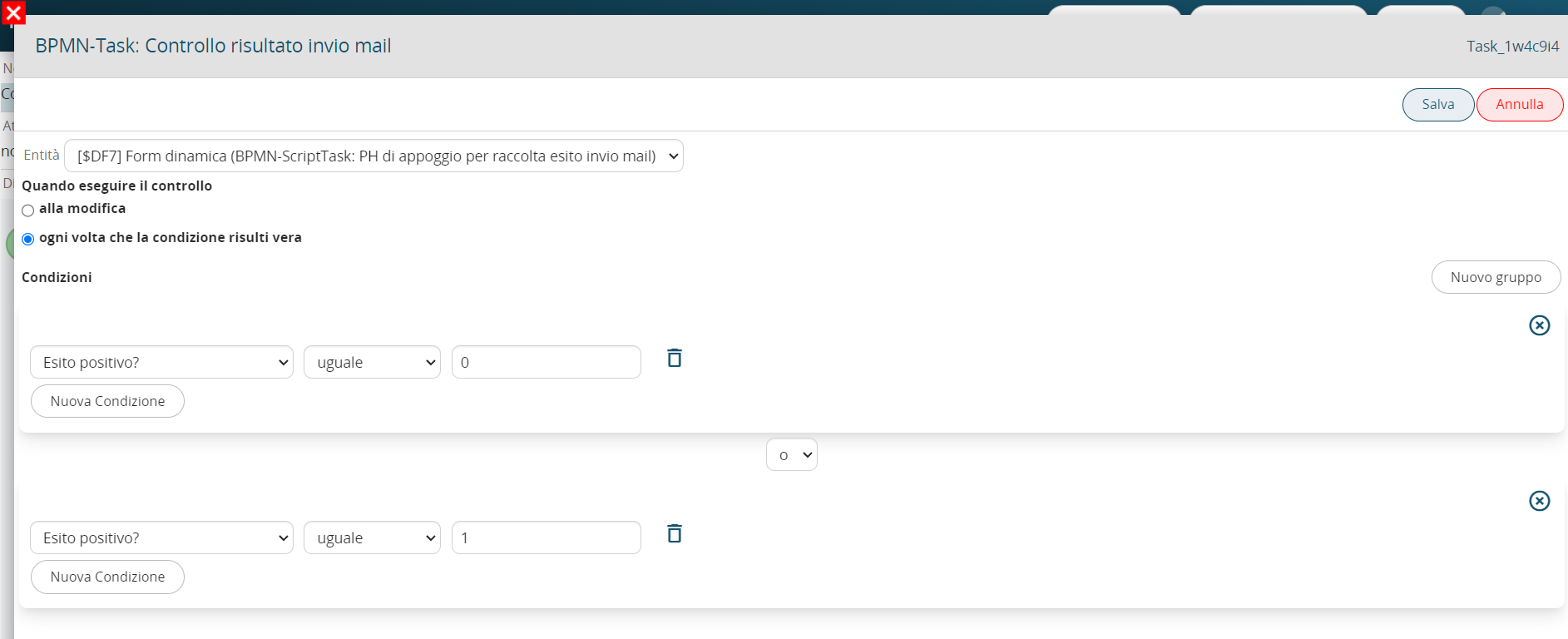
Nella Condition Task “Controllo risultato invio mail” </span><span style="font-size: small;">andiamo ad eseguire un controllo sul campo “</span><span style="font-size: small;">Esito positivo?</span><span style="font-size: small;">” della form del process helper per indirizzare il processo nel ramo relativo al</span><span style="font-size: small;">l’esito dell’invio mail</span><span style="font-size: small;"> (vedi Figura </span><span style="font-size: small;">18</span><span style="font-size: small;">)  
  
</span>![](https://usermanual.vtenext.com/uploads/images/gallery/2024-09/embedded-image-nhwaxb13.png)  
  
Figura 18  
<span style="font-size: small;">  
Nel gateway successivo andiamo ad associare ad ogni gruppo di condizioni (inserite nella </span><span style="font-size: small;">Condition Task “</span><span style="font-size: small;">Controllo risultato invio mail</span><span style="font-size: small;">”</span><span style="font-size: small;">) il ramo corrispettivo da percorrere (vedi Figura 1</span><span style="font-size: small;">9</span><span style="font-size: small;">)  
  
</span>![](https://usermanual.vtenext.com/uploads/images/gallery/2024-09/embedded-image-be2epqjn.png)  
  
<span style="font-size: small;">Figura 19  
<span style="font-size: small;"> **Configurazione degli elementi successivi al ramo “**</span><span style="font-size: small;">**Ok**</span><span style="font-size: small;">**”** </span></span></span><span style="font-size: small;">Anche l’endEvent deve essere configurato, in quanto, abbiamo coinvolto un process helper nel processo, quindi si rende necessario andare ad attivare un process helper al suo interno per impostare lo stato del processo in “Terminato” (vedi Figura </span><span style="font-size: small;">20</span><span style="font-size: small;">)  
  
</span>![](https://usermanual.vtenext.com/uploads/images/gallery/2024-09/embedded-image-f7nt4ujd.png)  
  
<span style="font-size: small;">Figura 20  
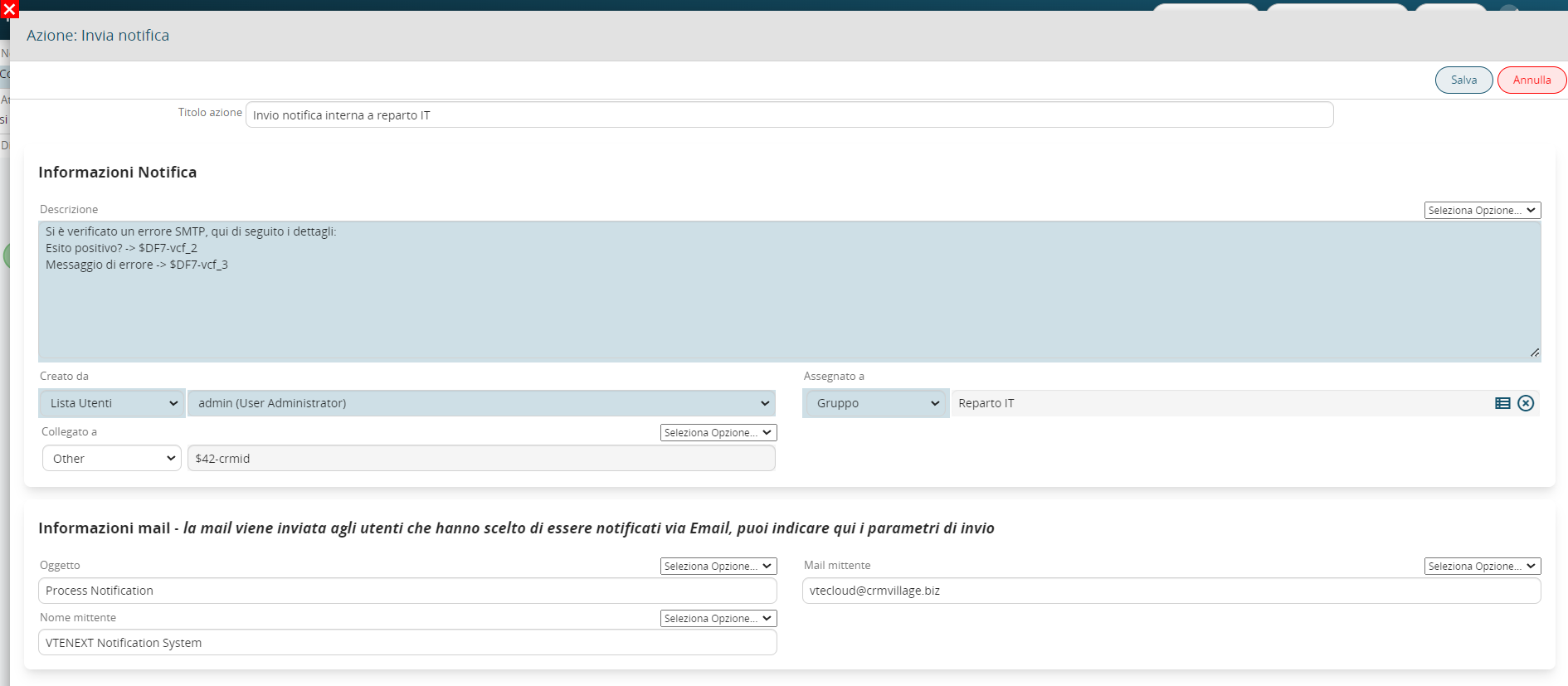
<span style="font-size: small;"> **Configurazione degli elementi successivi al ramo “**</span><span style="font-size: small;">**Ko**</span><span style="font-size: small;">**”** </span></span><span style="font-size: small;">Nella SendTask “Invio notifica interna a reparto IT” </span><span style="font-size: small;">configuriamo</span><span style="font-size: small;"> l’invio di una </span><span style="font-size: small;">notifica interna al gruppo “Reparto IT”</span><span style="font-size: small;"> </span><span style="font-size: small;">per segnalare l’anomalia</span><span style="font-size: small;"> </span><span style="font-size: small;">riscontrata sull’invio della mail (Figura 21)  
  
</span><span style="font-size: small;">Per approfondimenti consultare la sezione 3.4 del manuale dei processi.</span>

<span style="font-size: small;">![](https://usermanual.vtenext.com/uploads/images/gallery/2024-09/embedded-image-xim9r6ju.png)  
  
Figura 21  
<span style="font-size: small;">  
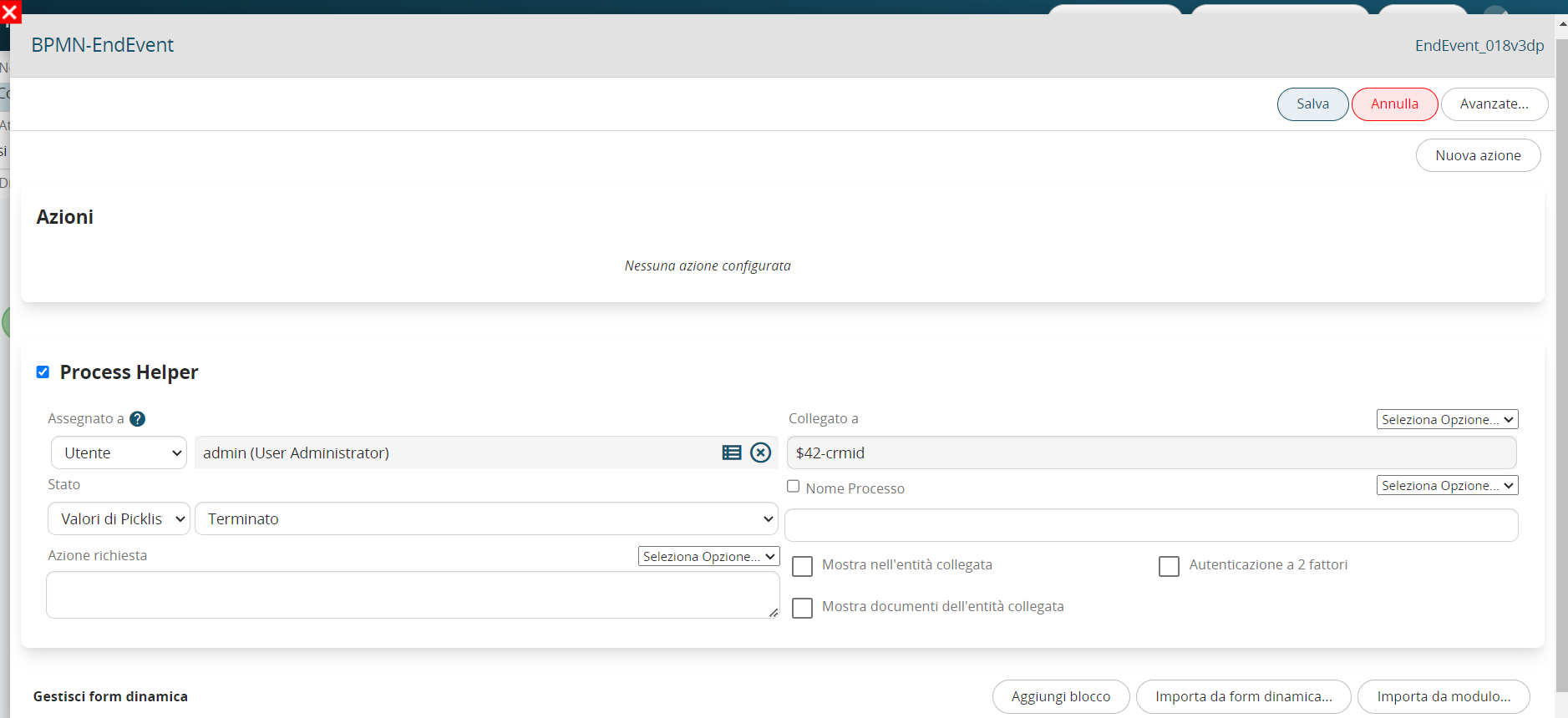
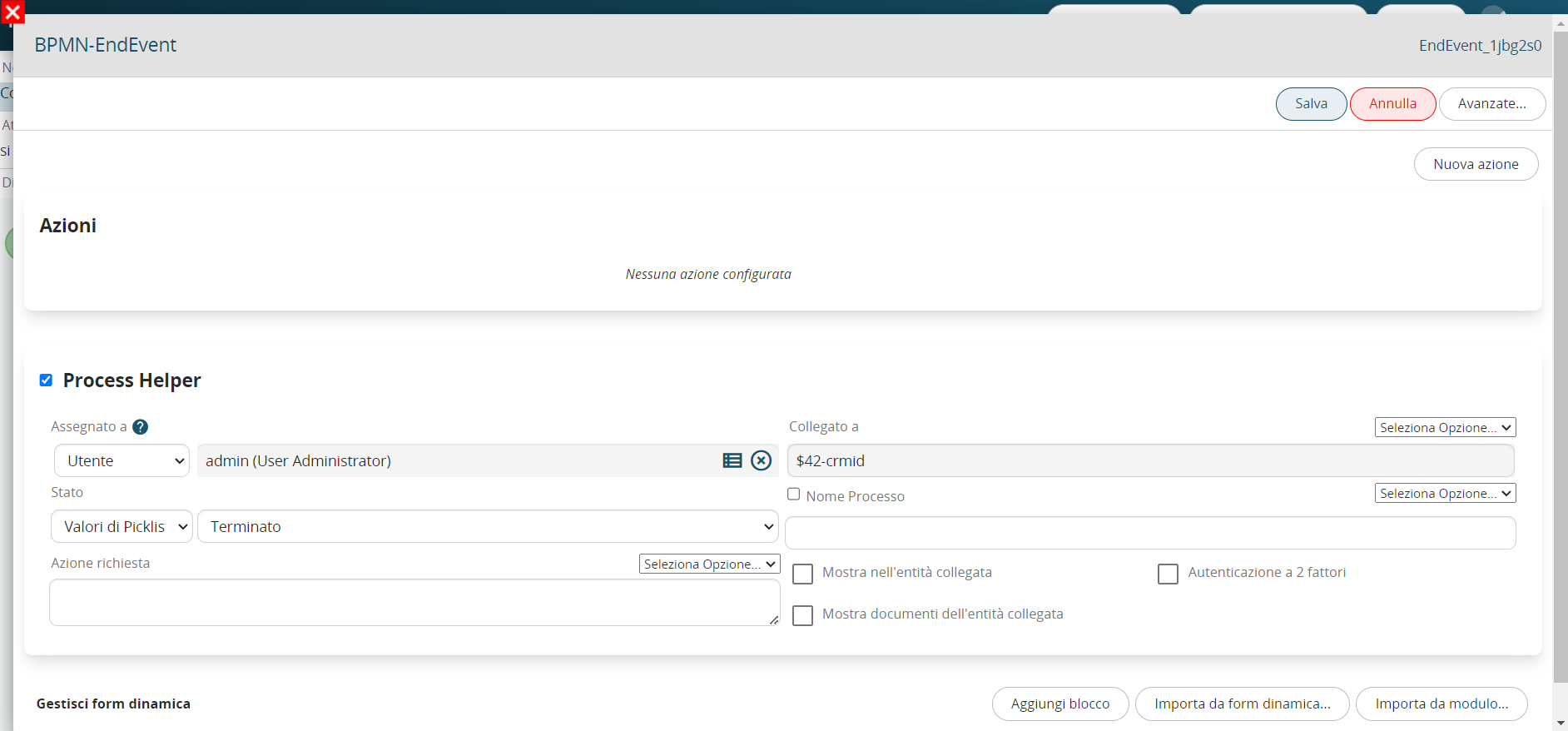
Anche l’endEvent deve essere configurato, in quanto, abbiamo coinvolto un process helper nel processo, quindi si rende necessario andare ad attivare un process helper al suo interno per impostare lo stato del processo in “Terminato” (vedi Figura </span><span style="font-size: small;">2</span><span style="font-size: small;">2</span><span style="font-size: small;">)</span>  
</span>

![](https://usermanual.vtenext.com/uploads/images/gallery/2024-09/embedded-image-c7vwumwd.png)  
<span style="font-size: small;">  
</span><span style="font-size: small;">Figura 22  
  
</span>

<span style="font-size: small;"><span style="font-size: small;">  
</span>  
</span>

<span style="font-size: small;">  
</span>

<span style="font-size: small;">  
</span>

<span style="font-size: small;">  
</span>

<span style="font-size: small;">  
</span>

<span style="font-size: small;">  
</span>

<span style="font-size: small;">  
</span>

# 7.2 Attivazione di un Processo Base - Approvazione Preventivo

<span style="font-size: small;">Ora procediamo con la visione del processo in azione.  
  
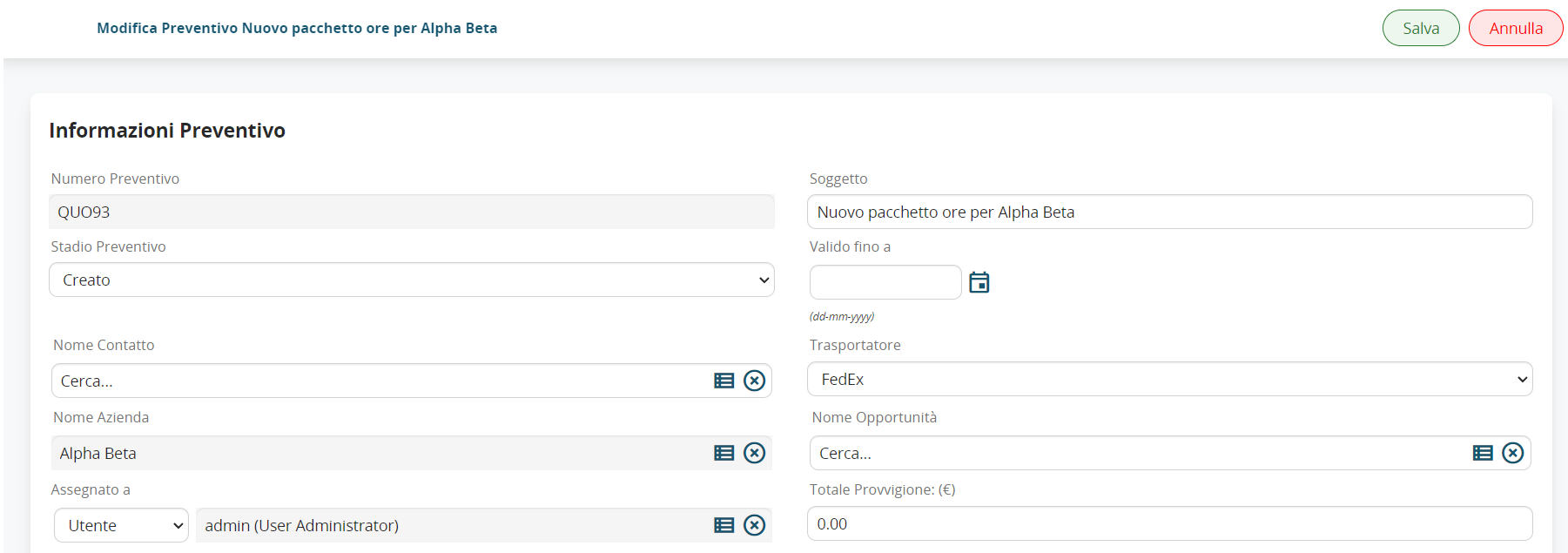
Creiamo quindi un nuovo preventivo inserendo le informazioni richieste (Figura 1)  
  
</span>![](https://usermanual.vtenext.com/uploads/images/gallery/2024-09/embedded-image-svzxig8m.png)  
  
<span style="font-size: small;">Figura 1  
<span style="font-size: small;">  
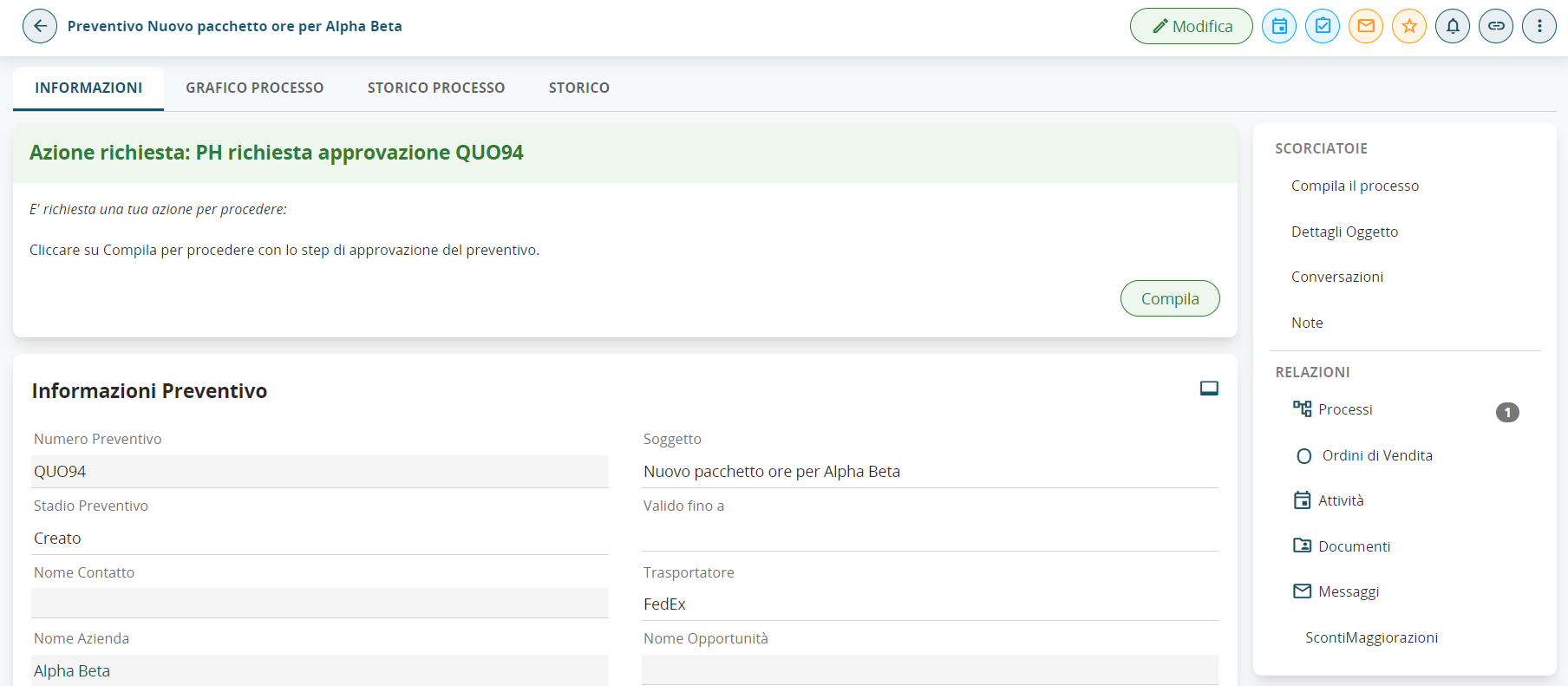
Dopo il salvataggio, il processo </span><span style="font-size: small;">si scatenerà</span><span style="font-size: small;"> presentando </span><span style="font-size: small;">una maschera di anteprima ad ogni componente del gruppo “Direzione”(Figura 2).</span>  
</span>

<span style="font-size: small;">![](https://usermanual.vtenext.com/uploads/images/gallery/2024-09/embedded-image-ai0shgxh.png)  
  
Figura 2  
<span style="font-size: small;">  
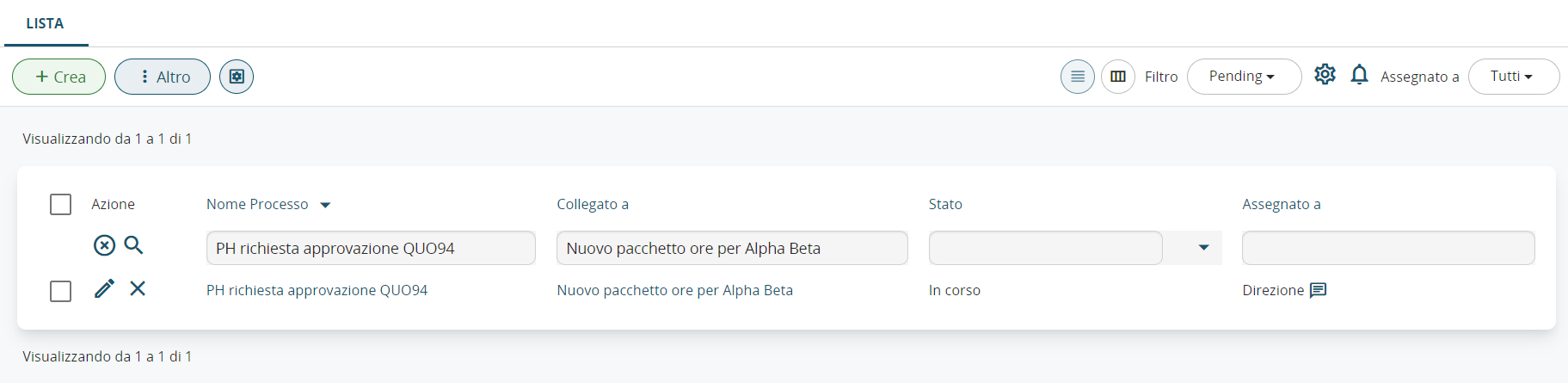
La task descritta sopra però sarà visibile solamente entrando sull’anagrafica del </span><span style="font-size: small;">preventivo</span><span style="font-size: small;">, per questo è possibile in questo caso compilare il process helper attraverso la sezione “Processi” raggiungibile dal menù in alto a destra. (vedi Figura </span><span style="font-size: small;">3</span><span style="font-size: small;">)</span>  
</span>

<span style="font-size: small;">![](https://usermanual.vtenext.com/uploads/images/gallery/2024-09/embedded-image-7eo5y7iv.png)  
  
Figura 3  
<span style="font-size: small;">  
Infatti in essa sono riportati tutti i processi pendenti assegnati direttamente all’utente o ad eventuali gruppi di cui fa parte, quindi basterà cercare la riga avente le seguenti informazioni (vedi Figura </span><span style="font-size: small;">4</span><span style="font-size: small;">):  
  
</span></span><span style="font-size: small;">-nome processo: “PH richiesta approvazione QUO94”   
  
</span><span style="font-size: small;">-collegato a: “Nuovo pacchetto ore per Alpha Beta” </span><span style="font-size: small;">(ovvero il Soggetto del preventivo)  
  
</span>![](https://usermanual.vtenext.com/uploads/images/gallery/2024-09/embedded-image-qzfl1efh.png)  
  
<span style="font-size: small;">Figura 4  
<span style="font-size: small;">  
Dopodiché sarà sufficiente cliccare sulla matita alla sinistra del nome processo per poter compilare il process helper </span><span style="font-size: small;">(</span><span style="font-size: small;">che sarà visualizzato come se fossimo in modifica di un modulo</span><span style="font-size: small;">)</span><span style="font-size: small;">.  
  
</span></span><span style="font-size: small;">Una volta arrivati sulla form del process helper, l’utente si ritroverà davanti alla schermata mostrata in Figura </span><span style="font-size: small;">5</span><span style="font-size: small;">.</span>

<span style="font-size: small;">![](https://usermanual.vtenext.com/uploads/images/gallery/2024-09/embedded-image-yhmlvx1k.png)  
  
Figura 5  
<span style="font-size: small;">  
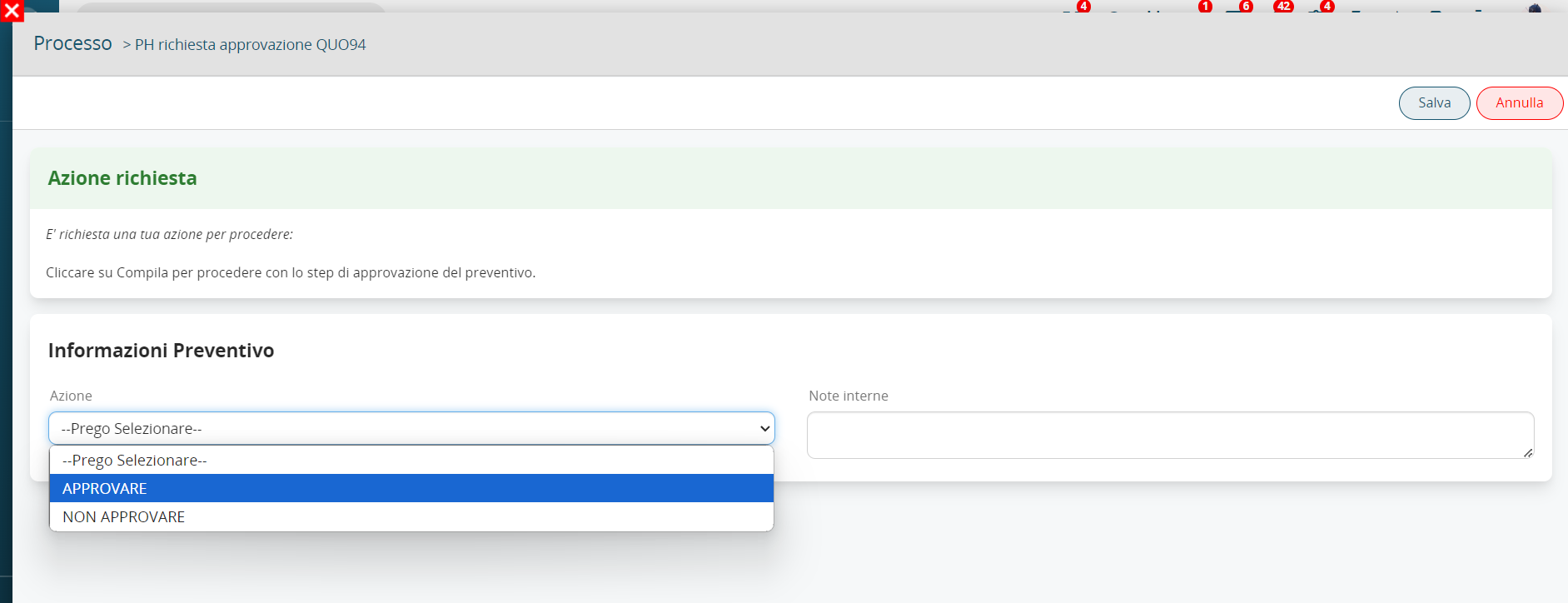
Volendo simulare l’approvazione di un preventivo, clicchiamo sul valore “APPROVARE” e procediamo con il salvataggio del process helper.  
  
</span></span><span style="font-size: small;">Il sistema invierà in automatico una </span><span style="font-size: small;">notifica interna</span><span style="font-size: small;"> all’assegnatario del preventivo </span><span style="font-size: small;">(Figura 6)</span><span style="font-size: small;">.  
  
</span>

<span style="font-size: small;">![](https://usermanual.vtenext.com/uploads/images/gallery/2024-09/embedded-image-lie0lxtw.png)  
  
Figura 6  
<span style="font-size: small;">  
Volendo invece simulare una mancata approvazione del preventivo, clicchiamo sul valore “NON APPROVARE” </span><span style="font-size: small;"> e procediamo con il salvataggio del process helper.  
  
</span></span><span style="font-size: small;">Il sistema invierà una mail all’assegnatario del preventivo (Figura 7).</span>

<span style="font-size: small;">[![immagine_manuale_mail_flusso_mancata_approvazione.png](https://usermanual.vtenext.com/uploads/images/gallery/2024-09/scaled-1680-/immagine-manuale-mail-flusso-mancata-approvazione.png)](https://usermanual.vtenext.com/uploads/images/gallery/2024-09/immagine-manuale-mail-flusso-mancata-approvazione.png)</span>

<span style="font-size: small;">Figura 7  
<span style="font-size: small;">  
Nel caso in cui si verific</span><span style="font-size: small;">asse</span><span style="font-size: small;"> un errore SMTP nell’invio della mail di mancata approvazione, il sistema avviserà i componenti del </span><span style="font-size: small;">gruppo “</span><span style="font-size: small;">Reparto IT” tramite </span><span style="font-size: small;">l’invio di </span><span style="font-size: small;">una notifica interna </span><span style="font-size: small;">(Figura 8)</span><span style="font-size: small;">.</span>  
</span>

[![image.png](https://usermanual.vtenext.com/uploads/images/gallery/2024-09/scaled-1680-/h2ximage.png)](https://usermanual.vtenext.com/uploads/images/gallery/2024-09/h2ximage.png)

<span style="font-size: small;">Figura 8  
  
  
</span>