# 1.2 Sezione Process Manager: Descrizione Generale ed Elenco Funzionalità

**DESCRIZIONE GENERALE**

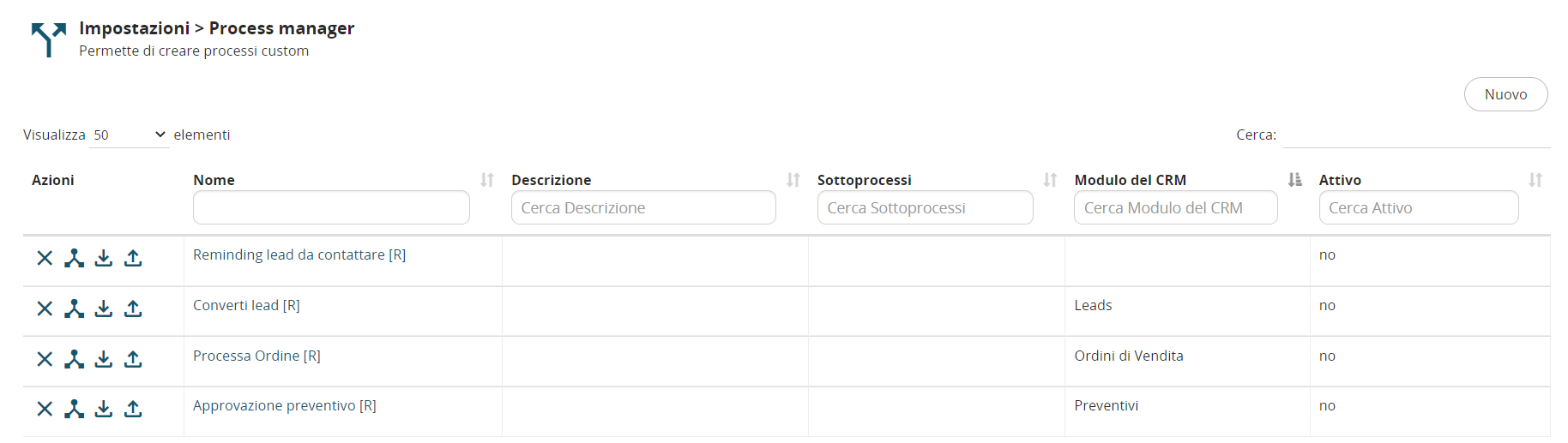
Rappresenta la sezione in cui poter modificare, creare, importare ed esportare i processi BPMN.  
E’ composto dalle seguenti colonne:  
-Nome → rappresenta il nome del processo  
-Descrizione → rappresenta la descrizione del processo  
-Sotto processi → indica l’elenco di eventuali sotto processi legati al processo in oggetto  
-Modulo del CRM → indica il nome del modulo “principale” del CRM coinvolto nel processo e sul quale si basano le condizioni iniziali (di partenza) del processo  
-Attivo → indica se il processo in questione è attivo (si) o non attivo (no)

[![menu_process_manager.png](https://usermanual.vtenext.com/uploads/images/gallery/2022-03/scaled-1680-/menu-process-manager.png)](https://usermanual.vtenext.com/uploads/images/gallery/2022-03/menu-process-manager.png)
**Raggiungimento sezione Process manager con tema next**

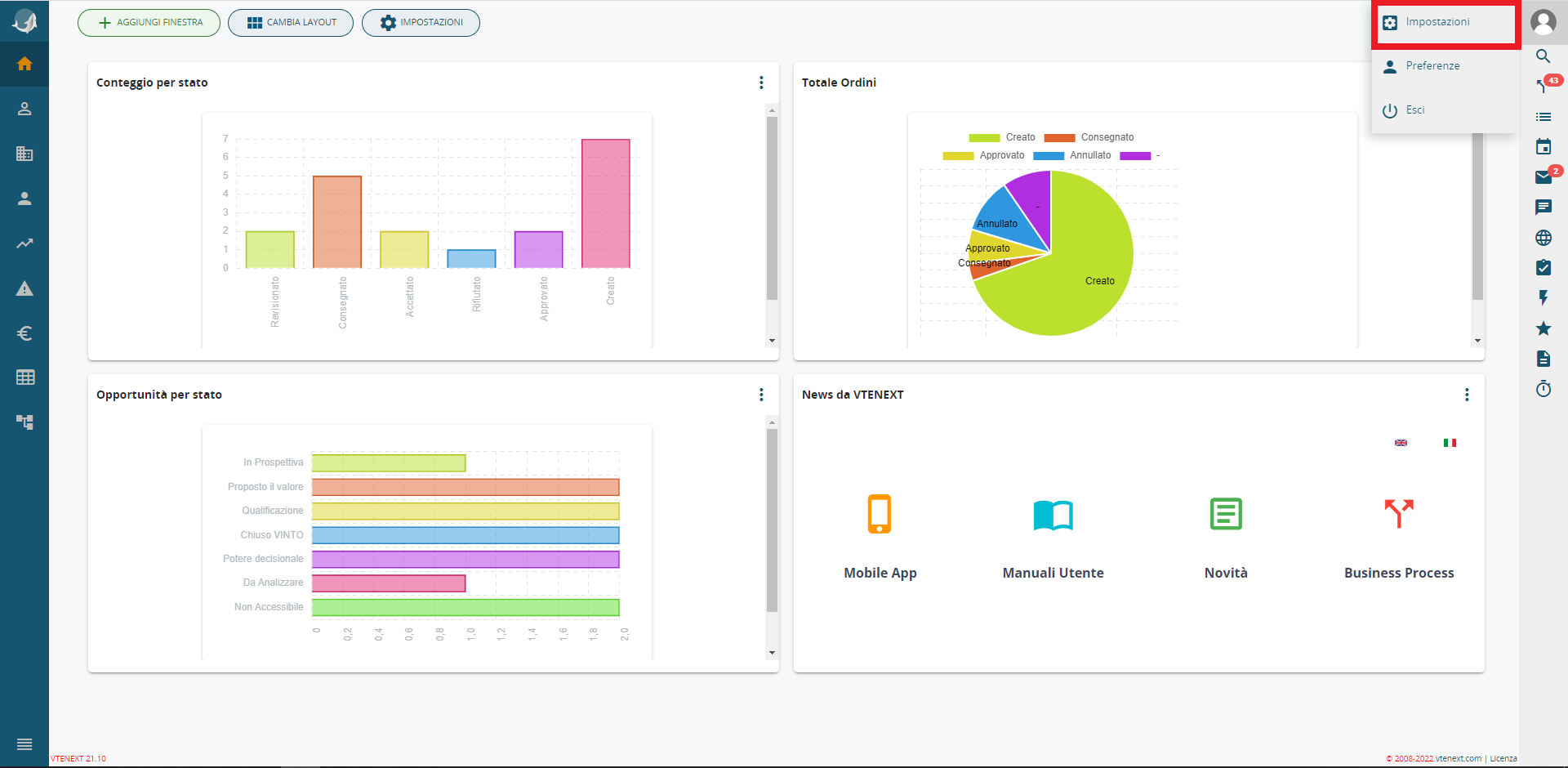
<span style="color: #444444;"><span style="font-family: apple-system, BlinkMacSystemFont, Segoe UI, Oxygen, Ubuntu, Roboto, Cantarell, Fira Sans, Droid Sans, Helvetica Neue, sans-serif;"><span style="font-size: small;">Per </span></span></span><span style="color: #444444;"><span style="font-family: apple-system, BlinkMacSystemFont, Segoe UI, Oxygen, Ubuntu, Roboto, Cantarell, Fira Sans, Droid Sans, Helvetica Neue, sans-serif;"><span style="font-size: small;">raggiungere la sezione Process manager</span></span></span> <span style="color: #444444;"><span style="font-family: apple-system, BlinkMacSystemFont, Segoe UI, Oxygen, Ubuntu, Roboto, Cantarell, Fira Sans, Droid Sans, Helvetica Neue, sans-serif;"><span style="font-size: small;">con il tema “next” attivo </span></span></span><span style="color: #444444;"><span style="font-family: apple-system, BlinkMacSystemFont, Segoe UI, Oxygen, Ubuntu, Roboto, Cantarell, Fira Sans, Droid Sans, Helvetica Neue, sans-serif;"><span style="font-size: small;">bisogna effettuare i seguenti passaggi</span></span></span><span style="color: #444444;"><span style="font-family: inherit;"><span style="font-size: small;">**:** </span></span></span>1) Cliccare sull’icona del profilo e successivamente sulla voce “Impostazioni”

<span style="color: #444444;"><span style="font-family: inherit;"><span style="font-size: small;">**[![percorso_sezione_processi_1_OLD.PNG](https://usermanual.vtenext.com/uploads/images/gallery/2022-03/scaled-1680-/percorso-sezione-processi-1-old.PNG)](https://usermanual.vtenext.com/uploads/images/gallery/2022-03/percorso-sezione-processi-1-old.PNG)**</span></span></span>

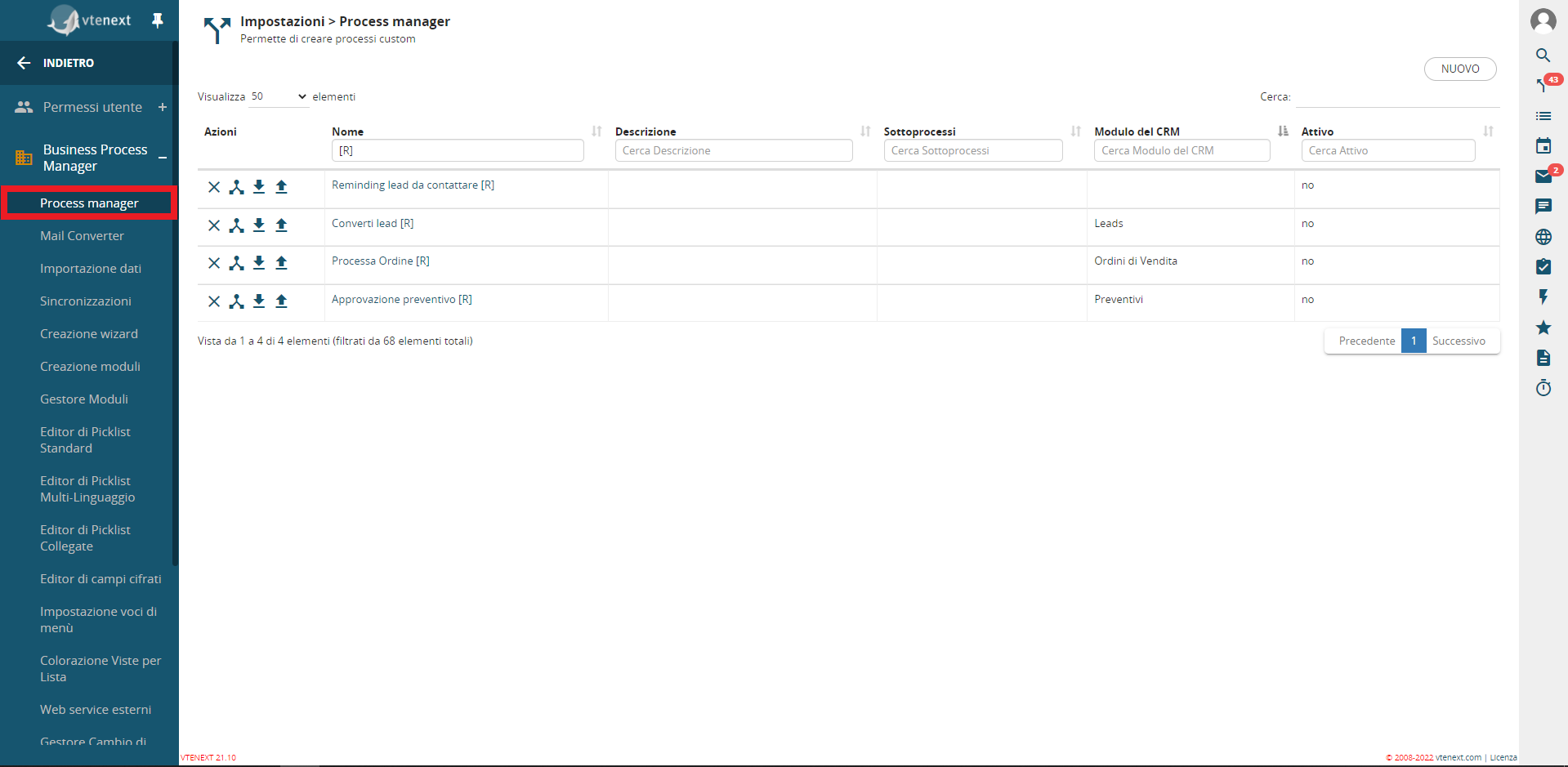
2\) Nel menu a sinistra cliccare sulla sezione “Business Process Manager” e successivamente sulla voce “Process manager”

[![percorso_sezione_processi_2_OLD.png](https://usermanual.vtenext.com/uploads/images/gallery/2022-03/scaled-1680-/percorso-sezione-processi-2-old.png)](https://usermanual.vtenext.com/uploads/images/gallery/2022-03/percorso-sezione-processi-2-old.png)
**Raggiungimento sezione Process manager con tema next22**

Per raggiungere la sezione Process manager con il tema “next22” attivo bisogna effettuare i seguenti passaggi:

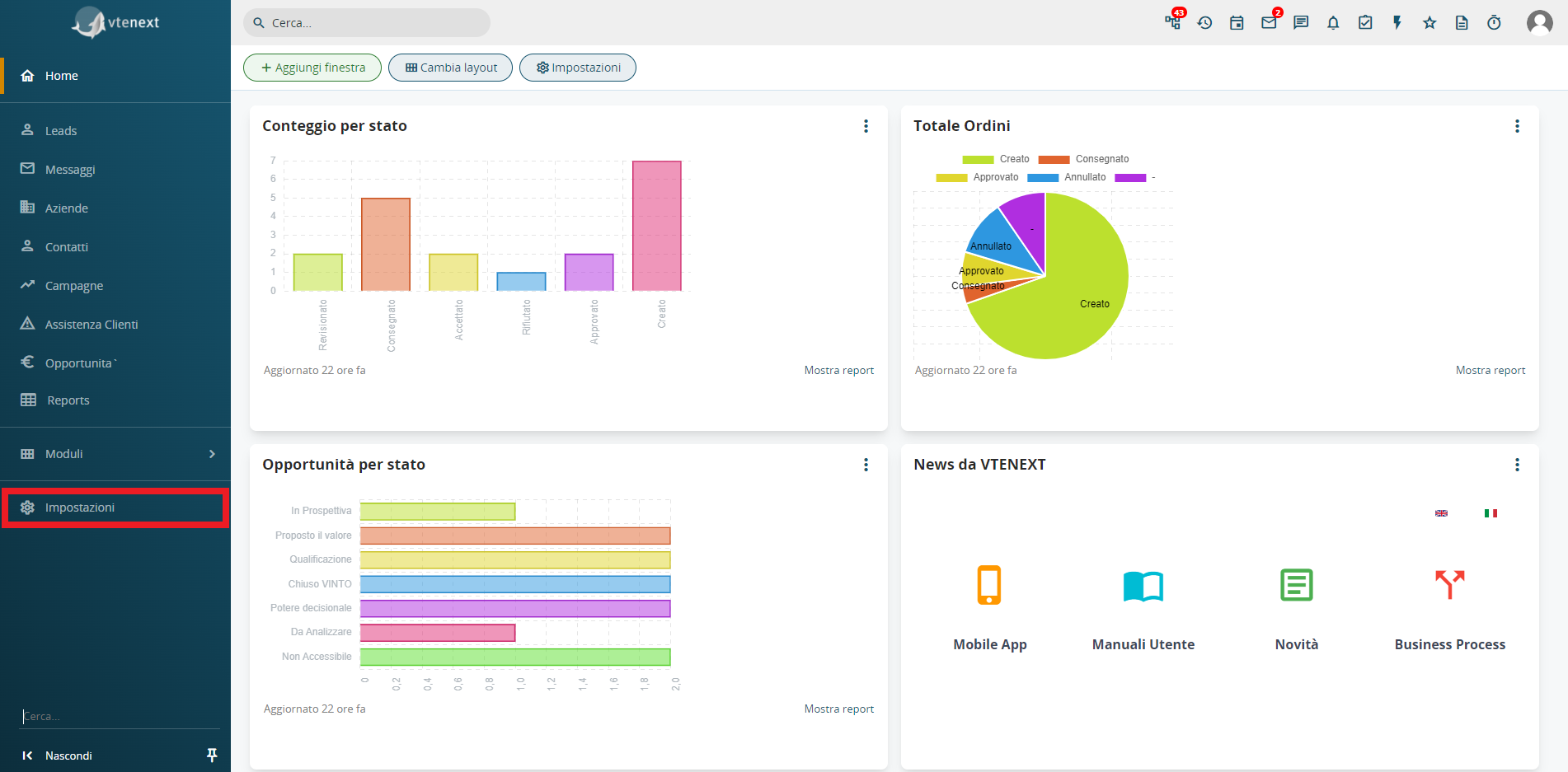
1\) Nel menu a sinistra cliccare sulla voce “Impostazioni”.  
  
[![percorso_sezione_processi_1_NEW.PNG](https://usermanual.vtenext.com/uploads/images/gallery/2022-03/scaled-1680-/percorso-sezione-processi-1-new.PNG)](https://usermanual.vtenext.com/uploads/images/gallery/2022-03/percorso-sezione-processi-1-new.PNG)
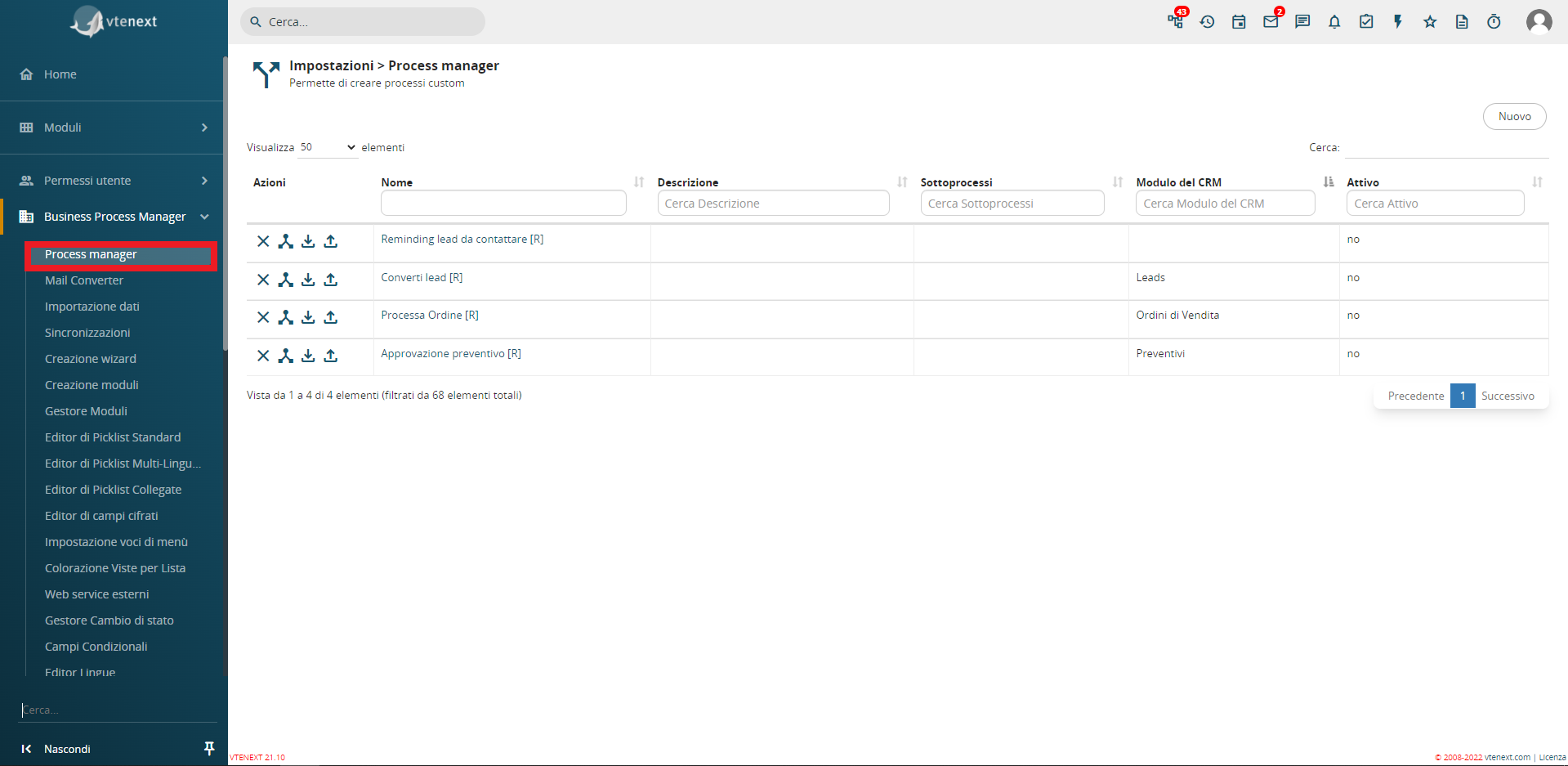
2\) Sempre nel menu a sinistra cliccare sulla sezione “Business Process Manager” e successivamente sulla voce “Process manager”

[![percorso_sezione_processi_2_NEW.PNG](https://usermanual.vtenext.com/uploads/images/gallery/2022-03/scaled-1680-/percorso-sezione-processi-2-new.PNG)](https://usermanual.vtenext.com/uploads/images/gallery/2022-03/percorso-sezione-processi-2-new.PNG)
**ELENCO FUNZIONALITA'**

Qui di seguito l’elenco delle funzionalità principali:  
  
-Eliminazione processo  
-Esportazione BPMN processo  
-Esportazione VTE BPMN processo  
-Importazione VTE BPMN su processo già esistente  
-Creazione processo  
-Importazione processo ex-novo

**Eliminazione processo** Cliccando il pulsante mostrato in figura è possibile eliminare il processo in oggetto.  
ATTENZIONE!: la cancellazione di un processo tramite il pulsante X dalla sezione Process manager provoca l'eliminazione definitiva del processo da tutte le tabelle relative del DB.  
Di conseguenza, è bene procedere con molta cautela nell'utilizzo di tale funzione, in quanto, una volta eseguita la cancellazione non ci sarà modo di ripristinare il processo e tutte le istanze pendenti associate ai record coinvolti.  
  
[![eliminazione_processo.png](https://usermanual.vtenext.com/uploads/images/gallery/2022-03/scaled-1680-/eliminazione-processo.png)](https://usermanual.vtenext.com/uploads/images/gallery/2022-03/eliminazione-processo.png)

<span style="color: #222222;"><span style="font-family: apple-system, BlinkMacSystemFont, Segoe UI, Oxygen, Ubuntu, Roboto, Cantarell, Fira Sans, Droid Sans, Helvetica Neue, sans-serif;">**Esportazione BPMN processo** <span style="font-size: small;">Cliccando il pulsante mostrato in figura è possibile esportare solamente la struttura grafica del processo escludendo quindi la configurazione.</span></span></span>

[![export_BPMN.PNG](https://usermanual.vtenext.com/uploads/images/gallery/2022-03/scaled-1680-/export-bpmn.PNG)](https://usermanual.vtenext.com/uploads/images/gallery/2022-03/export-bpmn.PNG)

<span style="color: #222222;"><span style="font-family: apple-system, BlinkMacSystemFont, Segoe UI, Oxygen, Ubuntu, Roboto, Cantarell, Fira Sans, Droid Sans, Helvetica Neue, sans-serif;">**Esportazione VTE BPMN processo** </span></span><span style="color: #222222;"><span style="font-family: apple-system, BlinkMacSystemFont, Segoe UI, Oxygen, Ubuntu, Roboto, Cantarell, Fira Sans, Droid Sans, Helvetica Neue, sans-serif;"><span style="font-size: small;">Cliccando il pulsante mostrato in figura è possibile esportare i</span></span></span><span style="color: #222222;"><span style="font-family: apple-system, BlinkMacSystemFont, Segoe UI, Oxygen, Ubuntu, Roboto, Cantarell, Fira Sans, Droid Sans, Helvetica Neue, sans-serif;"><span style="font-size: small;">l processo al completo (struttura + configurazione).  
  
[![export_VTE_BPMN.PNG](https://usermanual.vtenext.com/uploads/images/gallery/2022-03/scaled-1680-/export-vte-bpmn.PNG)](https://usermanual.vtenext.com/uploads/images/gallery/2022-03/export-vte-bpmn.PNG)  

</span></span></span>

<span style="color: #222222;"><span style="font-family: apple-system, BlinkMacSystemFont, Segoe UI, Oxygen, Ubuntu, Roboto, Cantarell, Fira Sans, Droid Sans, Helvetica Neue, sans-serif;">**I**</span></span><span style="color: #222222;"><span style="font-family: apple-system, BlinkMacSystemFont, Segoe UI, Oxygen, Ubuntu, Roboto, Cantarell, Fira Sans, Droid Sans, Helvetica Neue, sans-serif;">**mportazione VTE BPMN** </span></span><span style="color: #222222;"><span style="font-family: apple-system, BlinkMacSystemFont, Segoe UI, Oxygen, Ubuntu, Roboto, Cantarell, Fira Sans, Droid Sans, Helvetica Neue, sans-serif;">**su** </span></span><span style="color: #222222;"><span style="font-family: apple-system, BlinkMacSystemFont, Segoe UI, Oxygen, Ubuntu, Roboto, Cantarell, Fira Sans, Droid Sans, Helvetica Neue, sans-serif;">**processo** </span></span><span style="color: #222222;"><span style="font-family: apple-system, BlinkMacSystemFont, Segoe UI, Oxygen, Ubuntu, Roboto, Cantarell, Fira Sans, Droid Sans, Helvetica Neue, sans-serif;">**già esistente**</span></span><span style="color: #222222;"><span style="font-family: apple-system, BlinkMacSystemFont, Segoe UI, Oxygen, Ubuntu, Roboto, Cantarell, Fira Sans, Droid Sans, Helvetica Neue, sans-serif;">  
</span></span><span style="color: #222222;"><span style="font-family: apple-system, BlinkMacSystemFont, Segoe UI, Oxygen, Ubuntu, Roboto, Cantarell, Fira Sans, Droid Sans, Helvetica Neue, sans-serif;"><span style="font-size: small;">Cliccando il pulsante mostrato in figura è possibile I</span></span></span><span style="color: #222222;"><span style="font-family: apple-system, BlinkMacSystemFont, Segoe UI, Oxygen, Ubuntu, Roboto, Cantarell, Fira Sans, Droid Sans, Helvetica Neue, sans-serif;"><span style="font-size: small;">mportare sul processo selezionato una nuova versione di quest’ultimo.</span></span></span>  
  
[![import_VTE_BPMN.PNG](https://usermanual.vtenext.com/uploads/images/gallery/2022-03/scaled-1680-/import-vte-bpmn.PNG)](https://usermanual.vtenext.com/uploads/images/gallery/2022-03/import-vte-bpmn.PNG)

**Creazione processo**

Per generare un processo bisogna effettuare i seguenti passaggi:  
  
1\) Dirigersi sulla sezione Process manager (vedi paragrafo “Raggiungimento sezione Process manager con tema next” oppure “Raggiungimento sezione Process manager con tema next22” in base al tema utilizzato)  
  
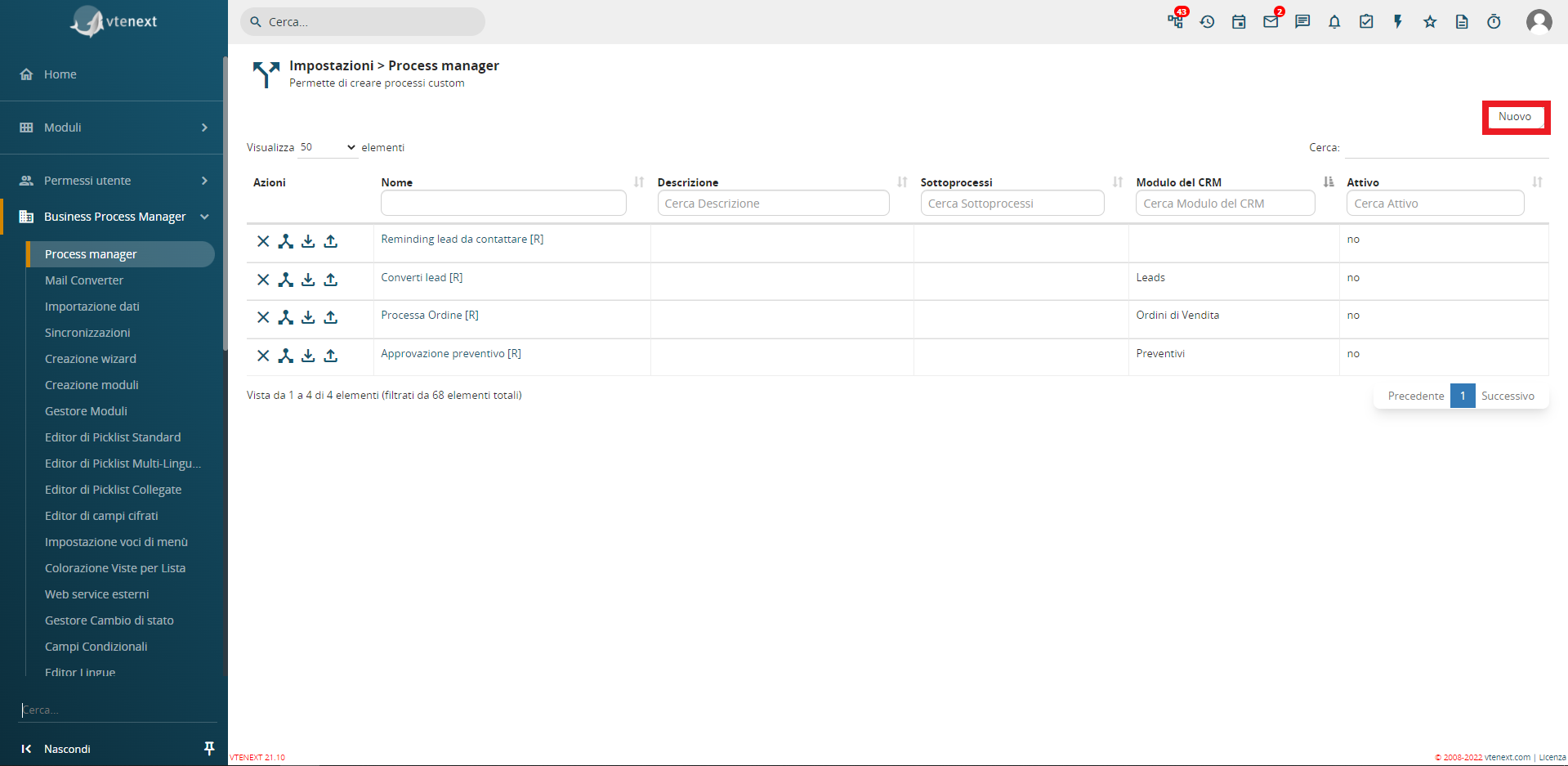
2\) Cliccare sul pulsante NUOVO posizionato in alto a destra

[![percorso_sezione_processi_3_NEW.png](https://usermanual.vtenext.com/uploads/images/gallery/2022-03/scaled-1680-/percorso-sezione-processi-3-new.png)](https://usermanual.vtenext.com/uploads/images/gallery/2022-03/percorso-sezione-processi-3-new.png)
3\) Inserire un nome, una descrizione (non obbligatoria) e infine cliccare su “CREA NUOVO”  
  
[![percorso_sezione_processi_4.png](https://usermanual.vtenext.com/uploads/images/gallery/2022-03/scaled-1680-/percorso-sezione-processi-4.png)](https://usermanual.vtenext.com/uploads/images/gallery/2022-03/percorso-sezione-processi-4.png)

Una volta completati i passaggi precedenti, l'utente verrà indirizzato sulla schermata finalizzata alla configurazione del diagramma di flusso del processo (vedi capitolo 1.4) **Importazione processo ex-novo**

Per importare dei processi già esistenti, dopo essersi diretti nella sezione “Process manager” bisogna eseguire i seguenti passaggi:  
  
1\) Cliccare sul pulsante NUOVO posizionato in alto a destra  
  
[![percorso_sezione_processi_3_NEW.png](https://usermanual.vtenext.com/uploads/images/gallery/2022-03/scaled-1680-/percorso-sezione-processi-3-new.png)](https://usermanual.vtenext.com/uploads/images/gallery/2022-03/percorso-sezione-processi-3-new.png)

2\) Inserire un nome, una descrizione (non obbligatoria) e infine cliccare su “IMPORTA...”

[![importazione_processi.png](https://usermanual.vtenext.com/uploads/images/gallery/2022-03/scaled-1680-/importazione-processi.png)](https://usermanual.vtenext.com/uploads/images/gallery/2022-03/importazione-processi.png)

Una volta completati i passaggi precedenti, l'utente verrà indirizzato sulla schermata finalizzata alla configurazione del diagramma di flusso del processo (vedi capitolo 1.4)