# 4.1 Assegnato A
Rappresenta l’assegnatario del process helper, quindi nel nostro caso l’utente a cui verrà mostrata e richiesta la compilazione della form dinamica (Figura 1)

Figura 1
In base al valore impostato nella picklist iniziale è possibile inserire diverse tipologie di assegnatari (statici o dinamici), ovvero:
\- **Utente** → permette di selezionare un utente statico esistente nel crm (vedi Figura 2)

Figura 2
- **Gruppo** → permette di selezionare un gruppo statico esistente nel crm (Figura 3)

Figura 3
\- **Altro** → permette di selezione un utente o gruppo dinamico pescando dai moduli coinvolti nel processo (Figura 4)

Figura 4
\- **Avanzate** → Permette di definire un assegnatario differente (statico o dinamico) al verificarsi di determinate condizioni.
Per procedere con la configurazione si deve cliccare il pulsante con I 3 puntini orrizzontali (Figura 5)
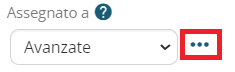
Figura 5
Successivamente, cliccando su “Aggiungi regola” (Figura 6) e successivamente su “Nuovo gruppo” (Figura 7), si potranno indicare le varie condizioni sui campi dei moduli coinvolti nel processo.

Figura 6
Dopo aver cliccato il pulsante “Salva” (Figura 8) si potrà indicare l’assegnatario che verrà selezionato al verificarsi della condizione inserita in precedenza (Figura 9).
Una volta salvato, per inserire una nuova regola si dovrà cliccare nuovamente il pulsante “Aggiungi regola”, invece si dovrà cliccare su “Salva” per procedere con la configurazione del process helper.

Figura 8

Figura 9
**- Email** → permette di definire un indirizzo (statico o dinamico) al quale verrà inviata una mail contenente un link ad una landing page dalla quale sarà possibile compilare la form dinamica (Figura 10)

Figura 10
Una volta selezionata questa voce, all’interno del process helper compariranno dei campi aggiuntivi volti a recepire le informazioni minime necessarie per poter inviare la mail (Figura 11)
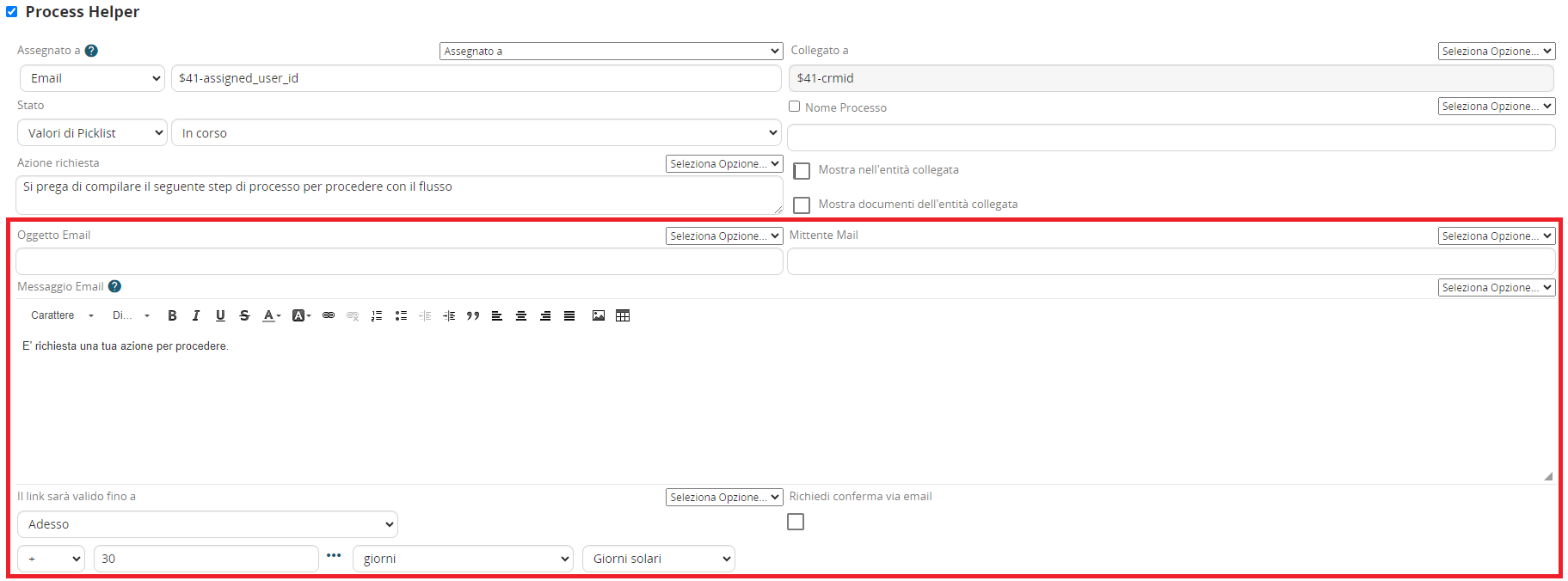
Figura 11
Nello specifico:
\- **Oggetto mail** → permette di definire l’oggetto della mail da inviare all’assegnatario
\- **Mittente mail** → permette di definire il mittente della mail da inviare all’assegnatario
NOTA BENE: dovrà essere indirizzo dell’account configurato in Impostazioni → Altre impostazioni → Server di Posta
\- **Messaggio mail** → permette di definire il corpo della mail da inviare all’assegnatario (al quale verrà aggiunto il link per accedere alla landing page e compilare la form dinamica)
\- **Il link sarà valido fino a** → permette di definire un tempo massimo di validità del link per accedere alla landing page e compilare la form dinamica
-**Richiedi conferma via mail** → permette di inviare un ulteriore mail successiva alla compilazione della form dinamica al fine di mostrare il riepilogo dei dati inseriti e dare eventualmente la possibilità di modificarli (Figura 12)
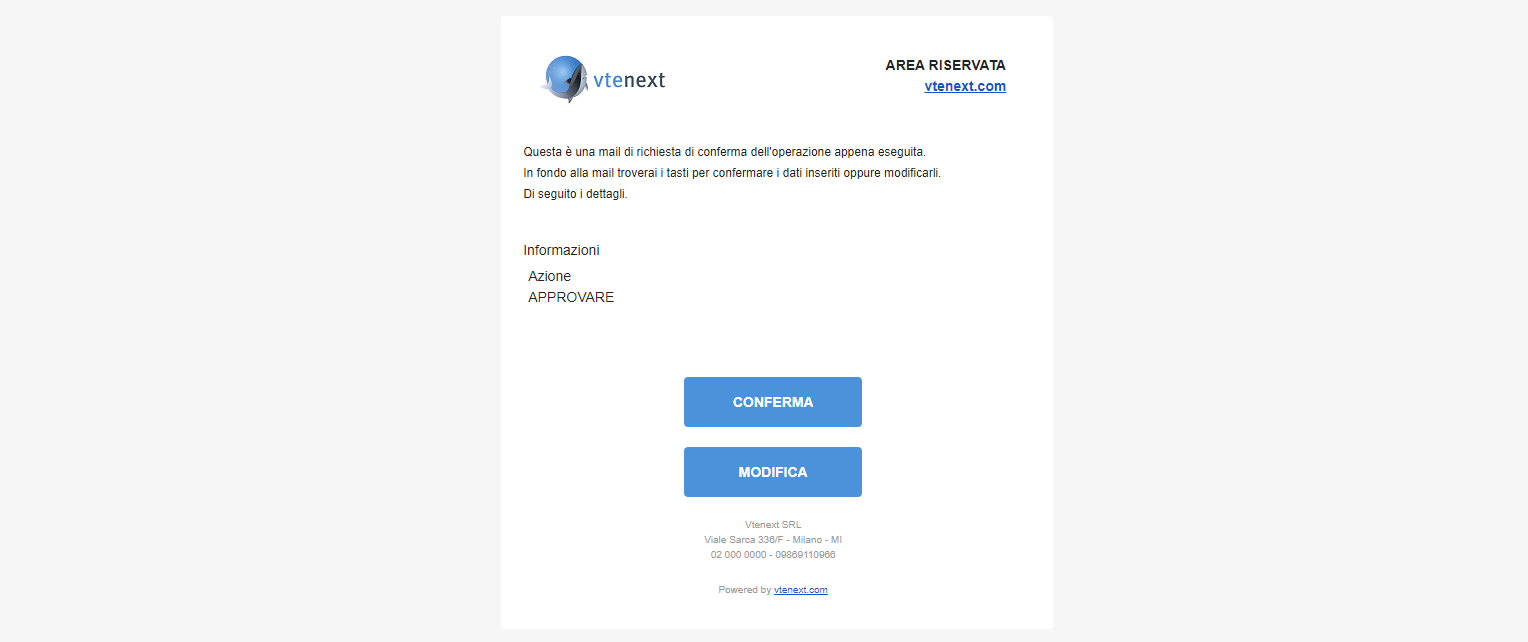
Figura 12
- **Business Portal** → permette di definire l’ID di un Contatto o Azienda che deve essere associato ad un utenza del Business Portal (Figura 13).
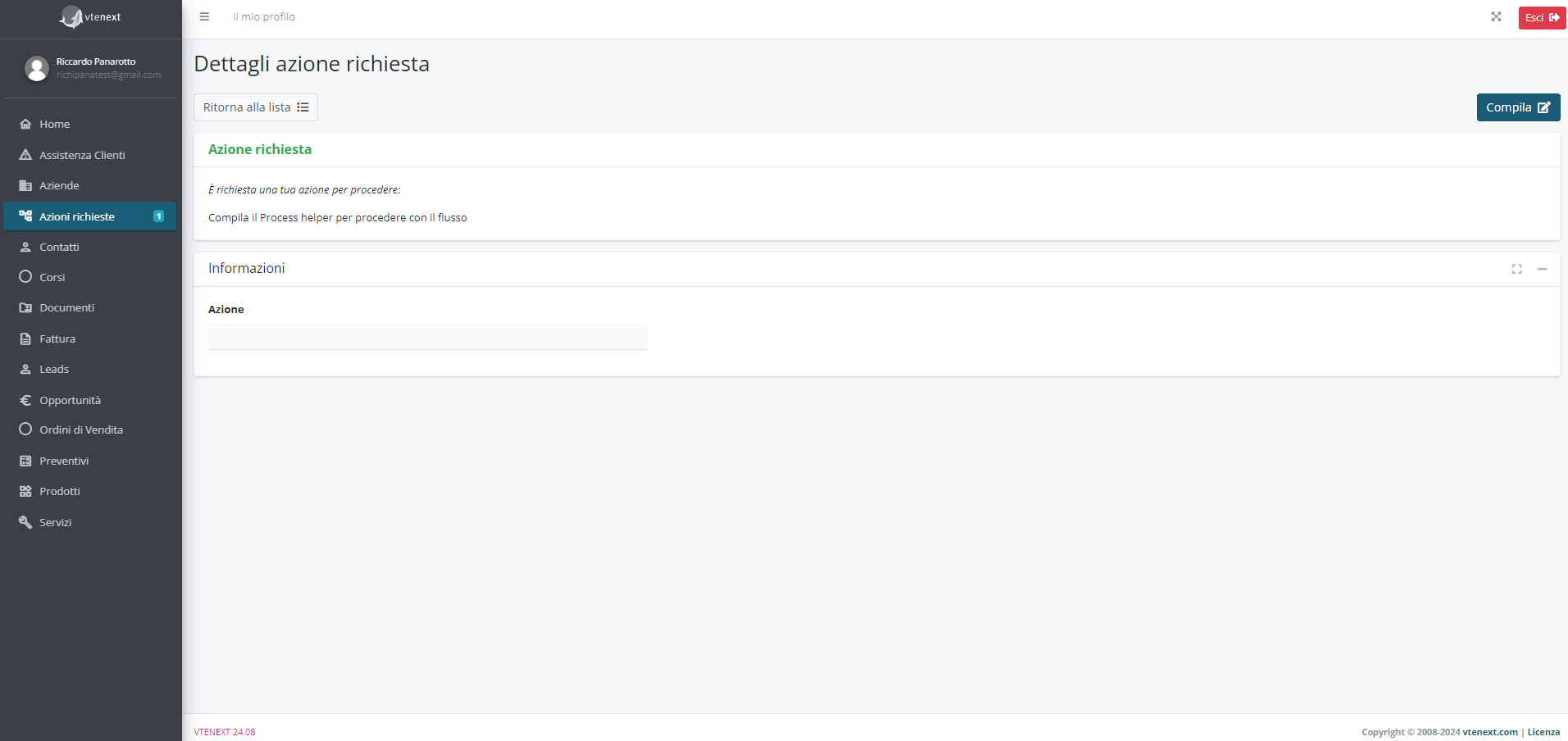
Figura 13