# 5.5 Sezione Avanzate

<span style="font-size: small;">Tramite questa sezione è possibile </span><span style="font-size: small;">impostare delle regole avanzate per gestire</span><span style="font-size: small;"> i permessi dei campi dei modul</span><span style="font-size: small;">i/</span><span style="font-size: small;"> form dinamiche coinvolte all’interno del processo.  
  
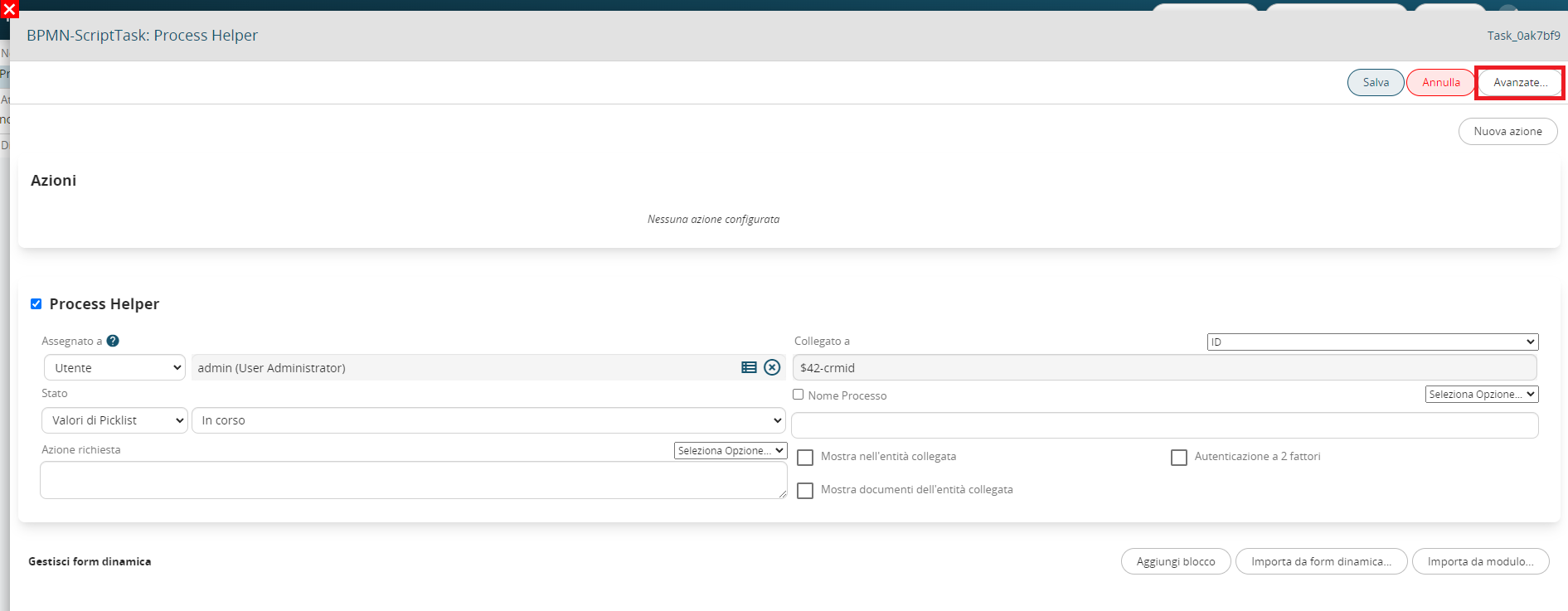
</span><span style="font-size: small;">Per accedervi si deve cliccare il pulsante “Avanzate” disponibile all’interno di una qualsiasi Action Task (Figura 1)  
  
</span>![](https://usermanual.vtenext.com/uploads/images/gallery/2024-09/embedded-image-edqcoz7l.png)  
  
<span style="font-size: small;">Figura 1  
</span>

<span style="font-size: small;">**CAMPI CONDIZIONALI (SU MODULO)** </span><span style="font-size: small;">Permette di impostare delle regole di campi condizionali applicabili alle istanze dei modulo coinvolti nel processo (Figura 2).  
Queste regole saranno valide solamente durante la durata del processo, infatti una volta terminato verranno disattivate in automatico.</span>

<span style="font-size: small;">![](https://usermanual.vtenext.com/uploads/images/gallery/2024-09/embedded-image-fvczu03x.png)  
  
Figura 2  
<span style="font-size: small;">  
Per procedere con la creazione di una regola si dovrà cliccare il pulsante “Nuova Regola”.  
</span></span><span style="font-size: small;">Il sistema chiederà l’inserimento di una descrizione testuale tramite la compilazione del campo “Regola”.  
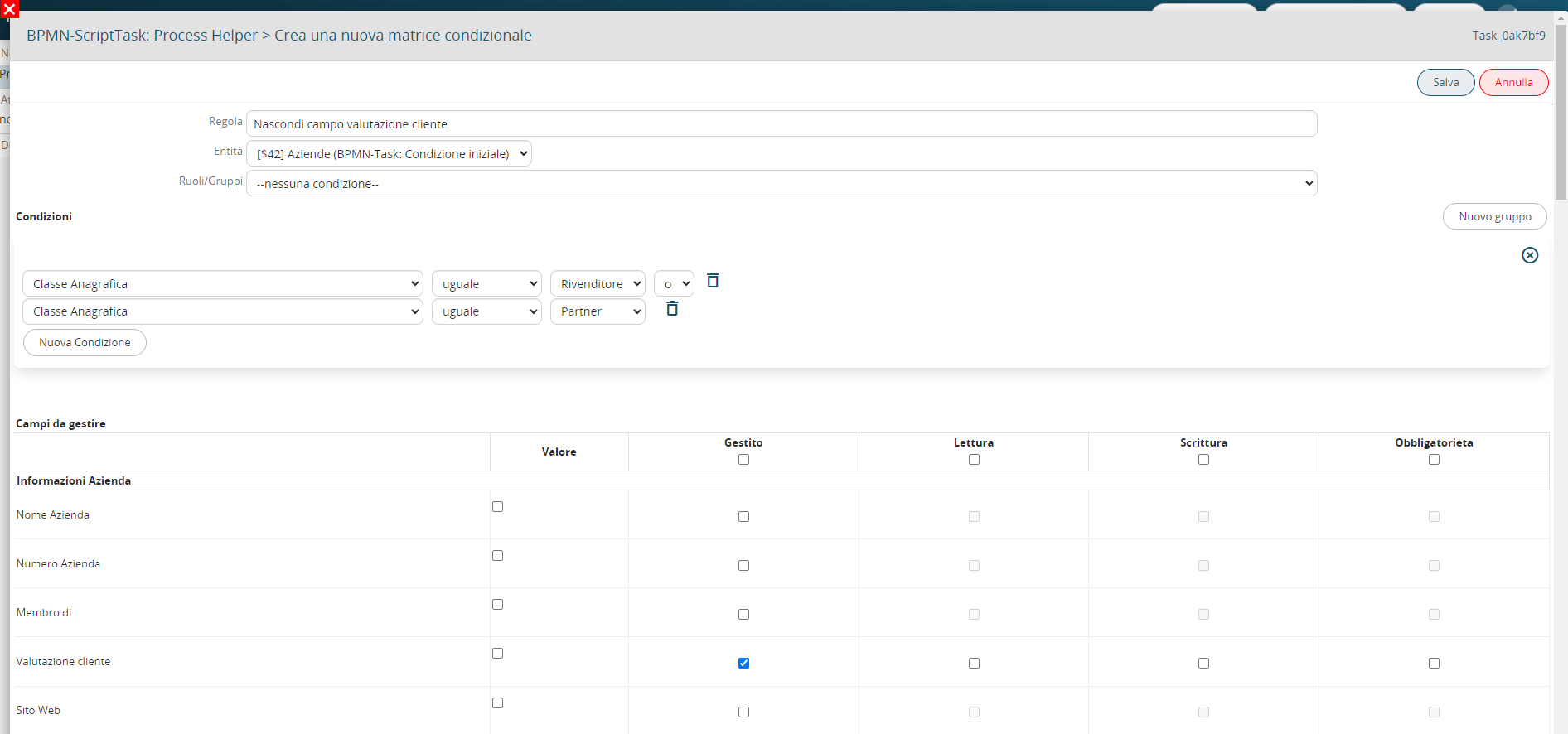
</span><span style="font-size: small;">Successivamente si dovrà </span><span style="font-size: small;">selezionare l’istanza coinvolta nel processo, indicare eventuali Ruoli o Gruppi a cui limitare l’applicazione della regola, inserire una condizione </span><span style="font-size: small;">(</span><span style="font-size: small;">che dovrà verificarsi perché la regola si attivi</span><span style="font-size: small;">)</span><span style="font-size: small;"> ed infine inserire i permessi sui campi interessati</span><span style="font-size: small;"> (Figura 3)</span><span style="font-size: small;">.</span>

<span style="font-size: small;">Per approfondimenti sulla configurazione dei campi condizionali consultare la sezione </span><span style="font-size: small;">17.4 del manuale generale di Vtenext.  
  
</span>![](https://usermanual.vtenext.com/uploads/images/gallery/2024-09/embedded-image-faosqkxh.png)  
  
<span style="font-size: small;">Figura 3  
<span style="font-size: small;">  
NOTA BENE: rispetto ai campi condizionali standard, da processo è disponibile una colonna ag</span><span style="font-size: small;">g</span><span style="font-size: small;">iuntiva de</span><span style="font-size: small;">no</span><span style="font-size: small;">minata “Valore” che permette di forzare l’inserimento di dati statici o dinamici all’interno dei campi selezionati </span><span style="font-size: small;">(Figura 4)</span><span style="font-size: small;">.  
  
</span>![](https://usermanual.vtenext.com/uploads/images/gallery/2024-09/embedded-image-fzp0w5wx.png)  
  
Figura 4  
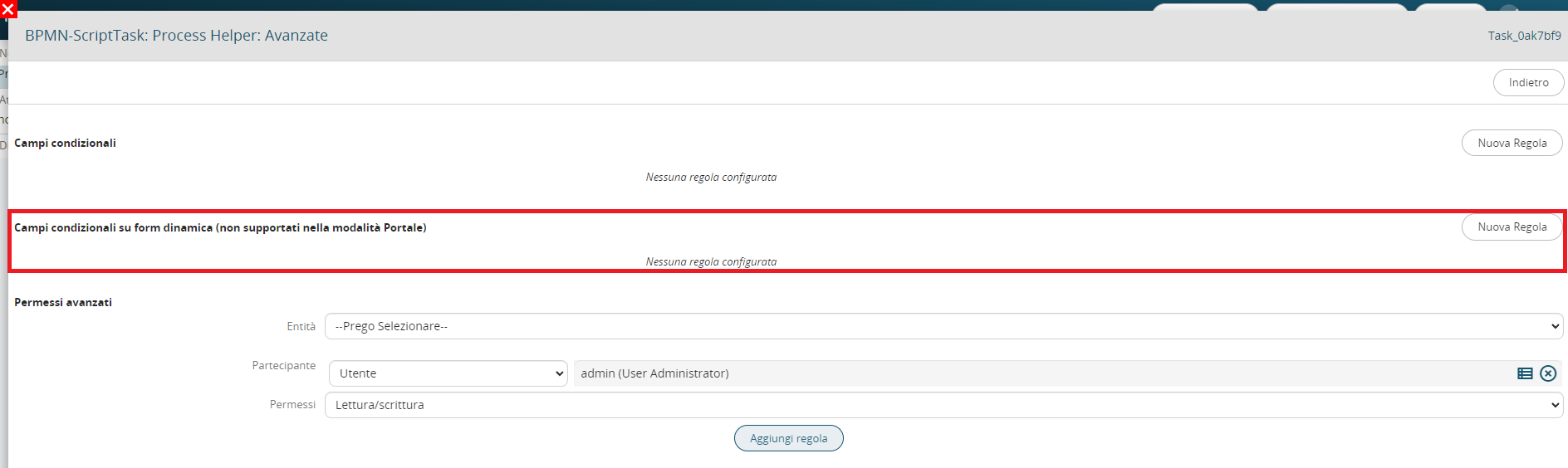
<span style="font-size: small;"> **CAMPI CONDIZIONALI** </span><span style="font-size: small;">**SU**</span><span style="font-size: small;"> **FORM DINAMICA (NON SUPPORTATI NELLA MODALITA' PORTALE)**</span>  
</span>

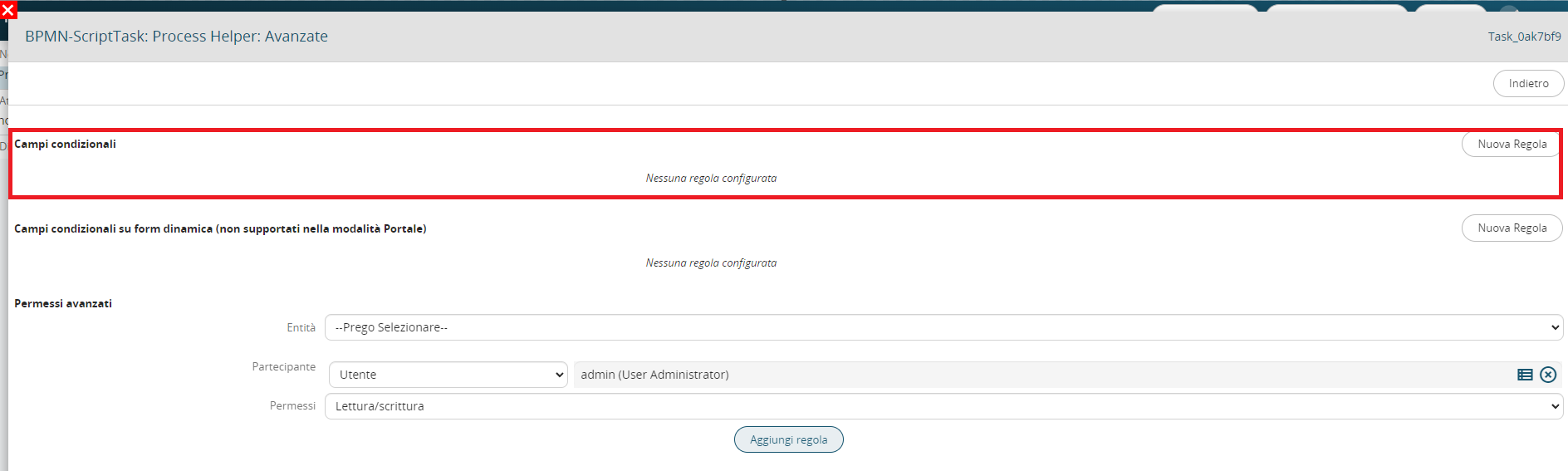
<span style="font-size: small;">Permette di impostare delle regole di campi condizionali applicabili a</span><span style="font-size: small;">i campi di una specifica form dinamica presente all’interno del processo (Figura 5).  
</span><span style="font-size: small;">Queste regole saranno valide solamente durante la durata del processo, infatti una volta terminato verranno disattivate in automatico.  
  
</span>![](https://usermanual.vtenext.com/uploads/images/gallery/2024-09/embedded-image-dfrgxdby.png)  
  
<span style="font-size: small;">Figura 5  
<span style="font-size: small;">  
Per procedere con la creazione di una regola si dovrà cliccare il pulsante “Nuova Regola”.  
</span></span><span style="font-size: small;">Il sistema chiederà l’inserimento di una descrizione testuale tramite la compilazione del campo “Regola”.  
</span><span style="font-size: small;">Successivamente si dovrà </span><span style="font-size: small;">indicare eventuali Ruoli o Gruppi a cui limitare l’applicazione della regola, inserire una condizione </span><span style="font-size: small;">(</span><span style="font-size: small;">che dovrà verificarsi perché la regola si attivi</span><span style="font-size: small;">)</span><span style="font-size: small;"> ed infine inserire i permessi sui campi interessati.  
  
</span><span style="font-size: small;">Per approfondimenti sulla configurazione dei campi condizionali consultare la sezione </span><span style="font-size: small;">17.4 del manuale generale di Vtenext.  
  
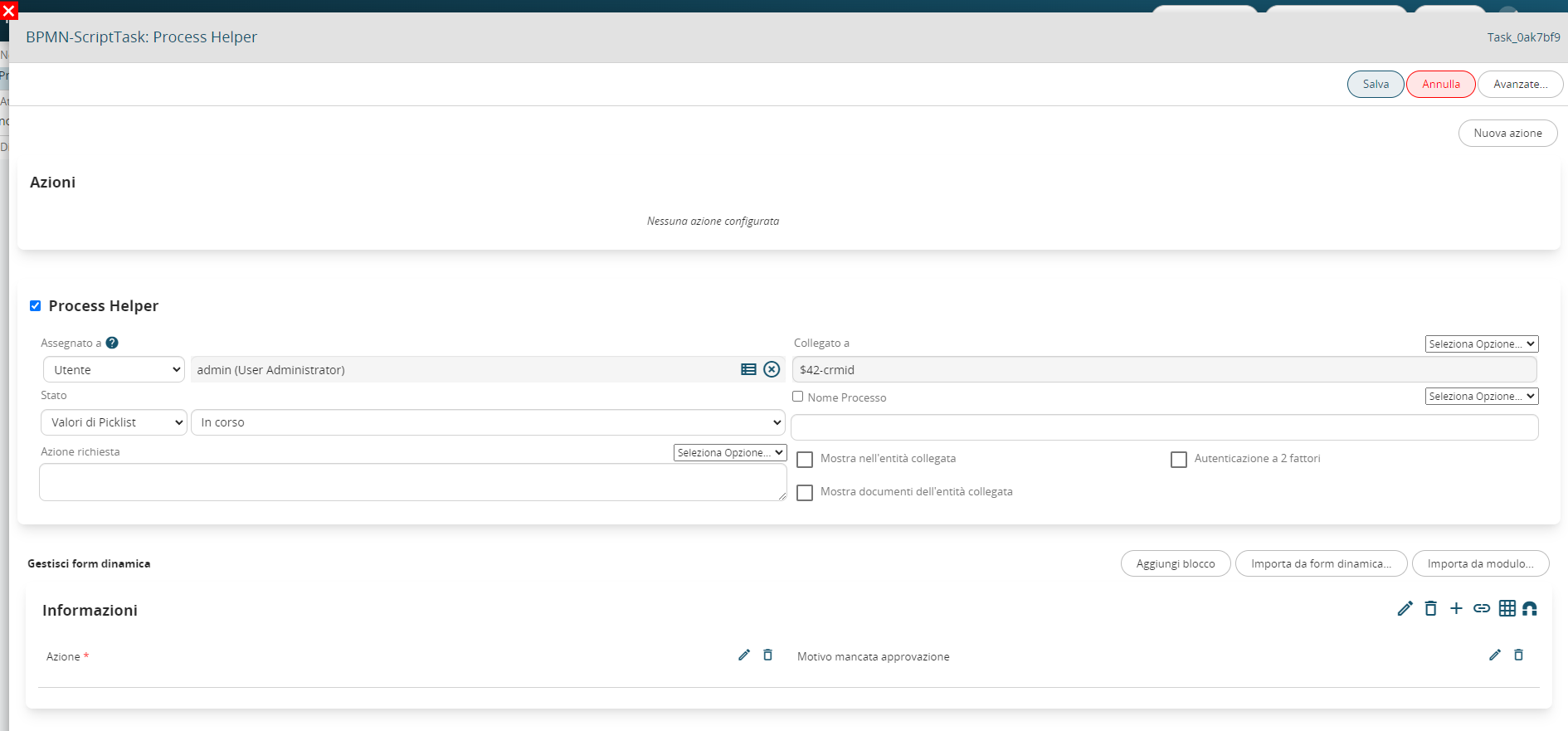
</span><span style="font-size: small;"><span lang="it-IT">P</span></span><span style="font-size: small;"><span lang="it-IT">er comprenderne al meglio il funzionamento, qui di seguito viene riportato un esempio </span></span><span style="font-size: small;"><span lang="it-IT">di un Process Helper </span></span><span style="font-size: small;"><span lang="it-IT">volto a richiede l’approvazione di un flusso interno tramite la compilazione di un singolo campo denominato “Azione” </span></span><span style="font-size: small;"><span lang="it-IT">(Figura 6)</span></span><span style="font-size: small;"><span lang="it-IT">.  
  
</span></span>![](https://usermanual.vtenext.com/uploads/images/gallery/2024-09/embedded-image-6mxqjkdz.png)  
  
<span style="font-size: small;"><span lang="it-IT">Figura 6  
<span style="font-size: small;"><span lang="it-IT">  
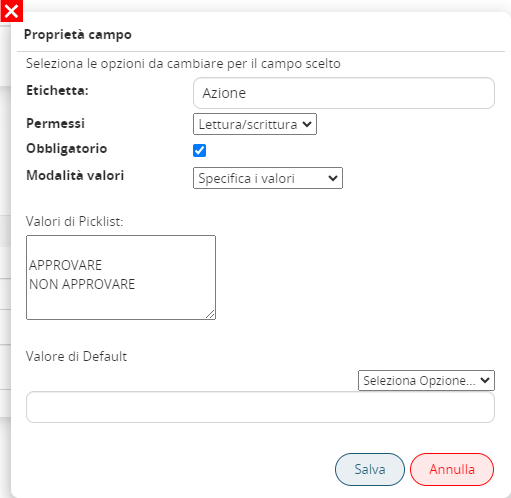
Si tratta di </span></span><span style="font-size: small;"><span lang="it-IT">un </span></span><span style="font-size: small;"><span lang="it-IT">campo di tipo picklist avente </span></span><span style="font-size: small;"><span lang="it-IT">i seguenti </span></span><span style="font-size: small;"><span lang="it-IT">3 valori stati</span></span><span style="font-size: small;"><span lang="it-IT">ci:</span></span><span style="font-size: small;"><span lang="it-IT"> “vuoto”, “APPROVARE” e “NON APPROVARE” </span></span><span style="font-size: small;"><span lang="it-IT">e con permessi di obbligatorietà </span></span><span style="font-size: small;"><span lang="it-IT">come Default </span></span><span style="font-size: small;"><span lang="it-IT">(Figura </span></span><span style="font-size: small;"><span lang="it-IT">7</span></span><span style="font-size: small;"><span lang="it-IT">)  
  
</span></span>![](https://usermanual.vtenext.com/uploads/images/gallery/2024-09/embedded-image-auqndch9.png)  
  
<span style="font-size: small;"><span lang="it-IT">Figura 7  
  
</span></span></span></span>

<span style="font-size: small;"><span lang="it-IT">E’ presente un campo aggiuntivo denominato “Motivo mancata approvazione” che dovrebbe essere mostrato e compilato solamente nel caso in cui l’utente scelga l’opzione </span></span><span style="font-size: small;"><span lang="it-IT">“NON APPROVARE”.  
</span></span><span style="font-size: small;"><span lang="it-IT">Per questo è stata creata la seguente regola di campi condizionali su form dinamica che permette di nascondere il suddetto campo nel caso in cui il campo “Azione” abbia un valore diverso da </span></span><span style="font-size: small;"><span lang="it-IT">“NON APPROVARE”.  
  
</span></span><span style="font-size: small;"><span lang="it-IT">Quindi nella sezione “Avanzate”→ “Campi condizionali su form dinamica” è stata inserita una regola denominata   
“Se Azione diverso da NON APPROVARE nascondi campo Motivo mancata approvazione” (Figura 8).  

  
</span></span>![](https://usermanual.vtenext.com/uploads/images/gallery/2024-09/embedded-image-hnu1x5zz.png)

<span style="font-size: small;"><span lang="it-IT">Figura 8  
  
Nella sezione “Condizione” è stata inserita la condizione “Azione” diverso “NON APPROVARE” (Figura 9)</span></span>

<span style="font-size: small;"><span lang="it-IT"><span style="font-size: small;"><span lang="it-IT">![](https://usermanual.vtenext.com/uploads/images/gallery/2024-09/embedded-image-lihuyttq.png)  
  
Figura 9  
<span style="font-size: small;"><span lang="it-IT">  
Nella sezione “Campi da gestire” è stata selezionata solamente la colonna “Gestito” sul campo </span></span><span style="font-size: small;"><span lang="it-IT">“Motivo mancata approvazione ” </span></span><span style="font-size: small;"><span lang="it-IT">(Figura 10)  
  
![](https://usermanual.vtenext.com/uploads/images/gallery/2024-09/embedded-image-dkguu9ma.png)  
</span></span></span></span></span></span>

<span style="font-size: small;"><span lang="it-IT">Figura 10  
  
</span></span><span style="font-size: small;"><span lang="it-IT">**PERMESSI AVANZATI**</span></span><span style="font-size: small;"><span lang="it-IT">  
  
Permette di impostare dei permessi di visibilità </span></span><span style="font-size: small;"><span lang="it-IT">completi </span></span><span style="font-size: small;"><span lang="it-IT">sulle istanze dei moduli coinvolti all’interno del processo potendo specificare un utente o un gruppo (statico o dinamico).  
</span></span><span style="font-size: small;"><span lang="it-IT">  
</span></span><span style="font-size: small;"><span lang="it-IT">N.B: Essi</span></span><span style="font-size: small;"><span lang="it-IT"> saranno valid</span></span><span style="font-size: small;"><span lang="it-IT">i</span></span><span style="font-size: small;"><span lang="it-IT"> anche dopo il termine del processo.</span></span><span style="font-size: small;"><span lang="it-IT">  
  
</span></span><span style="font-size: small;"><span lang="it-IT">Per procedere con l’inserimento di un permesso avanzato si dovrà selezionare un’istanza coinvolta all’interno del processo, un utente o gruppo </span></span><span style="font-size: small;"><span lang="it-IT">(statico o dinamico) </span></span><span style="font-size: small;"><span lang="it-IT">a cui applicarlo </span></span><span style="font-size: small;"><span lang="it-IT">ed infine uno tra i permessi disponibili (“Lettura/scritta” e “Sola lettura”) </span></span><span style="font-size: small;"><span lang="it-IT">(Figura 11).  
  
</span></span><span style="font-size: small;"><span lang="it-IT">Una volta cliccato il pulsante “Aggiungi regola” il permesso avanzato verrà salvato e confermato.</span></span>

<span style="font-size: small;"><span lang="it-IT"><span style="font-size: small;"><span lang="it-IT">![](https://usermanual.vtenext.com/uploads/images/gallery/2024-09/embedded-image-1b7gdlby.png)  
  
Figura 11</span></span></span></span>

<span style="font-size: small;"><span lang="it-IT"><span style="font-size: small;"><span lang="it-IT">  
</span></span>  
</span></span>

<span style="font-size: small;"><span lang="it-IT">  
</span></span>

<span style="font-size: small;">  
</span>

<span style="font-size: small;">  
</span>

<span style="font-size: small;">  
</span>

<span style="font-size: small;">  
  
</span>