# 6.3 Esempio di utilizzo Process Helper per richiesta dati utenti Business Portal
Come anticipato nel capitolo introduttivo, uno degli utilizzi più comuni del process helper riguarda la creazione di maschere personalizzate presentabili agli utenti Business Portal al fine di richiede e salvare informazioni.
Per i dettagli sulle condizioni e i requisiti per poter attivare la gestione dei processi lato Customer Portal, si consiglia di consultare il capitolo 18.3 del manuale generale di Vtenext.
I blocchi e campi da cui sono composte queste maschere prendono il nome di “form dinamiche”.
Per poter configurare un process helper, si deve innanzitutto configurare una Action Task (crea collegamento con sezione dedicata) seguendo la procedura dedicata (Figura 1).
P.S: è consigliabile utilizzare il simbolo della User Task, in quanto, stiamo indicando un’attività che andrà in carico all’utente.
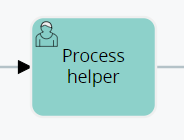
Figura 1
Successivamente alla User Task, in questo caso specifico è fondamentale creare una Task all’interno della quale eseguire dei controlli per permettere al processo di fermarsi e presentare la form dinamica (Figura 2).
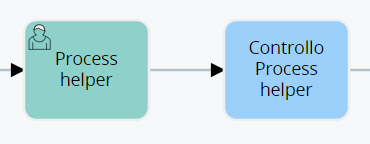
Figura 2
Una volta entrati all’interno della User Task (nel nostro esempio “Process Helper”) in modalità di configurazione, troveremo la sezione denominata “Process Helper” con tutti i campi relativi (vedi Figura 3)
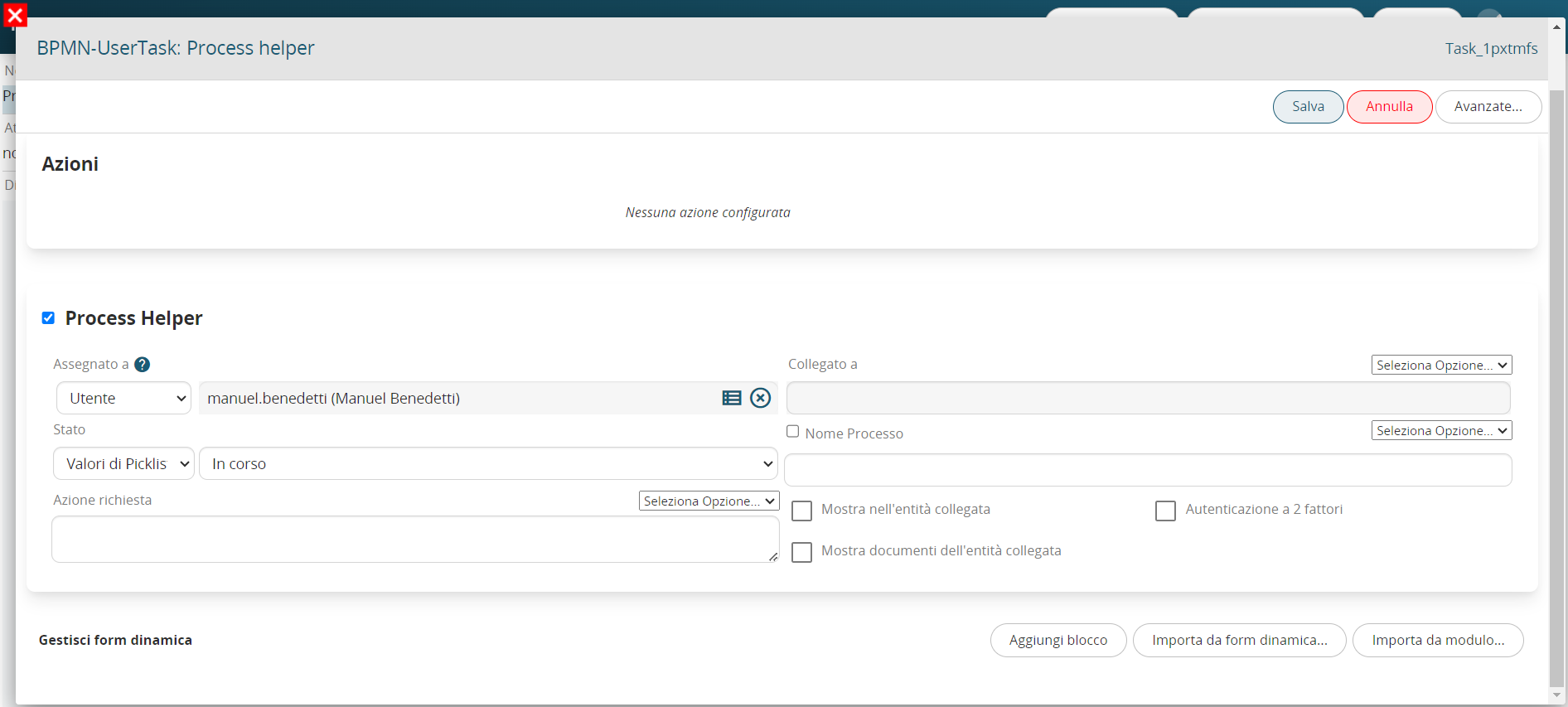
Figura 3
Una volta configurati i campi principali (Assegnato a, Collegato a, Azione richiesta) andremo a creare nella form dinamica i blocchi e campi necessari al fine di salvare le informazioni che andranno inserite dall’utente.
Per comprenderne al meglio il funzionamento, qui di seguito viene riportato un esempio di process helper volto a richiede l’approvazione del step di un flusso tramite la compilazione di un singolo campo denominato “Azione” (Figura 4).
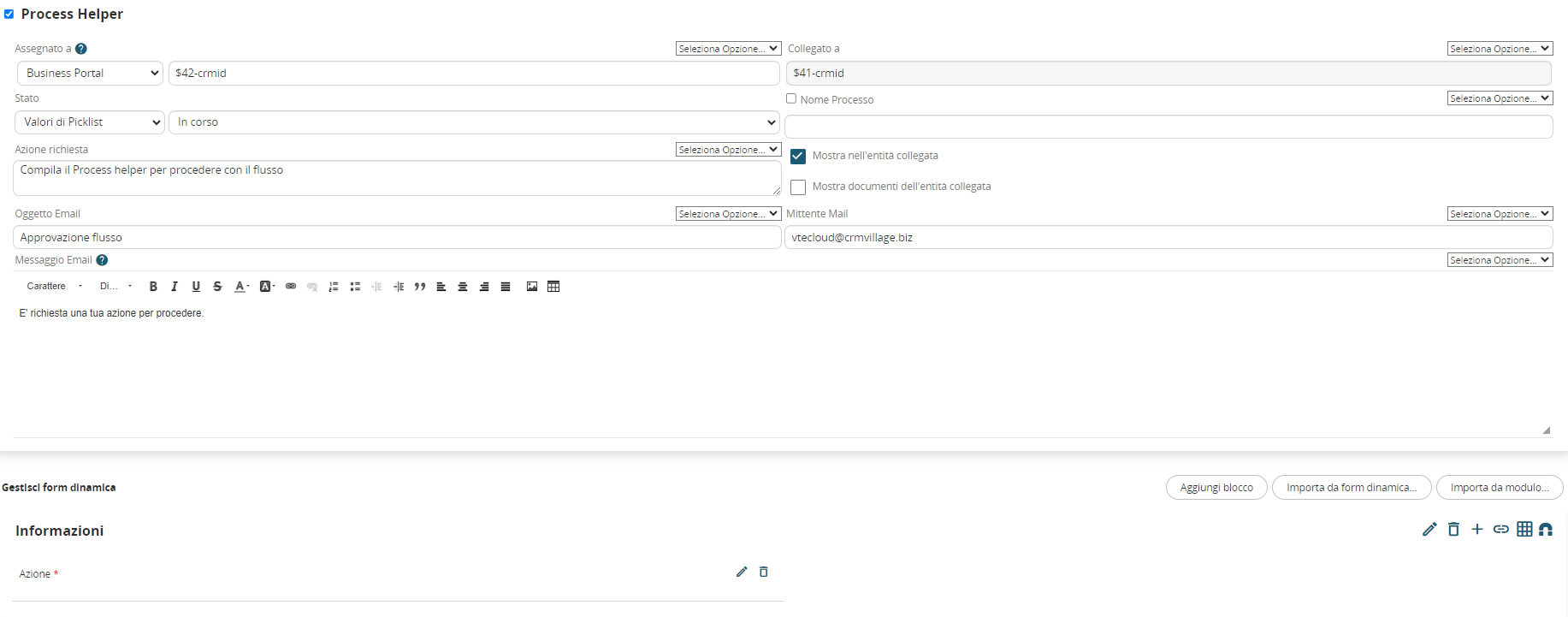
Figura 4
Si tratta di un campo di tipo picklist avente i seguenti 3 valori statici: “vuoto”, “APPROVARE” e “NON APPROVARE” e con permessi di obbligatorietà come Default (Figura 5)
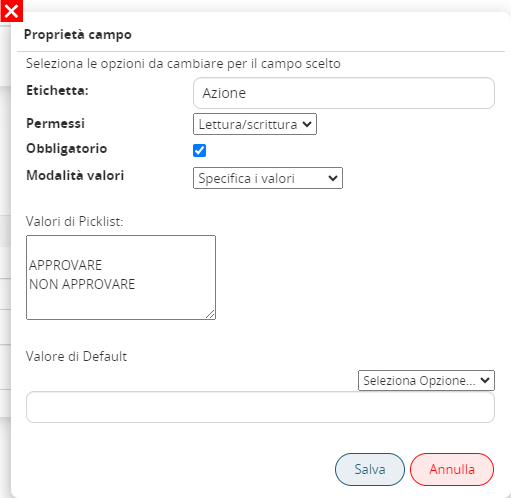
Figura 5
Nella Task di controllo associata (denominata “Controllo process Helper”) viene indicata una condizione che permette al processo non di non proseguire con il proprio flusso fino a quando non sarà stato inserito un valore diverso da vuoto (che rappresenta invece il valore di default della picklist) (Figura 6)
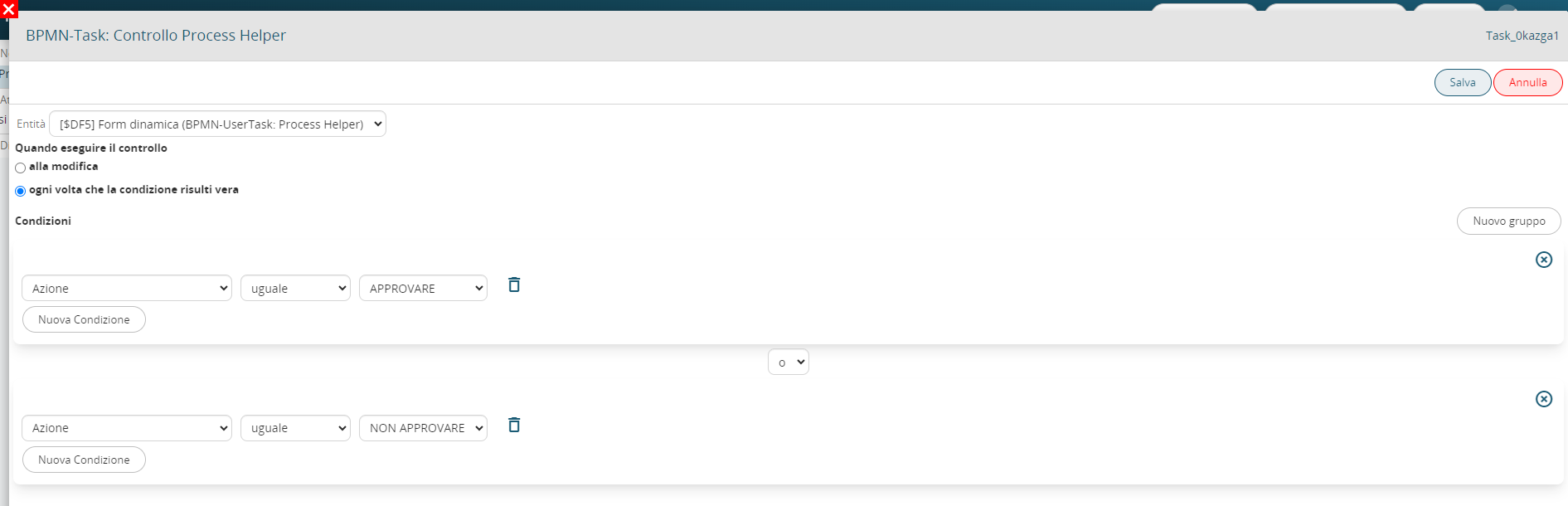
Figura 6
Le due condizioni inserite in gruppi separati permettono di instradare il flusso in due percorsi diversi in base alla voce selezionata dall’utente.
Lato operativo, viene inviata una mail all’indirizzo inserito nel campo “Email” del Contatto o Azienda inserite nel campo “Assegnato a” del Process helper che presenta un pulsante denominato “CLICCA QUI” (Figura 7)

Figura 7
Al click del pulsante viene aperto il Business portal e mostrata l’interfaccia di compilazione del processo della sezione “Azioni richieste” (Figura 8)
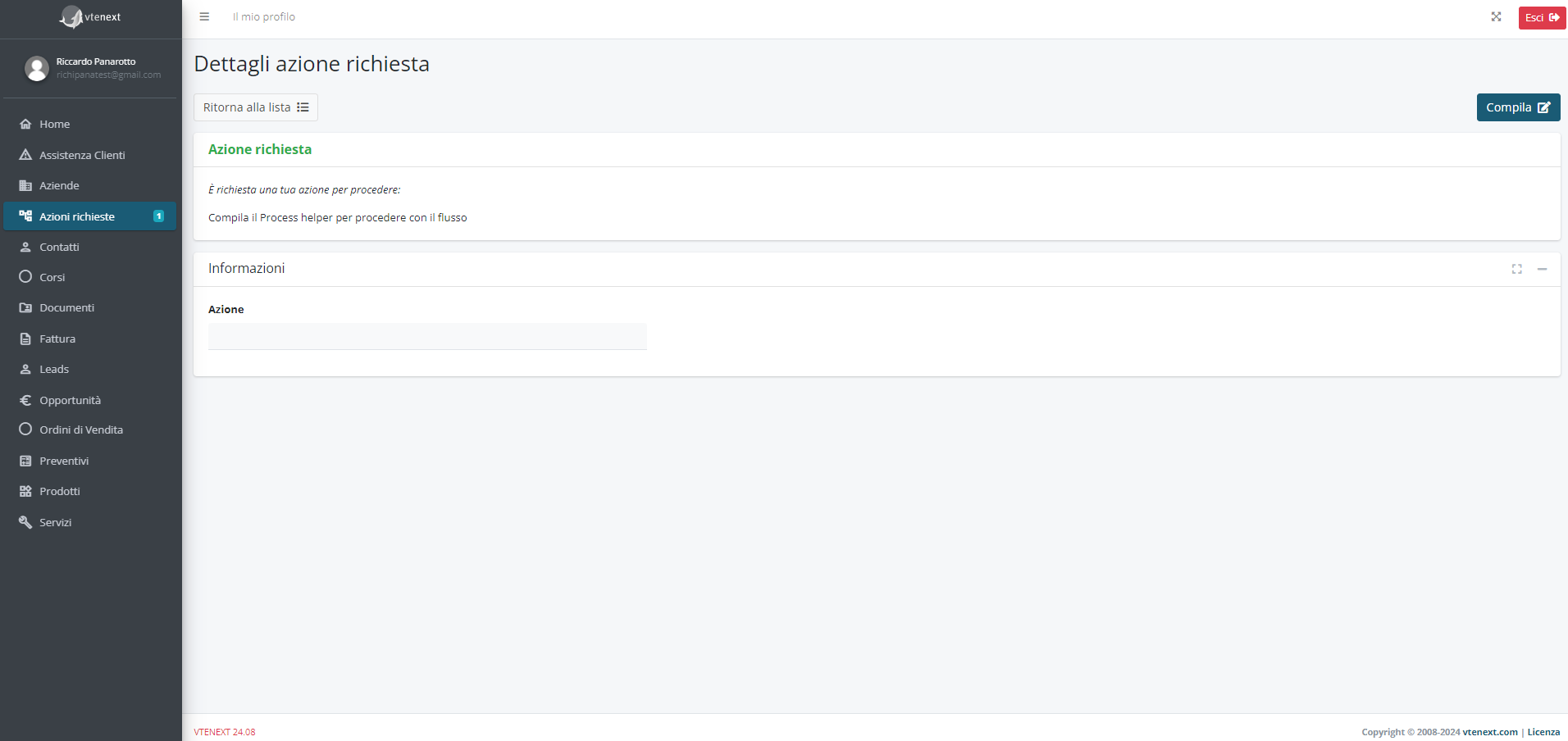
Figura 8
L’utente dovrà semplicemente cliccare sul pulsante “Compila” (Figura 9), compilare il campo “Azione” e infine cliccare sul pulsante “Salva” (Figura 10)
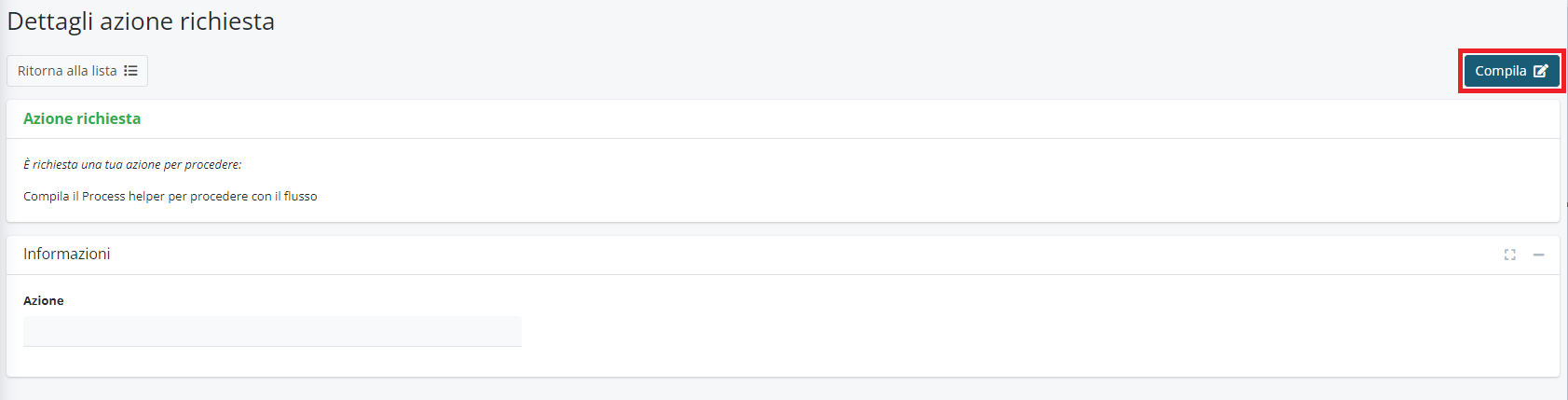
Figura 9
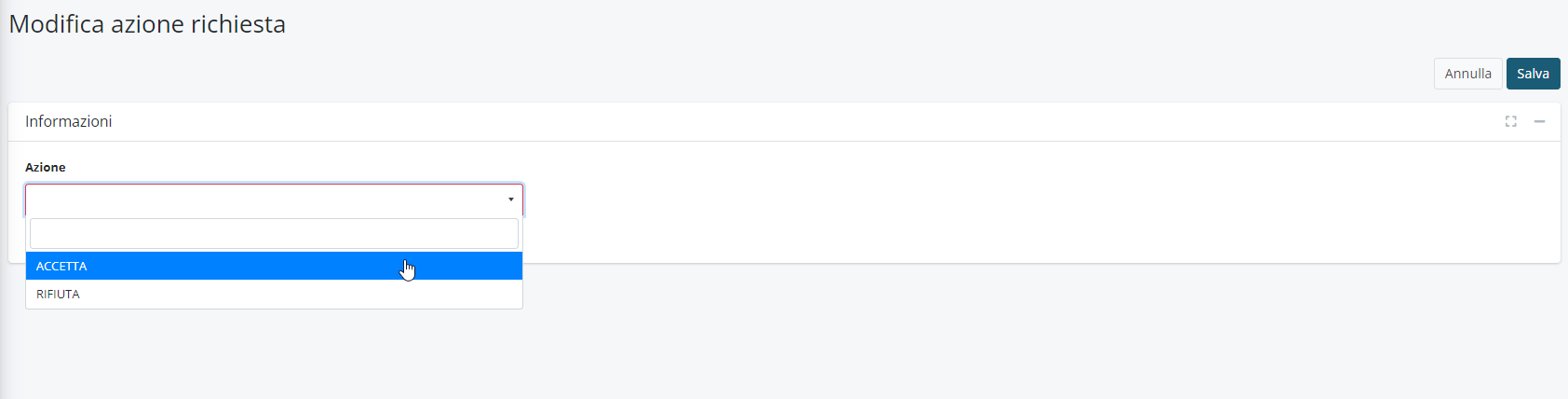
Figura 10