# 6.4 Esempio di utilizzo Process Helper per attivazione Grafico Processo

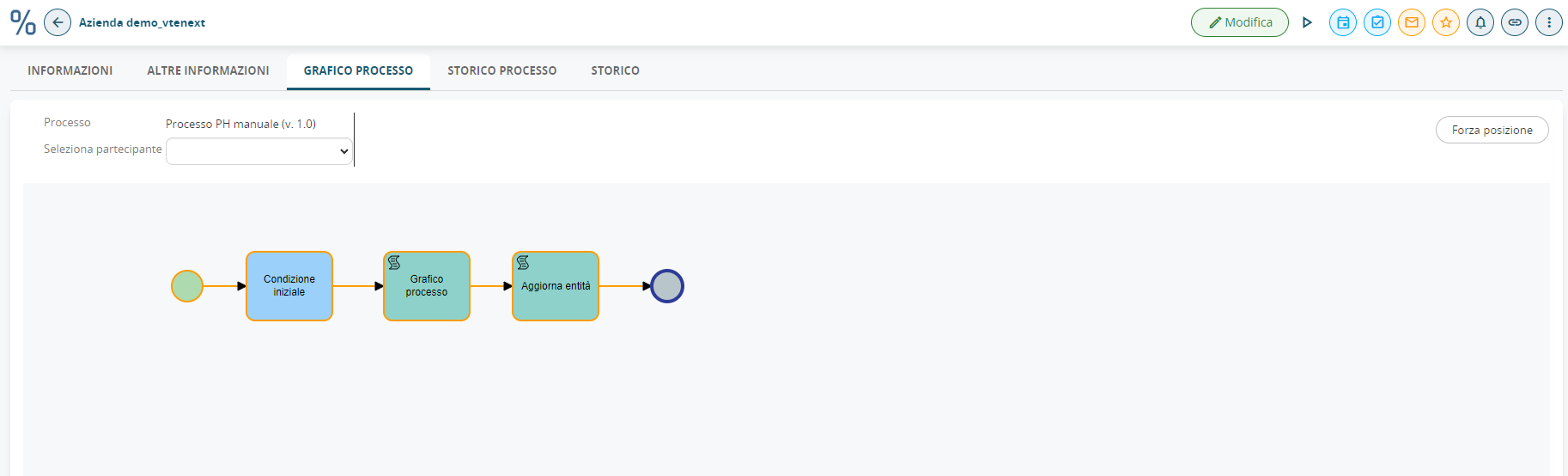
<span style="font-size: small;">La configurazione di un process helper all’interno di un processo permette di attivare la sezione denominata “Grafico processo” disponibile nel tab “GRAFICO PROCESSO” del dettaglio di ogni singolo record (Figura 1)  
  
</span>![](https://usermanual.vtenext.com/uploads/images/gallery/2024-09/embedded-image-p2jnkyrp.png)  
<span style="font-size: small;">  
Figura 1  
  
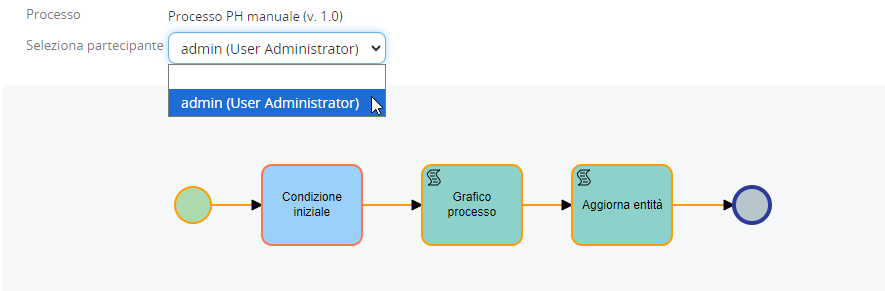
</span><span style="font-size: small;">Da questa schermata è possibile visionare il percorso eseguito dall’inizio alla fine e gli utenti (denominati “Partecipanti”) coinvolti nelle varie Task/Action Task del processo (Figura 2).  
  
</span>![](https://usermanual.vtenext.com/uploads/images/gallery/2024-09/embedded-image-h722mwxs.png)  
  
<span style="font-size: small;">Figura 2  
<span style="font-size: small;">  
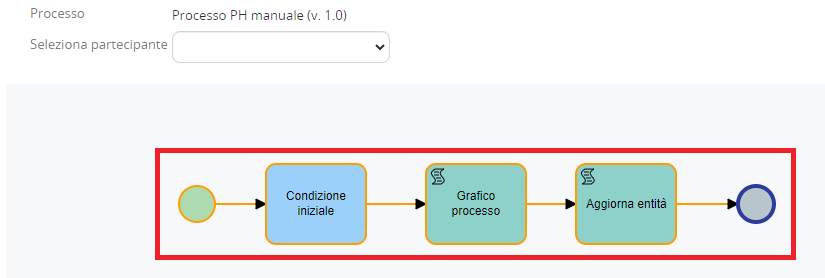
Inoltre, dalla versione 24.08, le singole Task/Action Task del processo che sono già state eseguite vengono evidenziate di giallo (Figura 3)  
</span>  
</span>

![](https://usermanual.vtenext.com/uploads/images/gallery/2024-09/embedded-image-koou5njc.png)

<span style="font-size: small;">Figura 3  
  
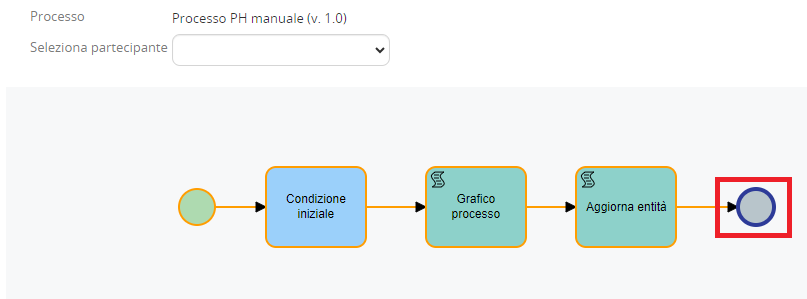
Invece il punto in cui si trova il processo in quel specifico momento viene evidenziato in blu (Figura 4)  
  
</span>

<span style="font-size: small;">![](https://usermanual.vtenext.com/uploads/images/gallery/2024-09/embedded-image-s31ctrx7.png)  
<span style="font-size: small;">  
Figura 4  
<span style="font-size: small;">  
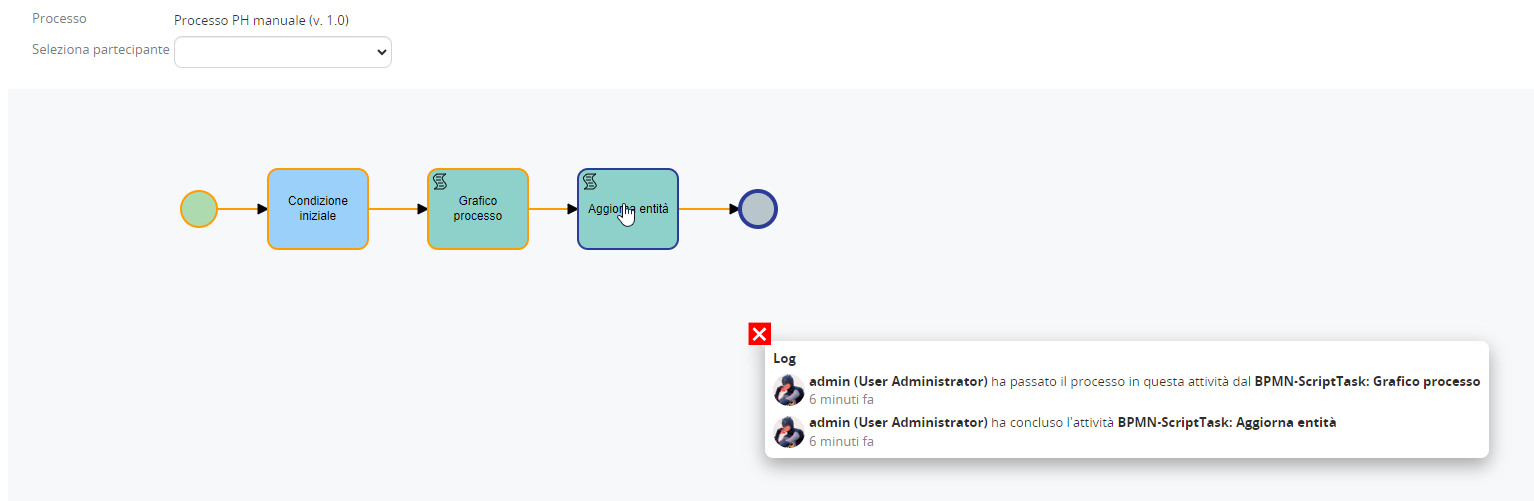
Cliccando su ogni singola Task/Action Task è possibile visionare i log specifici relativi a chi ha eseguito la specifica task e relativo arco temporale (Figura 5)  
  
  
</span>![](https://usermanual.vtenext.com/uploads/images/gallery/2024-09/embedded-image-dgbntjml.png)  
</span></span>

<span style="font-size: small;">Figura 5  
</span>

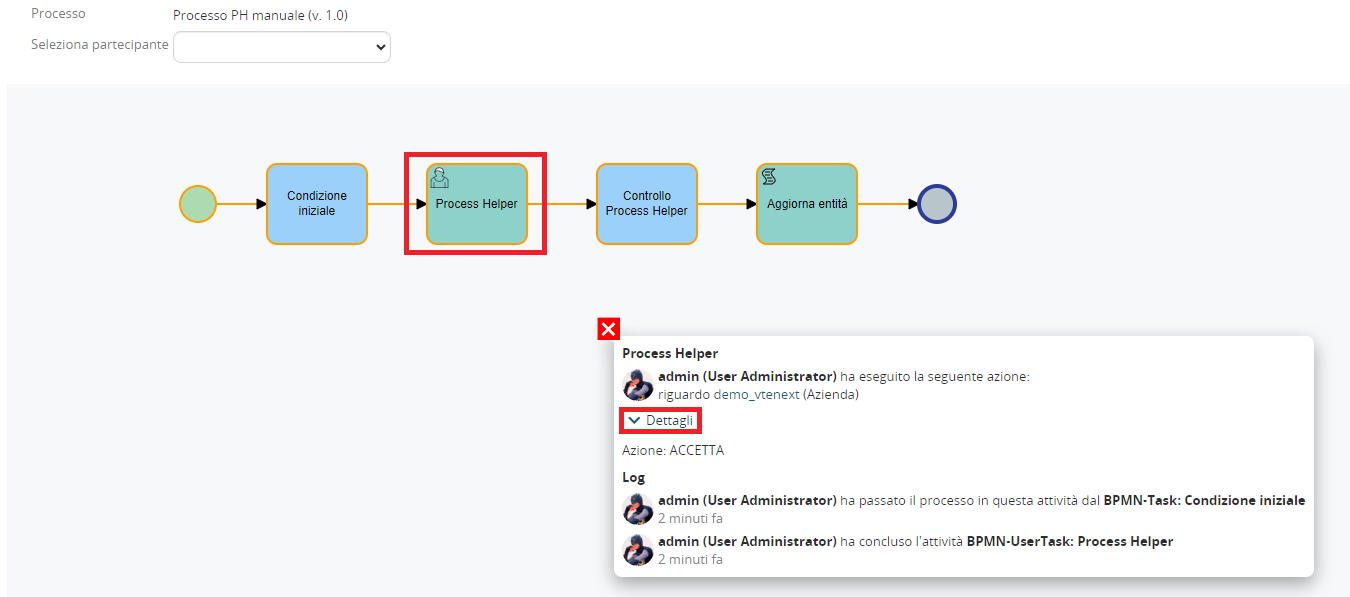
<span style="font-size: small;">Dalla versione 24.08, nel caso in cui in un Process helper venga configurata una Form dinamica, cliccando sulla Action Task relativa e successivamente su “Dettagli” sarà possibile visionarne il contenuto (Figura 6)  
  
</span>

![](https://usermanual.vtenext.com/uploads/images/gallery/2024-09/embedded-image-fudms1ow.png)  
<span style="font-size: small;">  
Figura 6  
<span style="font-size: small;">  
Con un utenza avente permessi di Amministratore è possibile eseguire della manutenzione diretta su una singola istanza di processo potendo spostare il punto di esecuzione del flusso in avanti (per evitare l’esecuzione di alcune Task/Action Task) o indietro (per rieseguire alcune Task/Action Task).  
  
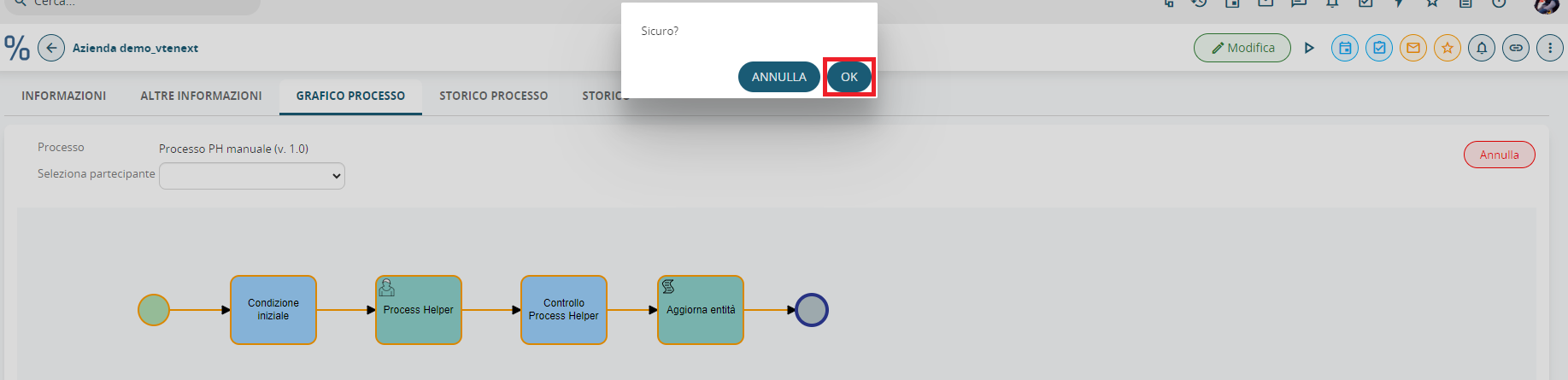
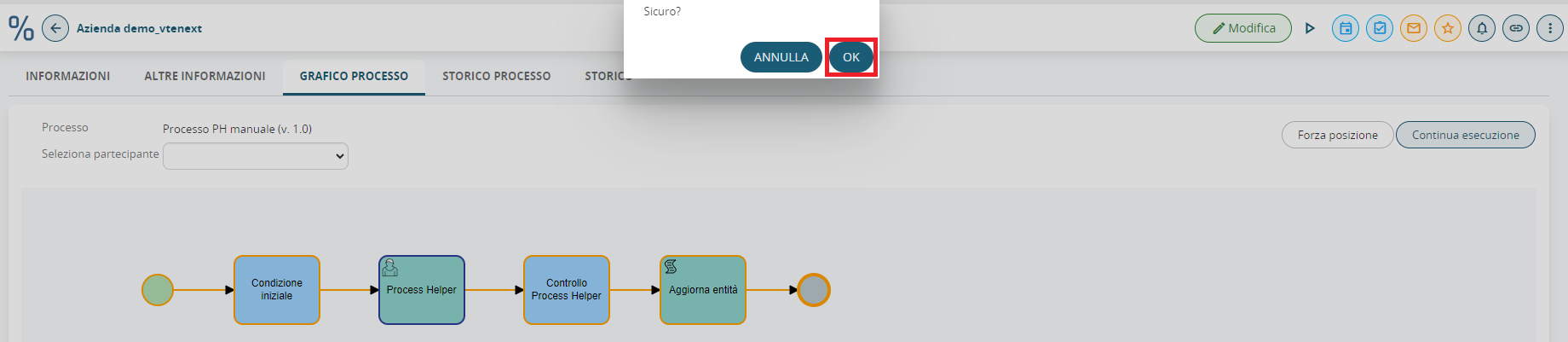
</span></span><span style="font-size: small;">Per procedere con tali operazioni si deve cliccare su “Forza posizione”(Figura 7), poi sulla Task/Action Task sul quale si vuole posizionare il processo (Figura 8), successivamente su “OK” nel popup di conferma (Figura 9), poi su “Continua esecuzione” (Figura 10) ed infine su “OK” nel popup di conferma (Figura 11).  

  
</span>![](https://usermanual.vtenext.com/uploads/images/gallery/2024-09/embedded-image-8rqz1rx3.png)  
<span style="font-size: small;">  
Figura 7  
  
</span>![](https://usermanual.vtenext.com/uploads/images/gallery/2024-09/embedded-image-t5yex0jl.png)

<span style="font-size: small;">Figura 8  
  
</span>![](https://usermanual.vtenext.com/uploads/images/gallery/2024-09/embedded-image-e5ufasww.png)  
<span style="font-size: small;">  
Figura 9  
  
</span>![](https://usermanual.vtenext.com/uploads/images/gallery/2024-09/embedded-image-lhbp7zic.png)  
<span style="font-size: small;">  
Figura 10  
  
</span>![](https://usermanual.vtenext.com/uploads/images/gallery/2024-09/embedded-image-vvcj8rra.png)  
<span style="font-size: small;">  
Figura 11  
<span style="font-size: small;">  
Nelle Task/Action Task rieseguite viene riportato se l’esecuzione è stata effettuata o meno tramite un forzamento di posizione (Figura 12)  

  
</span>![](https://usermanual.vtenext.com/uploads/images/gallery/2024-09/embedded-image-ybmwniui.png)  
<span style="font-size: small;">  
Figura 12</span>  
</span>

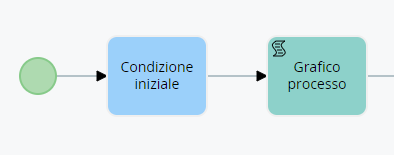
<span style="font-size: small;">E’ consigliato configurare il suddetto Process helper all’interno di una Action Task inserita subito dopo la Task di condizione iniziale per fare in modo che il grafico venga attivato qualche instante dopo la partenza effettiva del processo (Figura 13).  
  
</span>![](https://usermanual.vtenext.com/uploads/images/gallery/2024-09/embedded-image-fu0lvixu.png)  
<span style="font-size: small;">  
Figura 13  
<span style="font-size: small;">  
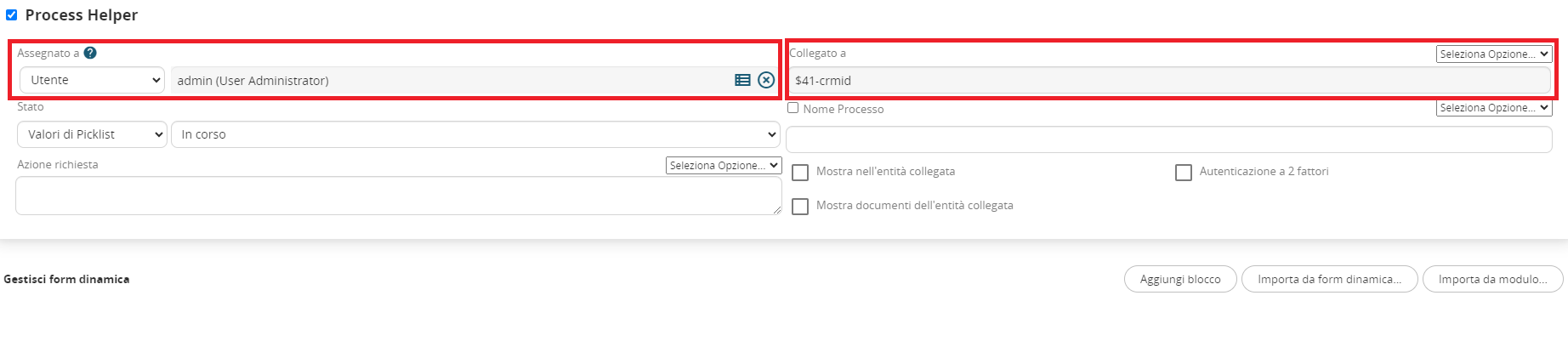
Per attivare il Process helper sarà sufficiente compilare i campi obbligatori, ovvero il campo “Assegnato a” e “Collegato a” </span></span><span style="font-size: small;">(Figura 14).  
  
</span>![](https://usermanual.vtenext.com/uploads/images/gallery/2024-09/embedded-image-qrazzcll.png)

<span style="font-size: small;">Figura 14  
<span style="font-size: small;">  
NOTA BENE: per evitare di riscontrare errori si consiglia di inserire nel Collegato a l’ID dell’istanza del modulo principale coinvolto nel processo, ovvero il record sul quale il processo si è scatenato, altrimenti si rischia di inserire l’ID di un istanza che non esiste in quel specifico punto del flusso.</span>  
</span>

<span style="font-size: small;">  
</span>

<span style="font-size: small;">  
</span>

<span style="font-size: small;">  
</span>

<span style="font-size: small;">  
</span>

<span style="font-size: small;">  
</span>

<span style="font-size: small;">  
</span>

<span style="font-size: small;">  
</span>