# 7.2 Attivazione di un Processo Base - Approvazione Preventivo

<span style="font-size: small;">Ora procediamo con la visione del processo in azione.  
  
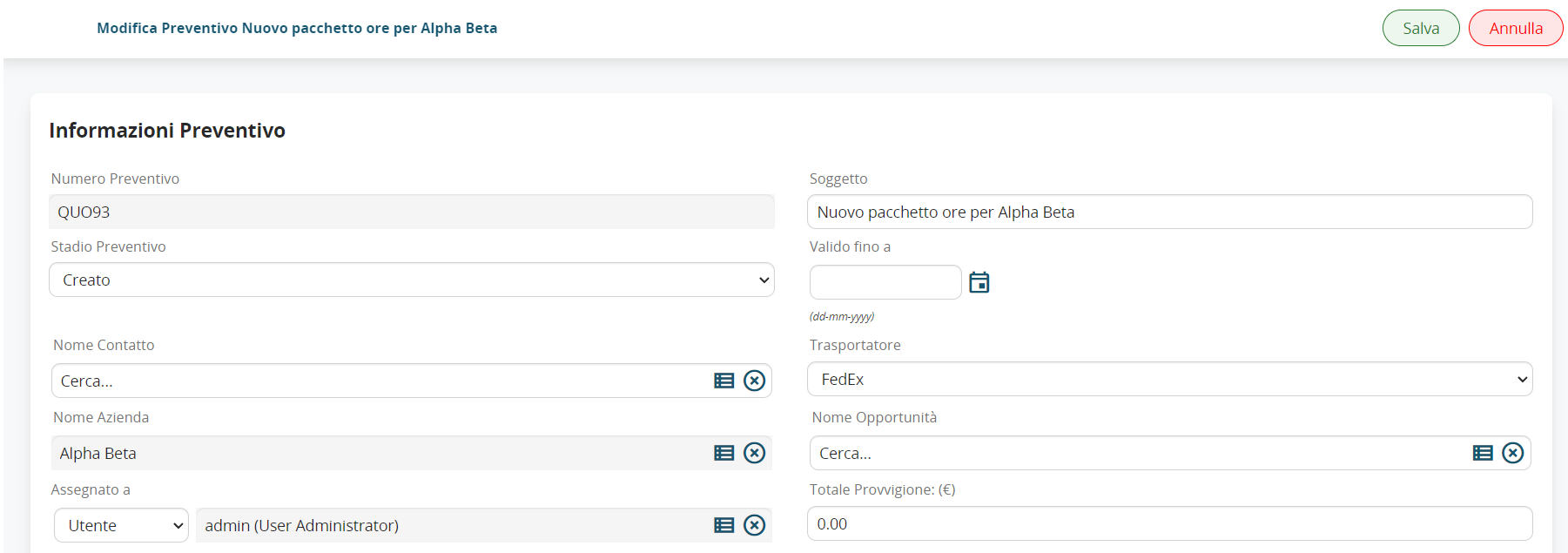
Creiamo quindi un nuovo preventivo inserendo le informazioni richieste (Figura 1)  
  
</span>![](https://usermanual.vtenext.com/uploads/images/gallery/2024-09/embedded-image-svzxig8m.png)  
  
<span style="font-size: small;">Figura 1  
<span style="font-size: small;">  
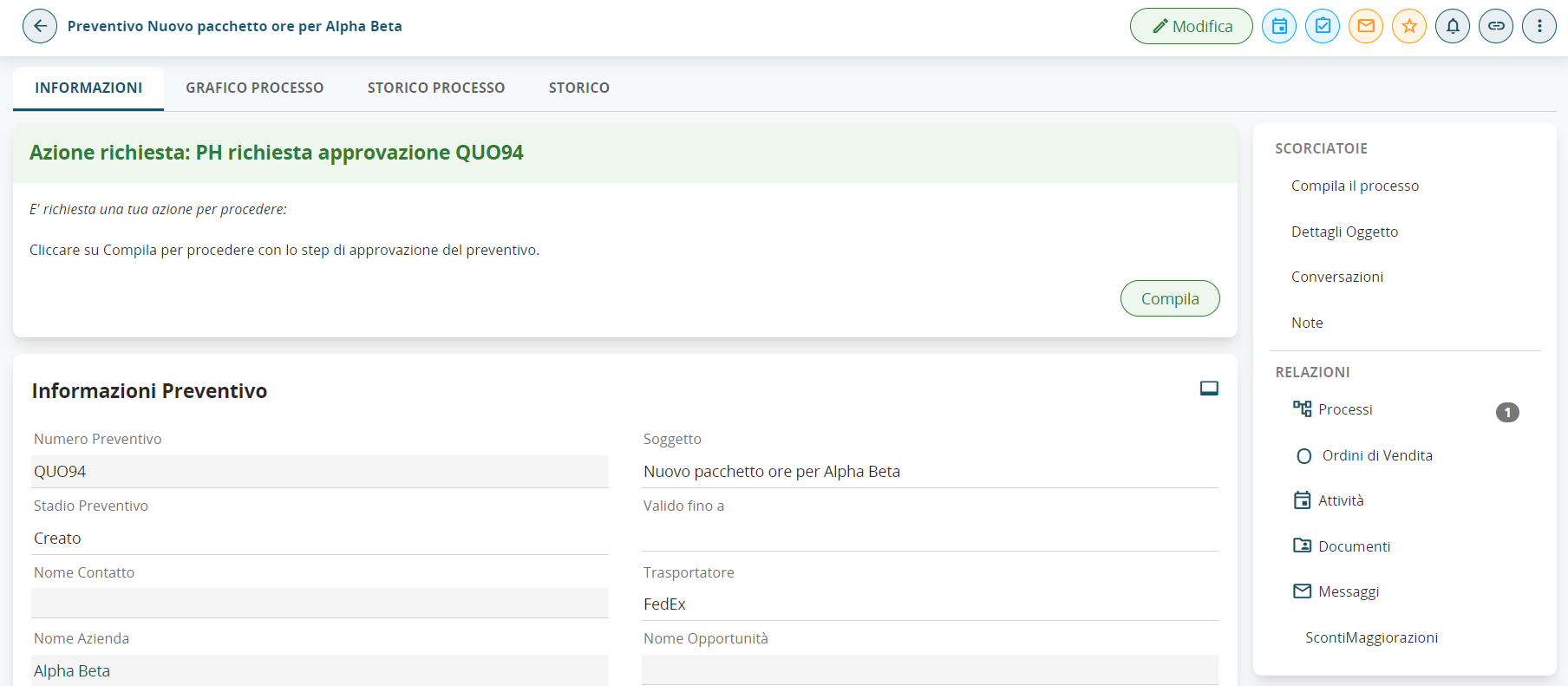
Dopo il salvataggio, il processo </span><span style="font-size: small;">si scatenerà</span><span style="font-size: small;"> presentando </span><span style="font-size: small;">una maschera di anteprima ad ogni componente del gruppo “Direzione”(Figura 2).</span>  
</span>

<span style="font-size: small;">![](https://usermanual.vtenext.com/uploads/images/gallery/2024-09/embedded-image-ai0shgxh.png)  
  
Figura 2  
<span style="font-size: small;">  
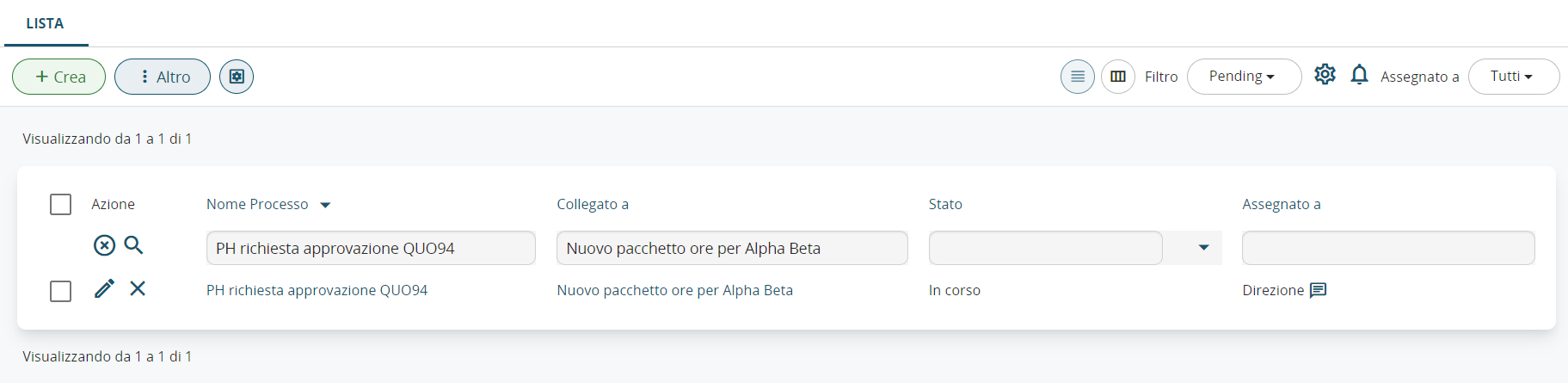
La task descritta sopra però sarà visibile solamente entrando sull’anagrafica del </span><span style="font-size: small;">preventivo</span><span style="font-size: small;">, per questo è possibile in questo caso compilare il process helper attraverso la sezione “Processi” raggiungibile dal menù in alto a destra. (vedi Figura </span><span style="font-size: small;">3</span><span style="font-size: small;">)</span>  
</span>

<span style="font-size: small;">![](https://usermanual.vtenext.com/uploads/images/gallery/2024-09/embedded-image-7eo5y7iv.png)  
  
Figura 3  
<span style="font-size: small;">  
Infatti in essa sono riportati tutti i processi pendenti assegnati direttamente all’utente o ad eventuali gruppi di cui fa parte, quindi basterà cercare la riga avente le seguenti informazioni (vedi Figura </span><span style="font-size: small;">4</span><span style="font-size: small;">):  
  
</span></span><span style="font-size: small;">-nome processo: “PH richiesta approvazione QUO94”   
  
</span><span style="font-size: small;">-collegato a: “Nuovo pacchetto ore per Alpha Beta” </span><span style="font-size: small;">(ovvero il Soggetto del preventivo)  
  
</span>![](https://usermanual.vtenext.com/uploads/images/gallery/2024-09/embedded-image-qzfl1efh.png)  
  
<span style="font-size: small;">Figura 4  
<span style="font-size: small;">  
Dopodiché sarà sufficiente cliccare sulla matita alla sinistra del nome processo per poter compilare il process helper </span><span style="font-size: small;">(</span><span style="font-size: small;">che sarà visualizzato come se fossimo in modifica di un modulo</span><span style="font-size: small;">)</span><span style="font-size: small;">.  
  
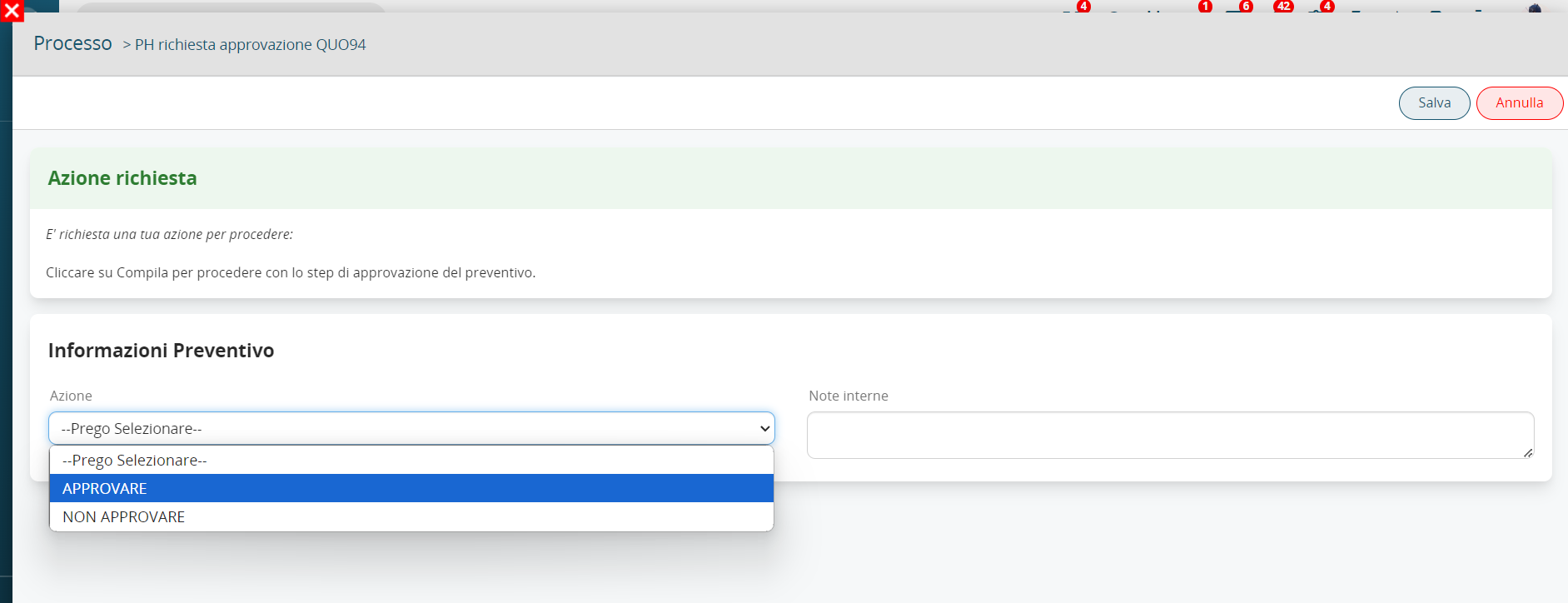
</span></span><span style="font-size: small;">Una volta arrivati sulla form del process helper, l’utente si ritroverà davanti alla schermata mostrata in Figura </span><span style="font-size: small;">5</span><span style="font-size: small;">.</span>

<span style="font-size: small;">![](https://usermanual.vtenext.com/uploads/images/gallery/2024-09/embedded-image-yhmlvx1k.png)  
  
Figura 5  
<span style="font-size: small;">  
Volendo simulare l’approvazione di un preventivo, clicchiamo sul valore “APPROVARE” e procediamo con il salvataggio del process helper.  
  
</span></span><span style="font-size: small;">Il sistema invierà in automatico una </span><span style="font-size: small;">notifica interna</span><span style="font-size: small;"> all’assegnatario del preventivo </span><span style="font-size: small;">(Figura 6)</span><span style="font-size: small;">.  
  
</span>

<span style="font-size: small;">![](https://usermanual.vtenext.com/uploads/images/gallery/2024-09/embedded-image-lie0lxtw.png)  
  
Figura 6  
<span style="font-size: small;">  
Volendo invece simulare una mancata approvazione del preventivo, clicchiamo sul valore “NON APPROVARE” </span><span style="font-size: small;"> e procediamo con il salvataggio del process helper.  
  
</span></span><span style="font-size: small;">Il sistema invierà una mail all’assegnatario del preventivo (Figura 7).</span>

<span style="font-size: small;">[![immagine_manuale_mail_flusso_mancata_approvazione.png](https://usermanual.vtenext.com/uploads/images/gallery/2024-09/scaled-1680-/immagine-manuale-mail-flusso-mancata-approvazione.png)](https://usermanual.vtenext.com/uploads/images/gallery/2024-09/immagine-manuale-mail-flusso-mancata-approvazione.png)</span>

<span style="font-size: small;">Figura 7  
<span style="font-size: small;">  
Nel caso in cui si verific</span><span style="font-size: small;">asse</span><span style="font-size: small;"> un errore SMTP nell’invio della mail di mancata approvazione, il sistema avviserà i componenti del </span><span style="font-size: small;">gruppo “</span><span style="font-size: small;">Reparto IT” tramite </span><span style="font-size: small;">l’invio di </span><span style="font-size: small;">una notifica interna </span><span style="font-size: small;">(Figura 8)</span><span style="font-size: small;">.</span>  
</span>

[![image.png](https://usermanual.vtenext.com/uploads/images/gallery/2024-09/scaled-1680-/h2ximage.png)](https://usermanual.vtenext.com/uploads/images/gallery/2024-09/h2ximage.png)

<span style="font-size: small;">Figura 8  
  
  
</span>