# 8.1 Configurazione di un Processo Avanzato - Gestione Rinnovi Installazioni

**DESCRIZIONE DEL FLUSSO**

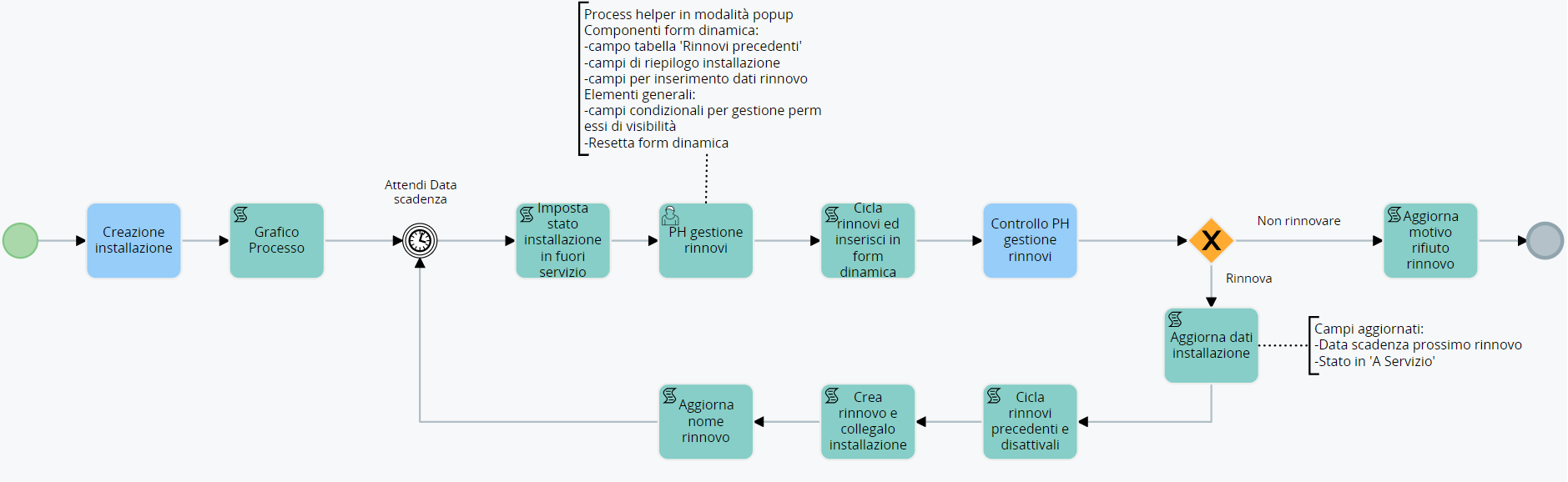
<span style="font-size: small;">Alla creazione di una nuova installazione il processo si scatenerà ed attenderà fino al raggiungimento della “Data scadenza prossimo rinnovo”.</span>

<span style="font-size: small;">Una volta verificata la condizione temporale stabilita il processo presenterà un process helper in modalità popup e ne richiederà la compilazione all'assegnatario dell'installazione.</span>

<span style="font-size: small;">In caso di conferma del rinnovo verrà creato un nuovo rinnovo, verrà aggiornata la “Data scadenza prossimo rinnovo” dell’installazione ed infine si tornerà sul timer ad attendere fino al raggiungimento della “Data scadenza prossimo rinnovo” appena inserita.</span>

<span style="font-size: small;">In caso contrario invece il processo terminerà dopo aver aggiornato l’installazione con il motivo rifiuto rinnovo inserito dall’utente.</span>

**MODULO RINNOVI:**

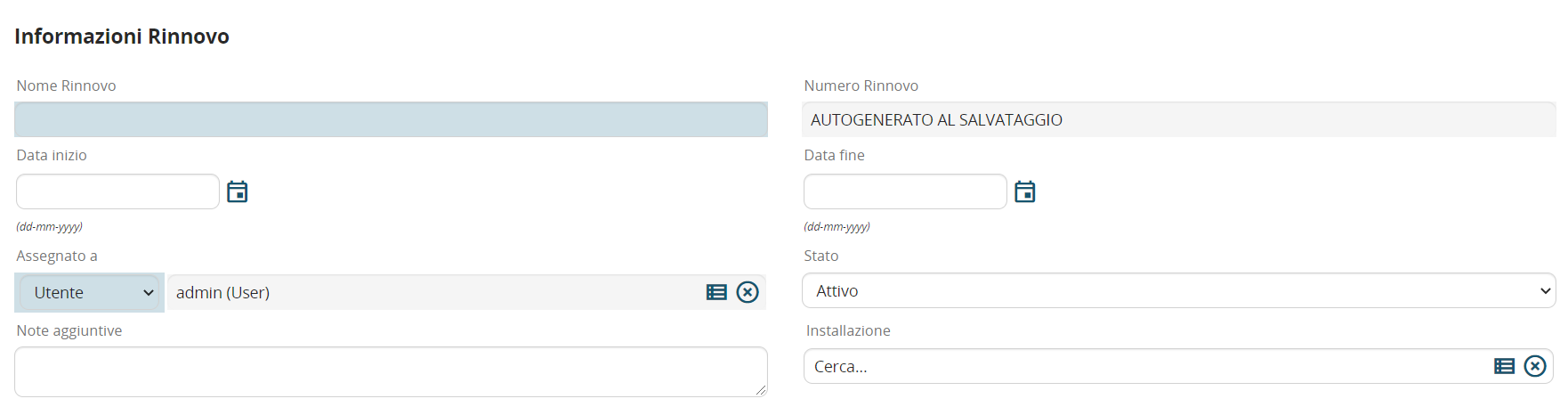
<span style="font-size: small;">Al fine di storicizzare al meglio tuti i rinnovi eseguiti creiamo un modulo “Rinnovi” con relazione N a 1 con il modulo “Installazioni” e composto dai campi mostrati nella Figura 1  
  
</span>![](https://usermanual.vtenext.com/uploads/images/gallery/2024-09/embedded-image-vaiqnhve.png)  
  
<span style="font-size: small;"> Figura 1</span>  
  
**REQUISITI SUL MODULO INSTALLAZIONI:**

<span style="font-size: small;">Sul modulo “Installazioni” creiamo i seguenti campi:  
-”Data scadenza prossimo rinnovo” (campo data)  
-”Motivo rifiuto rinnovo” (campo area di testo)</span>

**ELEMENTI NECESSARI NEL PROCESSO**

<span style="font-size: small;">Per fare questo processo ci serviranno gli elementi elencati qui di seguito:</span>

<span style="font-size: small;">-Condition Task</span>

<span style="font-size: small;">-Action Task</span>

<span style="font-size: small;">-Timer Intermediate Catch Event</span>

<span style="font-size: small;">-Gateway </span>

<span style="font-size: small;">-End Event</span>

<span style="font-size: small;">Se il loro funzionamento non è chiaro consigliamo prima di consultare il capitolo 2 del manuale dei processi.</span>

**CONFIGURAZIONE DIAGRAMMA DEL FLUSSO**

<span style="font-size: small;">Utilizziamo gli elementi citati in precedenza per impostare un diagramma come quello mostrato nella Figura 2  
  
</span>![](https://usermanual.vtenext.com/uploads/images/gallery/2024-09/embedded-image-gvfg76zl.png)  
  
<span style="font-size: small;">Figura 2  
</span>

**CONFIGURAZIONE DEI SINGOLI ELEMENTI DEL FLUSSO**

<span style="font-size: small;">Procediamo con la configurazione dei singoli elementi che compongono il flusso del processo.</span>

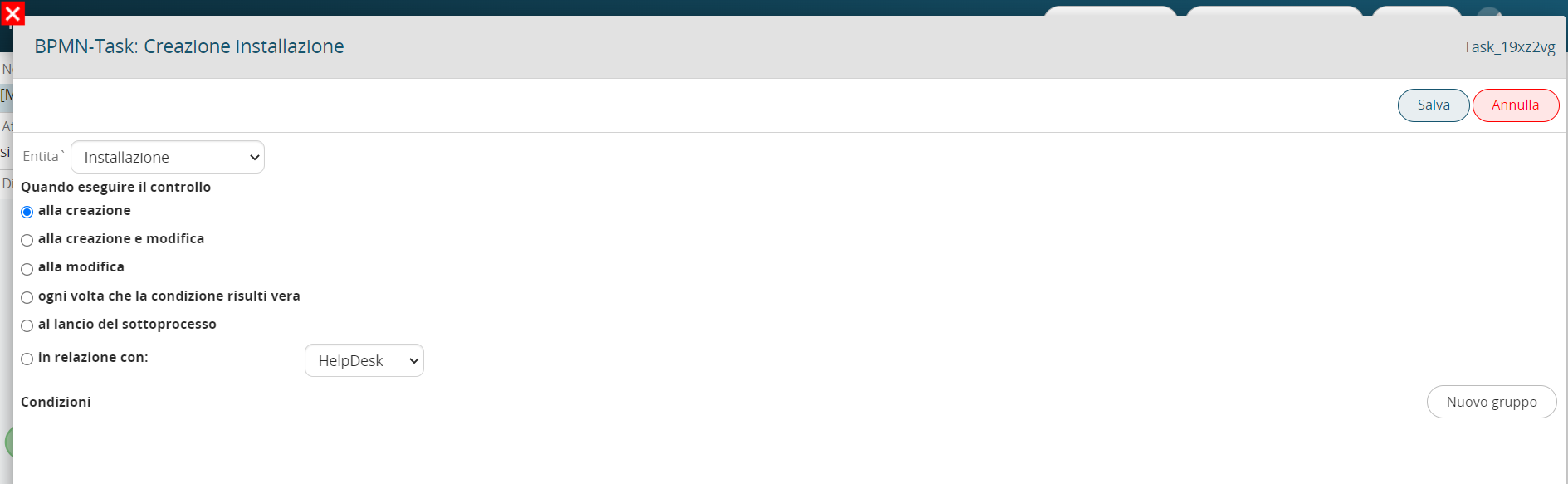
<span style="font-size: small;">Partiamo dalla Condition Task "C</span><span style="font-size: small;">reazione nuova installazione".  
</span><span style="font-size: small;">Nella sezione "Quando eseguire il controllo" selezioniamo l'opzione "Alla creazione” per far partire il processo solamente alla creazione dell’installazione.</span>

<span style="font-size: small;">![](https://usermanual.vtenext.com/uploads/images/gallery/2024-09/embedded-image-w6cjpuoo.png)  
  
Figura 3  
<span style="font-size: small;">  
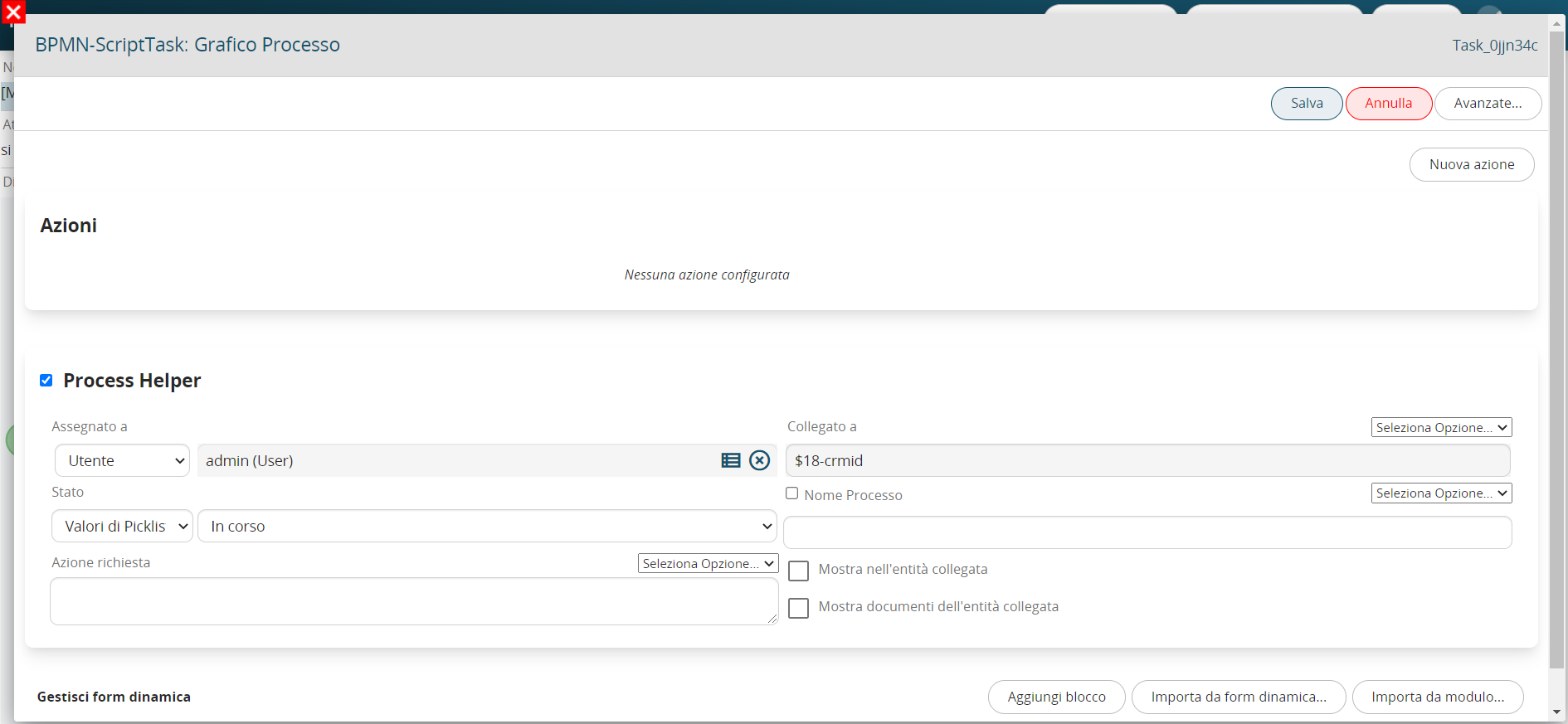
Nella ScriptTask “</span><span style="font-size: small; color: rgb(0, 0, 0);">Grafico processo” configuriamo un process helper che sfrutteremo per poter visualizzare il grafico del processo nella tab “Grafico processo” dell’entità collegata </span><span style="font-size: small; color: rgb(0, 0, 0);">(vedi Figura 4).  
  
</span>![](https://usermanual.vtenext.com/uploads/images/gallery/2024-09/embedded-image-jhkphe9n.png)  
  
Figura 4  
<span style="font-size: small; color: rgb(0, 0, 0);">  
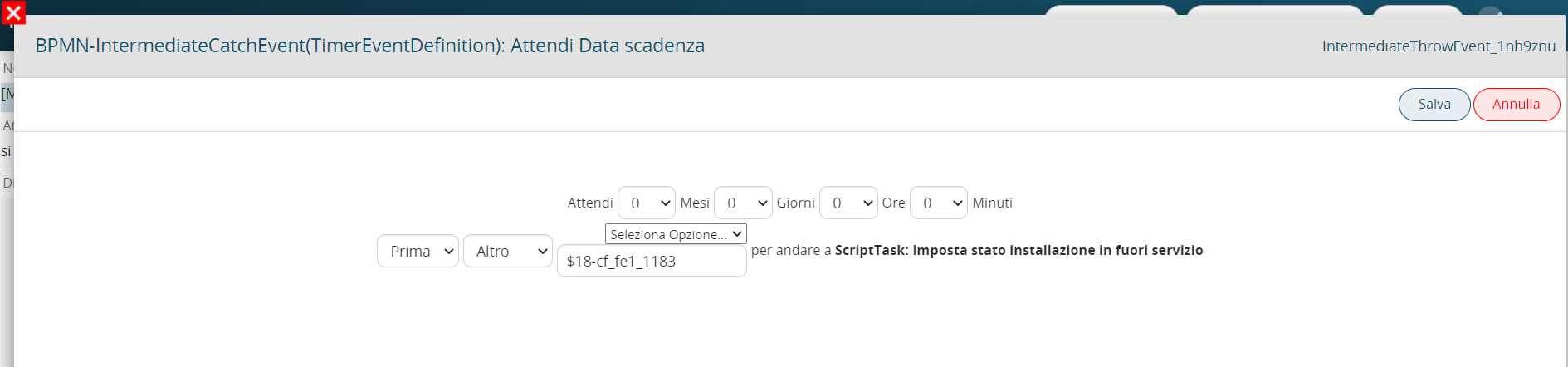
N</span><span style="font-size: small; color: rgb(0, 0, 0);">el Timer intermediate catch event impostiamo la seguente configurazione:  
</span></span><span style="font-size: small; color: rgb(0, 0, 0);">Attendi </span><span style="font-size: small; color: rgb(0, 0, 0);">0 </span><span style="font-size: small; color: rgb(0, 0, 0);">“Prima” “Altro” → variabile “Data prossimo rinnovo </span><span style="font-size: small; color: rgb(0, 0, 0);">dell’installazione” </span><span style="font-size: small; color: rgb(0, 0, 0);">(vedi Figura 5).</span>

<span style="font-size: small;">![](https://usermanual.vtenext.com/uploads/images/gallery/2024-09/embedded-image-iu5kwimy.png)  
  
Figura 5  
<span style="font-size: small; color: rgb(0, 0, 0);">  
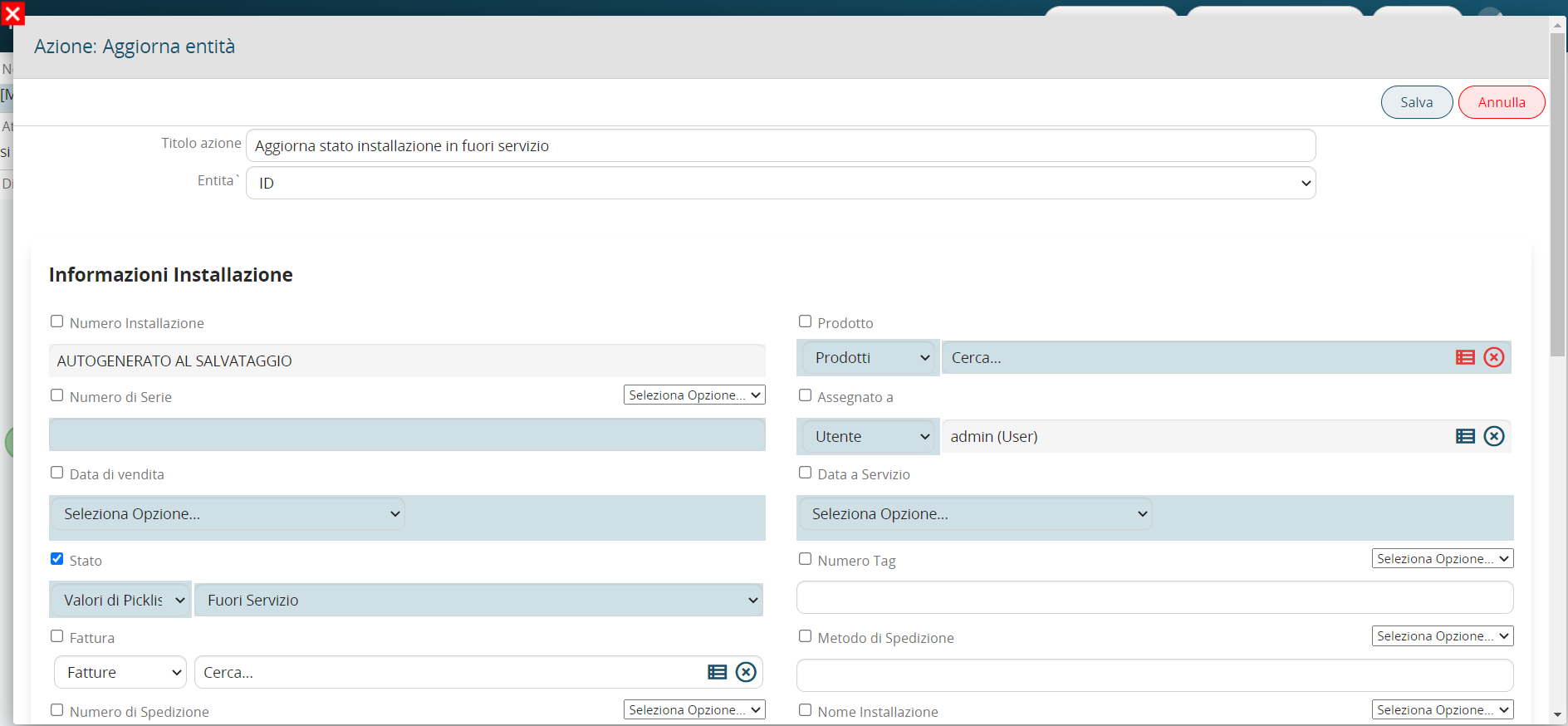
Nella ScriptTask "Aggiorna stato installazione in fuori servizio” </span><span style="font-size: small; color: rgb(0, 0, 0);"><span style="font-family: Liberation Serif, serif;">configuriamo</span></span><span style="font-size: small; color: rgb(0, 0, 0);"> un’azione di aggio</span><span style="font-size: small; color: rgb(0, 0, 0);">r</span><span style="font-size: small; color: rgb(0, 0, 0);">na entità per i</span><span style="font-size: small; color: rgb(0, 0, 0);">mpostare</span><span style="font-size: small; color: rgb(0, 0, 0);"> lo stato dell’installazione in “Fuori servizio” </span><span style="font-size: small; color: rgb(0, 0, 0);">(vedi Figura </span><span style="font-size: small; color: rgb(0, 0, 0);">6)  
  
</span>![](https://usermanual.vtenext.com/uploads/images/gallery/2024-09/embedded-image-j6hm36op.png)  
  
Figura 6  
</span>

<span style="font-size: small;"><span style="color: #000000;">Nella </span><span style="color: #000000;">UserTask “PH gestione rinnovi” </span><span style="color: #000000;">configuriamo un </span><span style="color: #000000;">pr</span><span style="color: #000000;">ocess helper a</span><span style="color: #000000;">l fine di richiedere all’utente le informazioni necessari</span><span style="color: #000000;">e </span><span style="color: #000000;">alla gestione del rinnovo</span><span style="color: #000000;">.  
  
</span><span style="color: #000000;">**C**</span><span style="color: #000000;">**onfigurazione blocco “Process Helper”**</span><span style="color: #000000;">:</span></span>

<span style="color: #000000;"><span style="font-size: small;">-nel campo “Assegnato a” inseriamo l’assegnatario dell’installazione</span></span>

<span style="color: #000000;"><span style="font-size: small;">-nel campo “Collegato a” inseriamo l’id dell’installazione</span></span>

<span style="font-size: small;"><span style="color: #000000;">-</span><span style="color: #000000;">nel campo “Nome Processo” indichiamo il nome che verrà attribuito al processo in questo specifico step, </span><span style="color: #000000;">quindi </span><span style="color: #000000;">inseriamo la parte statica “Gestione Rinnovi” seguit</span><span style="color: #000000;">a</span><span style="color: #000000;"> dal </span><span style="color: #000000;">valore della </span><span style="color: #000000;">variabile “Nome Installazione”</span></span>

<span style="font-size: small;"><span style="color: #000000;">-</span><span style="color: #000000;">nel campo “Azione richiesta” inseriamo una breve descrizione dell’attività da svolgere</span></span>

<span style="font-size: small;"><span style="color: #000000;">-</span><span style="color: #000000;">spuntiamo il campo checkbox “Mostra </span><span style="color: #000000;">nell’</span><span style="color: #000000;">entit</span><span style="color: #000000;">à</span><span style="color: #000000;"> collegata” per far attivare la modalità popup del process helper</span></span>

<span style="font-size: small;"><span style="color: #000000;">I</span><span style="color: #000000;">l risultato</span><span style="color: #000000;"> </span><span style="color: #000000;">sarà quello mostrato in</span><span style="color: #000000;"> Figura 7.</span></span>

<span style="font-size: small;">![](https://usermanual.vtenext.com/uploads/images/gallery/2024-09/embedded-image-fgcolzr5.png)  
  
Figura 7  
</span>

<span style="font-size: small;"><span style="color: #000000;">**C**</span><span style="color: #000000;">**onfigurazione form dinamica**</span><span style="color: #000000;">:</span></span>

<span style="font-size: small;"><span style="color: #000000;">N</span><span style="color: #000000;">ella form dinamica creiamo i </span><span style="color: #000000;">seguenti blocchi:</span></span>

<span style="font-size: small;"><span style="color: #000000;">A) Blocco “Informazioni Installazione” </span><span style="color: #000000;">(vedi Figura 8) </span><span style="color: #000000;">con i seguenti campi:  
1 ”Nome Installazione” </span><span style="color: #000000;">(c</span><span style="color: #000000;">ampo testo)  
</span><span style="color: #000000;">2 "Azienda" (campo relazionato a)  
3 "Data a servizio" (campo data)  
4 "Stato" (campo picklist)</span></span>

<span style="font-size: small;">![](https://usermanual.vtenext.com/uploads/images/gallery/2024-09/embedded-image-tcz4iowt.png)  
  
Figura 8  
<span style="font-size: small; color: rgb(0, 0, 0);">  
</span><span style="font-size: small; color: rgb(0, 0, 0);">B) Blocco “Informazioni Rinnovo”</span><span style="font-size: small; color: rgb(0, 0, 0);">(vedi Figura 9)</span><span style="font-size: small; color: rgb(0, 0, 0);"> con i seguenti campi:  
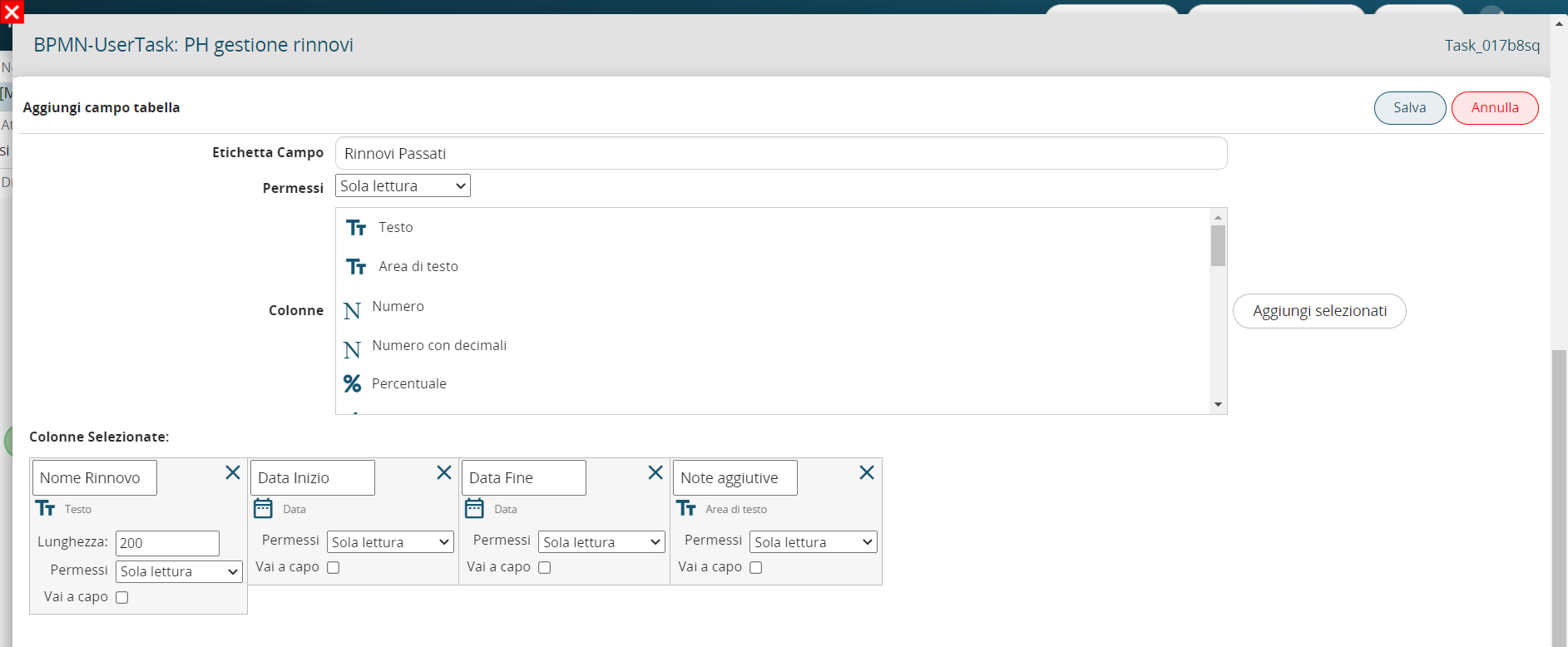
</span></span><span style="font-size: small; color: rgb(0, 0, 0);"><span style="font-size: small; color: rgb(0, 0, 0);">1 </span>Campo tabella “Rinnovi” </span><span style="font-size: small; color: rgb(0, 0, 0);">(vedi Figura </span><span style="font-size: small; color: rgb(0, 0, 0);">1</span><span style="font-size: small; color: rgb(0, 0, 0);">0</span><span style="font-size: small; color: rgb(0, 0, 0);">) </span><span style="font-size: small; color: rgb(0, 0, 0);">con le seguenti colonne:  
</span><span style="font-size: small; color: rgb(0, 0, 0);">1.1“N</span><span style="font-size: small; color: rgb(0, 0, 0);">ome Rinnovo</span><span style="font-size: small; color: rgb(0, 0, 0);">” </span><span style="font-size: small; color: rgb(0, 0, 0);">(</span><span style="font-size: small; color: rgb(0, 0, 0);">campo </span><span style="font-size: small; color: rgb(0, 0, 0);">testo</span><span style="font-size: small; color: rgb(0, 0, 0);">)  
</span><span style="font-size: small; color: rgb(0, 0, 0);">1.2 </span><span style="font-size: small; color: rgb(0, 0, 0);">“</span><span style="font-size: small; color: rgb(0, 0, 0);">Data inizio” </span><span style="font-size: small; color: rgb(0, 0, 0);">(</span><span style="font-size: small; color: rgb(0, 0, 0);">campo data</span><span style="font-size: small; color: rgb(0, 0, 0);">)  
</span><span style="font-size: small; color: rgb(0, 0, 0);">1.3“Data fine” </span><span style="font-size: small; color: rgb(0, 0, 0);">(</span><span style="font-size: small; color: rgb(0, 0, 0);">campo data</span><span style="font-size: small; color: rgb(0, 0, 0);">)  
</span><span style="font-size: small; color: rgb(0, 0, 0);">1.4“Note aggiuntive”</span><span style="font-size: small; color: rgb(0, 0, 0);">(campo area di testo)  
</span><span style="font-size: small; color: rgb(0, 0, 0);">N.B: </span><span style="font-size: small; color: rgb(0, 0, 0);">Impostiamo sia n</span><span style="font-size: small; color: rgb(0, 0, 0);">el</span><span style="font-size: small; color: rgb(0, 0, 0);"> campo</span><span style="font-size: small; color: rgb(0, 0, 0);"> tabella che </span><span style="font-size: small; color: rgb(0, 0, 0);">nel</span><span style="font-size: small; color: rgb(0, 0, 0);">le singole colonne i permessi i</span><span style="font-size: small; color: rgb(0, 0, 0);">n</span><span style="font-size: small; color: rgb(0, 0, 0);"> sola lettura p</span><span style="font-size: small; color: rgb(0, 0, 0);">oiché al suo interno verranno riportati solamente</span><span style="font-size: small; color: rgb(0, 0, 0);"> i rinnovi passati  
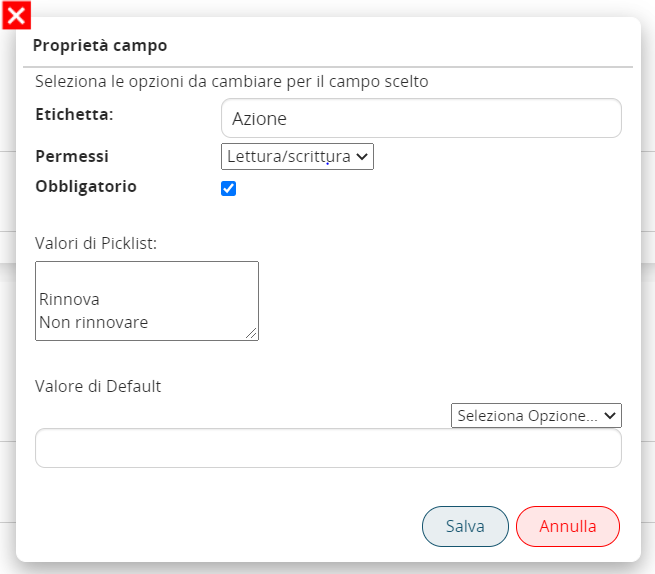
</span><span style="font-size: small;"><span style="color: #000000;">2 </span><span style="color: #000000;">“Azione”</span><span style="color: #000000;">(</span><span style="color: #000000;">campo picklist</span><span style="color: #000000;">)</span><span style="color: #000000;"> </span><span style="color: #000000;">c</span><span style="color: #000000;">on</span><span style="color: #000000;"> i seguenti valori: vuoto, “Rinnova” e “Non rinnovare” </span><span style="color: #000000;">(vedi Figura </span><span style="color: #000000;">11)<span style="font-size: small;"><span style="color: #000000;">  
3 </span></span></span></span><span style="font-size: small;"><span style="color: #000000;">“</span><span style="color: #000000;">Numero </span><span style="color: #000000;">Mesi rinnovo” </span><span style="color: #000000;">(</span><span style="color: #000000;">campo numero</span><span style="color: #000000;">)  
</span></span><span style="font-size: small; color: rgb(0, 0, 0);">4 ”</span><span style="font-size: small; color: rgb(0, 0, 0);">Note aggiuntive” (campo area di testo)  
</span><span style="font-size: small; color: rgb(0, 0, 0);">5 ”Motivo rifiuto rinnovo” (campo area di testo)  

  
</span>![](https://usermanual.vtenext.com/uploads/images/gallery/2024-09/embedded-image-lma41ftj.png)  
  
<span style="font-size: small; color: rgb(0, 0, 0);">Figura 9  
  
</span>![](https://usermanual.vtenext.com/uploads/images/gallery/2024-09/embedded-image-jciqrpyi.png)<span style="font-size: small; color: rgb(0, 0, 0);">  
</span>

<span style="font-size: small;">Figura 10  
  
![](https://usermanual.vtenext.com/uploads/images/gallery/2024-09/embedded-image-wmcr9jod.png)  
  
Figura 11  
**<span style="color: #000000;">  
C</span><span style="color: #000000;">onfigurazione azione Resetta Form Dinamica</span>**  
</span>

<span style="font-size: small;"><span style="color: #000000;">Andiamo a creare un’azione di “Resetta form dinamica” così che al prossimo rinnovo il process helper potrà essere nuovamente compilato in quanto verranno resettati i valori dei campi </span><span style="color: #000000;">presenti nella form </span><span style="color: #000000;">(vedi Figura 12)</span><span style="color: #000000;">.  
  
</span></span>![](https://usermanual.vtenext.com/uploads/images/gallery/2024-09/embedded-image-olvnt59f.png)  
  
<span style="font-size: small;"><span style="color: #000000;">Figura 12  
  
**Configurazione campi condizionali su form dinamica**   
Andiamo ad impostare una serie di regole per gestire i permessi di visibilità dei campi della form al fine di fornire all’utente un’esperienza di compilazione più chiara ed efficiente.  
  
Quindi creiamo le seguenti regole:  
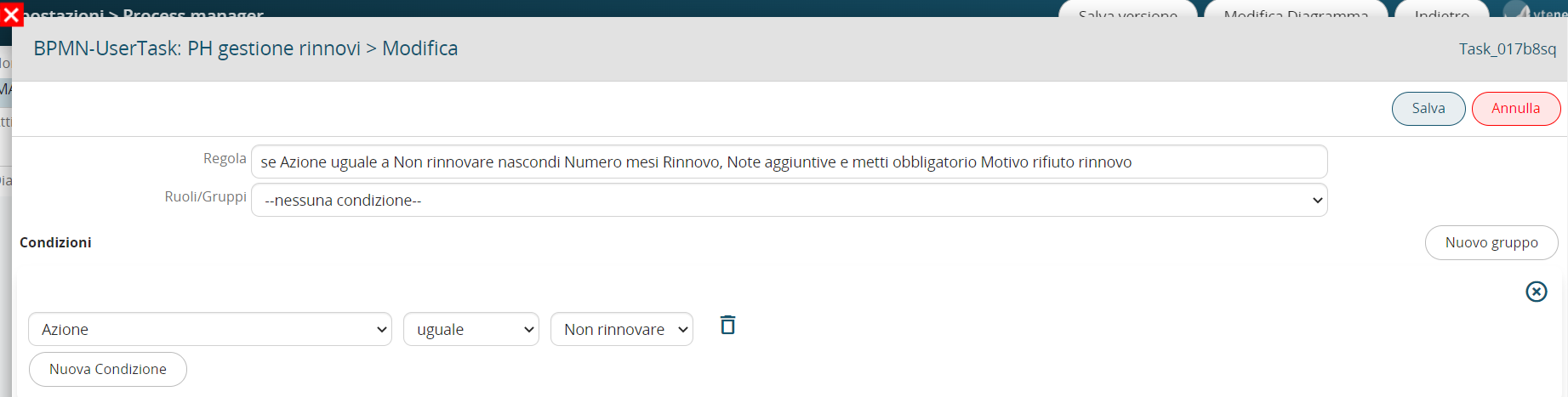
-se Azione uguale a Non rinnovare nascondi Numero mesi Rinnovo, Note aggiuntive e metti obbligatorio Motivo rifiuto rinnovo (vedi Figure 13 e 14)  
</span></span>

<span style="font-size: small;">![](https://usermanual.vtenext.com/uploads/images/gallery/2024-09/embedded-image-phrwj9u2.png)  
  
Figura 13  
  
![](https://usermanual.vtenext.com/uploads/images/gallery/2024-09/embedded-image-awmhyacf.png)  
  
Figura 14  
  
-se campo tabella Rinnovi Passati ha 0 righe nascondilo (vedi Figure 15 e 16)  
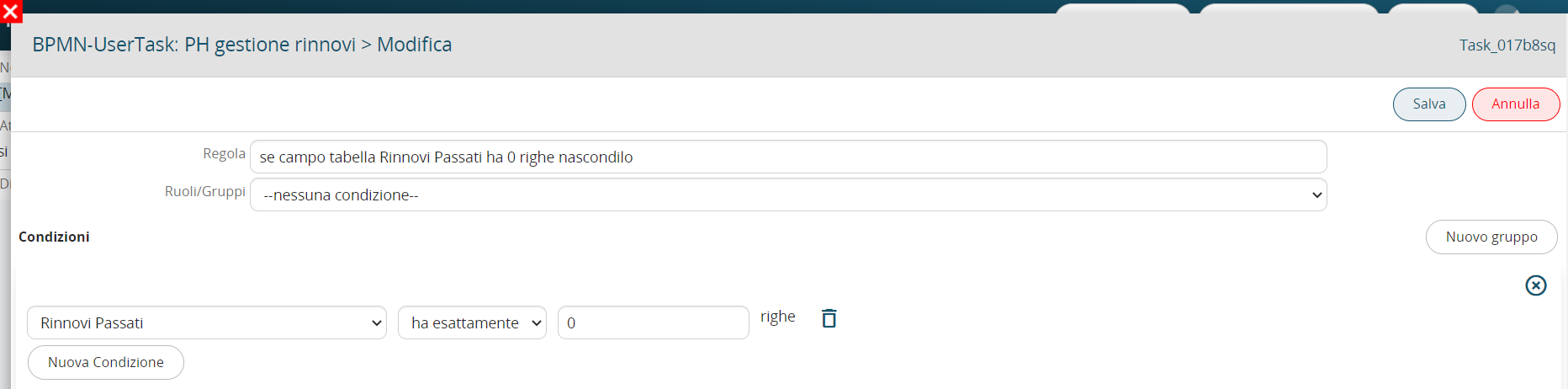
  
![](https://usermanual.vtenext.com/uploads/images/gallery/2024-09/embedded-image-1kduuymo.png)  
  
Figura 15  
  
![](https://usermanual.vtenext.com/uploads/images/gallery/2024-09/embedded-image-v7lhawcr.png)  
  
Figura 16  
  
-se Azione uguale a Rinnova metti obbligatorio Numero mesi Rinnovo e nascondi Motivo rifiuto rinnovo (vedi Figure 17 e 18)  
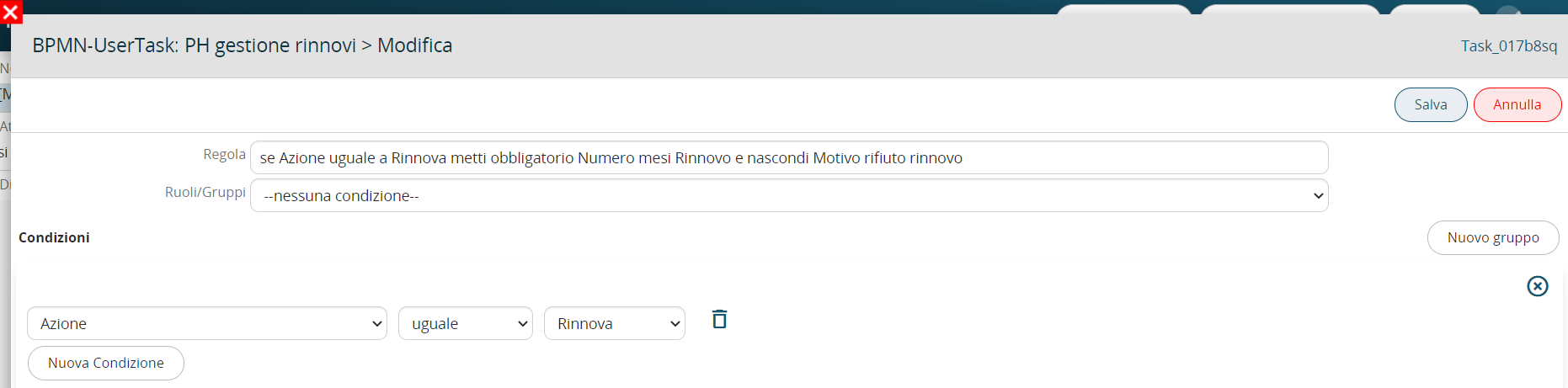
  
![](https://usermanual.vtenext.com/uploads/images/gallery/2024-09/embedded-image-7ssifcua.png)  
  
Figura 17  
  
![](https://usermanual.vtenext.com/uploads/images/gallery/2024-09/embedded-image-1ytjhehq.png)  
  
Figura 18  
  
-se Azione uguale a vuoto nascondi Numero mesi Rinnovo, Note aggiuntive e Motivo rifiuto rinnovo (vedi Figure 19 e 20)  
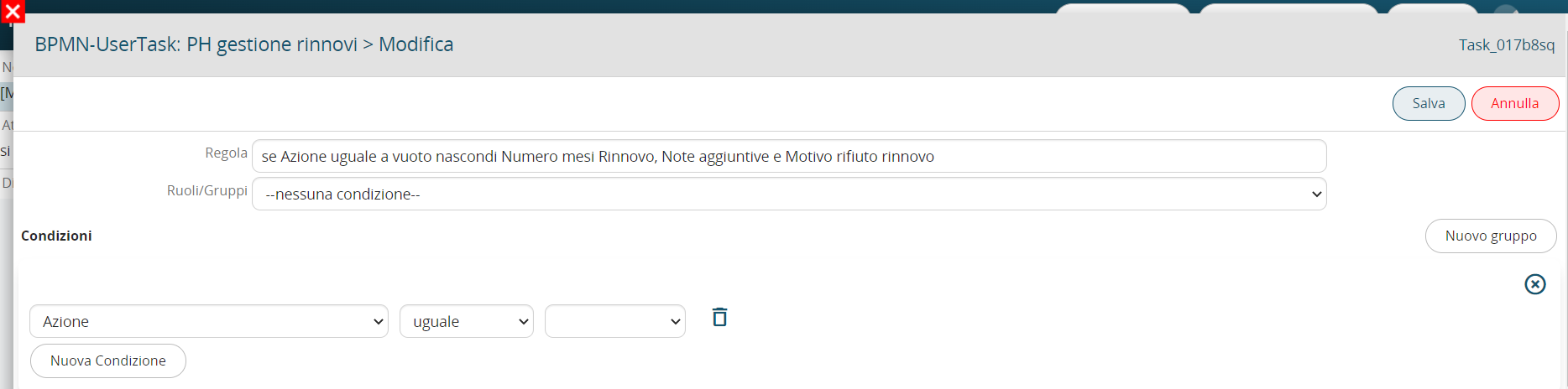
  
![](https://usermanual.vtenext.com/uploads/images/gallery/2024-09/embedded-image-onueoyp7.png)  
  
Figura 19  
  
![](https://usermanual.vtenext.com/uploads/images/gallery/2024-09/embedded-image-qxfkwpoy.png)  
  
Figura 20  
  
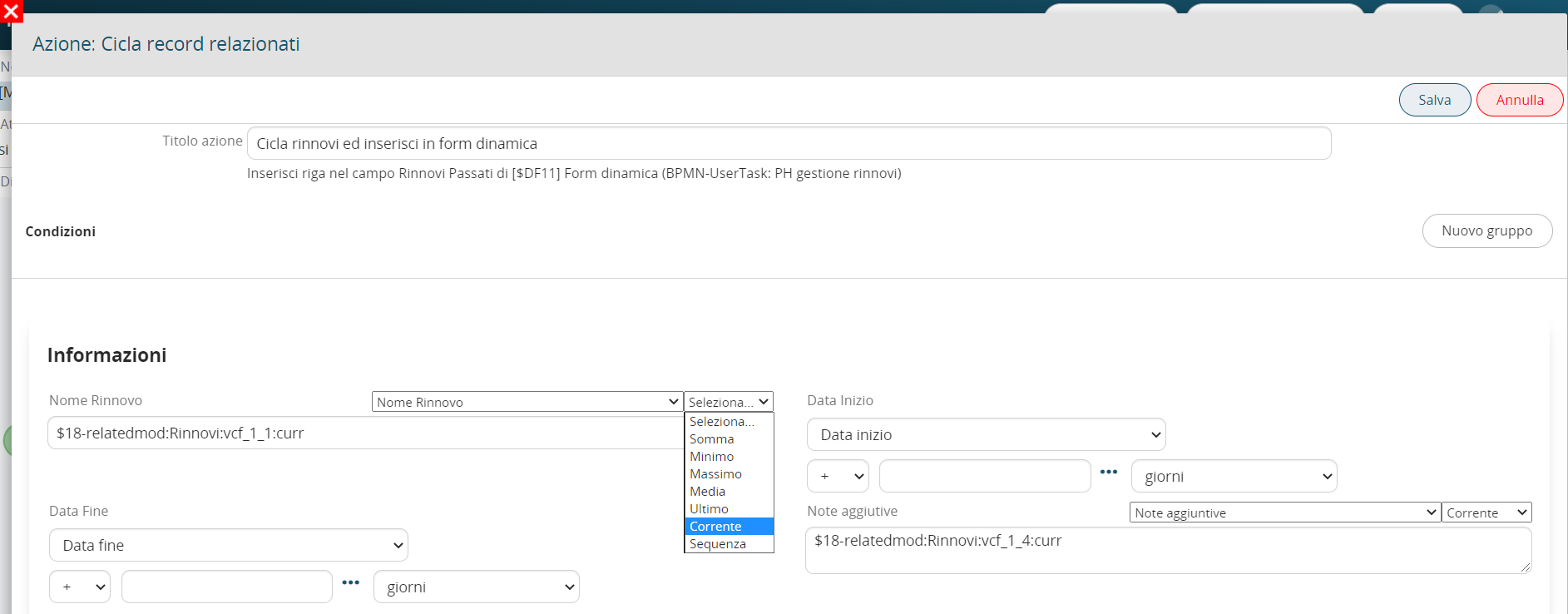
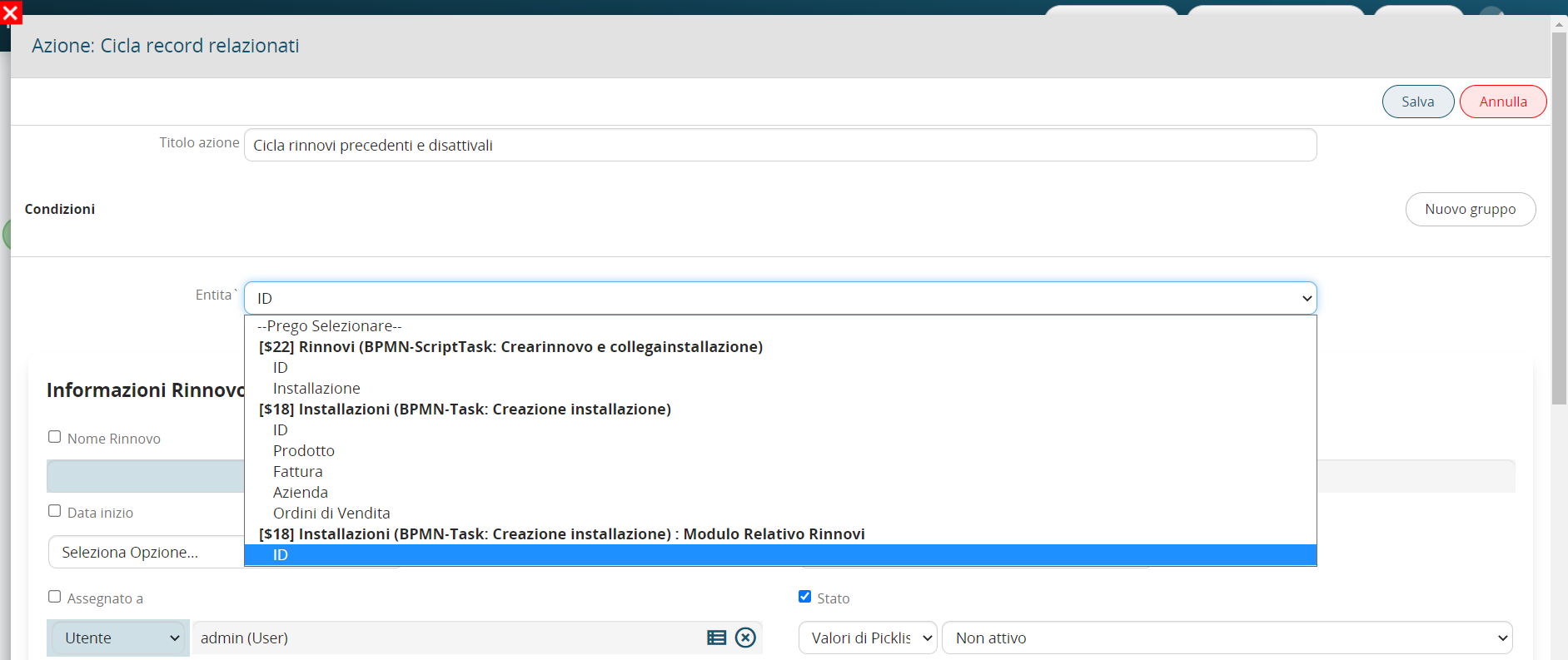
Nella ScriptTask “Cicla rinnovi ed inserisci in form dinamica” configuriamo un’azione di cicla record relazionati ed inserisci in campo tabella “Rinnovi Passati” per dare all’utente la visibilità di tutti i rinnovi passati (vedi Figura 21).   
Quindi in ogni colonna del campo tabella andiamo ad inserire il valore “corrente” dei corrispettivi campi del modulo Rinnovi(vedi Figura 22).  
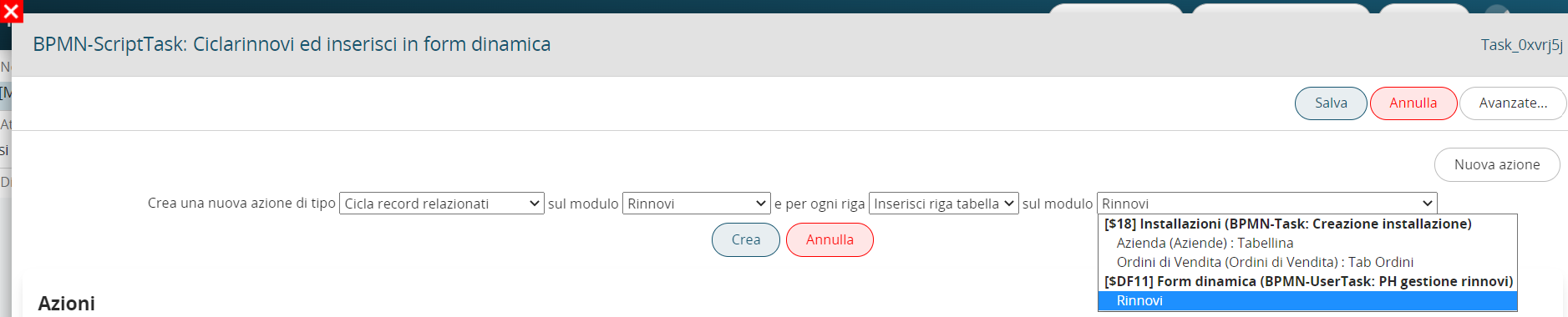
</span>

<span style="font-size: small;">![](https://usermanual.vtenext.com/uploads/images/gallery/2024-09/embedded-image-ft9fr7a3.png)  
  
Figura 21  
  
![](https://usermanual.vtenext.com/uploads/images/gallery/2024-09/embedded-image-cw545hco.png)  
  
Figura 22  
  
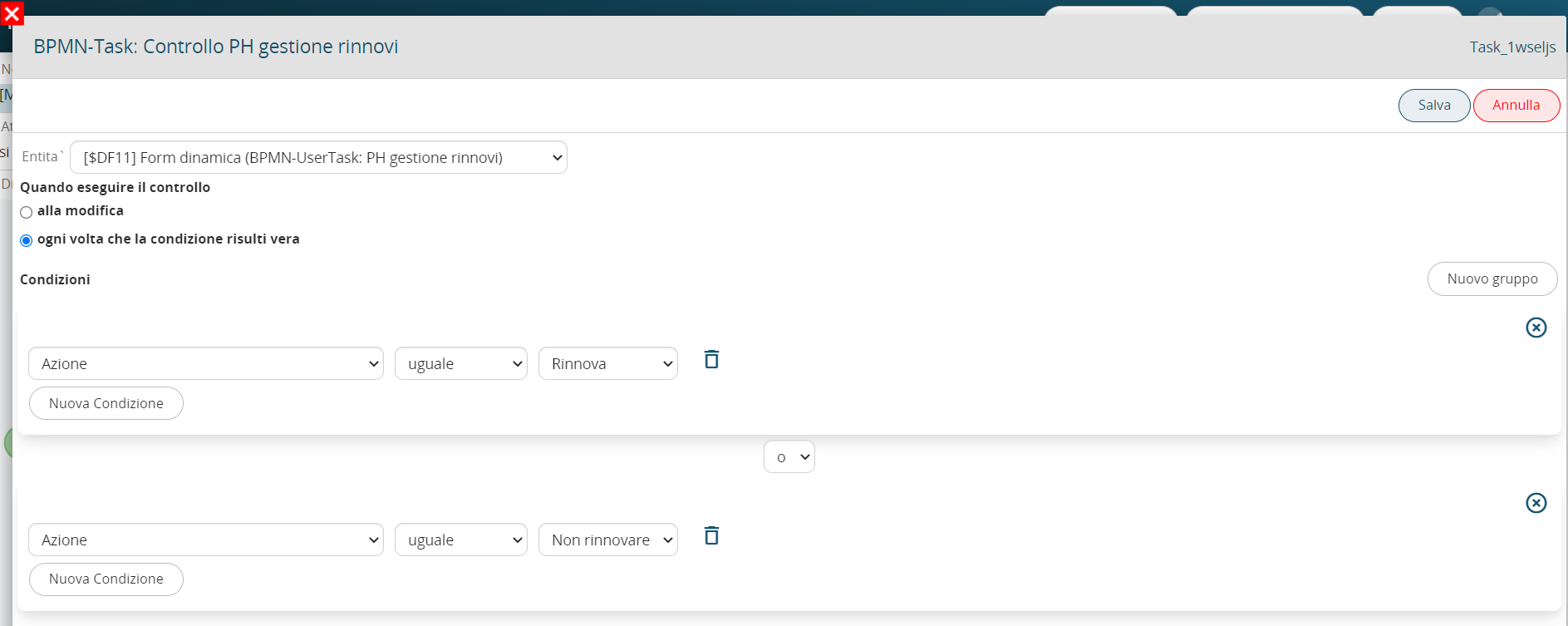
Nella Condition Task “Controllo PH gestione rinnovo” andiamo ad eseguire un controllo sul campo “Azione” della form del process helper per indirizzare il processo nel ramo relativo al valore inserito dall’utente (vedi Figura 23)  
  
![](https://usermanual.vtenext.com/uploads/images/gallery/2024-09/embedded-image-mc03hpon.png)  
  
Figura 23  
  
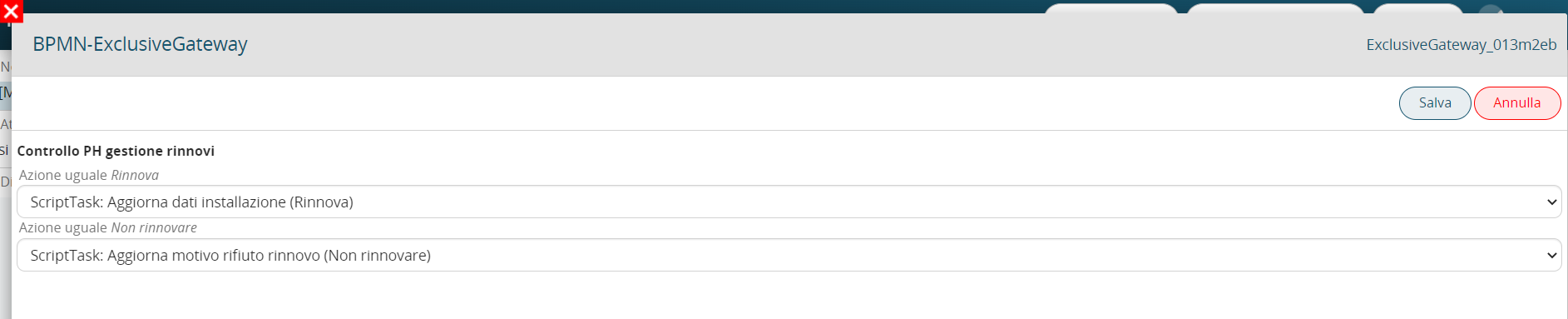
Nel gateway successivo andiamo ad associare ad ogni gruppo di condizioni (inserite nella task precedente) il ramo corrispettivo da percorrere (vedi Figura 24)  
  
![](https://usermanual.vtenext.com/uploads/images/gallery/2024-09/embedded-image-bhuoah4n.png)  
  
Figura 24  
  
**Configurazione degli elementi successivi al ramo “Non rinnovare”**  
  
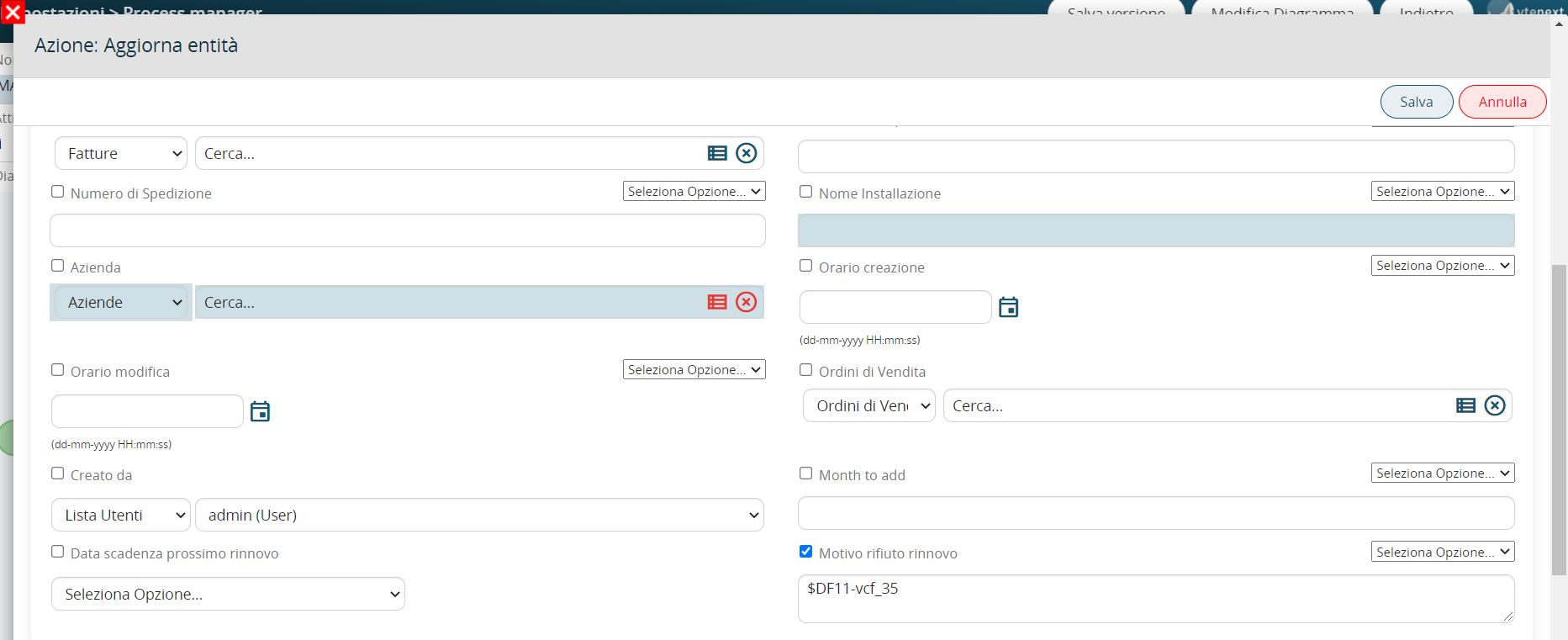
Nella ScriptTask “Aggiorna motivo rifiuto rinnovo” configuriamo un’azione di aggiorna entità per aggiornare il campo “Motivo rifiuto rinnovo” dell’installazione con il contenuto del campo “Motivo rifiuto Rinnovo” della form del process helper (vedi Figura 25).  
  
![](https://usermanual.vtenext.com/uploads/images/gallery/2024-09/embedded-image-fibtxq4o.png)  
  
Figura 25  
  
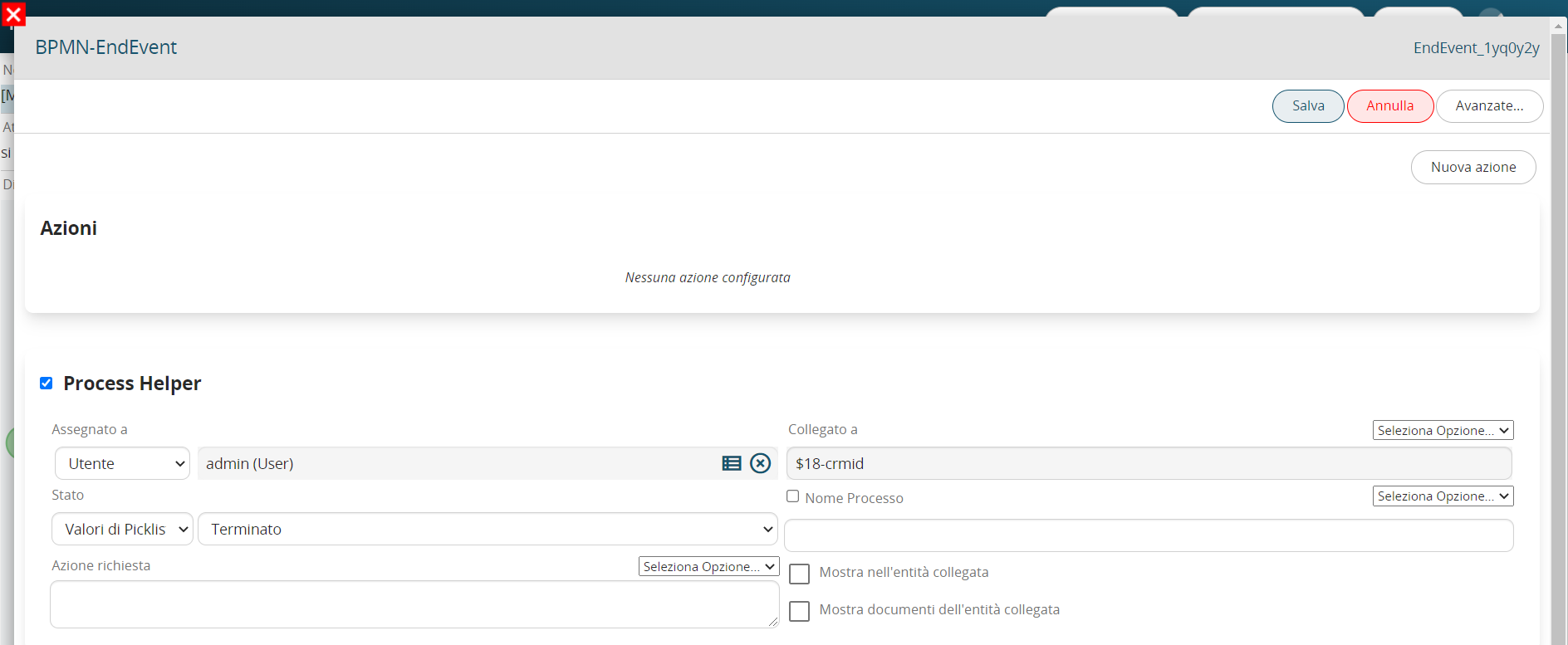
Anche l’endEvent deve essere configurato, in quanto, abbiamo coinvolto un process helper nel processo, quindi si rende necessario andare ad attivare un process helper al suo interno per impostare lo stato del processo in “Terminato” (vedi Figura 26)  
  
![](https://usermanual.vtenext.com/uploads/images/gallery/2024-09/embedded-image-lwzbtrxj.png)  
  
Figura 26  
</span>

<span style="font-size: small;">**Configurazione degli elementi successivi al ramo “Rinnova”**</span>

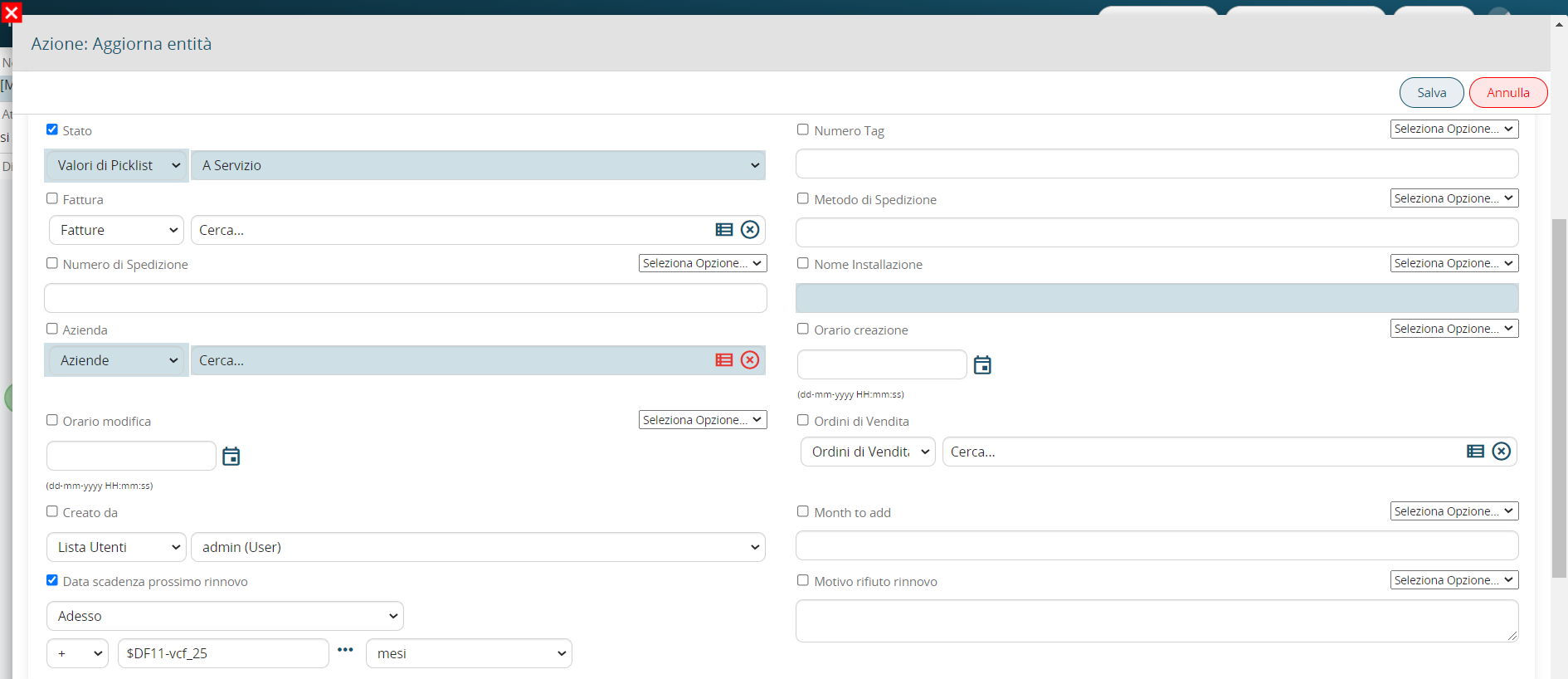
<span style="font-size: small;">Nella ScriptTask “Aggiorna<a> </a>d</span><span style="font-size: small;"><span lang="zxx">ati installazione</span></span><span style="font-size: small;">” configuriamo un’azione di aggiorna entità per aggiornare il valore dei seguenti campi (vedi Figura 27):  
  
</span><span style="font-size: small;">-“Data scadenza prossimo rinnovo”: Adesso + variabile della form del process helper “Numero mesi Rinnovo”  
</span><span style="font-size: small;">-”Stato”: “A Servizio”  
  
</span>![](https://usermanual.vtenext.com/uploads/images/gallery/2024-09/embedded-image-4omxrwed.png)  
  
<span style="font-size: small;">Figura 27  
  
Nella ScriptTask "Cicla rinnovi precedenti e disattivali” configuriamo un’azione di cicla record relazionati ed aggiorna entità per aggiornare tutti i rinnovi collegati all’installazione impostando il loro stato in “Non attivo” (vedi Figure 28 e 29)  

  
</span>![](https://usermanual.vtenext.com/uploads/images/gallery/2024-09/embedded-image-yj5msg1k.png)  
  
<span style="font-size: small;">Figura 28  
  
</span>![](https://usermanual.vtenext.com/uploads/images/gallery/2024-09/embedded-image-m2ycxneo.png)  
  
<span style="font-size: small;">Figura 29  
  
Nella ScriptTask “Crea rinnovo e collegalo all'installazione” configuriamo un’azione di crea entità per creare un record del modulo rinnovi e relazionarlo all’installazione (vedi Figura 30).  
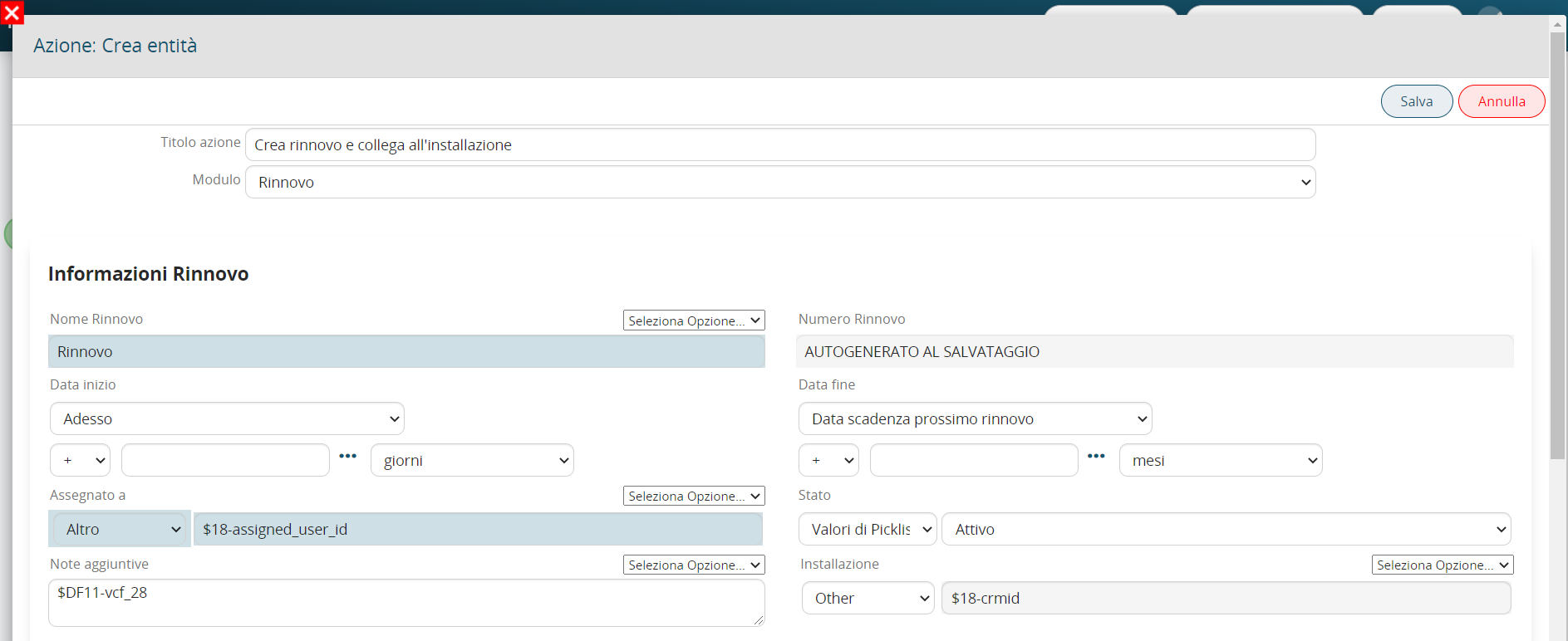
  
</span>![](https://usermanual.vtenext.com/uploads/images/gallery/2024-09/embedded-image-napovlfc.png)  
  
<span style="font-size: small;">Figura 30  
  
Nella ScriptTask “Aggiorna nome rinnovo” configuriamo un’azione di aggiorna entità sul rinnovo per aggiornare il campo “Nome Rinnovo” inserendo il contenuto del campo stesso e successivamente il contenuto della variabile “Numero Rinnovo”.  
In questo modo ogni rinnovo che verrà creato avrà una prima parte composta dalla parola “Rinnovo” e una seconda parte composta da un numero dinamico progressivo (Nome Rinnovo). (Vedi Figura 31)  
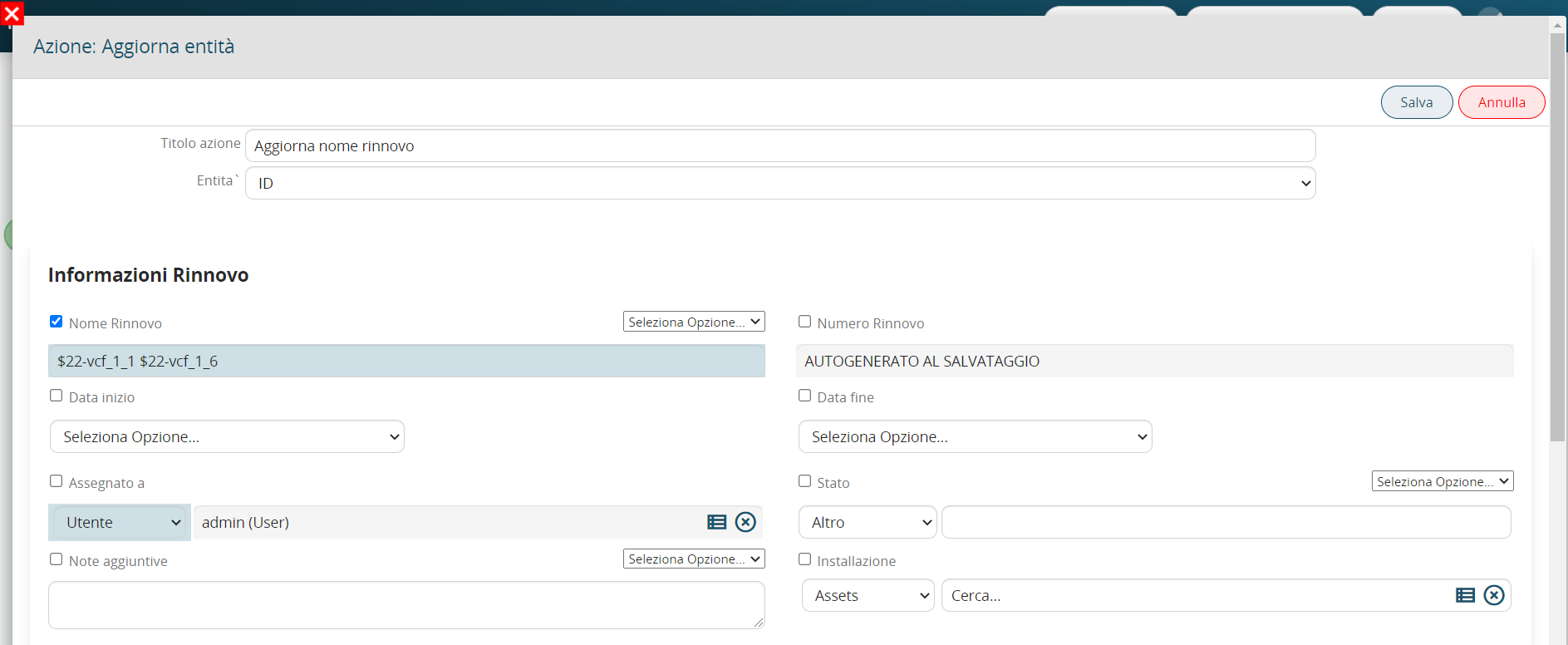
  
</span>![](https://usermanual.vtenext.com/uploads/images/gallery/2024-09/embedded-image-yplqptem.png)  
  
<span style="font-size: small;">Figura 31</span>

<span style="font-size: small;">  
  
</span>

<span style="font-size: small;">  
</span>