# 8.2 Attivazione di un Processo Avanzato - Gestione Rinnovi Installazioni
Ora procediamo con la visione del processo in azione.
Creiamo quindi un nuova installazione inserendo le informazioni richieste (vedi Figura 1).
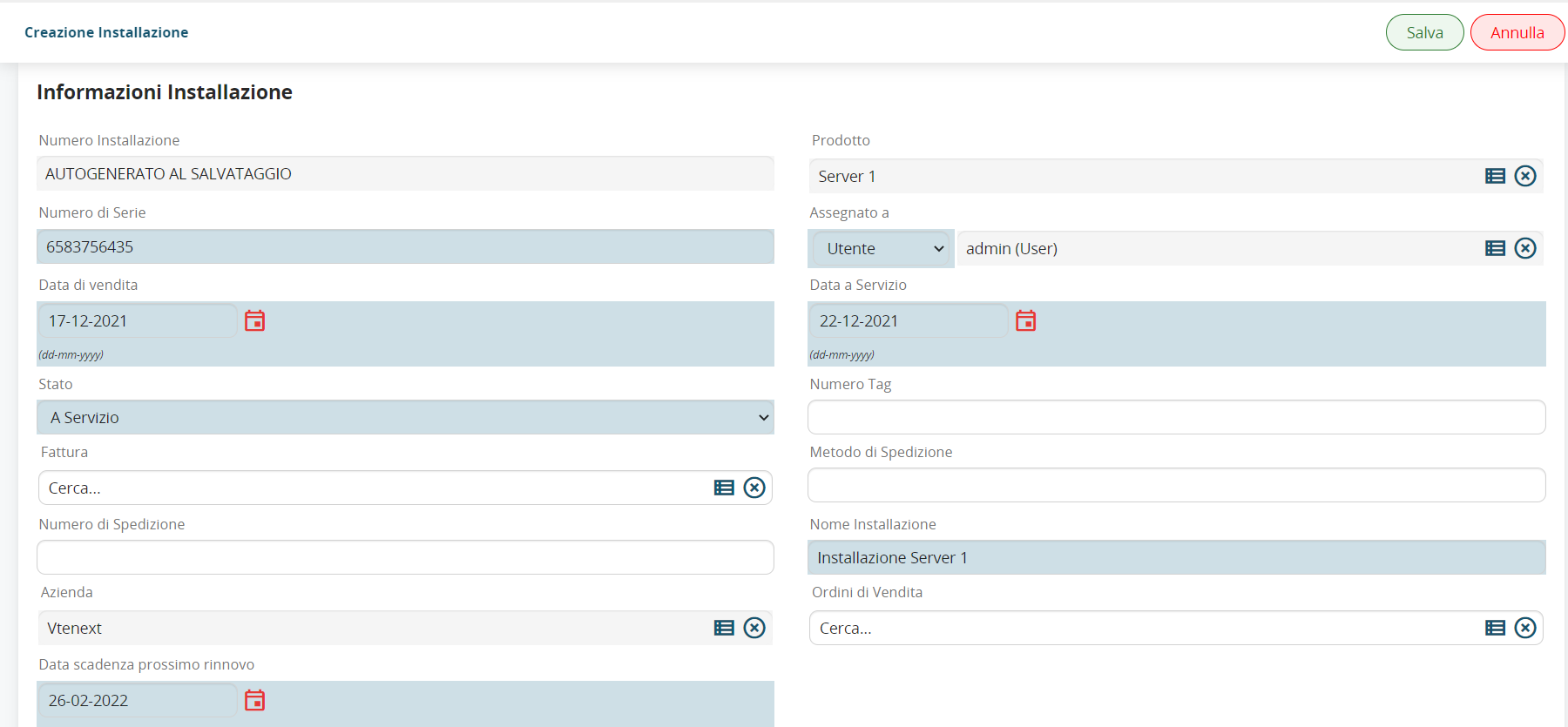
Figura 1
Dopo il salvataggio il processo partirà posizionandosi sul timer per attendere il raggiungimento della “Data scadenza prossimo rinnovo” (26-02-2022).
Infatti osservando il grafico processo possiamo notare che il timer nel diagramma risulta essere circondato da un contorno di colore blu. (vedi Figura 2)
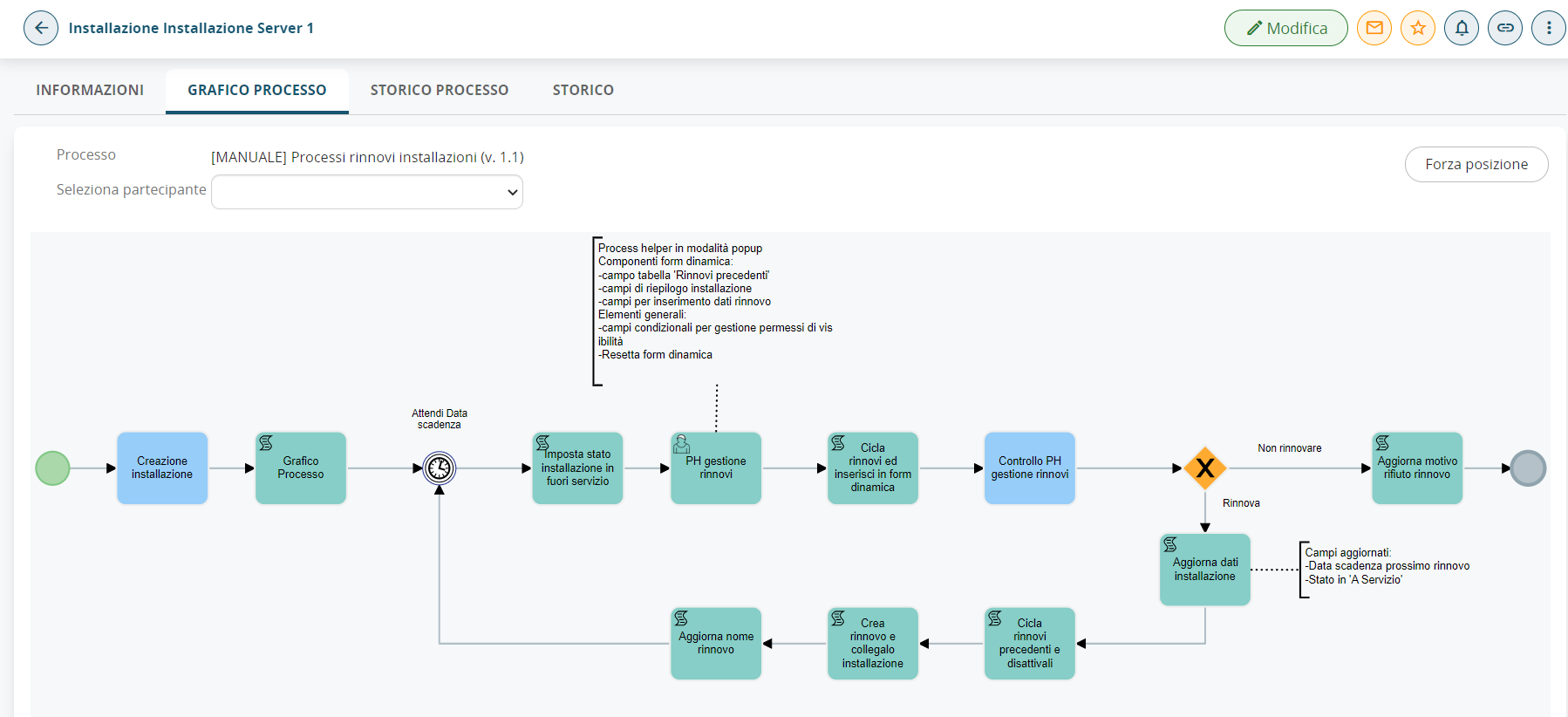
Figura 2
Una volta raggiunta la data di scadenza, il processo imposterà automaticamente lo stato in “Fuori Servizio” e presenterà un task all’assegnatario dell’installazione per poter compilare il popup per gestire il prossimo rinnovo.
Il popup quindi potrà essere compilato cliccando sul pulsante “Compila” alla destra del task (vedi Figura 3)
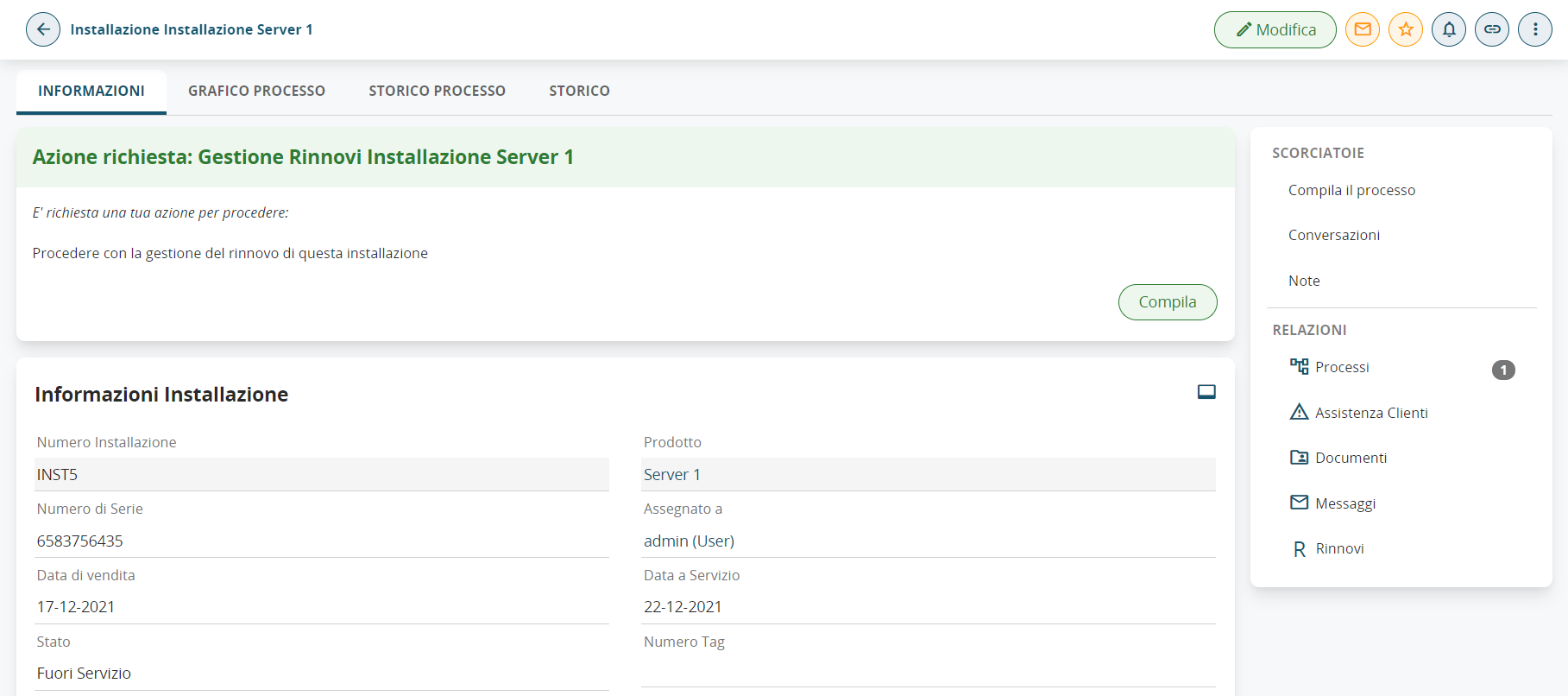
Figura 3
La task descritta sopra però sarà visibile solamente entrando sull’anagrafica dell’installazione, per questo è possibile in questo caso compilare il process helper attraverso la sezione “Processi” raggiungibile dal menù in alto a destra. (vedi Figura 4)

Figura 4
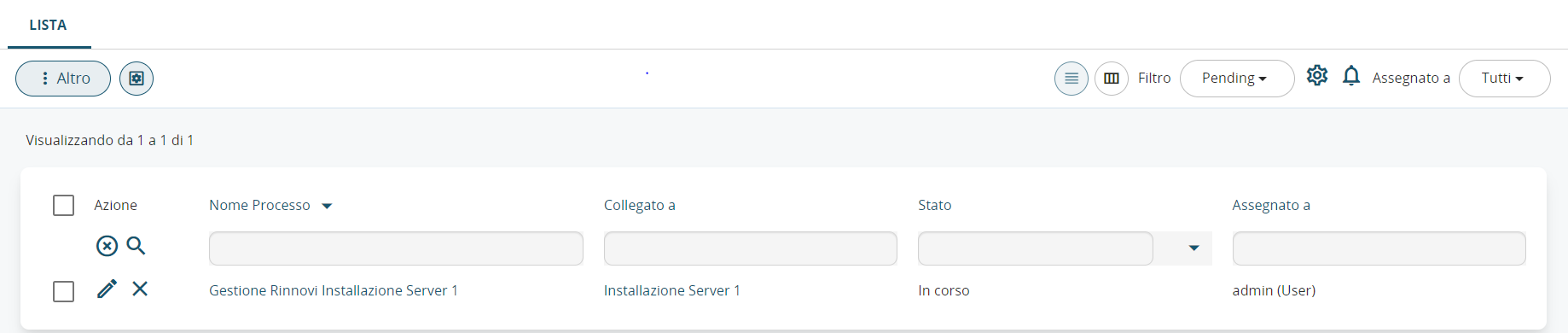
Infatti in essa sono riportati tutti i processi pendenti assegnati direttamente all’utente o ad eventuali gruppi di cui fa parte, quindi basterà cercare la riga avente le seguenti informazioni (vedi Figura 5):
-nome processo: “Gestione Rinnovi Installazione Server 1”
-collegato a: “ Installazione Server 1”
Dopodiché sarà sufficiente cliccare sulla matita alla sinistra del nome processo per poter compilare il process helper che sarà visualizzato come se fossimo in modifica di un modulo.
Figura
Una volta arrivati sulla form del process helper l’utente si ritroverà davanti alla schermata mostrata in Figura 6.
In base al valore del campo Azione si attiveranno I campi condizionali creati precedentemente che gestiranno I permessi dei campi della form coinvolti nelle regole.
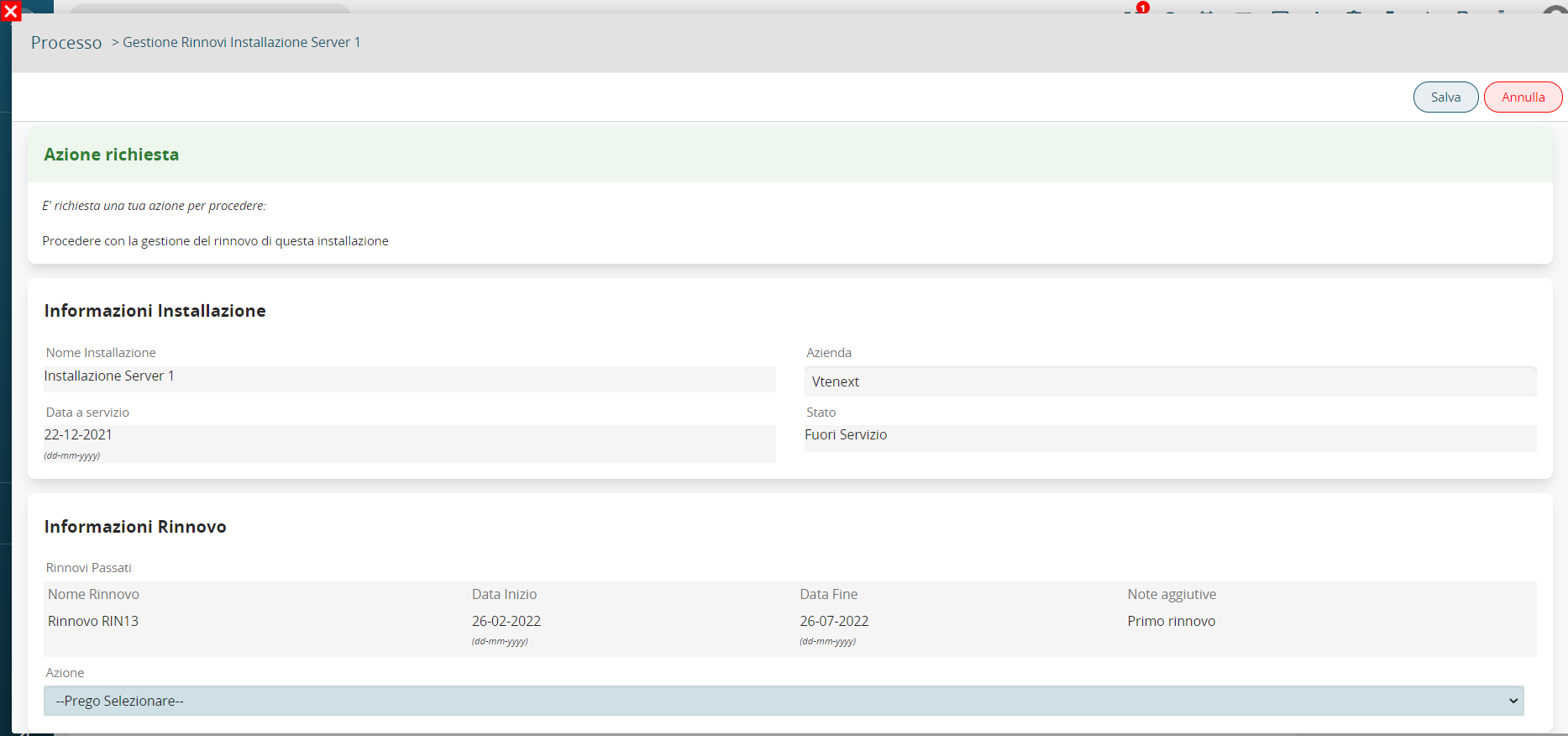
N.B: Non essendo ancora stato fatto nessun rinnovo, la tabella Rinnovi Passati è stata nascosta sempre attraverso I campi condizionali.
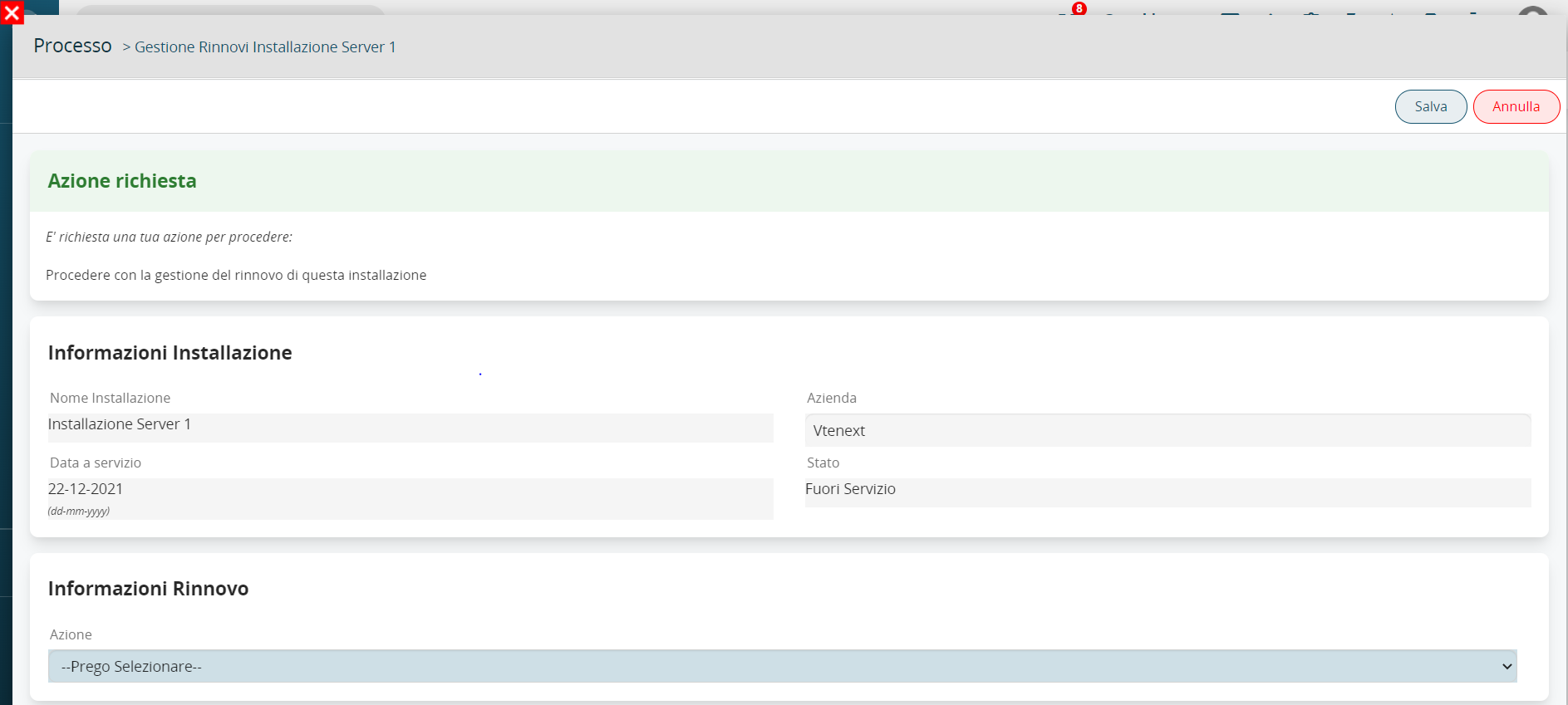
Figura 6
Volendo simulare un rinnovo dell’installazione clicchiamo sul valore “Rinnova”, in questo modo il sistema ci mostrerà I campi “Numero mesi Rinnovo” e “Note aggiuntive” (vedi Figura 7).
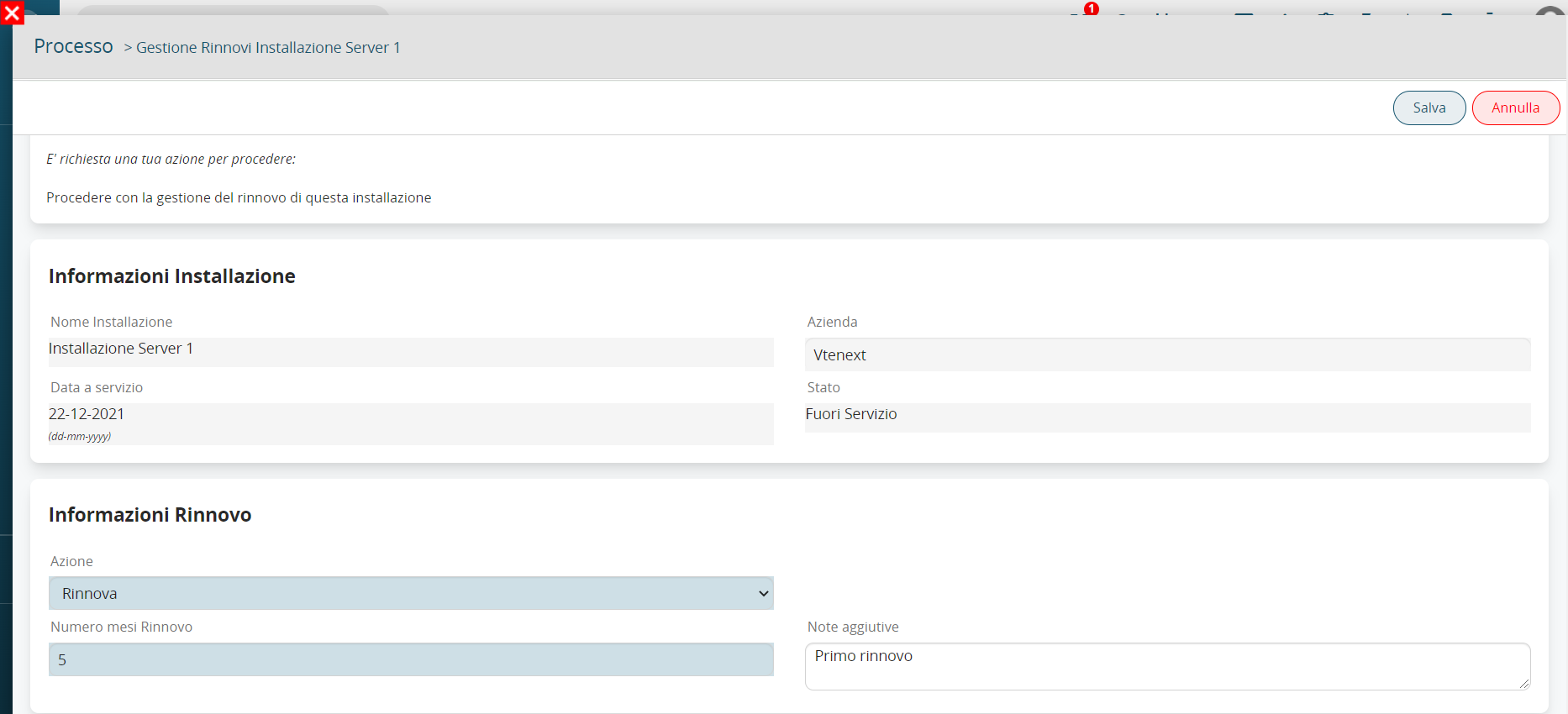
Figura 7
Una volta compilati I 2 campi citati in precedenza salviamo e il processo genererà un rinnovo che verrà automaticamente relazionato all’installazione (vedi Figura 8).
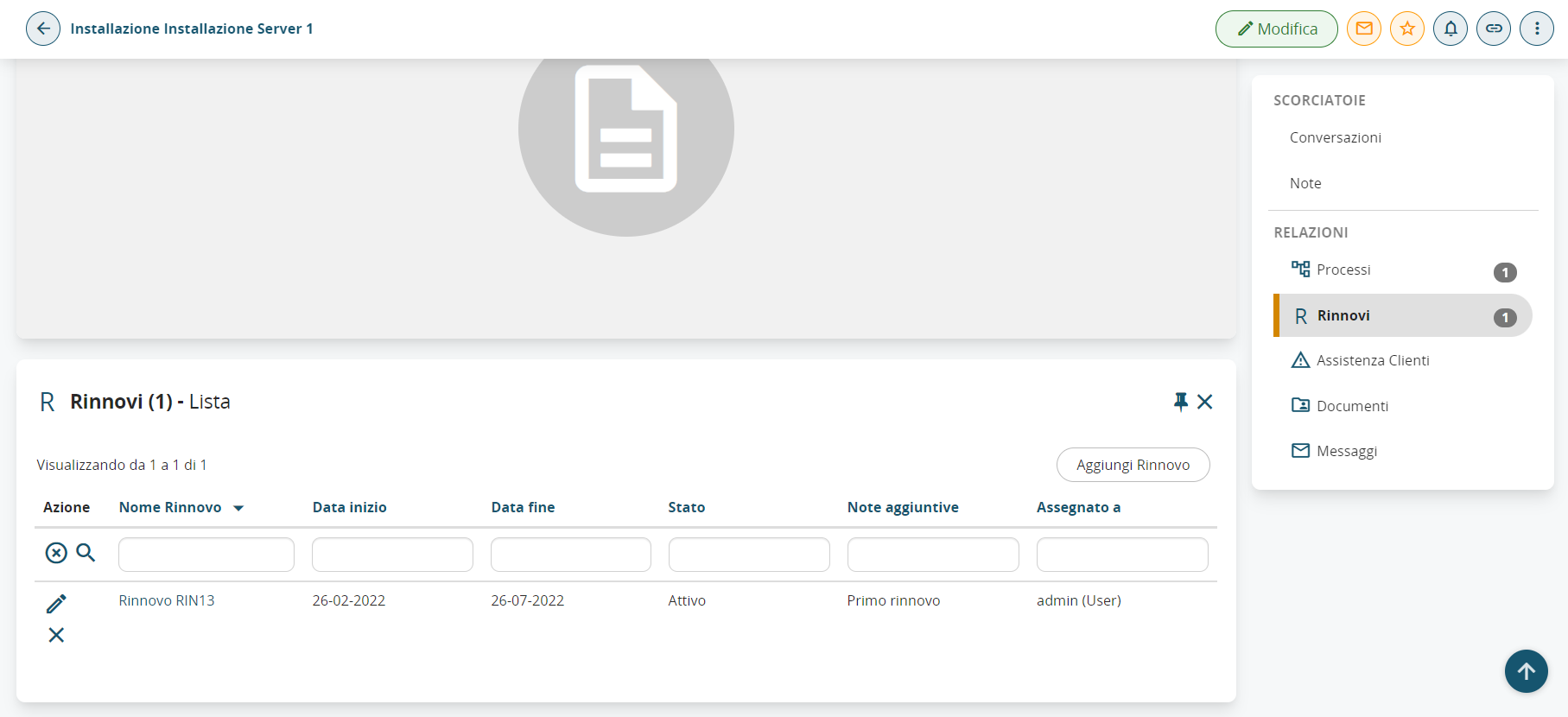
Figura 8
Dal primo rinnovo in poi il process helper mostrerà il campo tabella Rinnovi Passati come mostrato in Figura 9
Simulando invece di non voler rinnovare clicchiamo sul valore “Non rinnovare”, il sistema ci richiederà di inserire un motivo rifiuto del rinnovo (vedi Figura 10).
Al salvataggio verrà popolato il campo “Motivo rifiuto rinnovo” dell’installazione.
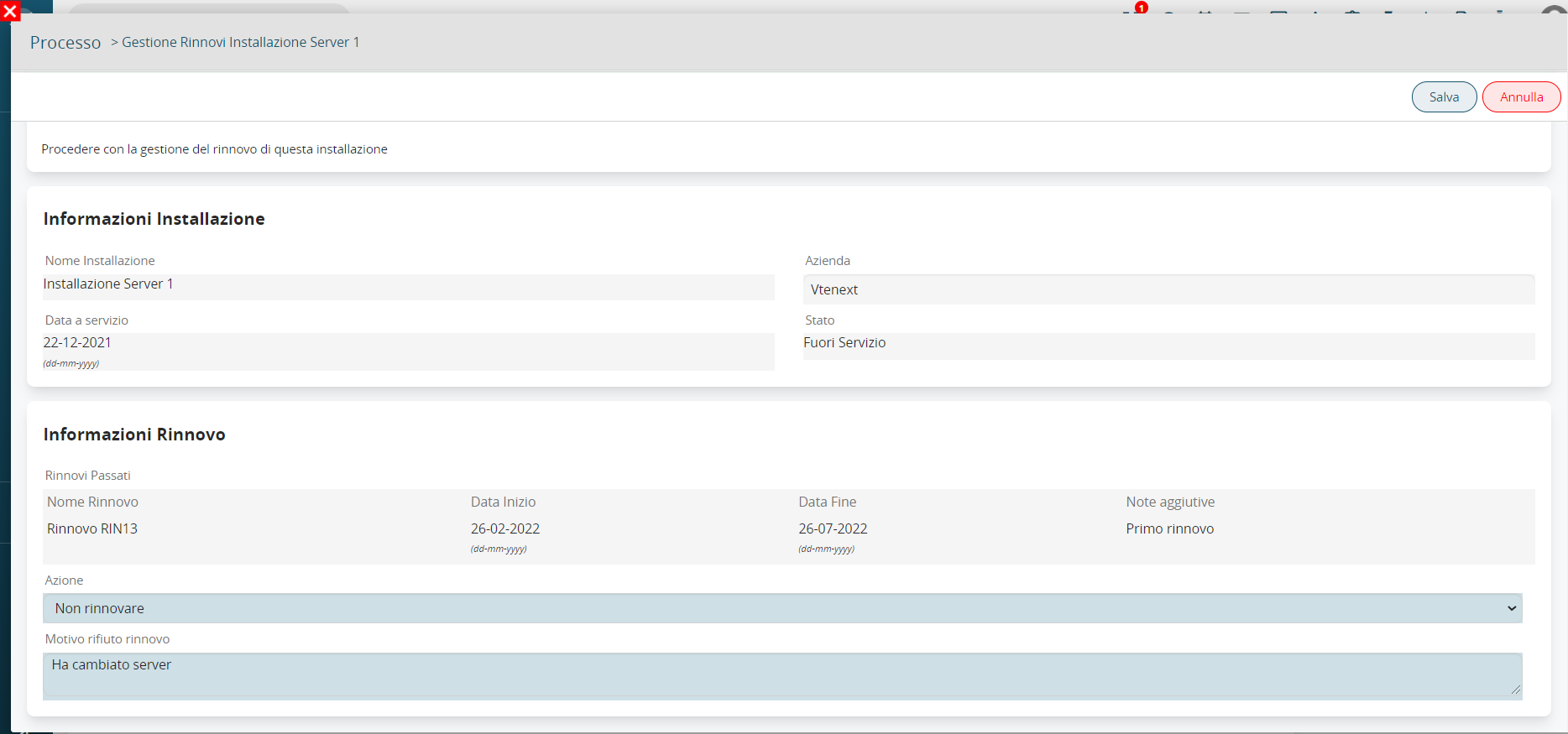
Figura 10