14 PDF Maker
- New Page
- 14 PDF Maker
- 14.1 Creare un Template PDF
- 14.1.1 Inserire immagini nel PDF
- 14.1.2 Inserire tabelle nel PDF
- 14.2 Blocco prodotti all’interno dei template PDF
- 14.3 Barcode
- 14.5 Esportazione in formato PDF
- 14.6 Immagini prodotto nel PDF
- 14.7 Funzioni personalizzate in PDF
- 14.8 Impostazioni PDF Maker
- 14.9 Esporta/Importa template PDF
- 14.10 Etichette in lingua nel PDF Maker
New Page
14 PDF Maker
Il modulo PDF Maker consente la generazione di documenti PDF che vengono generati con la logica della “stampa e unione” dei dati contenuti in vtenext e di un modello di esportazione.
14.1 Creare un Template PDF
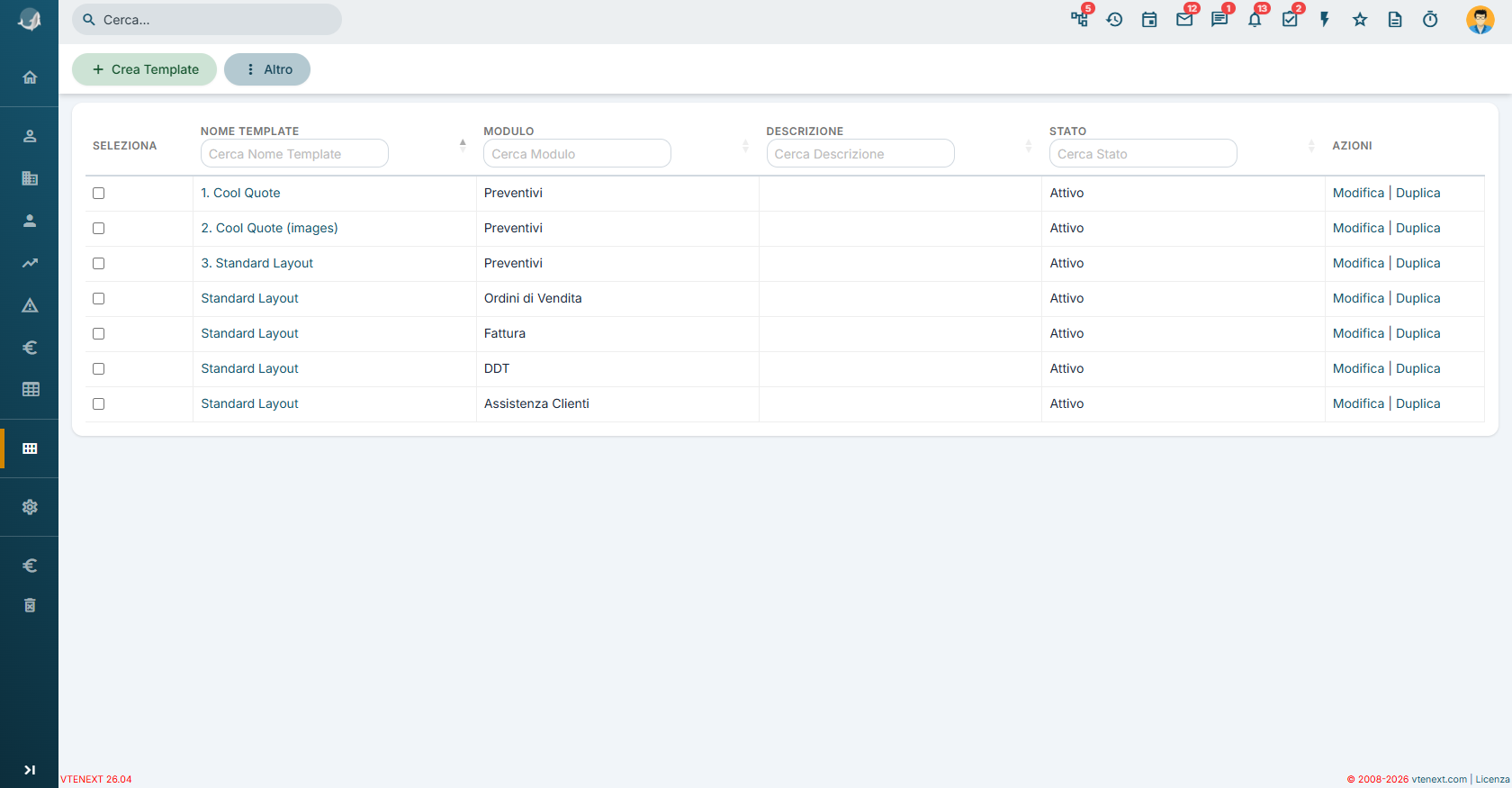
Per creare un nuovo template per il modulo PDFMaker cliccare sul tasto o sul pulsante a destra CREA TEMPLATE e indicare il nome per il template e il modulo di riferimento: il template sarà disponibile solo per il modulo indicato. Significa che lo troveremo tra le opzioni di Stampa pdf solo se posizionati in quel modulo. Ad esempio se creo un template per stampare inviti ai contatti lo troverò solo all’interno di un’anagrafica nel menù ALTRO, in alto a destra.
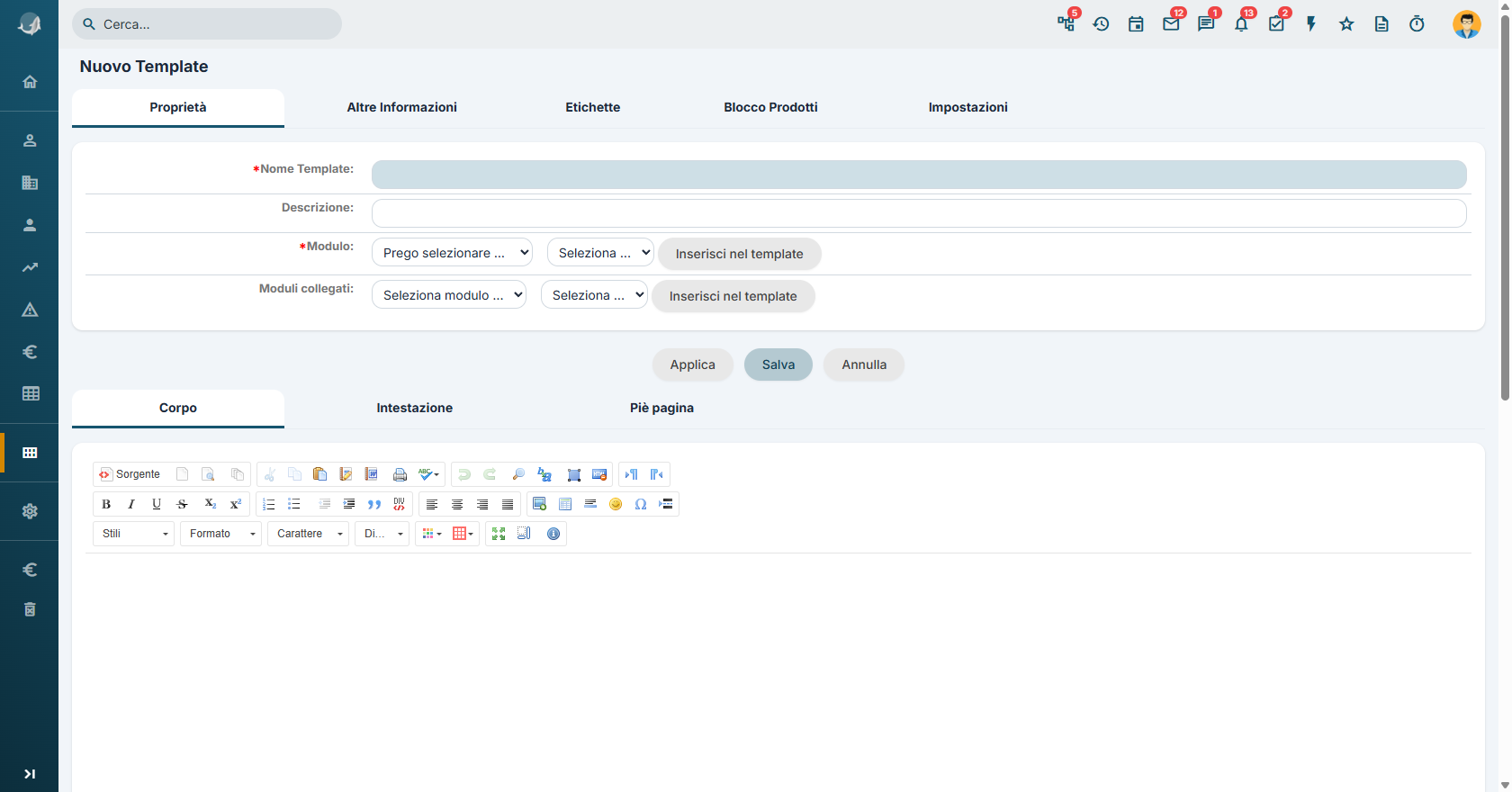
Il contenuto del template è organizzato in tre diverse sezioni:
- Corpo: corpo del template
- Intestazione: si ripete in ogni pagina
- Piede di pagina: si ripete in ogni pagina
![14.1 [2].png](https://usermanual.vtenext.com/uploads/images/gallery/2022-06/14-1-2.png)
All’interno delle tre aree è possibile inserire:
- Parti di testo fisso
- Variabili: vengono sostituite con i dati di vtenext all’esportazione del documento in formato PDF
Testo fisso
E’ possibile inserire del testo fisso all’interno dell’Intestazione, Corpo o Piè di pagina posizionandosi con il cursore e iniziando a scrivere il contenuto:

Variabili
Per inserire delle variabili, posizionare il cursore in corrispondenza del punto in cui si vuole inserire la variabile, scegliere il tipo di variabile da inserire dalla voce MODULO sopra e quindi cliccare su Inserisci nel template:
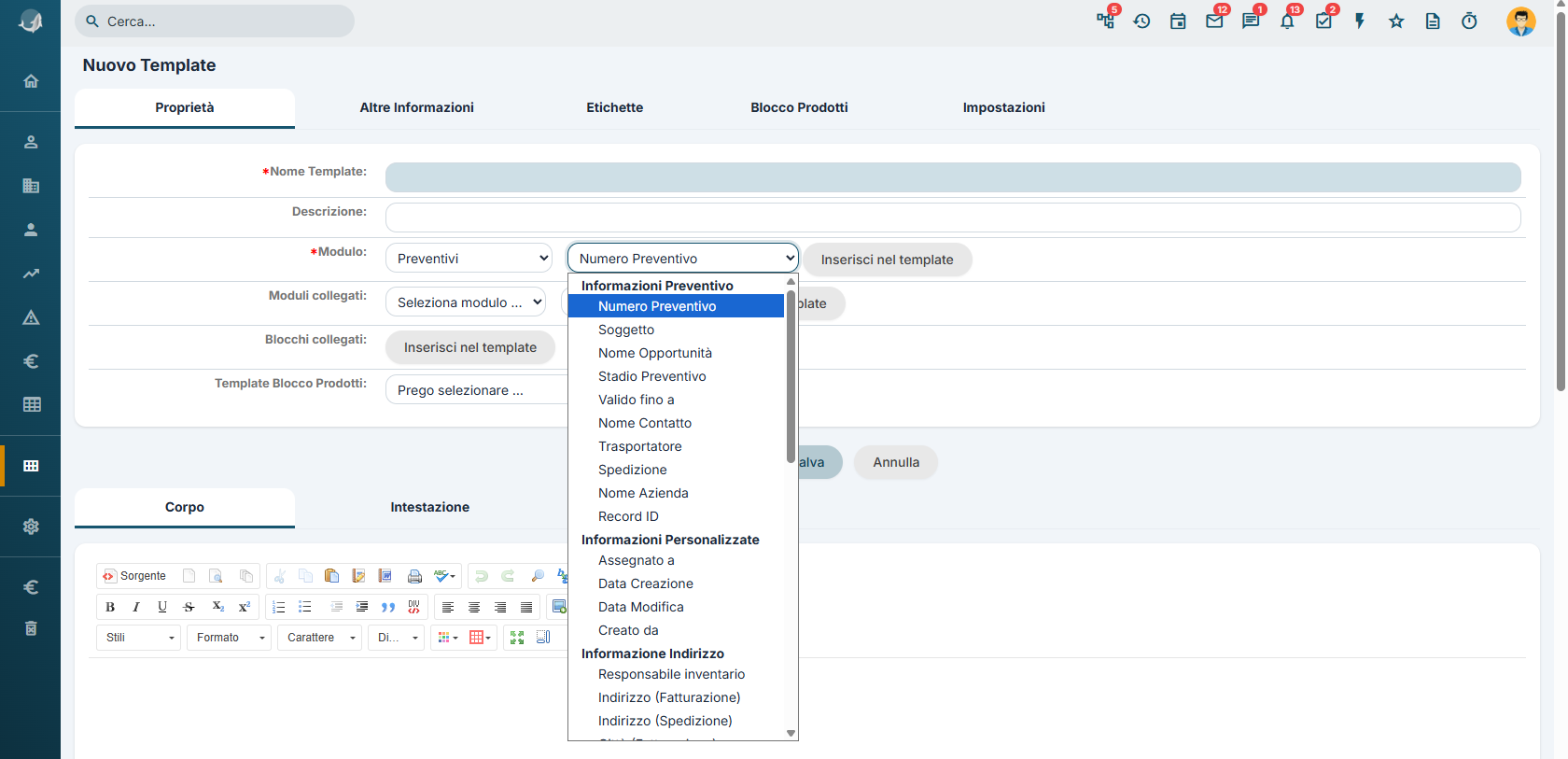
Il sistema inserisce una stringa variabile che verrà sostituita con il valore assunto dal campo quando verrà generato il pdf/rtf:
![14.1 [5].png](https://usermanual.vtenext.com/uploads/images/gallery/2022-06/14-1-5.png)
Una volta inserito il testo è possibile formattare il testo fisso e variabile attraverso gli strumento dell’editor.
Tutti i campi presenti sul modulo principale (Modulo) a cui è stato associato il template sono disponibili nel menù a tendina collegato.
E’ possibile inserire variabili anche sui moduli relazionati al modulo principale (Modulo). Sono distinte le variabili di:
- moduli collegati con relazione 1 ad 1 con il modulo principale: presenza di un campo all’interno dell’anagrafica che richiama un altro modulo di vtenext. Esempio: nel modulo Preventivi si trova il campo Nome Azienda che aggancia un’anagrafica azienda.
![14.1 [6].png](https://usermanual.vtenext.com/uploads/images/gallery/2022-06/14-1-6.png)
- blocchi collegati con moduli in relazione a molti con il modulo principale: presenza della voce modulo nel menù relazioni. Esempio: nel modulo Preventivi si trova il blocco Ordini di Vendita, con più ordini all’interno (da un Preventivo si possono generare più ordini)
![14.1 [7].png](https://usermanual.vtenext.com/uploads/images/gallery/2022-06/14-1-7.png)
Variabili in relazione 1 a 1
- a) posizionare il cursore nel punto in cui si vuole inserire la variabile
- b) scegliere il modulo relazionato
- c) scegliere il campo da inserire
- d) cliccare su Inserisci nel template
Variabili in relazione a molti (blocchi collegati)
- a) spostare il cursore nel punto in cui si vuole inserire la variabile
- b) cliccare in corrispondenza di Blocchi collegati sul pulsante Inserisci nel template:
Quindi è possibile selezionare uno dei blocchi già esistenti (attenzione controllare che riferiscano al modulo per cui stiamo costruendo il template) oppure attraverso Crea Blocchi collegati avviare la procedura guidata per la creazione di un nuovo blocco:
![14.1 [8].png](https://usermanual.vtenext.com/uploads/images/gallery/2022-06/14-1-8.png) Cliccare su CREA UN BLOCCO COLLEGATO
Cliccare su CREA UN BLOCCO COLLEGATO
![14.1 [9].png](https://usermanual.vtenext.com/uploads/images/gallery/2022-06/14-1-9.png)
Scegliere il modulo relazionato del quale si vogliono visualizzare i dati nel pdf
![14.1 [10].png](https://usermanual.vtenext.com/uploads/images/gallery/2022-06/14-1-10.png)
Scegliere i campi che si vogliono visualizzare (dalla colonna di sinistra, con la freccia, portare i campi nella colonna di destra)
![14.1 [11].png](https://usermanual.vtenext.com/uploads/images/gallery/2022-06/14-1-11.png)
Settare, se necessario, un filtro per poter visualizzare il dato desiderato (es.: tutti gli Ordini di vendita in stato Approvato)
![14.1 [12].png](https://usermanual.vtenext.com/uploads/images/gallery/2022-06/14-1-12.png)
Ritoccare la tabella come desiderato e dare un nome al blocco
![14.1 [13].png](https://usermanual.vtenext.com/uploads/images/gallery/2022-06/14-1-13.png)
Terminata la configurazione, il risultato sarà come quello rappresentato in figura
N.B.: i "Campi Tabella" possono essere inseriti in un PDF utilizzando i blocchi collegati.
14.1.1 Inserire immagini nel PDF
Premere il pulsante Immagine dell’editor:
![14.1.1 [1].png](https://usermanual.vtenext.com/uploads/images/gallery/2022-06/14-1-1-1.png)
|
URL |
inserire l’url dell’immagine (se già presente), se l’URL non è già presente cliccare Cerca sul server per effettuare l’upload di un’immagine |
|
Larghezza / Altezza |
per modificare le dimensioni dell’immagine nel template |
|
|
blocca le proporzioni altezza-larghezza |
|
|
reimposta la dimensione originale |
|
Bordo |
inserite un valore numerico in pixel corrispondente allo spessore del bordo per l’immagine (vuoto per non avere bordo) |
|
HSpace / VSpace |
inserite le coordinate per il posizionamento dell’immagine rispetto alla linea base del testo (vuoto per impostare la posizione di default, in linea con il testo)
|
|
Allienamento |
definite l’allineamento del testo
|


![14.1.1 [2].png](https://usermanual.vtenext.com/uploads/images/gallery/2022-06/14-1-1-2.png)
14.1.2 Inserire tabelle nel PDF
Per creare una tabella nel pdf maker, è sufficiente usare l'apposita funzione presente nell'editor ed evidenziata nell'immagine seguente:![14.1.2 [1].png](https://usermanual.vtenext.com/uploads/images/gallery/2022-06/14-1-2-1.png)
Quando viene cliccata l'icona di "creazione tabella", si aprirà una finestra di dialogo che ci permetterà di inserire i valori della specifica tabella che intendiamo creare:
![14.1.2 [2].png](https://usermanual.vtenext.com/uploads/images/gallery/2022-06/14-1-2-2.png)
|
Dimensione bordo |
mettere zero se non si vuole visualizzare il bordo, non viene visualizzato il bordo se impostato un valore superiore a 2.
|
|
Spaziatura celle |
spazio tra una cella e l’altra
|
|
Padding cella |
spazio tra il bordo della cella e l’inizio del contenuto (testo)
|
Cliccando su OK, la tabella compare nella tab CORPO dell'editor.
![14.1.2 [3].png](https://usermanual.vtenext.com/uploads/images/gallery/2022-06/14-1-2-3.png) Per modificare le proprietà della tabella, cliccare tasto destro del mouse. È anche possibile impostare proprietà solo per la cella in cui si trova il cursore.
Per modificare le proprietà della tabella, cliccare tasto destro del mouse. È anche possibile impostare proprietà solo per la cella in cui si trova il cursore.
14.2 Blocco prodotti all’interno dei template PDF
Per i moduli Preventivi, Ordini di vendita, Ordini di acquisto e Fatture è possibile inserire nei template il blocco prodotti. Esistono dei modelli predefiniti di blocco prodotti che possono essere inseriti rapidamente nel template.
Per inserire un blocco prodotti da modello selezionare il tipo di blocco e premere il pulsante Inserisci nel template. Verrà creata la tabella corrispondente al blocco prodotti. E’ possibile personalizzare il blocco successivamente come se si intervenisse su una tabella. E’ possibile creare della tabelle personalizzate per le righe dell’offerta; la struttura di base deve essere del tipo:
- una riga con l’intestazione di tutte le colonne;
- una riga con il tag #PRODUCTBLOC_START# che segna l’inizio della porzione che deve ripetersi per ogni riga in offerta;
- una riga con le variabili di riga;
- una riga con il tag #PRODUCTBLOC_END# che segna la fine della porzione che deve ripetersi per ogni riga in offerta.
|
intestazione_1 |
intestazione_2 |
intestazione_3 |
intestazione_4 |
...intestazione_n |
|
#PRODUCTBLOC_START# |
||||
|
variabile_1 |
variabile_2 |
variabile_3 |
variabile_4 |
...variabile_n |
|
#PRODUCTBLOC_END# |
I tag di inizio e fine blocco si trovano come variabili in:
![14.2 [1].PNG](https://usermanual.vtenext.com/uploads/images/gallery/2022-06/14-2-1.PNG)
E’ possibile inserire le variabili del blocco prodotti attraverso le funzioni messe a disposizione nel tab Blocco Prodotti:
![14.2 [2].png](https://usermanual.vtenext.com/uploads/images/gallery/2022-06/14-2-2.png)
14.3 Barcode
Attraverso il Tab "Altre informazioni" è possibile inserire dei codici a barre all’interno del template:
![14.3 [1].png](https://usermanual.vtenext.com/uploads/images/gallery/2022-06/14-3-1.png) E’ possibile inserire un numero fisso oppure una variabile all'interno di questa stringa. Il numero o variabile andranno inseriti al posto di "YOURCODE".
E’ possibile inserire un numero fisso oppure una variabile all'interno di questa stringa. Il numero o variabile andranno inseriti al posto di "YOURCODE".
Esempio di risultato:

14.5 Esportazione in formato PDF
Per generare un PDF accedere all’anagrafica del modulo principale (es: Preventivi), cliccando il pulsante Altro, in alto a destra, apparirà il pannello PDFMaker per l’esportazione del documento. Scegliere il modello desiderato e premere Esporta in PDF.
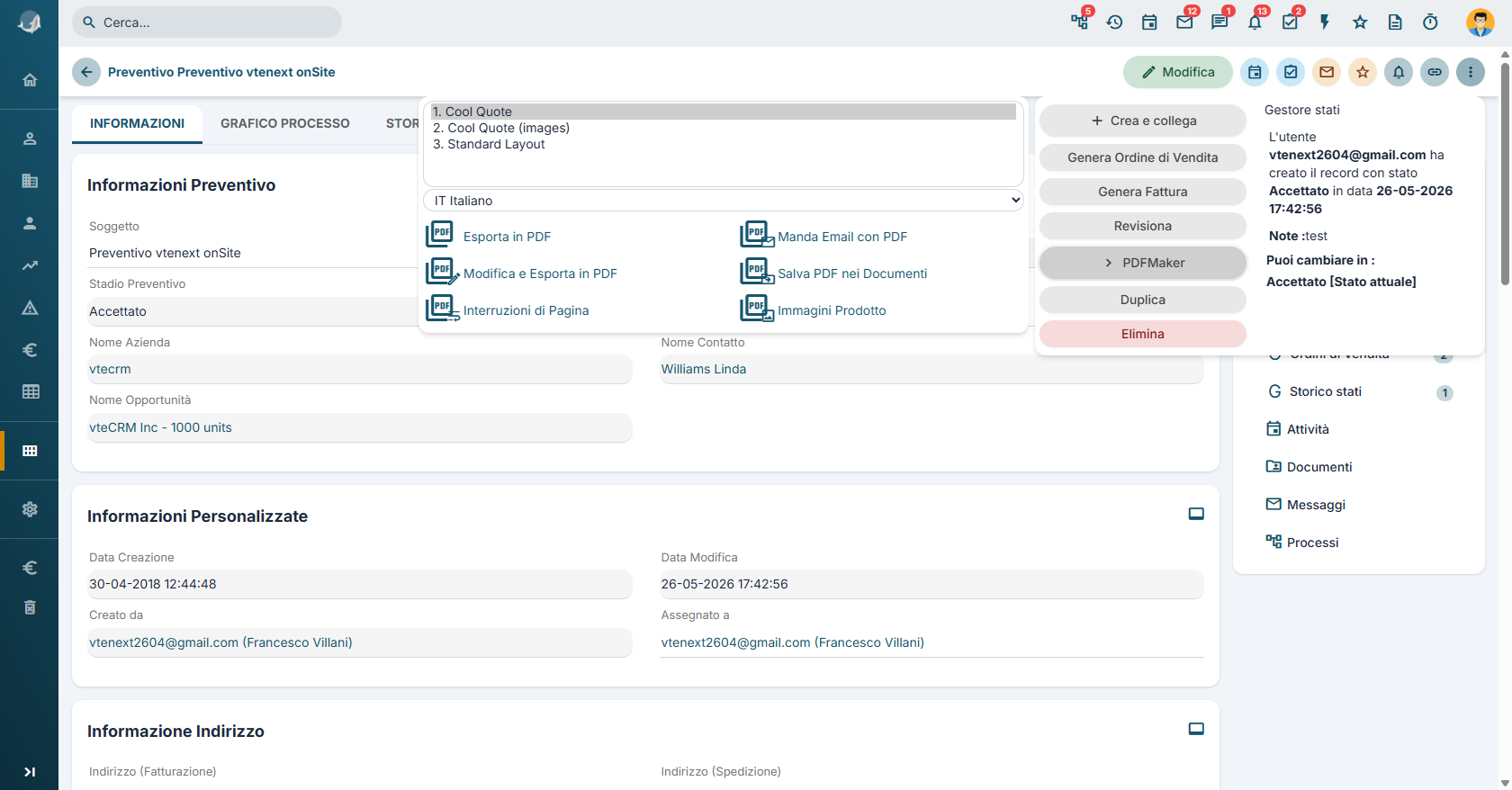
A questo punto il sistema genererà il documento.
E’ possibile generare un PDF unione per più entità: dalla vista elenco selezionare le entità e premere PDF Export:
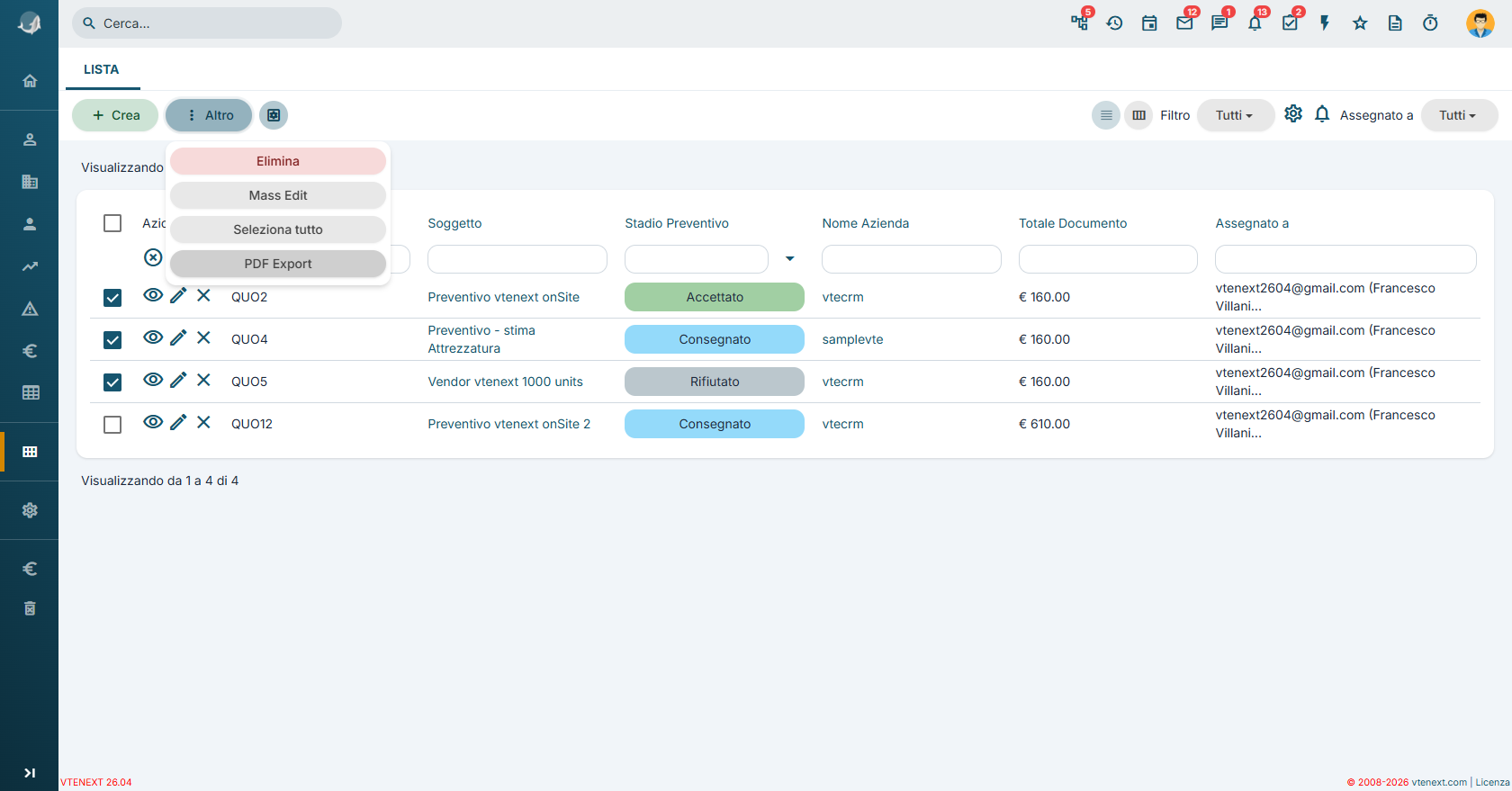
Quindi scegliere il template per l'esportazione massiva:
![14.5 [3].PNG](https://usermanual.vtenext.com/uploads/images/gallery/2022-06/14-5-3.PNG)
14.6 Immagini prodotto nel PDF
Nei modelli di blocchi prodotto è possibile aggiungere anche le miniature relative alle immagini caricate all’interno della scheda prodotto.
![14.6 [1].png](https://usermanual.vtenext.com/uploads/images/gallery/2022-06/14-6-1.png)
Attenzione! Deve essere inserita nel template l’apposita variabile per l’immagine del prodotto.
![14.6 [2(1)].png](https://usermanual.vtenext.com/uploads/images/gallery/2022-06/14-6-21.png)
![14.6 [2(2)].png](https://usermanual.vtenext.com/uploads/images/gallery/2022-06/14-6-22.png)
La variabile $PRODUCTS_IMAGENAME$ deve essere inserita tra i tag #PRODUCTBLOC_START# e #PRODUCTBLOC_END#.
In fase di generazione del PDF cliccare prima sulla voce Immagini prodotto, scegliendo per ogni prodotto l’immagine da inserire nel PDF (si possono selezionare le immagini che intendiamo visualizzare nel pdf). E’ possibile definire le dimensioni dell’immagine in termini di larghezza ed altezza, se uno di questi due valori viene lasciato vuoto il sistema ridimensionerà l’immagine in maniera proporzionale alla misura specificata. Se i due valori sono lasciati vuoti l’immagine sarà stampata con le dimensioni originali.
Attenzione! Non è possibile associare immagini ai servizi.
![14.6 [3].png](https://usermanual.vtenext.com/uploads/images/gallery/2022-06/14-6-3.png)
Seleziona immagini Prodotti ed Esporta in PDF
![14.6 [4].png](https://usermanual.vtenext.com/uploads/images/gallery/2022-06/14-6-4.png)
Finestra di selezione immagini Prodotto
![14.6 [5].png](https://usermanual.vtenext.com/uploads/images/gallery/2022-06/uwO14-6-5.png)
PDF esportato con dettaglio immagini Prodotto
14.7 Funzioni personalizzate in PDF
E’ possibile definire funzioni personalizzate per il trattamento dei dati all’interno del PDF Maker. Per aggiungere una funzione personalizzata posizionare il file php con il codice della funzione all’interno della cartella modules/PDFMaker/function, il file verrà incluso automaticamente.
All’interno della cartella vi è la funzione its4you.php, non modificare questo file, eventuali modifiche verranno sovrascritte al prossimo aggiornamento dell’applicazione.
Per aggiungere una funzione personalizzata al proprio template accedere al tab Altre informazioni e scegliere la funzione desiderata e quindi cliccare su Inserisci nel template:
![14.7 [1].PNG](https://usermanual.vtenext.com/uploads/images/gallery/2022-06/14-7-1.PNG)
Esempio guida: if-else:
Se si sceglie la funzione if-else verrà aggiunto nel template il seguente testo: [CUSTOMFUNCTION|its4you_if|param1|comparator|param2|return1|return2|- CUSTOMFUNCTION]
Sostituire:
param1 – campo di controllo
comparator – termine di paragone, valori possibili: = , != (diverso), >, < param2 – termine di paragone
return1 - valore da visualizzare se la condizione risulta verificata
return2 – valore da visualizzare se la condizione NON risulta verificata
Vediamo come configurare la funzione in modo che lo sconto finale nel Preventivo venga stampato solo se non nullo:
[CUSTOMFUNCTION|its4you_if|$TOTALDISCOUNT$|!=|0,00|Sconto$TOTALDISCOUNT$ €||CUSTOMFUNCTION]
14.8 Impostazioni PDF Maker
Nel tab Impostazioni del PDFMaker è possibile definire una serie di variabili atte a configurare correttamente l'aspetto ed il formato del PDF stesso. Vediamole nel dettaglio:
|
Nome file |
Questa opzione consente di definire il nome del file in base alle proprie necessità. E’ possibile combinare stringhe di testo, variabili del modulo e variabili standard come il nome del template, data corrente, ecc.
|
|
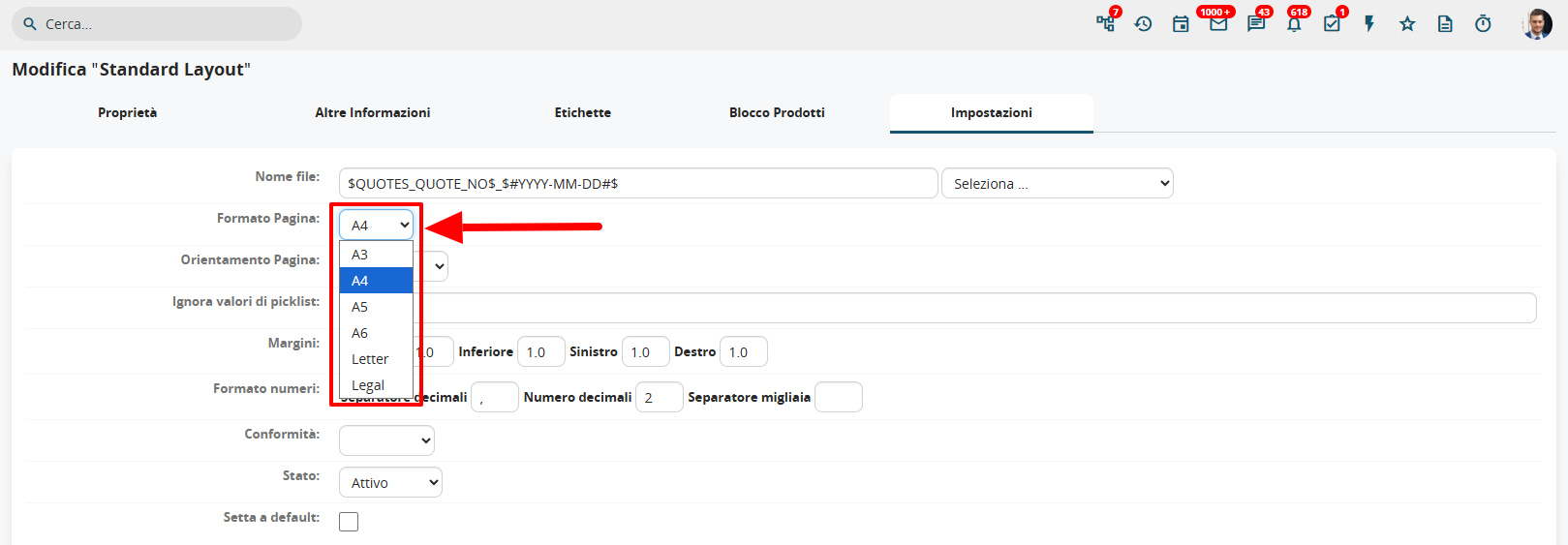
Formato Pagina |
Permette di variare il formato della pagina in base alle dimensioni di stampa che vogliamo ottenere col nostro PDF una volta esportato
|
|
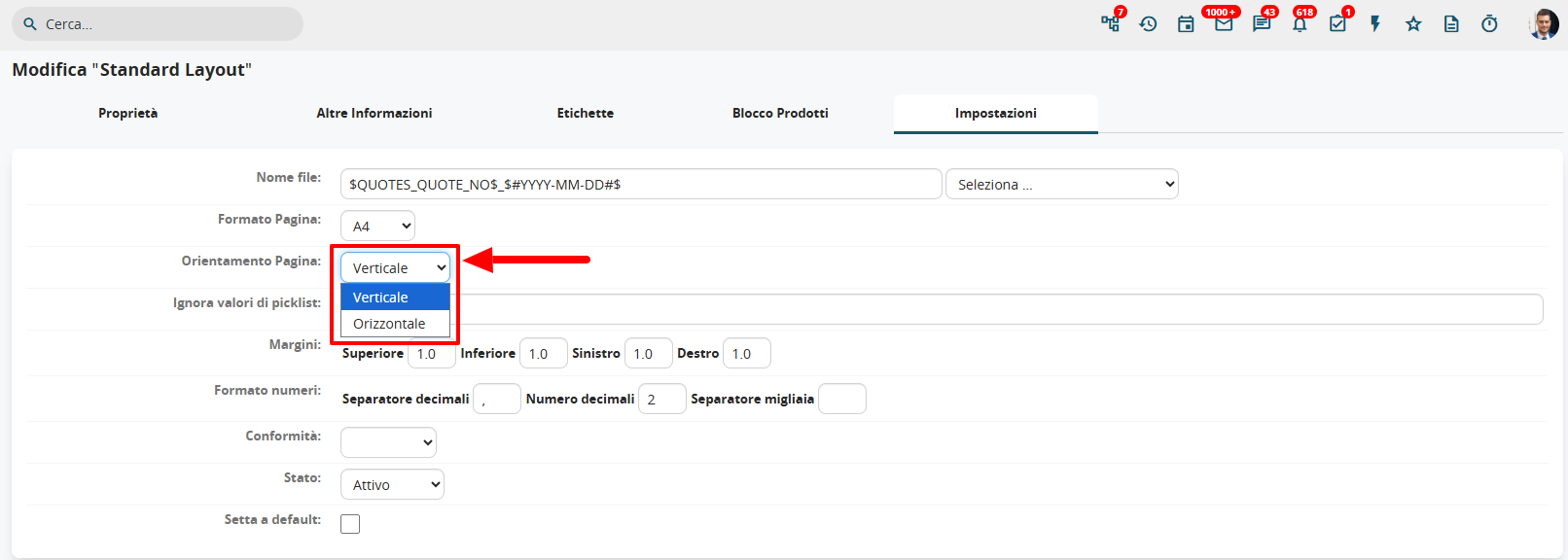
Orientamento Pagina |
Serve ad impostare se l'orientamento di stampa della pagina, sarà orizzontale o verticale
|
|
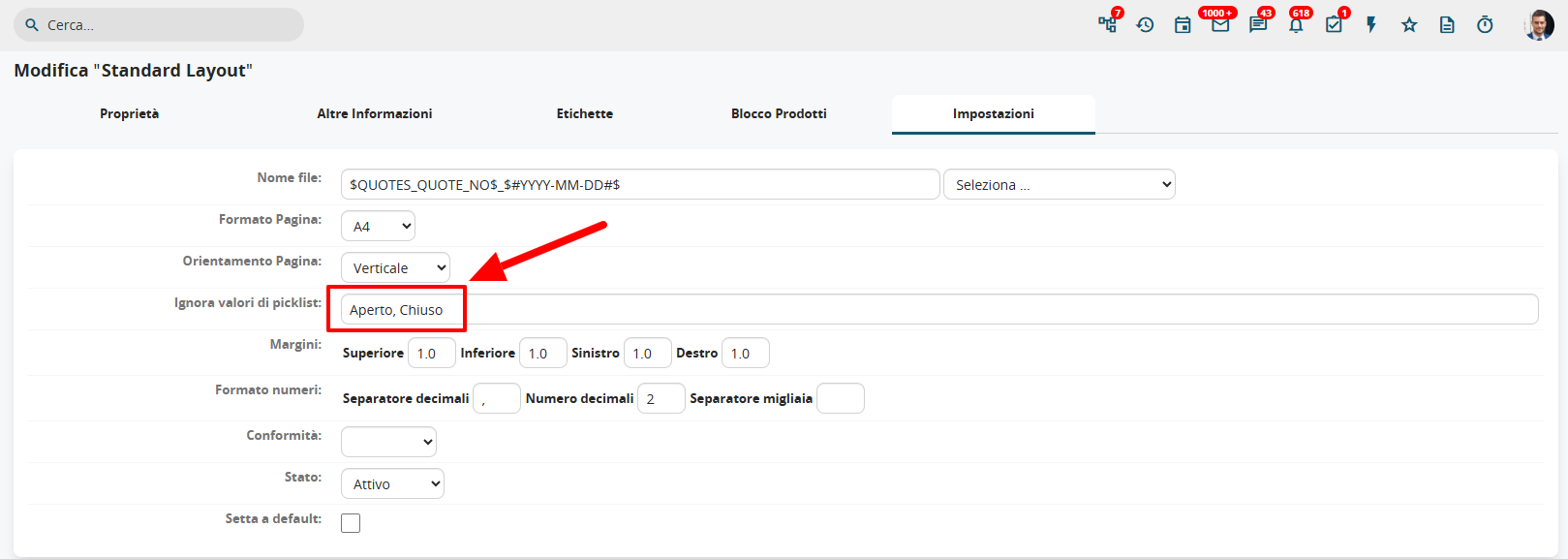
Ignora valori di picklist |
Per non stampare determinati valori di picklist di una specifica tendina
|
|
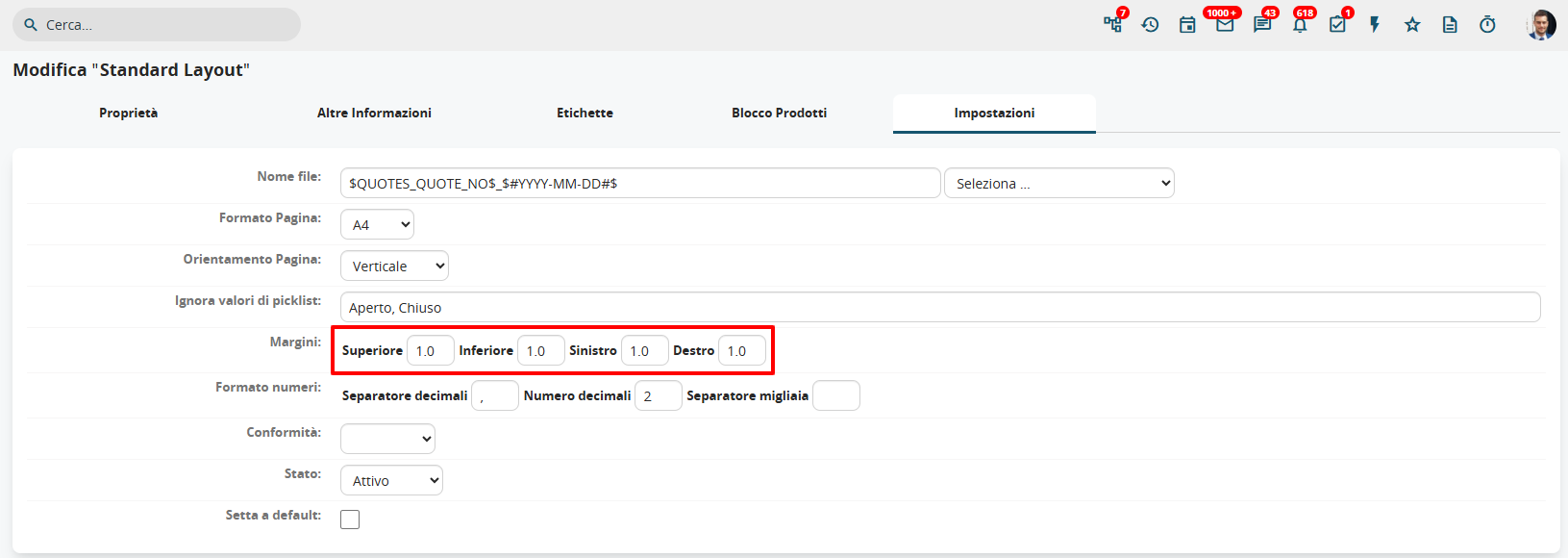
Margini |
Permette di impostare i margini di stampa. Si fa notare che è necessario per configurazione, che il margine superiore sia almeno 0.1, il resto dei margini può partire tranquillamente dal valore 0
|
|
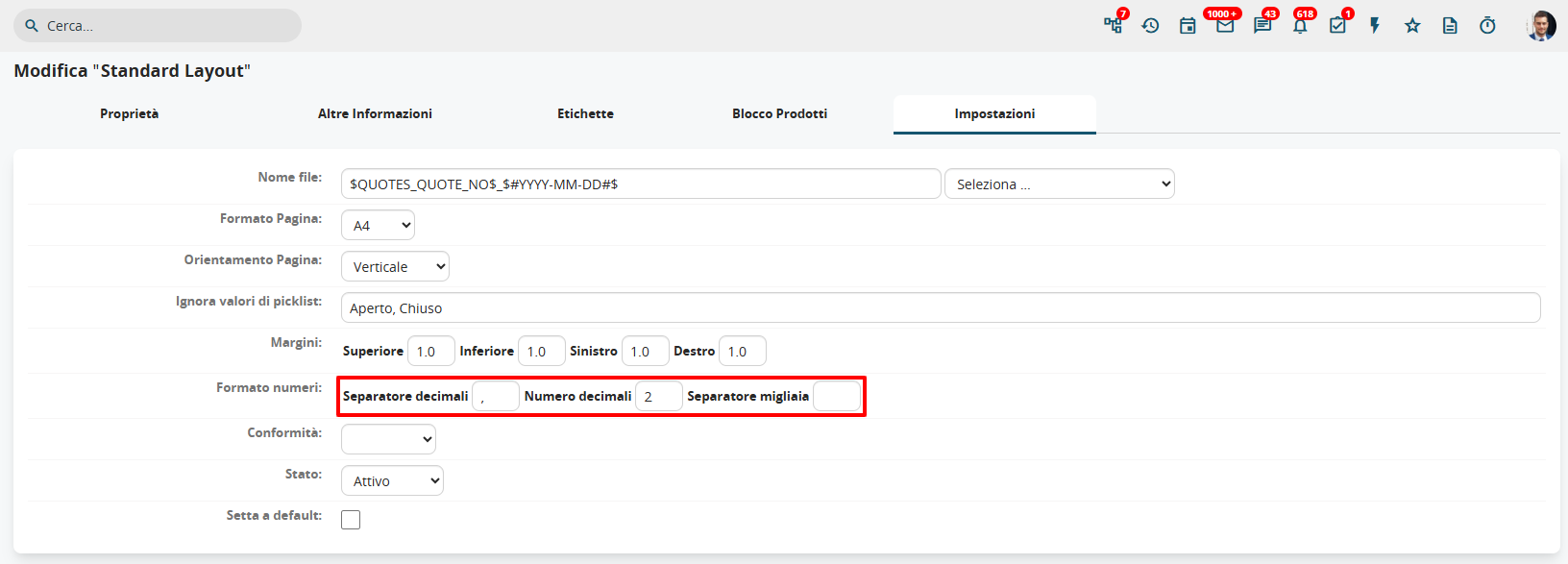
Formato numeri |
Permette di settare il separatore dei decimali e delle migliaia e decidere quanti numeri sono presenti dopo la virgola
|
|
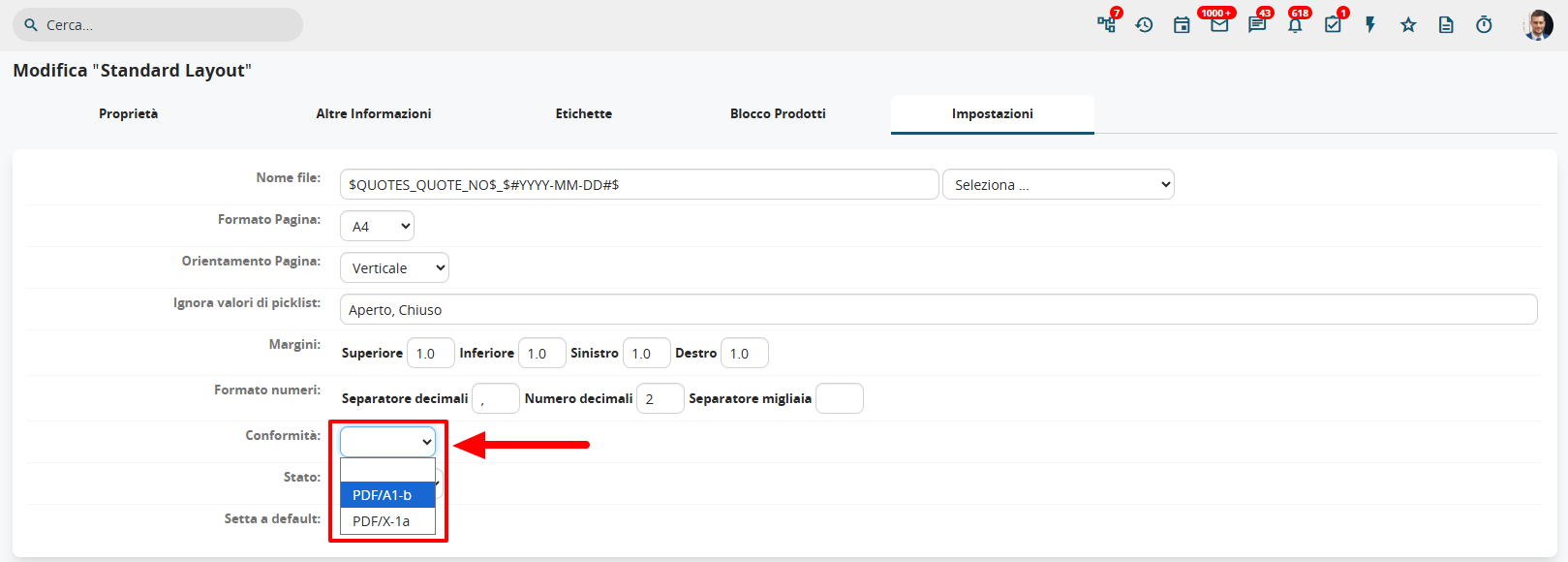
Conformità |
E' possibile selezionare la tipologia di conformità PDF tra quelle presenti, in modo da gestirne la durevolezza di conservazione ed aspetto e l'accessibilità del documento
|
|
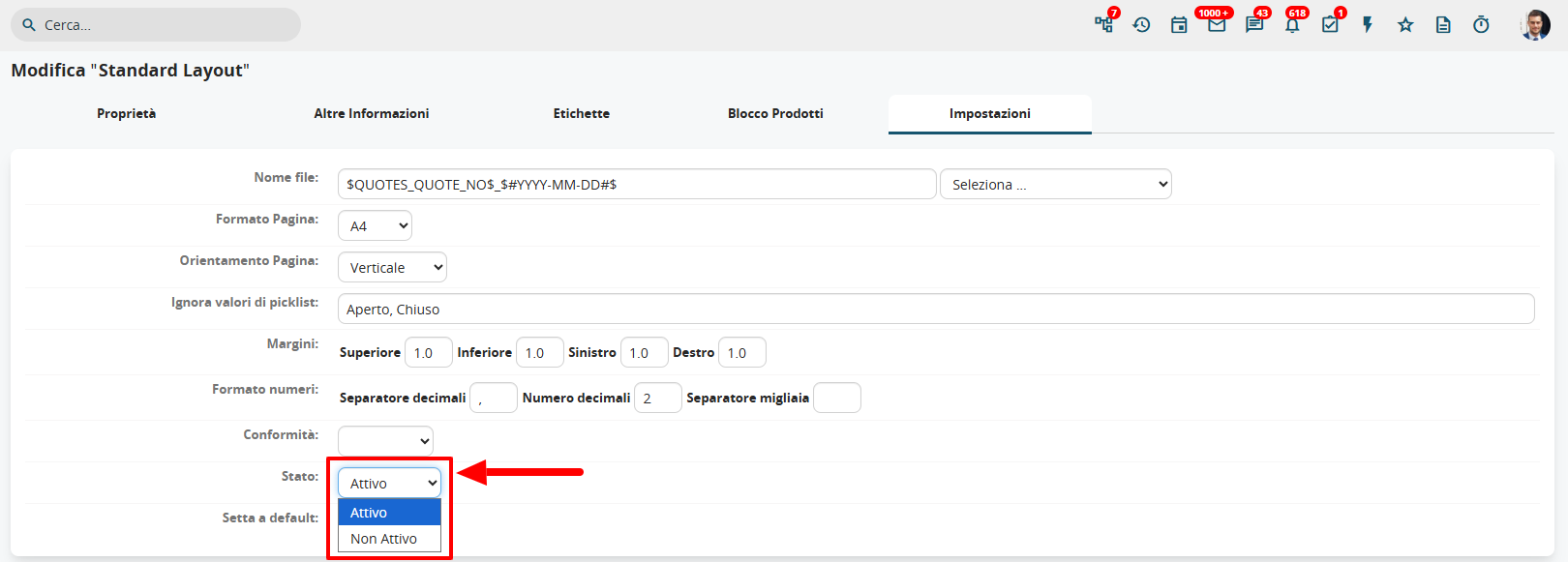
Stato |
Lo stato determina quando quello specifico template è attivo (e quindi utilizzabile), oppure non attivo (non presente nella lista dei template utilizzabili). ATTENZIONE: questa funzione è relativa all'utente. Significa che ogni singolo utente setta lo stato del template per se stesso, compreso l'admin di vtenext. Ciò significa che se l'utente admin disattiva un template, lo sta facendo SOLO per se stesso e non per tutti gli utenti del crm
|
|
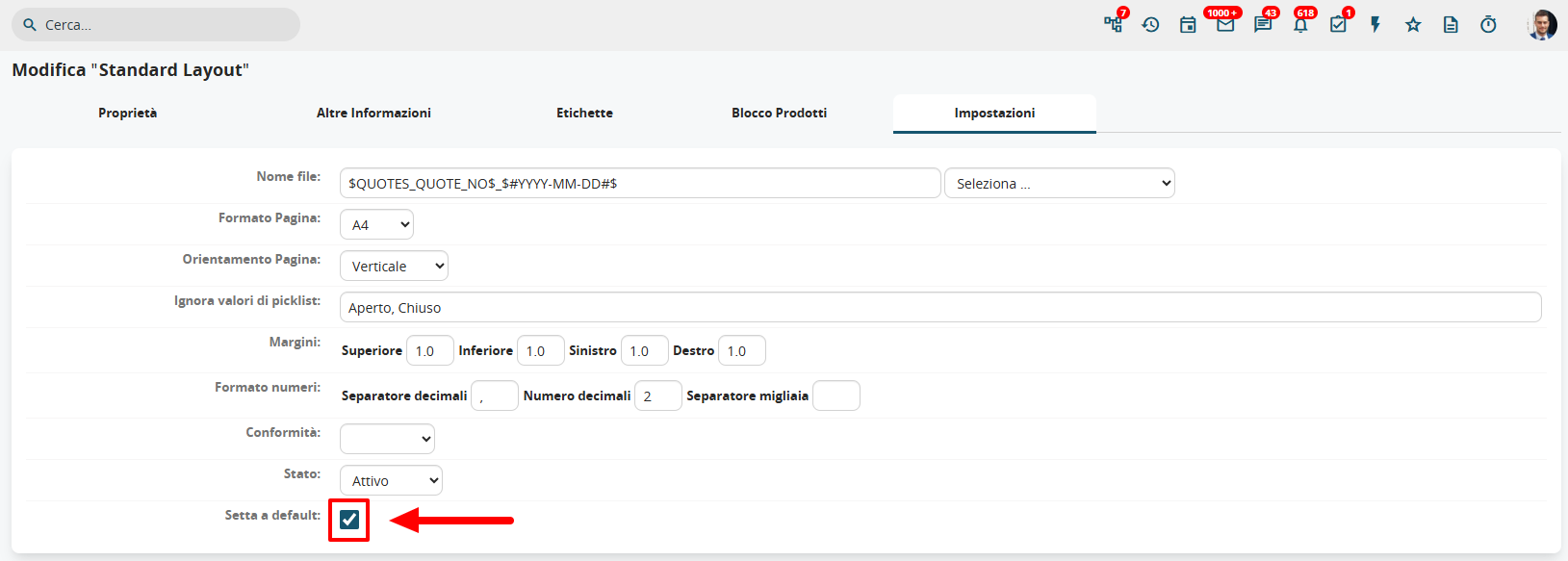
Setta a default |
Questa opzione attiva lo specifico template come default per lo specifico modulo (sarà il primo template che troveremo nella lista da utilizzare e scaricare dal modulo specifico, es. Preventivi).
|
![14.8 [1].png](https://usermanual.vtenext.com/uploads/images/gallery/2022-06/14-8-1.png)
14.9 Esporta/Importa template PDF
E’ possibile importare od esportare in formato XML i template del modulo PDF Maker attraverso gli appositi pulsanti.
Questa funzione è disponibile solamente per gli utenti amministratori del crm.
![14.9 [1].PNG](https://usermanual.vtenext.com/uploads/images/gallery/2022-06/14-9-1.PNG)
14.10 Etichette in lingua nel PDF Maker
La funzione delle Etichette prevista nel PDF Maker, è molto importante se si vogliono gestire i PDF in lingua. Aprendo in modifica un template PDF (o mentre si è in creazione, non fa differenza), in alto compare una TAB denominata appunto Etichette. Cliccandola si accede alla schermata visibile nella seguente immagine:
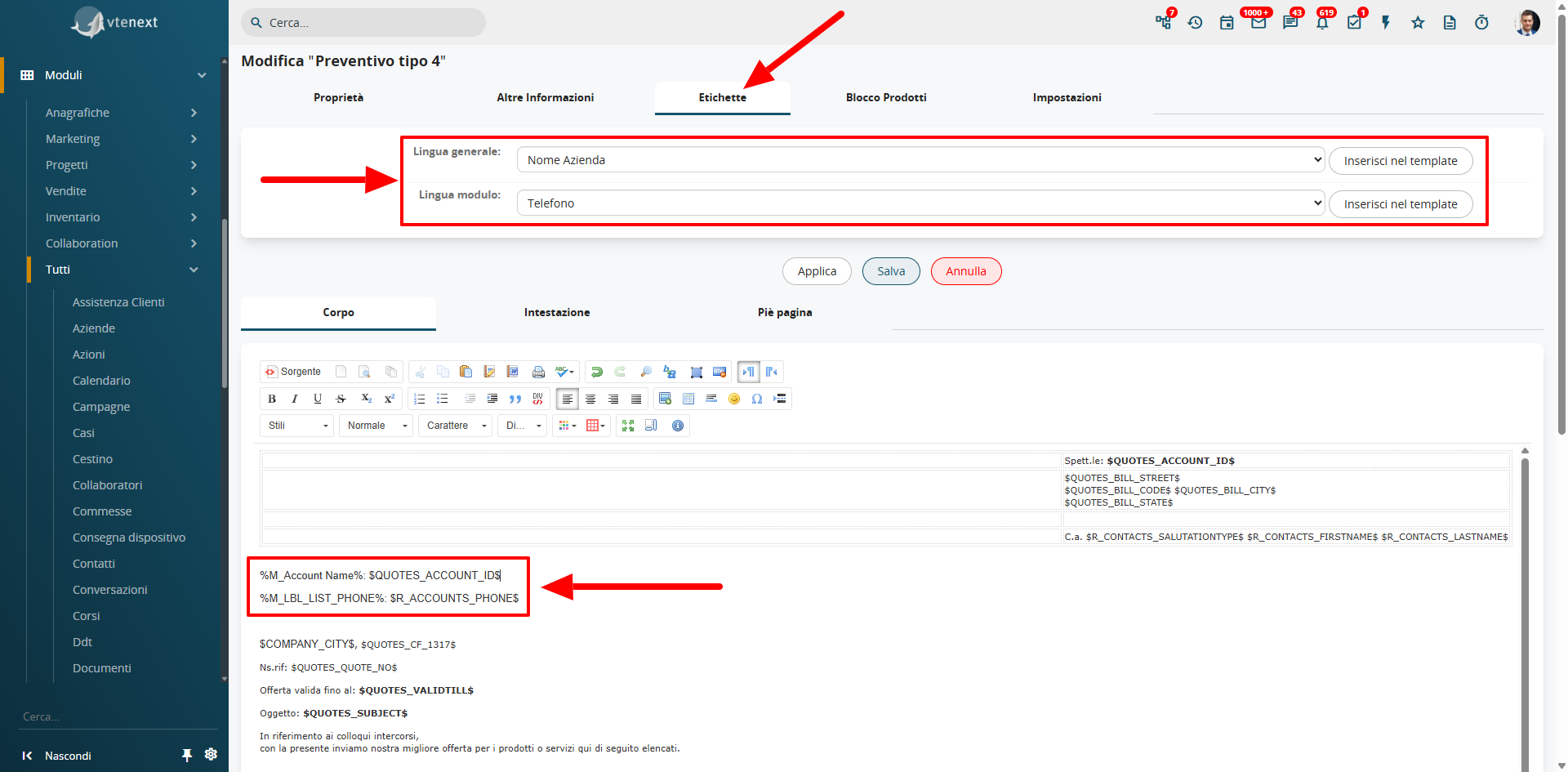
Analizzandola, è possibile vedere due menu a tendina principali, denominati LINGUA GENERALE e LINGUA MODULO, vediamo a cosa servono:
|
Lingua generale |
Sono presenti i valori delle etichette di tutti i moduli del crm, possiamo trovare qualsiasi tipo di valore in modo da inserire rapidamente la voce interessata, variabile che all'estrazione del PDF, verrà tradotta nella lingua selezionata. |
|
Lingua modulo |
Sono presenti i valori delle etichette dei moduli principalmente coinvolti nella configurazione. Se per esempio si sta creando un PDF per il modulo dei Preventivi, avremo a disposizione non solo le etichette dei campi del Preventivo stesso, ma anche le etichette dei moduli relazionati, come per esempio l'Azienda oppure il Contatto. |
Supponendo dunque di voler inserire nel PDF i seguenti valori:
Nome Azienda: ELECTRO SpA
Telefono: 123456789
%M_Account Name%: $QUOTES_ACCOUNT_ID$
%M_LBL_LIST_PHONE%: $R_ACCOUNTS_PHONE$
ESPORTAZIONE DEL PDF IN LINGUA
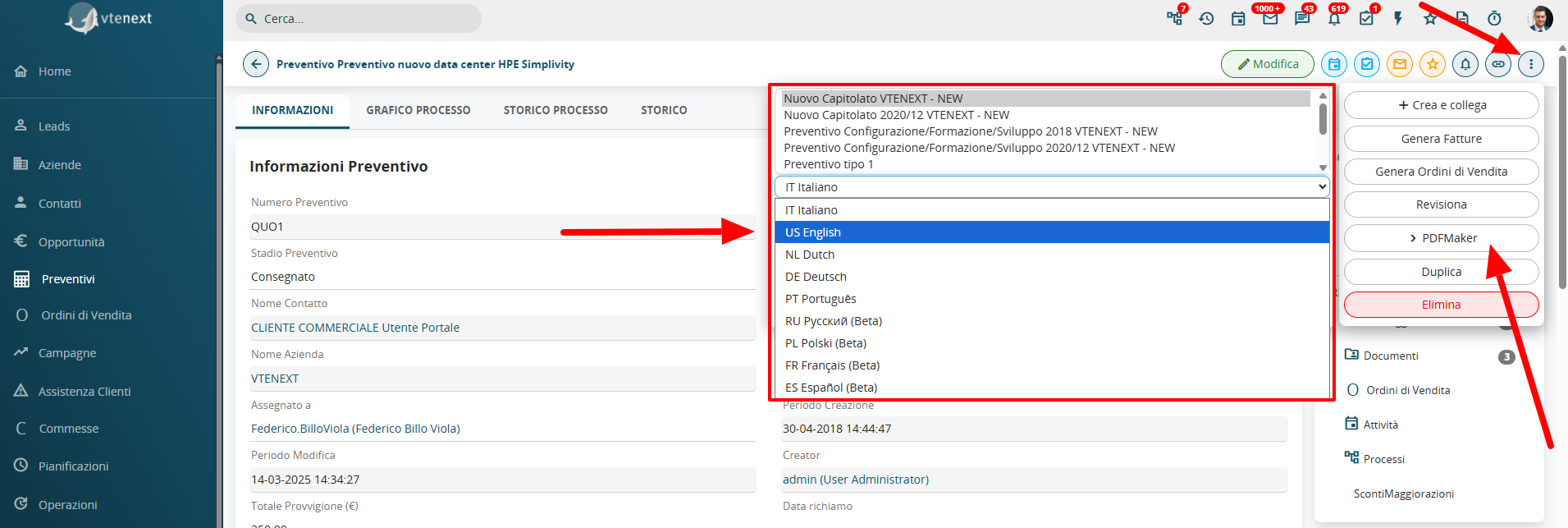
Infine, andando nel modulo per cui il template è stato creato ed entrando nell'anagrafica desiderata, per esportare il PDF in lingua, basterà cliccare sui tre puntini in alto a destra (pulsante ALTRO), scegliere il template, selezionare la lingua dall'apposita tendina e cliccare su esporta o invia per email.