# 15 Altre funzioni

# 15.1 RSS

Tramite i collegamenti a RSS Feed disponibili su web o creati appositamente dall’azienda, è possibile fornire aggiornamenti costanti e in tempo reale a tutti gli utenti di vtenext. vtenext ha la possibilità di scegliere da una lista di RSS feed disponibili per gli utenti e visualizzare sul display ogni articolo disponibile.

Ogni RSS feed ha un unico indirizzo simile all’URL web che va cercato su Internet. Per vedere un feed RSS dovete inserire quest’indirizzo in vtenext.

[![image.png](https://usermanual.vtenext.com/uploads/images/gallery/2026-04/scaled-1680-/image.png)](https://usermanual.vtenext.com/uploads/images/gallery/2026-04/image.png)

# 15.2 I miei Siti

Questa area permette di visualizzare i siti web di interesse direttamente su vtenext. Il sistema è molto utile anche per collegarsi al tracking di spedizioni o comunicare con fornitori che si basano sul web.

[![I miei siti - VTENEXT 22.05.png](https://usermanual.vtenext.com/uploads/images/gallery/2022-06/scaled-1680-/i-miei-siti-vtenext-22-05.png)](https://usermanual.vtenext.com/uploads/images/gallery/2022-06/i-miei-siti-vtenext-22-05.png)

# 15.3 Licenza e numero utenti

In tutte le pagine di vtenext, in basso a destra, si trova il Copyright e la Licenza, cliccando la quale, si accede ad una popup contenente tutti i termini d'uso di una licenza Business del programma.

Dalla versione 19.10, e solamente per le **installazioni On-Site**, è possibile vedere quanti utenti sono disponibili per quella determinata licenza e quanti di questi sono stati attivati.

Nella medesima popup, è anche disponibile la **data di scadenza della licenza** installata.

[![15.3 [1].PNG](https://usermanual.vtenext.com/uploads/images/gallery/2022-06/scaled-1680-/15-3-1.PNG)](https://usermanual.vtenext.com/uploads/images/gallery/2022-06/15-3-1.PNG)*Licenza dal Cloud*

*[![15.3 [2].png](https://usermanual.vtenext.com/uploads/images/gallery/2022-06/scaled-1680-/15-3-2.png)](https://usermanual.vtenext.com/uploads/images/gallery/2022-06/15-3-2.png)Licenza On-Site*

# 15.4 Sincronizzazioni

Dalle impostazioni di vtenext, è possibile accedere alla funzione di sincronizzazione del crm con altre applicazioni. Le piattaforme sincronizzabili disponibili sono le seguenti:

- VTENEXT
- Hubspot
- Jira
- Magento
- PrestaShop
- Salesforce
- Shopify
- SuiteCRM
- vtiger
- WooCommerce
- Zapier
- ZenDesk

E' possibile creare **più sincronizzazioni per più sistemi contemporaneamente**. Cliccando sul pulsante AGGIUNGI in alto a destra sarà possibile scegliere quale sistema esterno configurare ed aggiungere tutti quelli necessari:

[![image.png](https://usermanual.vtenext.com/uploads/images/gallery/2026-04/scaled-1680-/kUFimage.png)](https://usermanual.vtenext.com/uploads/images/gallery/2026-04/kUFimage.png)I moduli sincronizzabili, per ogni singola sincronizzazione, sono diversi ed in base alla piattaforma che viene scelta. Di seguito uno schema che riassume quali moduli si possono sincronizzare. Tra parentesi vengono specificate le versioni supportate.

<table border="1" cellpadding="0" cellspacing="0" class="t1" id="bkmrk-vista-calendario-di-" style="width: 100%; background-color: #ebf7ff; height: 745px;"><tbody><tr><td style="width: 40.1235%;">**VTENEXT**

</td><td style="width: 59.7531%;">- Assistenza Clienti
- Aziende
- Contatti
- FAQ
- Fornitori
- Installazioni
- Leads
- Operazioni
- Opportunità
- Pianificazioni
- Prodotti
- Servizi
- TicketComments
- Utenti

**N.B.** Questa funzione è indispensabile quando si vogliono collegare tra loro due installazione di vtenext, per esempio per **sincronizzare l'ambiente di TEST con l'ambiente di PRODUZIONE**.

**<span style="color: rgb(224, 62, 45);">Attenzione: la password di autenticazione del vte per la sincronizzazione con l'altro vte, va definita con la sua accesskey e NON con la password impostata per l'accesso utente</span>**

</td></tr><tr style="height: 120px;"><td class="td1" style="width: 40.1235%; height: 10px;" valign="top">**Hubspot (solo versione cloud)**

</td><td class="td1" style="width: 59.7531%; height: 10px;" valign="top">- Assistenza Clienti
- Aziende
- Contatti
- Opportunità
- Target
- Utenti

<span style="color: #ff0000;">**\***le eliminazioni dei record da Hubspot verso vtenext non sono contemplate</span>

**N.B.** Quando si crea l'app all'interno di Hubspot seguendo le istruzioni nel link alla pagina presente in vtenext ([https://legacydocs.hubspot.com/docs/faq/how-d...p-in-hubspot](https://legacydocs.hubspot.com/docs/faq/how-do-i-create-an-app-in-hubspot)) vanno aggiunti gli "scopes". Il crm indica di inserire i seguenti "scopes":

[![image-1663684629551.png](https://usermanual.vtenext.com/uploads/images/gallery/2022-09/scaled-1680-/image-1663684629551.png)](https://usermanual.vtenext.com/uploads/images/gallery/2022-09/image-1663684629551.png)

<span style="color: #ff0000;">**ATTENZIONE: è fondamentale selezionare esattamente quelli indicati, pena il non funzionamento della sincronizzazione!**</span>

</td></tr><tr style="height: 229px;"><td class="td1" style="width: 40.1235%; height: 65px;" valign="top">**Salesforce**

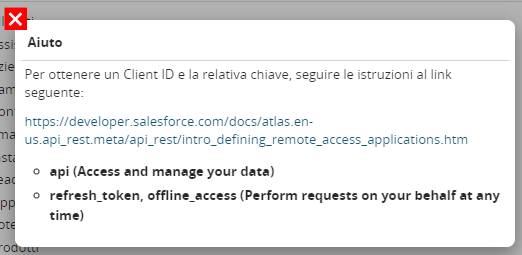
</td><td class="td1" style="width: 59.7531%; height: 65px;" valign="top">**N.B.** seguire le istruzioni per la configurazione descritte direttamente nel link alla pagina presente in vtenext  
[https://developer.salesforce.com/docs/atlas.en-us.api\_rest.meta/api\_rest/intro\_defining\_remote\_access\_applications.htm](https://developer.salesforce.com/docs/atlas.en-us.api_rest.meta/api_rest/intro_defining_remote_access_applications.htm)

- Assistenza Clienti
- Commenti Ticket
- Allegati Ticket
- Email
- Aziende
- Campagne
- Contatti
- PotentialsContacts
- Installazioni
- Leads
- Opportunità
- Prodotti**<span style="color: #ff0000;">\*</span>**
- Utenti

[![image-1668426835927.png](https://usermanual.vtenext.com/uploads/images/gallery/2022-11/scaled-1680-/image-1668426835927.png)](https://usermanual.vtenext.com/uploads/images/gallery/2022-11/image-1668426835927.png)

**<span style="color: #ff0000;">\*</span>**non vengono importate le immagini

</td></tr><tr style="height: 229px;"><td class="td1" style="width: 40.1235%; height: 84px;" valign="top">**SuiteCRM (solo versione onsite)**

</td><td class="td1" style="width: 59.7531%; height: 84px;" valign="top">- Assistenza Clienti
- Aziende
- Campagne
- Contatti
- Installazioni
- Leads
- Opportunità
- Prodotti**<span style="color: #ff0000;">\*</span>**
- Utenti

**<span style="color: #ff0000;">\*</span>**non vengono importate le immagini

</td></tr><tr style="height: 133px;"><td class="td1" style="width: 40.1235%; height: 10px;" valign="top">**Jira (solo versione cloud)**

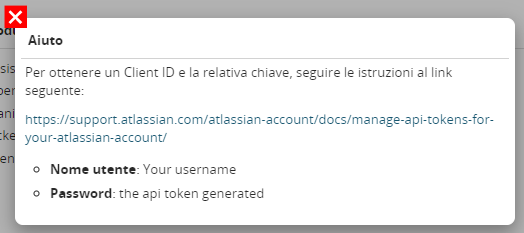
</td><td class="td1" style="width: 59.7531%; height: 10px;" valign="top">**N.B.** seguire le istruzioni per la configurazione descritte direttamente nel link alla pagina presente in vtenext  
[https://support.atlassian.com/atlassian-account/docs/manage-api-tokens-for-your-atlassian-account/](https://support.atlassian.com/atlassian-account/docs/manage-api-tokens-for-your-atlassian-account/)

- Assistenza Clienti
- Operazioni
- Pianificazioni
- Ticket Comments
- Utenti

[![image-1668427218715.png](https://usermanual.vtenext.com/uploads/images/gallery/2022-11/scaled-1680-/image-1668427218715.png)](https://usermanual.vtenext.com/uploads/images/gallery/2022-11/image-1668427218715.png)
</td></tr><tr style="height: 253px;"><td style="width: 40.1235%; height: 10px;">**vtiger (solo versione cloud)**

</td><td style="width: 59.7531%; height: 10px;">- Assistenza Clienti
- Aziende
- Contatti
- Fornitori
- Installazioni
- Leads
- Opportunità
- Prodotti**<span style="color: #ff0000;">\*</span>**
- Servizi
- Utenti

**<span style="color: #ff0000;">\*</span>**non vengono importate le immagini

</td></tr><tr style="height: 157px;"><td style="width: 40.1235%; height: 10px;">**Magento (solo versione onsite 2.4.0)**

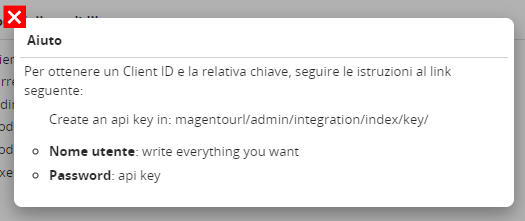
</td><td style="width: 59.7531%; height: 10px;">**N.B.** prima di proseguire con la configurazione per Magento, è necessario creare una API KEY in magentourl/admin/integration/index/key/

- Aziende
- Currencies
- Ordini di Vendita
- Prodotti**<span style="color: #ff0000;">\*</span>**
- Prodotti configurabili
- Taxes

[![image-1668437344254.png](https://usermanual.vtenext.com/uploads/images/gallery/2022-11/scaled-1680-/image-1668437344254.png)](https://usermanual.vtenext.com/uploads/images/gallery/2022-11/image-1668437344254.png)

</td></tr><tr style="height: 157px;"><td style="width: 40.1235%; height: 33px;">**Prestashop (solo versione onsite 1.7.6.7)**

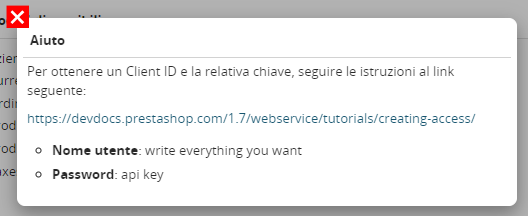
</td><td style="width: 59.7531%; height: 33px;">**N.B.** seguire le istruzioni per la configurazione descritte direttamente nel link alla pagina presente in vtenext  
[https://devdocs.prestashop.com/1.7/webservice/tutorials/creating-access/](https://devdocs.prestashop.com/1.7/webservice/tutorials/creating-access/)

- Aziende
- Currencies
- Ordini di Vendita
- Prodotti**<span style="color: #ff0000;">\*</span>**
- Prodotti configurabili
- Taxes

[![image-1668437440806.png](https://usermanual.vtenext.com/uploads/images/gallery/2022-11/scaled-1680-/image-1668437440806.png)](https://usermanual.vtenext.com/uploads/images/gallery/2022-11/image-1668437440806.png)

**<span style="color: #ff0000;">\*</span>**non vengono importate le immagini

</td></tr><tr style="height: 133px;"><td style="width: 40.1235%; height: 10px;">**Shopify (solo versione cloud 2019-20)**

</td><td style="width: 59.7531%; height: 10px;">- Aziende
- Currencies
- Ordini di Vendita
- Prodotti**<span style="color: #ff0000;">\*</span>**
- Prodotti configurabili

**<span style="color: #ff0000;">\*</span>**non vengono importate le immagini

  
**ATTENZIONE:** per sincronizzare i prodotti di Shopify è necessario impostare nella configurazione anche il modulo **Prodotti Configurabili**.

</td></tr><tr style="height: 157px;"><td style="width: 40.1235%; height: 61px;">**WooCommerce (solo versione onsite 4.4.0)**

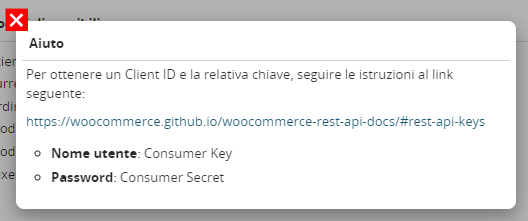
</td><td style="width: 59.7531%; height: 61px;">**N.B.** seguire le istruzioni per la configurazione descritte direttamente nel link alla pagina presente in vtenext  
[https://woocommerce.github.io/woocommerce-rest-api-docs/#rest-api-keys](https://woocommerce.github.io/woocommerce-rest-api-docs/#rest-api-keys)

- Aziende
- Currencies
- Ordini di Vendita
- Prodotti**<span style="color: #ff0000;">\*</span>**
- Prodotti configurabili
- Taxes

[![image-1668437582744.png](https://usermanual.vtenext.com/uploads/images/gallery/2022-11/scaled-1680-/image-1668437582744.png)](https://usermanual.vtenext.com/uploads/images/gallery/2022-11/image-1668437582744.png)

**<span style="color: #ff0000;">\*</span>**non vengono importate le immagini

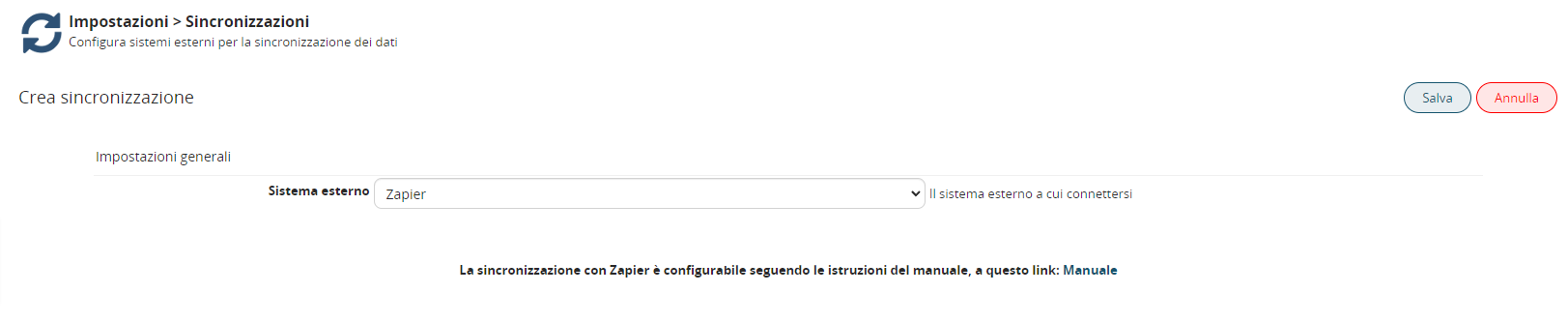
</td></tr><tr style="height: 120px;"><td style="width: 40.1235%; height: 10px;">**Zapier**</td><td style="width: 59.7531%; height: 10px;">**N.B.:** per configurare correttamente il connettore Zapier, è necessario leggere attentamente il **MANUALE ZAPIER presente nel Capitolo 15.7**

[![image-1688995427829.png](https://usermanual.vtenext.com/uploads/images/gallery/2023-07/scaled-1680-/image-1688995427829.png)](https://usermanual.vtenext.com/uploads/images/gallery/2023-07/image-1688995427829.png)
</td></tr><tr style="height: 442px;"><td style="width: 40.1235%; height: 442px;">**Zendesk

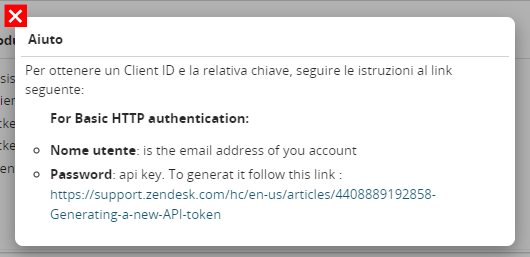
</td><td style="width: 59.7531%; height: 442px;">**N.B.:** è necessario generare una API KEY dal seguente link  
[https://support.zendesk.com/hc/en-us/articles/4408889192858-Generating-a-new-API-token](https://support.zendesk.com/hc/en-us/articles/4408889192858-Generating-a-new-API-token)

- Assistenza Clienti
- Aziende
- Commenti Ticket
- Allegati Ticket
- Utenti

[![image-1668437717342.png](https://usermanual.vtenext.com/uploads/images/gallery/2022-11/scaled-1680-/image-1668437717342.png)](https://usermanual.vtenext.com/uploads/images/gallery/2022-11/image-1668437717342.png)
</td></tr></tbody></table>

Quando si accede alla schermata di configurazione da IMPOSTAZIONI &gt; BUSINESS PROCESS MANAGER &gt; SINCRONIZZAZIONI, è possibile configurare tramite pochi e semplici passi, la sincronizzazione da effettuare e verso quale sistema. La schermata è esattamente come quella che si vede nell'immagine sottostante.

[![15.4 [1].png](https://usermanual.vtenext.com/uploads/images/gallery/2022-06/scaled-1680-/15-4-1.png)](https://usermanual.vtenext.com/uploads/images/gallery/2022-06/15-4-1.png)

*Dettaglio della schermata di configurazione delle sincronizzazioni*

**Configurazione**

1. Come prima cosa è necessario scegliere il **Sistema esterno** dal menu a tendina disponibile
2. Indicare l'**Indirizzo dell'istanza** alla quale si desidera collegarsi (ove richiesto)
3. Scegliere dunque, tra i Moduli da sincronizzare quelli desiderati e portali nella colonna **Moduli selezionati** agendo con la freccia rivolta verso destra
4. Eseguendo l'operazione del passo 3, si aprirà una popup che permetterà di selezionare il metodo di sincronizzazione per ciascuno dei moduli selezionati (vedere l'esempio nell'immagine sottostante)  
      
    [![15.4 [2].PNG](https://usermanual.vtenext.com/uploads/images/gallery/2022-06/scaled-1680-/15-4-2.PNG)](https://usermanual.vtenext.com/uploads/images/gallery/2022-06/15-4-2.PNG)  
    *Dettaglio della configurazione di sincronizzazione del modulo Assistenza Clienti selezionato al punto 3*
5. Inserire i dati di autenticazione, dichiarando il **Tipo** di meccanismo di autenticazione, il **Nome utente** e la **Password** per collegarsi. Cliccando sull'icona ![](https://usermanual.vtenext.com/uploads/images/gallery/2021-03-Mar/scaled-840-0/image-1616147127331.png) è possibile avere ulteriori informazioni per recuperare i dati da inserire nel nome utente e password che differiscono per ogni piattaforma sincronizzabile.

[![image-1616147018396.png](https://usermanual.vtenext.com/uploads/images/gallery/2021-03-Mar/scaled-840-0/image-1616147018396.png)](https://usermanual.vtenext.com/uploads/images/gallery/2021-03-Mar/image-1616147018396.png)

**N.B.:** la sincronizzazione avviene secondo l'intervallo impostato per i cron, che di default è ogni minuto, ma può subire variazioni che dipendono dal numero di sincronizzazioni impostate, altri processi cron e carico della macchina.

# 15.5 Cestino

Il crm dispone di un modulo Cestino, che permette di recuperare tutte le entità eliminate da qualsiasi modulo. Usando la ricerca presente in basso a sinistra, digitare "Cestino" e cliccare sulla medesima voce per visualizzarlo.

[![image.png](https://usermanual.vtenext.com/uploads/images/gallery/2026-04/scaled-1680-/5ZYimage.png)](https://usermanual.vtenext.com/uploads/images/gallery/2026-04/5ZYimage.png)

*Dettaglio del Cestino*

**Come si ripristina un record eliminato?**

Come prima cosa, in alto a destra, selezionare dal menu a tendina il modulo nel quale è necessario recuperare il dato (es. Aziende oppure Assistenza Clienti).

[![image.png](https://usermanual.vtenext.com/uploads/images/gallery/2026-04/scaled-1680-/ltdimage.png)](https://usermanual.vtenext.com/uploads/images/gallery/2026-04/ltdimage.png)

*Dettaglio selezione modulo da cui recuperare i dati*

Una volta selezionato il modulo, comparirà la lista degli elementi che sono stati eliminati in precedenza. Da qui si può filtrare tra i campi proposti ricercando gli elementi eliminati.

Dopo la selezionate degli elementi l'utente ha una serie di possibilità:

[![image.png](https://usermanual.vtenext.com/uploads/images/gallery/2026-04/scaled-1680-/VCbimage.png)](https://usermanual.vtenext.com/uploads/images/gallery/2026-04/VCbimage.png)

1. Selezionando manualmente più entità, è possibile ripristinarle cliccando sull'apposito tasto in alto a sinistra **RIPRISTINA**
2. E' possibile ripristinare la singola entità, cliccando sul link "Bidoncino" contestuale al record interessato
3. Cliccando su **SELEZIONA TUTTO** in alto a sinistra, è possibile selezionare tutti i record presenti nel Cestino per quel modulo specifico. Cliccando poi sul pulsante RIPRISTINA, detti record verranno rimessi nel loro modulo originale
4. Cliccando su **SVUOTA CESTINO**, verranno <span style="color: #ff6600;">**ELIMINATI TUTTI I RECORD DI TUTTI I MODULI !**</span>
5. <span style="color: rgb(52, 73, 94);">Cliccando **ELIMINA SELEZIONATI** verranno eliminati i soli record selezionati.</span>

# 15.6 Notifiche Push

Appena installata o aggiornata la versione alla 23.08, nell'area notifiche del crm, si trova il seguente avviso:

*Con questo aggiornamento è possibile inviare le notifiche push ai dispositivi che utilizzano l'app Wilson. Ogni utente potrà selezionare gli eventi da abilitare sul proprio dispositivo. Se vuoi fornire questa funzionalità ai tuoi utenti **clicca qui** per abilitare il servizio.*

Non appena si clicca sul link, si viene indirizzati nell'area delle IMPOSTAZIONI &gt; ALTRE IMPOSTAZIONI &gt; NOTIFICHE PUSH.

[![image.png](https://usermanual.vtenext.com/uploads/images/gallery/2026-04/scaled-1680-/Muqimage.png)](https://usermanual.vtenext.com/uploads/images/gallery/2026-04/Muqimage.png)

*Pagine delle Notifiche Push presente nelle Impostazioni di vtenext*

Da questa pagina, sarà possibile attivare le notifiche per tutti gli utenti crm, cliccando direttamente sul pulsante ATTIVA presente sulla destra dello schermo.

[![image.png](https://usermanual.vtenext.com/uploads/images/gallery/2026-04/scaled-1680-/6liimage.png)](https://usermanual.vtenext.com/uploads/images/gallery/2026-04/6liimage.png)

Una volta fatto, nell'area **SERVIZI DISPONBILI**, la dicitura dello **STATO** passerà da <span style="color: #ff0000;">**NON AUTENTICATO**</span> ad **<span style="color: #339966;">AUTENTICATO</span>**. Più in basso troviamo un altro blocco denominato **DISPOSITIVI MOBILI**, nel quale troveremo la lista di tutti i dispositivi degli utenti che hanno scelto di attivare le notifiche push di vtenext dall'app **Wilson (ma lo vediamo tra poco)**.

Quindi una volta attivate le notifiche push, sarà necessario accedere all'app Wilson e procedere come segue:

[![abilita notifiche push.png](https://usermanual.vtenext.com/uploads/images/gallery/2023-07/scaled-1680-/abilita-notifiche-push.png)](https://usermanual.vtenext.com/uploads/images/gallery/2023-07/abilita-notifiche-push.png)

Per prima cosa, Wilson chiederà di ABILITARE le notifiche push, sarà sufficiente agire sul pulsante ABILITA per attivarle. Se verrà scelto di abilitarle "più tardi", sarà possibile farlo sempre dalle impostazioni dell'app.

[![configura notifiche 1.png](https://usermanual.vtenext.com/uploads/images/gallery/2023-07/scaled-1680-/configura-notifiche-1.png)](https://usermanual.vtenext.com/uploads/images/gallery/2023-07/configura-notifiche-1.png)

Cliccando su ABILITA, l'app Wilson ci farà vedere questa schermata, con possibilità di scegliere quali notifiche abilitare. Più precisamente è possibile abilitare le notifiche per:

<table border="1" cellpadding="0" cellspacing="0" class="t1" id="bkmrk-nome%2Fcognome-nome-e-" style="background-color: #ebf7ff; width: 809px;"><tbody><tr><td class="td1" style="width: 172px;" valign="top">**2FA**

</td><td class="td1" style="width: 637px;" valign="top">permette di ricevere notifiche per l'autenticazione a due fattori

</td></tr><tr><td class="td1" style="width: 172px;" valign="top">**Conversazioni**

</td><td class="td1" style="width: 637px;" valign="top">abilita la ricezione delle notifiche per il modulo delle Conversazioni.  
**ATTENZIONE**: non verrà inviata una notifica ogni volta che una nuova conversazione viene ricevuta, ma vengono raggruppate

</td></tr><tr><td class="td1" style="width: 172px;" valign="top">**Messaggi**

</td><td class="td1" style="width: 637px;" valign="top">abilita la ricezione delle notifiche per il modulo dei Messaggi.  
**ATTENZIONE**: non verrà inviata una notifica alla ricezione di ogni nuova email, ma vengono raggruppate

</td></tr><tr><td class="td1" style="width: 172px;" valign="top">**Task di Processo**

</td><td class="td1" style="width: 637px;" valign="top">permette di ricevere notifiche per i task di processo che coinvolgono l'utente loggato

</td></tr><tr><td class="td1" style="width: 172px;" valign="top">**Promemoria Eventi**

</td><td class="td1" style="width: 637px;" valign="top">abilita la ricezione delle notifiche per Eventi imminenti

</td></tr><tr><td style="width: 172px;">**Promemoria Compiti**

</td><td style="width: 637px;">abilita la ricezione delle notifiche per Compiti imminenti

</td></tr><tr><td style="width: 172px;">**Notifiche Generali CRM**

</td><td style="width: 637px;">abilita tutte le notifiche generiche del crm **(di default questa opzione è disattivata dato il numero elevato di notifiche push che potrebbe generare)**

</td></tr></tbody></table>

[![configura notifiche 2.png](https://usermanual.vtenext.com/uploads/images/gallery/2023-07/scaled-1680-/configura-notifiche-2.png)](https://usermanual.vtenext.com/uploads/images/gallery/2023-07/configura-notifiche-2.png)

E' inoltre possibile configurare QUANDO RICEVERE LE NOTIFICHE, le opzioni sono:

<table border="1" cellpadding="0" cellspacing="0" class="t1" id="bkmrk-orario-personalizzat" style="background-color: #ebf7ff;"><tbody><tr><td class="td1" style="width: 172px;" valign="top">**Orario Personalizzato**

</td><td class="td1" style="width: 637px;" valign="top">permette di ricevere notifiche in fascia di giorni e ore scelte dall'utente, per esempio si può settare di riceve notifiche dal Lunedì al Venerdì, nella fascia oraria che va dalle 8:00 alle 19:00

</td></tr><tr><td class="td1" style="width: 172px;" valign="top">**Sempre**

</td><td class="td1" style="width: 637px;" valign="top">permette di ricevere sempre le notifiche dell'app, in qualsiasi orario e giorno della settimana

</td></tr></tbody></table>

[![configura notifiche orario personalizzato.png](https://usermanual.vtenext.com/uploads/images/gallery/2023-07/scaled-1680-/configura-notifiche-orario-personalizzato.png)](https://usermanual.vtenext.com/uploads/images/gallery/2023-07/configura-notifiche-orario-personalizzato.png)

Ecco come si presenta la schermata per la scelta dell'orario e dei giorni personalizzati per la ricezione delle notifiche dell'app Wilson.

[![configura notifiche utilizzo contemporaneo.png](https://usermanual.vtenext.com/uploads/images/gallery/2023-07/scaled-1680-/configura-notifiche-utilizzo-contemporaneo.png)](https://usermanual.vtenext.com/uploads/images/gallery/2023-07/configura-notifiche-utilizzo-contemporaneo.png)

E' possibile infine attivare o disattivare la verifica da parte dell'app, dell'utilizzo contemporaneo. Questa funzione permette di far verificare a vtenext, se l'utente sta utilizzando l'app contemporaneamente al client web. E' possibile quindi settare un tempo di inattività, così se l'utente sta usando il client web e si allontana dalla sua postazione per tot minuti, determinati appunto dal tempo di inattività, comincerà a ricevere notifiche sul dispositivo mobile. Se invece si continua ad usare il client web con questa opzione attiva, le notifiche push smettono di arrivare sul dispositivo mobile.

[![configura notifiche utilizzo contemporaneo tempo inattivita.png](https://usermanual.vtenext.com/uploads/images/gallery/2023-07/scaled-1680-/configura-notifiche-utilizzo-contemporaneo-tempo-inattivita.png)](https://usermanual.vtenext.com/uploads/images/gallery/2023-07/configura-notifiche-utilizzo-contemporaneo-tempo-inattivita.png)

Ed ecco come si presenta l'interfaccia di selezione del tempo di inattività, le opzioni disponibili, determinate in minuti, sono: 5, 10, 15, 30, 60.

# 15.7 Sincronizzazione con Zapier

Zapier è un prodotto che consente agli utenti finali di integrare le applicazioni Web ed automatizzare i flussi di lavoro. Permette di connettere diverse applicazioni web tra loro attraverso gli “ZAP”, che possono essere personalizzati a seconda delle esigenze dell'utente. Zapier funziona quindi come un ponte tra diverse applicazioni, consentendo di automatizzare i processi aziendali e di risparmiare tempo prezioso.

La guida per la creazione dell'integrazione con Zapier è consultabile qui:

[https://usermanual.vtenext.com/books/creazione-di-app-esterne/chapter/zapier](https://usermanual.vtenext.com/books/creazione-di-app-esterne/chapter/zapier)

---


##### **Nomi dei campi in vtenext**

Nel corso della guida indicata sono stati usati i nomi interni dei campi di vtenext. Questi nomi non sono normalmente visibili da interfaccia, perciò è stata predisposta una pagina in cui possono essere visualizzati, per poterli inserire nelle integrazioni.

Per visualizzarli, andare in **Impostazioni -&gt; Webservice REST** e cliccare su **Mostra**:

[![image.png](https://usermanual.vtenext.com/uploads/images/gallery/2026-04/scaled-1680-/VRsimage.png)](https://usermanual.vtenext.com/uploads/images/gallery/2026-04/VRsimage.png)

Si aprirà un popup che mostra gli id dei moduli e i nomi dei campi:

[![image.png](https://usermanual.vtenext.com/uploads/images/gallery/2026-04/scaled-1680-/Yvmimage.png)](https://usermanual.vtenext.com/uploads/images/gallery/2026-04/Yvmimage.png)

# 15.8 Modulo Collaboratori

Il modulo collaboratori permette di registrare i propri dipendenti o co-workers sia interni che esterni all’interno di vtenext. Ogni volta che un nuovo utente viene creato, una nuova anagrafica di tipo collaboratore viene automaticamente generata.

Il modulo può essere gestito come tutti gli altri, modificando le voci di picklist “tipo collaborazione” oppure aggiungendo nuovi campi a piacere.

I campi di default Nome e Cognome e tutti quelli presenti nella related “Informazioni utente”, non sono modificabili dal modulo, ma solamente dalle “Preferenze utente”. Ogni qual volta vengono fatte delle modifiche dalle preferenze utente, queste si rispecchiano all’interno del modulo Collaboratori.

L’anagrafica collaboratore, può essere collegata ad una delle quattro anagrafiche presenti in vtenext, ovvero Lead, Azienda, Contatto o Fornitore.

[![image.png](https://usermanual.vtenext.com/uploads/images/gallery/2026-04/scaled-1680-/tmMimage.png)](https://usermanual.vtenext.com/uploads/images/gallery/2026-04/tmMimage.png)

Un esempio pratico per l’uso di questo modulo, potrebbe essere quello di inserire la valutazione personale per ogni collaboratore in un campo visibile solo all’Ufficio delle Risorse Umane (profilo dedicato).

# 15.9 Klondike Co-Pilot (il tuo assistente personale)

*(Questo plugin è venduto separatamente)*

Klondike Co-Pilot è una soluzione avanzata che potenzia le capacità del CRM vtenext, offrendo supporto automatizzato e assistito per la gestione dei processi aziendali e delle interazioni con i clienti. Questa integrazione mira a migliorare l'efficienza operativa, ridurre gli errori umani e ottimizzare il flusso di lavoro attraverso l'automazione intelligente e l'assistenza proattiva.

**Caratteristiche principali**

1. **Assistenza proattiva**: Fornisce suggerimenti in tempo reale durante l'esecuzione di task complessi, aiutando l'utente a prendere decisioni rapide e informate.
2. **Intelligenza artificiale**: Utilizza l'AI per analizzare i dati e le necessità dei clienti, ottimizzando le risposte alle loro richieste.
3. **Integrazione fluida**: Si integra perfettamente con vtenext ed i suoi moduli principali, garantendo un flusso di lavoro senza interruzioni e la sincronizzazione di tutte le informazioni sui clienti condivise con tutti gli utenti.

**Dove troviamo Klondike Co-Pilot**

- **Assistenza Clienti**: è possibile richiedere un riassunto all'interno di un ticket, nel momento in cui siamo di fronte ad un importante quantitativo di informazioni rappresentati dalla stessa DESCRIZIONE del ticket, dai COMMENTI ed infine dalle NOTE. Abbiamo dunque la necessità che Klondike ci aiuti a comprendere il problema riassumendo tutto il contenuto interessato (con possibilità di aggiornare il riassunto richiesto nel momento in cui siano presenti nuovi dettagli, commenti o note nel ticket stesso);  
      
    [![image.png](https://usermanual.vtenext.com/uploads/images/gallery/2026-04/scaled-1680-/alLimage.png)](https://usermanual.vtenext.com/uploads/images/gallery/2026-04/alLimage.png)
    
      
    [![image.png](https://usermanual.vtenext.com/uploads/images/gallery/2026-04/scaled-1680-/ykLimage.png)](https://usermanual.vtenext.com/uploads/images/gallery/2026-04/ykLimage.png)
- **Modulo Messaggi**: si può richiedere di riassumere il testo di un'email o una serie di thread presenti nella stessa email in modo da facilitarne la comprensione qualora fossimo in presenza di un testo lungo oppure di una corposa serie di risposte. Funzione molto comoda quando coinvolgiamo attraverso le conversazioni, un altro utente e quest'ultimo deve capire il senso di tutto lo scambio di email avvenuto.  
      
    [![image.png](https://usermanual.vtenext.com/uploads/images/gallery/2024-09/scaled-1680-/2ECimage.png)](https://usermanual.vtenext.com/uploads/images/gallery/2024-09/2ECimage.png)
    
      
    [![image.png](https://usermanual.vtenext.com/uploads/images/gallery/2024-09/scaled-1680-/L5bimage.png)](https://usermanual.vtenext.com/uploads/images/gallery/2024-09/L5bimage.png)  
      
    Inoltre è possibile usare Klondike Co-Pilot per aiutare l'utente a rispondere alle email, riformulando il contenuto dell'email, costruendo una vera e propria risposta coerente con le caratteristiche "caratteriali" scelte.
    
    [![image.png](https://usermanual.vtenext.com/uploads/images/gallery/2024-09/scaled-1680-/Dypimage.png)](https://usermanual.vtenext.com/uploads/images/gallery/2024-09/Dypimage.png)  
      
    Nella popup di compilazione email, in basso a destra si trovano due icone, un INGRANAGGIO ed un ROBOTTINO. Cliccando sull'**ingranaggio**, si aprirà la schermata di scelta del "**Tono di voce**".
    
    [![image.png](https://usermanual.vtenext.com/uploads/images/gallery/2024-09/scaled-1680-/iLIimage.png)](https://usermanual.vtenext.com/uploads/images/gallery/2024-09/iLIimage.png)  
    Una volta effettuata la selezione e cliccato su SALVA IMPOSTAZIONI, sarà possibile far agire Klondike Co-Pilot. Per farlo sarà sufficiente selezionare il testo (o la porzione di testo) che si vorrà riformulare (avendolo preventivamente scritto) e cliccare infine sull'icona del robottino.
    
    Questo aprirà una popup che farà visualizzare il lavoro di traslitterazione e reinterpretazione fatto da Klondike, come si può vedere di seguito:  
    [![image.png](https://usermanual.vtenext.com/uploads/images/gallery/2024-09/scaled-1680-/uIuimage.png)](https://usermanual.vtenext.com/uploads/images/gallery/2024-09/uIuimage.png)  
    Cliccando infine sul pulsante APPLICA, il testo originale presente nel corpo dell'email, sarà sostituito con quello riscritto da Klondike Co-Pilot.
    
    [![image.png](https://usermanual.vtenext.com/uploads/images/gallery/2024-09/scaled-1680-/oJdimage.png)](https://usermanual.vtenext.com/uploads/images/gallery/2024-09/oJdimage.png)
- **Conversazioni**: anche nel modulo delle Conversazioni, come per il modulo Messaggi, è possibile farci aiutare da Klondike per rispondere ai colleghi, scegliendo un Tono di voce, scrivendo quello che intendiamo comunicare ed infine lasciar fare al nostro assistente personale.  
      
    [![image.png](https://usermanual.vtenext.com/uploads/images/gallery/2024-09/scaled-1680-/Shtimage.png)](https://usermanual.vtenext.com/uploads/images/gallery/2024-09/Shtimage.png)
    
    Naturalmente anche le conversazioni hanno la funzionalità di elaborazione riassunto, che permette di semplificare la lettura agli utenti che incappano in conversazioni molto articolate o lunghe.  
      
    [![image.png](https://usermanual.vtenext.com/uploads/images/gallery/2024-09/scaled-1680-/lGhimage.png)](https://usermanual.vtenext.com/uploads/images/gallery/2024-09/lGhimage.png)
- **Co-Pilot**  
    Sempre dalle Conversazioni, è possibile chiedere aiuto a Klondike Co-Pilot, in due modalità (richiamando l'utente Klondike, che comparirà nella lista degli utenti disponibili con cui conversare):  
    **1. interrogazione a carattere generale (stile ChatGPT)**  
    **2. interrogazione da documento interno (per esempio un manuale online)**
    
    [![image.png](https://usermanual.vtenext.com/uploads/images/gallery/2024-09/scaled-1680-/ZGpimage.png)](https://usermanual.vtenext.com/uploads/images/gallery/2024-09/ZGpimage.png)
    
    [![image.png](https://usermanual.vtenext.com/uploads/images/gallery/2024-09/scaled-1680-/Xpdimage.png)](https://usermanual.vtenext.com/uploads/images/gallery/2024-09/Xpdimage.png)
    
      
    Nel **caso 1** è possibile fare domande di carattere generale, che sono o esulano il contesto e che ci servono per informazione personale o verso il cliente. **In buona sostanza posso usare la conversazione come fosse ChatGPT, richiamando come utente Klondike**.  
      
    Nel **caso 2** invece, è possibile interrogare Klondike, chiedendogli di cercare all'interno di alcuni documenti o manuali online, al quale è stato collegato. **Per esempio il manuale che state leggendo, potrebbe essere collegato a Klondike in vte** e quindi è possibile ricercare i capitoli o gli argomenti chiedendo direttamente con una conversazione.

**Conclusione**  
Klondike Co-Pilot per vtenext rappresenta un passo avanti nella gestione automatizzata delle relazioni con i clienti e dei processi aziendali. Grazie alla sua capacità di automatizzare, analizzare e supportare in tempo reale, questo strumento rende vtenext ancora più potente e indispensabile per le aziende che puntano all'efficienza e all'eccellenza nel servizio clienti.

# 15.10 Applicazioni esterne

Questa funzione di vtenext, che si trova in **Impostazioni &gt; Applicazioni esterne**, permette a servizi esterni di accedere ai dati del crm usando OAuth2 come protocollo di autorizzazione.

[![image.png](https://usermanual.vtenext.com/uploads/images/gallery/2026-04/scaled-1680-/OYKimage.png)](https://usermanual.vtenext.com/uploads/images/gallery/2026-04/OYKimage.png)

*Schermata di configurazione per le Applicazioni esterne*

Quindi come funziona esattamente? I servizi esterni, che in questo ambito chiamiamo *applicazioni esterne*, per collegarsi a vtenext tramite REST API, hanno prima bisogno di ottenere un **access\_token**, che viene fornito tramite uno dei flussi messi a disposizione dal protocollo OAuth2. Vediamo una immagine esplicativa:

[![image.png](https://usermanual.vtenext.com/uploads/images/gallery/2024-11/scaled-1680-/t24image.png)](https://usermanual.vtenext.com/uploads/images/gallery/2024-11/t24image.png)

Questo flusso raffigurato, è denominato **Client Credentials**. Ci sono tre parti coinvolte:

1. Applicazione (per esempio un Gestionale)
2. Il Server di Autorizzazione (nel caso di vtenext, è lo stesso del punto 3)
3. Il Server che contiene di Dati (nel nostro caso vtenext)

In pratica, l'Applicazione (che potrebbe essere un Gestionale che deve leggere le Fatture su vtenext), chiede al Server di Autorizzazione un Access Token inviando la coppia di accesso (Client ID e Secret Key) per autenticarsi. Se le credenziali (Client ID e Secret Key) sono corrette, viene rilasciato un Access Token (stringa casuale) con il quale l'Applicazione può chiedere a vtenext le informazioni necessarie (es: Fatture) via REST API.

Un esempio di chiamata REST API passando l'access token, è il seguente:

```bash
curl -X POST '<VTE_URL>/restapi/v1/vtews/query' \
  -H 'Content-Type: application/json' \
  -H 'Authorization: Bearer <ACCESS_TOKEN>' \
  -d '{"query":"SELECT * FROM Invoice;"}'
```

Il vantaggio è che l'access Token ha una durata limitata, è revocabile lato server e quindi è possibile consentire l'accesso alle app in maniera controllata e, soprattutto, non vengono divulgate o condivise password di sistema. Naturalmente allo scadere del Token, sarà necessario ottenerne uno di nuovo ripetendo la procedura sopra menzionata.

Questo tipo di flusso è indicato per la comunicazione diretta tra 2 server, senza bisogno di intervento umano dopo aver configurato entrambe le parti.

Il secondo tipo di flusso, è denominato **Authorization Code**. Questo flusso coinvolge un elemento in più, che identificheremo come Utente.

[![image.png](https://usermanual.vtenext.com/uploads/images/gallery/2024-11/scaled-1680-/VLlimage.png)](https://usermanual.vtenext.com/uploads/images/gallery/2024-11/VLlimage.png)

Nell'esempio, diremo che l'Applicazione che si vuole connettere a vtenext questa volta, è Facebook che necessita di leggere i Lead presenti in vtenext. Chi richiede i dati non è però Facebook direttamente, ma l'Utente che lo usa, che deve fornire a Facebook i Leads che l'Utente possiede all'interno del crm. L'obiettivo è quindi che l'utente dia il permesso a Facebook di leggere i Lead su vtenext, quindi sarà fatta un'autenticazione da parte dell'utente su vte, il quale risponderà a Facebook con un Authorization Code. Facebook userà quell'Auth Code per richiedere all'Authorization Server l'Access Token (che può essere temporaneo, da usare una tantum, oppure può essere rinnovato in autonomia) e leggere finalmente i dati nel Server.

Quindi, nonostante Facebook abbia avuto accesso ai Lead di vtenext, non ha memorizzato le credenziali dell'utente, e dopo circa un'ora (durata standard dell'Access Token) scadranno e quindi l'accesso ai dati sensibili sarà bloccato fino a nuova autorizzazione.

Questo flusso è indicato quando una applicazione esterna deve accedere ai dati di un utente per successive elaborazioni.

---

**Configurazione Generale**

[![image.png](https://usermanual.vtenext.com/uploads/images/gallery/2026-04/scaled-1680-/ynpimage.png)](https://usermanual.vtenext.com/uploads/images/gallery/2026-04/ynpimage.png)

In testa alla pagina sono presenti alcune opzioni generali:

- Abilita accesso tramite OAuth2: attiva o disattiva globalmente l'utilizzo di OAuth2 come protocollo di autorizzazione. Se disattivato, nessuna app esterna può autenticarsi tramite protocollo OAuth2
- Permetti agli utenti di vedere e modificare la chiave segreta delle app a loro associate: se attiva, gli utenti non amministratori possono vedere e modificare la chiave segreta delle applicazioni a loro associate dal loro profilo utente
- Abilita connessioni con utenti amministratori: se attiva, le app esterne possono collegarsi tramite un account di tipo amministratore.

**Configurazione Service Account**

[![image.png](https://usermanual.vtenext.com/uploads/images/gallery/2024-11/scaled-1680-/mkrimage.png)](https://usermanual.vtenext.com/uploads/images/gallery/2024-11/mkrimage.png)

*Cliccare sul pulsante AGGIUNGI sulla destra*

[![image.png](https://usermanual.vtenext.com/uploads/images/gallery/2026-04/scaled-1680-/tmximage.png)](https://usermanual.vtenext.com/uploads/images/gallery/2026-04/tmximage.png)

Si accede ad una schermata con un Wizard che ci aiuta a determinare il flusso che vogliamo configurare. Come prima cosa impostare il Tipo di Client e si potrà scegliere tra:

- **Web or Mobile application** se abbiamo bisogno di un accesso tramite login con utente (flusso **Authorization Code**)
- **Service account** se l'accesso avviene in background tra due server (flusso **Client Credentials**)

Volendo dunque configurare un flusso Client Credentials, come **Tipo di Client** scegliamo **Service Account** e come **Tipo di Segreto = Chiave segreta**. Compariranno dunque altri campi da configurare che vediamo di seguito:

[![image.png](https://usermanual.vtenext.com/uploads/images/gallery/2026-04/scaled-1680-/aMTimage.png)](https://usermanual.vtenext.com/uploads/images/gallery/2026-04/aMTimage.png)

A questo punto si dovrà dare un **Nome** a questa applicazione, che tipicamente identifica anche quello che fa (nell'esempio fa connettere ad un gestionale). Vengono già messe in evidenza il **Client ID e la Chiave Segreta** autogenerati. Infine si deve determinare lo **Scope**, ovvero quali operazioni sono ammesse dal sistema (sola lettura, sola scrittura, oppure in lettura/scrittura) e l'**Utente** con il quale effettuare le operazioni collegandosi via REST API con Access Token. Se lo scope è rest.all.read, sarà possibile chiamare solamente REST API che leggono dati. Se è invece rest.all.write, sarà possibile chiamare solamente REST API che scrivono dati. Con rest.all è possibile chiamare qualsiasi API.

Ovviamente, le operazioni effettuabili e i dati restituiti sono comunque filtrati secondo la visibilità dell'**Utente** scelto, a seconda di ruoli e profili. Se si desidera pieno controllo senza limitazioni, dovrà essere selezionato un utente Admin.

Fornendo dunque gli Endpoints, il Client ID e la Chiave Segreta all'ipotetico tecnico del gestionale al quale ci si vuole connettere, sarà possibile finalizzare il collegamento.

Tornando alla configurazione iniziale, se come **Tipo di Segreto** si sceglie invece **JWT firmato**, cambia solo il formato della **Chiave Segreta** che non sarà una semplice stringa casuale, ma una chiave crittografica in formato PEM o JWK, da inviare al tecnico del sistema esterno. Questa chiave viene generata solo dopo il salvataggio.

[![image.png](https://usermanual.vtenext.com/uploads/images/gallery/2026-04/scaled-1680-/turimage.png)](https://usermanual.vtenext.com/uploads/images/gallery/2026-04/turimage.png)

---

**Configurazione Web or Mobile Application**

[![image.png](https://usermanual.vtenext.com/uploads/images/gallery/2024-11/scaled-1680-/mkrimage.png)](https://usermanual.vtenext.com/uploads/images/gallery/2024-11/mkrimage.png)

*Cliccare sul pulsante AGGIUNGI sulla destra*

*[![image.png](https://usermanual.vtenext.com/uploads/images/gallery/2024-11/scaled-1680-/7hzimage.png)](https://usermanual.vtenext.com/uploads/images/gallery/2024-11/7hzimage.png)*

Si accede dunque nuovamente al Wizard e selezioneremo **Web or mobile application**. Comparirà la schermata seguente:

[![image.png](https://usermanual.vtenext.com/uploads/images/gallery/2026-04/scaled-1680-/gDBimage.png)](https://usermanual.vtenext.com/uploads/images/gallery/2026-04/gDBimage.png)

In **Tipo di applicazione**, è possibile scegliere **Web application** se si tratta di un App che funziona tramite browser, oppure **Native or Single Page App** se invece si tratta di un'applicazione nativa come un'app presente su un dispositivo mobile o una Single Page Application.

Scegliendo **Web application**, verrannno generati come per la configurazione vista in precedenza, un **Client ID** ed una **Chiave Segreta** e sarà possibile determinare il tipo di accesso, **Scope**, in sola lettura, sola scrittura o lettura/scrittura.

[![image.png](https://usermanual.vtenext.com/uploads/images/gallery/2026-04/scaled-1680-/HKlimage.png)](https://usermanual.vtenext.com/uploads/images/gallery/2026-04/HKlimage.png)

E' possibile decidere le attivare l'**Accesso offline**, ovvero invece di far scadere il Token come si diceva in precedenza (il Token ha una durata limitata e va rinnovato), in questo modo è possibile dare accesso a tempo indeterminato all'app verso vtenext. Quindi cosa succede? Il server chiede il "refresh token" e quindi l'app può richiedere nuovamente il token allo scadere, senza interazione con l'utente.

[![image.png](https://usermanual.vtenext.com/uploads/images/gallery/2026-04/scaled-1680-/N1yimage.png)](https://usermanual.vtenext.com/uploads/images/gallery/2026-04/N1yimage.png)

Quindi poi si configurerà l'**URL di ritorno**, che permetterà di reindirizzare l'utente, dopo il Login al Server (ovvero vtenext), direttamente all'app in cui deve accedere (es. Facebook o altro). E' anche possibile decidere quali sono gli **Utenti autorizzati** ad utilizzare questa configurazione. Possono essere Tutti gli utenti, oppure quelli che si vogliono selezionare dalla lista Gruppi o Utenti.

[![image.png](https://usermanual.vtenext.com/uploads/images/gallery/2026-04/scaled-1680-/sutimage.png)](https://usermanual.vtenext.com/uploads/images/gallery/2026-04/sutimage.png)

E' possibile configurare la Schermata di autorizzazione, ovvero quando l'utente viene indirizzato alla richiesta di autorizzazione (es. l'applicazione Facebook richiede di accedere ai dati di vtenext, vuoi autorizzare?), comparirà una schermata che è possibile personalizzare con un **Nome, una Descrizione ed un'Icona**.

[![image.png](https://usermanual.vtenext.com/uploads/images/gallery/2024-11/scaled-1680-/EmUimage.png)](https://usermanual.vtenext.com/uploads/images/gallery/2024-11/EmUimage.png)

Tornando all'inizio di questo tipo di settaggio, in **Tipo di applicazione** è possibile selezionare anche **Native or Single Page App**, la cui configurazione è identica a quella appena illustrata, con l'unica differenza che il flusso OAuth si aspetta di ricevere il PKCE (una misura di sicurezza aggiuntiva durante lo scambio dell'access token).

---

Dalla schermata inziale, **Impostazioni &gt; Applicazioni esterne**, è possibile vedere la lista delle **Applicazioni registrate** ed è possibile decidere se disattivarle. Ad esempio, se non è più richiesto che Facebook possa accedere a vtenext, nonostante l'autorizzazione sia già stata configurata e concessa, è possibile disabilitarla cliccando sulla spunta verde sulla destra della lista.

[![image.png](https://usermanual.vtenext.com/uploads/images/gallery/2024-11/scaled-1680-/ukiimage.png)](https://usermanual.vtenext.com/uploads/images/gallery/2024-11/ukiimage.png)

In questa lista è anche possibile vedere se ci sono **Token scaduti** oppure di **non attivi**. Nel caso di Token scaduti l'utente è tenuto a rifare il login al sistema. Nella stessa lista, sulla destra, troviamo gli **Strumenti**:

- ![image.png](https://usermanual.vtenext.com/uploads/images/gallery/2024-11/scaled-1680-/iwpimage.png) serve per modificare la configurazione
- ![image.png](https://usermanual.vtenext.com/uploads/images/gallery/2024-11/scaled-1680-/4gPimage.png) per revocare tutti i Token
- ![image.png](https://usermanual.vtenext.com/uploads/images/gallery/2024-11/scaled-1680-/laiimage.png) per eliminare la configurazione eseguita

[![image.png](https://usermanual.vtenext.com/uploads/images/gallery/2024-11/scaled-1680-/RcDimage.png)](https://usermanual.vtenext.com/uploads/images/gallery/2024-11/RcDimage.png)

Nelle **Preferenze Utente**, c'è una voce sulla destra, denominata **Applicazioni collegate**, che permette di visualizzare tutte le applicazioni che sono associate a quell'utente, sia in modo statico (per il flusso Client Credentials), che dinamico (per il flusso Authorization Code, con token attivi). Da quella stessa related, è possibile vedere il dettaglio della configurazione (ma non modificarla), ed è possibile anche disabilitarla (se si è Amministratori) o revocarne i token.

# 15.11 Modulo Casi

Il modulo Casi, è progettato per gestire segnalazioni, problematiche e richieste interne all’azienda, consentendo un flusso di lavoro strutturato e tracciabile. Ecco le principali funzionalità e caratteristiche del modulo CASI che gestisce appunto **casi e sottocasi** interni:

1. **Creazione e Gestione dei Casi**
2. **Gestione dei Sottocasi**
3. **Visualizzazione dell'avanzamento**
4. **Vista immediata dei sottocasi coinvolti (o altri moduli)**
5. **Processi e Automazioni**
6. **Comunicazione e Collaborazione**
7. **Reportistica e Analisi**
8. **Integrazione con Altri Moduli del CRM**

Un modulo CASI ben strutturato migliora l’efficienza operativa, riduce il tempo di gestione delle richieste e aumenta la trasparenza all’interno dell’azienda. E' infatti possibile gestire CASI e SOTTOCASI in modo da creare un avanzamento in percentuale e dei reminder grazie a dei processi preinstallari.

[![image.png](https://usermanual.vtenext.com/uploads/images/gallery/2026-04/scaled-1680-/ySfimage.png)](https://usermanual.vtenext.com/uploads/images/gallery/2026-04/ySfimage.png)

*Visualizzazione della pagina principale del modulo Casi. Si noti la possibilità di espandere la vista per lista verso i moduli collegati, funzione presente come configurazione dei filtri in vtenext*

Prendiamo in esame il primo Caso presente nella lista visualizzata qui sopra. Si nota immediatamente una freccina sulla sinistra che permette di espandere la visualizzazione delle vista. Tale funzione è denominata **Navigatore delle relazioni**, e viene spiegata nel **Capitolo 2.6.1 Creare un filtro**.

Cliccando su quella freccia, sarà possibile esplodere la vista ed avere più informazioni che riguarderanno, per esempio, i casi sottostanti. Ogni caso ha uno stato ed una scadenza. Il numero di Sottocasi presenti con lo stato CHIUSO, determina la percentuale di AVANZAMENTO. Questo automatismo è inserito a codice e non è modificabile da interfaccia.

[![image.png](https://usermanual.vtenext.com/uploads/images/gallery/2026-04/scaled-1680-/sbpimage.png)](https://usermanual.vtenext.com/uploads/images/gallery/2026-04/sbpimage.png)

Si noti nell'esempio, che vi sono due SOTTOCASI, di cui uno in stato CHIUSO e la barra dell'avanzamento si è impostata automaticamente al 50%. La barra di progresso è data da un campo uitype 1024, attivabile e configurabile solamente da codice. automaticamente il valore.

Per la gestione dei Casi, vi sono dei processi preinstallati che permettono di gestire automaticamente gli alert di scadenza e la gestione dello stato passando da "in scadenza" a "scaduto". Vediamoli nel dettaglio:

**Set alert date**

Se il campo Data di Scadenza di un caso/sottocaso, non viene compilata alla creazione, questo processo setta tale data a 5 giorni dalla data odierna, considerando che il caso lo sto creando in questo momento.

[![image.png](https://usermanual.vtenext.com/uploads/images/gallery/2025-03/scaled-1680-/Ucnimage.png)](https://usermanual.vtenext.com/uploads/images/gallery/2025-03/Ucnimage.png)

**Espiration Management**

E' il processo che verifica i valori presenti nei campi Data di Scadenza dei casi/sottocasi. Un giorno prima della data di scadenza, il processo imposta automaticamente il valore dello stato del caso stesso a "in scadenza" oppure a "scaduto" dipendentemente dal cambio stato che viene fatto. In pratica lo stato del caso/sottocaso assume questi valori:

- **non scaduto:** quando siamo ancora lontani dalla data di scadenza impostata
- **in scadenza:** quando manca un giorno alla data di scadenza
- **scaduto:** quando la data di scadenza è stata raggiunta o superata

Chiaramente, se la data di scadenza viene spostata manualmente, di conseguenza anche lo stato verrà impostato grazie a questo processo, rispettando i parametri sopra descritti.

[![image.png](https://usermanual.vtenext.com/uploads/images/gallery/2025-03/scaled-1680-/9kximage.png)](https://usermanual.vtenext.com/uploads/images/gallery/2025-03/9kximage.png)