16 Ruoli gerarchici e profilazione degli utenti
- 16 Ruoli gerarchici e profilazione degli utenti
- 16.1 Profili
- 16.1.1 Creazione di un nuovo profilo
- 16.2 Ruoli
- 16.3 Utenti
- 16.3.1 Come sostituire un utente con un altro
- 16.4 Gruppi
- 16.5 Accesso condiviso
- 16.5.1 Regole di accesso globale
- 16.5.2 Regole personalizzate
- 16.6 Campi di accesso
- 16.7 Accesso Condiviso Avanzato
- 16.8 Informazioni di Controllo Utente
- 16.9 Storico Accessi Utente
- 16.10 Controllo Login Utente
16 Ruoli gerarchici e profilazione degli utenti
Attraverso la voce Impostazioni, presente nel menù dell’avatar in alto a destra, è possibile accedere alla sezione Controllo Login Utente. Qui potete definire e personalizzare le utenze di vtenext in modo da garantire la riservatezza dei dati, gestendo privilegi di accesso e utilizzo dei dati.
Attraverso le voci Utenti, Ruoli, Profili, Accesso Condiviso, Accesso Condiviso Avanzato e Gruppi si possono definire utenti in grado di utilizzare solo specifiche aree di vtenext. A nostro avviso è utile cominciare a definire gli utenti (prerogativa dell’utente di tipo amministratore) solo quando si è deciso quali dei processi aziendali si vogliono gestire con vtenext e non prima di avere familiarizzato con il sistema. La gestione utenti e accessi è uno strumento potente che fornisce ampio grado di versatilità nella costruzione della struttura, anche con il CRM in modalità Multiazienda.
Inoltre vtenext permette di monitorare l’utilizzo delle utenze tramite la tracciabilità delle azioni (strumento Informazione di Controllo Utente), con la garanzia di sapere sempre “chi ha fatto cosa” e settare i privilegi di conseguenza.
La gestione della sicurezza e dell’accesso alle informazioni si basa sul sistema dei Ruoli, che rende semplice la configurazione in quanto non è necessario creare un profilo per ciascun utente, bensì basta associarne uno già presente. La gestione dei ruoli è basilare in realtà medio-grandi in cui troviamo decine di utenti con differenti ruoli gerarchici.
In particolare è utile per:
- avere un grande numero di persone che lavorano con il CRM simultaneamente;
- controllare i diritti di modifica, cancellazione e lettura;
- rispettare l’organigramma aziendale.
I Ruoli, tramite i profili e i livelli di accesso, permettono di profilare gli utenti di vtenext in modo che ognuno possa vedere solo le informazioni che sono di suo interesse, garantendo così la riservatezza dei dati tra gli utenti e i livelli dell’organigramma aziendale.
TIPI DI UTENTI IN vtenext
- Utente standard: ha un accesso limitato e non può accedere al menù Impostazioni
- Utente amministratore: è in grado di amministrare tutte le entità di vtenext
Utenti, gruppi e i loro accessi privilegiati;
- Personalizzare l’interfaccia utenti;
- Creare archivi di comunicazione;
- Cambiare password, disattivare utenti e visualizzare lo storico delle login;
- Gestire i profili attribuendo privilegi di lettura, creazione/modifica, cancellazione dei dati di vtenext.
L’ordine corretto per procedere alla configurazione della struttura aziendale è il seguente:
-
- Creazione dei Profili;
- Creazione dei Ruoli, ai quali vengono associati i Profili;
- Creazione degli Utenti, ai quali viene associato il Ruolo;
- Modifica delle associazioni utenti-ruoli sulla base delle esigenze organizzative;
- Creazione di eventuali Gruppi.
16.1 Profili
Il profilo definisce i privilegi di un utente per l’accesso e l’utilizzo di moduli e campi di vtenext. L’amministratore, su indicazione dei responsabili aziendali, deve determinare le operazioni che possono essere eseguite dai diversi utenti che lavoreranno sul CRM.
Da Profili si stabilisce per ogni utente:
- quali moduli appaiono nel suo menù generale;
- a quali moduli ha accesso completo;
- a quali moduli ha accesso limitato;
- quali campi all’interno di un modulo potrà vedere l’utente e/o modificare e/o eliminare nel loro contenuto.
Ed altro, in scala di sempre maggior dettaglio.
Di seguito i tipi di privilegi mostrati nella schermata:
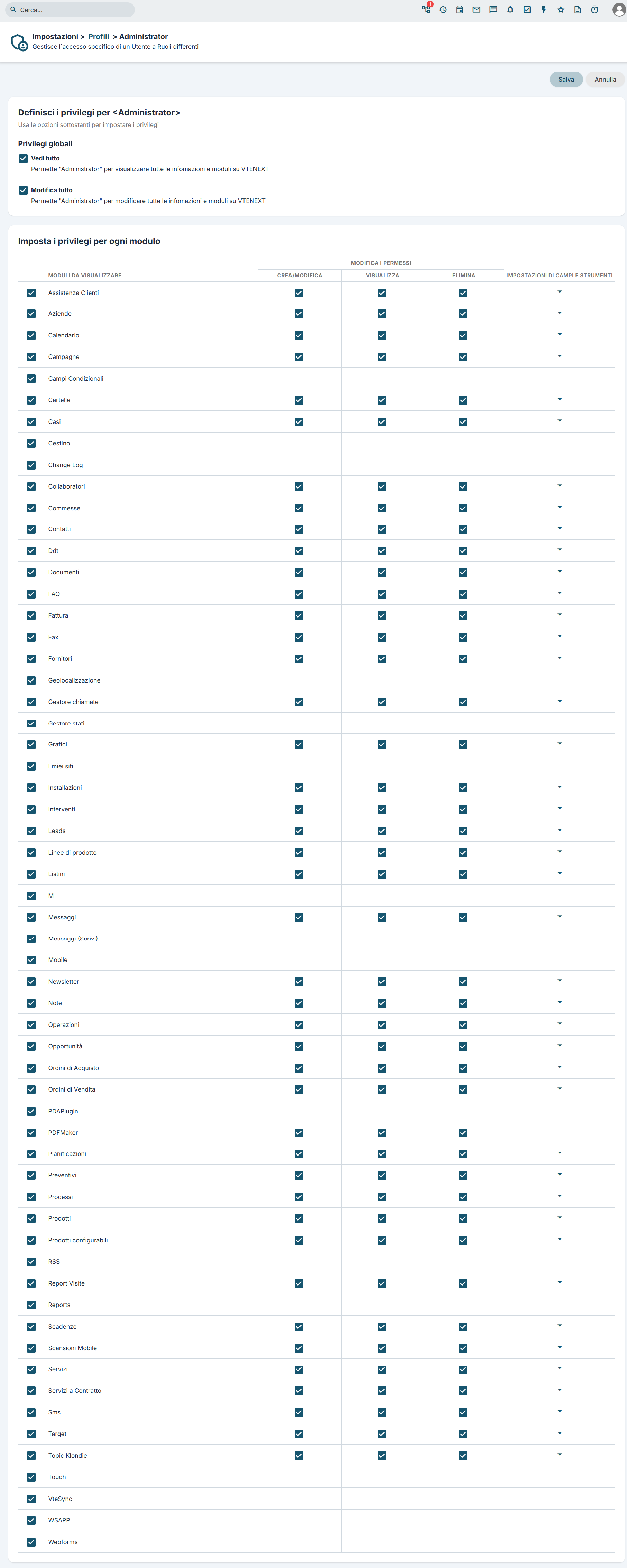
Privilegi Globali:
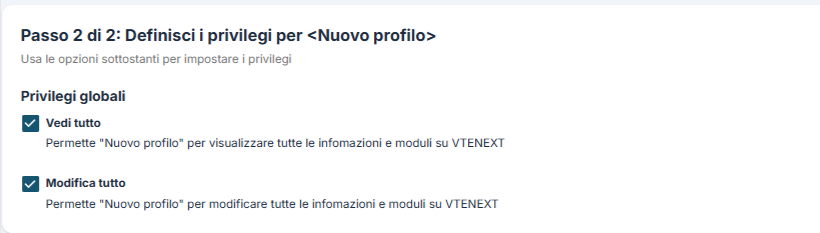
- Vedi tutto: il profilo accederà in lettura a tutte le informazioni del CRM. Questo significa che quando l'opzione VEDI TUTTO è attiva, vince su tutte le altre condizioni. Quindi se un profilo ha questa opzione, può vedere tutti i record di tutti i moduli anche se sono impostati ad accesso condiviso privato.
- Modifica tutto: il profilo avrà la facoltà di modificare tutte le informazioni del CRM.
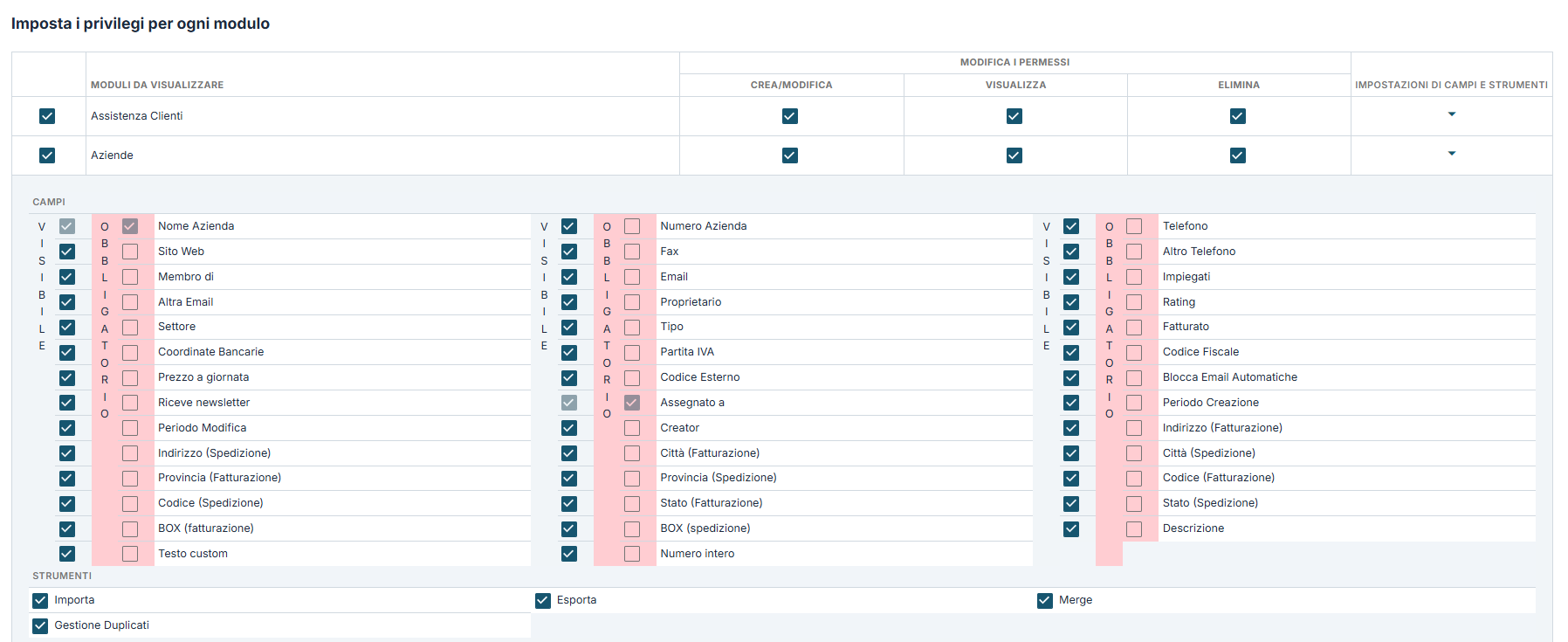
- Privilegi di Campo: permette di decidere se l’utente potrà creare/ visualizzare / modificare/ eliminare all’interno del singolo modulo.
-
Strumenti: permette di decidere su funzioni come Esporta/Importa Dati, Converti Lead, Gestione duplicati con unione.
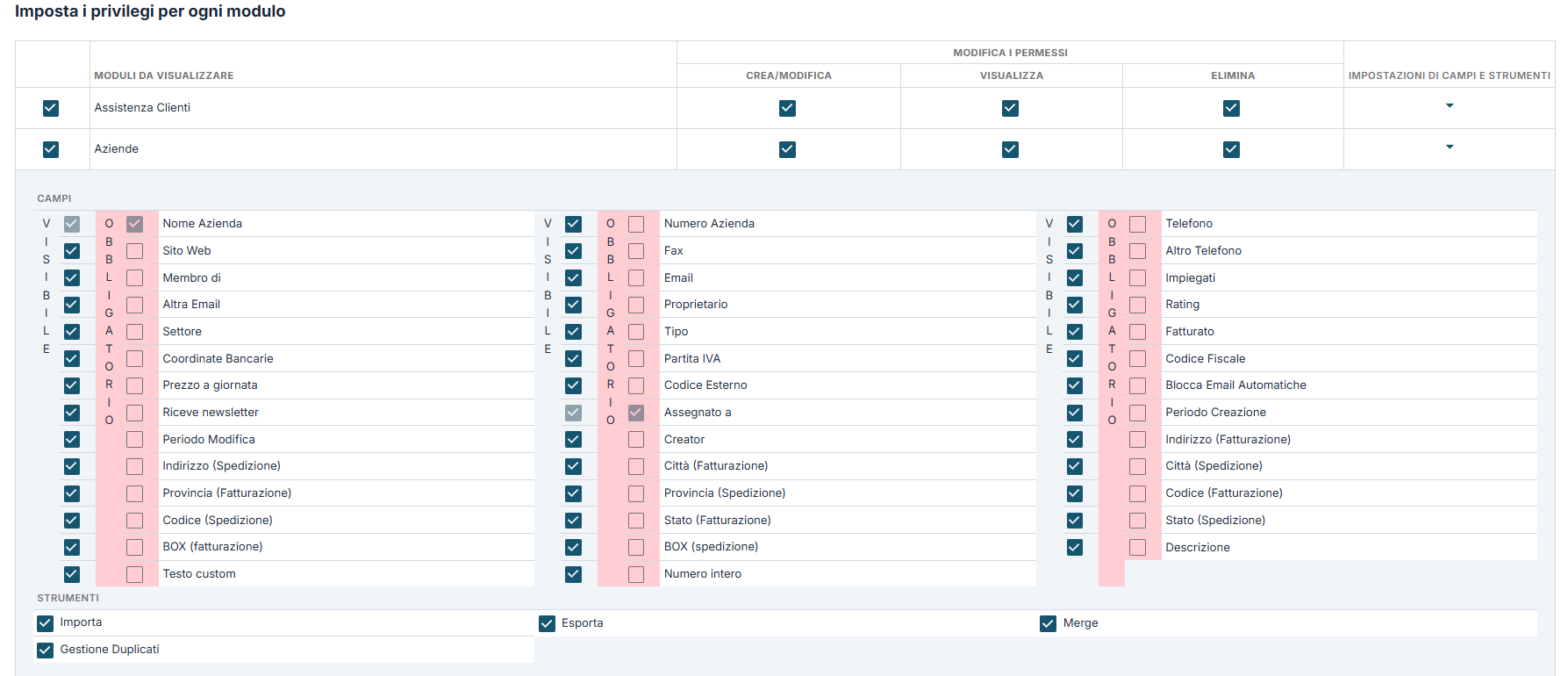
Quando si crea un nuovo profilo, è possibile partire dalla base di uno preesistente duplicandolo, al fine di non ricominciare daccapo. Consigliamo quindi di creare prima i profili più limitati, procedendo verso quelli più aperti (aggiungendo di volta in volta i nuovi permessi).
Nota. I privilegi di accesso gestiti da Profili si riferiscono al layout di vtenext, non alla “proprietà” del contenuto.
Se per esempio devo impostare che Agente 1 non veda i contatti di Agente 2, questo tipo di gestione avviene da Ruoli e Accesso Condiviso (vedi prossimi paragrafi).
Poiché entrambi gli agenti lavorano con il modulo Contatti, il loro profilo (che infatti, con tutta probabilità, sarà comune) avrà il modulo Contatti abilitato alla lettura e quantomeno alla creazione/ modifica.
16.1.1 Creazione di un nuovo profilo
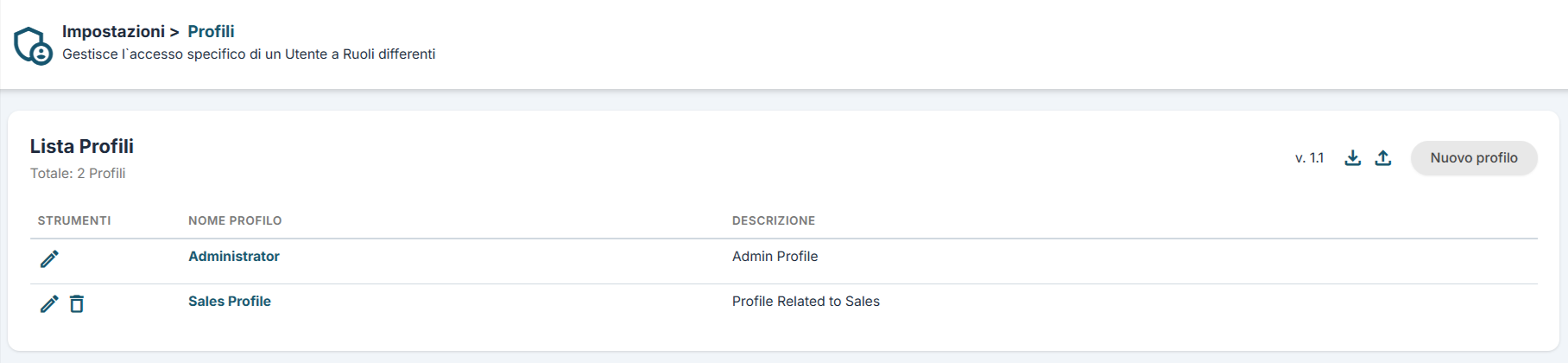
PASSO 1: dalle Impostazioni > Profili, premere Nuovo profilo:
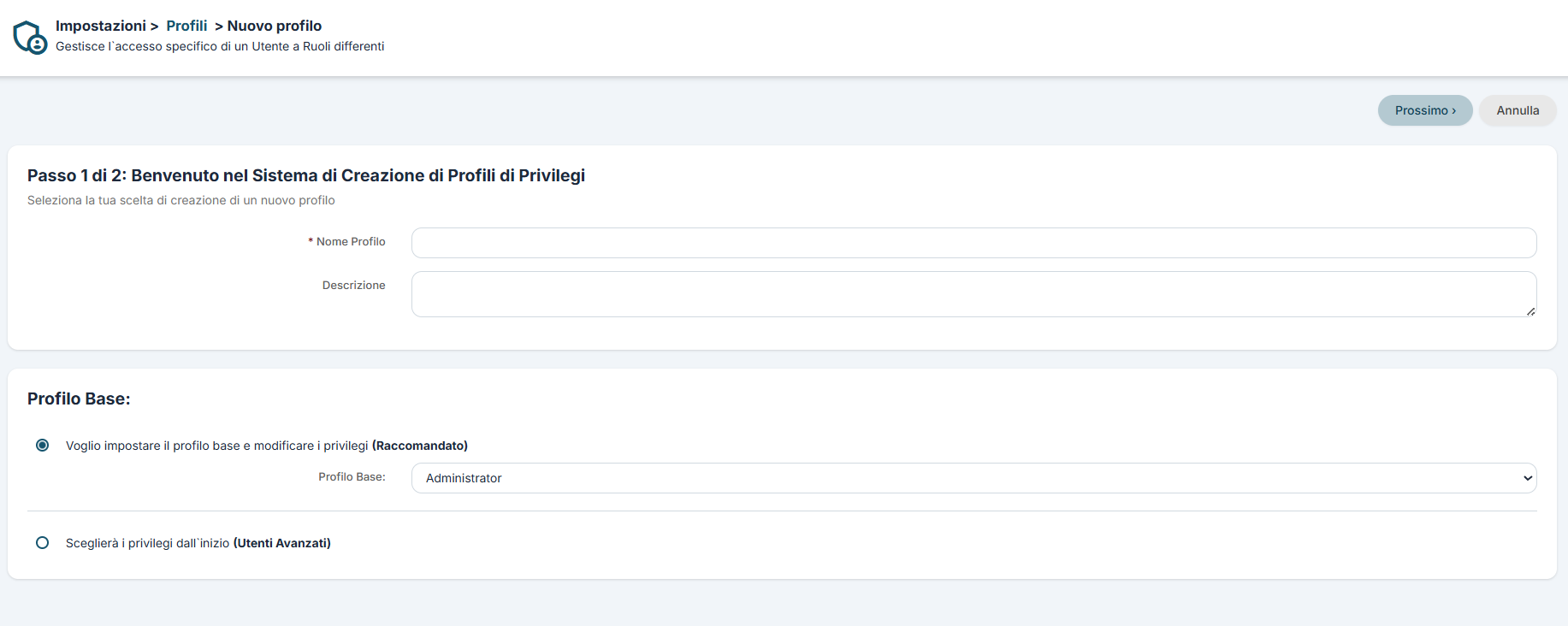
PASSO 2: nella maschera di configurazione del nuovo profilo indicare nome, eventuale descrizione, profilo di base da cui partire.
PASSO 3: indicare i privilegi di accesso in dettaglio per ogni modulo:
Attenzione! Le limitazioni imposte dal profilo sul singolo modulo sono secondarie a quelle definite dal Gestore Moduli (vedi paragrafo dedicato). Ovvero: se dal Gestore Moduli l’utente amministratore disattiva un modulo, questo sarà “spento” a tutti gli utenti/ profili/ ruoli del CRM, anche se nel loro profilo risulta abilitato. Viceversa, se il modulo è lasciato attivo nel Gestore Moduli, è il profilo degli utenti a determinarne la presenza.
Allo stesso modo, il Layout Editor “vince” sul Profilo nella disattivazione di campi: se il campo Fonte viene disattivato dall’amministratore nel Layout Editor del modulo Leads, nessun profilo potrà visualizzarlo indipendentemente dalla spunta nella relativa casella.
VERSIONING:
Ogni impostazione configurata per i profili può essere salvata generando una versione (es. v.1.0). Le versioni possono essere esportate o importate per una maggiore sicurezza durante la configurazione.
16.2 Ruoli
Alla base di tutto il sistema di sicurezza ci sono, come detto, i Ruoli, ciascuno dei quali è basato su un profilo. L’amministratore, in seguito ai profili, deve creare ruoli che rispecchiano i livelli organizzativi aziendali.
Infatti, se stabiliamo che la visibilità dei dati CRM sia controllata dalla gerarchia (in Accesso Condiviso), com’è logico che sia, i ruoli superiori accederanno ai dati assegnati a quelli inferiori, ma non accadrà il contrario. Due ruoli di pari livello non avranno visibilità tra loro.
La definizione della gerarchia dei ruoli incide sulla visibilità dei record da parte di uno o più utenti secondo le regole descritte nel capitolo Accesso condiviso.
N.B.: Ogni impostazione configurata per i ruoli, può essere salvata generando una versione (es. v.1.0). Le versioni possono essere esportate o importate per una maggiore sicurezza durante la configurazione.
Esempio visualizzazione modulo "Aziende"(Accesso condiviso impostato a "Privato"):
- CEO visualizza i dati assegnati a se stesso, a Manager e a Sales;
- Manager visualizza i dati assegnati a se stesso e a Sales;
- Sales visualizza soltanto i propri dati.
Se il ruolo Sales si applica a 3 utenti, ciascuno dei 3 utenti interni al ruolo visualizza i propri dati.
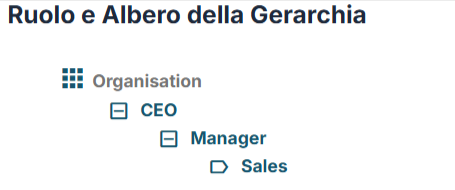
Accanto al nome del ruolo trovate icone per gestire l’albero gerarchico:
|
|
modificare le proprietà del ruolo |
|
|
aggiungere un ruolo subordinato |
|
|
eliminare il ruolo |
|
|
spostare il ruolo sopra o sotto |


La creazione del nuovo ruolo si presenta così:
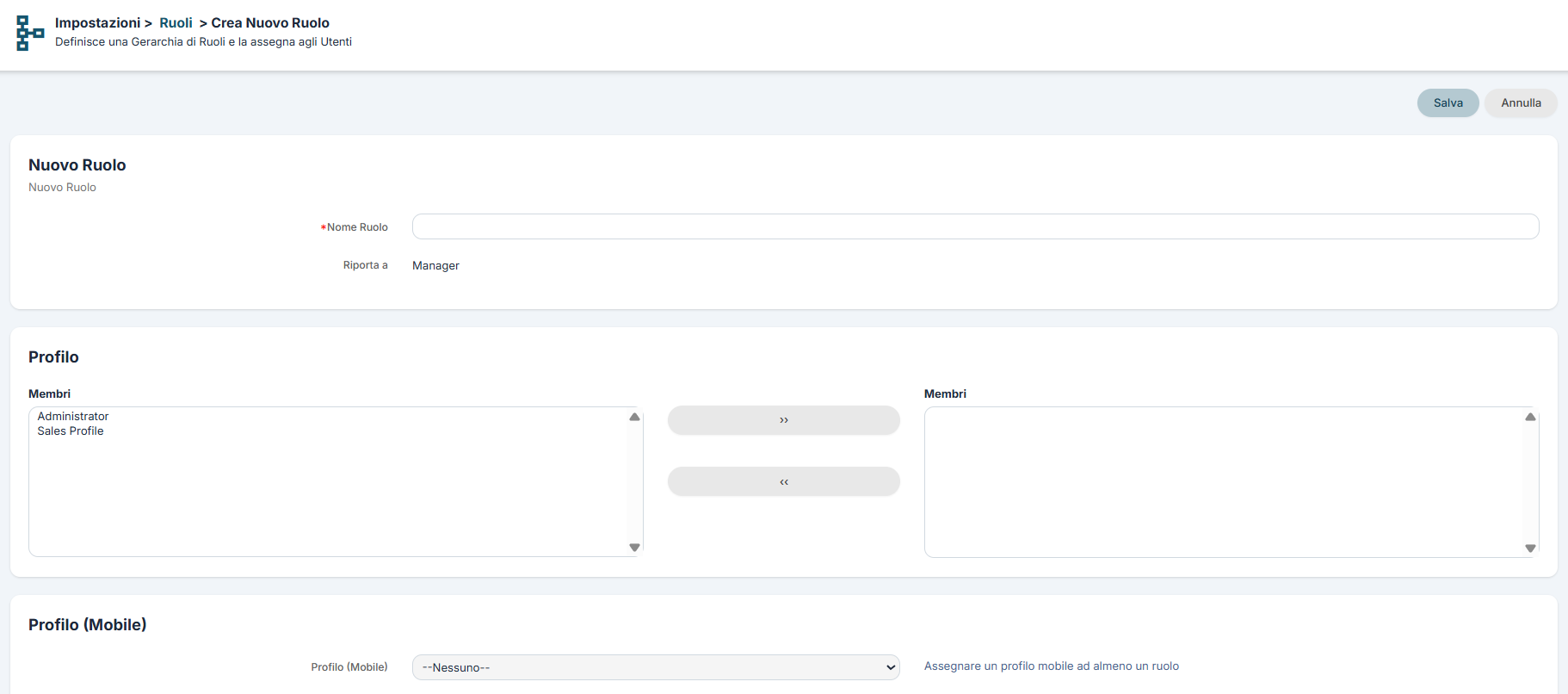
- Inserire un nome per il ruolo;
- Associare il profilo desiderato al ruolo;
- Associare il profilo per l’accesso via mobile (app).
VERSIONING:
Ogni impostazione configurata per i ruoli può essere salvata generando una versione (es. v.1.0). Le versioni possono essere esportate o importate per una maggiore sicurezza durante la configurazione.![16.2 [3].png](https://usermanual.vtenext.com/uploads/images/gallery/2022-06/16-2-3.png)
16.3 Utenti
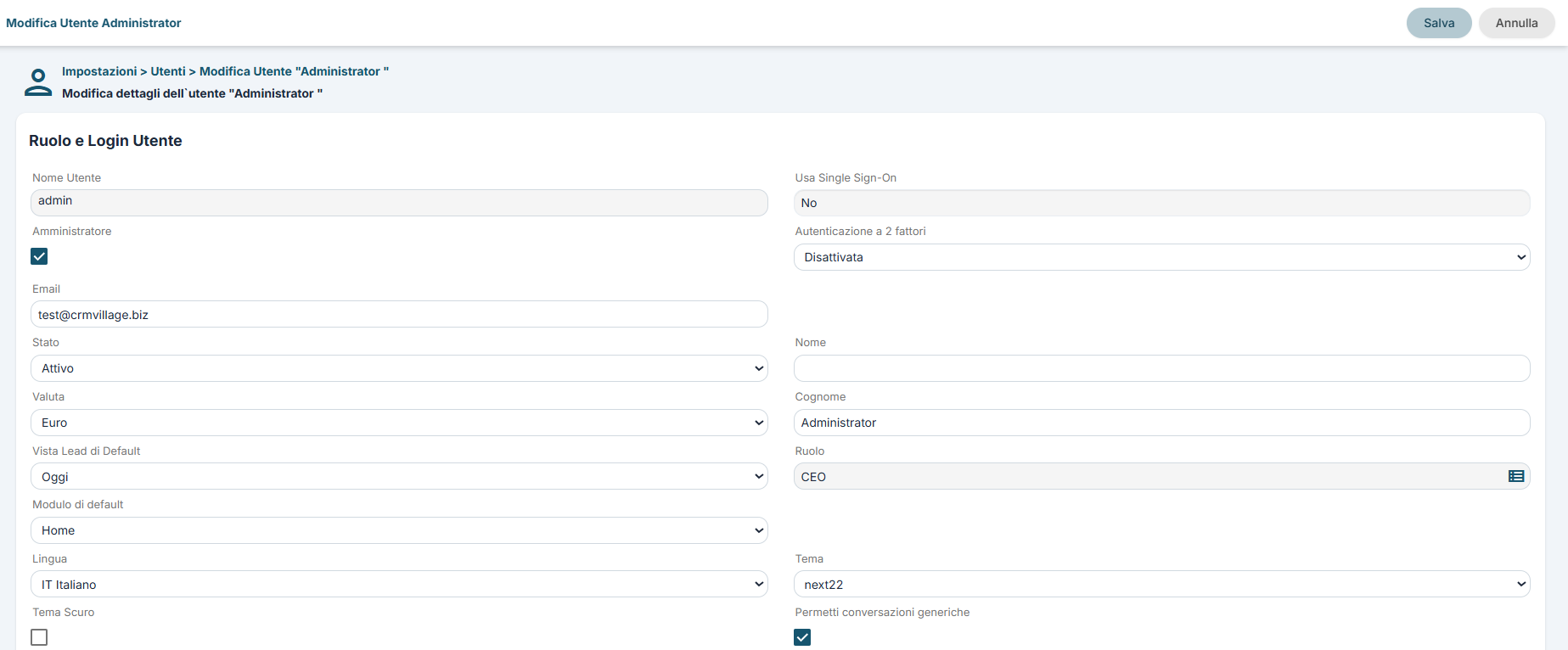
Da Impostazioni > Utenti è possibile creare e gestire gli utenti, visualizzati in lista nella schermata principale. L’utente in vtenext corrisponde alla persona, dotata di email e password, che accede per lavorare al CRM.
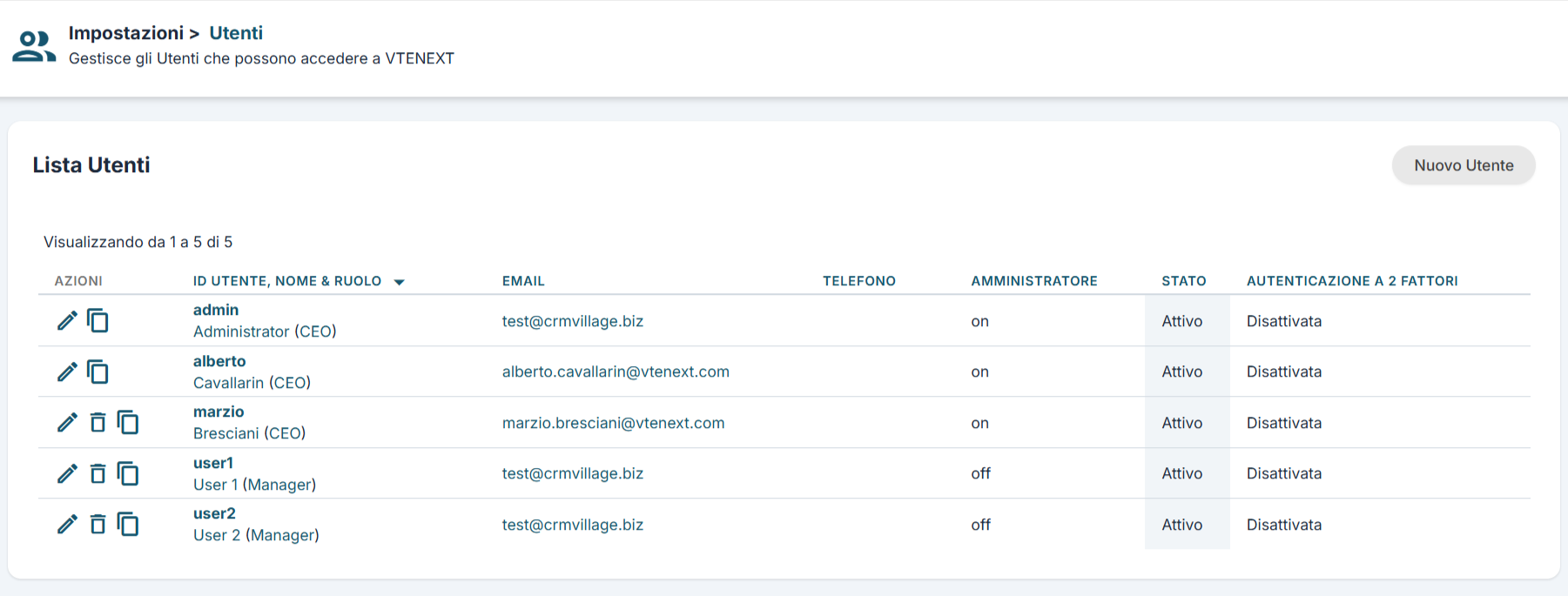
Sebbene sia permesso l’accesso contemporaneo dello stesso utente da postazioni diverse, è assolutamente sconsigliato utilizzare utenze in comune soprattutto per lavorare nello stesso momento. Questo perché, oltre a non poter più risalire al proprietario reale del dato o l’autore delle modifiche (cosa che è in contrasto con la filosofia del CRM stesso), si rischiano conflitti e perdita di salvataggi delle informazioni.
La scheda utente è suddivisa in sezioni e coincide con le Preferenze utente (a cui si rimanda per il dettaglio di ogni sezione), salvo per le parti riservate all’utente amministratore, ovvero le seguenti:
|
Nome Utente |
Ogni utente ha un solo nome utente. Una volta creato, non può essere cambiato. Nb. Ogni utente ha la possibilità di cambiare la propria password. |
|
Accesso tramite LDAP |
Spuntare se l’active directory è abilitata nel vostro server. Si rimanda al capitolo dedicato alla Configurazione LDAP. |
|
Amministratore |
Spuntare questo box per fornire all’utente i privilegi di amministratore, indipendentemente dal suo ruolo. |
|
Stato |
Attivo / Disattivo. L’utente disattivato non può più fare login a vtenext. |
|
Ruolo |
È possibile cambiare di ruolo l’utente (il ruolo deve essere già stato creato). |
Attenzione! Nella versione cloud il nome utente corrisponde all’indirizzo email completo.
Suggerimenti importanti per la creazione e la gestione dell’utente:
- Per Login e Password non è ammesso l’uso di caratteri come - e /;
- Nome Utente e Password devono essere una combinazione di lettere maiuscole o minuscole e numeri. L’uso di caratteri speciali (come ä, ö, ü, ß, % ecc.) non sono ammessi. La password non deve contenere termini legati alle informazioni personali dell’utente. Una buona password è per esempio “Dhe4K39bz”;
- La password deve avere le seguenti caratteristiche, secondo la normativa sulla sicurezza della privacy (legge 196/2003):
- deve essere composta da almeno 8 caratteri;
- deve essere modificata ogni 3 mesi (il sistema proporrà in automatico ogni 3 mesi il cambio di password).
- L’utente in autonomia può richiedere il reset della password, processo della durata massima di 24 ore, passate le quali dovrà ripetere la procedura cliccando nuovamente il link “Hai dimenticato la password?” nella pagina di Login;
- Attenzione a fornire i privilegi di amministrazione! L’utente potrà vedere e modificare le impostazioni del CRM e tutti i dati;
- Un utente che non ha più necessità di lavorare al CRM, ma deve restare presente per ragioni di storico, può essere disattivato dall’apposita voce nella schermata cliente (vedi sopra).
- Le entità a lui associate saranno comunque a disposizione degli altri utenti, secondo gerarchia dei ruoli.
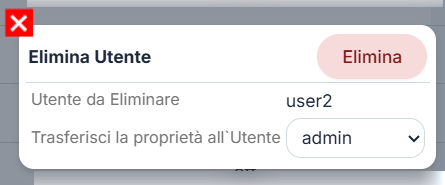
È anche possibile eliminare definitivamente un utente: il sistema, prima di eliminarlo, vi chiede a quale altro utente trasferire le assegnazioni dei dati.
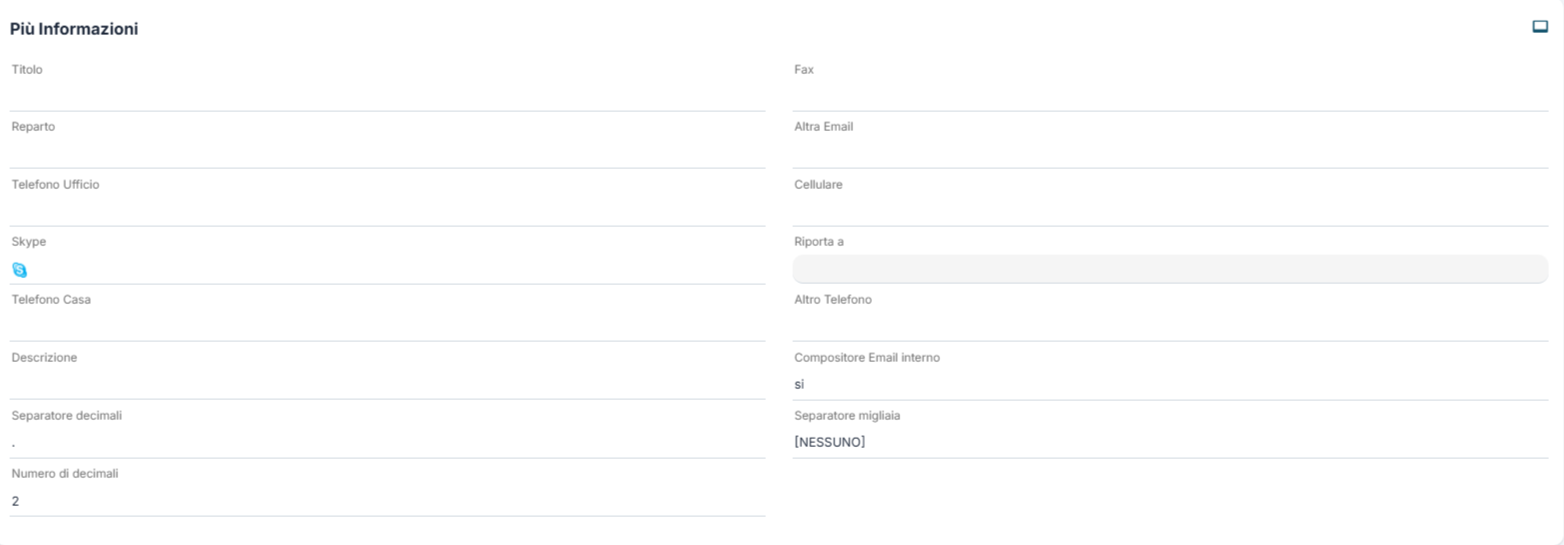
Più Informazioni
In questo blocco ogni utente potrà gestire le proprie informazioni personali di base (ogni utente potrà configurarsi le proprie):
|
Titolo |
Rappresenta il titolo che questa persona ricopre in azienda (es. Direttore, Responsabile Marketing, ecc.) |
|
Reparto |
E' il reparto per cui questo utente lavora (Ufficio Tecnico, Centralino, ecc.) |
|
Telefono Ufficio |
Permette di inserire il numero di telefono dell'ufficio |
|
Cellulare |
Permette di inserire il numero di cellulare personale/aziendale |
|
Riporta a |
E' un campo uitype di collegamento diretto ad un altro utente, ovvero il suo responsabile |
|
Telefono Casa |
Permette di inserire il numero di telefono di casa |
|
Altro Telefono |
Permette di inserire un altro numero di telefono |
|
Descrizione |
Un campo che permette di inserire una descrizione libera di quello specifico utente |
|
Compositore Email interno |
Se attivo, quando si clicca su un indirizzo email presente in un'anagrafica, si apre il compositore email del modulo Messaggi. Se si disattiva questa opzione, al click sull'indirizzo email, si apre il compositore installato sul pc dell'utente (es. Outlook o Thunderbird) |
|
Separatore decimali |
Permette di selezionare il tipo di separatore dei decimali tra punto (.) e virgola (,) |
|
Separatore migliaia |
Permette di selezionare il tipo di separatore delle migliaia tra punto (.), virgola (,), spazio ( ), apice (') e nessuno (non sarà impostato un separatore delle migliaia) |
|
Numero decimali |
Permette di determinare quanti numeri ci saranno dopo la virgola nei campi che contemplano questo tipo di dato |
Indirizzo utente
In questo blocco ogni utente può inserire maggiori informazioni personali riguardanti il proprio indirizzo di casa

Fotografia utente
Permette di inserire un'immagine che verrà poi utilizzata come avatar in alto a destra del crm e all'interno delle conversazioni, oppure nei commenti dei ticket per esempio. Caricare una propria immagine e creare il proprio avatar è semplice:

Andando in modifica dell'utente, si deve scegliere un file immagine, dell'estensione suggerita, e salvare

Una volta fatto si procede col ritagliare la porzione di immagine che si vuole ottenere come avatar e si salva
Ed ecco che abbiamo completato la gestione della fotografia utente con successo
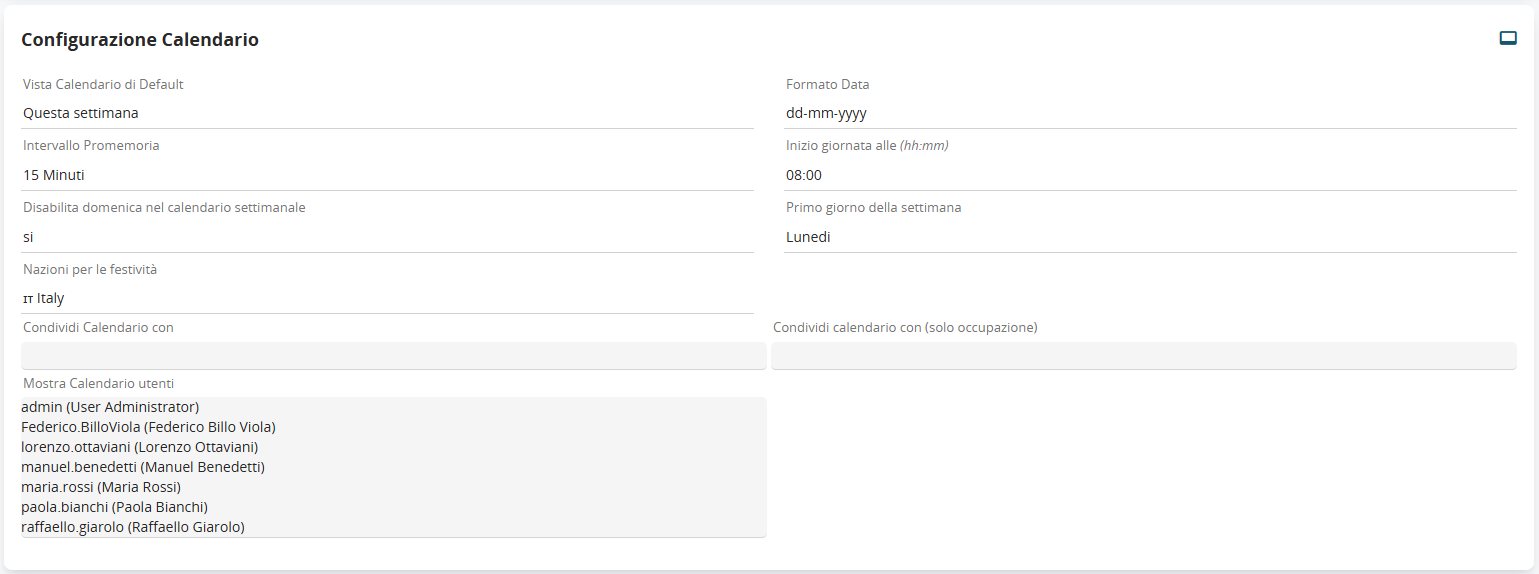
Configurazione del Calendario
Per questa sezione, si veda anche l'apposito capitolo dedicato (Cap. 4.3 Condivisione e preferenze del Calendario)
In questo blocco è possibile configurare le preferenze utente relative alla visualizzazione del suo calendario, e dipenderanno dalla configurazione fatta in base al capitolo summenzionato.
|
Vista Calendario di Default |
E' possibile scegliere se visualizzare inizialmente il calendario per Oggi, Questa Settimana, Questo Mese |
|
Formato Data |
Permette di settare il formato della data da visualizzare (es. GG/MM/AAAA) |
|
Intervallo Promemoria |
Se attivo permette al crm di inviare una popup all'arrivo di un nuovo evento o compito, popup che si attiva tot minuti prima dell'evento (minuti impostati in questo campo). Allo stesso modo, cliccando su POSTICIPA, il calendario ricorderà lo stesso evento o compito dopo i minuti impostati in questo campo. |
|
Inizio giornata alle (hh:mm) |
Permette di settare l'orario di inizio della giornata nel calendario (es. 09:00) |
|
Disabilita domenica nel calendario settimanale |
Se questo campo risulta flaggato, il calendario non mostrerà la Domenica |
|
Primo giorno della settimana |
Permette di scegliere se il primo giorno della settimana è Domenica o Lunedì |
|
Nazioni per le festività |
Permette di inserire un altro numero di telefono |
|
Condividi Calendario con |
Permette di scegliere con quali utenti condividere il proprio Calendario (leggere anche il Cap. 4.3 Condivisione e preferenze del Calendario) |
|
Condividi Calendario con (solo occupazione) |
Permette di scegliere con quali utenti condividere il calendario, presumendo che l'utente sia, ad esempio, un oggetto come un'auto aziendale o una sala riunioni. (leggere anche il Cap. 4.3 Condivisione e preferenze del Calendario) |
|
Mostra Calendario utenti |
Permette di selezionare e quindi visualizzare gli utenti che hanno deciso di condividere il calendario con il mio utente (utente che sto configurando) - (leggere anche il Cap. 4.3 Condivisione e preferenze del Calendario) |
Configurazione Asterisk
Permette di configurare il centralino VOIP basato su tecnologia Asterisk, inserendo il numero interno che identifica lo specifico utente.

Configurazione Book me
Permette di configurare la prenotazione degli appuntamenti in base agli slot di calendario messi a disposizione degli utenti del crm. Per approfondire questa feature, si consiglia di leggere l'apposito capitolo 4.6 Book me - Fissa un appuntamento.

Configurazione servizi web REST - Access Key
Questa configurazione, tramite webservice, identifica la password utente associata automaticamente alla creazione dell'utente stesso.
Il campo Access Key dunque, contiene informazioni sensibili e per sbloccarlo è necessario inserire la password dell'utente interessato. Una volta sbloccato è possibile rigenerare la chiave tramite il pulsante "Rigenera" e, tramite la picklist "Validità access key", posso determinare il comportamento dell'access key stesso.
I valori selezionabili nella picklist "Validità access key" sono i seguenti:
|
Statica |
l'access key rimane sempre invariata |
|
Aggiorna automaticamente al cambio password |
l'access key viene ricalcolata ad ogni cambio password |
|
Disabilitata |
l'access key non permette alcun accesso via webservice |
N.B.: Quando viene ricalcolata l'access key, da Wilson l'utente deve eseguire nuovamente l'accesso all'app.

Dopo il salvataggio della scheda utente sono disponibili ulteriori informazioni:
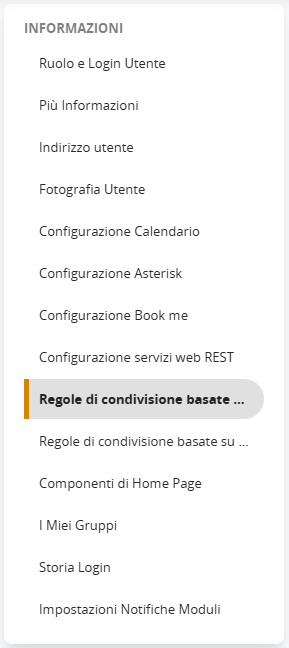
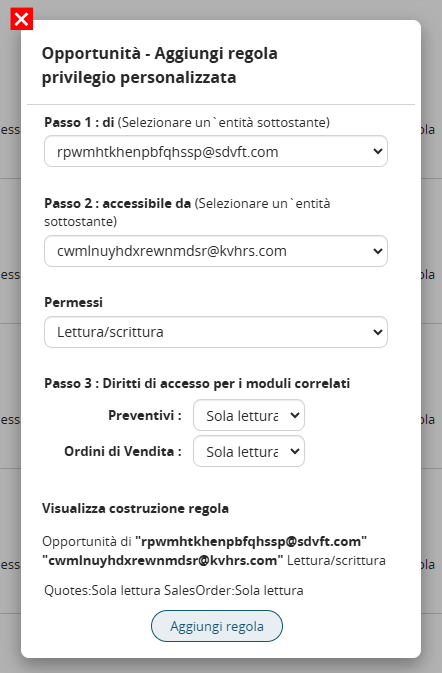
- Regole di condivisione basate sul proprietario: Consente di abilitare all’utente l’accesso ai record assegnati ad un altro specifico utente. Al Passo 1 inserire l'utente al quale si vuole puntare (ovvero l'utente che metterà a disposizione le sue anagrafiche), al Passo 2 selezionare l'utente che deve accedere alle anagrafiche dell'utente selezionato al Passo 1. Infine scegliere i Permessi, ovvero se l'utente Passo 2 può vedere il Sola lettura, o Lettura e Scrittura, le anagrafiche dell'utente Passo 1. Esempio:
- Regole di condivisione basate su filtri: include l’elenco delle Regole di Accesso Condiviso Avanzato attive per l’utente (si rimanda al capitolo dedicato);
- I Miei Gruppi: elenco dei gruppi che includono l’utente;
- Storia login: visualizza la storia dei login utente.
Quando viene creato un nuovo utente nel crm, tutti i dati compilati nella schermata di creazione, vengono copiati nel Modulo Collaboratori. Il modulo ci da la libertà di inserire tutti i campi aggiuntivi che desideriamo e segue le regole standard già spiegate per tutte le altre entità del crm. Cosa non meno importante, se il crm è equipaggiato col modulo GDPR, esso interagisce anche con quest’ultimo.
In buona sostanza il modulo Collaboratori, permette di trattare gli utenti del crm come fossero una normale anagrafica, separandola dal resto (Aziende, Contatti e Lead).
![16.3 [4].png](https://usermanual.vtenext.com/uploads/images/gallery/2022-06/16-3-4.png)
16.3.1 Come sostituire un utente con un altro
Capita che in azienda, un collega decida di cambiare lavoro e quindi non fare più parte del team. Cosa fare in questi casi lato crm?
Abbiamo due possibilità:
- Disattivare il "vecchio utente" e crearne uno di nuovo, in questo modo tutte le entità rimarranno assegnate all'utente uscente;
- Possiamo decidere di sostituire il "vecchio utente" con uno totalmente nuovo e dunque riassegnare tutte le entità anagrafiche appartenute all'utente uscente, direttamente a quello nuovo.
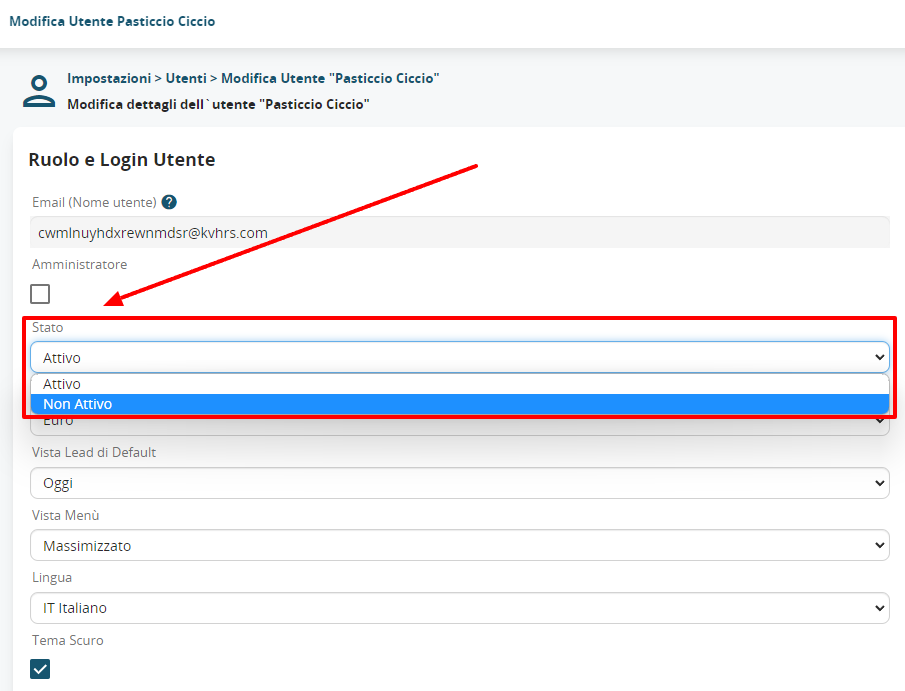
Se decidiamo di sostituire l'utente, come ci dobbiamo comportare? E' molto semplice, basta seguire i passi di seguito descritti:
- Disattivare il vecchio utente, ponendo il campo STATO da Attivo a Non attivo

- Creare un nuovo utente, cliccando sul pulsante CREA da IMPOSTAZIONI > UTENTI e seguire la procedura già nota

- Cliccare sul pulsante ELIMINA presente vicino al nome del "vecchio utente". Comparirà una finestra di dialogo che ci chiederà di effettuare una scelta. A quale utente vuoi che vengano assegnati tutti gli elementi precedentemente affidati a "vecchio utente". In questo caso, grazie al menu a tendina, sceglieremo il nome del nuovo utente appena creato

- La procedura di sostituzione utente termina qui, il crm impiegherà solo qualche secondo per riassegnare tutti gli elementi al nuovo utente.
16.4 Gruppi
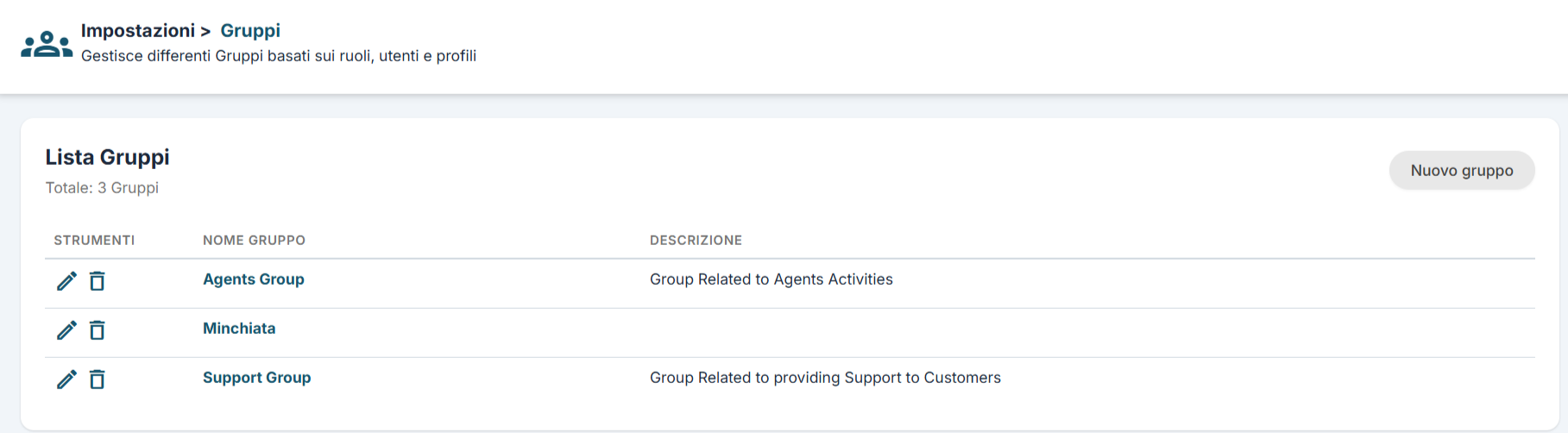
I gruppi sono strumenti efficaci per riunire insieme utenti che appartengono allo stesso team di lavoro. Vengono utilizzati per l’assegnazione dei dati.
Ad esempio, se arriva un Ticket da un cliente, lo si assegna a un gruppo dedicato alla gestione dei Ticket in modo che tutti quegli utenti lo possano vedere. Sarà poi il primo utente libero a prenderlo in carico, assegnandoselo. Per visualizzare la lista dei gruppi e crearne di nuovi, accedere a Impostazioni> Gruppi
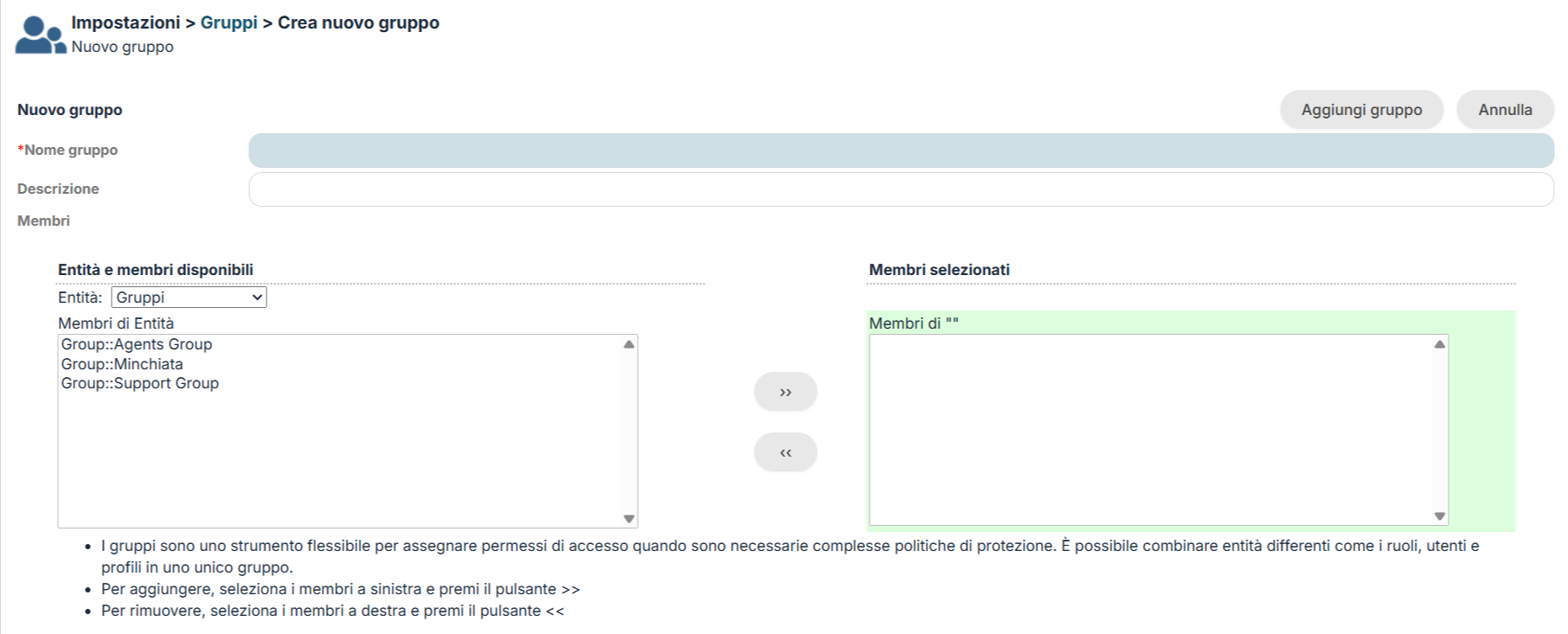
IMPORTANTE: I gruppi possono essere composti da insiemi di: Utenti, Ruoli, Ruoli e subordinati, altri Gruppi.
16.5 Accesso condiviso
vtenext consente di settare i privilegi di accesso dei Ruoli, definendo se il contenuto del CRM è accessibile a livello generale (pubblico) oppure con limitazioni. I gradi di limitazione sono vari. Le regole si distinguono in due blocchi, quelle generali di accesso globale e quelle personalizzate. Le regole di accesso generali sono valide come standard per tutti i Ruoli, ma al tempo stesso è possibile attribuire regole eccezionali solo a determinati Ruoli, al fine di coprire le esigenze più disparate delle diverse strutture aziendali.
In generale, quello che farete tramite l’Accesso Condiviso è dire al sistema quali utenti (sulla base del loro ruolo gerarchico) potranno vedere e/o modificare i dati contenuti nel CRM, modulo per modulo.
Attenzione! Dopo qualsiasi modifica nelle regole condivise, premere il pulsante Ricalcola per verificare l’insieme della configurazione, evitare conflitti e rendere operative le modifiche.
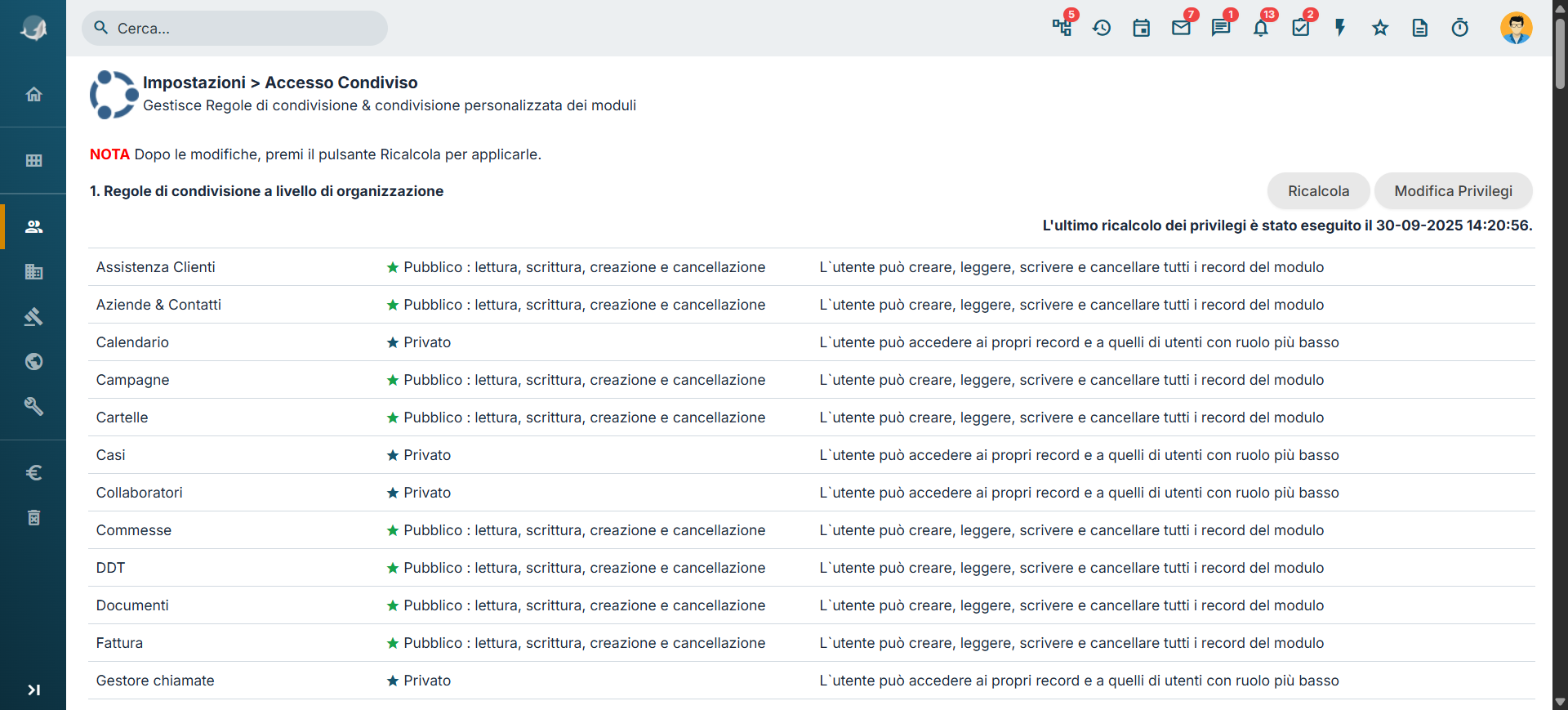
La prima cosa da definire è la regola di Accesso Condiviso per ciascuno dei moduli. Con quale grado di libertà volete che il contenuto dei moduli sia accessibile agli utenti?
L'impostazione più restrittiva è privato. Impostando questa regola di condivisone ad un modulo l'eliminazione, visualizzazione, creazione e modifica di un record seguirà la gerarchia definita all'interno dei ruoli.
In particolare si avranno le seguenti casistiche:
- utenti con lo stesso ruolo posso vedere, modificare ed eliminare i record assegnati a se stessi, ma non quelli assegnati ad altri utenti di pari ruolo;
- utenti associati a ruoli con dei sottoposti potranno modificare, eliminare e visualizzare i propri record e quelli degli utenti sotto la loro diretta gerarchia.
L’impostazione a Pubblico ha 3 livelli di sempre minore restrittività, pertanto alcuni privilegi (visibilità e/o creazione e/o modifica e/o eliminazione) non saranno più basati sui ruoli gerarchici, ma saranno aperti.
|
Pubblico: Sola lettura |
Tutti gli utenti possono accedere e vedere i dati del modulo. Soltanto l’assegnatario e gli utenti con ruolo gerarchico superiore possono pubblicare, modificare o cancellare i dati. |
|
Pubblico: Leggi, Crea/Modifica |
Tutti gli utenti possono vedere, creare e modificare i dati del modulo. Soltanto l’assegnatario e gli utenti con ruolo gerarchico superiore possono cancellare i dati. |
|
Pubblico: Leggi, Crea/Modifica, Cancella |
Tutti gli utenti possono vedere, modificare e cancellare i dati. Con questa impostazione il CRM è completamente pubblico. |
Tenete presente che il comportamento di alcuni moduli implica lo stesso comportamento indotto di moduli collegati. Per esempio, se il modulo Aziende viene impostato su Privato, saranno in modalità Privato anche Preventivi, Ticket, Ordini di vendita, Ordini d’acquisto e Fatture.
Messaggi e Note permettono l’impostazione del privilegio di accesso in modo più schematico. La condivisione del modulo Calendario differisce per comportamento rispetto alla prassi degli altri moduli, ed è analizzata in dettaglio nel capitolo dedicato. Non sono pertanto modificabili le impostazioni di accesso condiviso.
Nella parte inferiore del pannello di Accesso Condiviso, è possibile creare delle eccezioni ai permessi finora definiti, creando quindi eccezioni alla gerarchia dei ruoli.
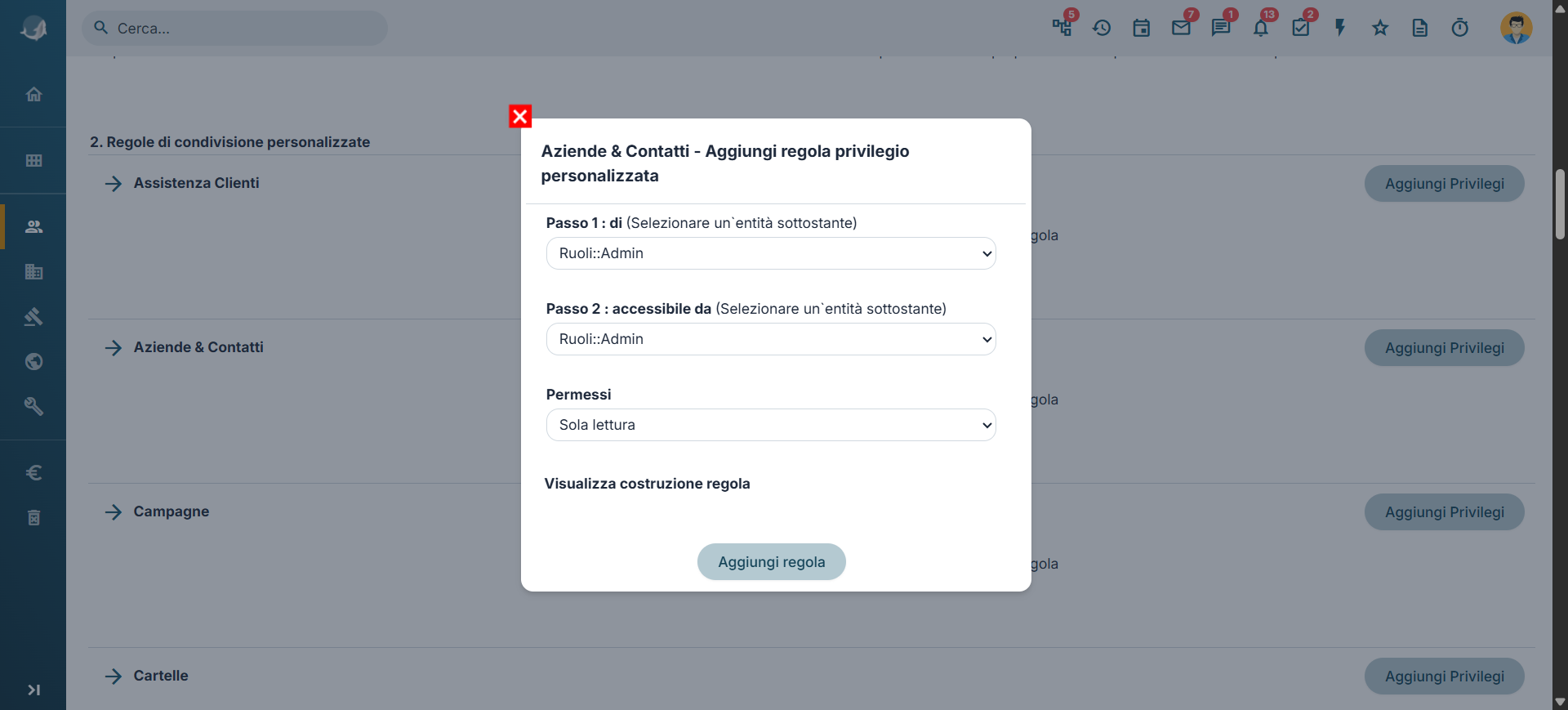
- Premere Aggiungi privilegi in corrispondenza del modulo per cui si desidera creare un’eccezione;
- Selezionare quindi al Passo 1 il ruolo proprietario delle entità;
- Selezionare al Passo 2 il ruolo a cui si intende estendere la visibilità;
- Definire quindi il permesso tra Sola Lettura o Lettura e scrittura;
- Entrare nella scheda utente desiderata e aggiungere la regola appena creata nella voce del menù “Regole di condivisione basate sul proprietario”.
16.5.1 Regole di accesso globale
La prima cosa da definire è la regola di Accesso Condiviso per ciascuno dei moduli. Con quale grado di libertà volete che il contenuto dei moduli sia accessibile agli utenti?
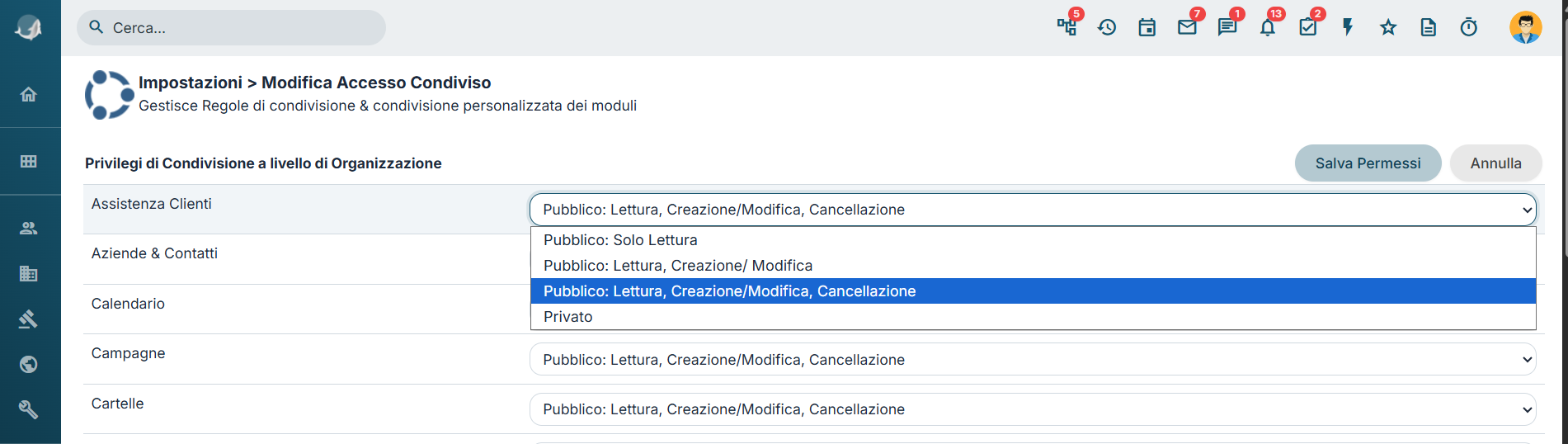
L’impostazione più restrittiva è Privato, che seguirà strettamente (per visibilità, creazione, modifica ed eliminazione) i ruoli gerarchici.
L’impostazione a Pubblico ha 3 livelli di sempre minore restrittività, pertanto alcuni privilegi (visibilità e/o creazione e/o modifica e/o eliminazione) non saranno più basati sui ruoli gerarchici, ma saranno aperti.
|
Pubblico: Sola lettura |
Tutti gli utenti possono accedere e vedere i dati del modulo. Soltanto l’assegnatario e gli utenti con ruolo gerarchico superiore possono pubblicare, modificare o cancellare i dati. |
|
Pubblico: Leggi, Crea/Modifica |
Tutti gli utenti possono vedere, creare e modificare i dati del modulo. Soltanto l’assegnatario e gli utenti con ruolo gerarchico superiore possono cancellare i dati. |
|
Pubblico: Leggi, Crea/Modifica, Cancella |
Tutti gli utenti possono vedere, modificare e cancellare i dati. Con questa impostazione il CRM è completamente pubblico. |
Tenete presente che il comportamento di alcuni moduli implica lo stesso comportamento indotto di moduli collegati. Per esempio, se il modulo Aziende viene impostato su Privato, saranno in modalità Privato anche Preventivi, Ticket, Ordini di vendita, Ordini d’acquisto e Fatture.
Messaggi e Note permettono l’impostazione del privilegio di accesso in modo più schematico. La condivisione del modulo Calendario differisce per comportamento rispetto alla prassi degli altri moduli, ed è analizzata in dettaglio nel capitolo dedicato. Non sono pertanto modificabili le impostazioni di accesso condiviso.
16.5.2 Regole personalizzate
Nella parte inferiore del pannello di Accesso Condiviso, è possibile creare delle eccezioni ai permessi finora definiti, creando quindi eccezioni alla gerarchia dei ruoli.
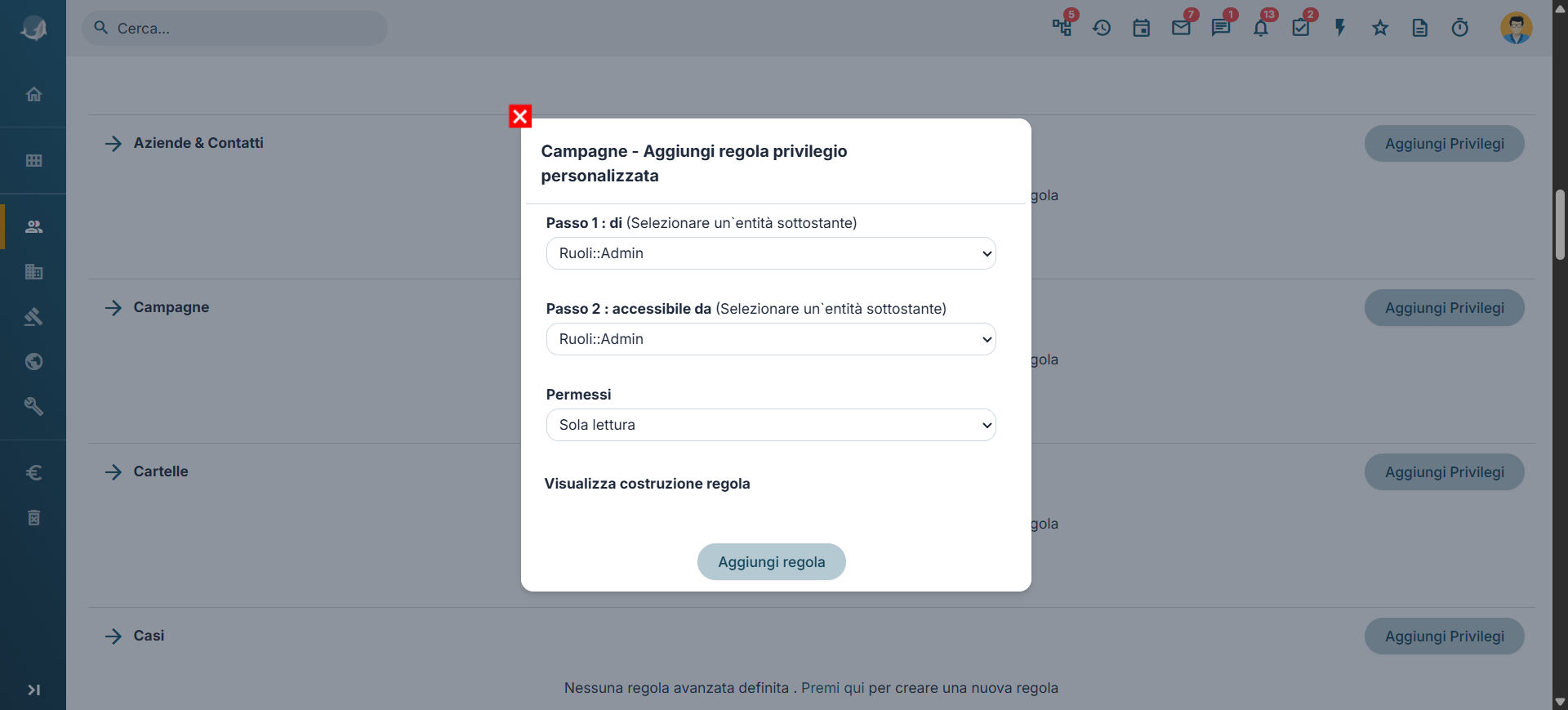
- Premere Aggiungi privilegi in corrispondenza del modulo per cui si desidera creare un’eccezione;
- Selezionare quindi al Passo 1 il ruolo proprietario delle entità;
- Selezionare al Passo 2 il ruolo a cui si intende estendere la visibilità;
- Definire quindi il permesso tra Sola Lettura o Lettura e scrittura;
- Entrare nella scheda utente desiderata e aggiungere la regola appena creata nella voce del menù “Regole di condivisione basate sul proprietario”.
16.6 Campi di accesso
La funzione disponibile è usata per controllare la visibilità dei campi nei vari moduli da parte dell’intera organizzazione. Potete usare questa funzione sia per mostrare sia per nascondere i campi selezionati. Di default, tutti i campi sono considerati visibili. Non è possibile disabilitare i campi obbligatori dei moduli.
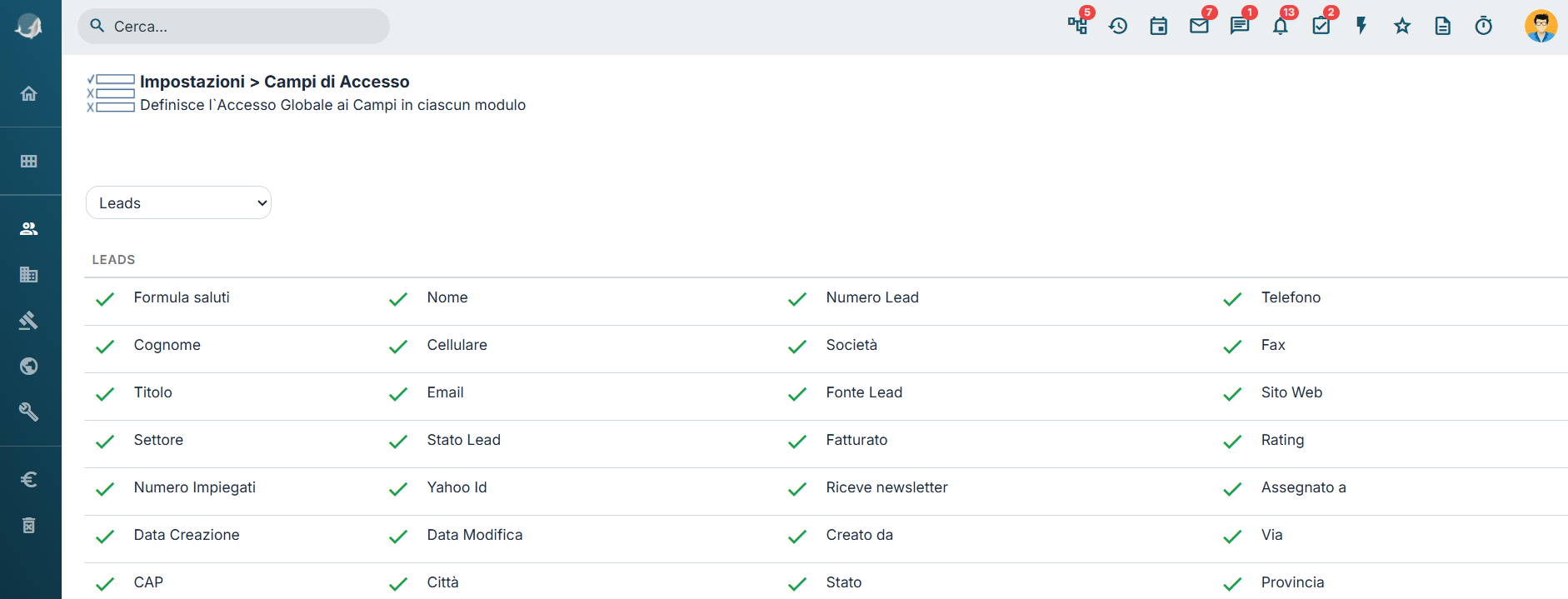
Attenzione! Le regole dei Campi di Accesso prevalgono sulle regole impostate dai Profili ad eccezione dell'utente ADMIN che continuerà a visualizzarli tutti anche se disattivati.
16.7 Accesso Condiviso Avanzato
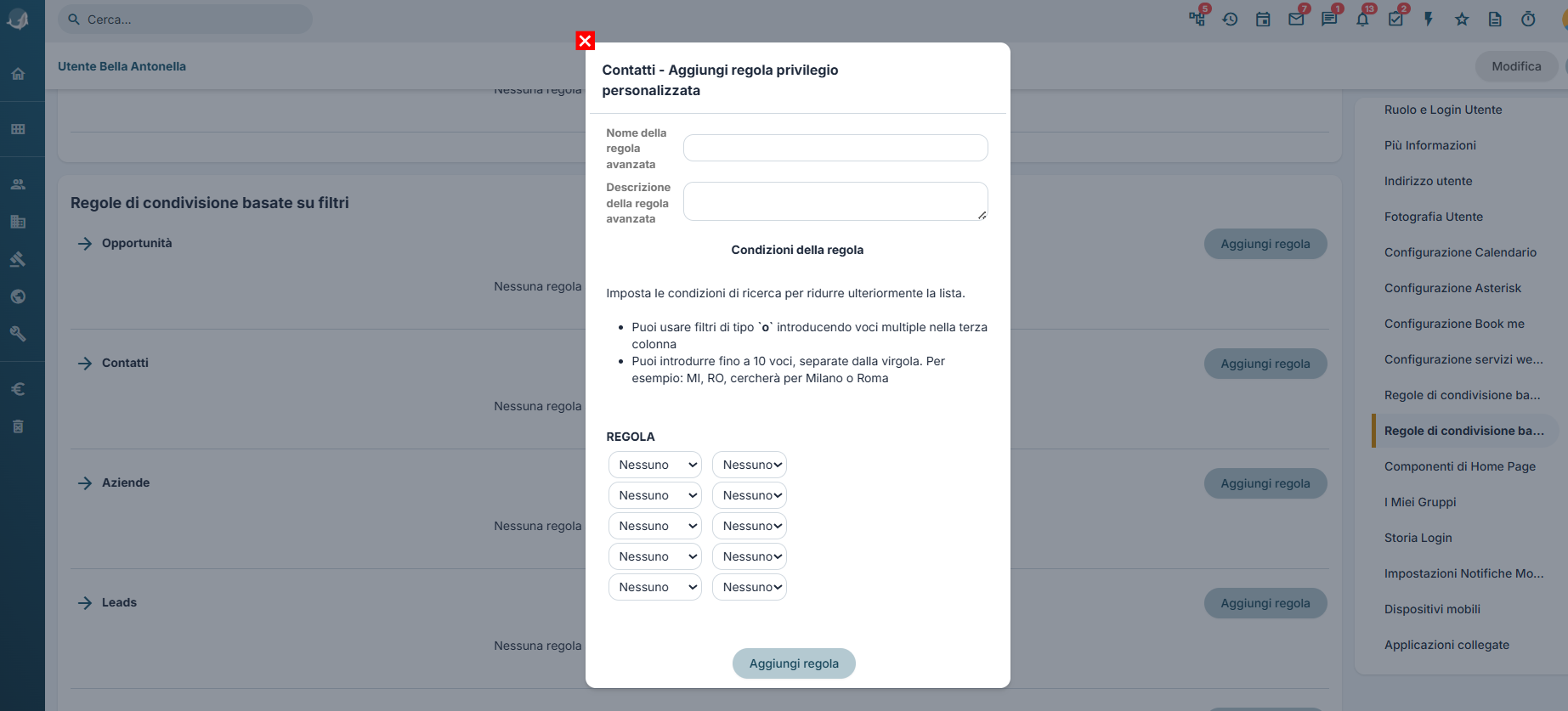
Consente di estendere i permessi di accesso ai dati per un utente su uno specifico modulo, sulla base di regole definite secondo la stessa logica dei filtri. Vediamo un esempio: l’utente Agente Milano deve poter accedere alle anagrafiche Azienda (tutte, anche quelle assegnate ad altri) della provincia di Milano.
PASSO 1: Aggiungi regola in corrispondenza del modulo Aziende, quindi configurare la regola. Nel nostro esempio, su Aziende&Contatti la regola sarà Provincia uguale a MI.
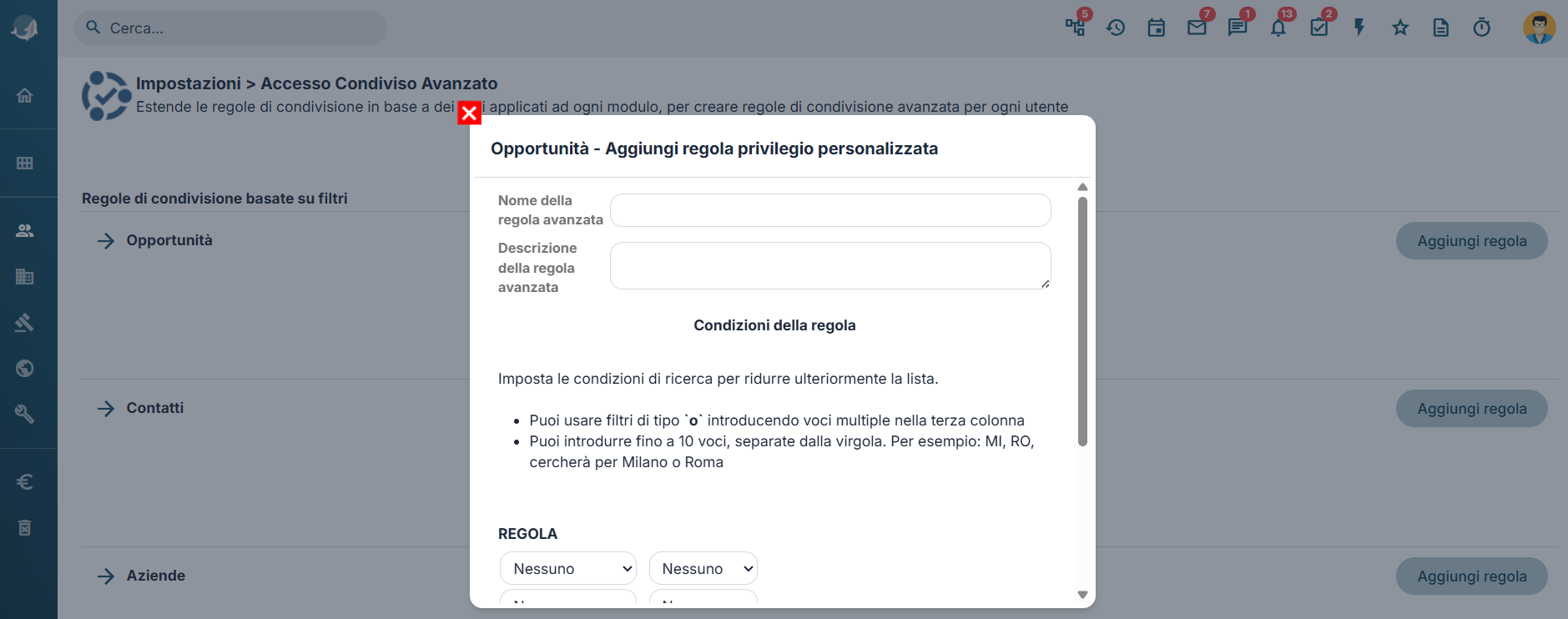
PASSO 2: dalla scheda utente (Impostazioni > Utenti), associare la regola in corrispondenza del modulo Aziende e Contatti, definendo anche il tipo di permesso, nella voce “regole di condivisione basate su filtri”
PASSO 3: Dopo ogni modifica per renderla effettiva premere "Ricalcola" all'interno di Accesso Condiviso.

16.8 Informazioni di Controllo Utente
La funzione Informazioni di Controllo Utente permette all’amministratore di sistema di sapere quello che un utente ha fatto in vtenext. Potete abilitare/ disabilitare il controllo tramite il flag nella casella, relativo all’utente selezionato.
Dalla versione 21.01, questa funzione è stata migliorata rendendola centralizzata, con possibilità di estrazione granulare di tutte le attività con dettaglio completo.

Esempio di selezione utente
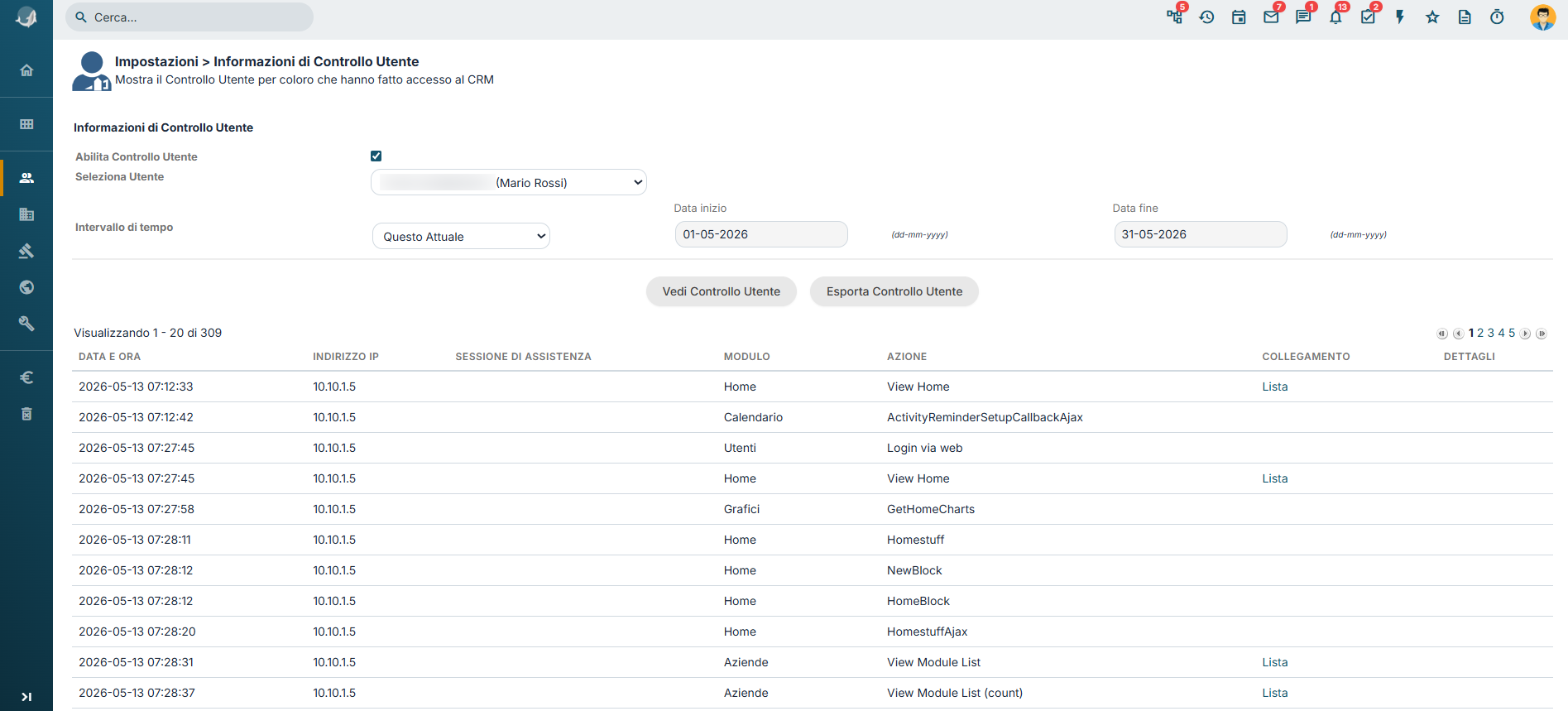
Schermata di visualizzazione dettaglio attività degli utenti
16.9 Storico Accessi Utente
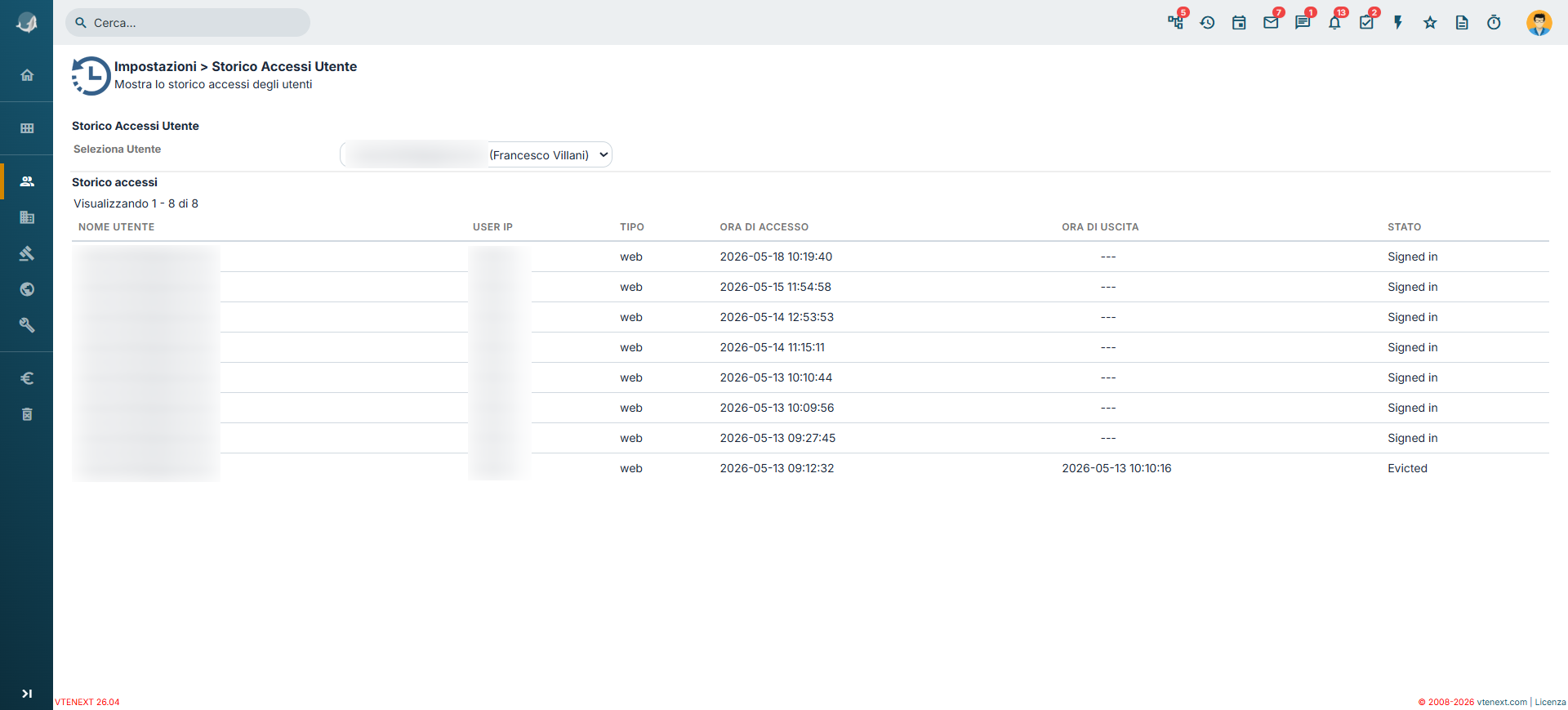
Come amministratore di vtenext, potete monitorare gli accessi al sistema ed avere lo storico di ciascun utente.
16.10 Controllo Login Utente
Sempre come utente amministratore, potete visualizzare i tentativi di login falliti per ogni utente e nel caso fossero stati bloccati (se per esempio hanno sbagliato ad inserire la password per più di 5 volte) è possibile riattivarli cliccando su “Aggiungi a whitelist”.
