# 7 Modulo GDPR
# 7. vtenext GDPR Web App
L’APP Vtenext GDPR rappresenta lo strumento self service per la gestione dei dati personali da parte dei clienti.
Per permetterne l’utilizzo ai clienti, è necessario creare una **campagna in Vtenext** per contatti e leads, con l’invito a effettuare l’accesso alla Web App.
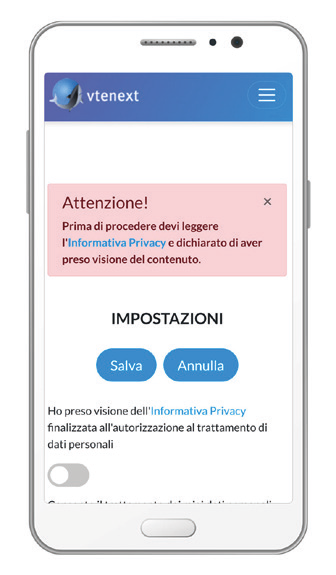
Ogni contatto presente nel CRM potrà così utilizzare Vtenext GDPR App e, in seguito a registrazione e conferma dell’account, avrà la possibilità di utilizzarne tutte le funzionalità.
Il contatto potrà **modificare i propri dati, rilasciare il consenso** per il loro trattamento e per le operazioni di profilazione o **cancellarsi dai database.** Avrà inoltre la possibilità di gestire eventuali duplicati semplicemente selezionando l’entità principale da considerare e, in automatico, tutti i dati presenti nei campi dei duplicati alimenteranno il profilo scelto.
Le operazioni effettuate sull’app dal contatto e confermate attraverso un link ricevuto con mail di notifica, **si aggiorneranno in tempo reale all’interno del CRM** e sui database dei sistemi ad esso connessi (ERP, Applicazioni HR, etc)
# 7.1 Come effettuare la campagna per i contatti
**Prerequisiti:** Utilizzare vtenext 18.12 (o superiore) ed accertarsi che il sistema sia configurato per l’invio di email.
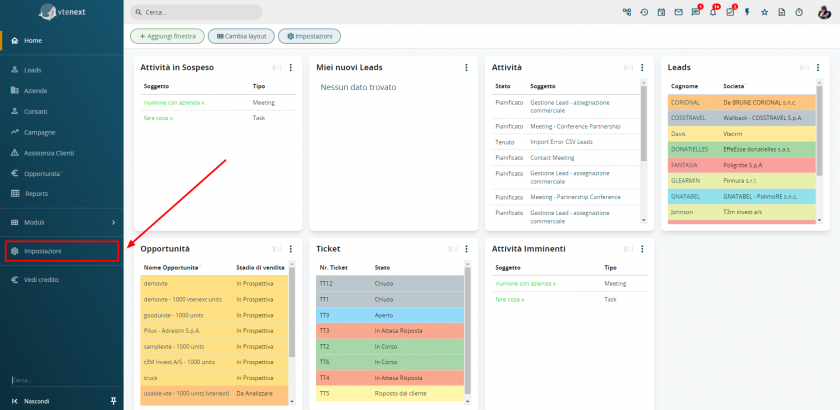
**1)** Per prima cosa dobbiamo verificare le impostazioni relative la sezione GDPR, quindi cliccare su **Impostazioni**
[](https://usermanual.vtenext.com/uploads/images/gallery/2021-12-Dec/Impostazioni.png)
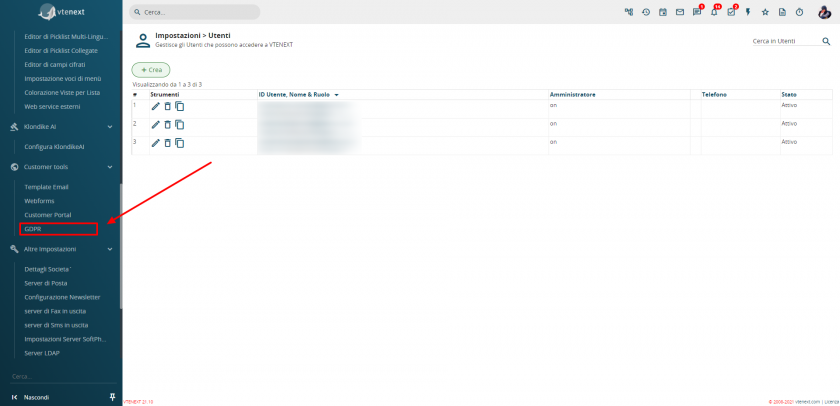
**2)** Cliccare sul menu ‘Customer tools’ e successivamente la sezione ‘GDPR’
[](https://usermanual.vtenext.com/uploads/images/gallery/2021-12-Dec/Impostazioni---GDPR.png)
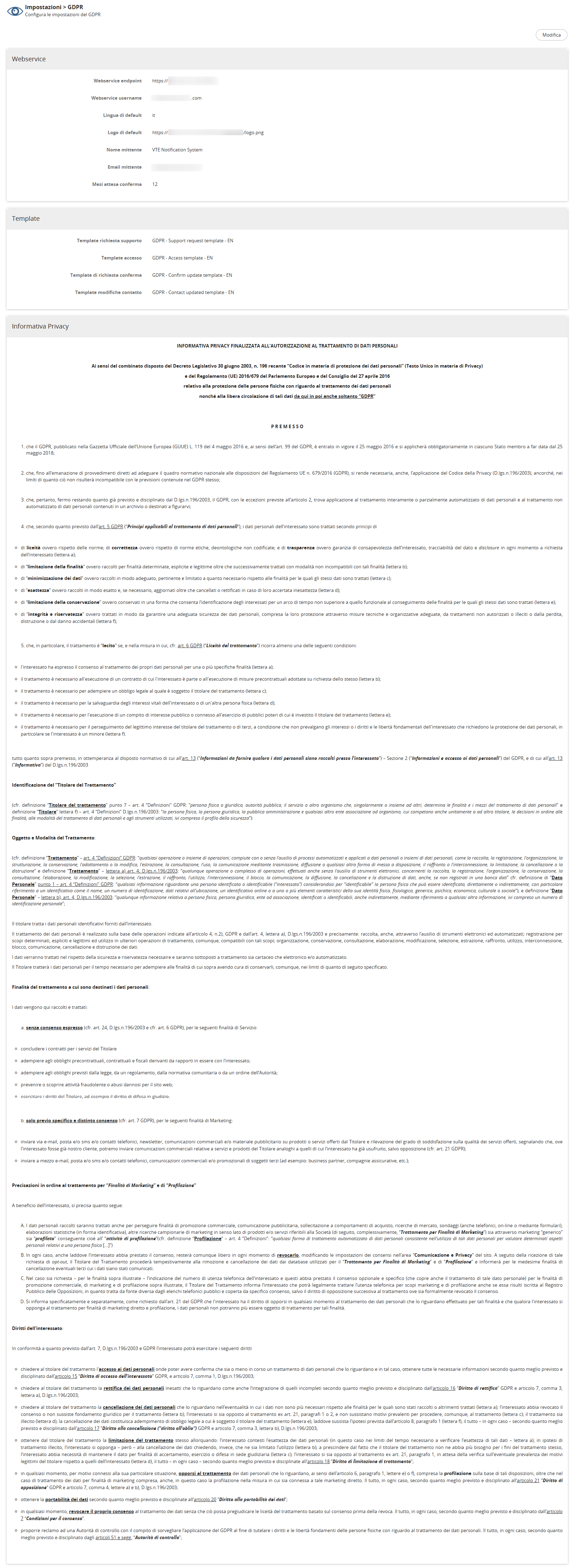
**3)** Di seguito sono mostrate tutte le impostazioni relative l’app GDPR divise in blocchi:
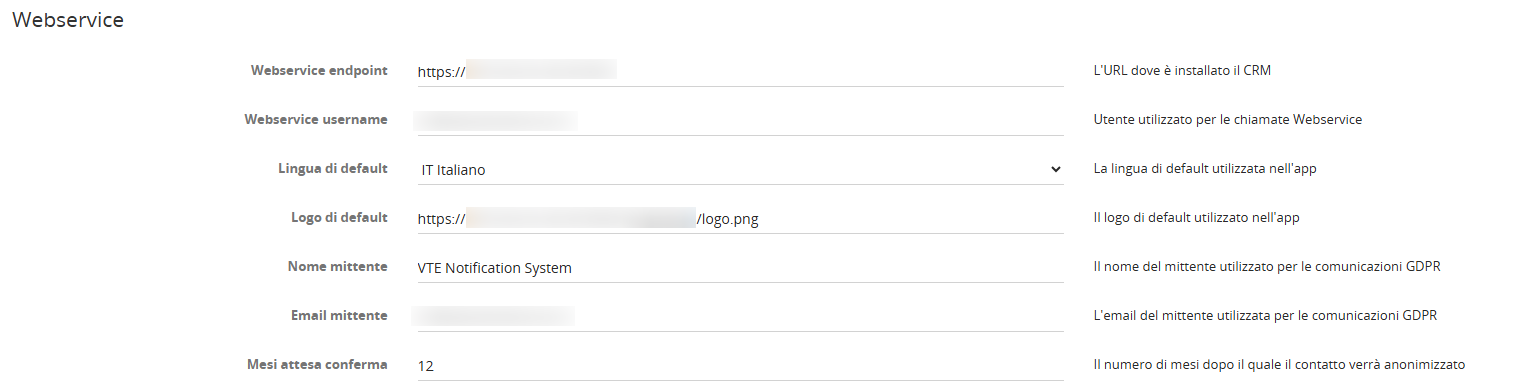
- 1 – **Webservice** – viene indicato Webservice endpoint (l’URL del CRM), Webservice username, Lingua di default e Logo di default che verrà visualizzato nell’app
- 2 – **Template** – Vengono selezionati i template per le diverse richieste (supporto, accesso, conferma, modifiche)
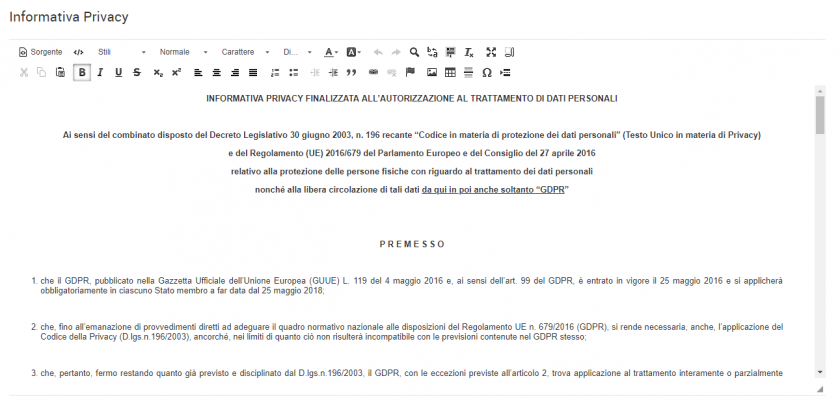
- 3 – **Privacy Policy** – Viene definita la propria Policy personalizzata
[](https://usermanual.vtenext.com/uploads/images/gallery/2025-09/UiWimage.png)
**4)** Cliccando su "**MODIFICA"** si possono variare i parametri memorizzati. In questa schermata è mostrato il primo blocco (Webservice)
[](https://usermanual.vtenext.com/uploads/images/gallery/2025-09/RgBimage.png)
**5)** Nel presente blocco **(Template)**, si possono selezionare, come già accennato, template differenti da utilizzare per le richieste di supporto, di accesso del contatto, di conferma aggiornamento contatto e di notifica aggiornamento dati contatto.
[](https://usermanual.vtenext.com/uploads/images/gallery/2019-12-Dec/gdpr_template.png)
**6)** Nell’ultimo blocco **(Privacy Policy)** si definisce la propria policy aziendale, ne troverai una di default già inserita. Verifica sia coerente con la tua politica di privacy. Si possono inserire immagini, tabelle, testo ecc.
[](https://usermanual.vtenext.com/uploads/images/gallery/2019-12-Dec/gdpr_privacy.png)
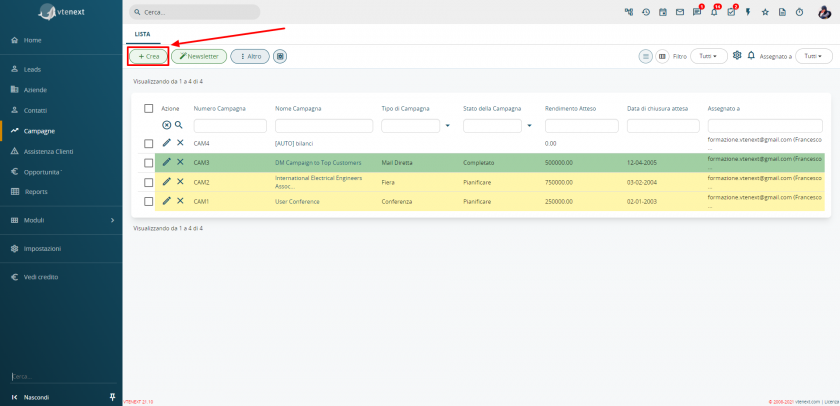
**7)** A questo punto viene creata una nuova Campagna per l’invio di una successiva newsletter di informativa sul regolamento GDPR. Cliccare quindi sul tasto **+CREA**
[](https://usermanual.vtenext.com/uploads/images/gallery/2021-12-Dec/Campagne---crea.png)
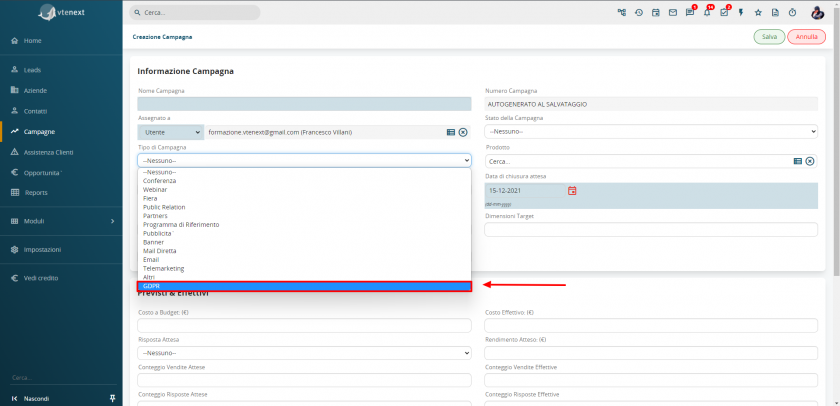
**8)** È fondamentale, nella creazione della campagna, selezionare la tipologia, in questo caso GDPR. Procedere poi con il **salvataggio**
[](https://usermanual.vtenext.com/uploads/images/gallery/2021-12-Dec/Campagne---crea---GDPR.png)
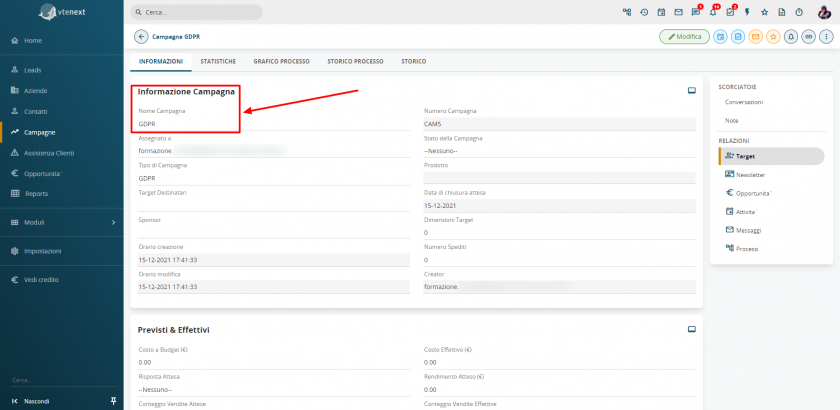
**9)** Questa sarà quindi la nuova Campagna appena creata
[](https://usermanual.vtenext.com/uploads/images/gallery/2021-12-Dec/Campagna---GDPR-creata.png)
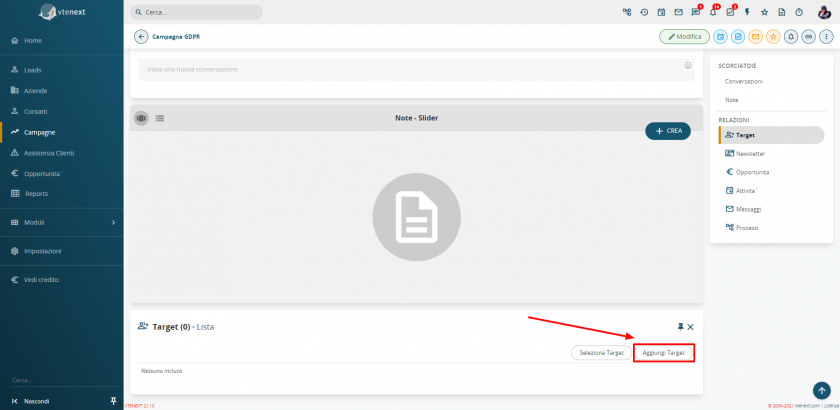
**10)** Ora dobbiamo creare un nuovo Target per relazionare i diversi contatti alla campagna. Possiamo farlo dal modulo Target, oppure direttamente cliccando sulla relazione TARGET presente nel dettaglio della CAMPAGNA appena creata e cliccando su **AGGIUNGI TARGET**.
[](https://usermanual.vtenext.com/uploads/images/gallery/2021-12-Dec/Campagna---aggiungi-target.png)
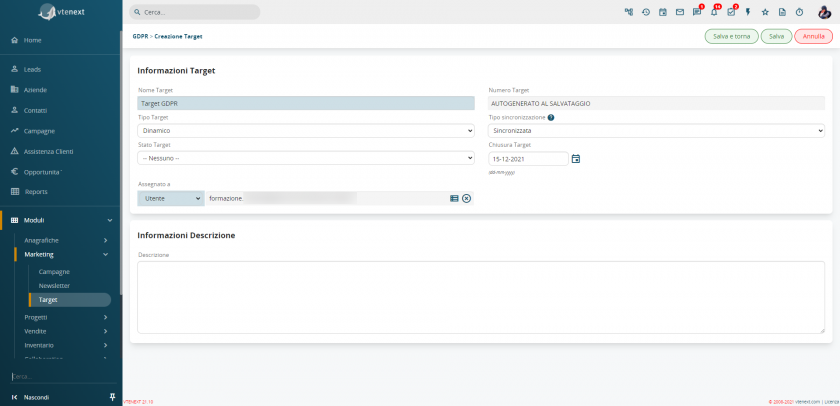
**11)** Si definiscono i campi necessari e si procede con il salvataggio
[](https://usermanual.vtenext.com/uploads/images/gallery/2021-12-Dec/Creazione-Target.png)
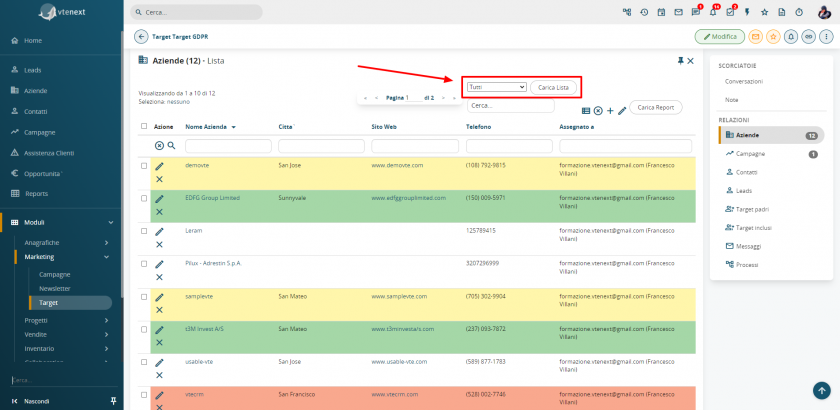
**12)** Una volta salvato, si clicca su Contatti dalla Related List a fianco per selezionare appunto questi. Selezionare un filtro e fare click su **"CARICA LISTA"**.
[](https://usermanual.vtenext.com/uploads/images/gallery/2021-12-Dec/Target-carica-lista.png)
**13)** Se al punto 10) avevamo deciso di creare il Target, direttamente dal suo modulo, dobbiamo ricordarci di relazionarlo alla Campagna creata in precedenza. Per farlo, basta entrare nella Campagna e cliccare su Target nella Related List.
Procedere cliccando su **SELEZIONA TARGET.**
[](https://usermanual.vtenext.com/uploads/images/gallery/2021-12-Dec/Target---seleziona-target.png)
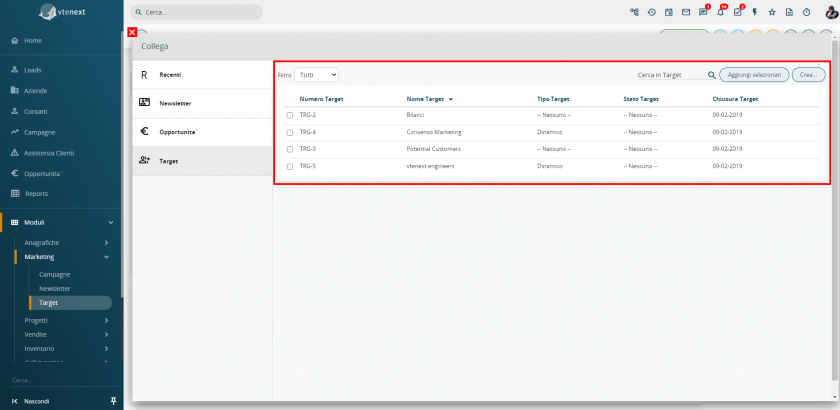
**14)** Compare un popup, il quale mostra l’elenco dei Target presenti nel sistema e si seleziona quello creato, in questo caso GDPR Target, poi cliccare su **‘AGGIUNGI SELEZIONATI’.**
[](https://usermanual.vtenext.com/uploads/images/gallery/2021-12-Dec/Target--seleziona-2.png)
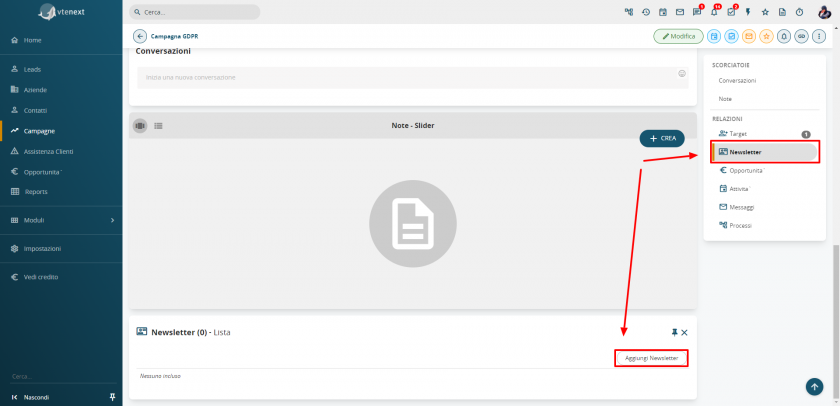
**15)** A questo punto la nostra Campagna è relazionata ad un target, il quale a sua volta è relazionato a dei Contatti Procediamo quindi con la creazione di una Newsletter per l’invio della comunicazione. Dalla Related List della campagna cliccare su Newsletter e poi su **AGGIUNGI NEWSLETTER.**
[](https://usermanual.vtenext.com/uploads/images/gallery/2021-12-Dec/Campagne---Newsletter_aggiunginl.png)
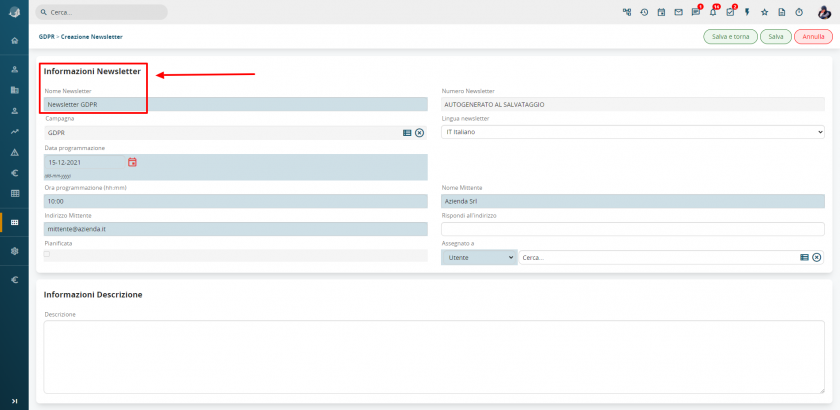
**16)** Procediamo con la compilazione dei campi necessari, indicando nome, lingua, Nome mittente e indirizzo mail con cui sarà spedita. Una volta salvato, entrare nel dettaglio di questa per selezionare un Template Email come descritto nella successiva schermata.
[](https://usermanual.vtenext.com/uploads/images/gallery/2021-12-Dec/Creazione-Newsletter-GDPR.png)
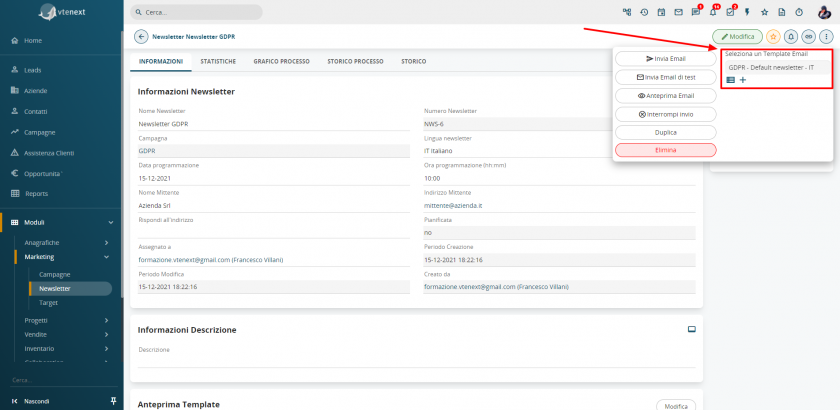
**17)** Dal menù **Altro**, cliccare sul simbolo per selezionare un Template Email.
[](https://usermanual.vtenext.com/uploads/images/gallery/2021-12-Dec/Newsletter---scelta-template-GDPR.png)
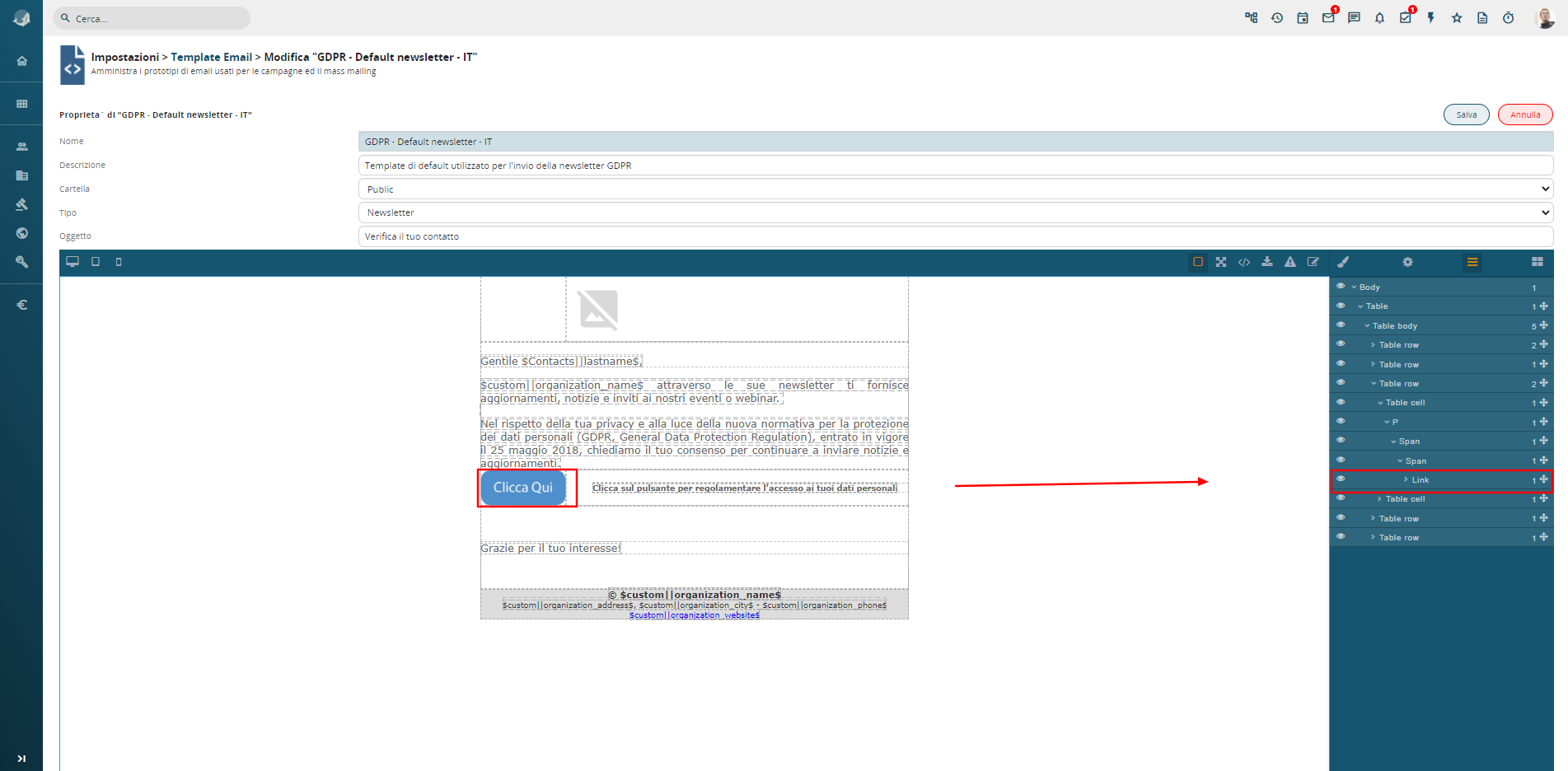
**Assicurarsi che nel template sia presente la variabile**
[](https://usermanual.vtenext.com/uploads/images/gallery/2022-01/come-effettuare-la-campagna-per-i-contatti-1.png)
La variabile viene associata ad un link che può essere legato ad uno dei seguenti elementi:
- **Bottone**
- **Immagine**
- **Testo**
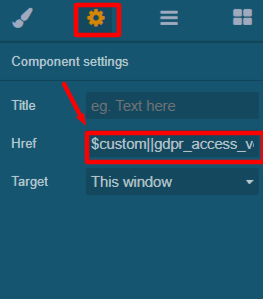
Una volta selezionato l'elemento, nel template sopra è stato scelto il bottone, incollate la variabile nelle impostazioni del link nella parte denominata Href.
[](https://usermanual.vtenext.com/uploads/images/gallery/2022-01/impostazioni-vtenext-21-10-2.png)
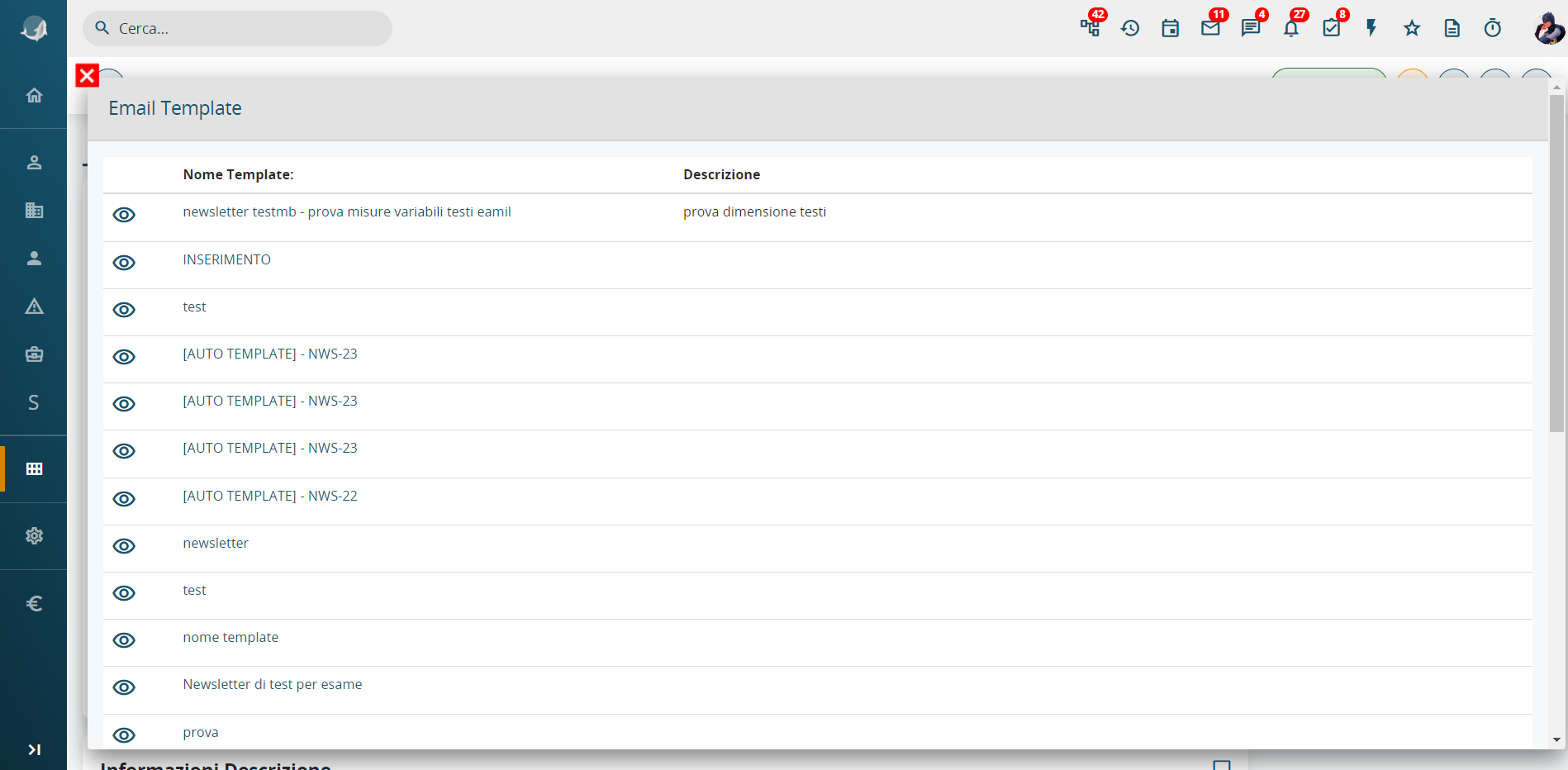
**18)** Selezionare il Template appena creato o quello predefinito chiamato "**GDPR – Default newsletter – IT"**, il quale contiene il link necessario per le diverse procedure.
[](https://usermanual.vtenext.com/uploads/images/gallery/2023-03/1-7-1.png)
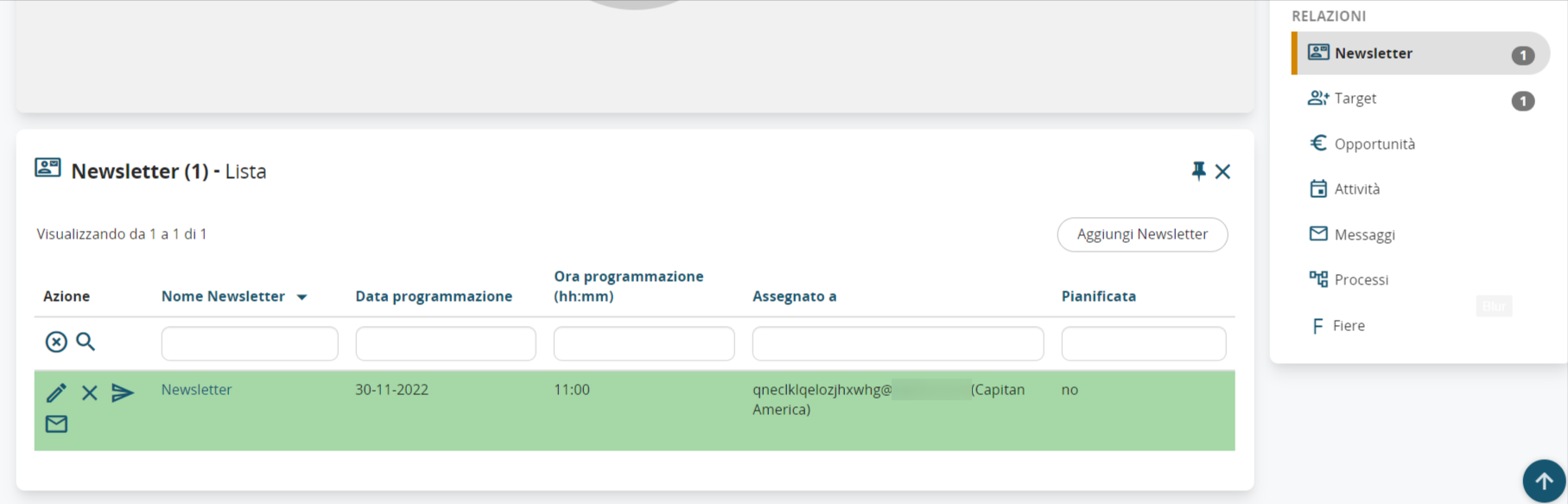
**19)** A questo punto possiamo cliccare su Invia Email per pianificare la nostra Newsletter all’orario schedulato. Una volta cliccato verrà modificato il campo **‘Pianificata’** come indicato di seguito.
[](https://usermanual.vtenext.com/uploads/images/gallery/2023-03/2-7-1.png)
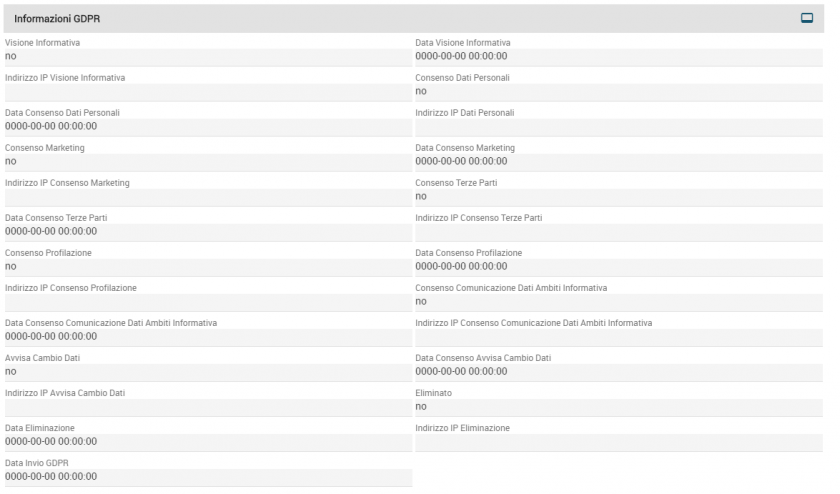
**20)** Una volta inviata la mail al contatto saranno aggiornati alcuni campi nell’anagrafica dello stesso, ovvero la data di invio comunicazione **‘Data invio GDPR’.**
[](https://usermanual.vtenext.com/uploads/images/gallery/2019-12-Dec/gdpr_data.png)
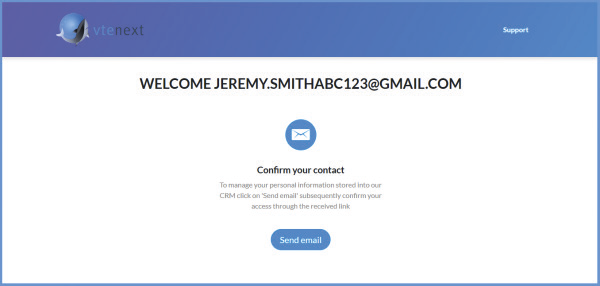
**21)** Il contatto riceverà a questo punto un’email con un link di verifica. Cliccando su questo si aprirà una pagina di conferma dell’App. Solo una volta eseguito l’accesso, sarà possibile spuntare le proprie preferenze riguardo la sicurezza dei dati. Questi valori saranno aggiornati nell’anagrafica del contatto.
# 7.2 L’App in dettaglio
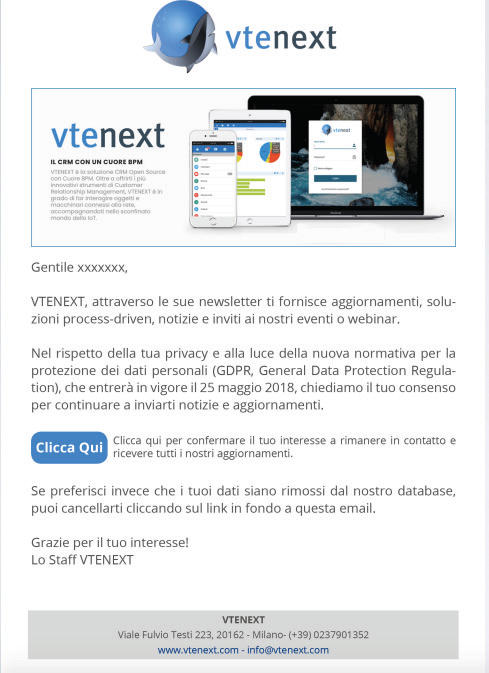
**Mail di inizio processo** Un template email precompilato introduce la necessità di confermare le proprie scelte inerenti il trattamento dei dati personali.
[](https://usermanual.vtenext.com/uploads/images/gallery/2019-04-Apr/scaled-840-0/image-1555418655008.png)
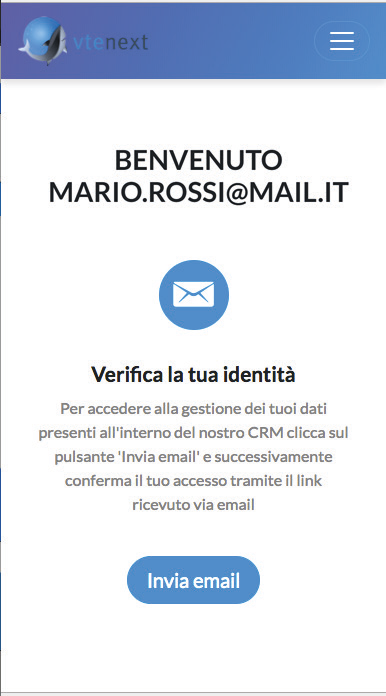
**1 Landing page di benvenuto** Un semplice form online prevede la verifica del reale possesso della casella mail interessata.
[](https://usermanual.vtenext.com/uploads/images/gallery/2019-04-Apr/scaled-840-0/image-1555418688857.png)
**2 Conferma Inviata** Un semplice messaggio di conferma invio.
[](https://usermanual.vtenext.com/uploads/images/gallery/2019-04-Apr/scaled-840-0/image-1555418728997.png)
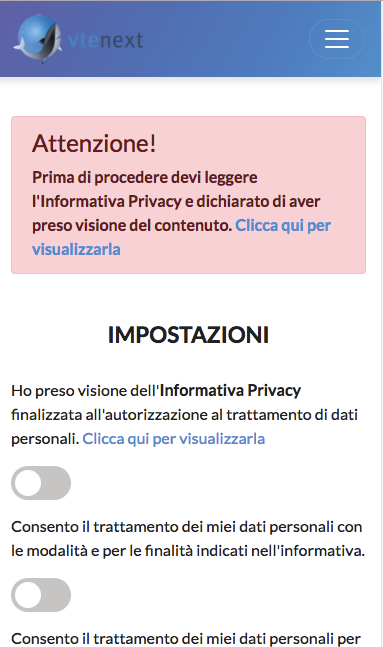
**3 Accettazione privacy policy** Solo l’accettazione della privacy policy consente di procedere con le funzionalità previste dalla app.
[](https://usermanual.vtenext.com/uploads/images/gallery/2019-04-Apr/scaled-840-0/image-1555418754483.png)
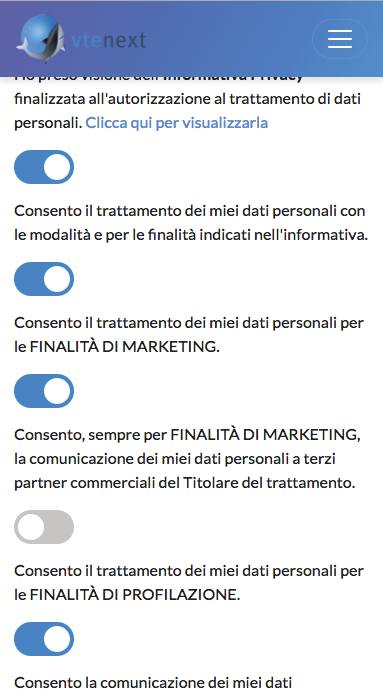
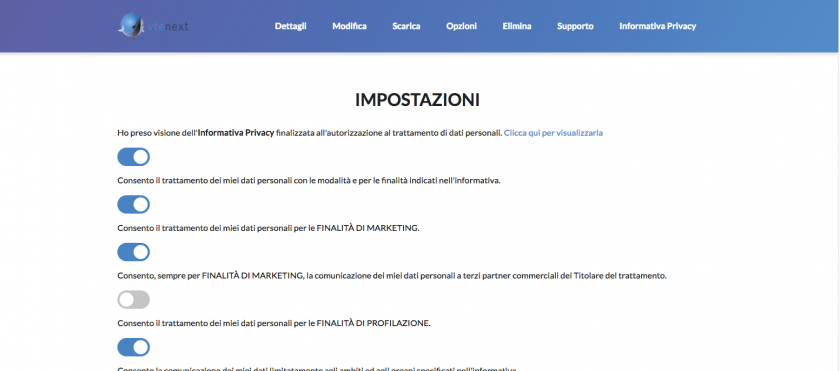
**4 Consenso Granulare** Possono essere confermate le singole opzioni di profilazione o trattamento dei dati.
[](https://usermanual.vtenext.com/uploads/images/gallery/2019-04-Apr/scaled-840-0/image-1555418778972.png)
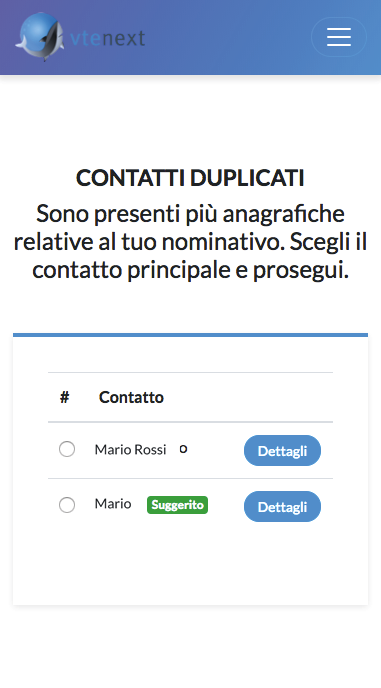
**5 Merge Contatti** La app prevede la possibilità di unire contatti diversi facenti capo lo stesso indirizzo email.
[](https://usermanual.vtenext.com/uploads/images/gallery/2019-04-Apr/scaled-840-0/image-1555418802663.png)
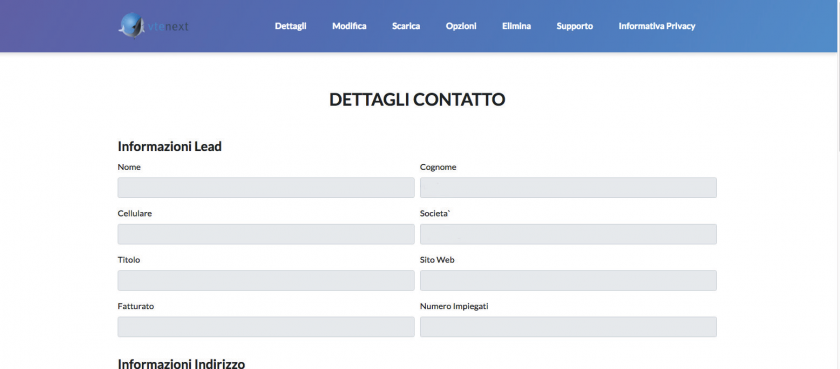
**6 Aggiornamento dei propri dati** In completa autonomia il cliente può consultare o aggiornare i propri dati personali.
[](https://usermanual.vtenext.com/uploads/images/gallery/2019-04-Apr/scaled-840-0/image-1555418832933.png)[](https://usermanual.vtenext.com/uploads/images/gallery/2019-04-Apr/scaled-840-0/image-1555418846254.png)
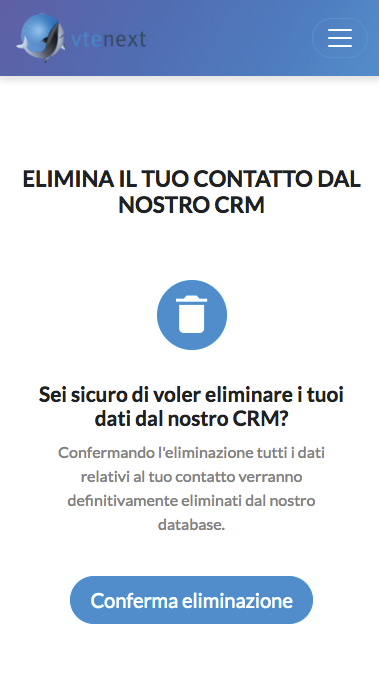
**7 Diritto all’anonimato** La cancellazione dei propri dati personali rende anonimo il contatto mantenendo le informazioni a corredo per i fini commerciali.
[](https://usermanual.vtenext.com/uploads/images/gallery/2019-04-Apr/scaled-840-0/image-1555418911060.png)
**8** **Portabilità dei dati** Il contatto può scaricare i propri dati in formato CSV portabile.
[](https://usermanual.vtenext.com/uploads/images/gallery/2019-04-Apr/scaled-840-0/image-1555418936143.png)
**9 Qualcosa non quadra?** E’ previsto un form di richiesta informazioni che invia un'mail all'indirizzo "Email mittente" presente in Impostazioni > GDPR utilizzando il template "Template richiesta supporto".
[](https://usermanual.vtenext.com/uploads/images/gallery/2019-04-Apr/scaled-840-0/image-1555418961639.png)
**10 I dati sempre sotto controllo** Le funzioni della app permettono quindi di gestire in modalità self service il trattamento dei propri dati. L’utilizzo di Vtenext come HUB per la raccolta di informazioni da fonti esterne come ERP, Ecommerce, Strumenti di mailing, Form di raccolta Lead garantisce una gestione unificata del GDPR e il mantenimento autonomo dei datie consensi raccolti.
[](https://usermanual.vtenext.com/uploads/images/gallery/2019-04-Apr/scaled-840-0/image-1555418992862.png)
**L’app è utilizzabile anche in versione desktop**
[](https://usermanual.vtenext.com/uploads/images/gallery/2019-04-Apr/scaled-840-0/image-1555419018010.png)
[](https://usermanual.vtenext.com/uploads/images/gallery/2019-04-Apr/scaled-840-0/image-1555419026329.png)
[](https://usermanual.vtenext.com/uploads/images/gallery/2019-04-Apr/scaled-840-0/image-1555419030771.png)
**KIT vtenext GDPR** Per garantire la corretta gestione delle operazioni e dei processi collegati alla nuova direttiva, vtenext ha sviluppato il **KIT GDPR**, una soluzione completa che prevede un **modulo aggiuntivo** per vtenext, strutturato nelle due sezioni **“Registro Trattamento”** e **“Kit Assunzione”**.