16.3.1 Come sostituire un utente con un altro
Capita che in azienda, un collega decida di cambiare lavoro e quindi non fare più parte del team. Cosa fare in questi casi lato crm?
Abbiamo due possibilità:
- Disattivare il "vecchio utente" e crearne uno di nuovo, in questo modo tutte le entità rimarranno assegnate all'utente uscente;
- Possiamo decidere di sostituire il "vecchio utente" con uno totalmente nuovo e dunque riassegnare tutte le entità anagrafiche appartenute all'utente uscente, direttamente a quello nuovo.
Se decidiamo di sostituire l'utente, come ci dobbiamo comportare? E' molto semplice, basta seguire i passi di seguito descritti:
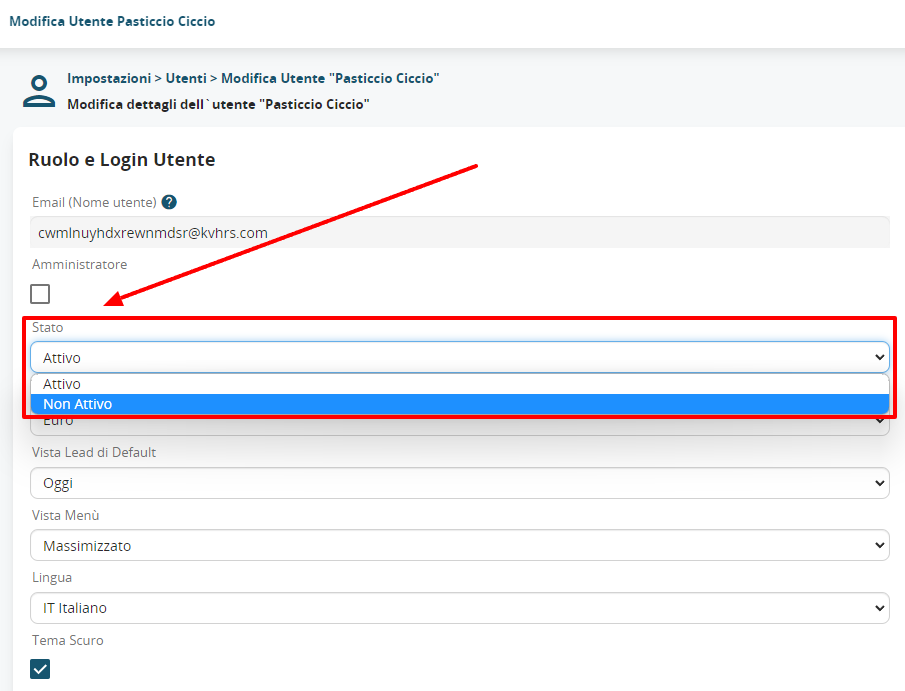
- Disattivare il vecchio utente, ponendo il campo STATO da Attivo a Non attivo

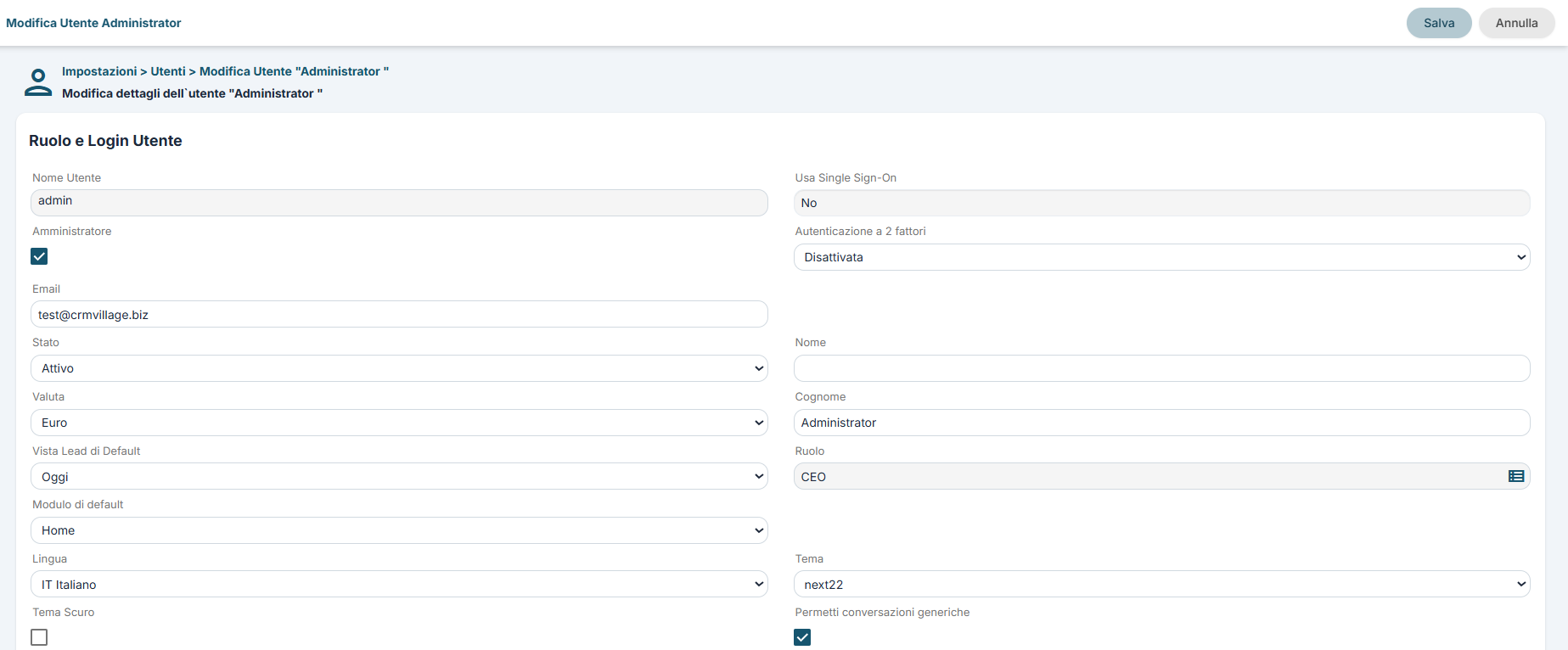
- Creare un nuovo utente, cliccando sul pulsante CREA da IMPOSTAZIONI > UTENTI e seguire la procedura già nota

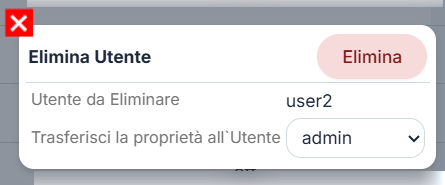
- Cliccare sul pulsante ELIMINA presente vicino al nome del "vecchio utente". Comparirà una finestra di dialogo che ci chiederà di effettuare una scelta. A quale utente vuoi che vengano assegnati tutti gli elementi precedentemente affidati a "vecchio utente". In questo caso, grazie al menu a tendina, sceglieremo il nome del nuovo utente appena creato

- La procedura di sostituzione utente termina qui, il crm impiegherà solo qualche secondo per riassegnare tutti gli elementi al nuovo utente.