17 Come personalizzare vtenext: impostazioni avanzate
- 17 Come personalizzare vtenext: impostazioni avanzate
- 17.1 Process Manager
- 17.2 Workflow
- 17.3 Gestore cambi di Stato
- 17.4 Campi Condizionali
- 17.5 Creazione Wizard
- 17.6 Creazione Moduli
- 17.6.1 Creare un nuovo modulo
- 17.6.2 Altre funzioni sui moduli
- 17.6.3 Importazione nuovo pacchetto lingua
- 17.7 Layout editor
- 17.7.1 Campo PULSANTE in vtenext
- 17.7.2 Gestore Moduli e Layout Editor
- 17.7.3 Campi tabella
- 17.8 Editor di Picklist Standard
- 17.9 Editor di Picklist Multi-Linguaggio
- 17.10 Editor di Picklist collegate
- 17.11 Editor di campi cifrati
- 17.12 Impostazione voci di menù
- 17.13 Colorazione viste per lista
- 17.14 Campi Formula
- 17.15 Mail Converter
- 17.16 Importazione Dati
- 17.17 Klondike A.I. connector
17 Come personalizzare vtenext: impostazioni avanzate
Le funzionalità di personalizzazione sono molto importanti perché garantiscono l’utilizzo di vtenext per i più disparati processi aziendali. Attraverso comode interfacce web è possibile disegnare la struttura dati per i moduli di vtenext: sarete voi, per esempio, a definire la struttura dei vostri archivi Leads, Contatti e Aziende o le informazioni dei Ticket di Assistenza Clienti.
La dotazione standard di vtenext presenta un’ampia gamma di moduli che possono venire successivamente riadattati alle esigenze del caso specifico: potete aggiungere campi di qualsiasi genere (testo, numero, percentuale…), compilare menù a tendina con valori decisi da voi, impostare condizioni per un accesso più o meno restrittivo ai campi, impostare meccanismi di azione-reazione automatici, e molto altro.
Vi consigliamo di personalizzare il CRM seguendo i seguenti step:
- Personalizzare il layout dei moduli in base al contenuto che dovrete caricare (si veda Layout Editor);
- Definire le liste tramite lo strumento Filtri (a cui si rimanda per ulteriori dettagli) tenendo conto dei campi personalizzati introdotti;
- Definire (o ridefinire, se necessario) i privilegi di accesso e sicurezza di ciascun utente, anche sul singolo campo (si veda Accesso Condiviso, Ruoli e gli altri strumenti coinvolti);
- Introdurre personalizzazioni ulteriori (tramite gli strumenti elencati in questo capitolo), per esempio colorazioni delle viste o workflow.
Gli strumenti per personalizzare vtenext si trovano nella sezione Business Process Manager nel menù generale delle Impostazioni:
|
|
Genera i processi che gestiscono autonomamente il flusso dei dati all’ interno del CRM |
|
|
Genera delle azioni automatiche nel CRM al verificarsi di condizioni prestabilite (trigger > azione) - i Workflow sono disponibili in sola lettura. |
|
|
Genera nuovi wizard, che permettono la creazione e gestione di record, appartenenti a diversi moduli e le loro relazioni. |
|
|
Genera nuovi moduli, gestisce il loro contenuto e le relazioni con gli altri moduli, con possibilità di editing avanzato SDK. |
|
|
Accede alle impostazioni di tutti i moduli (inclusi quelli extra) per abilitarli/ disabilitarli e modificarne il layout |
|
|
Personalizza i menù a tendina, per aggiungere, eliminare o sovrascrivere valori, modificarne l’ordine e la visibilità per ruoli |
|
|
Gestisce i menù a tendina multi-lingua |
|
|
Crea delle dipendenze tra menù a tendina: dalla scelta nel primo menù dipende la scelta nel secondo |
|
|
Gestione dei cambiamenti di stato degli oggetti CRM secondo vincoli e autorizzazioni prestabilite sui ruoli |
|
|
Controlla il comportamento dei campi (visibilità, modifica, ecc) sulla base di condizioni determinate |
|
|
Protegge i valori assunti nei campi |
|
|
Seleziona e ordina i moduli mostrati nel menù principale di navigazione |
|
|
Attribuisce un colore al dato, in base ai valori dei campi picklist, che viene visualizzato nella vista a lista del modulo, nel kanban, nelle related e nei cruscotti dell’homepage. Attenzione! si possono attribuire i colori solamente ad una picklist per modulo. |
|
|
Legge una o più caselle di posta e, al verificarsi di una condizione, attiva operazioni automatiche relative alle mail. |
|
|
Importa dati da file csv o database con possibilità di schedulare il processo e creare query avanzate per estrazione dati Attenzione! funzione non disponibile nella versione cloud. |


17.1 Process Manager
Il Process Manager è uno strumento che permette di gestire i processi all’interno di un’azienda interpretando i disegni generati attraverso un tool di Business Process Model and Notification (ad esempio www.bpmn.io).
Questi strumenti rappresentano in schemi e diagrammi tutti gli automatismi che andranno a generare i flussi di lavoro aziendali, i quali verranno poi generati dal Process Manager di vtenext.

17.2 Workflow
Lo strumento Workflow è stato completamente sostituito dal modulo dei Processi (Process Manager). Si possono visualizzare tutti i Workflow creati in precedenza, ma non se ne possono creare di nuovi.
Se si prova a cliccare su Nuovo Workflow in alto a destra, il crm risponde con la seguente popup:
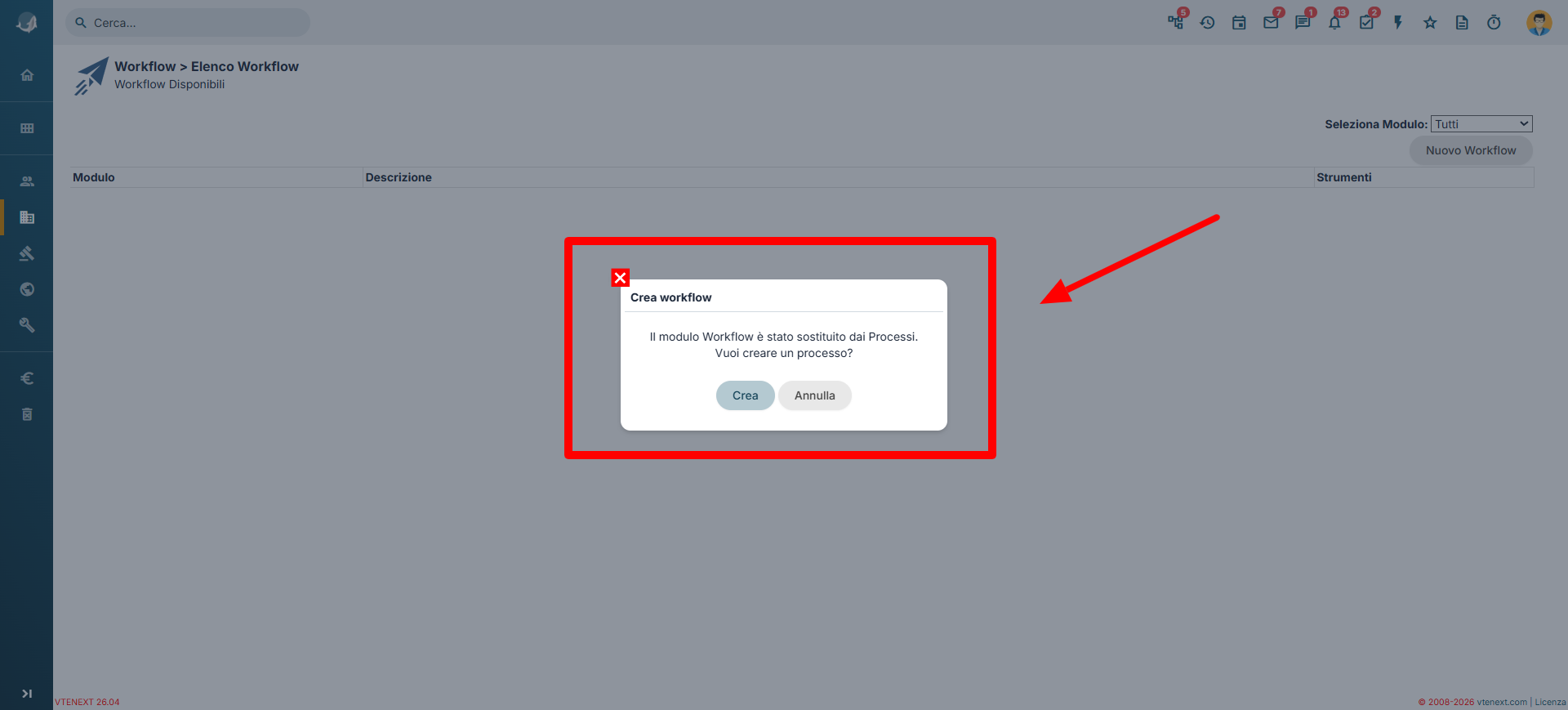
Il Modulo Workflow e stato sostituito dai Processi, vuoi creare un processo?
17.3 Gestore cambi di Stato
Questo strumento consente di implementare delle logiche di flusso nella gestione delle informazioni, attraverso la definizione di regole di passaggio di valore di un campo Stato.
Un esempio pratico:
un preventivo, prima di essere consegnato al cliente, deve essere approvato dal responsabile vendite. L’agente crea l’offerta, la sottopone al responsabile, questi può decidere di approvarla o no. Il ciclo del preventivo sarà quindi caratterizzato dai seguenti passaggi di stato:

Con il Gestore Stati è possibile vincolare l’utente a seguire un percorso predefinito, impedendogli per esempio di consegnare il preventivo se non ha ricevuto l’approvazione. Ciò consente un maggiore controllo e valorizzazione delle informazioni, oltre alla semplicità di gestione di suddetti cicli di approvazione.
Inoltre, le logiche sono definibili sulla base dei ruoli coinvolti nel flusso. Poniamo per esempio che:
- gli agenti sono abilitati a creare offerte, richiedere l’approvazione e, se ricevuta, consegnare l’offerta al cliente (i passaggi abilitati sono evidenziati in blu nello schema sottostante);
- il responsabile vendite è abilitato ad approvare le offerte (i suoi passaggi sono evidenziati in rosso).

Ogni passaggio viene memorizzato in uno storico che registra puntualmente gli attori coinvolti e le azioni svolte, consentendo il monitoraggio dell’avanzamento del flusso.
Vediamo come implementare l’esempio sopra riportato (tramite utente amministratore).

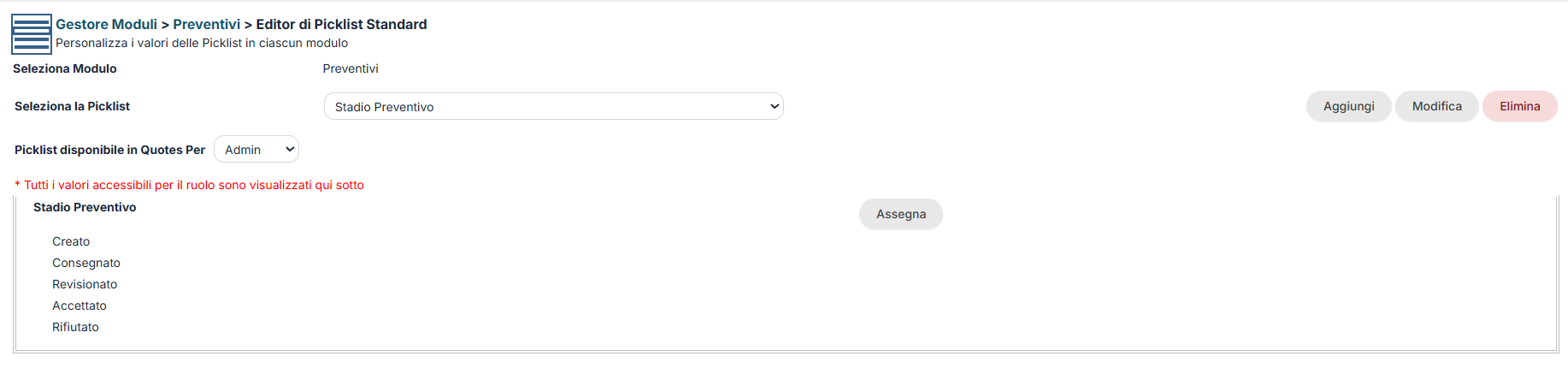
PASSO 1: da Impostazioni > Editor di Picklist Standard, predisporre il campo Stato Preventivo con tutti i valori necessari: Creato, Richiesta Approvazione, Non approvato, Approvato, Consegnato, Accettato, Rifiutato.
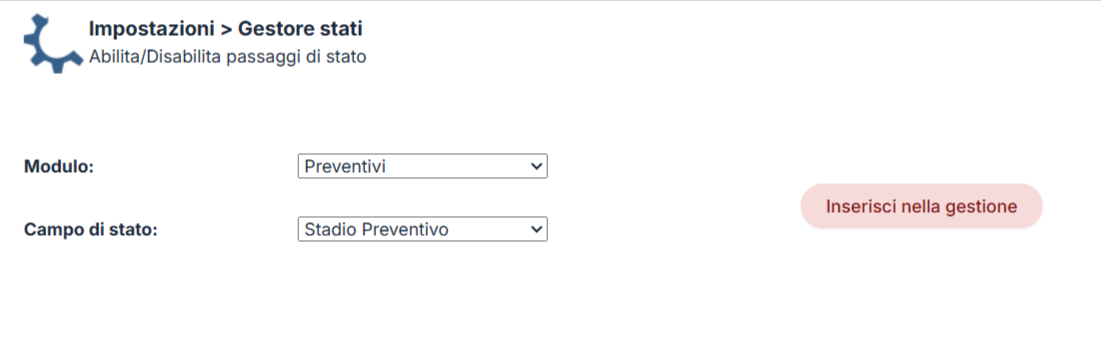
PASSO 2: accedere a Impostazioni > Gestore Stati, scegliere il modulo Preventivi, quindi il campo Stato Preventivo, e premere su “Inserisci nella gestione”.
Attenzione! È possibile configurare il Gestore stati per un solo campo del singolo modulo. Se si tenta di attivare il gestore stati su un secondo campo, il sistema avvisa che il gestore è già attivo attraverso la colorazione in rosso del campo su cui è già attivo.
PASSO 3: selezionare il ruolo attraverso l’apposita picklist. Tenete in considerazione che le regole di passaggio di stato saranno valide per tutti gli utenti associati a tale ruolo.
![17.3 [5].PNG](https://usermanual.vtenext.com/uploads/images/gallery/2022-06/17-3-5.PNG)
PASSO 4: una volta scelto il ruolo, compare la tabella per la configurazione delle regole dei passaggi di valore.
Per prima cosa definire il valore iniziale che il campo deve assumere, nel momento in cui il ruolo selezionato crea un nuovo preventivo (ogni ruolo può avere stati iniziali diversi). Compilare quindi la tabella di configurazione dei passaggi di stato.
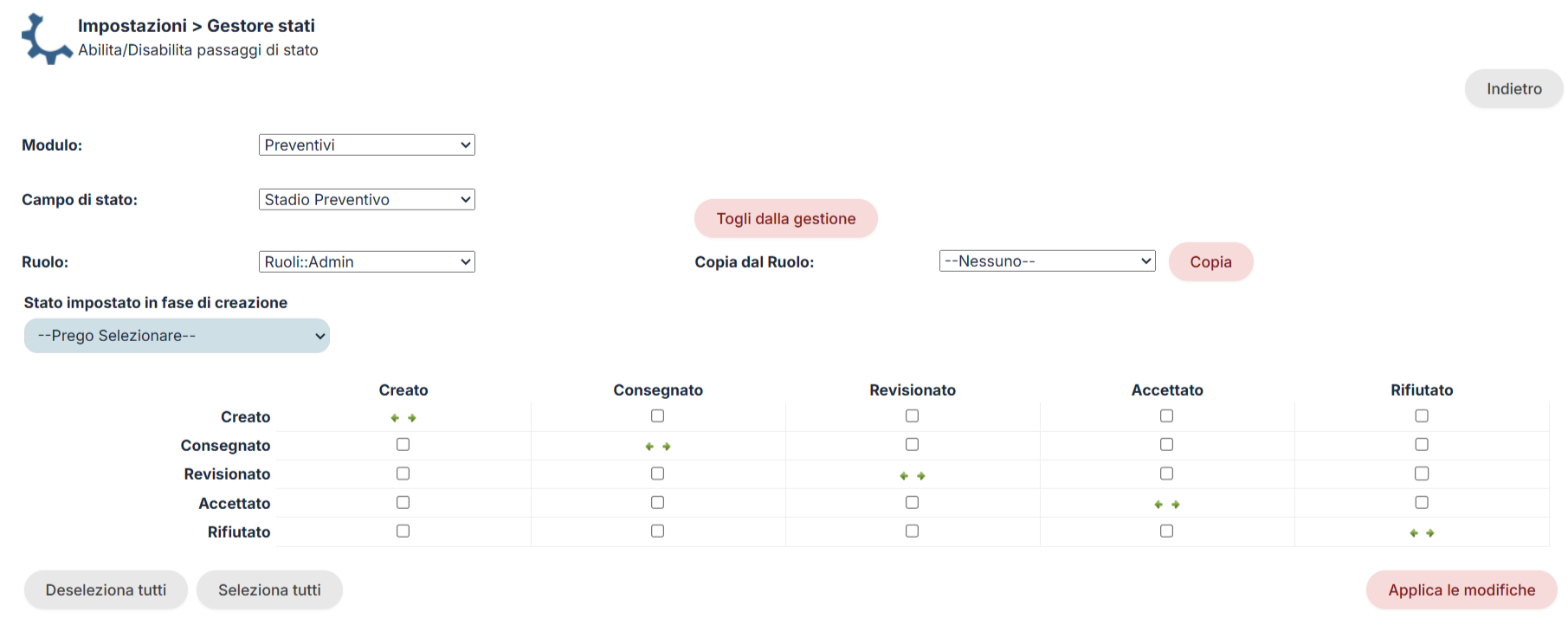
La tabella va compilata per riga:
il simbolo rappresenta lo stato attuale
attivare il flag  in corrispondenza dei passaggi consentiti (dallo stato attuale allo stato di destinazione)
disattivare il flag in corrispondenza dei passaggi non consentiti
E’ possibile attivare tutti i passaggi di stato o disattivare tutti i passaggi attraverso i pulsanti Seleziona tutti e Deseleziona tutti. Negli esempi sottostanti, la diversa configurazione per responsabile e agente.
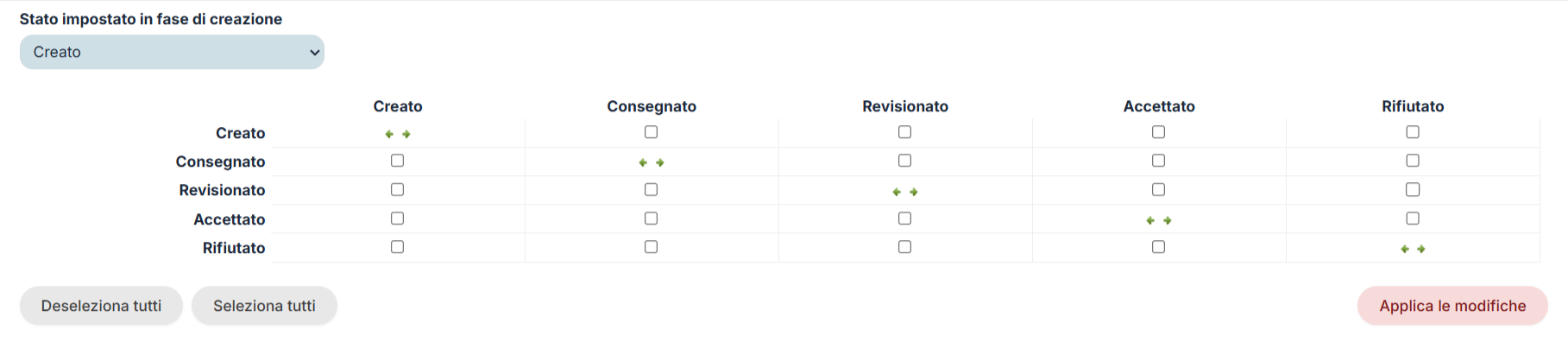
(configurazione finale per ruolo Agente)
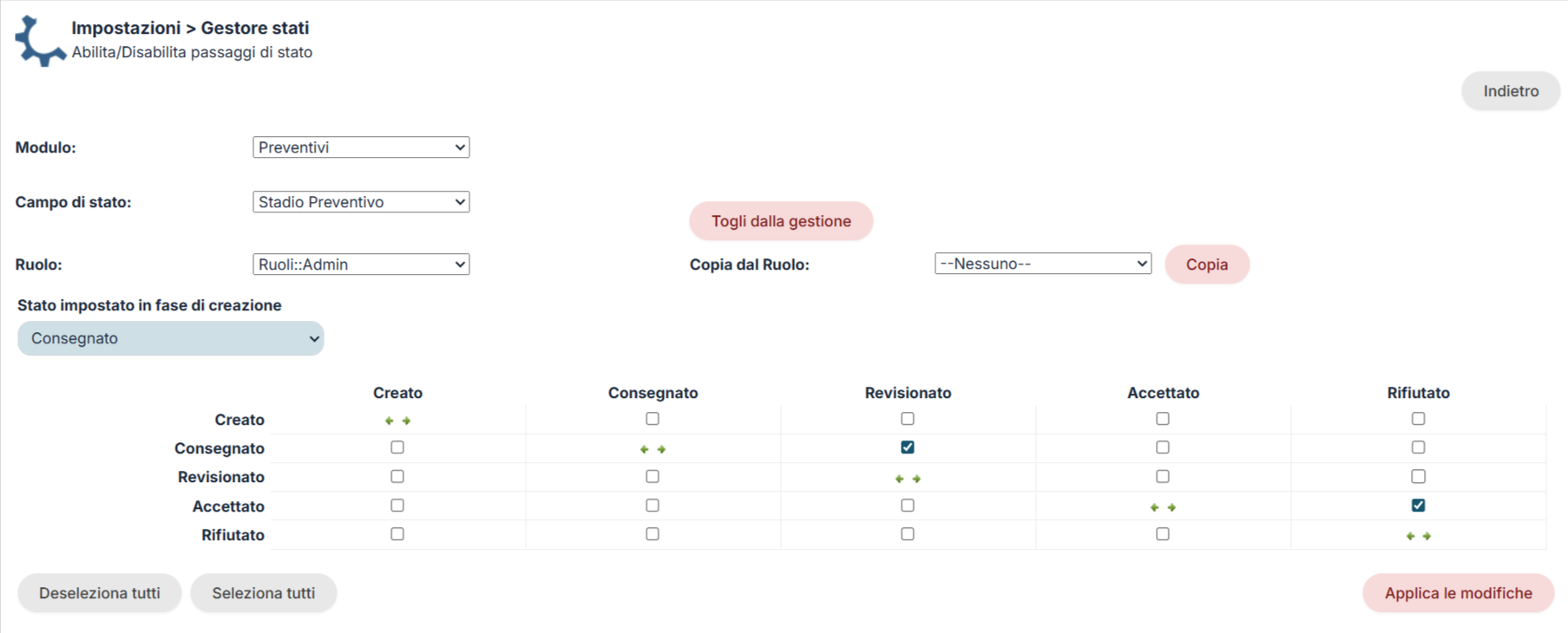
(configurazione finale per ruolo Responsabile Vendite)
E’ possibile copiare in maniera veloce una configurazione del Gestore Stati per altro ruolo. Dopo aver selezionato il modulo, il campo e il ruolo che si vuole configurare, selezionare il ruolo da cui si vuole copiare la configurazione e premere Copia.
Attenzione! tutti i ruoli devono avere un gestore stati configurato.
Esempio di utilizzo lato agente
Quello che segue è un esempio di utilizzo del CRM lato utente per il caso preventivi, con Gestore Stati configurato.
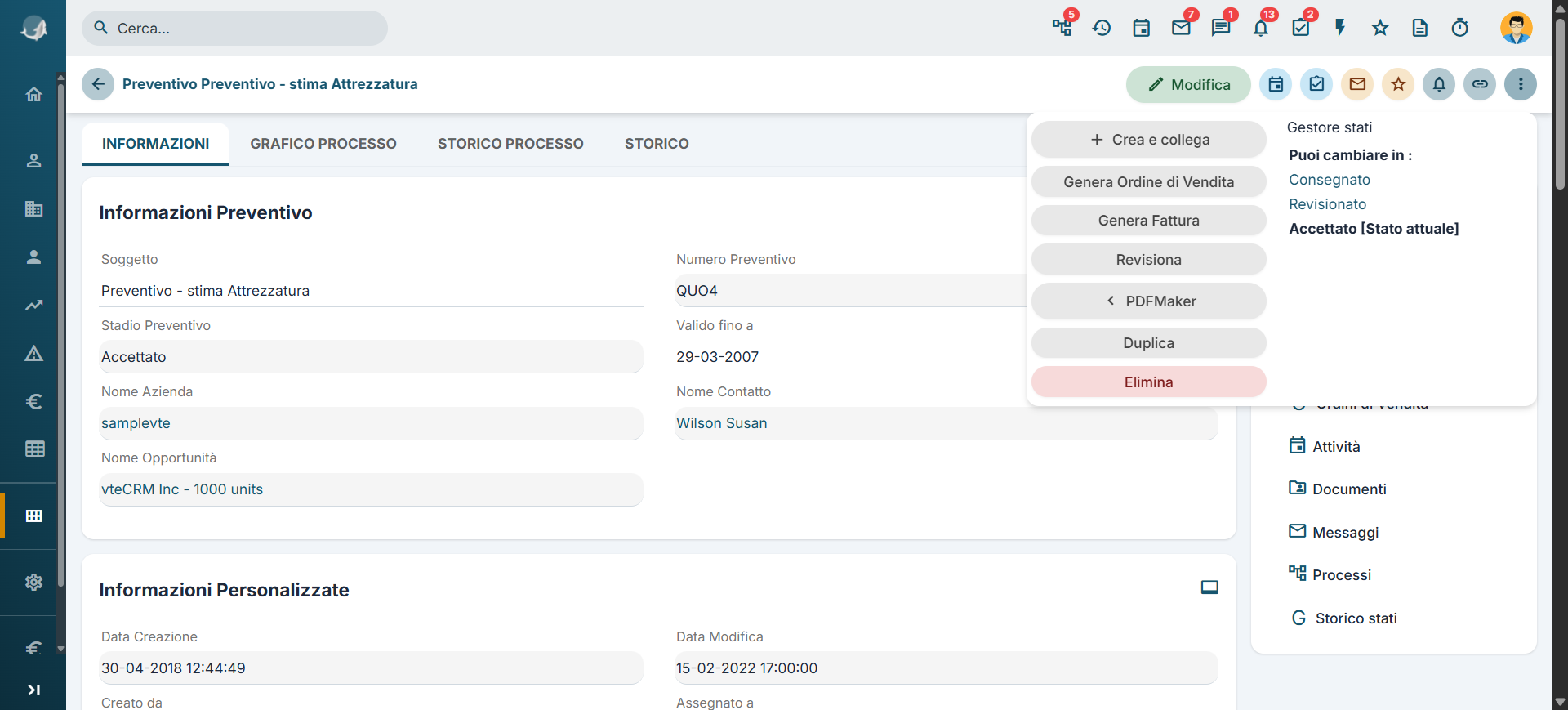
- Creazione del Preventivo. Il nuovo record assumerà in maniera automatica e non modificabile lo stato Creato.
- Modifica dello stato. Per modificare il campo controllato dal Gestore Stati è necessario utilizzare il pannello che viene messo a disposizione all’interno del pulsante Altro, sulla destra nella vista di dettaglio.
II pannello riporta l’elenco dei passaggi possibili per l’utente. Per cambiare stato cliccare sulla nuova voce di stato e inserire eventualmente una nota:
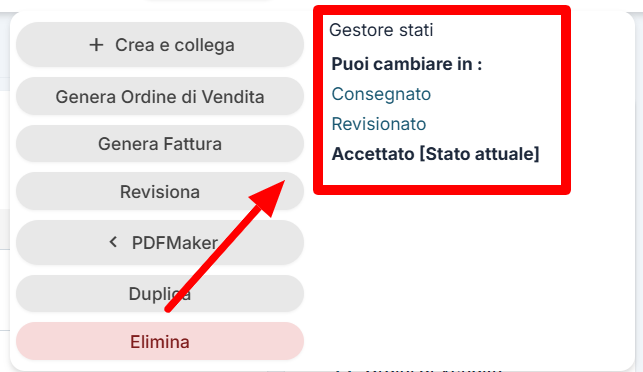
3. Lo Storico Stati registra ciascun cambio di valore.
Il campo standard dell’entità sarà pertanto non modificabile tramite picklist.

17.4 Campi Condizionali
I Campi condizionali consentono di definire permessi speciali di accesso ad uno o più campi di uno stesso modulo al verificarsi di una condizione definita all’interno di esso, con le medesime logiche dei filtri avanzati.
Al verificarsi di una condizione:
- uno o più campi vengono resi nascosti;
- uno o più campi passano in sola lettura;
- uno o più campi vengono resi visibili e modificabili;
- uno o più campi vengono resi obbligatori;
- si crea una combinazione dei punti precedenti.
Tali regole possono essere definite per gli utenti che appartengono a un ruolo, a un ramo della gerarchia oppure a un gruppo di utenti.
Esempi d’uso.
a) Nella vostra attività le aziende sono catalogate in tre tipologie (Clienti, Partner e Concorrenti), attraverso il campo Tipo presente in anagrafica. Avete inoltre l’esigenza di definire per ogni tipo un’ulteriore specifica, predisponendo i campi Specifica cliente, Specifica partner e Specifica concorrente.
Con i campi condizionali potete configurare come segue:
- se l’azienda è di Tipo = Partner, visualizza il campo Specifica partner e nascondi i campi Specifica cliente e Specifica concorrente (affinché gli utenti non possano compilarli erroneamente);
- se l’azienda è di Tipo = Concorrente, visualizza solo il campo Specifica concorrente;
- se l’azienda è di Tipo = Cliente, visualizza solo il campo Specifica cliente.
b) Avete predisposto due blocchi di informazioni in anagrafica, uno per la gestione commerciale e uno per la gestione tecnica. Volete dare ai commerciali l’accesso alle informazioni tecniche, però non volete consentire loro di modificarle. Attraverso i campi condizionali potete ridefinire i permessi di accesso sui singoli campi del blocco “Informazioni tecniche” impostandoli come visibili ma non modificabili per il ruolo commerciale.
Vediamo come creare e configurare le regole.
Anche in questo caso solo l’utente amministratore può accedere a Impostazioni > Campi Condizionali.

PASSO 1: configurazione delle regole.
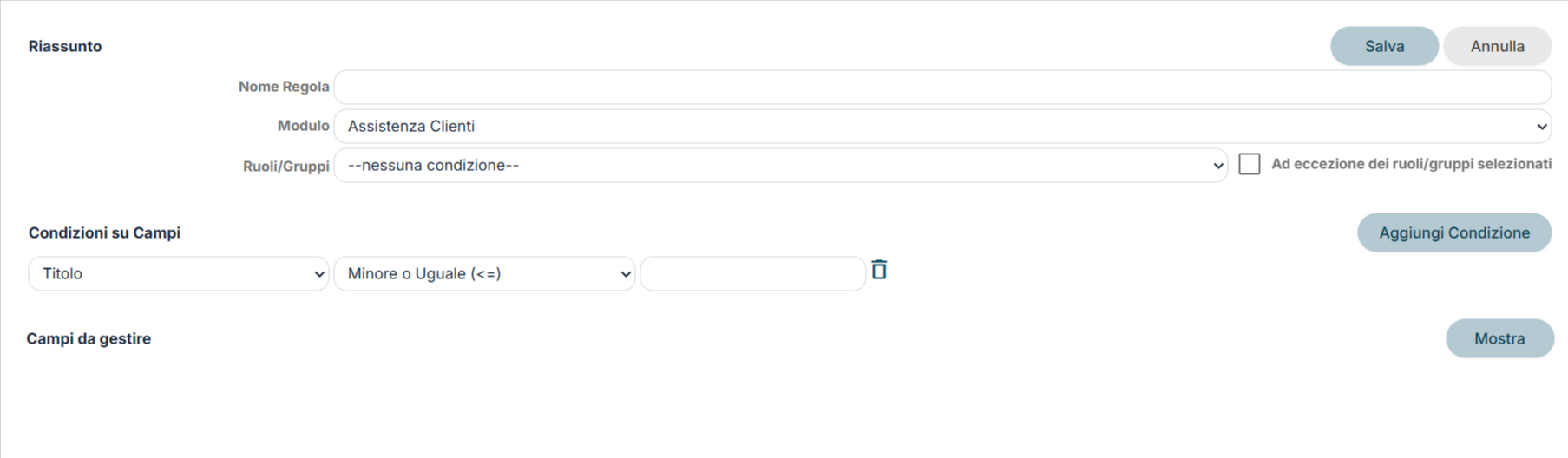
Inserire il nome della regola a proprio piacimento;
- selezionare il modulo su cui applicare la regola;
- indicare il ruolo o il gruppo per cui la regola deve essere valida (la regola sarà quindi applicata a tutti gli utenti che appartengono a tale ruolo o gruppo).
La regola può essere applicata a:
- Un ruolo specifico (es: Ruolo:: Agente)
- Un ramo della gerarchia (es: Ruolo e subordinati:: Responsabile Vendite)
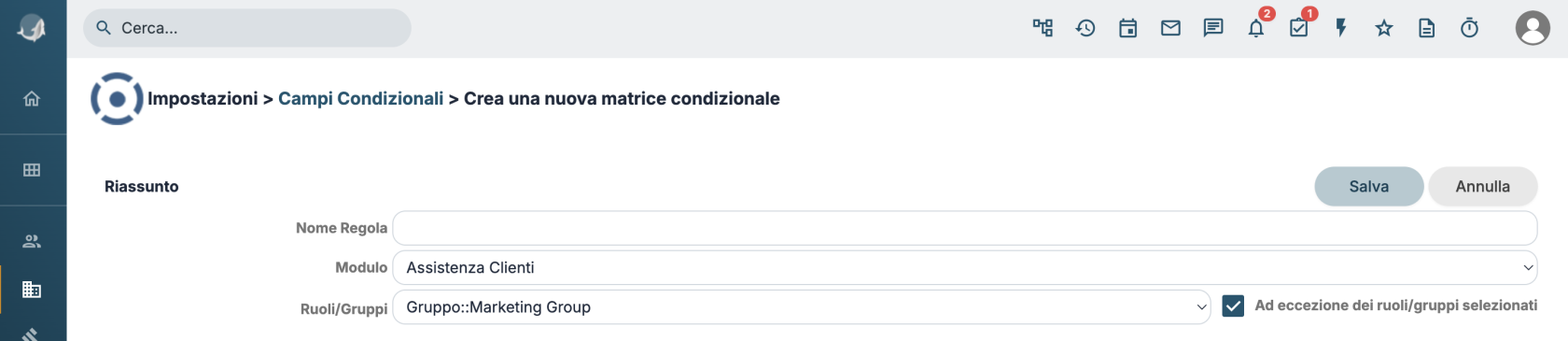
- Un gruppo specifico di utenti (es: Gruppo: Marketing Group)
![17.4 [3].PNG](https://usermanual.vtenext.com/uploads/images/gallery/2022-06/17-4-3.PNG)
Con il campo "ad eccezione dei ruoli/gruppi selezionati" è possibile definire una regola che si applica a tutti i gruppi/ruoli ad eccezione di quello selezionato.
Inserire successivamente la condizione/ le condizioni che devono essere verificate affinché la regola sia applicata. Considerate che potete definire le regole solo sul modulo scelto.
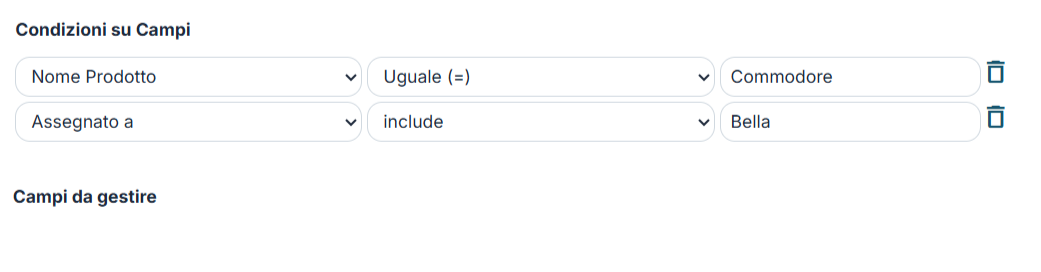 E’ possibile definire più condizioni (Aggiungi Condizione): tutte le condizioni sono legate con operatore AND. Per attivare la regola tutte le condizioni dovranno esser soddisfatte.
Per i campi di tipo checkbox (flag), inserire 0 per “no” e 1 per “si”.
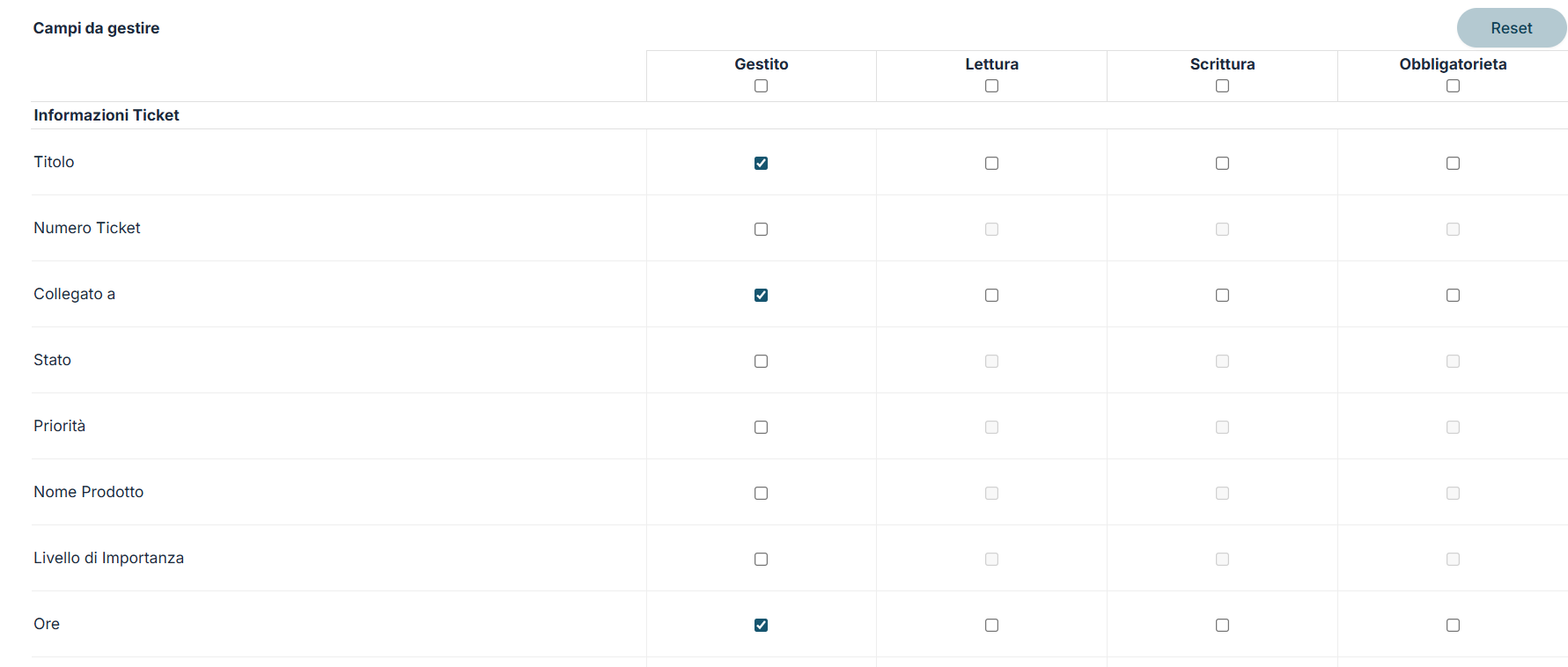
PASSO 2: per accedere all’area di configurazione dei permessi sui campi, premere Mostra. Definite quindi i permessi per ciascun campo.
|
Gestito |
Intende gestito dalla regola, al suo verificarsi. I campi che non dovete gestire vanno lasciati disabilitati; in concomitanza di quelli da gestire, spuntare la casella e procedere con le altre. Abilitando solo questo campo, senza i successivi, il campo sarà nascosto. |
|
Lettura |
Abilita i permessi di lettura, il campo sarà visibile
|
|
Scrittura |
Abilita i permessi di scrittura, il campo sarà modificabile
|
|
Obbligatorietà |
Rende il campo obbligatorio (funzione attiva solo in caso di uso combinato Gestore Stati e Campi Condizionali) |
Esempi di configurazione.
Nascondere un Campo (lo impostate a gestito ma non abilitate nessuno degli altri permessi disponibili)

Rendere un campo in sola lettura (lo gestite e abilitate il solo permesso lettura)

VERSIONING: ogni impostazione configurata per i campi condizionali può essere salvata generando una versione (es. v.1.0). Le versioni possono essere esportate o importate per una maggiore sicurezza durante la configurazione.
N.B.: i campi condizionali non sono gestiti da app mobile, quindi le configurazioni fatte sono valide solo per la versione web.
17.5 Creazione Wizard
La funzione “Creazione Wizard” permette all’amministratore di creare delle procedure guidate (appunto denominate wizard).
È possibile accedere a questa funzione attraverso Impostazioni > Creazione Wizard; seguendo 4 semplici passi sarà possibile creare il proprio wizard personalizzato come si può visualizzare nelle seguenti schermate.
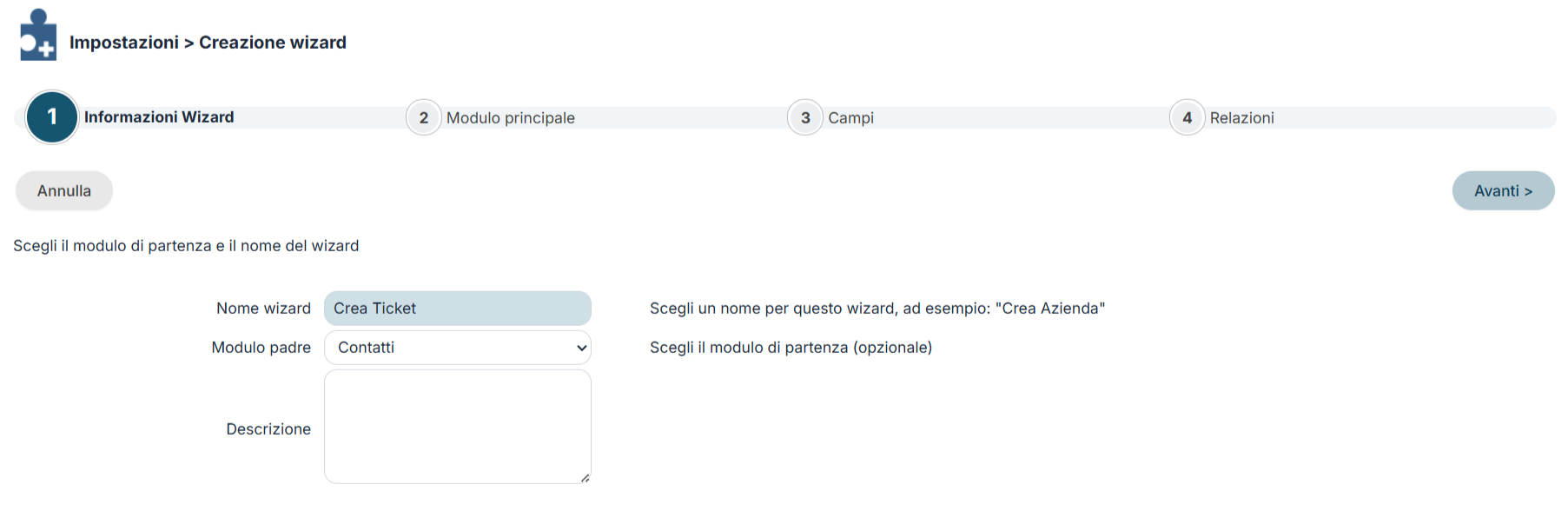
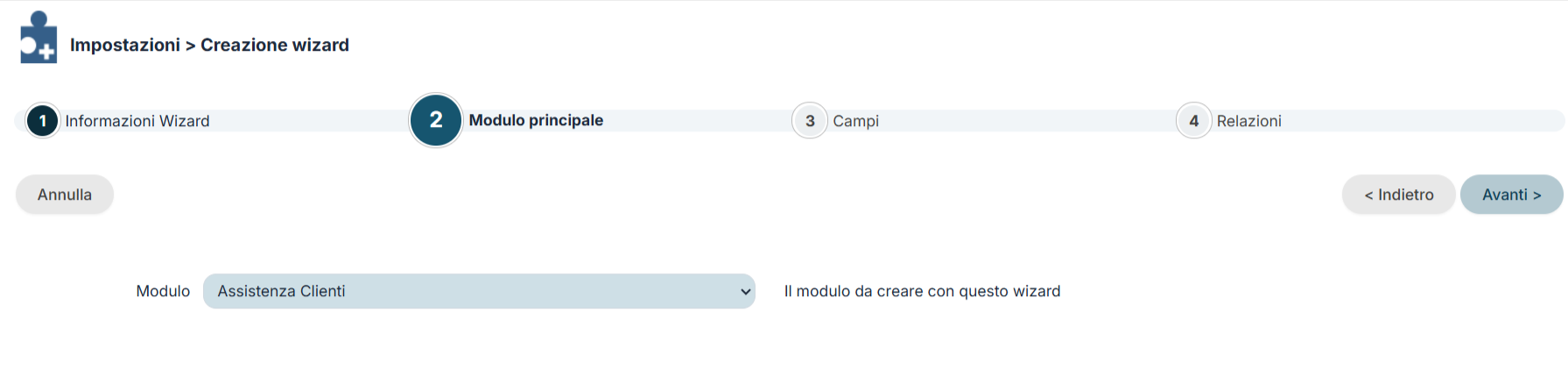
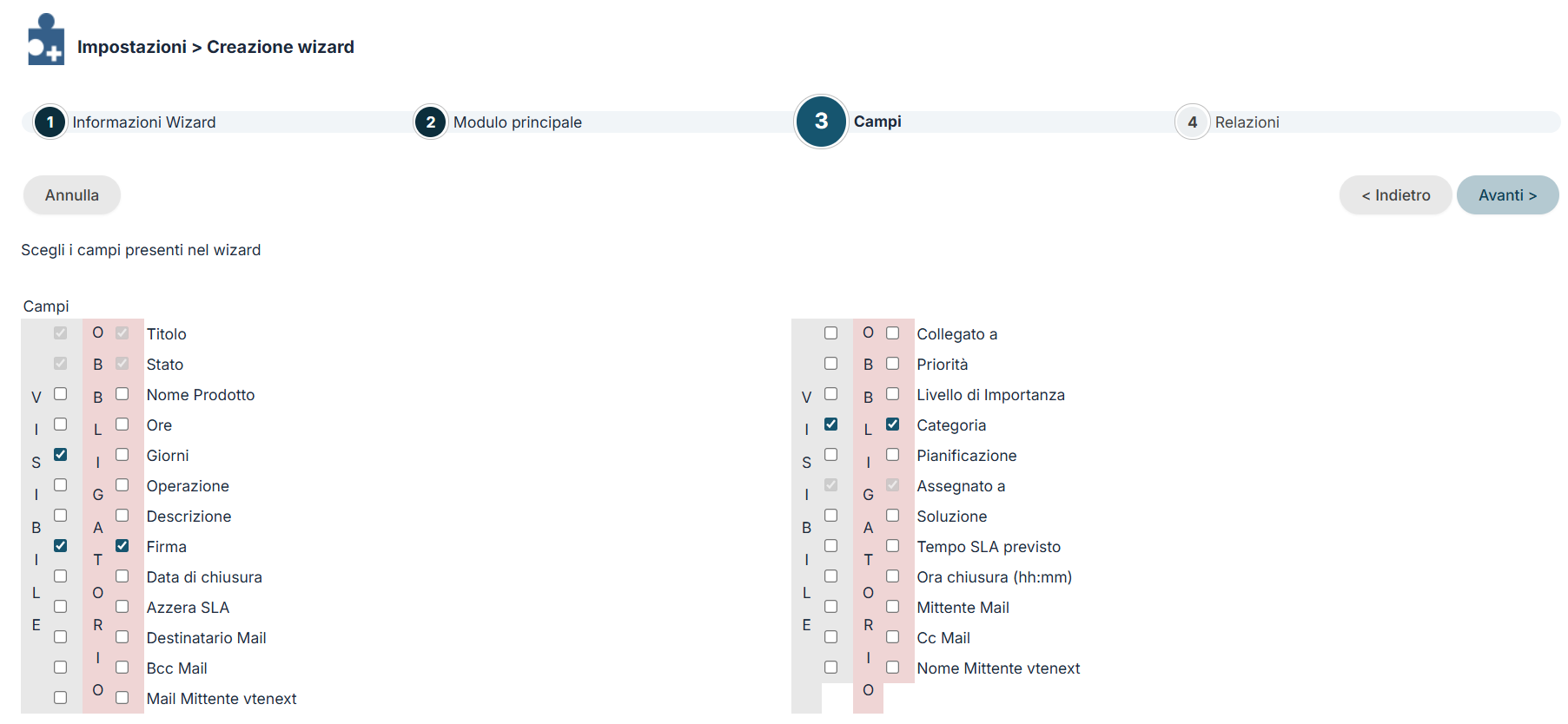
Al termine dello svolgimento dei quattro step sarà possibile visualizzare il wizard creato.
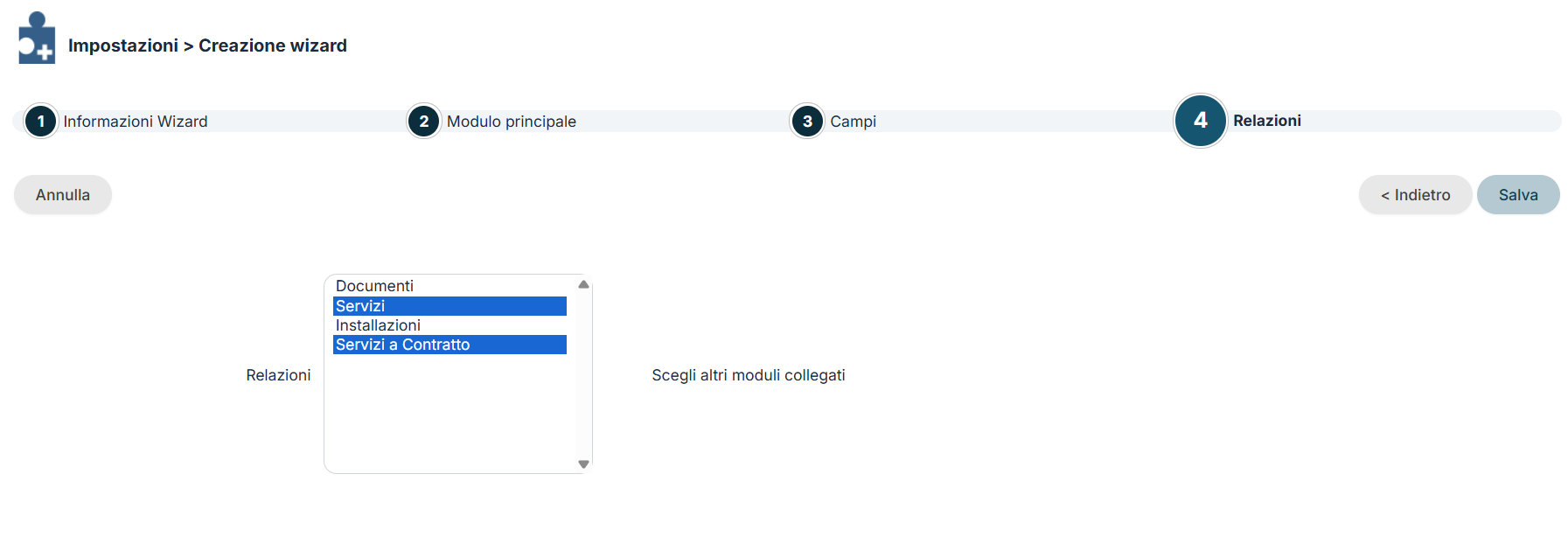 Una volta salvato, il Wizard potrà essere inserito all'interno di una tab presente nella vista per lista di un modulo. Nell'esempio specifico, è stato creato un Wizard per la creazione di ticket di assistenza tecnica. Andare dunque nel modulo citato e cliccare sulla configurazione della pagina.
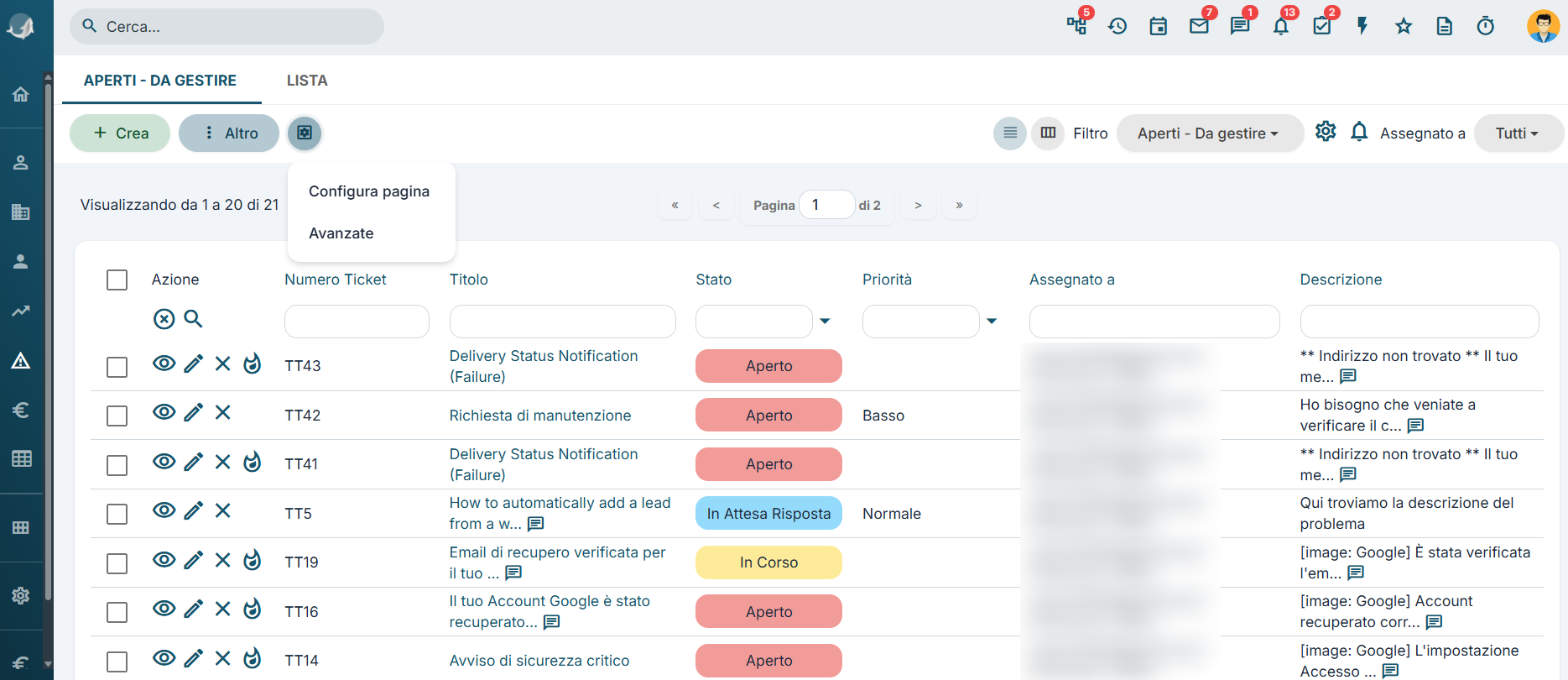
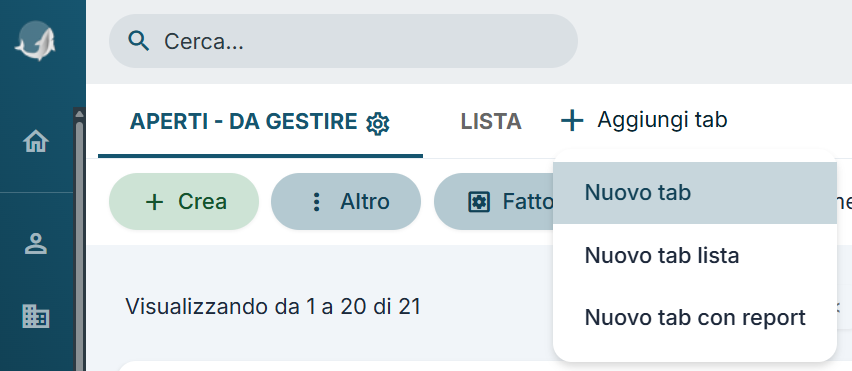
Cliccare su "Nuova tab semplice" e scegliere un nome per questa nuova vista.
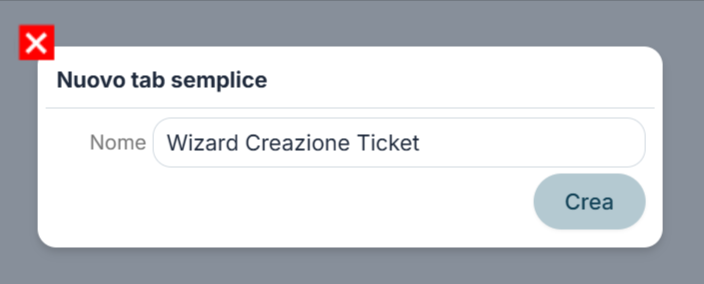
Una volta cliccato sul pulsante "Crea", ci comparirà una pagina bianca, con la seguente frase: "Nessun Widget impostato. Clicca qui per crearne uno nuovo". Questo ci permetterà di scegliere, tra le opzioni disponibili, la voce Wizard.
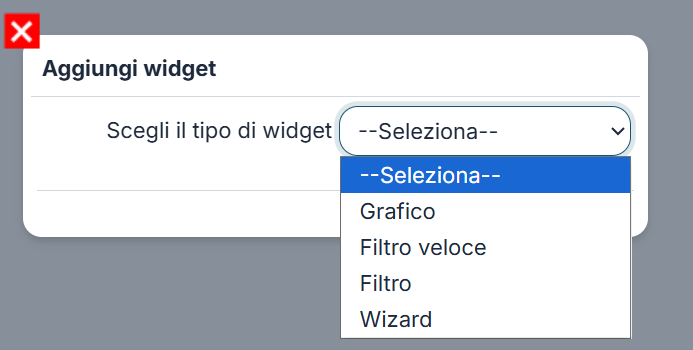
Fatto questo, il crm ci chiederà di scegliere il Wizard da visualizzare nella nuova tab appena creata.
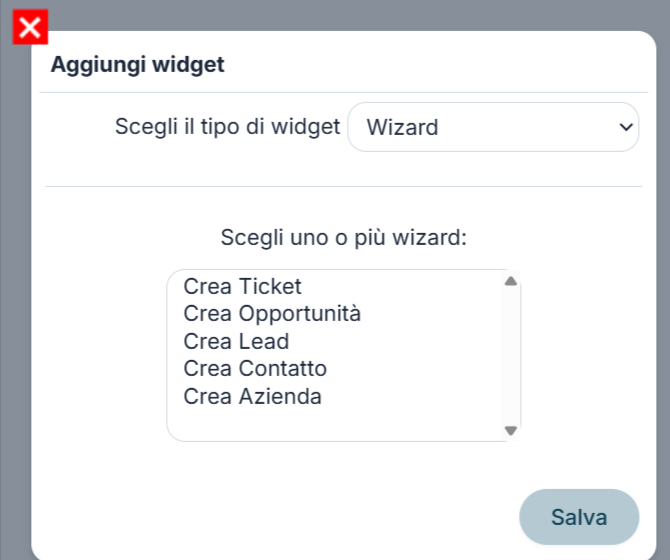
Cliccando sul pulsante "Salva", possiamo ottenere il risultato come da seguente figura. Chiaramente,nella stessa pagina possono trovar posto più Wizard e cruscotti contemporaneamente. Questo per permettere ad ogni utente di scegliere in che modo configurarsi la propria visualizzazione.
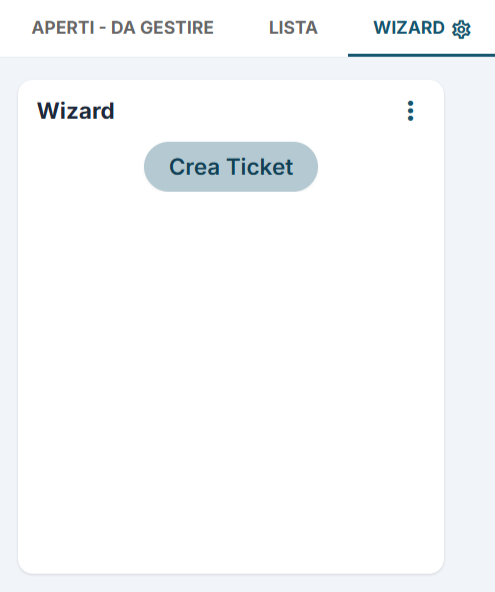
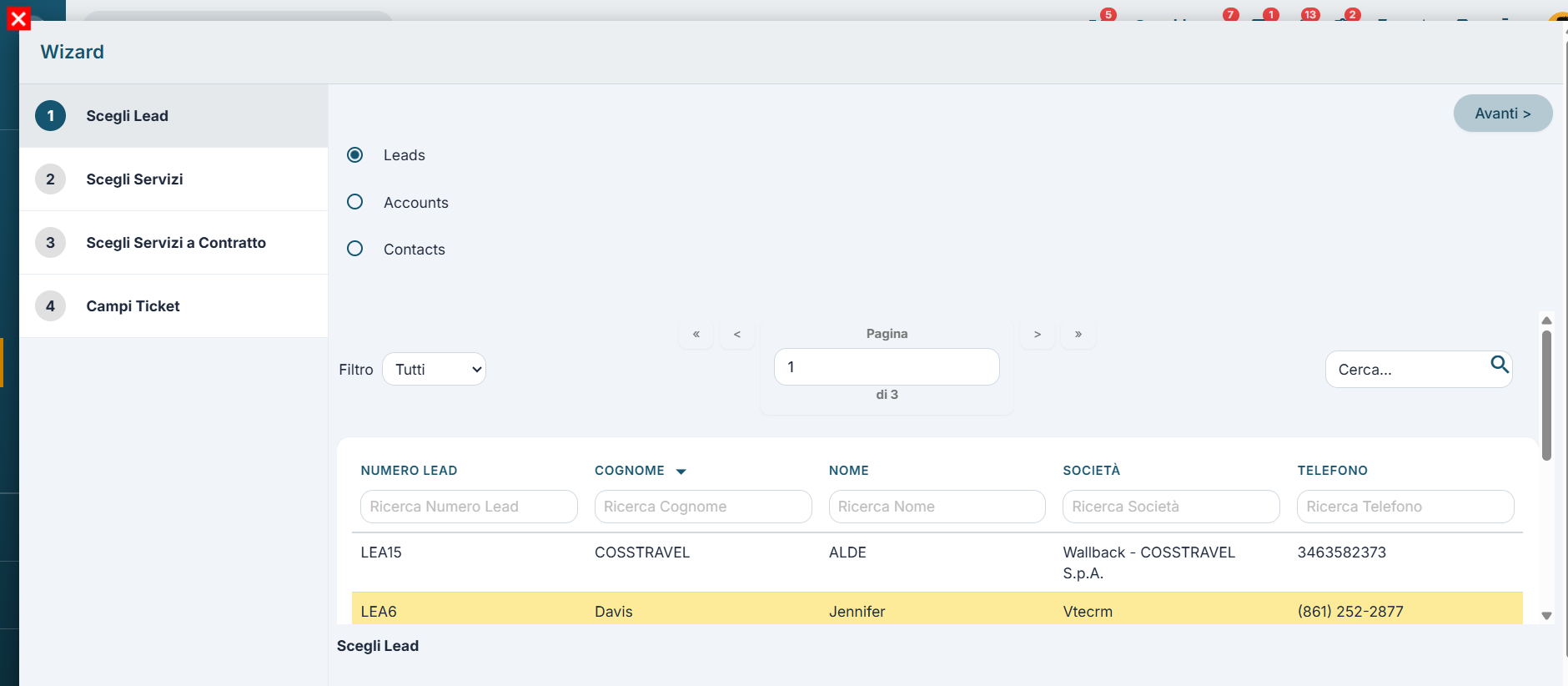
Cliccando nello specifico, sul pulsante "Crea Ticket" presente nel Wizard, comparirà una popup, con la possibilità di creare un ticket tramite alcuni semplici steps.
17.6 Creazione Moduli
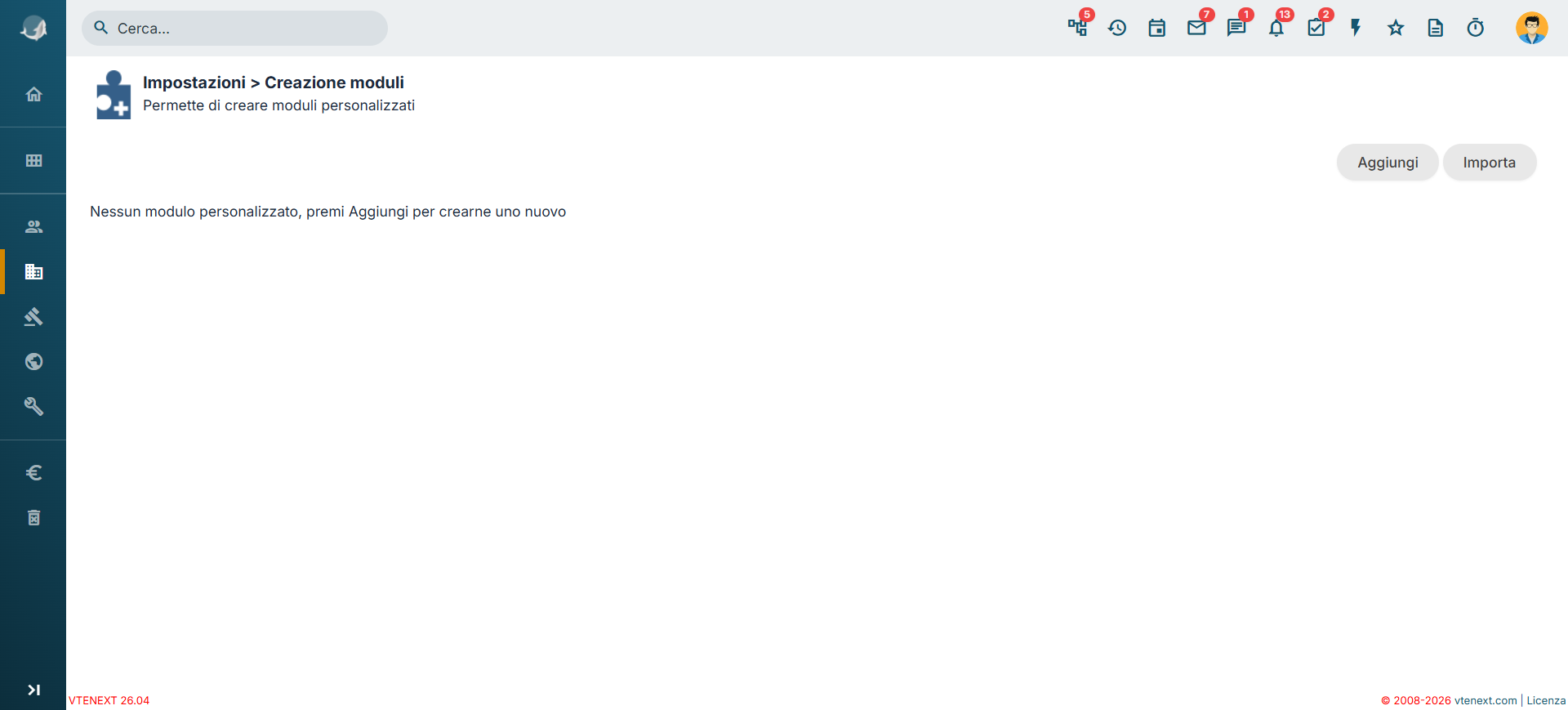
Questo strumento permette la creazione in autonomia di interi moduli integrati perfettamente nella dotazione standard di vtenext. I moduli generabili sono sia di tipo base (testata-riga) sia commerciale (con blocco prodotti). Vediamo passo per passo la creazione di un nuovo modulo del tipo più avanzato; nell’esempio illustrato, si creerà il modulo Resi. Per partire con la procedura guidata di creazione del nuovo modulo, cliccare sul pulsante Aggiungi.
17.6.1 Creare un nuovo modulo
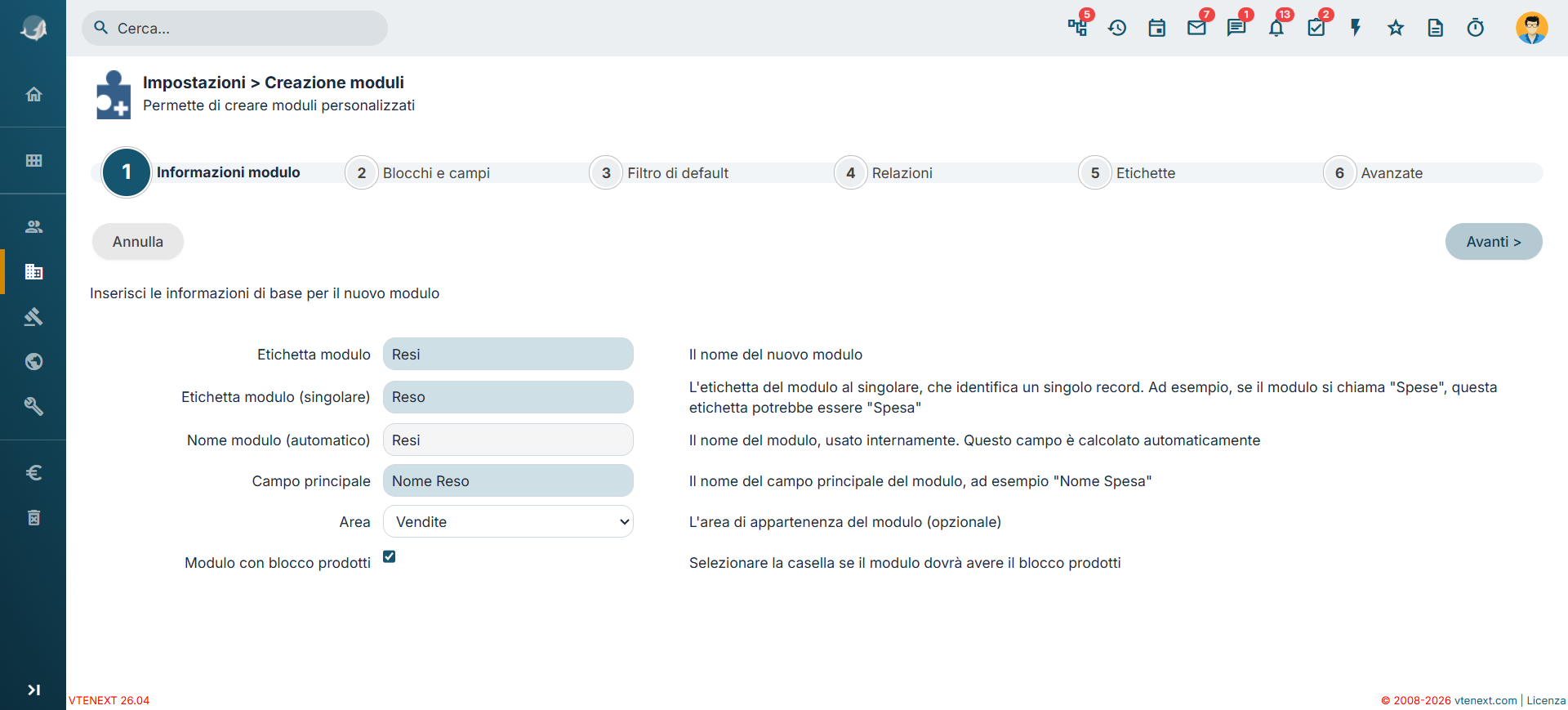
PASSO 1: Informazioni modulo
La spiegazione delle singole voci è riportata accanto ai campi da compilare. Digitando il nome da attribuire al nuovo modulo, vengono proposte automaticamente le altre etichette.
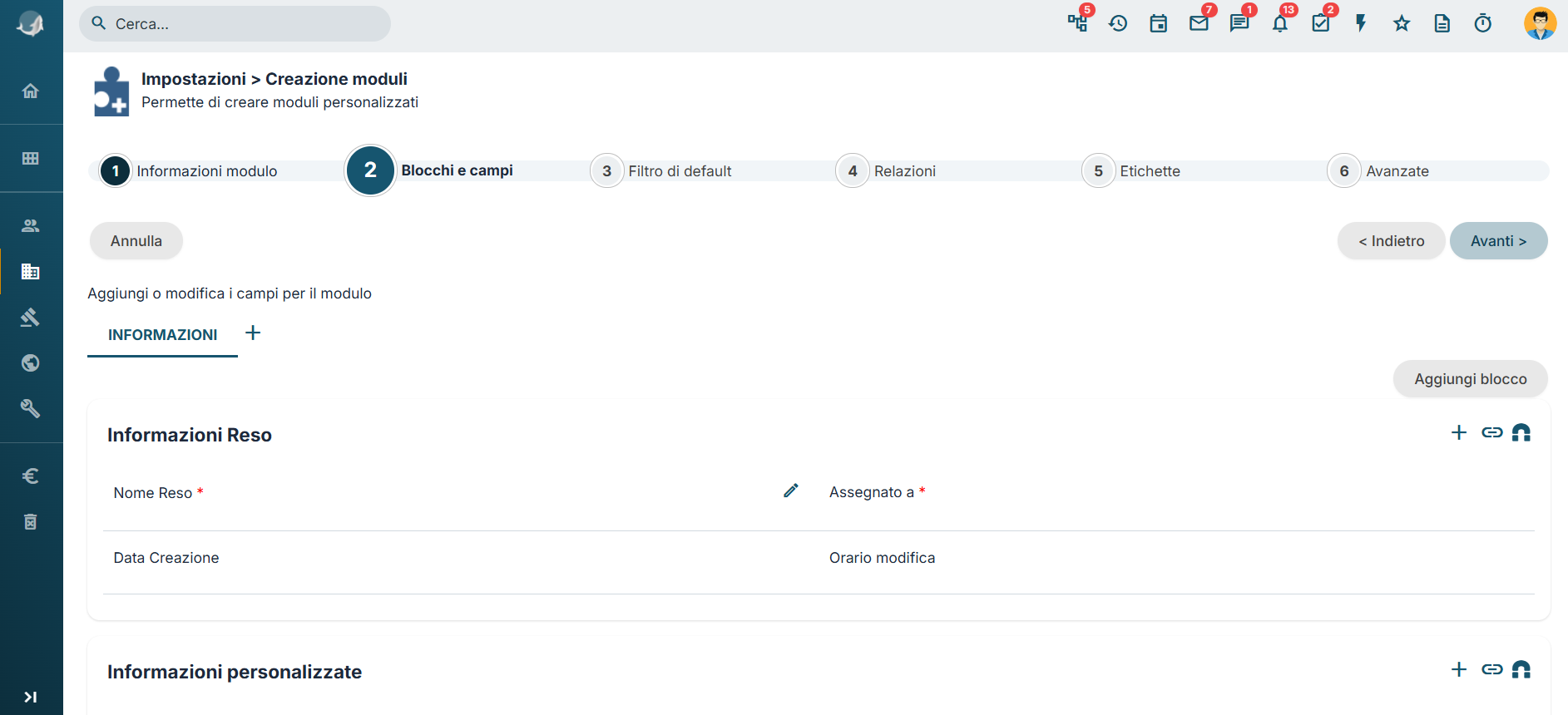
PASSO 2: Blocchi e campi
Alcune delle funzioni del Layout Editor (quelle di creazione e spostamento campi) permettono di riempire il modulo con il contenuto necessario (si faccia anche riferimento al Capitolo 17.7 Layout editor per vedere tutti i campi disponibili e le loro funzionalità). Tuttavia qui è possibile anche aggiungere campi di relazione con altri moduli, attraverso l’icona.
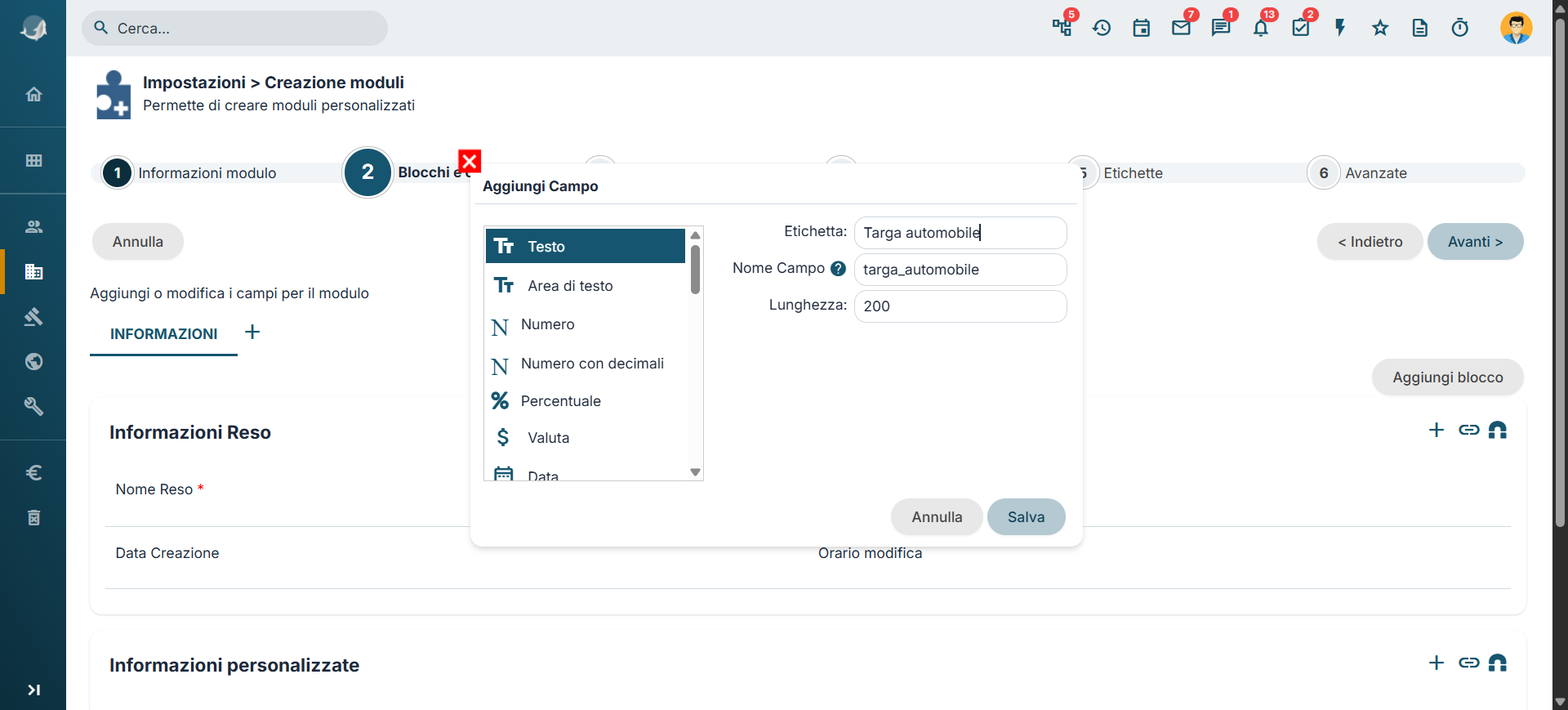
Nella creazione dei campi è ora possibile configurare anche il nome del campo (a livello database), in modo da assegnare un nome personalizzato e più esaustivo dei vcf_*.
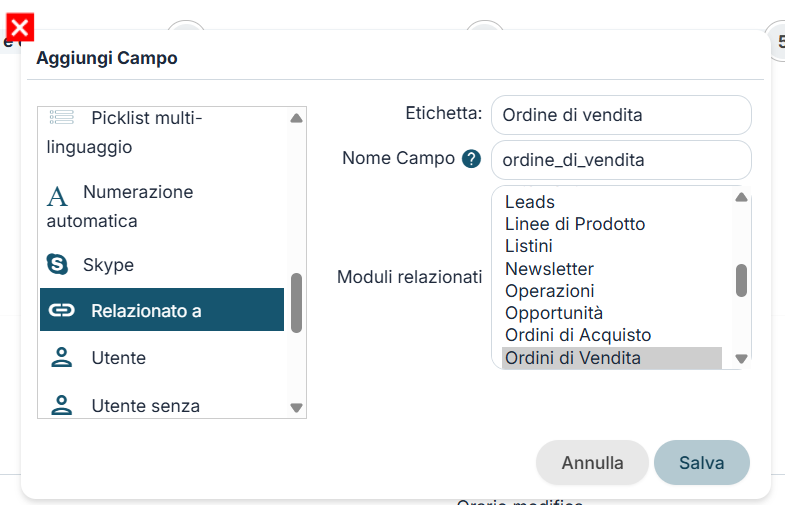
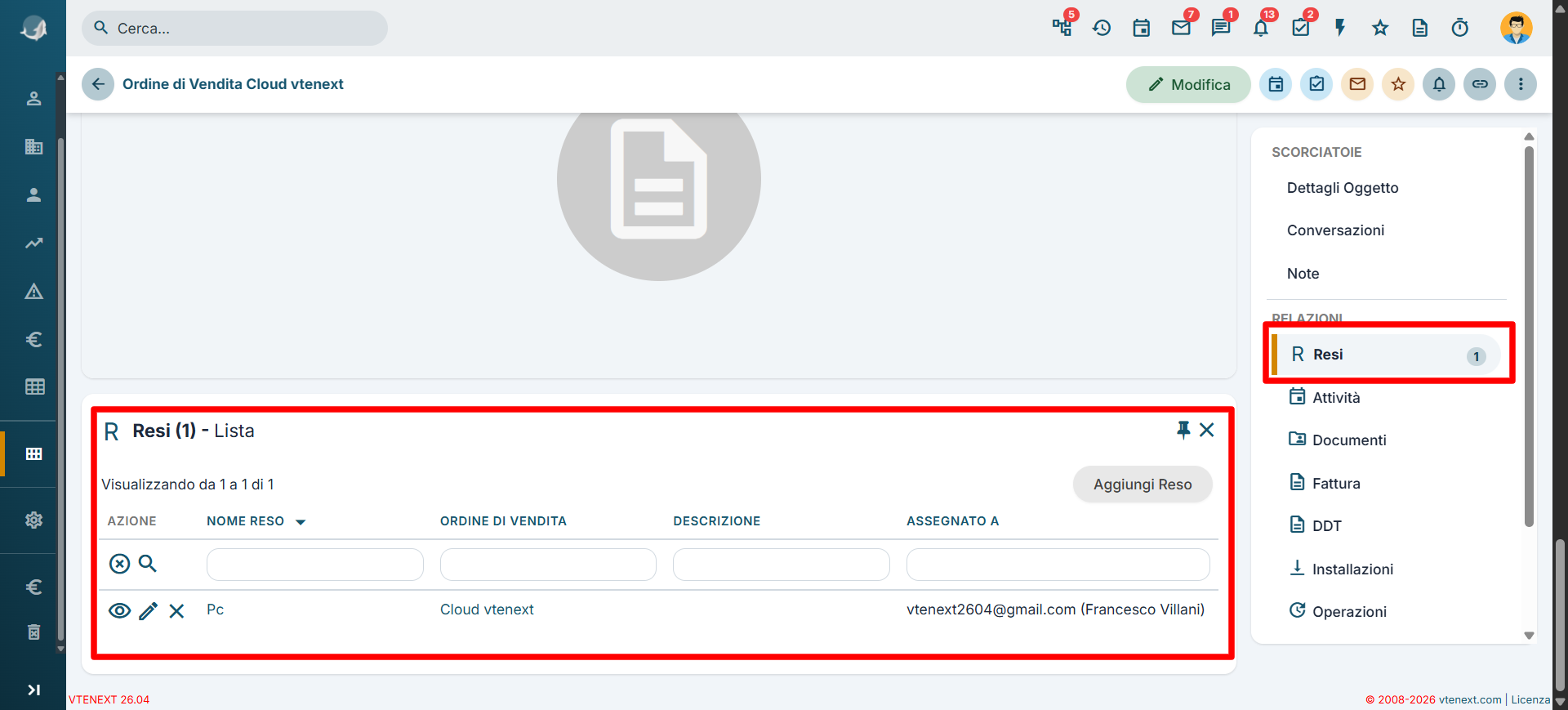
Il campo relazione permette di agganciare un record del modulo scelto. Nell’esempio, il nostro reso sarà collegabile a un ordine di vendita presente in sistema; il tipo di relazione è N a 1 (il reso è collegato a 1 solo ordine, l’ordine può essere collegato a più resi).
Il risultato nella scheda reso sarà il seguente:
PASSO 3: Filtro di default
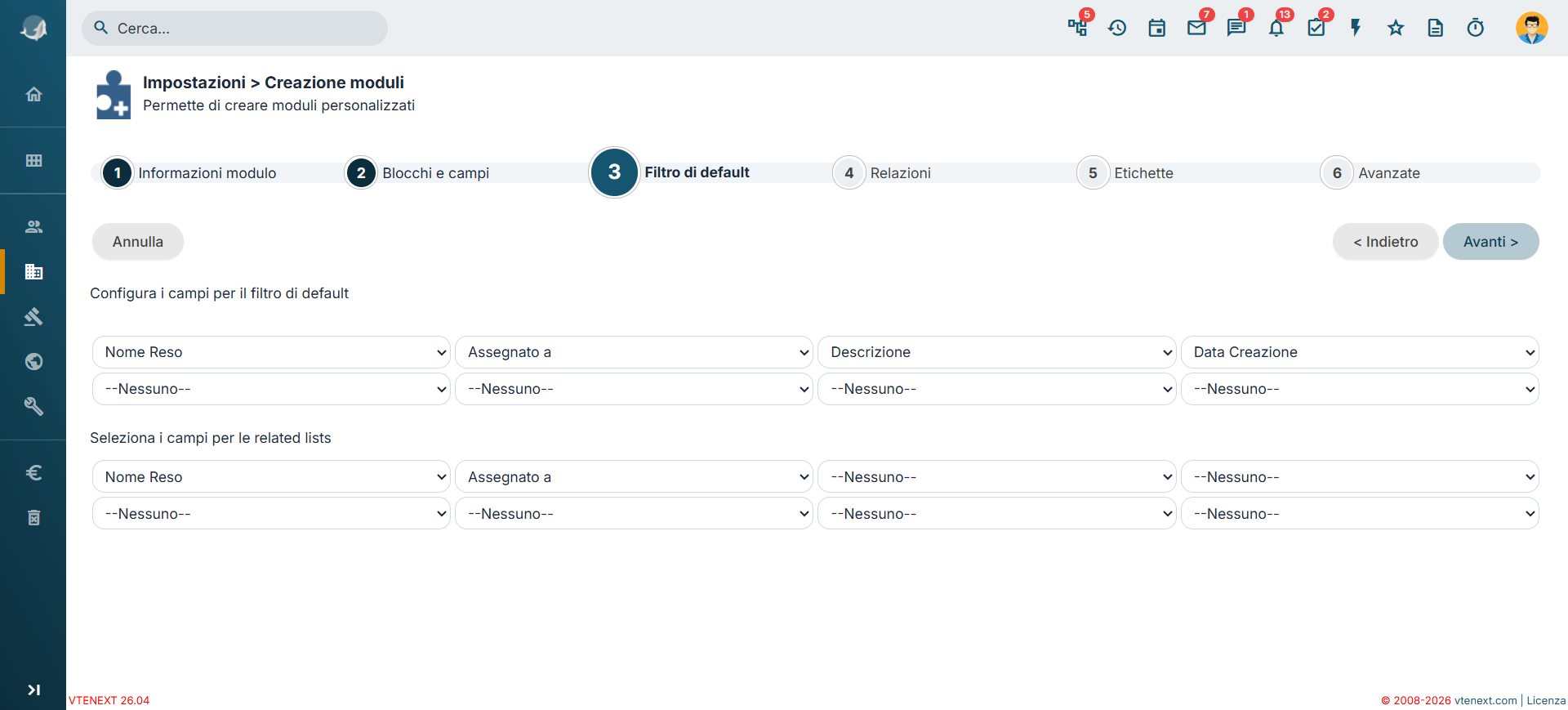
Nella prima parte, potete impostare la visualizzazione del filtro “Tutti” scegliendo le colonne che più vi interessano (analogamente a quando create un nuovo Filtro su un modulo).
Nella seconda parte, potete scegliere le colonne di Resi che saranno visualizzate da un modulo collegato.
Il risultato sarà il seguente:
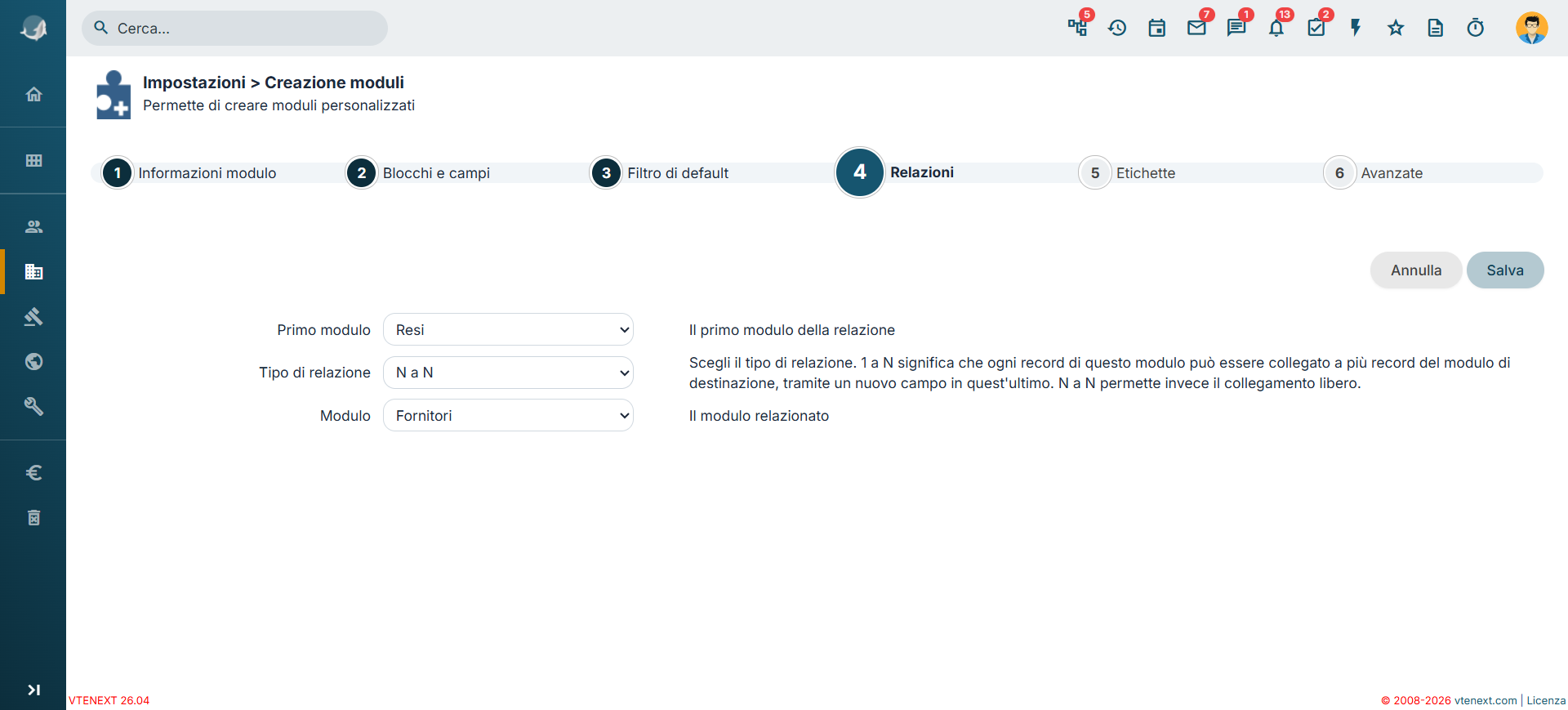
Vi vengono mostrate le relazioni presenti di default e quelle di tipo N a 1 create nello step precedente. Cliccando Aggiungi, potete creare relazioni di tipo N a N, ovvero tramite il menù relazioni. Nel nostro esempio, vogliamo che ogni Reso sia relazionabile a uno o più fornitori, e viceversa. Potete anche aggiungere altre relazioni N a 1.
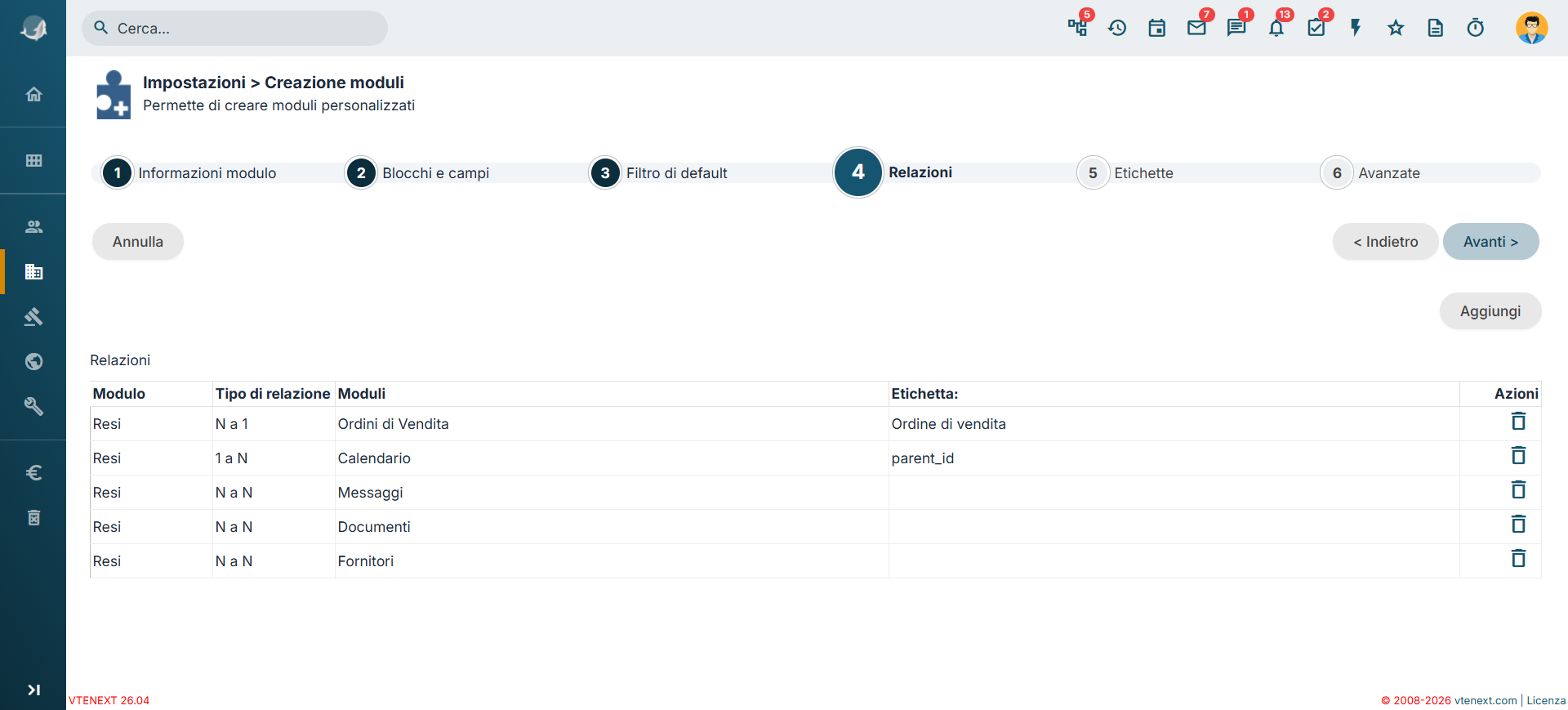
Il risultato sarà il seguente:
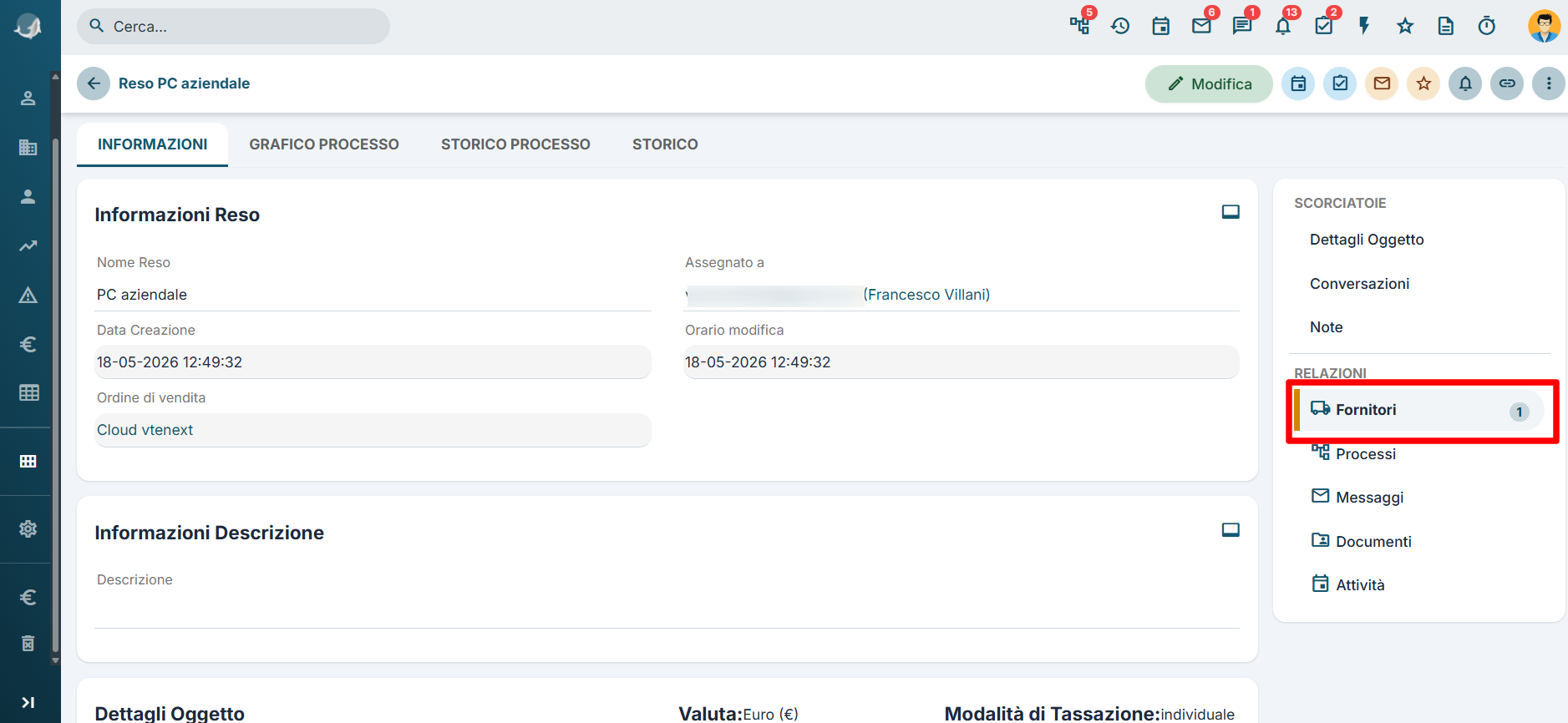
PASSO 5: Etichette
A questo punto potete tradurre tutte le etichette del modulo nelle altre lingue installate in vtenext. Se non vengono apportate modifiche, il nuovo modulo si presenterà sempre nella lingua con cui lo state creando (nel nostro esempio, italiano).
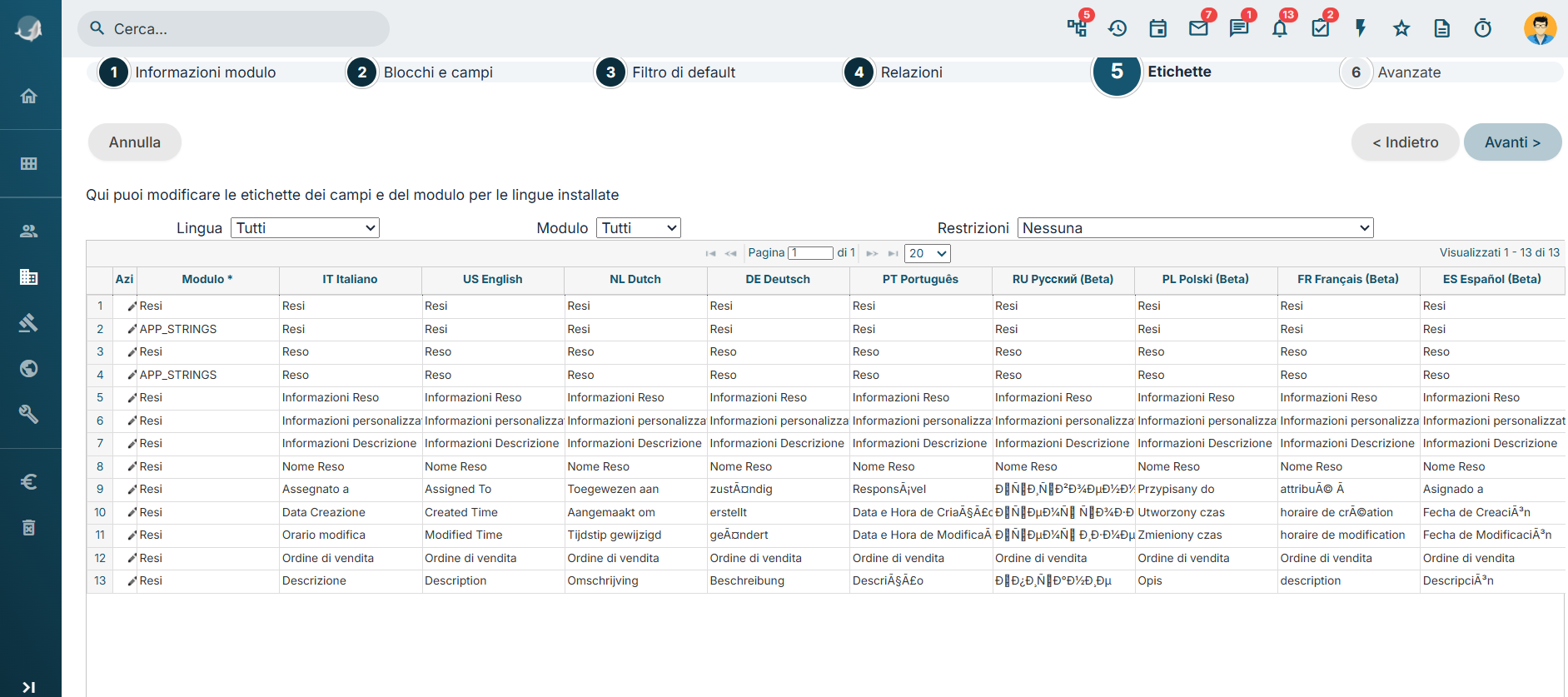
PASSO 6: Avanzate
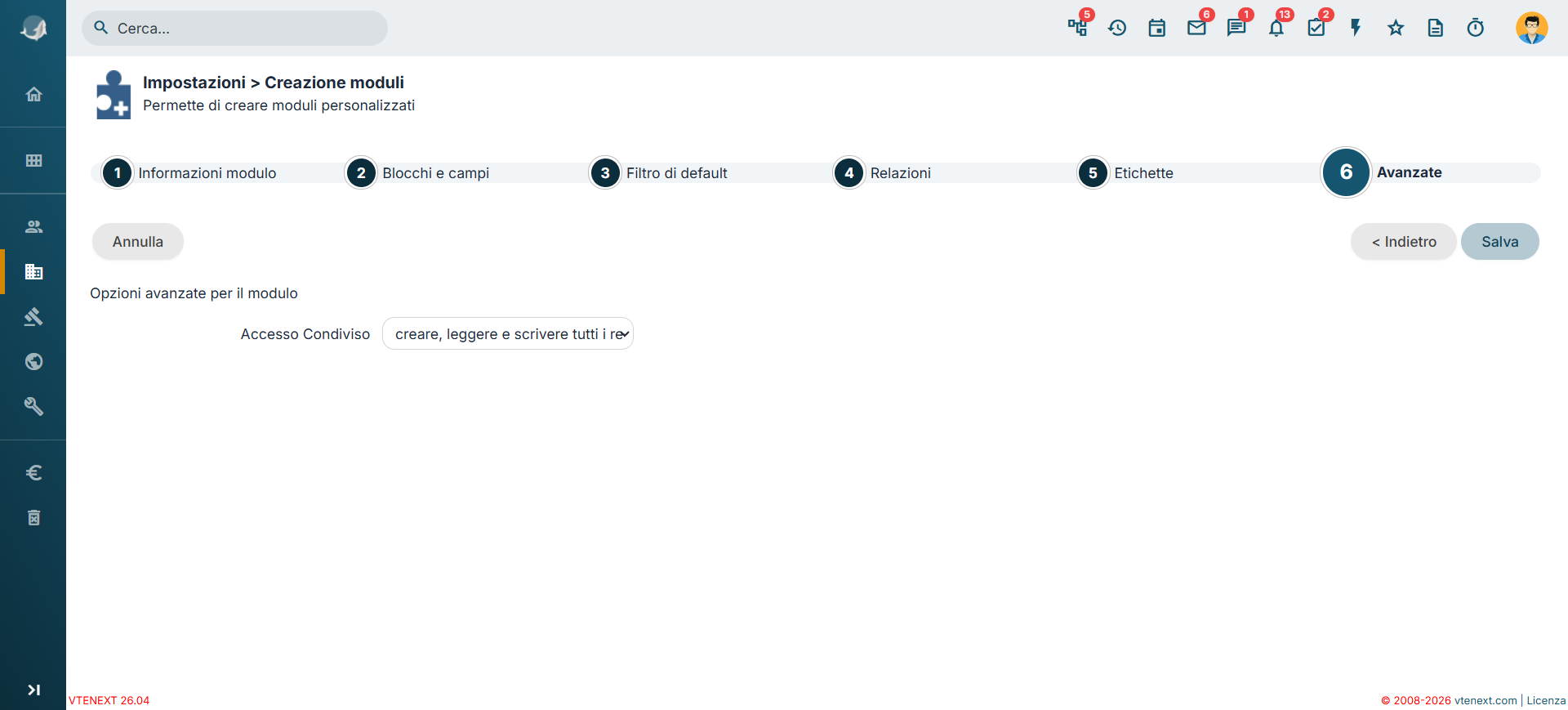
Prima di lanciare il nuovo modulo, potete definirne i principali privilegi di condivisione.
|
Accesso Condiviso |
Privato o pubblico in varie modalità; si veda capitolo Accesso Condiviso |
|
Abilita creazione veloce |
Rende il modulo disponibile per la Creazione Veloce, nel menù della barra a destra |
|
Abilita importazioni |
Permette di importare nel modulo dati da fonte esterna (file csv) |
|
Abilita esportazioni |
Permette di esportare i dati del modulo su file csv |
|
Abilita gestione duplicati |
Permette la verifica di dati duplicati all’interno del modulo |
INSTALLARE
Terminata la procedura di creazione, nella schermata iniziale appare il vostro nuovo modulo accompagnato da una serie di icone. Il modulo non è ancora attivo: dopo averlo creato è necessario installarlo perché esso appaia nel menù moduli di vtenext e sia utilizzabile interagendo con gli altri.
Per attivare il modulo, premere l’icona Play.
Il sistema processerà l’operazione nel giro di qualche istante.

17.6.2 Altre funzioni sui moduli
Disinstallare, importare, esportare.
|
|
Disinstalla il modulo: non sarà più utilizzabile e i record contenuti verranno rimossi
|
|
|
Modifica le impostazioni relative al modulo, riproponendo i passi precedenti). Funzione disponibile solo se il modulo non è stato preventivamente disinstallato. |
|
|
Esporta il modulo il formato xml (archiviato in file zip) NB: Eventuali campi personalizzati creati successivamente da Layout Editor non verranno esportati.
|
|
|
Elimina il modulo definitivamente; prima di essere eliminato, un modulo in uso deve essere disinstallato
|
|
Importa |
Importa un modulo salvato in locale in formato xml
|


17.6.3 Importazione nuovo pacchetto lingua
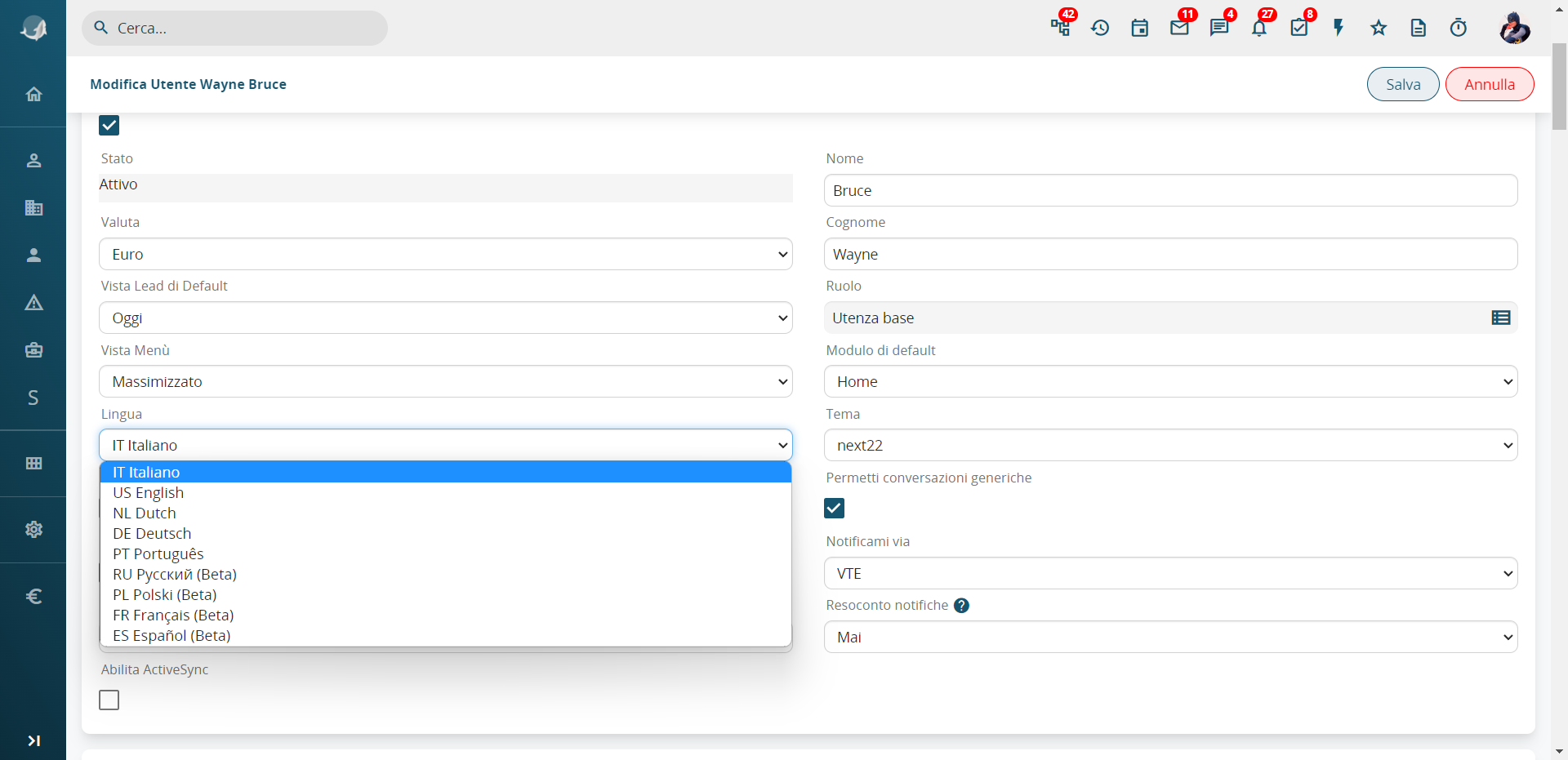
Il gestore dei moduli permette di importare un nuovo pacchetto lingua. La procedura sottostante indica gli step dell'installazione.
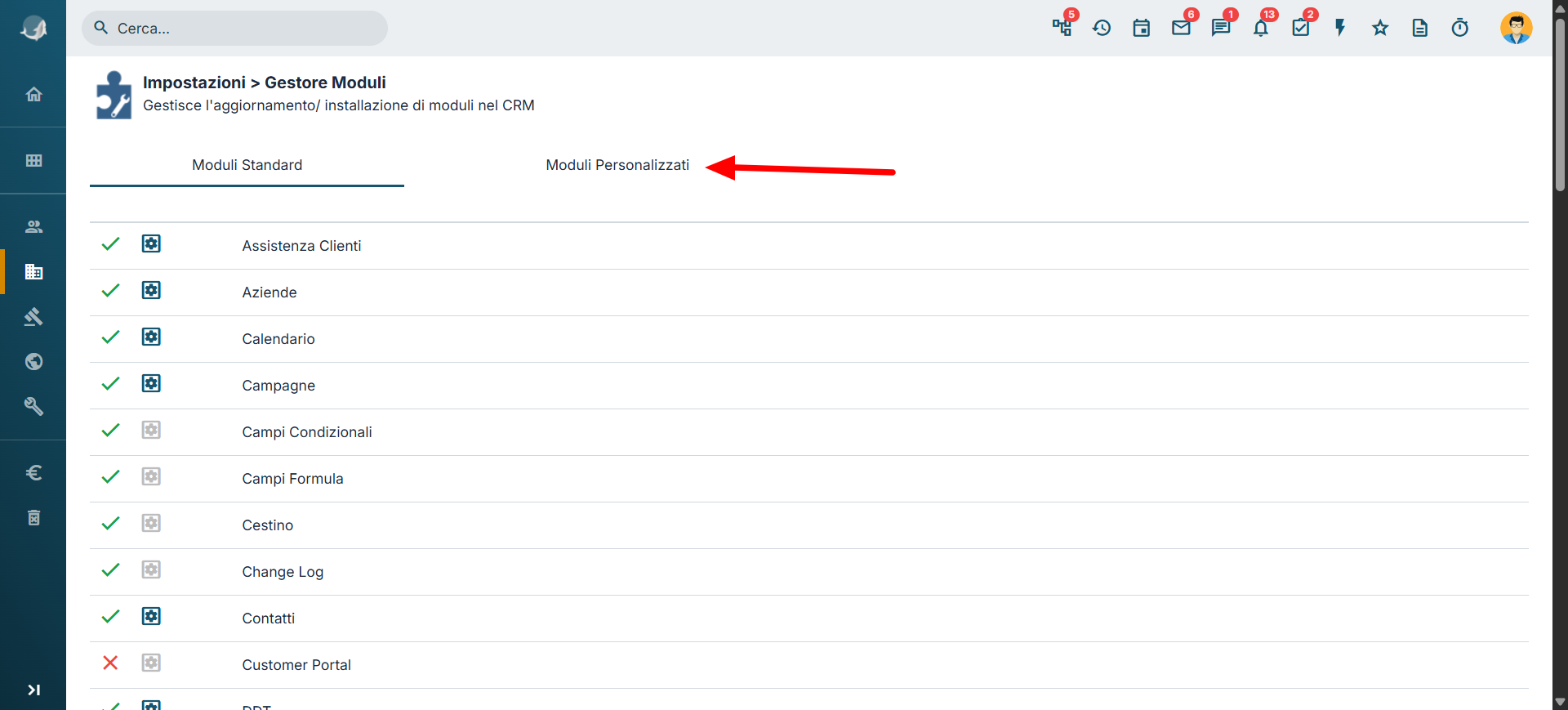
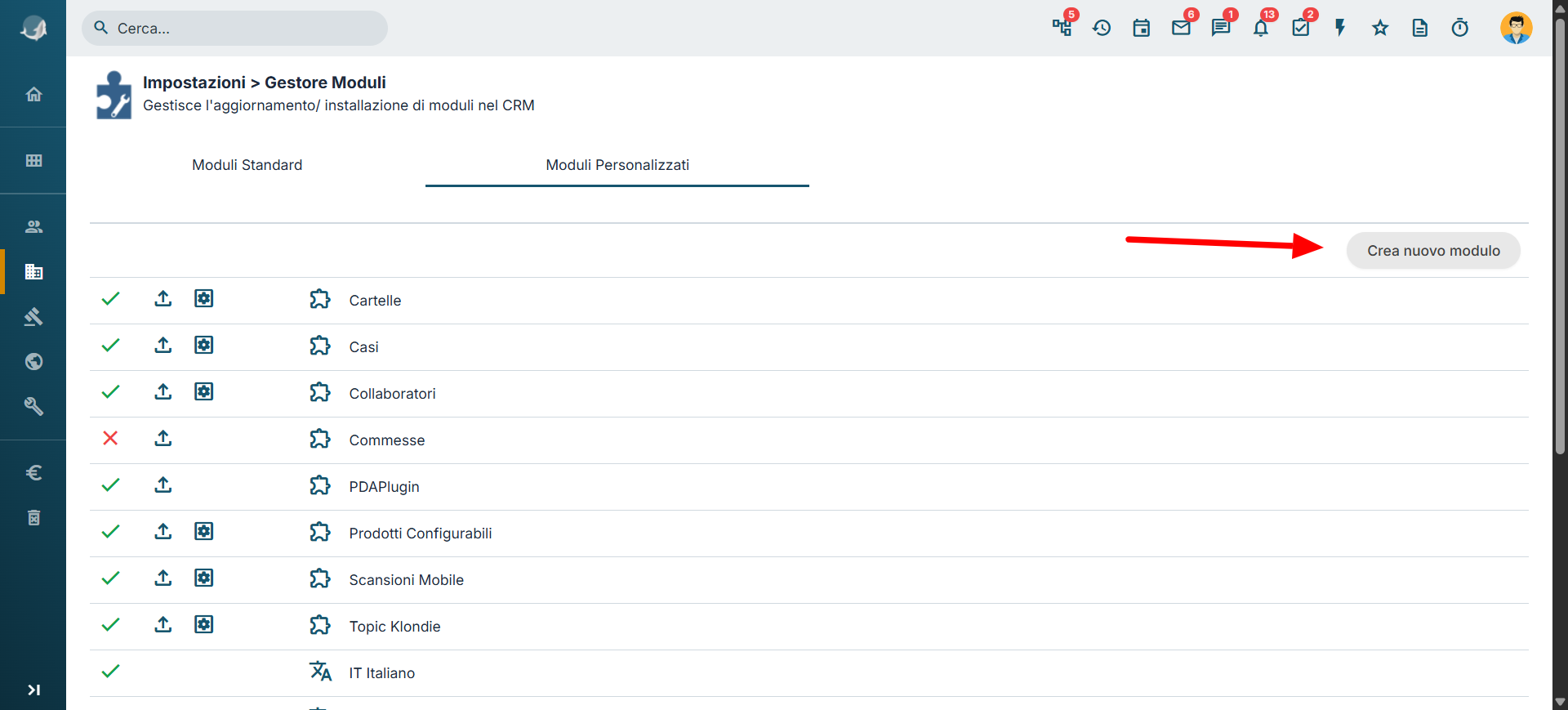
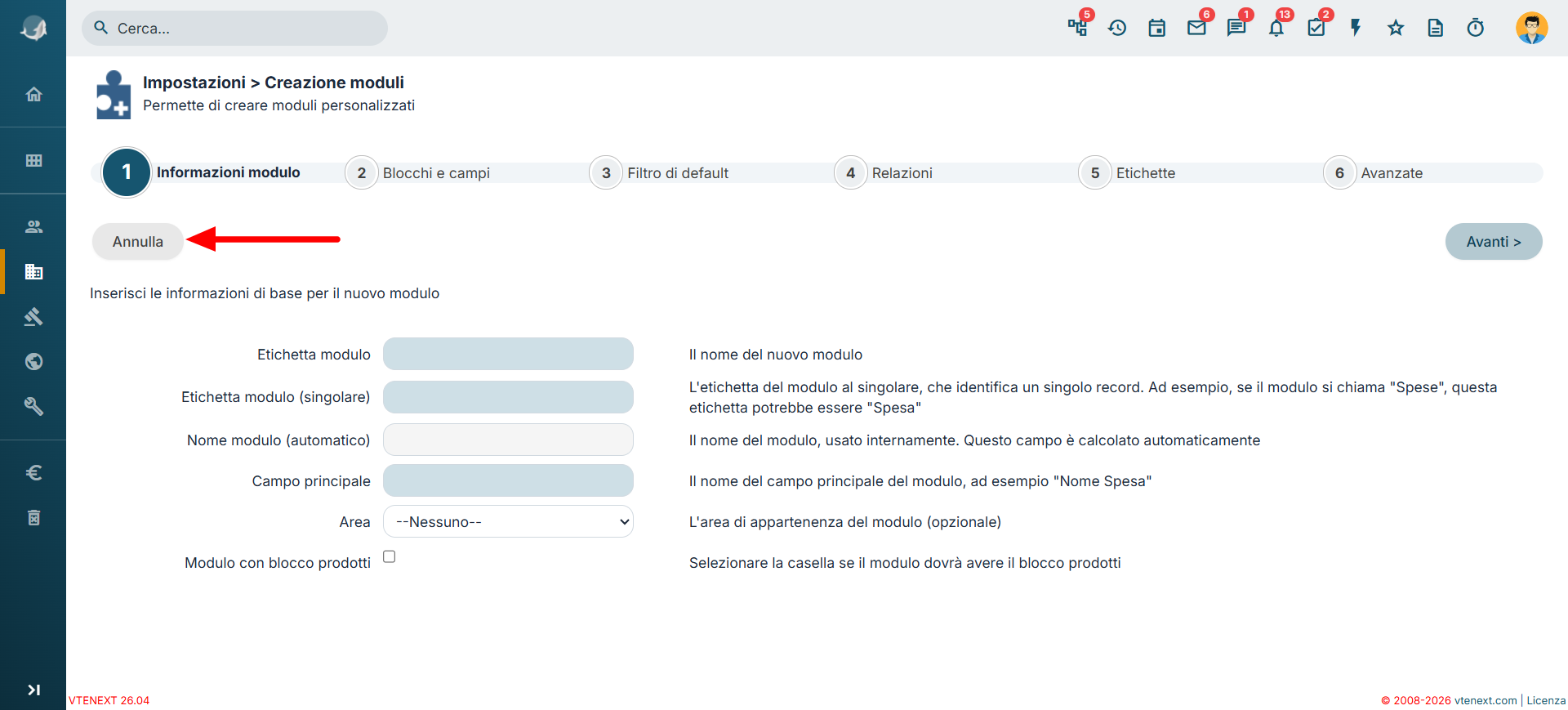
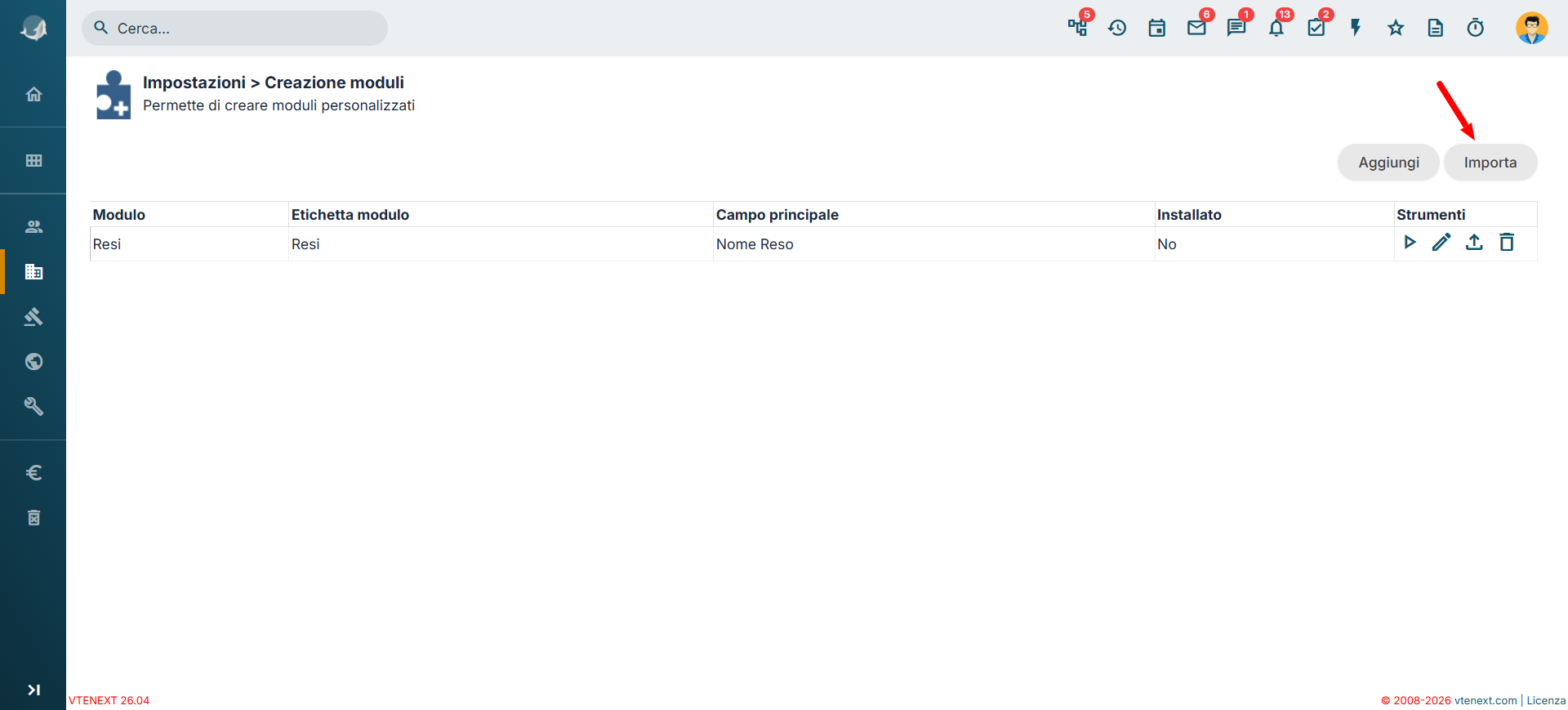
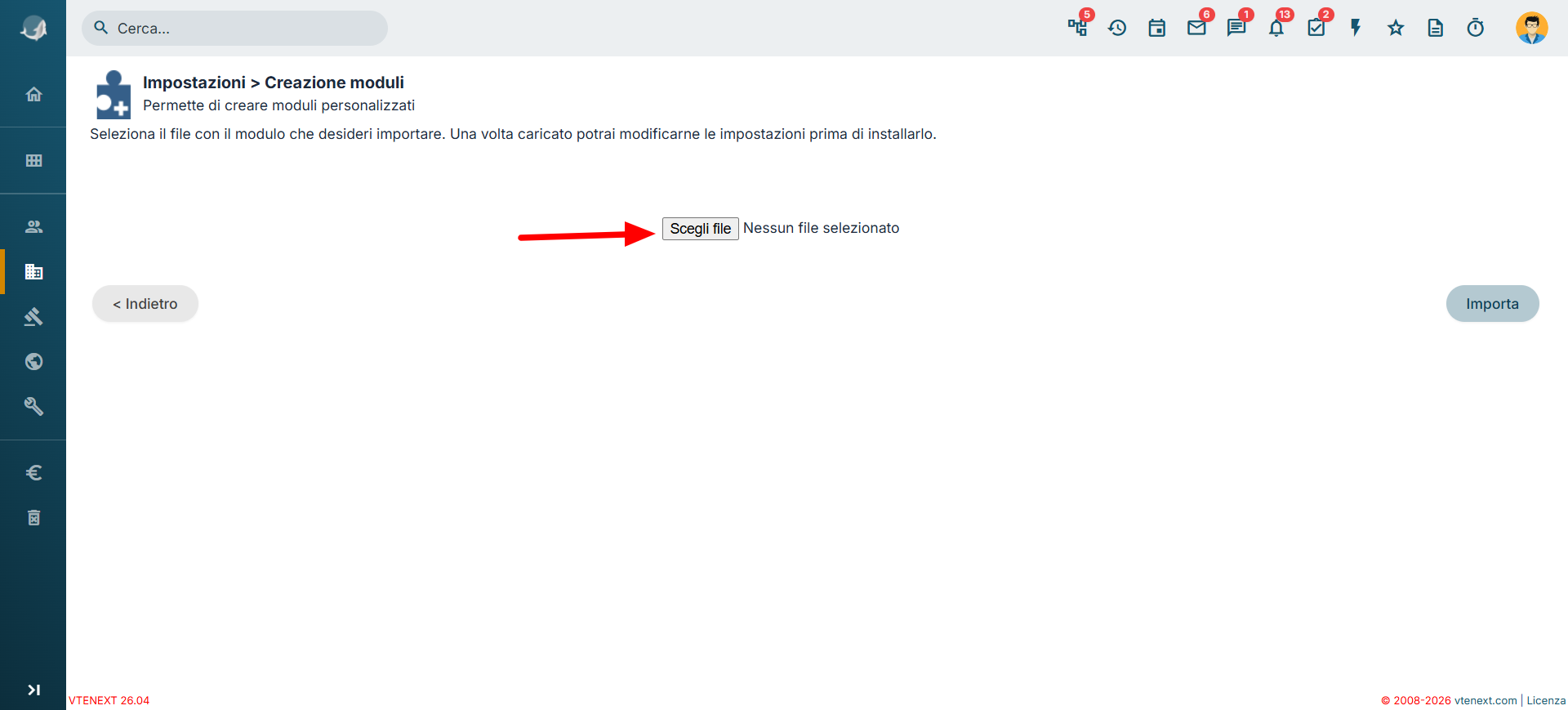
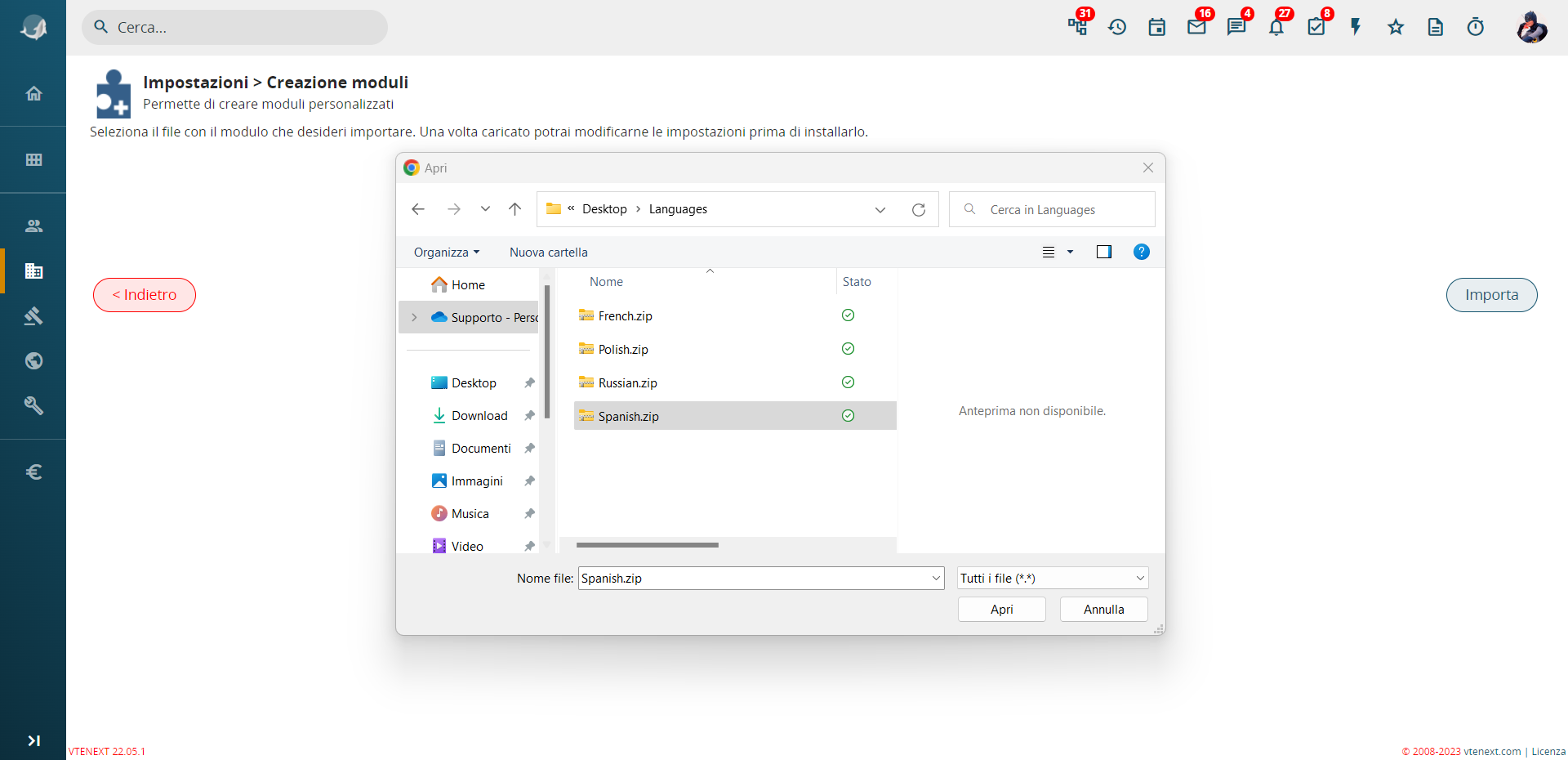


La nuova lingua può essere cambiata nelle preferenze dell'utente.
17.7 Layout editor
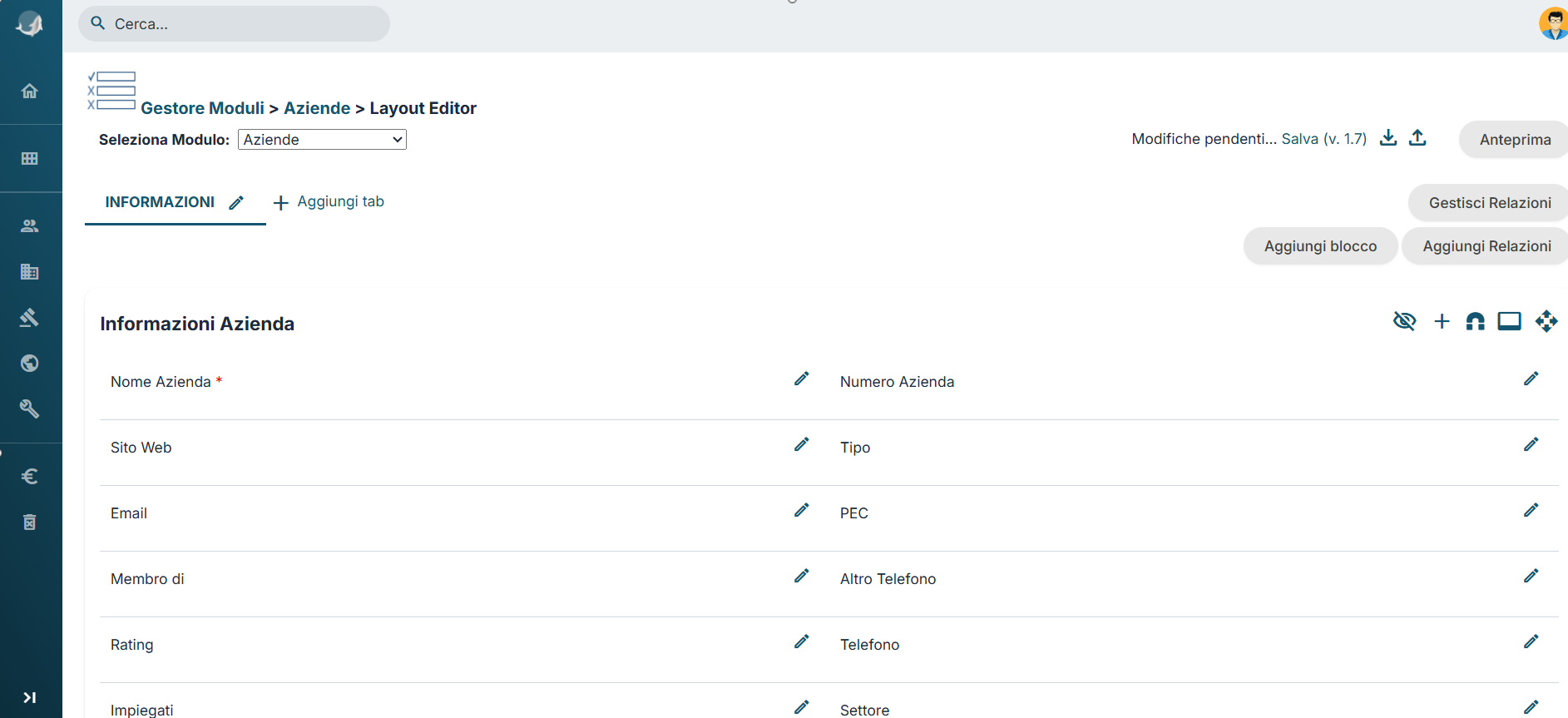
Da Impostazioni > Business Process Manager > Gestore Moduli > Nome Modulo (es. Azienda) è possibile accedere al Layout Editor di qualsiasi modulo.

|
|
Aggiungi campi personalizzati al modulo |
|
|
Sposta i campi da un altro blocco verso il blocco sul quale la calamita è presente |
|
|
Visualizza i campi che sono stati nascosti durante la configurazione del layout |
|
|
Usare questa icona per comprimere i blocchi. I blocchi risulteranno chiusi, ma se contengono campi risulteranno comunque visibili come blocchi pur nascondendo i campi che contengono. Si rammenta che un blocco senza campi, visibile in Layout Editor, risulta del tutto nascosto ed invisibile in vista dettaglio del modulo |
|
|
Serve per spostare un intero blocco, ed il suo contenuto, dalla tab in cui si trova ad un'altra tab creata appositamente o già esistente |


Lo spostamento dei campi è possibile grazie alla funzione drag&drop (trascinamento), sia all'interno di un blocco che da un blocco all'altro.
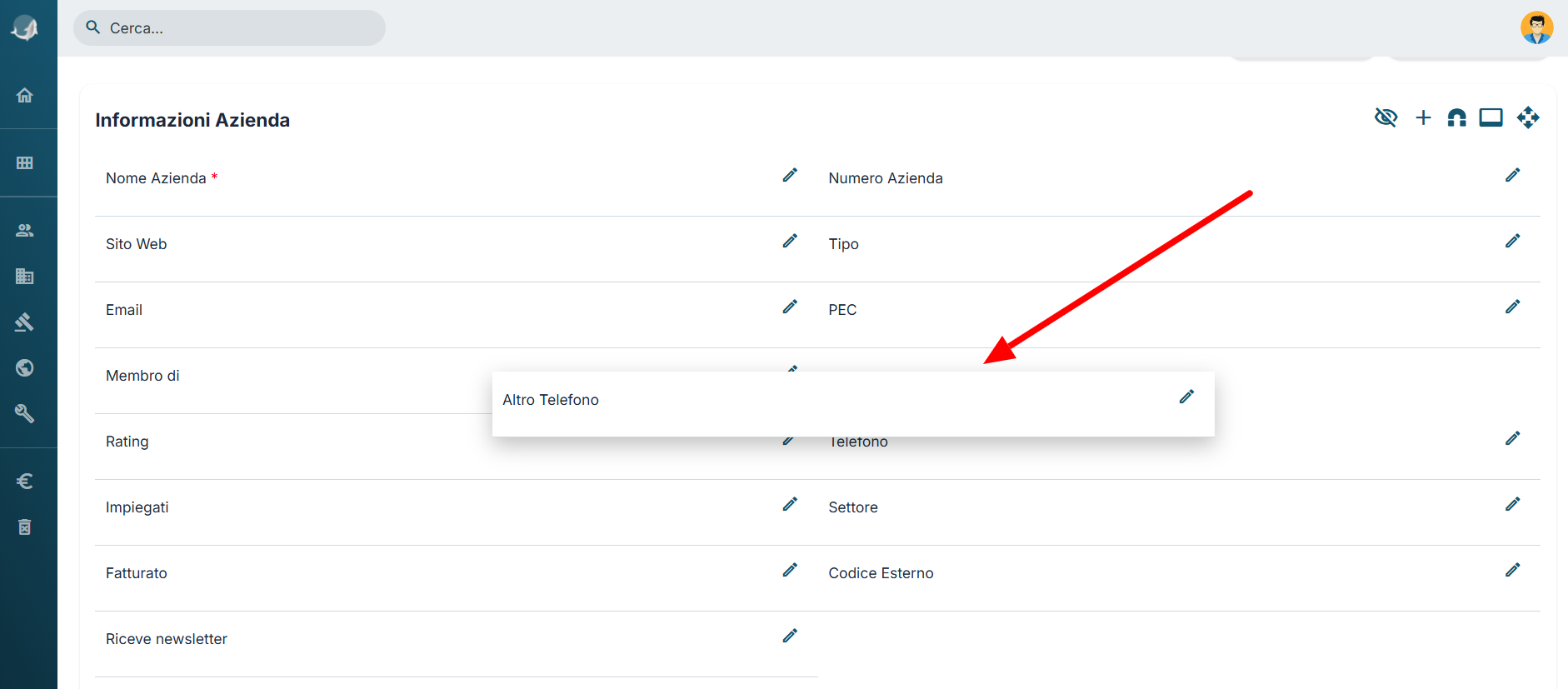
Il layout editor permette di:
- aggiungere un campo personalizzato all’interno di un blocco
- cambiare il posizionamento di un campo
- modificare le proprietà del campo
- visualizzare l’elenco dei campi nascosti, con possibilità di ripristinarli
- spostare in un blocco i campi presenti negli altri blocchi
- aggiungere nuovi blocchi alla scheda (un blocco è un insieme di campi, utile per mantenere ordinata la scheda)
- operazioni sul blocco: sposta sopra/sotto, elimina (consentito solo se il blocco non contiene campi)
-
ordinare le relazioni (serve per definire quali related tenere nel singolo tab configurator)
-
aggiungere una nuova tab con relativi blocchi e campi
VERSIONING: ogni impostazione configurata per i moduli, può essere salvata generando una versione (es. v.1.0). Le versioni possono essere esportate o importate per una maggiore sicurezza durante la configurazione.
Tipi di campi personalizzati
Vengono riportate di seguito le specifiche dei campi disponibili in fase di creazione:
|
Testo |
E’ un campo che può contenere da 1 a 255 caratteri (lettere e numeri). Da definire pertanto la lunghezza desiderata ed il nome da attribuire |
|
Area di testo |
Campo testo con dimensioni preimpostate, di larghezza visiva pari alla scheda e con numero caratteri massimo di 66.000 (lettere e numeri) |
|
Numero |
E’ un campo che può contenere da 1 a 64 numeri (decimali compresi). Da definire pertanto la lunghezza desiderata, il nome da attribuire e quanti decimali inserire e visualizzare. |
|
Percentuale |
Da definire il nome da attribuire al campo (si suggerisce di inserire il simbolo % nell’etichetta, come promemoria). Il campo è puramente numerico con l’impossibilità di superare il 100%. |
|
Valuta |
Da definire il nome da attribuire, la lunghezza desiderata e quanti decimali inserire e visualizzare. |
|
Data |
Da definire il nome da attribuire. Attiva il datapicker e si autocompila con la data odierna in fase di creazione entità. ATTENZIONE: i campi "standard" di tipo data, si precompilano con la data odierna quando si apre la pagina di creazione di un record sul modulo. |
| Ora |
Da definire il nome da attribuire, permette di visualizzare un campo ora con possibilità di cliccare sull'icona a forma di orologio e scegliere le ore direttamente su un quadrante |
| Datetime |
Da definire il nome da attribuire, permette di inserire un campo che inserisce sia la data che l'orario completo. Il formato sarà dunque gg-mm-aaaa - hh:mm:ss |
|
|
Da definire il nome da attribuire. Una volta salvato l’indirizzo email, se cliccato, aprirà la finestra del compositore predefinito per la creazione di un nuovo messaggio. |
|
Telefono |
Da definire il nome da attribuire. Una volta salvato il numero, se il centralino è configurato, sarà possibile utilizzare il click-to-call. |
|
URL |
Da definire il nome da attribuire al campo. Una volta salvato l’indirizzo url permette l’apertura di esso in una nuova scheda. |
|
Box di controllo |
E’ un campo flag SI/ NO. Da definire il nome da attribuire. |
|
Picklist |
Per creare un menù a tendina con i campi di vostro interesse. Da definire il nome da attribuire al campo e i valori (uno sotto all’altro) della lista. |
|
Combo box a multiselezione |
Per creare un menù a tendina dove, tramite il tasto CTRL, potrete selezionare più valori. Da definire il nome da attribuire al campo e i valori (uno sotto all’altro) della lista. |
|
Picklist Multilinguaggio |
Per creare menù a tendina i cui valori saranno disponibili per la traduzione in altre lingue. Da definire il nome da attribuire al campo e successivamente creare i valori (con relative traduzioni) tramite IMPOSTAZIONI > EDITOR DI PICKLIST MULTI-LINGUAGGIO |
|
Relazionato a |
Permette di creare un campo di relazione all'interno di un modulo, non sarà possibile richiamare più volte lo stesso modulo oppure se stesso (es. non posso collegare all'interno di un Ticket di assistenza, il modulo dell'Assistenza Clienti) |
|
Utente |
Da definire il nome da attribuire. Serve per inserire un ulteriore legame all’entità con un utente. |
|
Utente senza filtraggio permessi |
Da definire il nome da attribuire. Serve per aggiungere un legame tra l’entità e un utente bypassando ruoli e permessi. |
|
Utente da lista filtrata |
Da definire il nome da attribuire. Serve per aggiungere un legame tra l’entità e uno tra gli utenti definiti a monte. |
|
Gruppo |
Da definire il nome da attribuire. Fornirà un menù a tendina con gli eventuali gruppi disponibili. |
|
Pulsante* |
Permette di creare un pulsante che richiama una funzione personalizzata. E’necessario inserire il codice durante la creazione. *vedere anche 17.7.1 Campo PULSANTE in vtenext |
|
Campo tabella |
Permette di creare dei campi tabella, che consentono di inserire righe con dei valori a piacere, richiamandoli dai moduli oppure creandoli appositamente NB: per una maggiore fruibilità del campo tabella, è consigliabile non superare le 60 righe durante il suo utilizzo |
|
Allega documenti |
Permette di creare un campo per aggiungere i documenti contestualmente la creazione di un’entità. |
|
Firma |
Da attribuire il nome, permette di creare un campo firma utilizzabile sia tramite app che come variabile da richiamare nel PDF Maker |
|
Valutazione |
Da attribuire il nome, permette di visualizzare un sistema di valutazione da 1 a 5 stelle |
|
Media |
Permette il caricamento di immagini/video/audio e ne visualizza l'anteprima (se la sorgente collegata lo permette) nel dettaglio di un record. In fase di compilazione di questo tipo di campo, è possibile indicare anche un url remoto. |
Aggiungere un campo personalizzato
Cliccando sul pulsante + sulla destra contestuale ad un blocco, è possibile aggiungere un campo. Scegliendo una delle tipologie sopra citate, sarà dunque possibile dare un nome a tale campo (etichetta).
Cliccando poi sull'icona della matita, contestuale a quel campo, sarà possibile cambiare determinate proprietà:
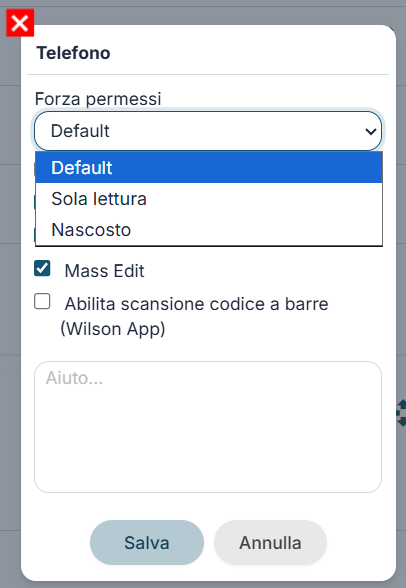
- Forza permessi: Default, Sola lettura, Nascosto
- Obbligatorio: per rendere obbligatorio quel campo per tutti gli utenti
- Attivo: se viene tolto il flag, il campo viene nascosto e sarà possibile riattivarlo agendo sull'icona con l'occhio barrato presente in ogni blocco sulla destra (cliccando su quell'icona, si possono trovare tutti i campi disattivati e riattivarli)
- Mass Edit: per renderlo disponibile alla funzione di editazione massiva
- Abilita scansione codice a barre (Wilson App): questa funzione permette di usare questo campo come appoggio per la scansione dei codici a barre tramite App Wilson
- Aiuto: permette di far comparire un punto interrogativo (?) vicino al campo, passando sopra al quale sarà possibile vedere un suggerimento sull'uso di quel campo stesso. Tale suggerimento dovrà essere scritto in questo apposito spazio
N.B.: queste tooltips vengono automaticamente rese disponibili anche da Business Portal una volta attivate
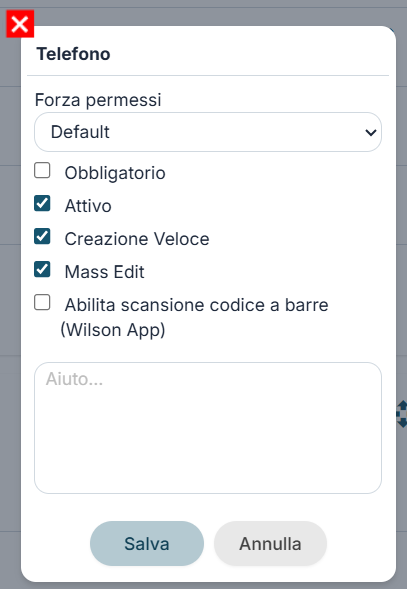
Popup di selezione proprietà del campo
Gestire le colonne / voci presenti nelle relazioni
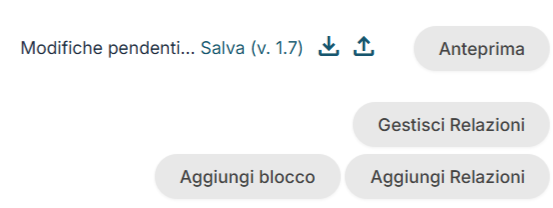
In alto a destra, è stato aggiunto il bottone GESTISCI RELAZIONI. Esso permette di poter di variare le colonne delle relazioni presenti nel dettaglio di un record di tutti i moduli del crm (se ad esempio siamo in una scheda Azienda, possiamo modificare le colonne presenti in Contatti, Opportunità, Preventivi, Ordini di Vendita, ecc.).
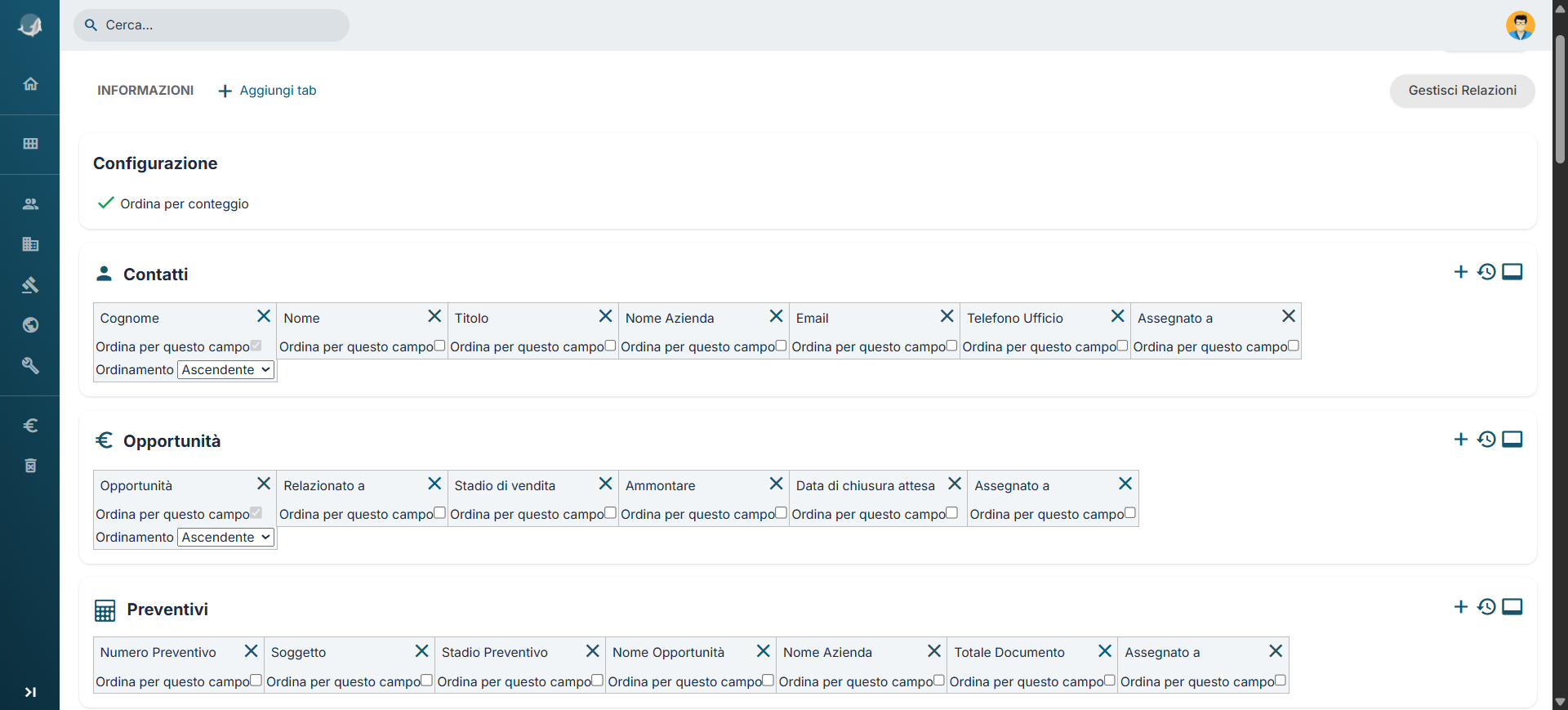
È disponibile la possibilità di ordinare i record all’interno della medesima relazione tramite il pulsante “Ordina per questo campo”(è possibile ordinare per un solo campo).
Una volta selezionato il pulsante, verrà visualizzato un menu a tendina dal quale sarà possibile scegliere il tipo di ordinamento:
- crescente
- decrescente
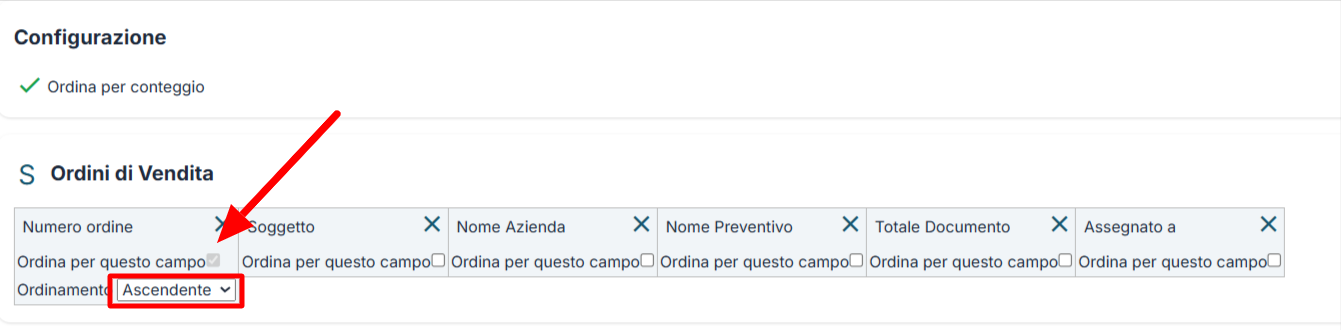
E' infine possibile visualizzare un'Anteprima della schermata del modulo basandosi su un determinato profilo, funzione che permette di verificare immediatamente se la configurazione è stata eseguita correttamente.

Cliccando sul pulsante Anteprima, si aprirà un menu a tendina


Qualora non vi fossero Utenti disponibili per il Profilo selezionato, uscirà una schermata di avviso come questa
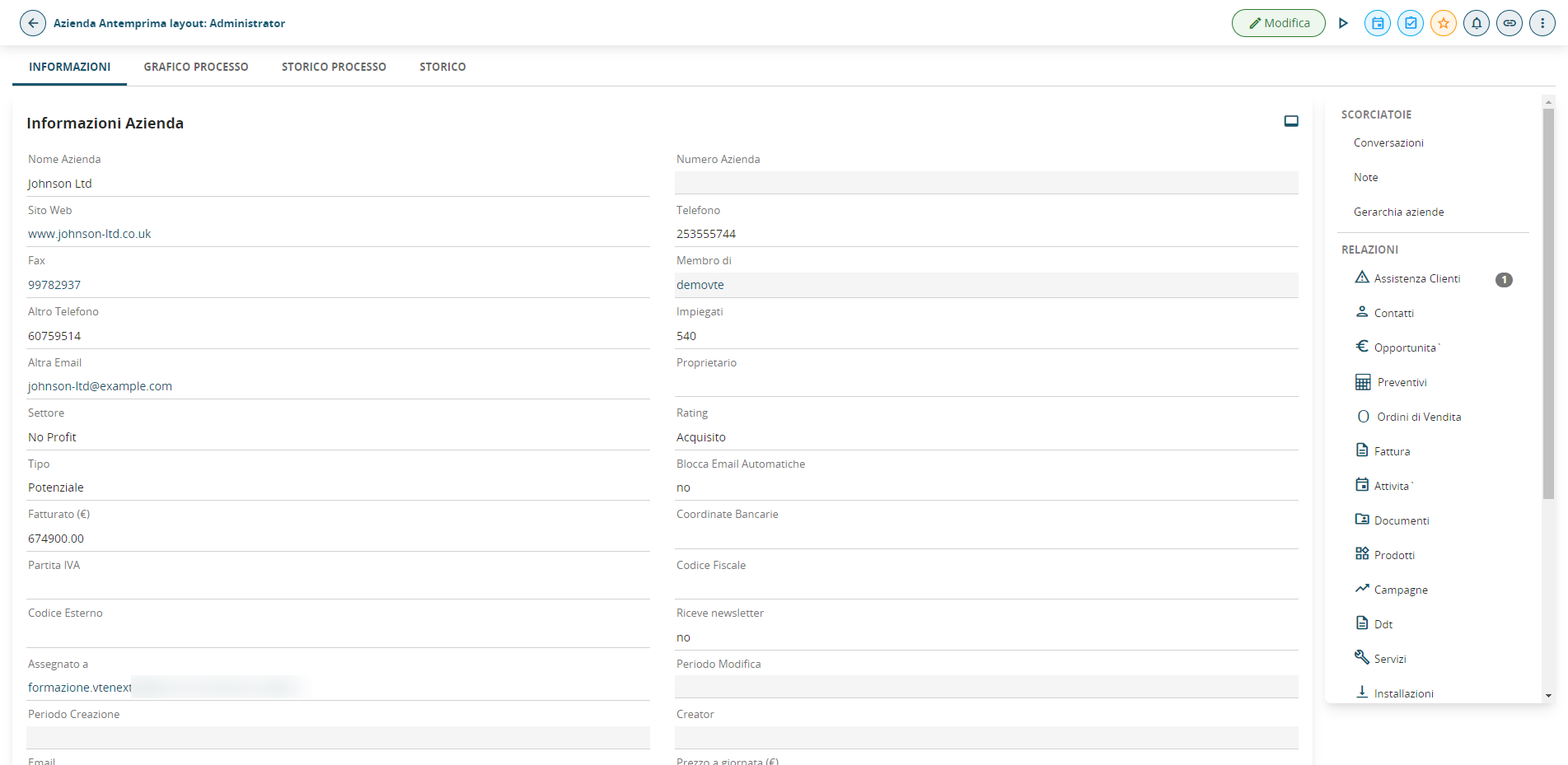
Esempio di schermata per l'Anteprima
Layout Editor per Blocco Prodotti
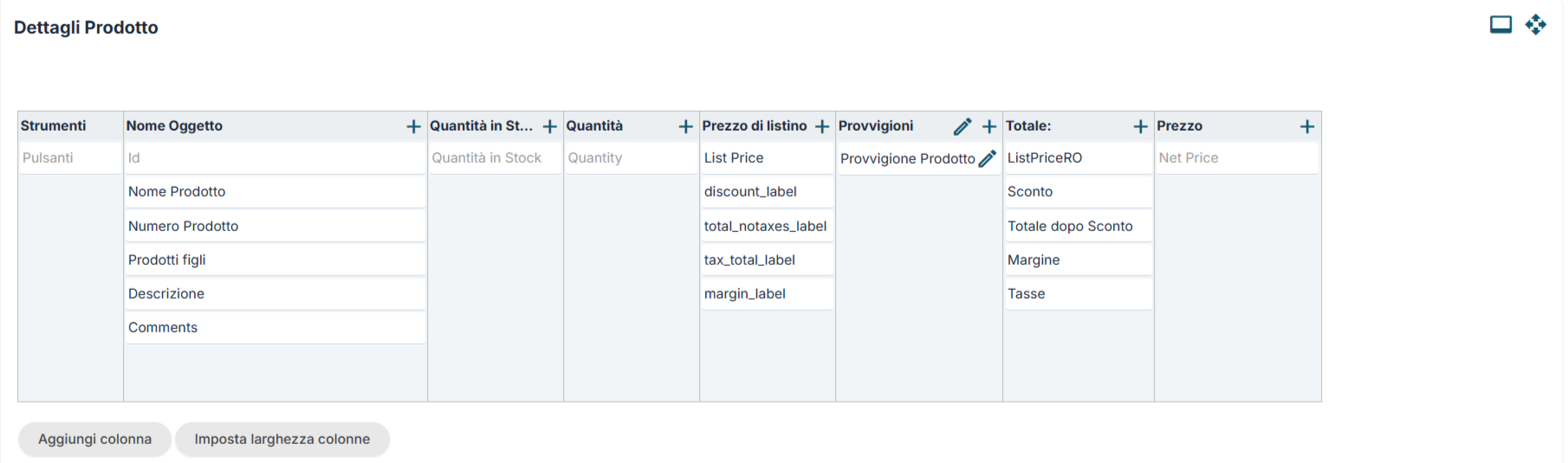
Vi è inoltre la possibilità di variare le colonne del Blocco Prodotti, presente nei moduli Preventivi, Ordini di Vendita, Ordini di Acquisto e Fatture. Tale configurazione, permette di variare il numero di colonne con campi personalizzati (come ad esempio, unità di misura, numeri per confezione, checkbox, campi descrizione o semplice testo, altri campi valuta o numerici, ecc.). Questo ci permette inoltre, per ogni nuovo campo creato, di gestire anche nuove formule, andando ben oltre il classico e comunque presente, PxQ (Prezzo per Quantità);
17.7.1 Campo PULSANTE in vtenext
Il campo pulsante, presente in IMPOSTAZIONI > GESTORE MODULI > NOME MODULO > LAYOUT EDITOR, ci permette di inserire una funzione Javascript personalizzata. Questo ci da l’occasione di creare un automatismo/azione su determinati campi nel crm.
Per comprendere meglio quanto affermato, faremo un semplice esempio.
Vogliamo che, cliccando su un pulsante CONTATTARE, il campo checkbox RICHIESTA CONTATTO, passi da NO a SI’ (il campo diventerà flaggato).
Ecco come procedere:
- Andare in IMPOSTAZIONI > GESTORE MODULI > AZIENDE > LAYOUT EDITOR e creare il campo box di controllo, denominato RICHIESTA CONTATTO. Creare inoltre il campo di tipo pulsante denominato CONTATTARE.
- A questo punto, nel campo di tipo pulsante, troveremo due variabili da inserire, oltre al nome che comparirà come etichetta:
1. On click: confirm_nomecampo('Accounts') – tra gli apici c’è il nome del modulo in cui stiamo operando
2. Codice:
function confirm_nomecampo(module){
var url_string = window.location.href;
var url = new URL(url_string);
var record = url.searchParams.get("record");
quickDetailViewSave(module, record, 'nomecampo', '1', function() {
location.reload();
});
}Nella parte del codice, dove compare ‘nomecampo’, andremo a sostituirlo direttamente col nome del campo che intendiamo modificare. Per trovare il nome di quel campo, basterà utilizzare la funzione “ispeziona” su browser Chrome (tasto destro del mouse) oppure “analizza elemento” su browser Firefox (tasto destro del mouse).
Va sostituito anche confirm_nomecampo con il nome del campo sia nel codice e nella funzione on click.
Andando infine nell modulo Aziende, troveremo in dettaglio anagrafica, il nuovo pulsante appena creato. Premendolo, vedremo dopo qualche istante, cambiare il campo flag RICHIESTA CONTATTO da no a sì.
17.7.2 Gestore Moduli e Layout Editor
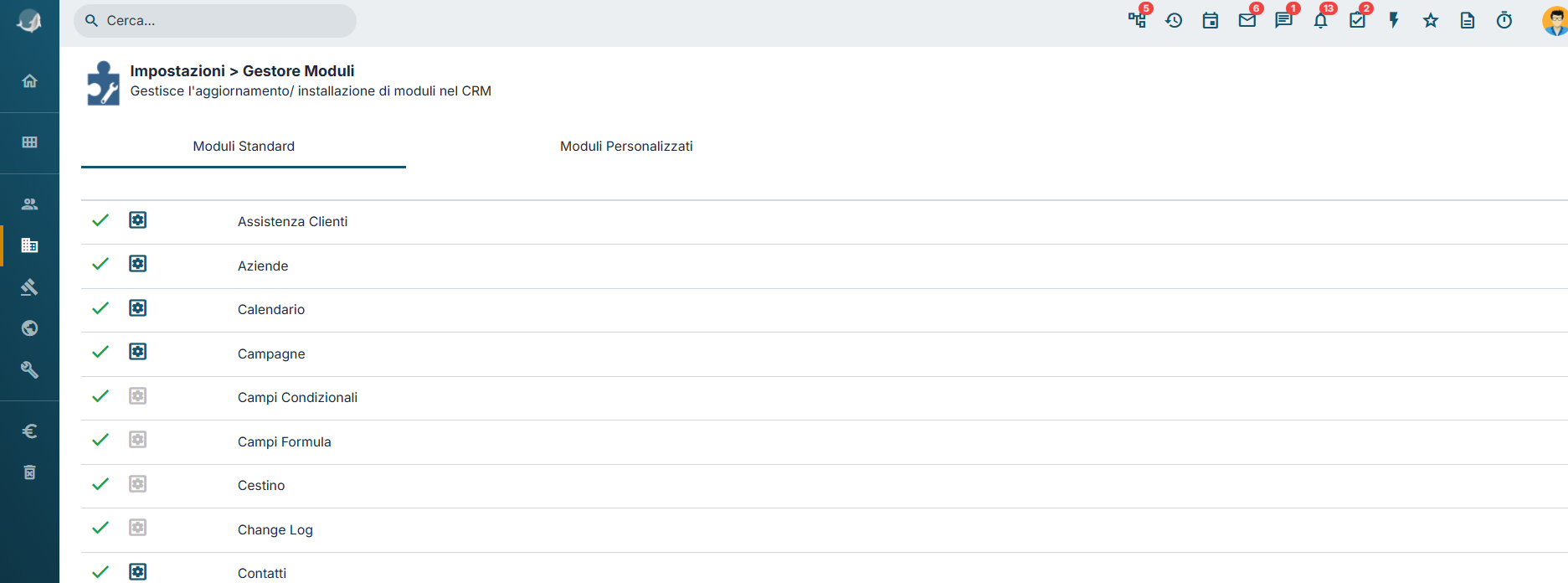
Il Gestore Moduli permette l’attivazione e la disattivazione di tutti i moduli presenti all’interno del crm, standard e personalizzati. Inoltre ci permette di gestire l'aggiornamento, l’abilitazione o disabilitazione e la creazione di moduli nel CRM.
Nella lista dei moduli il flag verde significa che il modulo è attivo come impostazione generale del CRM.
Per disattivarlo e “spegnerlo”(agisce su tutti gli utenti/ profili/ ruoli ad eccezione dell’amministratore) basta cliccare sul flag ed esso si trasforma in una X rossa.
Il Layout Editor è accessibile tramite l’icona ingranaggio sia dal Gestore Moduli.
- Layout Editor: creazione campi, aggiunta blocco e spostamento dei campi già inseriti;
- Layout Mobile: configurazione del layout dei campi per l’accesso via app;
- Campi Formula: per funzioni di calcolo sui campi personalizzati;
- Editor Picklist collegate: modifica i collegamenti tra le picklist.
- Editor Picklist Standard: personalizza i valori delle picklist in ciascun modulo.
17.7.3 Campi tabella
Il campo tabella in vtenext può servire a vari scopi, per esempio poter fare una lista di elementi all'interno di un record esistente. Tale tipo di campo può essere composto da ulteriori campi e variabili.
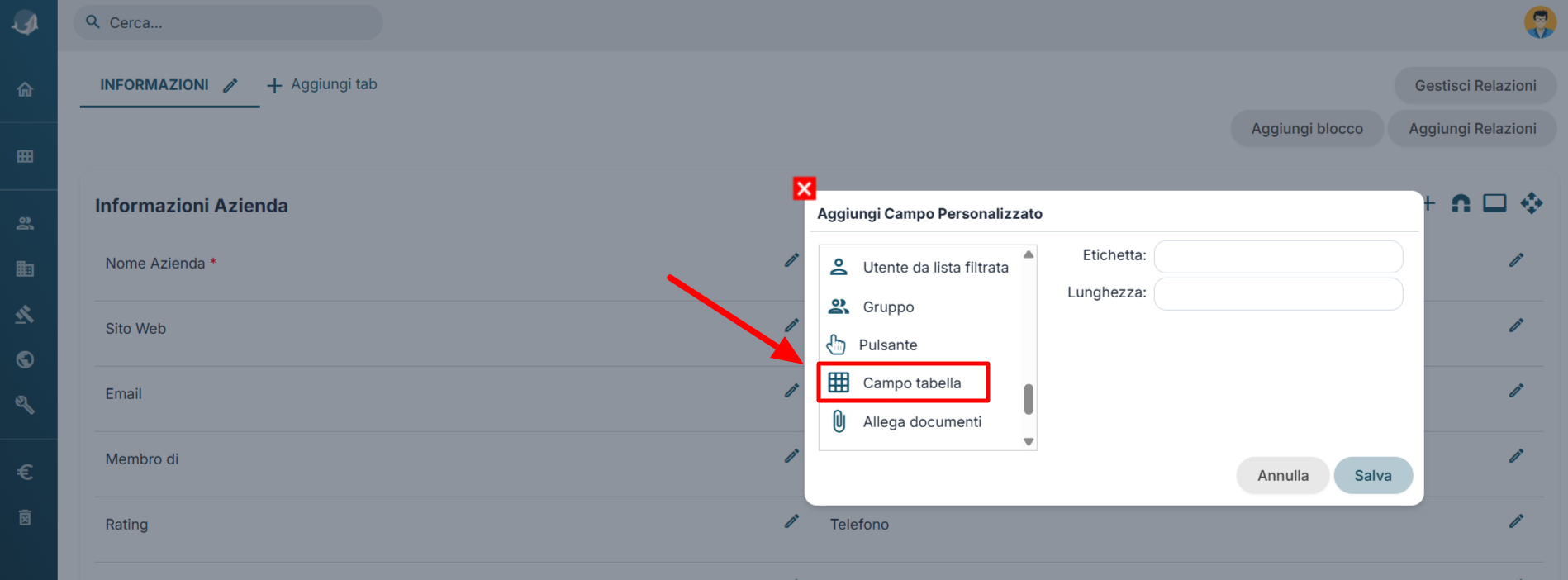
Da IMPOSTAZIONI > GESTORE MODULI > LAYOUT EDITOR del modulo selezionato, è possibile aggiungere un nuovo campo personalizzato e scegliere CAMPO TABELLA
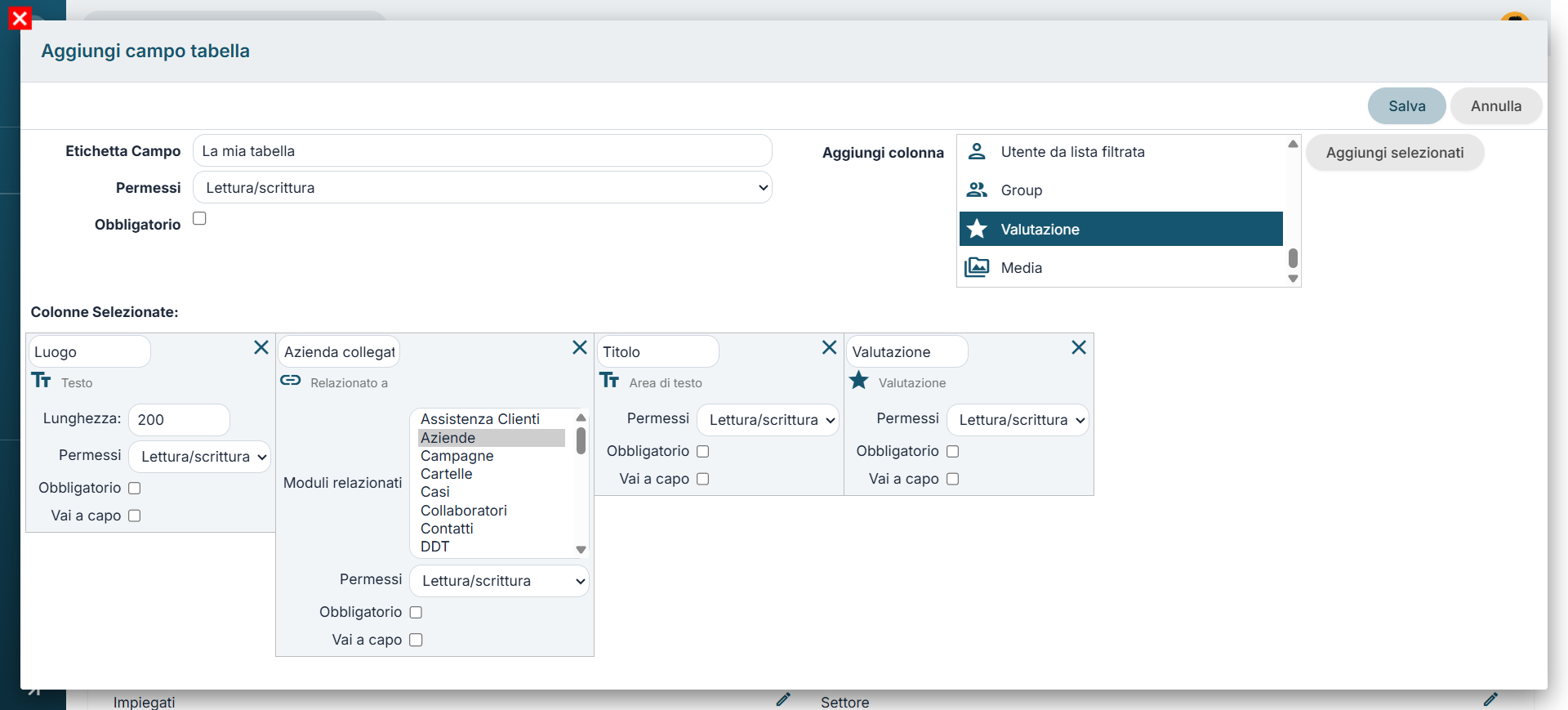
In questa pagina sarà possibile scegliere da quali campi sarà composta la tabella. Di seguito è possibile vedere quali campi vi sono disponibili (sono praticamente tutti quelli che normalmente troviamo nel layout editor di un modulo standard)
|
Testo |
E’ un campo che può contenere da 1 a 255 caratteri (lettere e numeri). Da definire pertanto la lunghezza desiderata ed il nome da attribuire |
|
Area di testo |
Campo testo con dimensioni preimpostate, di larghezza visiva pari alla scheda e con numero caratteri massimo di 66.000 (lettere e numeri) |
|
Numero |
E’ un campo che può contenere numeri fino a 9 cifre senza decimali. |
|
Numero con decimali |
E’ un campo che può contenere da 1 a 64 numeri (decimali compresi). Da definire pertanto la lunghezza desiderata, il nome da attribuire e quanti decimali inserire e visualizzare. |
|
Percentuale |
Da definire il nome da attribuire al campo (si suggerisce di inserire il simbolo % nell’etichetta, come promemoria). Il campo è puramente numerico con l’impossibilità di superare il 100%. |
|
Valuta |
Da definire il nome da attribuire, la lunghezza desiderata e quanti decimali inserire e visualizzare. |
|
Data |
Da definire il nome da attribuire. Attiva il datapicker e si autocompila con la data odierna in fase di creazione entità. |
| Ora |
Da definire il nome da attribuire, permette di visualizzare un campo ora con possibilità di cliccare sull'icona a forma di orologio e scegliere le ore direttamente su un quadrante |
| Datetime |
Da definire il nome da attribuire, permette di inserire un campo che inserisce sia la data che l'orario completo. Il formato sarà dunque gg-mm-aaaa - hh:mm:ss |
|
|
Da definire il nome da attribuire. Una volta salvato l’indirizzo email, se cliccato, aprirà la finestra del compositore predefinito per la creazione di un nuovo messaggio. |
|
Telefono |
Da definire il nome da attribuire. Una volta salvato il numero, se il centralino è configurato, sarà possibile utilizzare il click-to-call. |
|
URL |
Da definire il nome da attribuire al campo. Una volta salvato l’indirizzo url permette l’apertura di esso in una nuova scheda. |
|
Box di controllo |
E’ un campo flag SI/ NO. Da definire il nome da attribuire. |
|
Picklist |
Per creare un menù a tendina con i campi di vostro interesse. Da definire il nome da attribuire al campo e i valori (uno sotto all’altro) della lista. |
|
Combo box a multiselezione |
Per creare un menù a tendina dove, tramite il tasto CTRL, potrete selezionare più valori. Da definire il nome da attribuire al campo e i valori (uno sotto all’altro) della lista. |
|
Skype |
Da definire il nome da attribuire, permette un collegamento diretto col l'applicazione Skype, tipicamente per chiamare il contatto Skype che si inserisce in quel campo |
|
Relazionato a |
Permette di creare un campo di relazione all'interno di un modulo, non sarà possibile richiamare più volte lo stesso modulo oppure se stesso (es. non posso collegare all'interno di un Ticket di assistenza, il modulo dell'Assistenza Clienti) |
|
Utente |
Da definire il nome da attribuire. Serve per inserire un ulteriore legame all’entità con un utente. |
|
Utente senza filtraggio permessi |
Da definire il nome da attribuire. Serve per aggiungere un legame tra l’entità e un utente bypassando ruoli e permessi. |
|
Utente da lista filtrata |
Da definire il nome da attribuire. Serve per aggiungere un legame tra l’entità e uno tra gli utenti definiti a monte. |
|
Gruppo |
Da definire il nome da attribuire. Fornirà un menù a tendina con gli eventuali gruppi disponibili. |
|
Valutazione |
Da attribuire il nome, permette di visualizzare un sistema di valutazione da 1 a 5 stelle |
|
Media |
Permette il caricamento di immagini/video/audio e ne visualizza l'anteprima (se la sorgente collegata lo permette) nel dettaglio di un record. In fase di compilazione di questo tipo di campo, è possibile indicare anche un url remoto. |
Facciamo subito un esempio pratico in modo che possa essere meglio compreso il funzionamento.
ESEMPIO D'USO DEL CAMPO TABELLA
Supponiamo di voler collegare ad una ipotetica Casa Madre, le Concessionarie d'auto affiliate per dare una valutazione. In questo caso non useremo il campo "Membro di" ma come alternativa faremo un campo tabella apposito.
Quindi nella configurazione di creazione della tabella, useremo i campi:
- Media: per inserire il logo della filiale
- Relazionato a: per collegare la giusta Azienda
- Valutazione: per dare un rating a quella specifica filiale
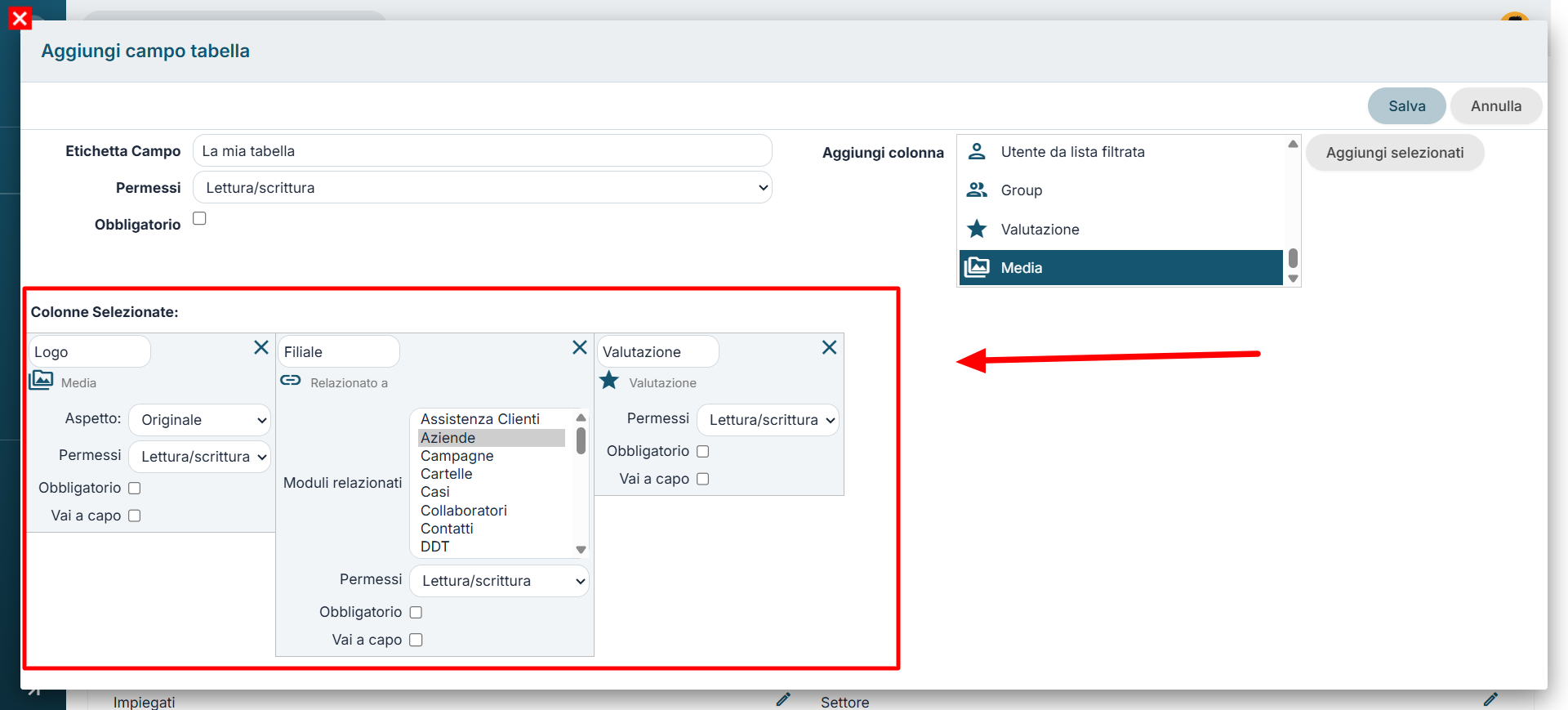
Come compare la schermata di configurazione per il Campo tabella
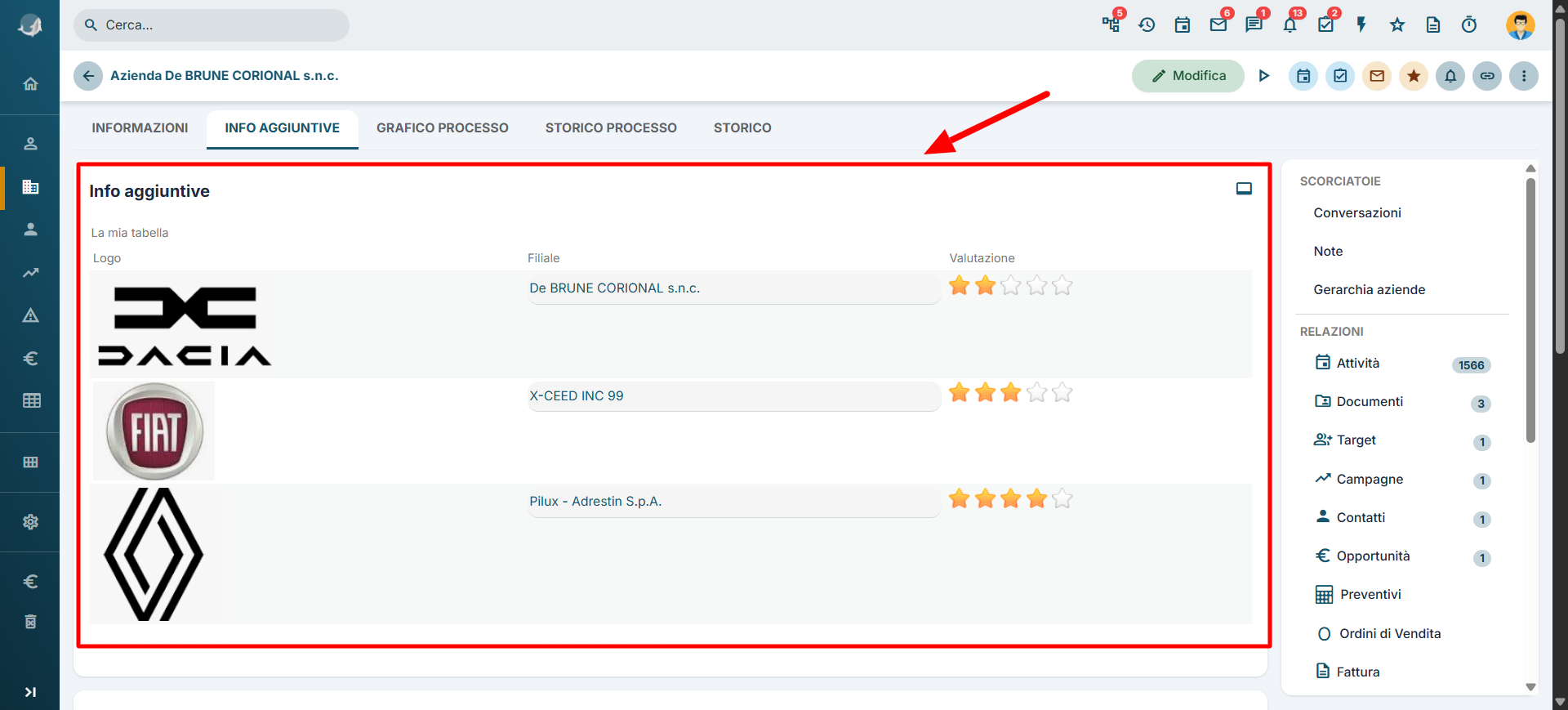
Ecco invece come compare il Campo tabella direttamente nella schermata di dettaglio dell'Azienda (ipotetica Casa Madre)
17.8 Editor di Picklist Standard
Permette la modifica del contenuto delle Picklist, aggiungendo o modificando i valori presenti, e l'assegnazione di viste differenti per ruolo (ovvero: due utenti di ruoli diversi vedono valori diversi della stessa picklist).
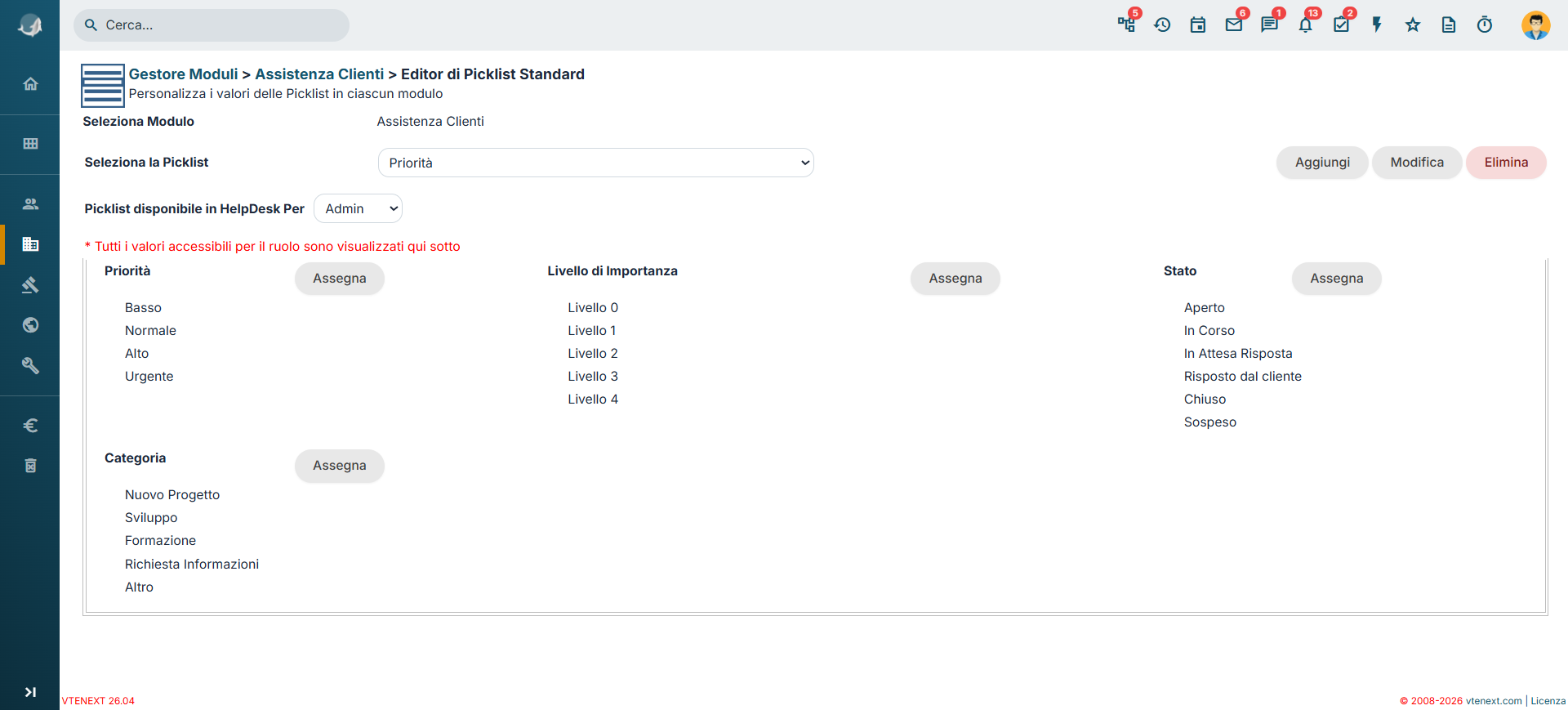
- selezionare il modulo
- scegliere il campo picklist
- aggiungi valori alla picklist. Qualora la picklist non fosse un campo obbligatorio viene suggerito l’inserimento di una prima voce neutro come –seleziona-- per ricordare agli utenti di entrare dentro il menù a tendina e per evitare che venga preso di default il primo valore inserito
- modifica valori della picklist
- elimina valori della picklist
- per abilitare ad altri ruoli la visibilità di un valore di picklist, o per cambiare l’ordinamento delle voci usare il pulsante “Assegna”.
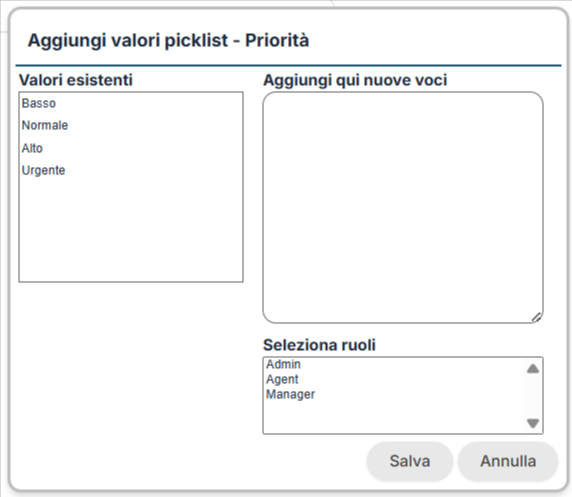
Attenzione! Alcuni contenuti delle Picklist non possono essere cambiati/ eliminati in quanto impostati di default. Le picklist sono accessibili dal Gestore Moduli.
17.9 Editor di Picklist Multi-Linguaggio
Si rende necessario configurare menù a tendina multi-linguaggio quando si hanno utenti che accedono a vtenext in lingua diversa da quella italiana (le lingue sono disponibili nelle Preferenze Utente) e che quindi, oltre alle etichette, devono vedere tradotto anche il contenuto delle picklist. Le picklist sono accessibili dal Gestore Moduli.
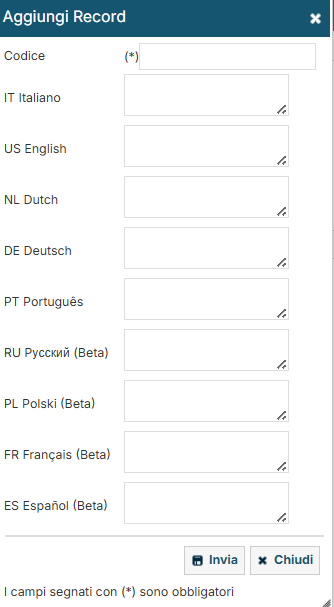
Una volta creati i campi picklist multi-linguaggio tramite il normale Layout Editor, i valori devono poi essere imputati nell’Editor di picklist multi-linguaggio per essere tradotti.
N.B.: la picklist multi-linguaggio aggiunge il valore "Prego Selezionare" anche se tale campo non è obbligatorio.
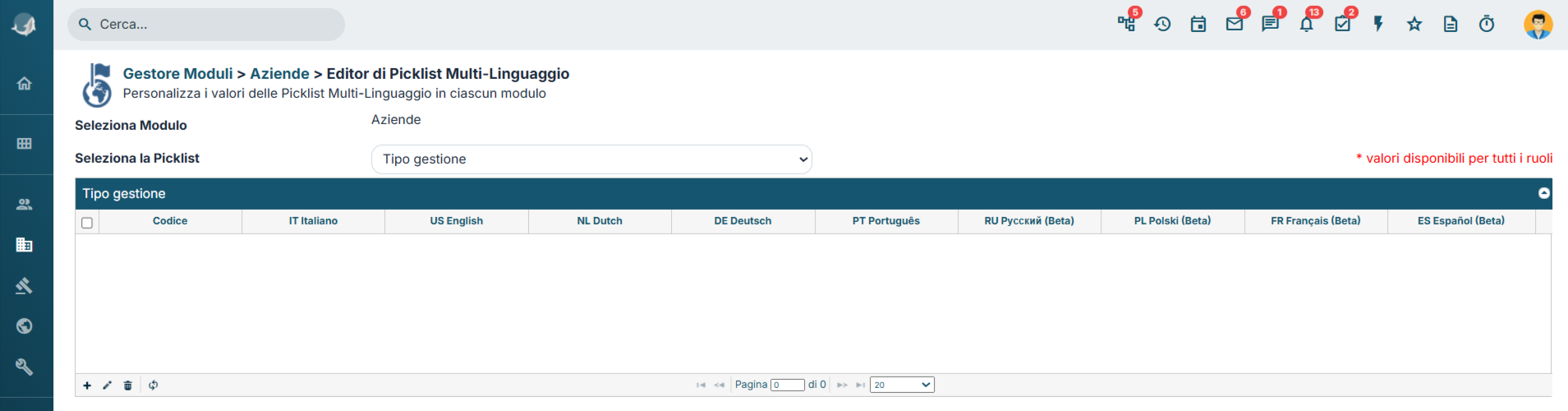
Inserire i valori nelle diverse lingue:
17.10 Editor di Picklist collegate
Configurare dei campi di Picklist Collegate significa instaurare una dipendenza tra i valori di due menù a tendina.
Per esempio, il campo "Priorità" proporrà il contenuto in base al valore selezionato precedentemente nel menù a tendina "Livello di Importanza". Per creare un nuovo collegamento tra due picklist da Impostazioni > Editor di picklist collegate, selezionare il modulo di riferimento e quindi indicare la coppia di picklist da collegare.
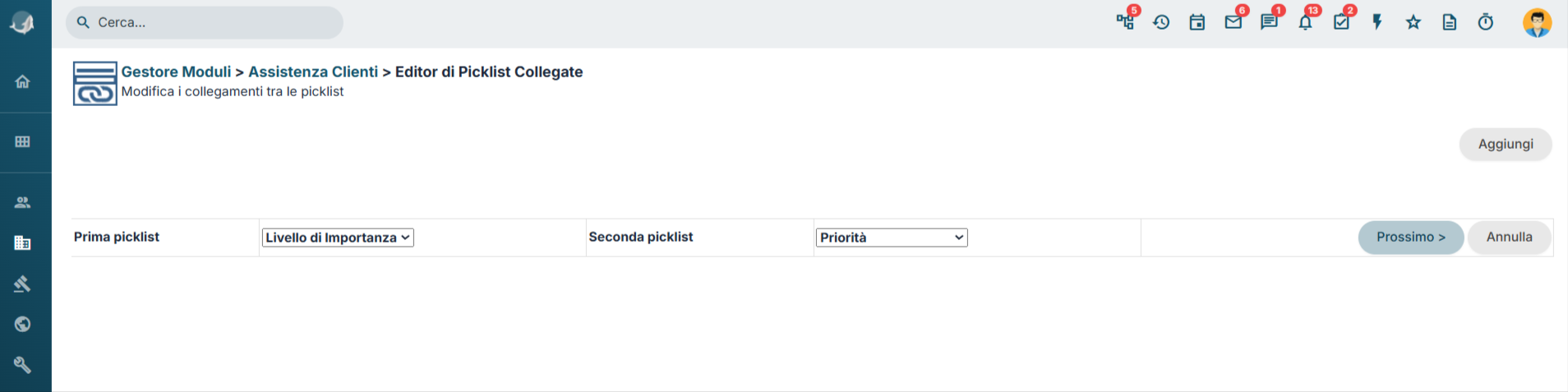
Compilare la matrice delle dipendenze:
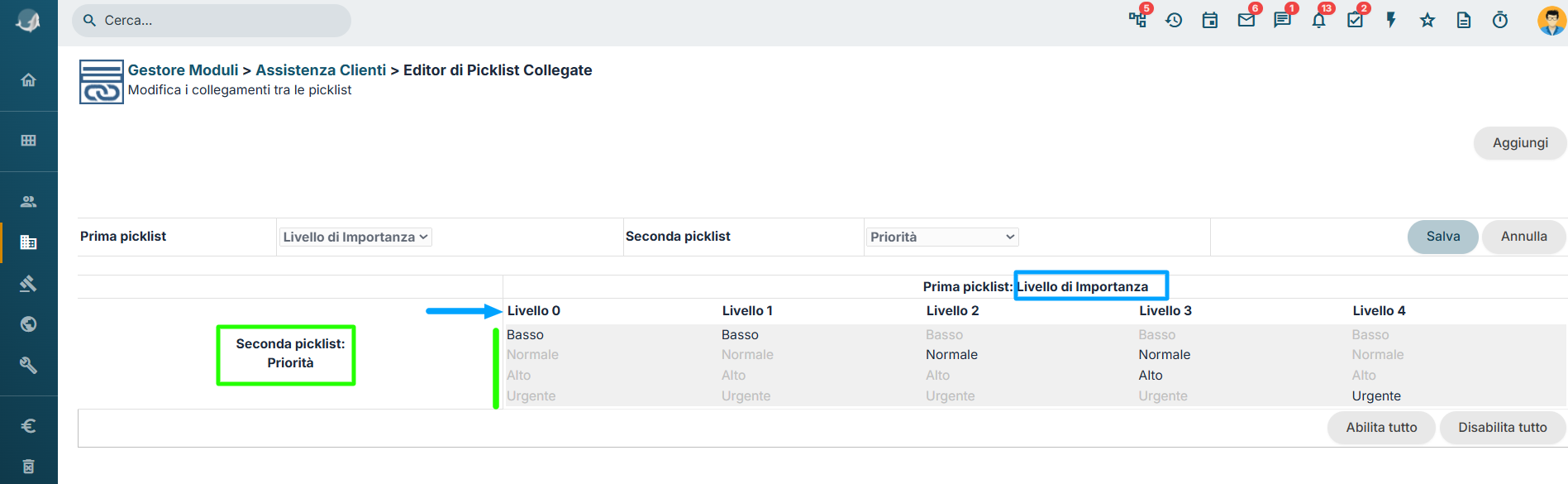
La prima riga (intestazione della tabella, in grassetto) riporta i valori della prima picklist. Al di sotto di ciascun valore, nella rispettiva colonna dovete attivare i valori desiderati per la seconda picklist.
Ad esempio, quando sceglierete nella prima picklist il valore "Livello 1", la seconda picklist vi proporrà i valori che avete attivato in questa matrice nella colonna Priorità.
Nota: tra le picklist collegate è possibile scegliere sia picklist standard che picklist multilinguaggio
17.11 Editor di campi cifrati
L’editor di campi cifrati permette di proteggere il contenuto di un campo tramite una password di accesso. L’utente può accedere al contenuto del campo solo dopo aver digitato la password di protezione.
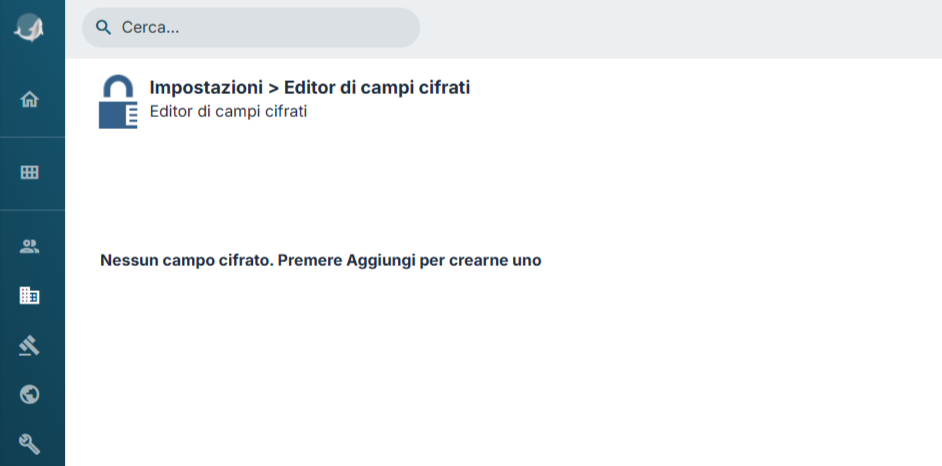
Scegliere il modulo e il campo di interesse e indicare la password:
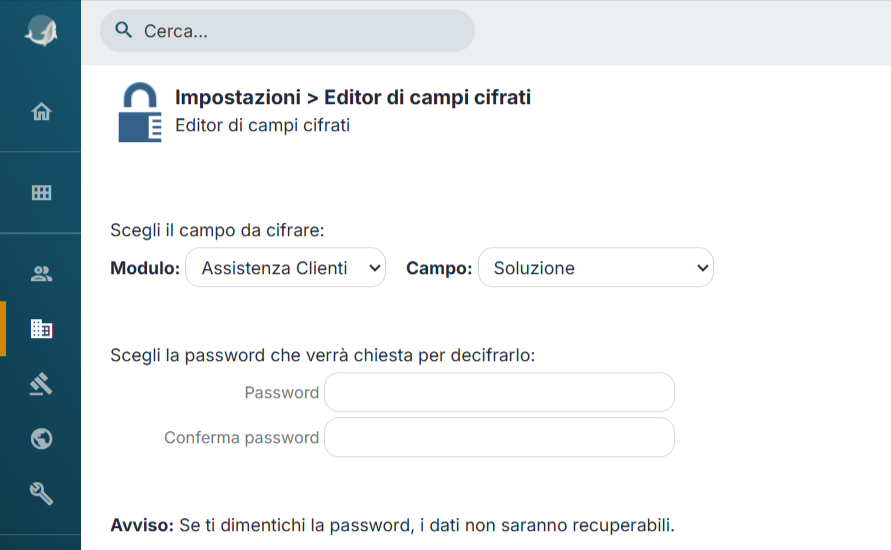
Attenzione! Se si dimentica la password i dati NON saranno recuperabili.
17.12 Impostazione voci di menù
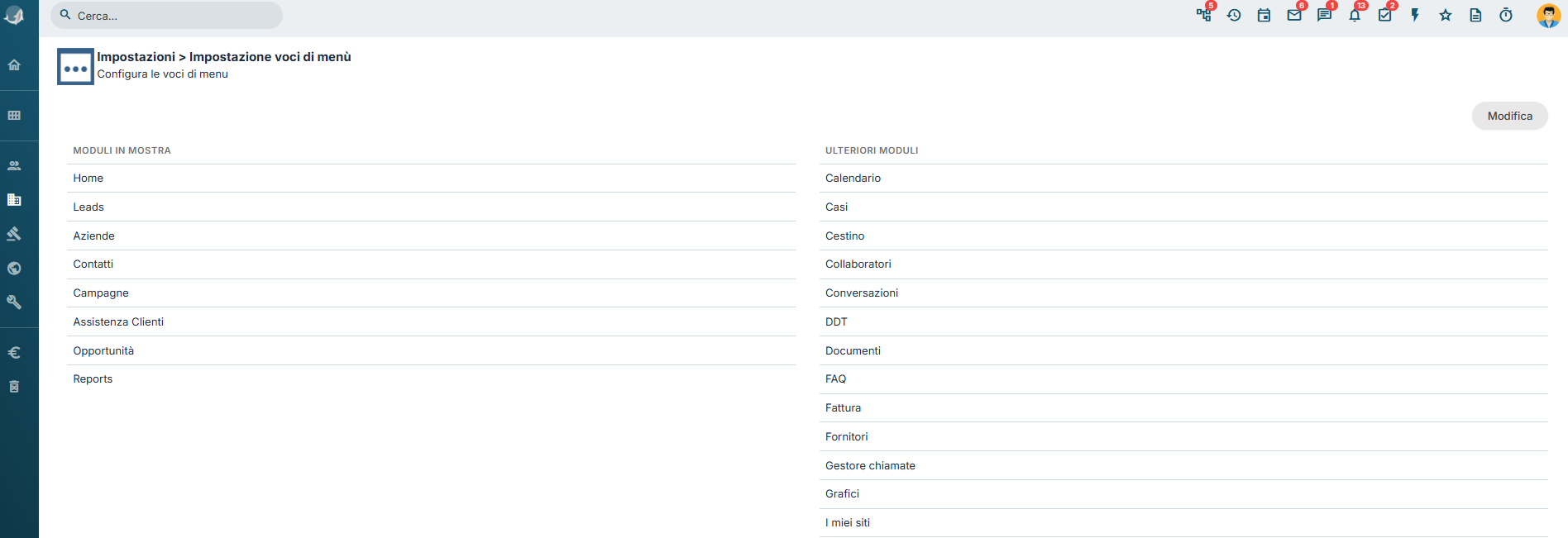
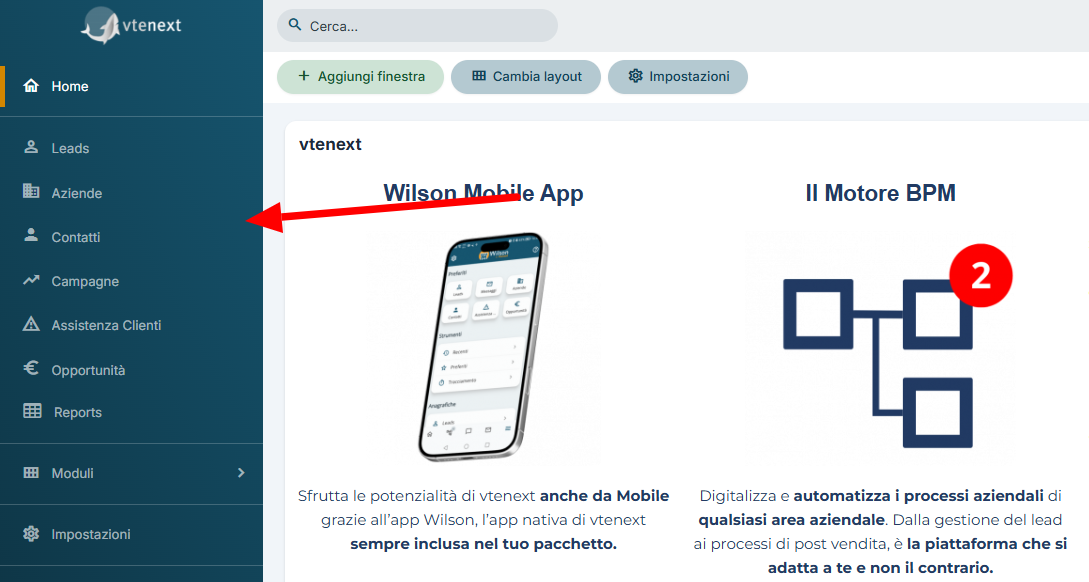
Consente di scegliere quali possono essere i principali moduli, e l’ordine, che verranno visualizzati direttamente nella colonna di sinistra.
17.13 Colorazione viste per lista
Consente l'applicazione di una colorazione personalizzata alle viste per lista e le related, sulla base del valore assunto da un campo di tipo picklist o box di controllo. Si noti che può essere scelto solamente un campo per modulo.
E' inoltre possibile scegliere lo stile con cui colorare le righe, ovvero: colorazione dell'intera riga, blocchetto colorato a sinistra, oppure una linea sottile nella parte bassa di ogni record. Infine è possibile regolare anche l'intensità del colore, grazie ad uno slider che ne gestisce il valore in percentuale.
Come si presenta la configurazione della colorazione vista per lista, dalle impostazioni:
|
Colorazione intera riga |
|
|
Blocchetto colorato a sinistra |
|
|
Linea sottile |
|
|
Campo |
|


Per esempio, vogliamo visualizzare i ticket di assistenza con colorazione in base al campo Stato.
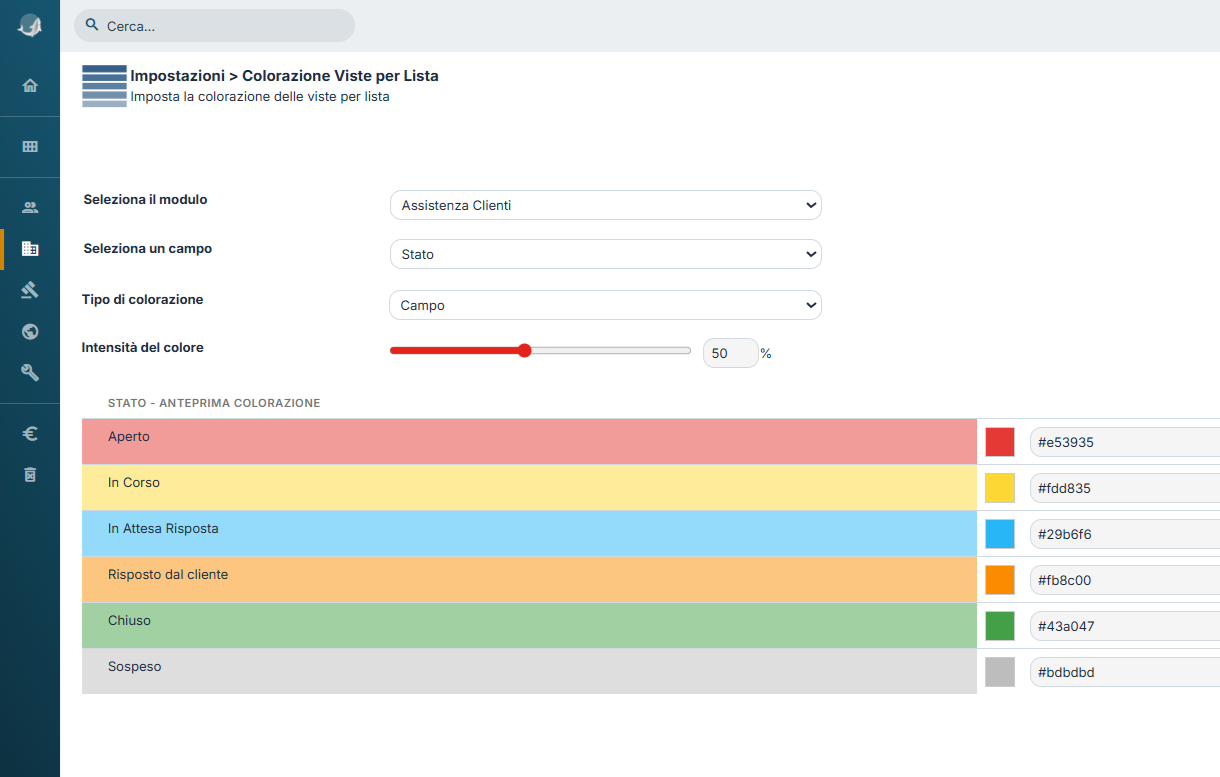
Schermata di modifica della colorazione del campo Stato del ticket nel modulo Assistenza Clienti
La colorazione verrà mostrata quindi sul filtro Tutti e sui filtri creati custom per il modulo. Ecco come si presenta:

Colorazione RIGA INTERA

Colorazione BLOCCHETTO A SINISTRA

Colorazione LINEA SOTTILE

Colorazione CAMPO
17.14 Campi Formula
I campi formula sono campi personalizzati che gestiscono semplici calcoli, offrendo il risultato direttamente in un campo appositamente creato. Per iniziare, basta andare in Impostazioni>Modulo desiderato (es. Aziende) e cliccare su "Nuovo Campo Espressione".
![17.14 [1].png](https://usermanual.vtenext.com/uploads/images/gallery/2022-06/17-14-1.png)
Questa dicitura non sarà presente se non avremo creato preventivamente un campo da usare per la risultante. Lo capiremo in quanto al posto del pulsante "Nuovo Campo Espressione", troveremo la dicitura "È necessario aggiungere un campo stringa o intero Campo personalizzato".
Andando nel Layout editor del modulo Aziende, si possono preparare dei campi che facciano al caso nostro, per poter calcolare, per esempio, il numero totale dei dipendenti, sommando quelli interni con quelli esterni.
![17.14 [2].png](https://usermanual.vtenext.com/uploads/images/gallery/2022-06/17-14-2.png)
Quindi dai campi formula, selezionare il campo Obiettivo (ovvero il campo nel quale verrà stampata la somma totale dei dipendenti) ed impostare l'Espressione come segue (i campi scelti saranno appunto Numero dipendenti interni e Numero dipendenti esterni):
![17.14 [3].PNG](https://usermanual.vtenext.com/uploads/images/gallery/2022-06/17-14-3.PNG)
Nota: il Campo Obiettivo può anche essere un campo nascosto, in modo da poter gestire i calcoli senza dover preparare un'apposita tab o che eventuali campi calcolati "di appoggio" siano messi in vista.
Nel modulo Aziende, la risultante sarà questa:

Nelle formule è possibile utilizzare tutti gli operatori algebrici: più (+), meno (-), diviso (/), per (*).
E’ inoltre possibile configurare dei controlli If/Else seguendo la struttura:
if condizione then caso_vero else caso_falso end (in questo caso si possono utilizzare >, <, ==. non è ammesso l'operatore !=).
E’ comunque possibile effettuare espressioni anche con campi di tipo data, in particolare ci sono due operatori:
![17.14 [5].PNG](https://usermanual.vtenext.com/uploads/images/gallery/2022-06/17-14-5.PNG)
time_diffdays: fornisce la differenza in giorni tra due date
time_diff: fornisce la differenza in secondi tra due date.
Nota. Se viene inserito un solo parametro nelle funzioni time_diff e time_diffdays il valore restituito nel campo formula è la differenza tra la data attuale e la data inserita in parametro.
Ad esempio per il campo personalizzato C si vuole che memorizzi il numero di giorni trascorsi dall’ultimo contatto telefonico dell’Azienda.
17.15 Mail Converter
Il Mail Converter è uno strumento che consente di leggere una o più caselle di posta e, al verificarsi di una condizione su una mail, attivare delle operazioni automatiche quali l’archiviazione della mail relazionandola a un’entità anagrafica o la trasformazione della mail in un Ticket nel modulo Assistenza Clienti. Dalla versione 20.04 vi è la possibilità di configurare nel mail scanner anche caselle di posta certificata (PEC). Dalla versione 22.05.1 è possibile utilizzare l'autenticazione a due fattori (OAuth2) per le caselle Office365.
Attenzione: dalla versione 24.xx, per tutte le nuove installazioni, oppure per tutte le installazioni aggiornate che ancora NON hanno il Mail Converter configurato, è possibile far scatenare un processo dalla creazione/aggiornamento di un ticket. Se è stata aggiornata una versione di vtenext alla 24.xx e ci sono già delle configurazioni sul Mail Converter, aprire un ticket all'assistenza tecnica di vtenext per far abilitare tale funzione di aggiornamento da processo.
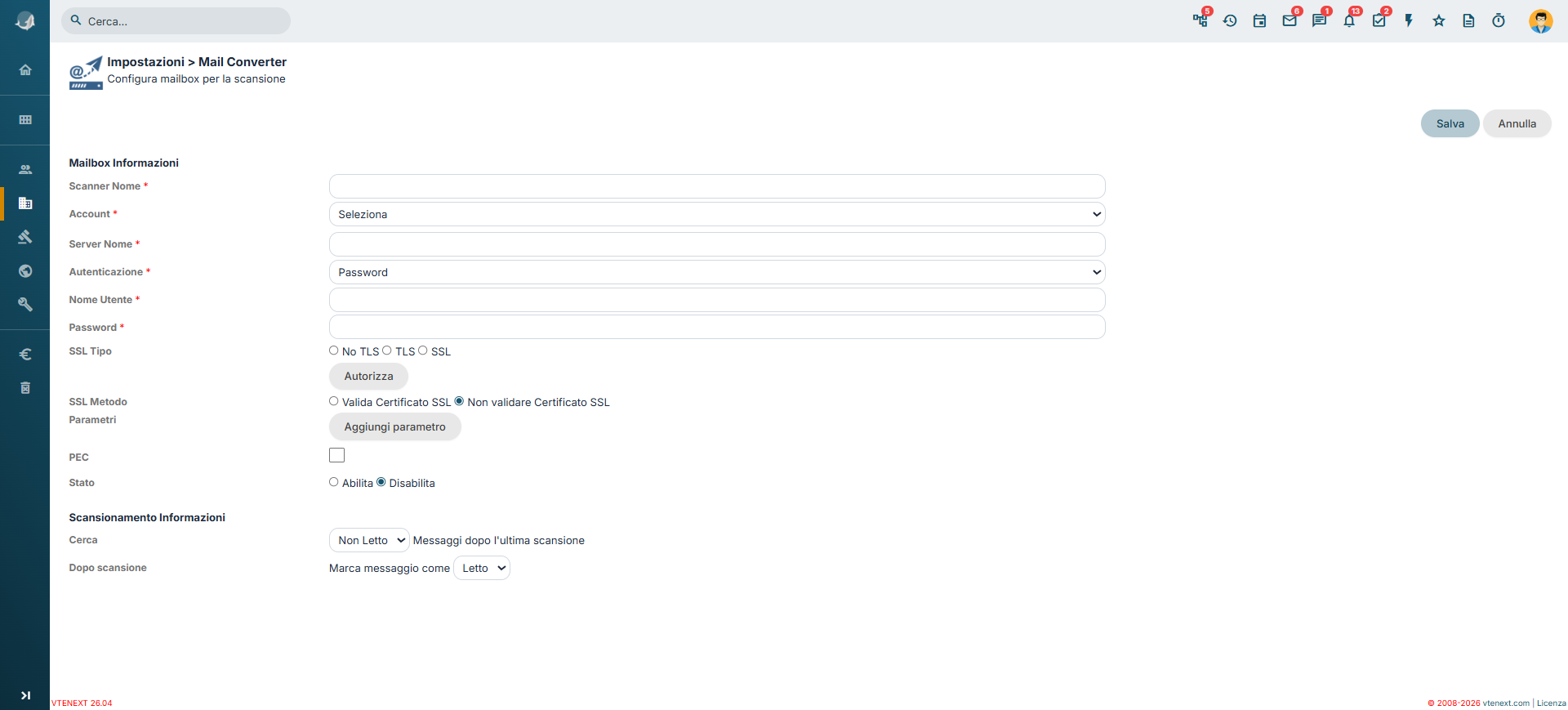
Inserire i dati della nuova casella di posta.
![17.15 [2].png](https://usermanual.vtenext.com/uploads/images/gallery/2022-06/17-15-2.png)
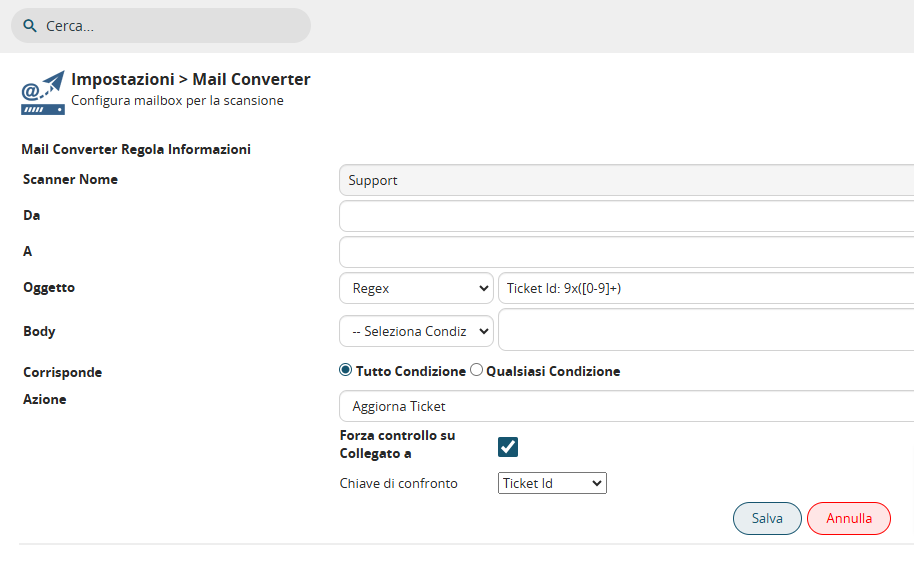
N.B.: se si desidera che il Mail Converter, aggiorni ogni volta lo stesso ticket, collegando le risposte che arrivano via email da parte del cliente, è necessario inserire nell’oggetto la variabile “Regex” e come azione, sia la variabile “Aggiorna ticket” e la Chiave di confronto “Ticket ID” (vedi immagine). Regex deve essere in prima posizione, in modo che il crm fa una verifica se esiste già un Ticket con quel titolo, nel qual caso lo aggiorna, oppure, se non è presente, ne crea uno di nuovo.
|
Scanner Nome |
Indicare a proprio piacere il nome da dare allo scanner |
|
Server Nome |
Indicare l’indirizzo del server di posta IMAP, ad esempio: mail.dominioazienda.it |
|
Protocollo |
Indicare IMAP4 o IMAP2 |
|
Nome utente |
Indicare il nome utente per accedere alla casella di posta, solitamente coincide con l’indirizzo email |
|
Autenticazione |
Il tipo di autenticazione permette di scegliere se viene fatta tramite Password oppure con OAuth2 se si usa una caselle Office365 (ovvero autenticazione a due fattori, disponibile dalla versione 22.05.1)
|
|
Password |
Indicare la password di accesso alla casella di posta |
|
SSL Tipo, SSL Metodo |
Indicate le informazioni relative al protocollo di sicurezza di accesso se richiesto |
|
Parametri |
Serve per configurare parametri avanzati per la connessione imap, senza agire da codice. Esempio:
|
|
PEC |
Abilitando il flag, si indica che la casella configurata, si riferisce ad un indirizzo PEC. In questo modo il ticket sarà creato con la mail originale, ovvero quella contenuta nel file .eml allegato |
|
Stato |
Abilita = la scansione della casella di posta è attiva Disabilita = la scansione della casella di posta non è attiva |
|
Cerca |
Indicare se: Tutto = tutte le email dopo l’ultima scansione Non lette = solo le email non lette dopo l’ultima scansione |
|
Dopo scansione |
Permette di indicare se modificare lo stato della mail dopo la scansione: vuoto = non modifica lo stato Letto = la mail viene marcata come letta |
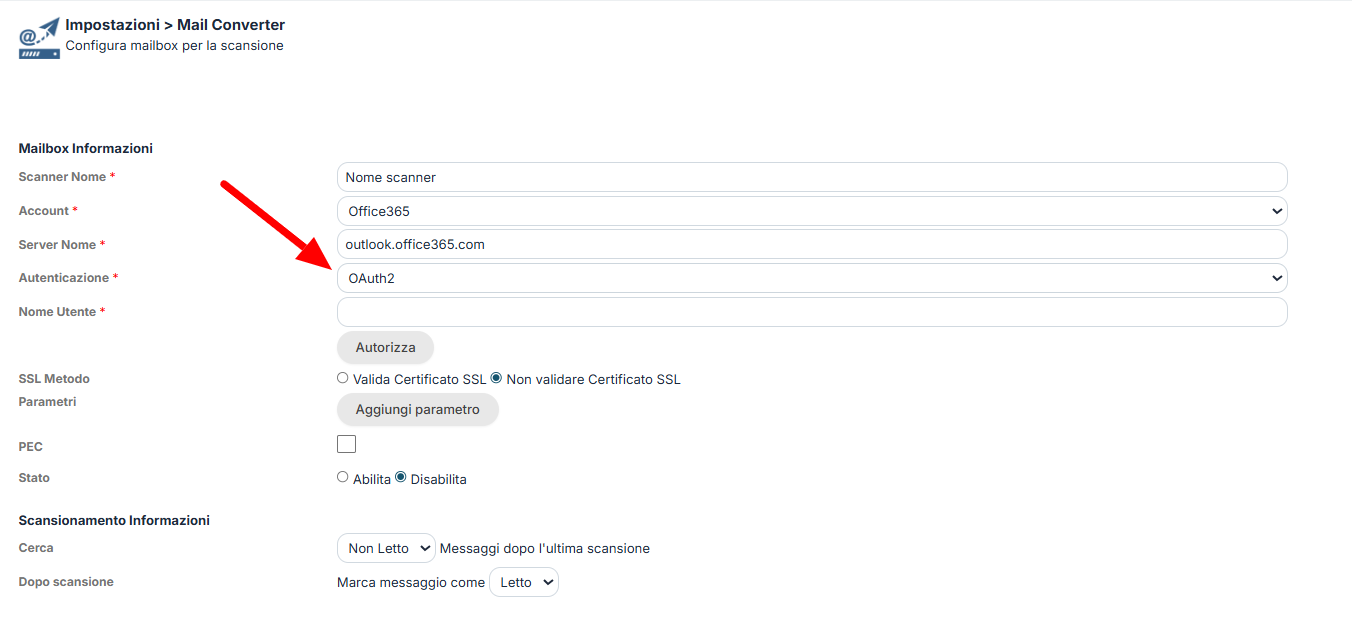
Attenzione! La casella di posta deve essere in modalità IMAP, non è possibile configurare l’accesso in modalità POP3.
Dopo il salvataggio dei dati della casella di posta è possibile:
- Tramite il pulsante Seleziona Cartelle decidere quali cartelle della casella di posta saranno lette
- Tramite il pulsante Setup Regola configurare le regole del Mail Converter
- Tramite il pulsante Controlla Ora lanciare manualmente la scansione della casella
![17.15 [3].png](https://usermanual.vtenext.com/uploads/images/gallery/2022-06/17-15-3.png)
Seleziona Cartelle
Attivare il flag in corrispondenza della cartella da scansionare.
![17.15 [4].png](https://usermanual.vtenext.com/uploads/images/gallery/2022-06/17-15-4.png)
Setup Regola
Attraverso il pulsante Setup Regola è possibile configurare le azioni da intraprendere dopo il controllo e-mail. Cliccare sul pulsante Aggiungi Regola a destra e quindi impostare la regola:
![17.15 [5].PNG](https://usermanual.vtenext.com/uploads/images/gallery/2022-06/17-15-5.PNG)
|
Da |
Indicare una condizione sul campo Da: (mittente), se non presente lasciare il campo vuoto |
|
A |
Indicare una condizione sul campo A: (destinatario), se non presente lasciare il campo vuoto |
|
Soggetto |
Indicare una condizione sul campo Oggetto, se non presente lasciare il campo vuoto |
|
Corpo |
Indicare una condizione sul corpo della mail, se non presente lasciare il campo vuoto |
|
Corrisponde |
Indicare: Qualsiasi Condizione: almeno una condizione deve risultare vera (OR) Tutte le condizioni: tutte le condizioni devono risultare vere (AND) |
|
Azione |
Indicare l’azione da intraprendere al verificarsi delle condizioni.
|
E’ possibile impostare più regole e definire le priorità attraverso le frecce.

Logica:

Controlla Ora
Tramite il pulsante Controlla Ora lanciare manualmente la scansione della casella.
Attenzione! Per attivare il controllo automatico occorre attivare un job nel server di vtenext. Vedere il capitolo CRONJOB – Processi da pianificare.
Cosa succede nel modulo Assistenza Clienti?
A questo punto tutte le email in arrivo alla casella configurata per il Mail Converter, convoglieranno nel modulo dell'Assistenza Clienti. Da notare che i ticket creati in questo modo, si contraddistinguono da quelli creati direttamente nel crm, grazie all'icona di una piccola fiamma, che ci permette di segnare come "spam", quella determinata email e di conseguenza, eliminare il ticket.
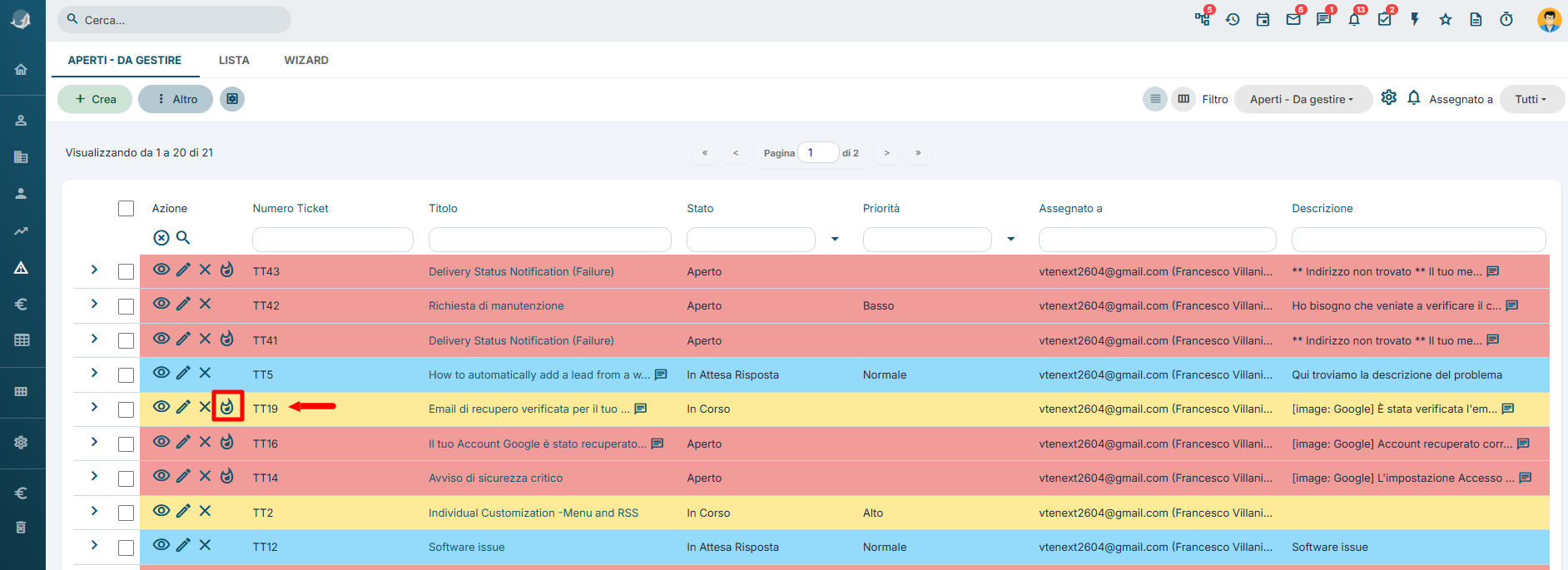
Quando si deve rispondere ad una di queste email la procedura è molto semplice.
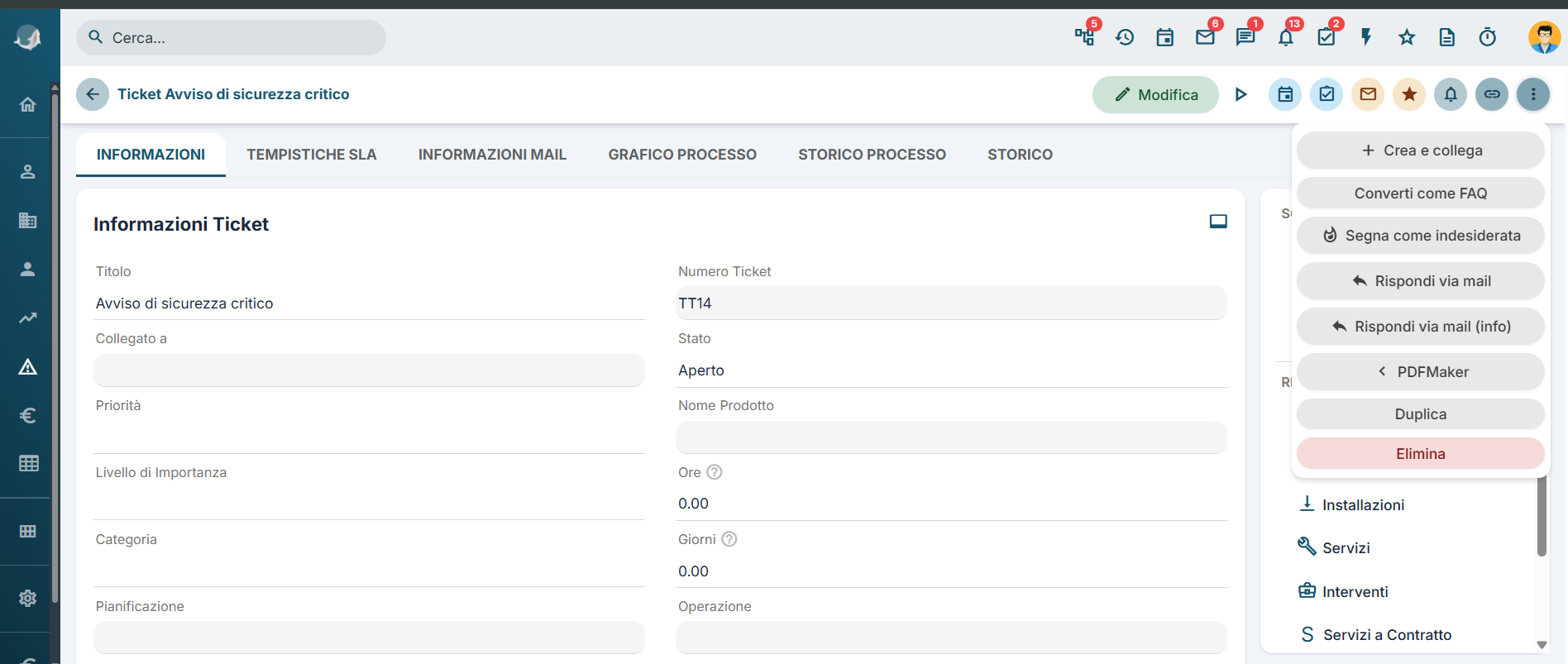
Dal pulsante "Altro", presente in alto a destra di ogni dettaglio ticket, ci saranno 3 nuovi pulsanti funzione:
|
Segna come Indesiderata |
Serve a mettere nello spam, l'indirizzo email del mittente di quella specifica email. Cliccandoci, inoltre, il ticket verrà eliminato. La procedura può produrre due comportamenti differenti, in base al record presente nel campo “Collegato a”. Caso generale Quando viene eseguita la procedura, il ticket e i relativi messaggi vengono cancellati. I messaggi vengono inoltre spostati nella cartella Spam dell'account di posta associato al Mail Scanner. Caso di “pulizia profonda” Se nel campo “Collegato a” è presente un Lead con il campo “Fonte Lead” impostato su “Mail Converter”, e tutti i ticket non ancora cancellati associati a tale Lead sono stati creati tramite Mail Scanner, VTenext esegue una “pulizia profonda”. In questo caso vengono cancellati:
Anche in questo caso, i messaggi vengono spostati nella cartella Spam dell'account di posta associato al Mail Scanner. |
|
Rispondi via Mail |
Permette di rispondere a quell'email, come utente che sta facendo quell'operazione e non con l'email impostata nel Mail Converter. Nota: è stata attivata una nuova funzione che permette, tramite codice (quindi per i clienti è sufficiente una richiesta sul portale assistenza vtenext), di attivare la firma dell'utente che risponde usando questa funzione |
|
Rispondi via Mail (Info) |
Permette di rispondere al cliente direttamente con l'indirizzo email impostato nel Mail Converter. In questo modo potremmo relazionare il "botta e risposta" direttamente in quel ticket. Nota: è stata attivata una nuova funzione che permette, tramite codice (quindi per i clienti è sufficiente una richiesta sul portale assistenza vtenext), di attivare il tread per la risposta. In questo caso il tread sarà composto dall'ultima risposta ricevuta dal cliente + la risposta che l'utente darà al cliente stesso |
E' comunque possibile rispondere ad un ticket attraverso il sistema dei commenti, il crm invierà la risposta via email esattamente come farebbe cliccando sul pulsante "Rispondi via Mail (Info) (solo per i ticket generati dal Mail Converter).
N.B.: se si risponde al ticket con la funzione "Rispondi via Mail", si esce dal sistema Mail Converter e sarà solamente una risposta personale dell'utente. La funzione di Regex dunque, non potrà agganciare l'oggetto e relazionare ulteriormente quel ticket ad eventuali email di risposta da parte del cliente. Il botta e risposta sarà dunque gestito, in modo personale, tra indirizzo email del cliente ed indirizzo email dell'utente.
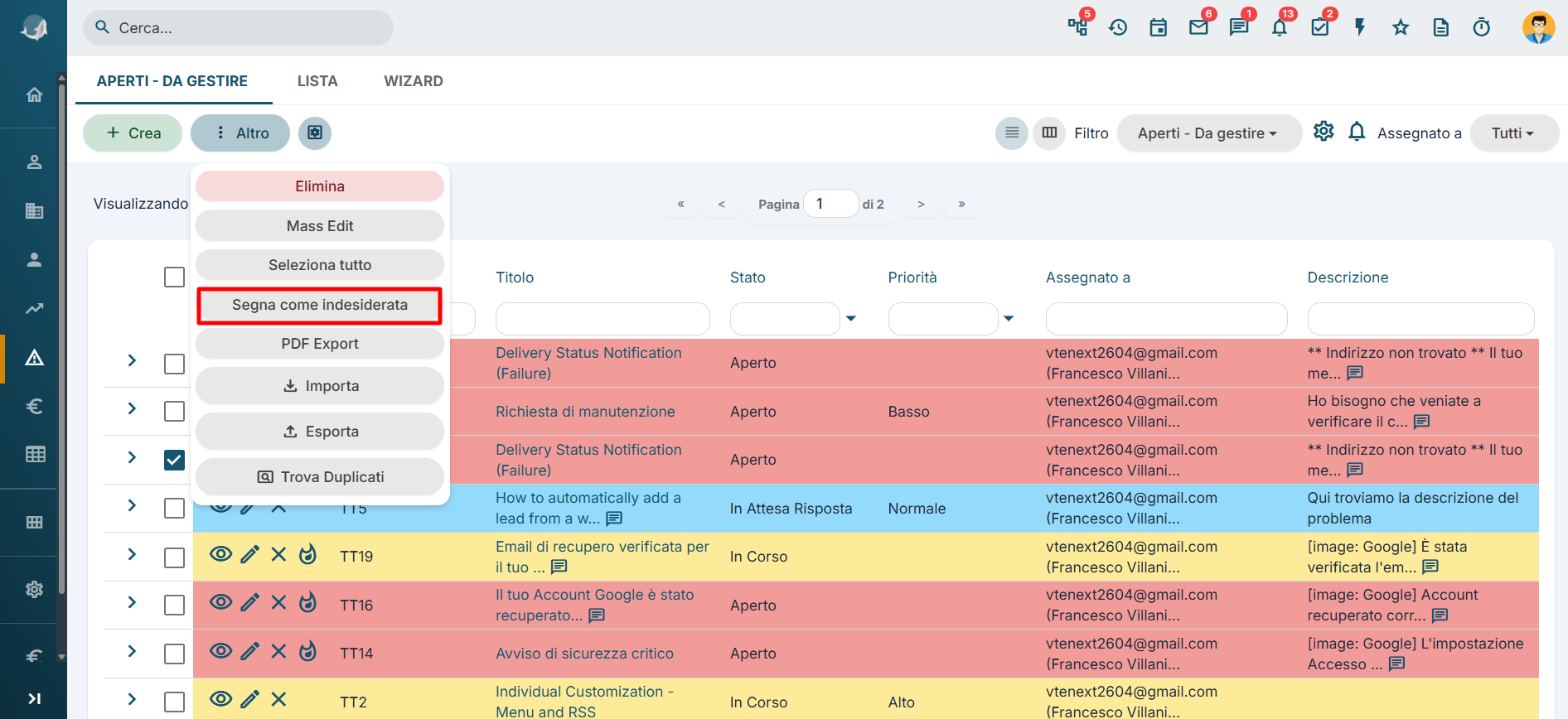
C'è un'altro modo per mettere nello "spam" massivamente un gruppo di email (ticket). E' sufficiente selezionare i ticket interessati dalla lista, spuntandoli direttamente, e selezionare SEGNA COME INDESIDERATA dal pulsante ALTRO sempre presente nella vista per lista.
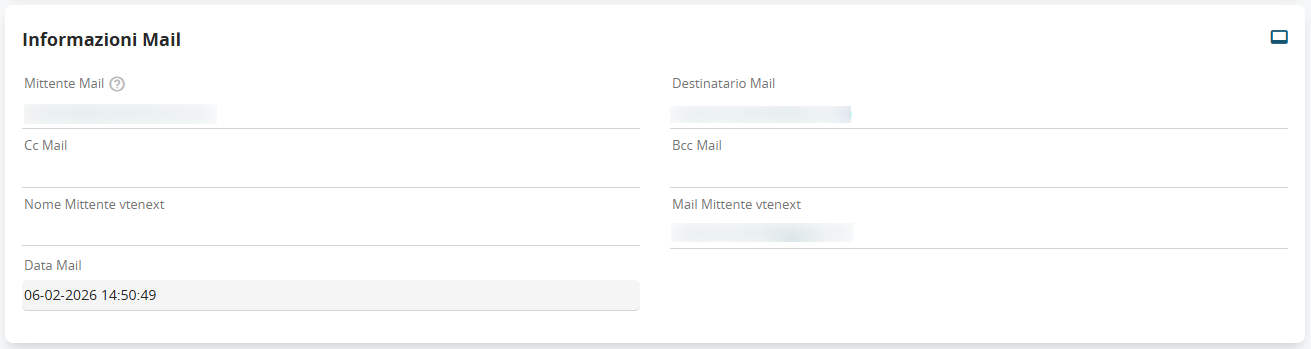
All'interno dell'anagrafica del Ticket, vi è un blocco denominato Informazioni Mail che contiene una serie di campi relativi ai mittenti e destinatari che generano tali ticket tramite Mail Converter. Vediamo nel dettaglio:
|
Mittente Mail |
l'indirizzo email dello scrivente |
|
Destinatario Mail |
l'indirizzo email del destinatario, ovvero l'email configurata nel Mail Converter |
|
Cc Mail |
eventuali altri indirizzi presenti in CC |
|
Bcc Mail |
eventuali altri indirizzi presenti in BCC |
|
Nome Mittente vtenext |
nome del mittente vtenext collegato alla casella email (solo se presente) |
|
Mail Mittente vtenext |
l'indirizzo email del mittente vtenext, che può corrispondere sia all'indirizzo email utilizzato dal Mail Converter (se si risponde con la casella generica "Rispondi via mail INFO"), oppure può corrispondere all'indirizzo email dell'utente (se si risponde con la casella utente "Rispondi via mail") |
|
Data Mail |
Data ed ora precisa nella quale l'email ha generato il ticket (o comunque l'email è stata recapitata all'indirizzo configurato nel Mail Converter) |
Esempi di gestione Mail Converter
Configurazione intermedia
Devo importare tutte le email da info@esempio.it ed evitare che vengano importate tutte le email che arrivano da Aruba (o qualsiasi altro indirizzo o dominio).
- configurare l'email da IMPOSTAZIONI > MAIL CONVERTER
- durante il SETUP REGOLA, inserire le tre regole che governeranno il funzionamento di questa configurazione (in quest'ordine partendo dall'alto verso il basso)
- se il Mittente (DA) contiene "@aruba.it", l'Azione è uguale a "non fare nulla"
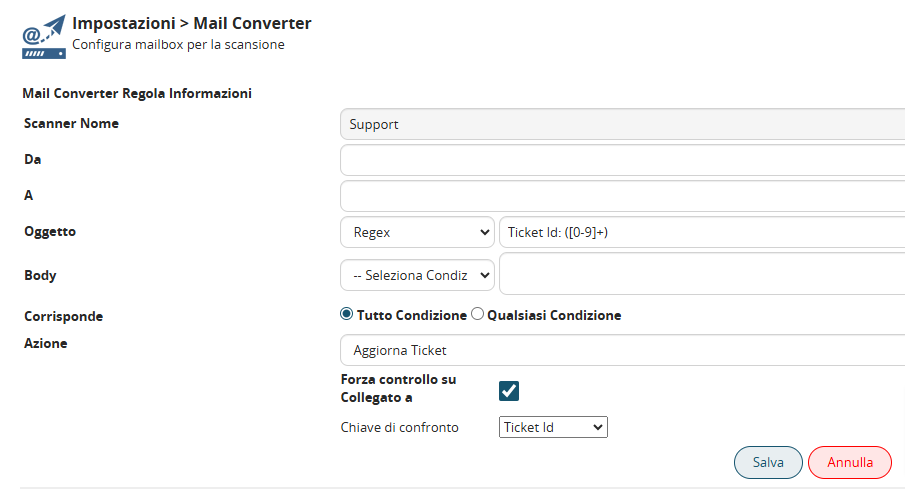
- se l'Oggetto è Regex "Ticket Id: ([0-9]+)", Corrisponde a "Tutto Condizione"
- gestire le cartelle come al solito (INBOX per l'entrata e SPAM per l'indesiderata) e la configurazione si chiude qui
Configurazione avanzata
Devo importare tutte le email da info@esempio.it, inviare un'email di APERTURA TICKET verso il cliente in modo che venga avvisato e fare in modo che, se il cliente decide di sollecitare o rispondere all'email utilizzando quella di "apertura", il crm non crei un doppione, ovvero non apra un nuovo ticket.
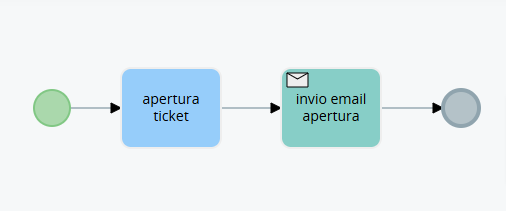
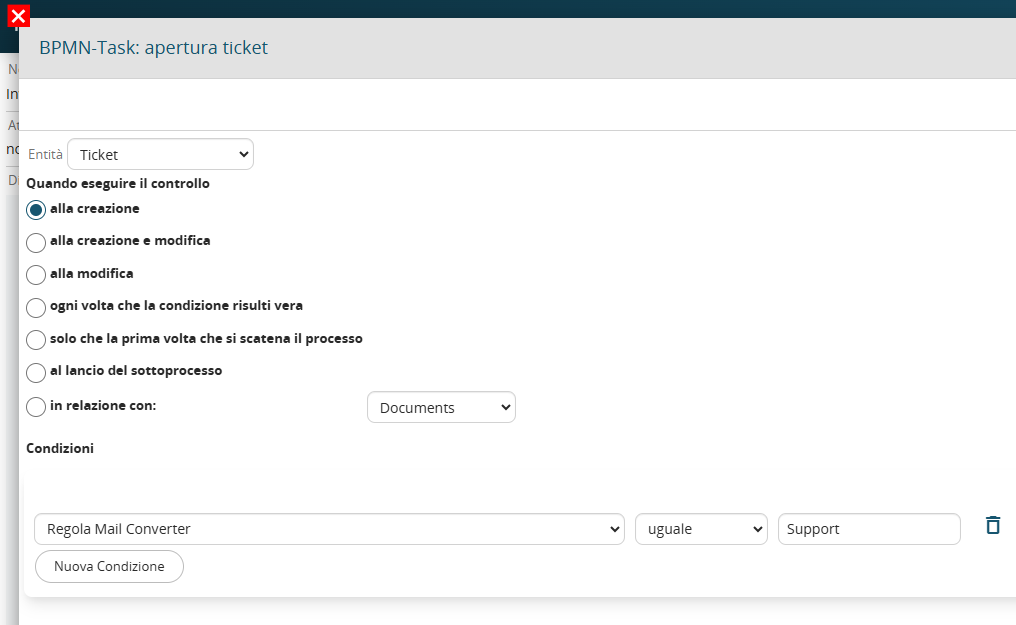
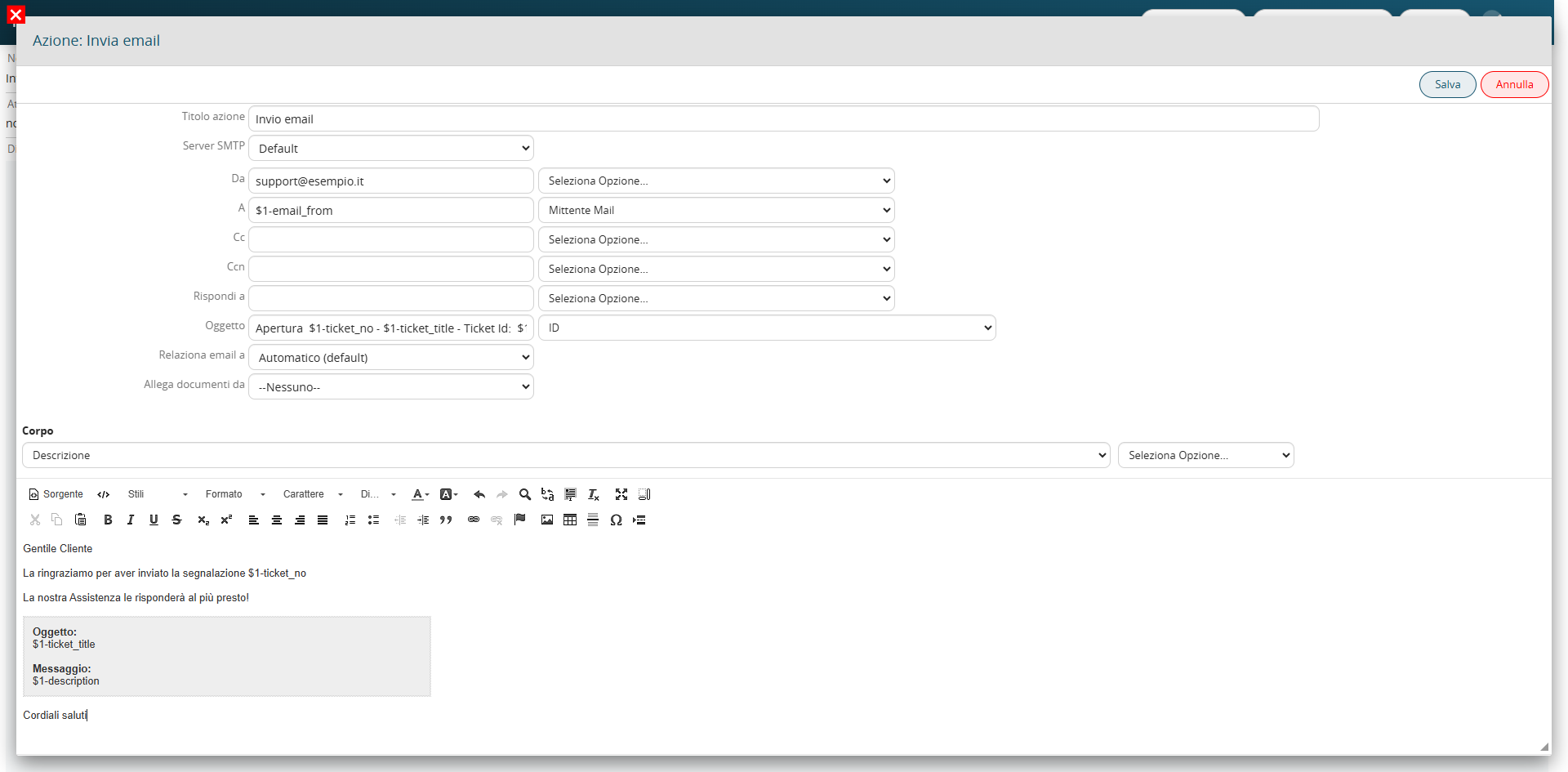
- creare un processo che, alla creazione di un Ticket con il campo Regola Mail Converter = Support (o il nome che darete alla vostra configurazione), invii un'email al cliente che ha aperto il ticket. Il template si può arricchire di vari dettagli, come per esempio, l'oggetto (che può contenere il titolo originale del Ticket, il numero del ticket stesso e la variabile del Ticket ID, fondamentale per l'aggancio automatico delle email in risposta)

Diagramma del processo
Configurazione del primo task
Configurazione del secondo task, ovvero dell'invio email di apertura ticket al cliente. Il titolo dell'email dovrà essere, per esempio, Apertura $1-ticket_no - $1-ticket_title - Ticket Id: $1-crmid. Notare che è stato aggiunto il Ticket Id che genererà appunto l'id del ticket nell'oggetto dell'email. Tale Id, sarà del tipo 9x123456 (diversamente da quello generato dal Mail Converter che sarà solo di tipo 123456)
- configurare l'email da IMPOSTAZIONI > MAIL CONVERTER
- durante il SETUP REGOLE, inserire le tre regole che governeranno il funzionamento di questa configurazione(in quest'ordine partendo dall'alto verso il basso)

Regola Regex sull'Oggetto, con anteposto 9x prima delle parentesi, con Tutto Condizione su "Corrisponde"
Regola Regex standard sull'Oggetto con Tutto Condizione su "Corrisponde"
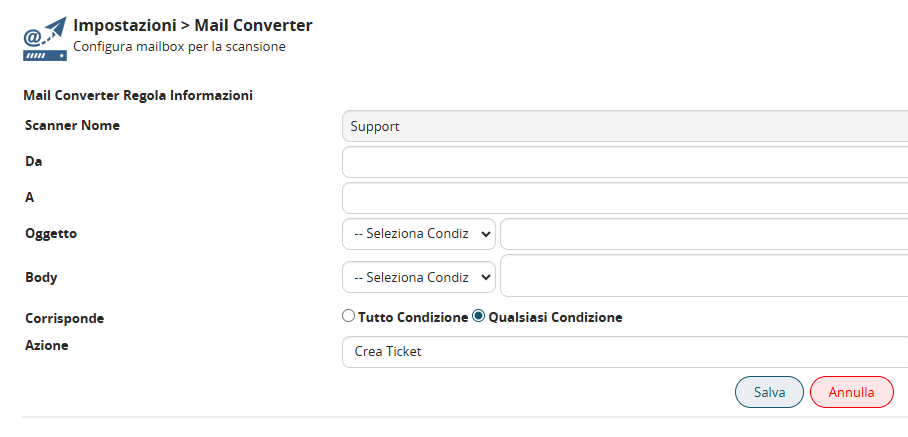
Qualsiasi Condizione su opzione "Corrisponde" e Crea Ticket su "Azione" - gestire le cartelle come al solito (INBOX per l'entrata e SPAM per l'indesiderata) e la configurazione si chiude qui
17.16 Importazione Dati
Questo strumento permette di importare dati in vte (se l’installazione è on-site) partendo da una fonte esterna, sia di tipo csv (come già avviene tramite l’importazione standard di anagrafiche) sia database.
Potete schedulare il processo secondo una certa frequenza temporale e inserire query avanzate per l’estrazione dei dati. Vediamo passo per passo la procedura di importazione prendendo ad esempio il caso di importazione database. Per configurare una nuova importazione, premere Aggiungi.
Esempio di come usare l'Importazione Dati.
Facciamo un esempio pratico, su "come" usare nel migliore dei modi l'Importazione Dati di vtenext.
L'esigenza è quella di importare dei record nel modulo delle Aziende. L'aspetto fondamentale è quello di mettere come chiave la PIVA per esempio (l'importante è scegliere una chiave che sia univoca ed efficiente per l'importazione che stiamo eseguendo), in questo modo, tutto i campi mappati provenienti dal file, vengono aggiunti o sovrascritti nel modulo Aziende.
Esempio:
- Ci sono 3 aziende nel crm e 10 nel file csv. Se la chiave è la PIVA, l'importazione trova quelle 3 Aziende già esistenti nel file, e quindi importerà solamente quelle nuove;
- Se invece ci sono 20 aziende nel crm e 20 nel file, impostando sempre come chiave la PIVA e mappando il campo ALTRA EMAIL, l'importazione dati aggiornerà/sovrascriverà quel campo soltanto;
- Se infine, ci sono 20 aziende nel crm e nel file 23, impostando sempre come chiave la PIVA e mappando tutti i campi presenti, l'importazione sovrascriverà i campi per le aziende esistenti e creerà le 3 nuove Aziende presenti nel file.
N.B. Per l’ import di moduli che hanno al loro interno anche i prodotti (es. Ordini di vendita o Preventivi) la procedura è differente.
Sono necessari 3 differenti file csv da importare nell’ordine descritto:
- Un file contenenti i prodotti all’interno del blocco con solamente i dati basilari.
- Un file per la ‘testata’ del modulo contenente il blocco prodotti ove verranno inseriti solo i dati ad esso inerenti.
- Un file contenente dei dati essenziali per il blocco prodotti dove serviranno due campi identificativi per poter collegare la ‘testata’ e i ‘prodotti’ precedentemente importati; oltre ad essi serviranno i campi come obbligatori : Nome prodotto, Quantità e Prezzo listino.
IMPORTANTE Nei relativi moduli dei primi due file va creato un campo da utilizzare per il collegamento tra i due nel blocco prodotti es. - id esterno
Dopo aver importato i primi due file, bisogna ricordare di mappare come campo identificatore l’ id esterno, con la procedura precedentemente descritta sarà possibile, creando una terza importazione, selezionare ‘blocco prodotti’ tra i moduli disponibili (nell’esempio qui sotto si tratta di ‘Ordini di vendita’).
A questo punto nella mappatura del modulo ‘blocco prodotti’ bisogna impostare come campi di collegamento i due id esterni precedente creati nei due moduli e successivamente inseriti con i csv.
Nel caso in cui nel CSV da importare si abbia un campo di tipo Uitype 10 con collegamento ad un’ altra entità, per importarlo correttamente è necessario che prima sia stata eseguita un’importazione della suddeta entità con il record ad esso collegato e mappato un campo identificativo esterno nella stessa modalità precedentemente descritta per il blocco prodotti.
Esempio di come si presenta il file di importazione per il blocco prodotti di un Ordine di Vendita:
La situazione è la seguente. Supponiamo di avere già importato tutti i prodotti e di dover dunque importare gli Ordini di Vendita con relative righe prodotto. A questo punto è sufficiente creare un file CSV come quello riportato nell'esempio:
| Cod. Ordine | Cod. Prodotto | Nome | Descr. | Q.tà | Prezzo | Sconto | Totale riga |
| SO10 | PR07 | Lavatrice | Modello Famiglia | 2 | 350,00 | 0 | 700,00 |
| SO10 | PR11 | Frullatore | Frulla di tutto | 1 | 90,00 | 15 | 75,00 |
La prima riga rappresenta l'intestazione, ovvero le colonne da inserire e devono contenere tutti i campi che sono presenti nel blocco prodotti degli Ordini di Vendita che si intendono importare. Usando come chiave di importazione, il numero dell'ordine (prima colonna), si posso importare in questo modo, tot righe del medesimo ordine. Questa procedura funziona anche per gli altri moduli che contengono un blocco prodotti.
N.B.: è fondamentale che gli Ordini, siano presenti nel file CSV in maniera sequenziale. Non è possibile importare correttamente un CSV quando gli Ordini di Vendita sono sparsi tra le righe del file stesso.
CORRETTO
| Cod. Ordine | Cod. Prodotto | Nome | Descr. | Q.tà | Prezzo | Sconto | Totale riga |
| SO10 | PR07 | Lavatrice | Modello Famiglia | 2 | 350,00 | 0 | 700,00 |
| SO10 | PR11 | Frullatore | Frulla di tutto | 1 | 90,00 | 15 | 75,00 |
| SO11 | PR05 | Computer | Super PC | 1 | 300,00 | 50 | 250,00 |
| SO11 | PR11 | Frullatore | Frulla di tutto | 1 | 25,00 | 0 | 25,00 |
NON CORRETTO
| Cod. Ordine | Cod. Prodotto | Nome | Descr. | Q.tà | Prezzo | Sconto | Totale riga |
| SO10 | PR07 | Lavatrice | Modello Famiglia | 2 | 350,00 | 0 | 700,00 |
| SO11 | PR05 | Computer | Super PC | 1 | 300,00 | 50 | 250,00 |
| SO10 | PR11 | Frullatore | Frulla di tutto | 1 | 90,00 | 15 | 75,00 |
| SO11 | PR11 | Frullatore | Frulla di tutto | 1 | 25,00 | 0 | 25,00 |
PASSO 1: Modulo
Selezionare il modulo di destinazione dei dati.
![17.16 [1].png](https://usermanual.vtenext.com/uploads/images/gallery/2022-06/17-16-1.png)
PASSO 2: Sorgente dati
Selezionare il tipo di sorgente, se csv o database.
![17.16 [2].png](https://usermanual.vtenext.com/uploads/images/gallery/2022-06/17-16-2.png)
PASSO 3: Parametri sorgente
Compilare i parametri del server che contiene il db per effettuare la connessione.
![17.16 [3].png](https://usermanual.vtenext.com/uploads/images/gallery/2022-06/17-16-3.png)
PASSO 4: Tabella sorgente
Scegliere la tabella sorgente contenuta nel database; se necessario, nello spazio sottostante impostare una query di estrazione avanzata dei dati.

PASSO 5: Mappatura campi
Analogamente alla procedura standard di importazione da csv, è necessario mappare i dati presenti nella tabella d’origine con i campi presenti in vtenext, in modo che l’informazione giunga a destinazione sul CRM nel campo corretto.
È necessario selezionare il campo chiave; inoltre per alcuni campi è possibile scegliere il formato (es: formato telefonico) o utilizzare semplici formule (es: anteponi codice). Più in basso nella videata, potete selezionare i campi di default in creazione e in modifica.
N.B.: è possibile mappare/importare valori anche in campi che sono stati nascosti (agendo dai permessi presenti in Layout Editor).
ATTENZIONE: i campi "Periodo creazione", "Periodo modifica" e "Creato da" non accettano valori nulli in quanto campi che si autocompilano. Sconsigliamo dunque di mappare tali campi di sistema per evitare problematiche di importazione.
![17.16 [5].png](https://usermanual.vtenext.com/uploads/images/gallery/2022-06/17-16-5.png)
PASSO 6: Pianifica avvio
Schedulare il processo secondo un intervallo regolare.
![17.16 [6].png](https://usermanual.vtenext.com/uploads/images/gallery/2022-06/17-16-6.png)
PASSO 7: Notifiche
Definire quale utente dovrà ricevere notifica dell’importazione dati.
![17.16 [7].png](https://usermanual.vtenext.com/uploads/images/gallery/2022-06/17-16-7.png)
Come si importano i prodotti configurabili da data import?
1. usare l'import del modulo prodotti come base
2. aggiungere un campo speciale da interfaccia, denominato per esempio "nome prodotto configurabile" da usare per creare il prodotto configurabile padre
3. aggiungere dei campi speciali per gli attributi del prodotto sempre da interfaccia. In questo modo l'import farà la "distinct" di questi ultimi e creerà le righe nel campo tabella. In pratica nel data import, sarà possibile mappare i campi degli attributi come normalissimi campi standard.
Altre azioni
Terminata la creazione del processo di import, nel menù generale dello strumento Importazione Dati vengono mostrate le importazioni salvate con le informazioni relative a ultimo/prossimo avvio. È possibile fare altre azioni.
|
|
Importazione abilitata/disabilitata (per cambiare, cliccare sull’icona) |
|
|
Avvia l’importazione ora |
|
|
Modifica della configurazione (vengono riproposti i passi precedenti) |
|
|
Lettura del resoconto ultima importazione |
|
|
Elimina l’importazione |


17.17 Klondike A.I. connector
Dalla versione 20.04 è disponibile nel settings Klondike AI, un plugin aggiuntivo che permette la connessione di vtenext con i moduli del motore di machine learning Klondike:
- Process discovery agents: per analizzare ed individuare quali sono i processi utilizzati in vtenext. Una volta scoperti possono essere importati nel Process Manager per sviluppartli ulteriormente
- Classification manager: utilizza l’Intelligenza Artificiale per indovinare il valore di un campo. Esempio: alla creazione di un ticket la Categoria del ticket viene indovinata analizzando Titolo e Descrizione.
Si prega di contattare l'Area Commerciale per richiedere le modalità di abilitazione del plugin.
 Klondike in Impostazioni

Classificatore
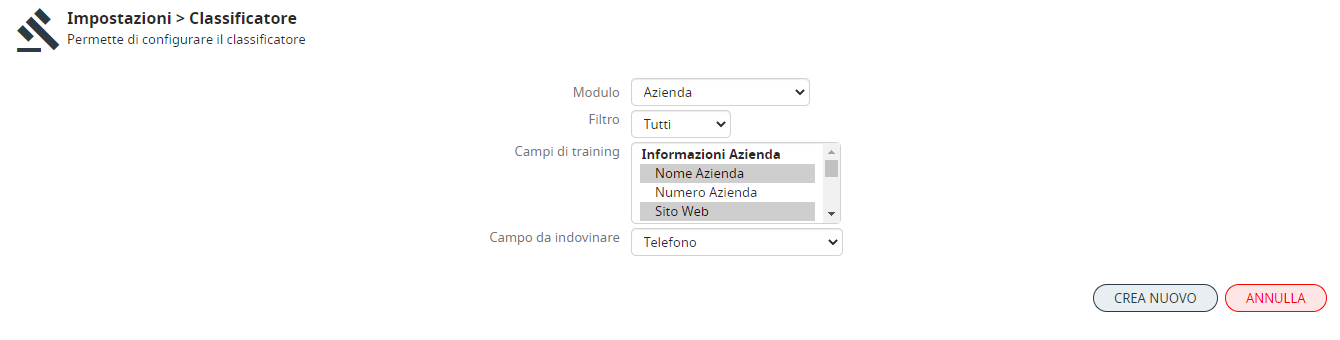
Dettaglio configurazione del Classificatore

Agente dei Processi

Dettaglio configurazione Agente dei Processi

Lista Processi gestiti

Esempi di Processi gestiti