**vtenext non include un modello AI già pronto all'interno del CRM**. Per configurare un LLM è necessario disporre di un modello remoto accessibile tramite API compatibili con OpenAI, oppure di un modello locale già installato e raggiungibile. In altre parole, questa configurazione serve a collegare vtenext a un servizio AI esterno o locale: il modello non è "a bordo" del CRM.
### **La schermata elenco** Nella lista sono visibili le configurazioni già salvate. Per ogni voce puoi vedere: [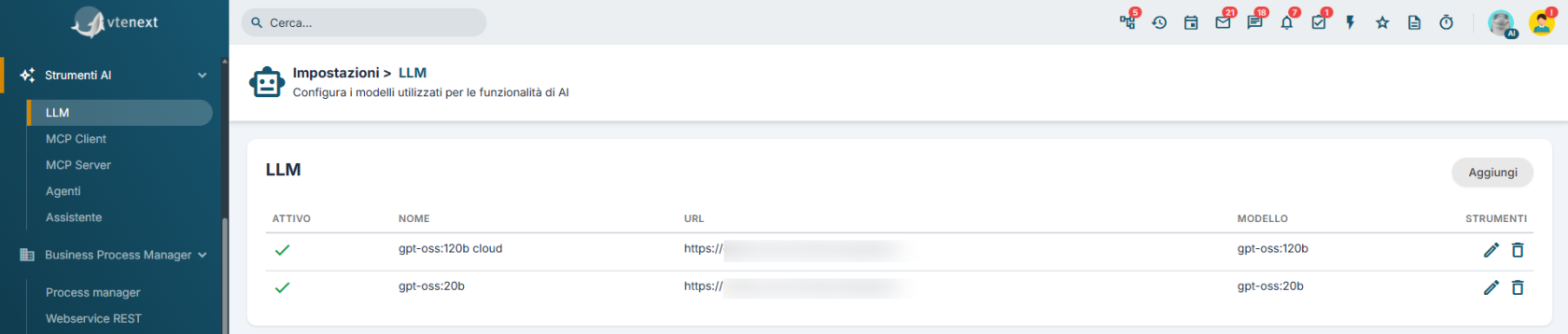](https://usermanual.vtenext.com/uploads/images/gallery/2026-07/1XZimage.png) - Stato attivo o non attivo - Nome della configurazione - URL del servizio - Modello utilizzato Dalla lista puoi creare una nuova configurazione, modificare una voce esistente, eliminarla oppure attivarla e disattivarla rapidamente. ### **Creare un nuovo LLM** [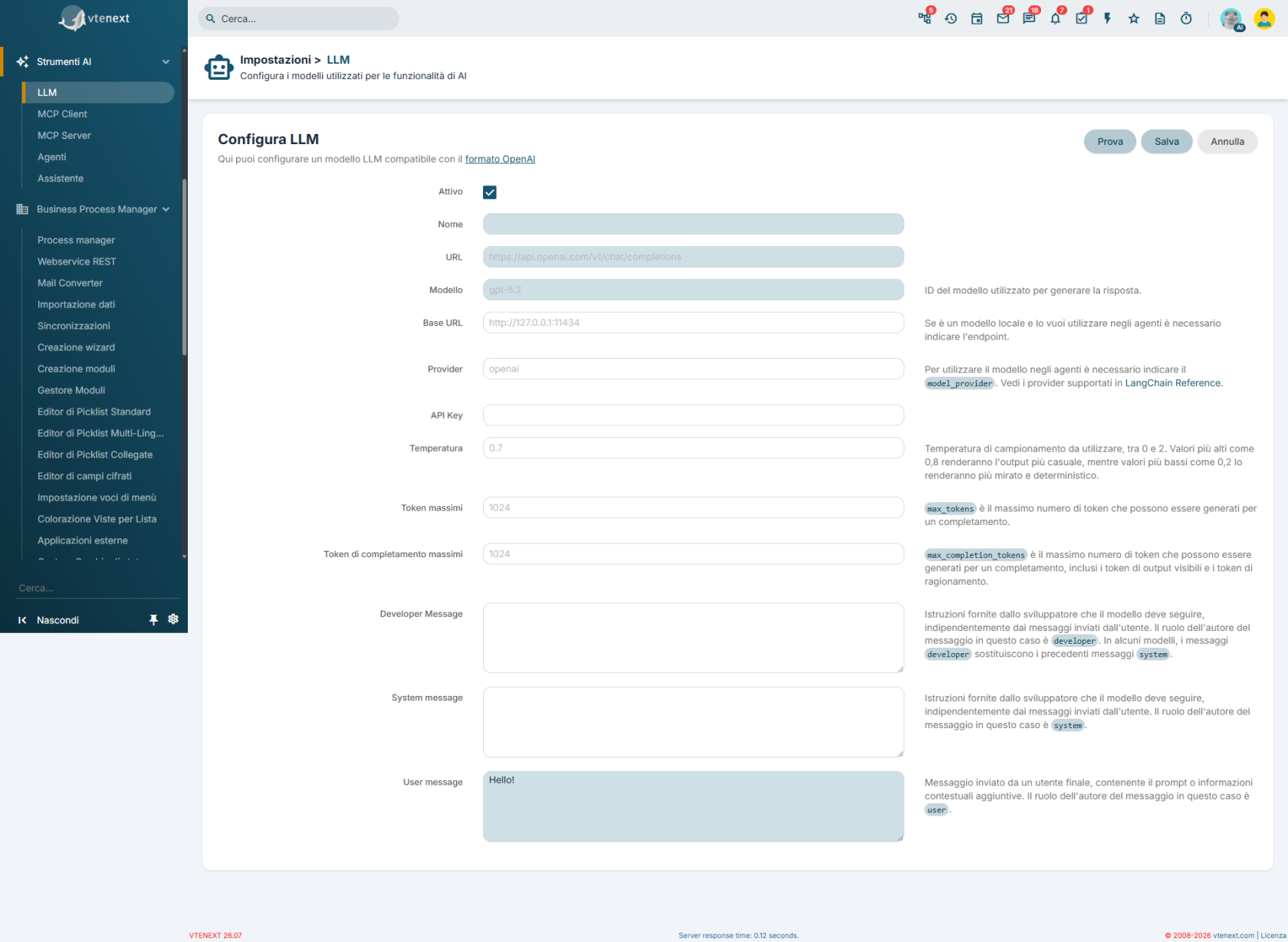](https://usermanual.vtenext.com/uploads/images/gallery/2026-07/0K1image.png) 1. Apri la sezione LLM. 2. Fai clic su Aggiungi. 3. Compila i campi richiesti. 4. Se necessario, esegui un test della configurazione. 5. Salva. [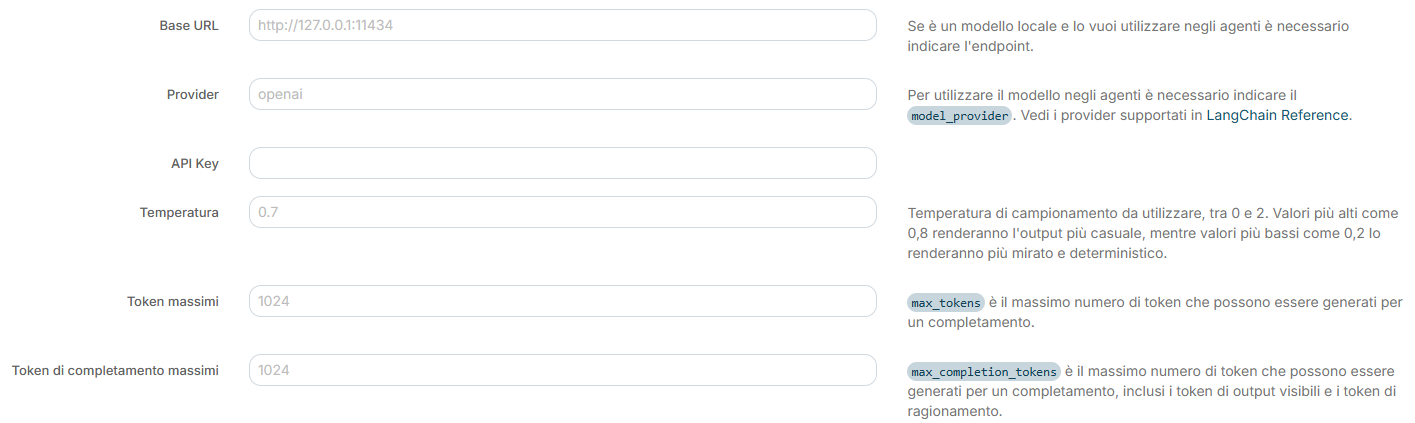](https://usermanual.vtenext.com/uploads/images/gallery/2026-07/WRIimage.png)| **Attivo** | rende il modello disponibile per l'utilizzo |
| **Nome** | nome descrittivo del modello visualizzato in vtenext. **Campo obbligatorio**. |
| **URL** | endpoint API a cui vtenext invia le richieste al modello (ad esempio `https://api.openai.com/v1/chat/completions`). **Campo obbligatorio** |
| **Modello** | identificativo del modello da utilizzare (ad esempio `gpt-5.2`). **Campo obbligatorio**. |
| **Base URL** | è l'indirizzo di base del servizio che ospita il modello. In pratica dice agli agenti AI e all'orchestratore Python dove si trova il servizio del modello. Diventa particolarmente importante quando si utilizza un modello locale o un servizio interno all'infrastruttura, per esempio un endpoint come `http://127.0.0.1:11434`. |
| **Provider** | indica a vtenext e all'orchestratore Python che tipo di servizio c'è dietro al modello, ad esempio OpenAI oppure Ollama |
| **API Key** | chiave di autenticazione fornita dal provider, necessaria per autorizzare le richieste API |
| **Temperatura** | controlla il livello di casualità delle risposte generate. Valori bassi (ad esempio `0,2`) producono risposte più coerenti, prevedibili e ripetibili; valori più alti (ad esempio `0,8` o superiori) favoriscono risposte più varie e creative |
| **Token massimi** | definisce il numero massimo complessivo di token che il modello può utilizzare per elaborare la richiesta, includendo sia i messaggi inviati sia la risposta generata (se supportato dal provider) |
| **Token di completamento massimi** | limita il numero massimo di token che il modello può utilizzare esclusivamente per la risposta generata |
| **Developer Message** | istruzioni rivolte al modello con ruolo *developer*, utilizzate per definire regole di comportamento o vincoli applicativi |
| **System Message** | istruzioni generali che definiscono il comportamento del modello durante la conversazione |
| **User Message** | messaggio di prova inviato al modello per verificarne il funzionamento. **Campo obbligatorio** |
Il test serve a verificare la configurazione, ma non sostituisce il salvataggio.
Il test invia una richiesta reale al modello remoto o locale. Se il modello non è raggiungibile via API, il test non può funzionare.
### **Esempi pratici** #### Esempio 1: modello compatibile OpenAI Usa questa configurazione quando il modello è disponibile come servizio remoto tramite API esterna. Imposta nome, URL, modello e API Key, poi invia un semplice messaggio di test. #### Esempio 2: modello locale Se il modello gira in locale o su infrastruttura interna, compila anche Base URL e Provider. Anche in questo caso il modello deve essere già installato, attivo e raggiungibile via rete. # 22.2 Server MCP La sezione **Server MCP** permette di pubblicare, tramite vtenext, un endpoint MCP che rende disponibili tool e operazioni del CRM a client esterni compatibili. In pratica, in questa sezione si decide **quale server esporre** e **quali strumenti pubblicare** attraverso di esso.**In sintesi:** un server MCP non è un modello AI e non sostituisce un agente. È un punto di accesso che espone funzioni del CRM in modo controllato, così che un client MCP possa richiamarle dall'esterno.
### **Quando usarla** - Per esporre tool del CRM verso client esterni compatibili con MCP. - Per selezionare in modo preciso quali operazioni rendere disponibili. - Per creare un endpoint interno stabile da usare nelle integrazioni AI. - Per generare, se serve, anche un MCP client collegato allo stesso server. ### **La schermata elenco** Nella lista sono visibili i server MCP già configurati. [](https://usermanual.vtenext.com/uploads/images/gallery/2026-07/xTyimage.png)| **Attivo** | indica se il server è disponibile e pubblico |
| **Endpoint** | identificatore del server pubblicato |
| **Descrizione** | testo descrittivo del server |
| **Tool pubblicati** | numero di strumenti resi disponibili tramite quel server |
| **MCP** | eventuale client MCP collegato, con stato di sincronizzazione |
| **Attivo** | rende il server disponibile all'uso |
| **Base URL** | parte iniziale dell'indirizzo del server (`$site_URL`), mostrato in sola lettura. Viene predisposta automaticamente dal sistema |
| **Endpoint** | identificatore finale del server. È la parte che completa l'URL pubblico del server MCP. Deve essere univoco e può contenere lettere, numeri, underscore e trattino |
| **Descrizione** | serve a spiegare lo scopo del server agli amministratori o a chi lo mantiene |
| **Crea MCP client** | crea automaticamente un client MCP che punta a questo server. Il collegamento viene mantenuto sincronizzato e, se il server viene eliminato, anche il client collegato viene rimosso |
**In sintesi:** il client MCP non pubblica funzioni verso l'esterno. Fa l'operazione opposta: si collega ad un server MCP, ne legge i tool e li rende disponibili dentro vtenext.
### **Quando usarla** - Per collegare vtenext a un server MCP già disponibile. - Per usarla in processi e agenti i tool esposti da un server MCP (vedi [Azioni AI](https://usermanual.vtenext.com/books/manuale-dei-processi/chapter/3a-azioni-ai)). - Per mantenere sincronizzato nel tempo l'elenco dei tool disponibili. - Per collegare rapidamente un server MCP creato nella sezione [Server MCP](https://usermanual.vtenext.com/books/manuale-vtenext-2607/page/222-server-mcp). ### **La schermata elenco** Nella lista sono visibili i client MCP già configurati. [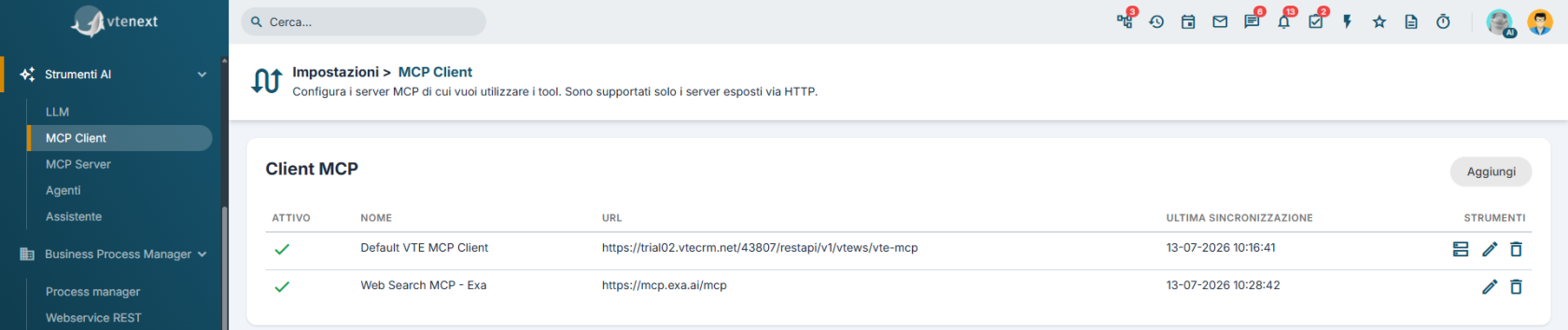](https://usermanual.vtenext.com/uploads/images/gallery/2026-07/jbvimage.png)| **Attivo** | indica se il client è abilitato |
| **Nome** | nome interno con cui riconosci la connessione |
| **URL** | indirizzo del server MCP a cui il client si collega |
| **Ultima sincronizzazione** | mostra quando i tool sono stati sincronizzati l'ultima volta, oppure segnala che il client non è mai stato sincronizzato |
**Importante:** al salvataggio vtenext prova a collegarsi davvero al server MCP. Se la connessione non riesce, la configurazione non viene accettata.
### **Parametri da impostare** [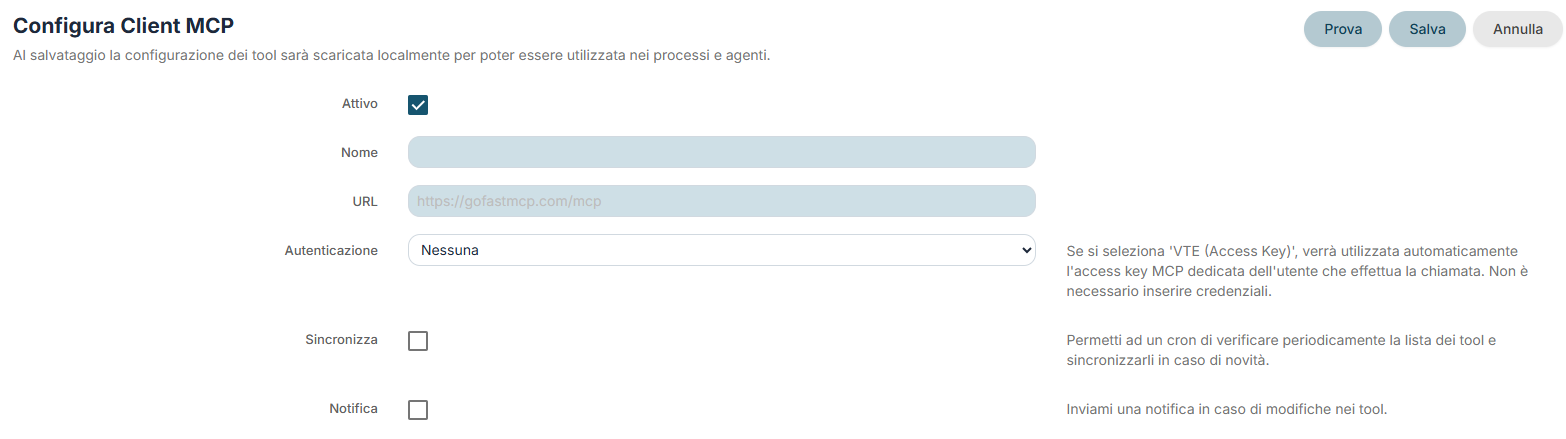](https://usermanual.vtenext.com/uploads/images/gallery/2026-07/dAximage.png)| **Attivo** | abilita o disabilita il client |
| **Nome** | nome descrittivo della connessione |
| **URL** | indirizzo completo del server MCP da contattare |
| **Autenticazione** | definisce come il client si autentica al server MCP |
| **Username e Password** | compaiono se scegli l'autenticazione **Basic** |
| **API Key** | compare se scegli autenticazione **Bearer** oppure **X-API-Key** |
| **Sincronizza** | permette ad un cron di controllare periodicamente i tool disponibili e aggiornarli in caso di novità |
| **Notifica** | invia una notifica quando la sincronizzazione rileva modifiche nei tool del server |
| **Nessuna autenticazione** | non vengono richieste credenziali aggiuntive |
| **Basic** | devi inserire username e password |
| **Bearer** | devi inserire un token o API key |
| **X-API-Key** | devi inserire la chiave API nel campo dedicato |
| **VTE (Access Key)** | vtenext usa automaticamente l'access key MCP dedicata dell'utente che effettua la chiamata. Non devi inserire manualmente credenziali |
**Quando usare VTE (Access Key):** questa opzione è particolarmente utile quando il client punta a un Server MCP esposto da vtenext, perché permette al sistema di gestire l'autenticazione in modo automatico.
### **Verifica della connessione e mappatura dei tool** La schermata del client mette a disposizione anche una funzione di verifica. [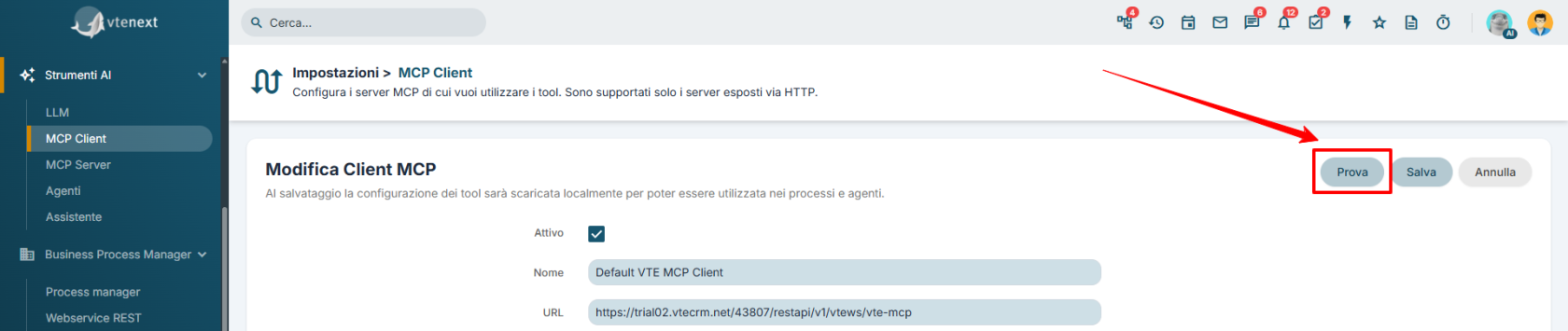](https://usermanual.vtenext.com/uploads/images/gallery/2026-07/Uf8image.png) [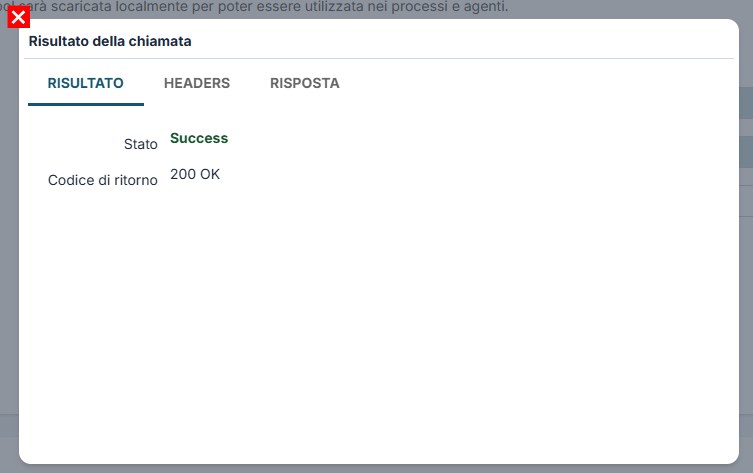](https://usermanual.vtenext.com/uploads/images/gallery/2026-07/gOyimage.png) *Risultato della chiamata: RISULTATO* [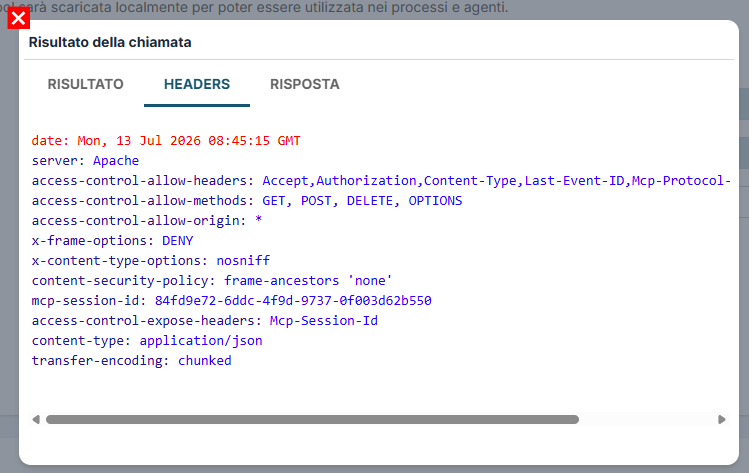](https://usermanual.vtenext.com/uploads/images/gallery/2026-07/AL5image.png) *Risultato della chiamata: HEADERS* [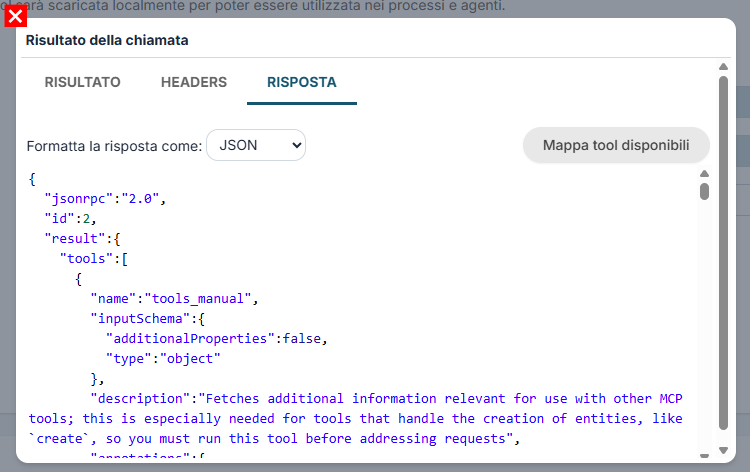](https://usermanual.vtenext.com/uploads/images/gallery/2026-07/6Nbimage.png) *Risultato della chiamata: RISPOSTA* - Il pulsante di test controlla se il server MCP risponde correttamente. - In caso di esito positivo, vtenext può leggere la lista dei tool disponibili. - Dalla finestra di verifica puoi aggiornare la sezione dei tool disponibili con il comando **Mappa tool disponibili**. Questa verifica è utile soprattutto quando stai configurando un nuovo server o quando vuoi controllare se l'autenticazione è corretta prima del salvataggio definitivo. ### **Tool disponibili** Dopo il salvataggio, oppure dopo la mappatura dalla verifica, vtenext mostra la lista dei tool letti dal server MCP. [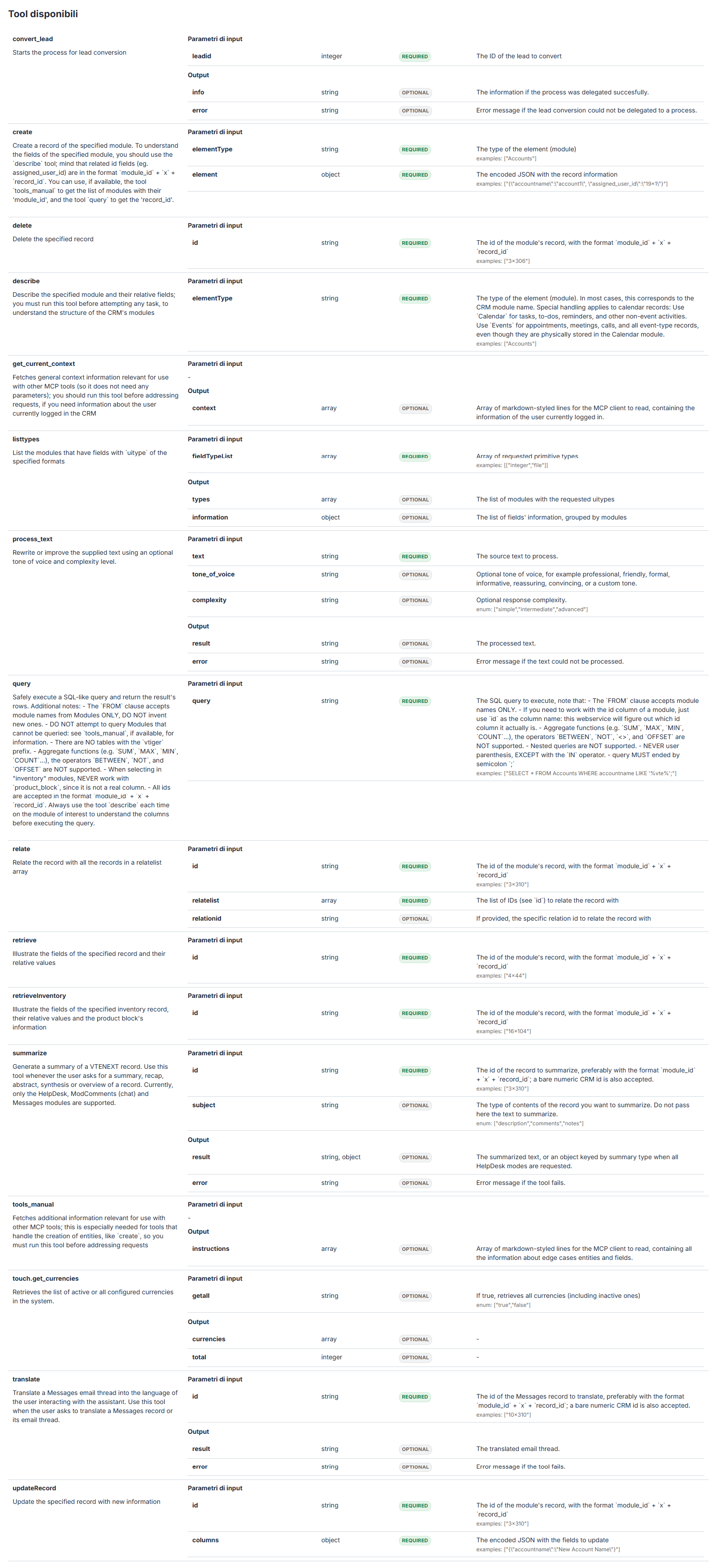](https://usermanual.vtenext.com/uploads/images/gallery/2026-07/wM5image.png) Per ogni tool puoi vedere: - nome del tool - descrizione - parametri di input - campi obbligatori e facoltativi - struttura dell'output restituito Queste informazioni vengono salvate localmente, così i tool possono poi essere richiamati dentro gli agenti e i processi senza dover reinterpretare ogni volta la struttura del server remoto. ### **Sincronizzazione periodica** Se attivi **Sincronizza**, un processo schedulato può controllare periodicamente se sul server MCP sono disponibili tool nuovi o modificati. - Se trova cambiamenti, aggiorna la configurazione locale dei tool. - Se non trova differenze, aggiorna comunque la data dell'ultima sincronizzazione. - Se hai attivato anche **Notifica**, ricevi un avviso quando il set dei tool cambia.**Attenzione:** quando i tool cambiano sul server MCP, può essere necessario verificare eventuali processi o agenti che li usano, soprattutto se sono cambiati parametri o output.
### **Esempi pratici** #### Esempio 1: collegamento a un server MCP esterno Puoi configurare un client MCP che punta a un server esterno pubblicato da un altro sistema. In questo caso inserisci URL, autenticazione richiesta e poi verifichi i tool disponibili. #### Esempio 2: collegamento a un Server MCP di vtenext Se hai già creato un Server MCP nella relativa sezione, puoi collegare il client allo stesso endpoint e usare l'autenticazione **VTE (Access Key)** per semplificare la configurazione. #### Esempio 3: aggiornamento controllato dei tool Se i tool del server remoto possono cambiare nel tempo, conviene attivare la sincronizzazione periodica e, se necessario, anche le notifiche, così mantieni allineati processi e agenti. ### **Web Search MCP - Exa** vtenext mette a disposizione anche un client MCP preconfigurato chiamato **Web Search MCP - Exa**. Questa voce viene creata automaticamente ma resta **disattivata** finché non decidi di usarla. Exa è un servizio di ricerca web pensato per agenti AI. Permette di fare ricerche sul web in tempo reale, recuperare contenuti di pagine specifiche e fornire ai modelli informazioni più aggiornate rispetto alla sola conoscenza già incorporata nel modello. [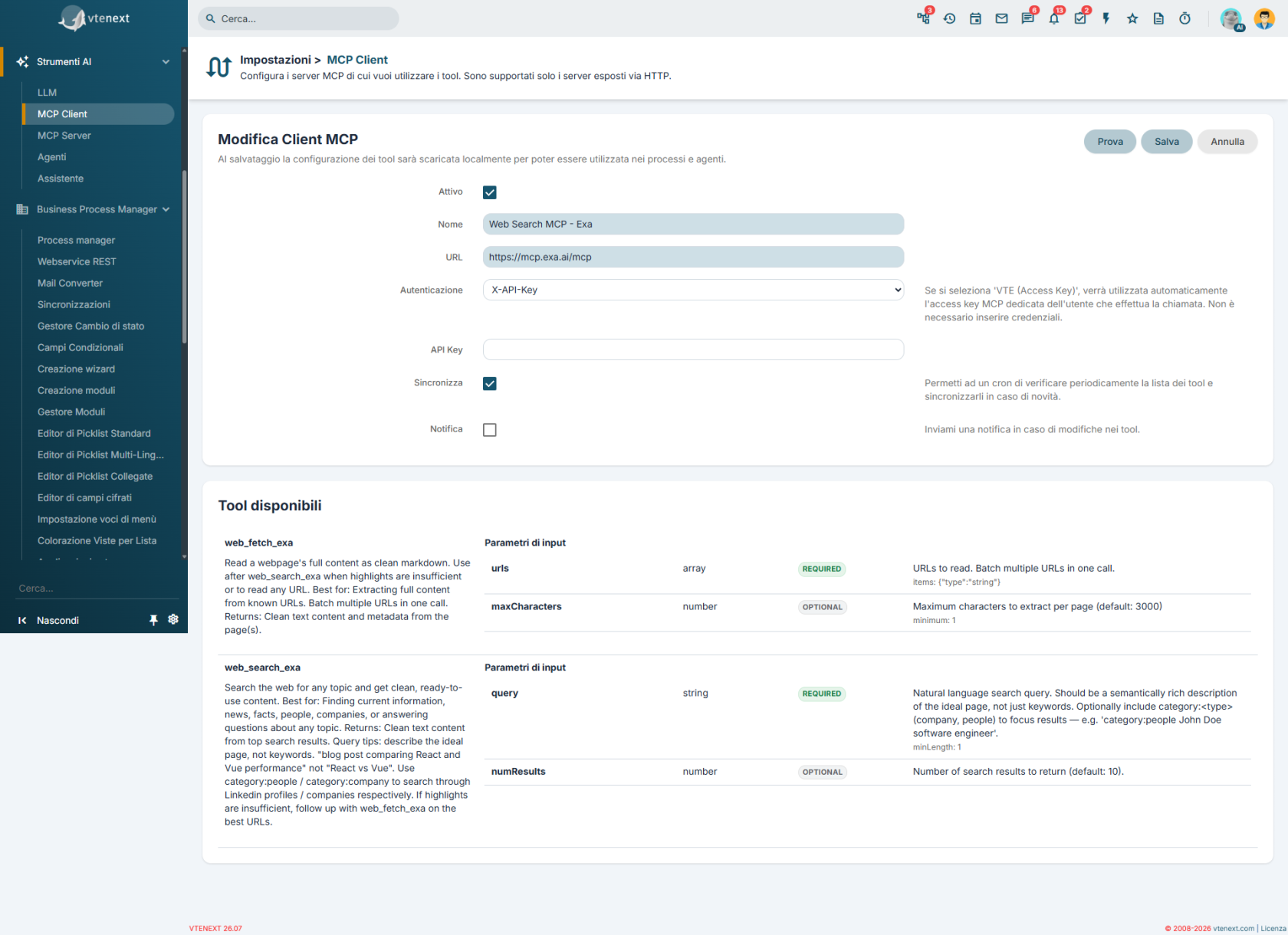](https://usermanual.vtenext.com/uploads/images/gallery/2026-07/IX3image.png) #### Come attivarlo 1. Apri la scheda **Web Search MCP - Exa** nella lista dei Client MCP. 2. Lascia invariato l'**URL** precompilato, che punta al server MCP pubblico di Exa. 3. Imposta o completa l'autenticazione **X-API-Key** con la chiave API del tuo account Exa. 4. Attiva il client. 5. Salva e verifica i tool disponibili. In questo caso l'autenticazione prevista da vtenext è **X-API-Key**, già selezionata nella configurazione iniziale del client. #### Tool disponibili con Exa Il server MCP espone questi tool: - **web\_search\_exa**: esegue ricerche sul web e restituisce contenuti già pronti da usare da parte dell'agente. - **web\_fetch\_exa**: recupera il contenuto completo di una pagina web a partire da un URL noto.**Quando può essere utile:** Exa è particolarmente adatto quando vuoi dare agli agenti e ai processi accesso a ricerca web aggiornata, analisi di pagine online o raccolta rapida di informazioni esterne.
Per ulteriori dettagli sul servizio e sulle funzionalità del server MCP di Exa, consulta il sito ufficiale: [https://exa.ai/mcp](https://exa.ai/mcp). # 22.4 Agenti La sezione **Agenti** permette di configurare agenti AI che combinano un modello LLM, uno o più tool MCP e, se necessario, documenti del CRM da usare come base di conoscenza. In pratica, qui definisci **come l'agente ragiona**, **quali strumenti può usare** e **quali contenuti può consultare** per svolgere un task.**In sintesi:** un agente non è solo un modello AI. È una configurazione completa che unisce LLM, tool operativi e fonti documentali, così da eseguire attività in modo più controllato e utile nel contesto di vtenext.
### **Prerequisito: orchestratore agenti** Per usare gli agenti è necessario che il servizio [**orchestratore agenti**](https://usermanual.vtenext.com/books/developers/chapter/agent-orchestrator) sia installato e raggiungibile. Nella schermata elenco degli Agenti è disponibile una scheda dedicata in cui puoi indicare l'**Endpoint orchestratore**, cioè l'URL base del servizio. [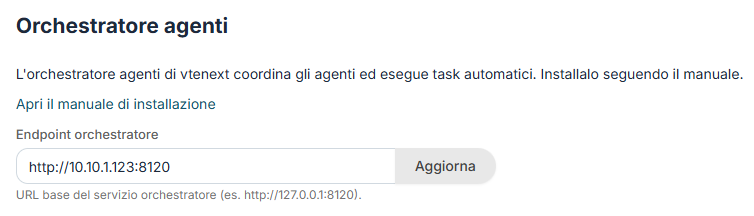](https://usermanual.vtenext.com/uploads/images/gallery/2026-07/xi3image.png)**Importante:** se l'endpoint dell'orchestratore non è configurato correttamente, gli agenti non possono essere eseguiti.
### **Quando usarla** - Per configurare agenti AI da usare nell'assistente o nei processi. - Per associare ad un agente un LLM specifico. - Per dare all'agente accesso a tool MCP selezionati. - Per abilitare la capacità RAG scegliendo documenti del CRM come fonti di conoscenza. - Per applicare regole di controllo prima e dopo la generazione della risposta (guardrail). ### **La schermata elenco** Nella lista sono visibili gli agenti già configurati. [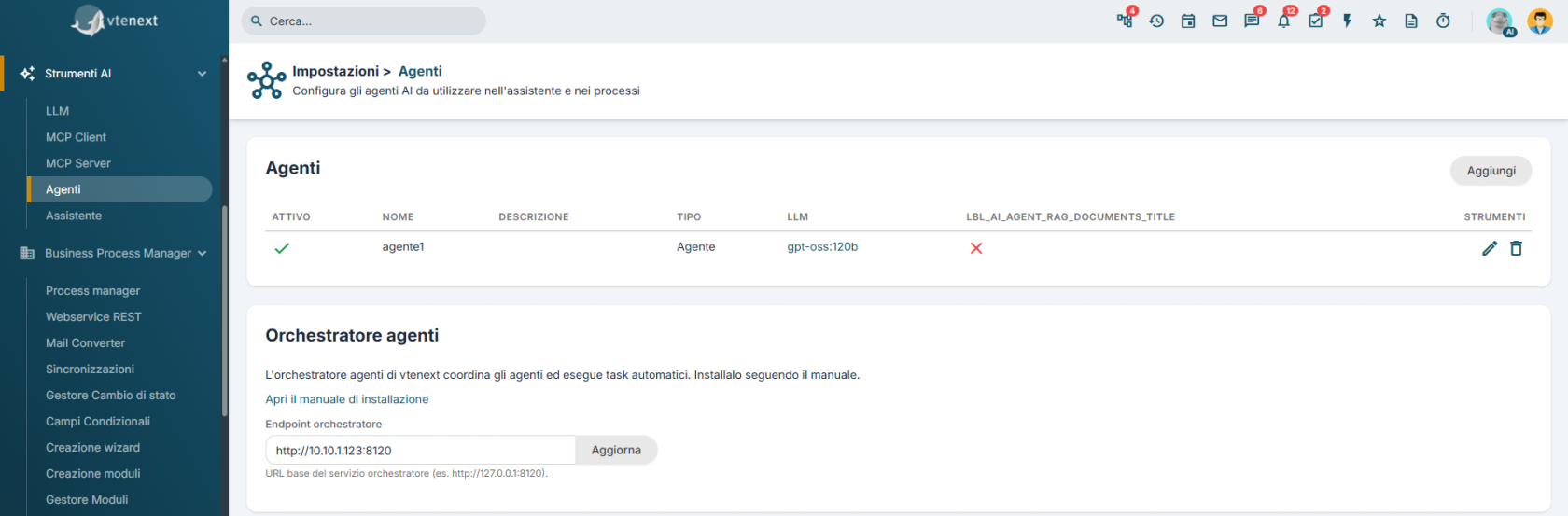](https://usermanual.vtenext.com/uploads/images/gallery/2026-07/wSXimage.png) - **Attivo**: indica se l'agente è abilitato. - **Nome**: nome dell'agente. - **Descrizione**: testo che spiega lo scopo dell'agente. - **LLM**: mostra il modello associato. - **Documenti**: indica se l'agente ha accesso a documenti RAG. Dalla lista puoi creare un nuovo agente, modificarlo o eliminarlo. ### **Creare un nuovo agente** [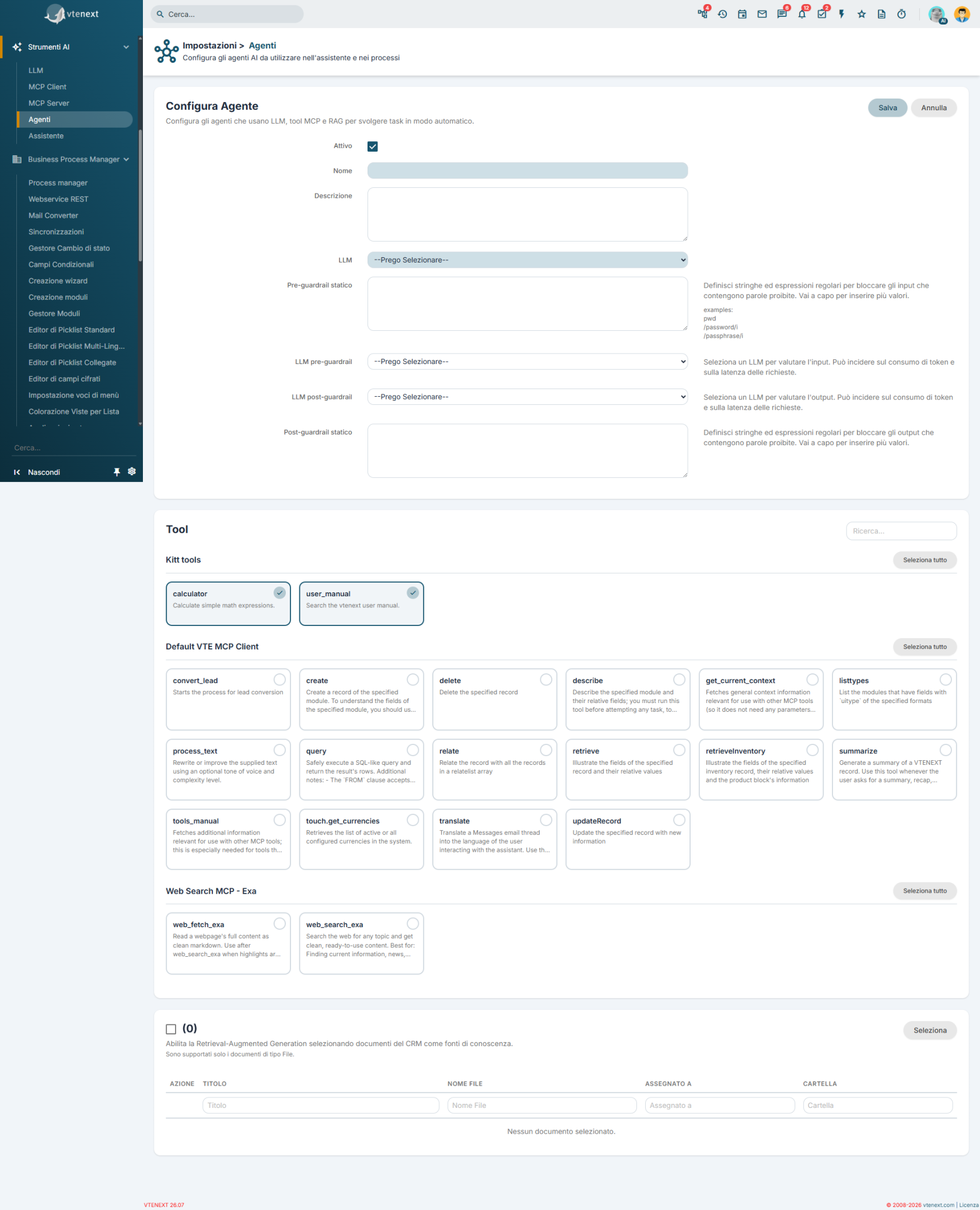](https://usermanual.vtenext.com/uploads/images/gallery/2026-07/4J0image.png) 1. Apri la sezione **Agenti**. 2. Fai clic su **Aggiungi**. 3. Attiva o disattiva l'agente secondo le tue esigenze. 4. Inserisci **Nome** e **Descrizione**. 5. Seleziona l'**LLM** da usare. 6. Valuta se mantenere il system prompt dell'LLM oppure sovrascriverlo per questo agente. 7. Seleziona i tool che l'agente potrà usare. 8. Se necessario, abilita la capacità RAG e scegli i documenti. 9. Configura eventuali guardrail. 10. Salva la configurazione. ### **Campi principali** [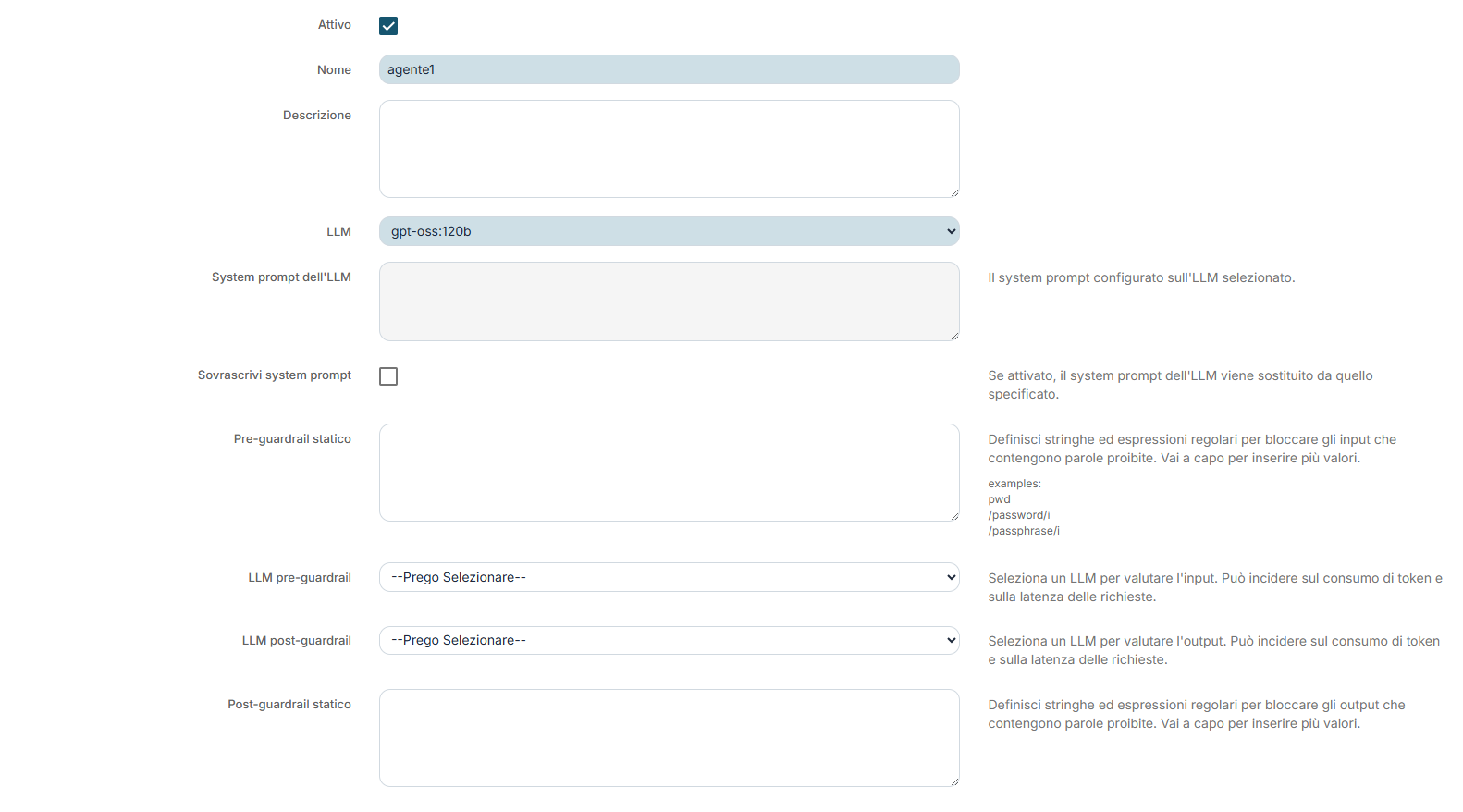](https://usermanual.vtenext.com/uploads/images/gallery/2026-07/UdKimage.png) - **Attivo**: abilita o disabilita l'agente. - **Nome**: nome interno con cui riconosci l'agente. - **Descrizione**: breve descrizione interna che riassume il compito dell'agente. - **LLM**: modello linguistico usato dall'agente. - **System prompt dell'LLM**: mostra il system prompt attualmente configurato sul modello selezionato. - **Sovrascrivi system prompt**: se attivato, l'agente usa un system prompt specifico invece di quello standard dell'LLM. - **System prompt**: istruzioni specifiche dell'agente, visibili solo se scegli di sovrascrivere il prompt del modello.**Quando usare la sovrascrittura del system prompt:** è utile quando vuoi mantenere lo stesso LLM ma cambiare in modo netto comportamento, tono o responsabilità di un singolo agente.
### **Tool disponibili per l'agente** Sotto ai campi principali trovi l'area **Tool**, dove scegli quali strumenti l'agente può usare. [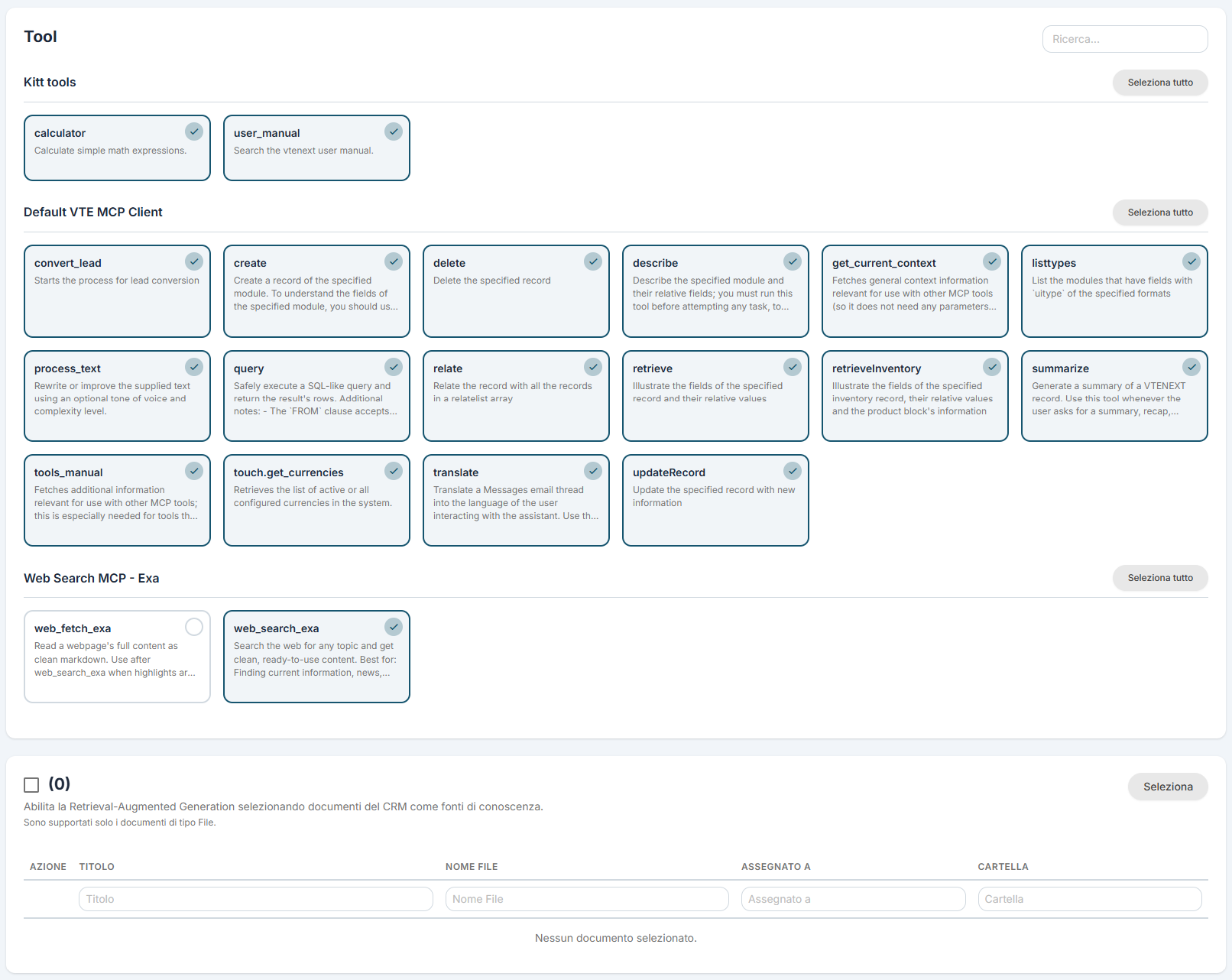](https://usermanual.vtenext.com/uploads/images/gallery/2026-07/Vm5image.png) I tool sono mostrati per gruppi, in base ai client MCP attivi e ai tool interni disponibili. - **Kitt tools**: include tool interni di base come **calculator** e **user\_manual**. - **Client MCP**: per ogni client MCP attivo puoi selezionare i tool sincronizzati e disponibili. Per ogni gruppo puoi selezionare tutti i tool oppure deselezionarli rapidamente. È disponibile anche una ricerca per filtrare i tool per nome o descrizione.**Attenzione:** l'agente può usare solo i tool che selezioni in questa sezione. Se un client MCP non è configurato o non ha tool sincronizzati, non comparirà come sorgente utilizzabile.
### **Capacità RAG e documenti** Se vuoi che l'agente lavori anche su contenuti del CRM, puoi attivare la capacità **RAG**. [](https://usermanual.vtenext.com/uploads/images/gallery/2026-07/ZFiimage.png) - **Capacità RAG**: abilita l'uso di documenti come fonti di conoscenza. - **Seleziona**: apre il selettore documenti per aggiungere file del CRM. - **Tabella documenti**: mostra titolo, file, assegnatario e cartella dei documenti già associati. Una volta aggiunti, i documenti restano collegati all'agente e possono essere rimossi in qualsiasi momento dalla tabella.**Quando conviene usare RAG:** è utile quando l'agente deve rispondere o lavorare partendo da documentazione, file o contenuti aziendali presenti nel CRM, non solo da istruzioni generiche.
### **Guardrail** La sezione Agenti permette anche di definire controlli prima e dopo la generazione della risposta. [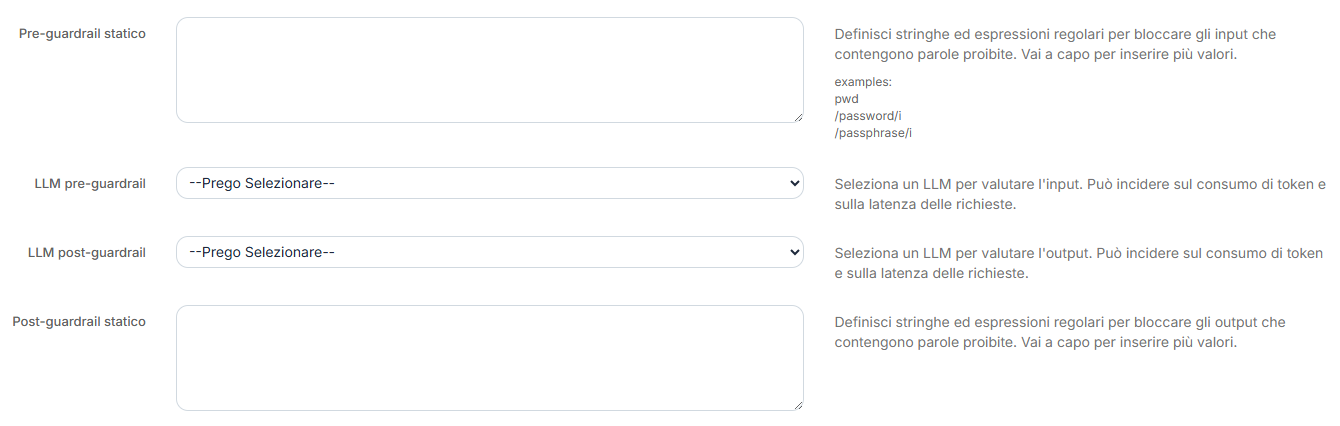](https://usermanual.vtenext.com/uploads/images/gallery/2026-07/li3image.png) - **Pre-guardrail statico**: blocca input che contengono parole o espressioni non consentite. - **LLM pre-guardrail**: usa un LLM per valutare l'input prima dell'elaborazione. - **Prompt pre-guardrail**: definisce le istruzioni con cui il controllo valuta l'input. - **Post-guardrail statico**: blocca output che contengono contenuti non consentiti. - **LLM post-guardrail**: usa un LLM per valutare la risposta prima di restituirla. - **Prompt post-guardrail**: definisce le istruzioni del controllo finale. Le regole statiche possono includere testo semplice oppure espressioni regolari, una per riga.**Attenzione:** i guardrail basati su LLM possono aumentare consumo di token e tempi di risposta, perché aggiungono passaggi di verifica.
### **Esempi pratici** #### Esempio 1: agente con tool operativi Puoi creare un agente che usa un LLM e alcuni tool MCP per interrogare dati, eseguire azioni consentite o consultare servizi esterni come la ricerca web. #### Esempio 2: agente documentale Puoi creare un agente focalizzato su documenti interni, abilitando RAG e selezionando solo i file rilevanti per uno specifico reparto o processo. #### Esempio 3: agente con controlli rafforzati Se l'agente opera su contenuti sensibili, puoi applicare pre-guardrail e post-guardrail per limitare richieste o risposte non appropriate. # 22.5 Assistente Kitt La sezione **Assistente** permette di definire come deve rispondere l'**assistente Kitt** di vtenext. In pratica, qui scegli **quale motore usare** per le risposte: un LLM diretto, un agente già configurato oppure un Webservice REST personalizzato.**In sintesi:** l'assistente è il punto di accesso con cui l'utente interagisce. A seconda della configurazione, può rispondere direttamente con un modello, usare strumenti avanzati tramite un agente oppure delegare la risposta a un servizio esterno.
### **Prerequisiti** - Per usare un **LLM**, devi prima configurare almeno un modello nella sezione LLM. - Per usare un **Agente**, devi prima configurare almeno un agente nella sezione Agenti. - Per usare un **Webservice REST**, devi prima configurare il servizio nella relativa sezione. - Per il funzionamento dell'assistente è necessario attivare il **worker per le attività in background**. ### **Creare o modificare l'assistente** [](https://usermanual.vtenext.com/uploads/images/gallery/2026-07/uxoimage.png) 1. Apri la sezione **Assistente**. 2. Attiva o disattiva la configurazione. 3. Seleziona il **Tipo** di assistente. 4. Compila il campo mostrato in base al tipo scelto. 5. Salva la configurazione. ### **Tipo: Agente** Se scegli **Agente**, l'assistente userà uno degli agenti già configurati in vtenext. [](https://usermanual.vtenext.com/uploads/images/gallery/2026-07/9OHimage.png) - Selezioni un agente dall'elenco disponibile. - L'assistente eredita le capacità dell'agente scelto. - Questo include, se configurati nell'agente, tool MCP, documenti RAG, prompt specifici e guardrail.**Quando conviene usare un agente:** è la scelta giusta quando vuoi che l'assistente faccia più di una semplice risposta testuale, per esempio usare tool, consultare documenti o seguire controlli più avanzati.
### **Tipo: LLM** Se scegli **LLM**, l'assistente userà direttamente un modello linguistico configurato nella sezione LLM. [](https://usermanual.vtenext.com/uploads/images/gallery/2026-07/EIVimage.png) - Selezioni il modello LLM da usare. - Puoi visualizzare il **system prompt dell'LLM** attualmente configurato. - Puoi attivare l'opzione **Sovrascrivi system prompt** per usare un prompt specifico solo per l'assistente. Questa modalità è più semplice rispetto all'uso di un agente, perché non coinvolge tool MCP o documenti RAG. #### Sovrascrivere il system prompt Quando l'assistente è configurato in modalità LLM, puoi decidere se mantenere il system prompt del modello oppure sostituirlo. [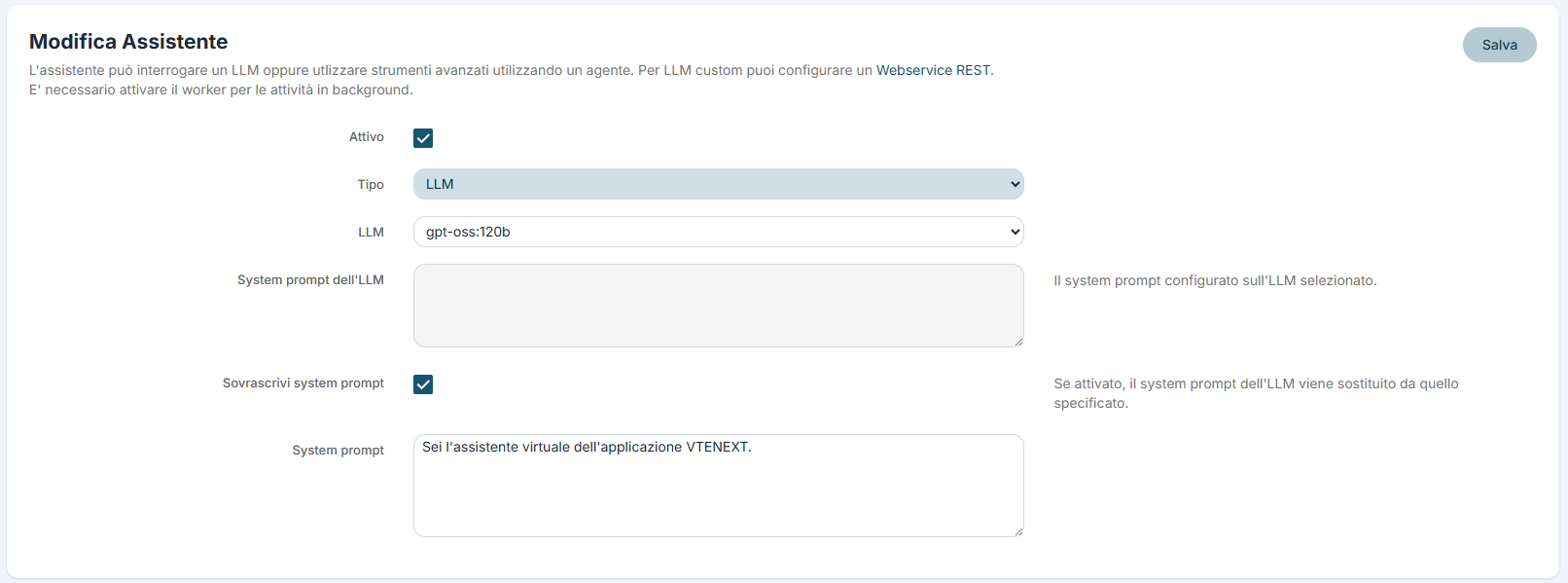](https://usermanual.vtenext.com/uploads/images/gallery/2026-07/Yvyimage.png) - **System prompt dell'LLM**: mostra il prompt standard già presente sul modello selezionato. - **Sovrascrivi system prompt**: se attivato, l'assistente usa il testo specificato nella configurazione dell'assistente. - **System prompt**: campo in cui definisci istruzioni dedicate all'assistente.**Quando è utile:** la sovrascrittura del system prompt serve quando vuoi mantenere lo stesso modello ma cambiare tono, obiettivo o comportamento dell'assistente rispetto ad altre configurazioni che usano lo stesso LLM.
### **Tipo: Webservice REST** Se scegli **Webservice REST**, l'assistente delega la risposta a un servizio REST esterno già configurato. [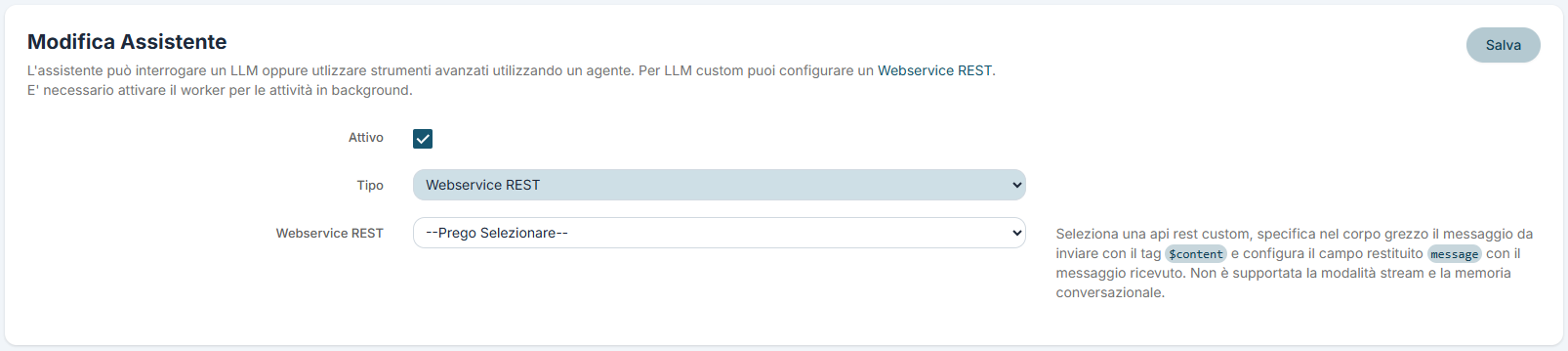](https://usermanual.vtenext.com/uploads/images/gallery/2026-07/s9ximage.png) - Selezioni un webservice REST custom dall'elenco. - Il messaggio dell'utente deve essere passato nel corpo grezzo usando il tag **$content**. - La risposta attesa deve essere mappata nel campo restituito **message**.**Limite da considerare:** in questa modalità non sono supportate la modalità stream e la memoria conversazionale.
Questa opzione è utile quando vuoi collegare l'assistente a un sistema esterno già esistente o a un servizio AI personalizzato non gestito direttamente come LLM o agente in vtenext. # 22.5.1 Configurazione passo-passo KITT In questa sessione, vedremo come configurare il nostro personale Assistente AI, basandoci sulla piattaforma Ollama. Per fare un po' di chiarezza, Ollama è un programma gratuito ed open source che permette di gestire ed eseguire modelli linguistici di intelligenza artificiale (LLM), mettendo a disposizione appunto dei modelli preconfigurati e potendo poi personalizzarli secondo necessità. In vte, utilizzeremo i modelli di Ollama, in modo da poter esplorare la potenza dello strumento, senza dover per forza partire da zero. L'esempio che faremo, è quello di creare una persona virtuale. La situazione è che nell'azienda del nostro cliente, un dipendente storico che ha prestato servizio in quella specifica azienda per più di 40 anni, sta per andare in pensione. Molte informazioni sono nella memoria storica di questa persona. Perchè questo tesoro non vada perduto, configureremo lo strumento per trasferire la memoria del futuro pensionato, all'interno di un Assistente Virtuale. Come prima cosa, andiamo su Ollama che ci richiede la creazione di un account (scegliamo di crearne uno gratuito), inserendo i dati richiesti nell'apposita finestra di registrazione: [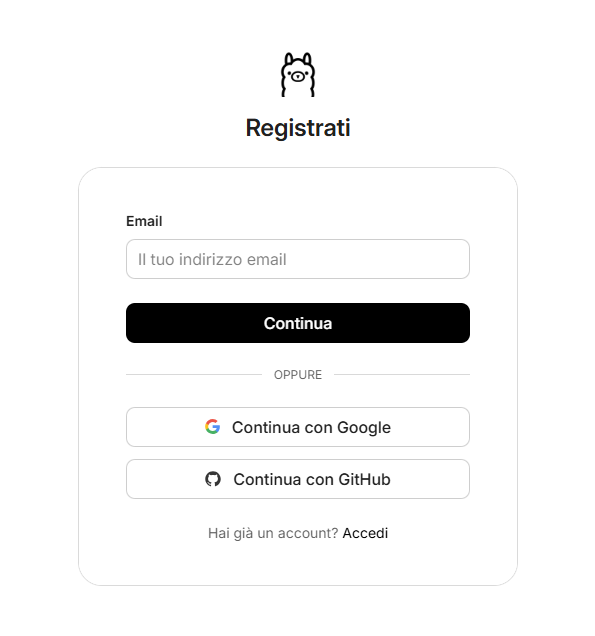](https://usermanual.vtenext.com/uploads/images/gallery/2026-08/PF9image.png) *Schermata di registrazione ad Ollama* Una volta registrati, sarà possibile, cliccando sul proprio avatar in alto a destra, e poi cliccando su Settings, creare un'API Key, fondamentale per iniziare la configurazione su vtenext: [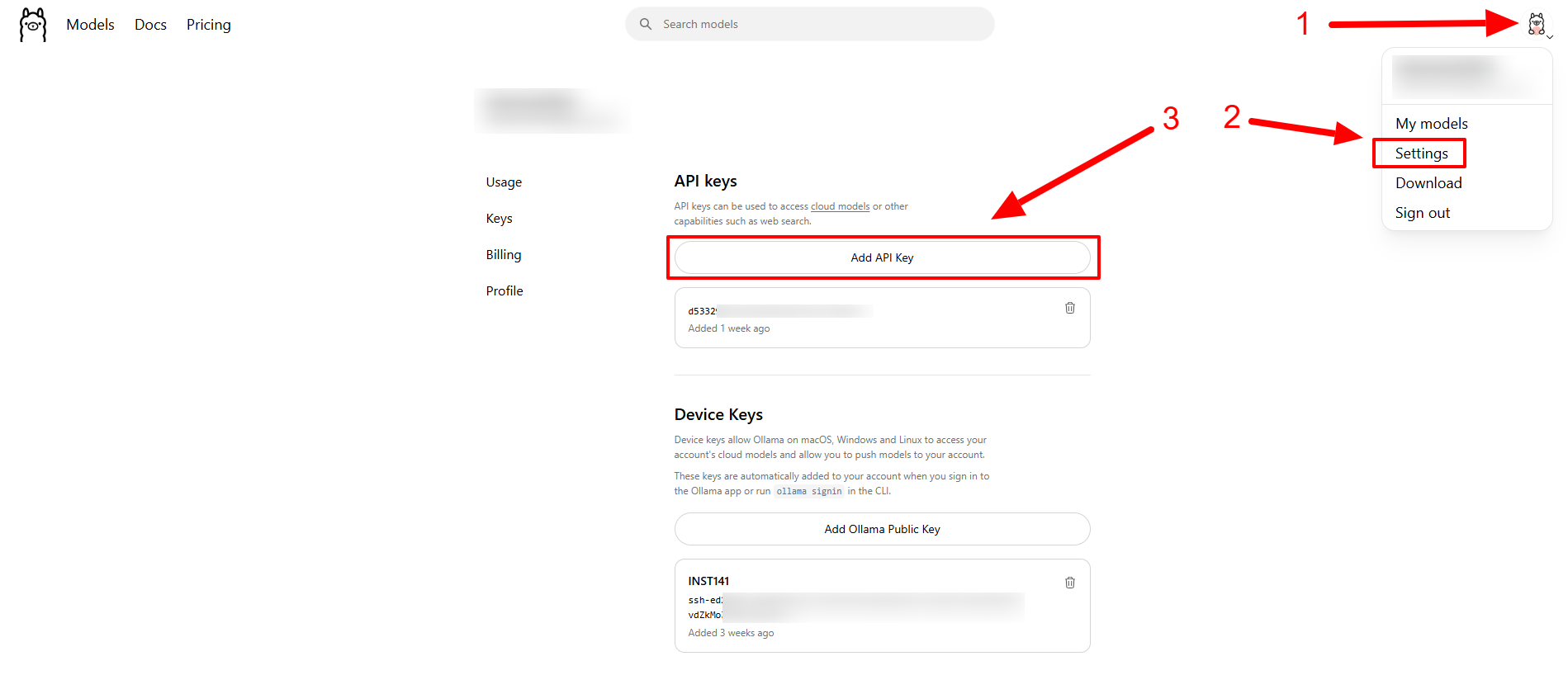](https://usermanual.vtenext.com/uploads/images/gallery/2026-08/ALEimage.png) *Schermata di generazione/configurazione dell'API Key di Ollama* Come ultimo step da fare sul sito Ollama, è quello di cercare un modello adatto alle nostre esigenze. Si noti che i modelli free ed a pagamento sono inseriti tutti nella stessa lista, quindi è facile scegliere il modello non desiderato. Per continuare il percorso gratuito che vi può aiutare a fare i dovuti test, vi suggeriamo di cercare questi modelli: - gemma4 - nemotron-3-super - minimax-m3 - gpt-oss [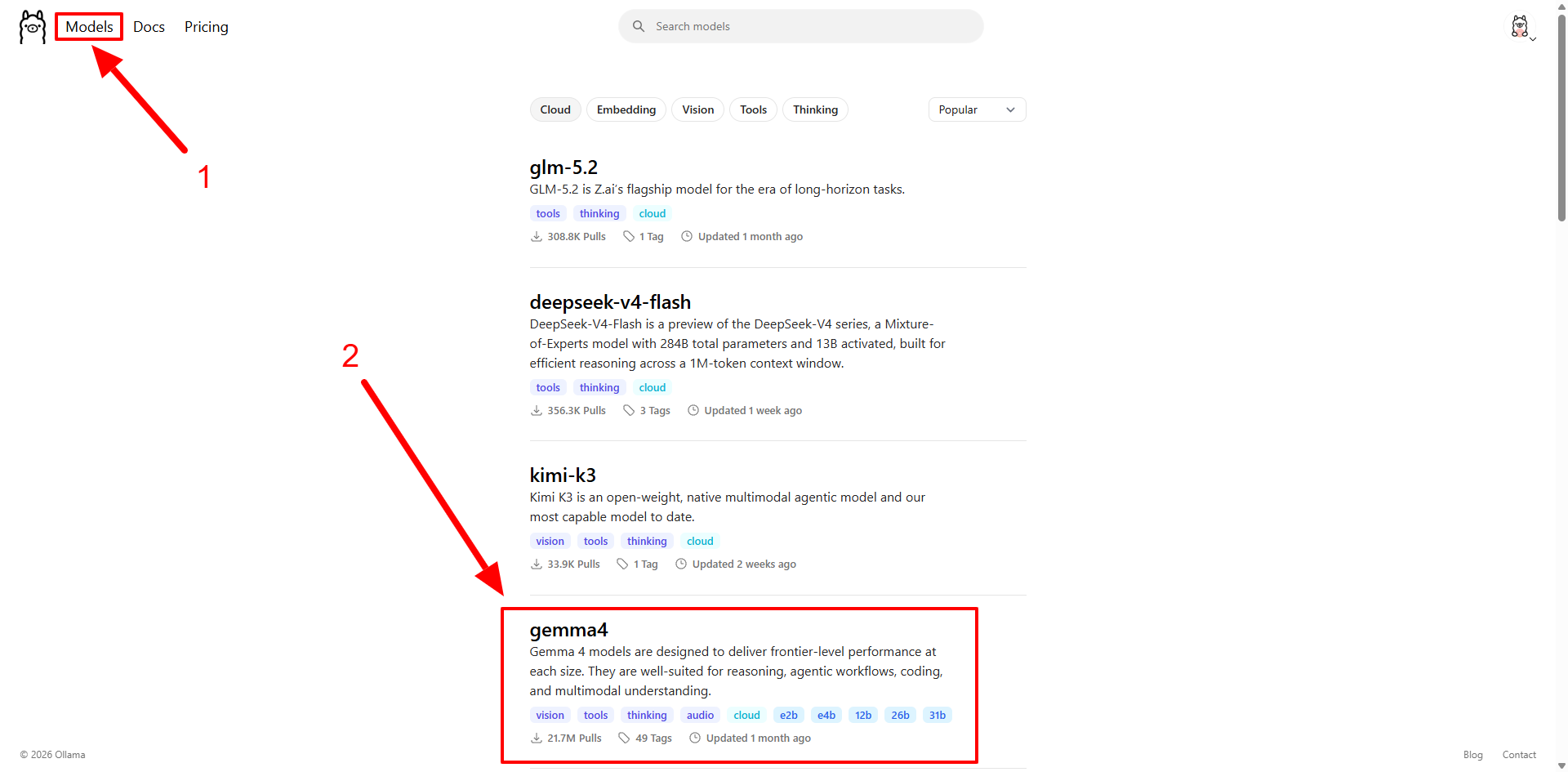](https://usermanual.vtenext.com/uploads/images/gallery/2026-08/iEYimage.png) --- E' giunta l'ora di spostarci su vtenext e preparare la configurazione per l'**LLM**, ovvero l'interprete del linguaggio naturale. Andando in **IMPOSTAZIONI > STRUMENTI AI > LLM**, vedremo la lista di quelli già configurati e possiamo crearne di nuovi, cliccando sul pulsante **AGGIUNGI** presente in alto a destra: [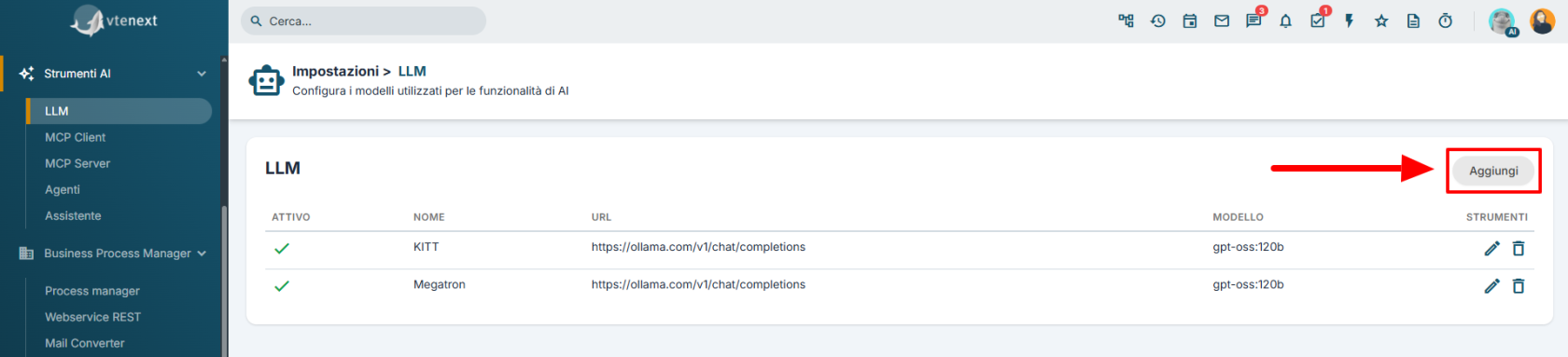](https://usermanual.vtenext.com/uploads/images/gallery/2026-08/JQOimage.png) Supponendo di aver scelto come modello "gemma4", configureremo tutti i campi necessari per agganciare tale modello. Ogni campo avrà una sua precisa configurazione e nello specifico, sarà la seguente (tutti i campi lasciati in bianco, sono opzionali):| **Attivo** | Spunta attiva per dire che questo interprete può essere utilizzato |
| **Nome** | Franco: stiamo cercando di creare una persona virtuale |
| **URL** | https://ollama.com/v1/chat/completions |
| **Modello** | gemma4:latest |
| **Base URL** | https://ollama.com |
| **Provider** | ollama |
| **API Key** | l'API Key generata su Ollama, copiata ed incollata direttamente in questo campo |
| **Temperatura** | 0.1 per avere risposte più deterministiche e senza deduzioni o libere interpretazioni |
| **User Message** | Io sono Franco, come ti posso aiutare? |