17.7 Layout editor
Da Impostazioni > Business Process Manager > Gestore Moduli > Nome Modulo (es. Azienda) è possibile accedere al Layout Editor di qualsiasi modulo.

|
|
Aggiungi campi personalizzati al modulo |
|
|
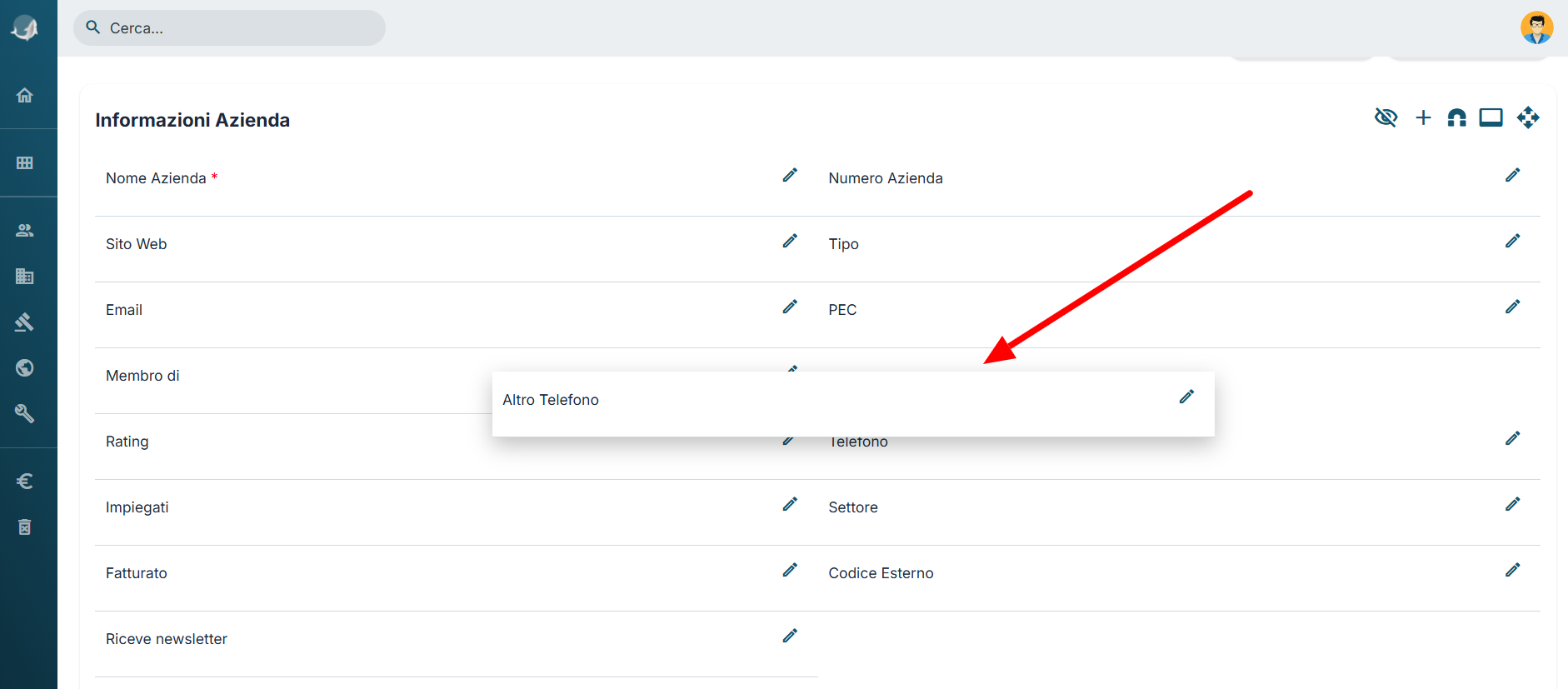
Sposta i campi da un altro blocco verso il blocco sul quale la calamita è presente |
|
|
Visualizza i campi che sono stati nascosti durante la configurazione del layout |
|
|
Usare questa icona per comprimere i blocchi. I blocchi risulteranno chiusi, ma se contengono campi risulteranno comunque visibili come blocchi pur nascondendo i campi che contengono. Si rammenta che un blocco senza campi, visibile in Layout Editor, risulta del tutto nascosto ed invisibile in vista dettaglio del modulo |
|
|
Serve per spostare un intero blocco, ed il suo contenuto, dalla tab in cui si trova ad un'altra tab creata appositamente o già esistente |


Lo spostamento dei campi è possibile grazie alla funzione drag&drop (trascinamento), sia all'interno di un blocco che da un blocco all'altro.
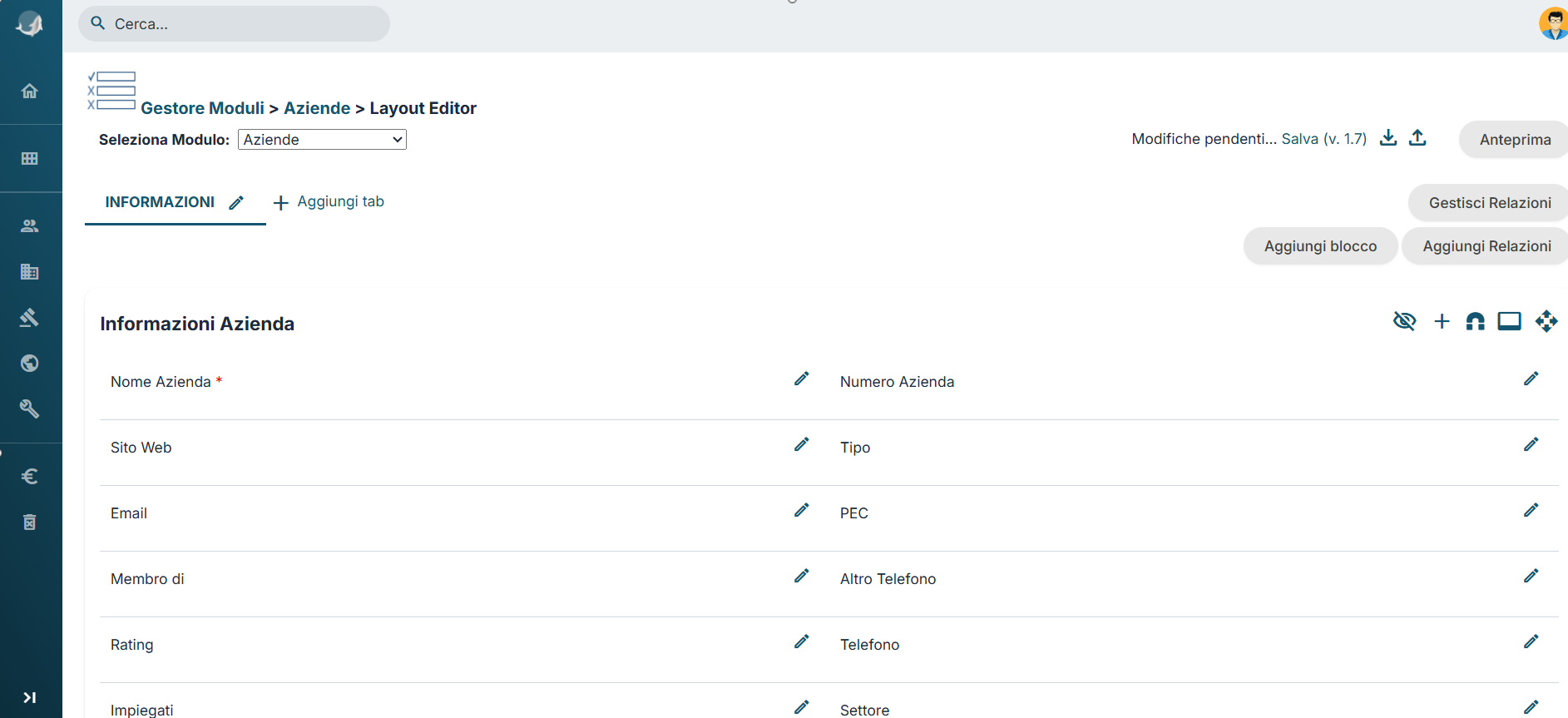
Il layout editor permette di:
- aggiungere un campo personalizzato all’interno di un blocco
- cambiare il posizionamento di un campo
- modificare le proprietà del campo
- visualizzare l’elenco dei campi nascosti, con possibilità di ripristinarli
- spostare in un blocco i campi presenti negli altri blocchi
- aggiungere nuovi blocchi alla scheda (un blocco è un insieme di campi, utile per mantenere ordinata la scheda)
- operazioni sul blocco: sposta sopra/sotto, elimina (consentito solo se il blocco non contiene campi)
-
ordinare le relazioni (serve per definire quali related tenere nel singolo tab configurator)
-
aggiungere una nuova tab con relativi blocchi e campi
VERSIONING: ogni impostazione configurata per i moduli, può essere salvata generando una versione (es. v.1.0). Le versioni possono essere esportate o importate per una maggiore sicurezza durante la configurazione.
Tipi di campi personalizzati
Vengono riportate di seguito le specifiche dei campi disponibili in fase di creazione:
|
Testo |
E’ un campo che può contenere da 1 a 255 caratteri (lettere e numeri). Da definire pertanto la lunghezza desiderata ed il nome da attribuire |
|
Area di testo |
Campo testo con dimensioni preimpostate, di larghezza visiva pari alla scheda e con numero caratteri massimo di 66.000 (lettere e numeri) |
|
Numero |
E’ un campo che può contenere da 1 a 64 numeri (decimali compresi). Da definire pertanto la lunghezza desiderata, il nome da attribuire e quanti decimali inserire e visualizzare. |
|
Percentuale |
Da definire il nome da attribuire al campo (si suggerisce di inserire il simbolo % nell’etichetta, come promemoria). Il campo è puramente numerico con l’impossibilità di superare il 100%. |
|
Valuta |
Da definire il nome da attribuire, la lunghezza desiderata e quanti decimali inserire e visualizzare. |
|
Data |
Da definire il nome da attribuire. Attiva il datapicker e si autocompila con la data odierna in fase di creazione entità. ATTENZIONE: i campi "standard" di tipo data, si precompilano con la data odierna quando si apre la pagina di creazione di un record sul modulo. |
| Ora |
Da definire il nome da attribuire, permette di visualizzare un campo ora con possibilità di cliccare sull'icona a forma di orologio e scegliere le ore direttamente su un quadrante |
| Datetime |
Da definire il nome da attribuire, permette di inserire un campo che inserisce sia la data che l'orario completo. Il formato sarà dunque gg-mm-aaaa - hh:mm:ss |
|
|
Da definire il nome da attribuire. Una volta salvato l’indirizzo email, se cliccato, aprirà la finestra del compositore predefinito per la creazione di un nuovo messaggio. |
|
Telefono |
Da definire il nome da attribuire. Una volta salvato il numero, se il centralino è configurato, sarà possibile utilizzare il click-to-call. |
|
URL |
Da definire il nome da attribuire al campo. Una volta salvato l’indirizzo url permette l’apertura di esso in una nuova scheda. |
|
Box di controllo |
E’ un campo flag SI/ NO. Da definire il nome da attribuire. |
|
Picklist |
Per creare un menù a tendina con i campi di vostro interesse. Da definire il nome da attribuire al campo e i valori (uno sotto all’altro) della lista. |
|
Combo box a multiselezione |
Per creare un menù a tendina dove, tramite il tasto CTRL, potrete selezionare più valori. Da definire il nome da attribuire al campo e i valori (uno sotto all’altro) della lista. |
|
Picklist Multilinguaggio |
Per creare menù a tendina i cui valori saranno disponibili per la traduzione in altre lingue. Da definire il nome da attribuire al campo e successivamente creare i valori (con relative traduzioni) tramite IMPOSTAZIONI > EDITOR DI PICKLIST MULTI-LINGUAGGIO |
|
Relazionato a |
Permette di creare un campo di relazione all'interno di un modulo, non sarà possibile richiamare più volte lo stesso modulo oppure se stesso (es. non posso collegare all'interno di un Ticket di assistenza, il modulo dell'Assistenza Clienti) |
|
Utente |
Da definire il nome da attribuire. Serve per inserire un ulteriore legame all’entità con un utente. |
|
Utente senza filtraggio permessi |
Da definire il nome da attribuire. Serve per aggiungere un legame tra l’entità e un utente bypassando ruoli e permessi. |
|
Utente da lista filtrata |
Da definire il nome da attribuire. Serve per aggiungere un legame tra l’entità e uno tra gli utenti definiti a monte. |
|
Gruppo |
Da definire il nome da attribuire. Fornirà un menù a tendina con gli eventuali gruppi disponibili. |
|
Pulsante* |
Permette di creare un pulsante che richiama una funzione personalizzata. E’necessario inserire il codice durante la creazione. *vedere anche 17.7.1 Campo PULSANTE in vtenext |
|
Campo tabella |
Permette di creare dei campi tabella, che consentono di inserire righe con dei valori a piacere, richiamandoli dai moduli oppure creandoli appositamente NB: per una maggiore fruibilità del campo tabella, è consigliabile non superare le 60 righe durante il suo utilizzo |
|
Allega documenti |
Permette di creare un campo per aggiungere i documenti contestualmente la creazione di un’entità. |
|
Firma |
Da attribuire il nome, permette di creare un campo firma utilizzabile sia tramite app che come variabile da richiamare nel PDF Maker |
|
Valutazione |
Da attribuire il nome, permette di visualizzare un sistema di valutazione da 1 a 5 stelle |
|
Media |
Permette il caricamento di immagini/video/audio e ne visualizza l'anteprima (se la sorgente collegata lo permette) nel dettaglio di un record. In fase di compilazione di questo tipo di campo, è possibile indicare anche un url remoto. |
Aggiungere un campo personalizzato
Cliccando sul pulsante + sulla destra contestuale ad un blocco, è possibile aggiungere un campo. Scegliendo una delle tipologie sopra citate, sarà dunque possibile dare un nome a tale campo (etichetta).
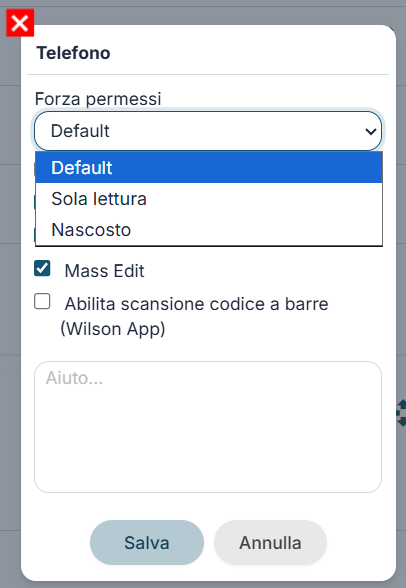
Cliccando poi sull'icona della matita, contestuale a quel campo, sarà possibile cambiare determinate proprietà:
- Forza permessi: Default, Sola lettura, Nascosto
- Obbligatorio: per rendere obbligatorio quel campo per tutti gli utenti
- Attivo: se viene tolto il flag, il campo viene nascosto e sarà possibile riattivarlo agendo sull'icona con l'occhio barrato presente in ogni blocco sulla destra (cliccando su quell'icona, si possono trovare tutti i campi disattivati e riattivarli)
- Mass Edit: per renderlo disponibile alla funzione di editazione massiva
- Abilita scansione codice a barre (Wilson App): questa funzione permette di usare questo campo come appoggio per la scansione dei codici a barre tramite App Wilson
- Aiuto: permette di far comparire un punto interrogativo (?) vicino al campo, passando sopra al quale sarà possibile vedere un suggerimento sull'uso di quel campo stesso. Tale suggerimento dovrà essere scritto in questo apposito spazio
N.B.: queste tooltips vengono automaticamente rese disponibili anche da Business Portal una volta attivate
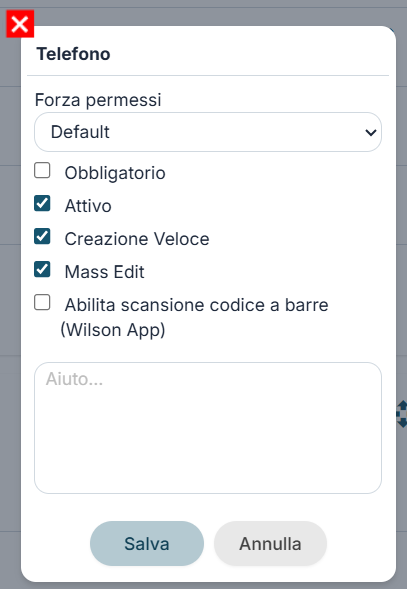
Popup di selezione proprietà del campo
Gestire le colonne / voci presenti nelle relazioni
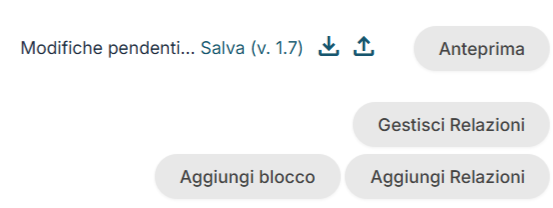
In alto a destra, è stato aggiunto il bottone GESTISCI RELAZIONI. Esso permette di poter di variare le colonne delle relazioni presenti nel dettaglio di un record di tutti i moduli del crm (se ad esempio siamo in una scheda Azienda, possiamo modificare le colonne presenti in Contatti, Opportunità, Preventivi, Ordini di Vendita, ecc.).
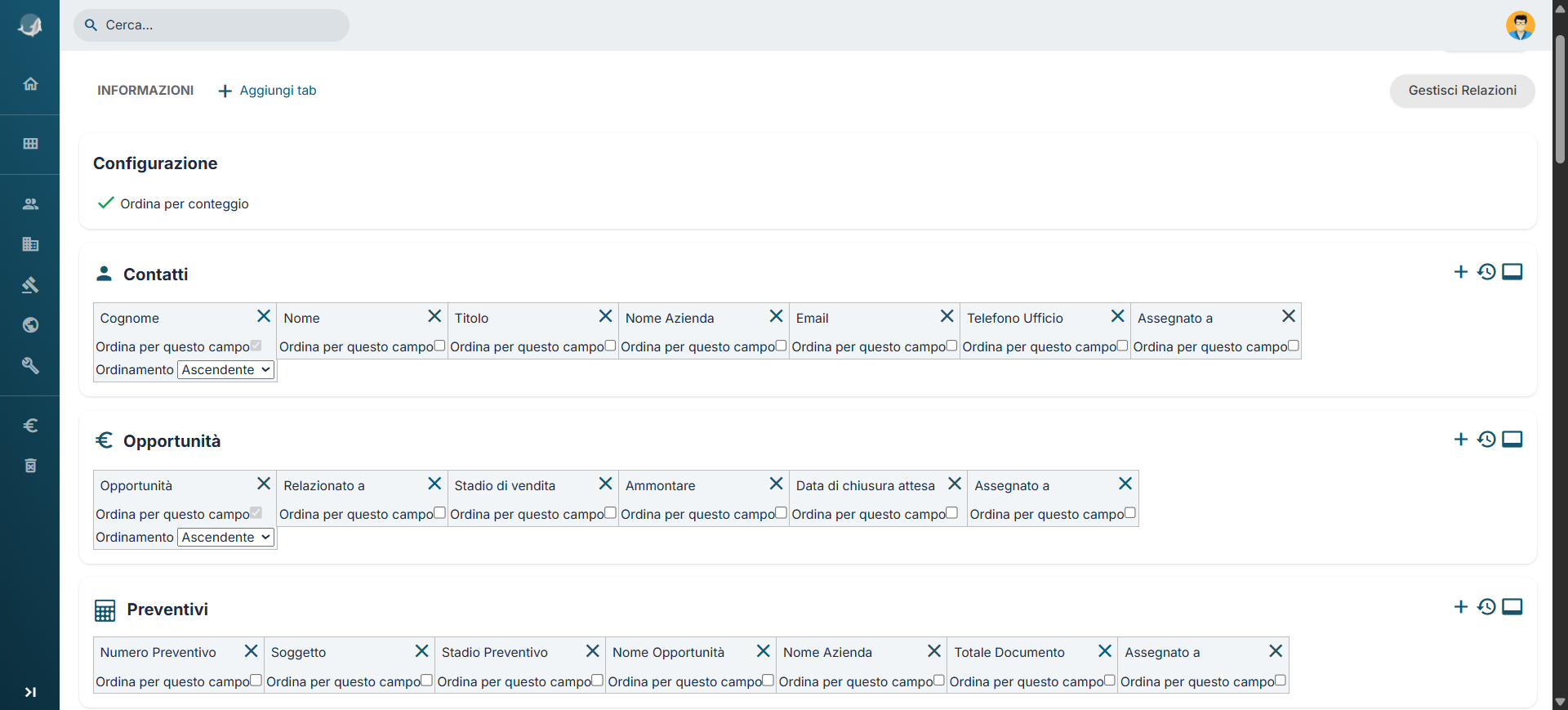
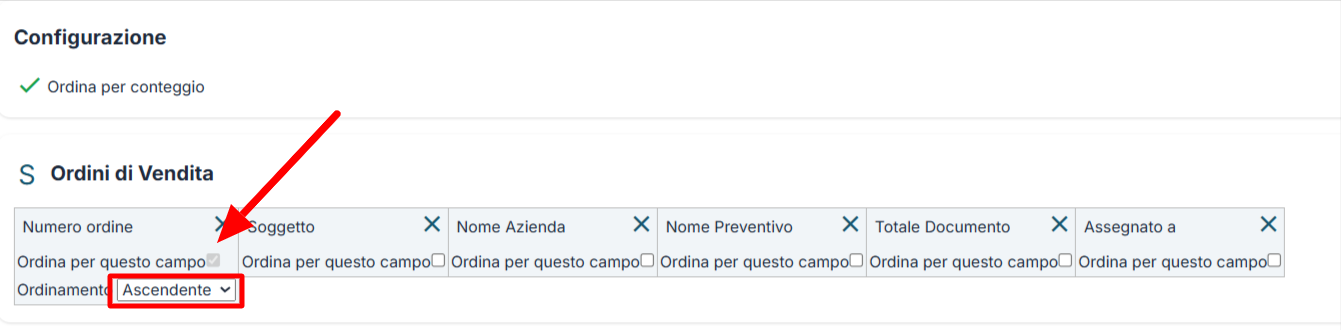
È disponibile la possibilità di ordinare i record all’interno della medesima relazione tramite il pulsante “Ordina per questo campo”(è possibile ordinare per un solo campo).
Una volta selezionato il pulsante, verrà visualizzato un menu a tendina dal quale sarà possibile scegliere il tipo di ordinamento:
- crescente
- decrescente
E' infine possibile visualizzare un'Anteprima della schermata del modulo basandosi su un determinato profilo, funzione che permette di verificare immediatamente se la configurazione è stata eseguita correttamente.

Cliccando sul pulsante Anteprima, si aprirà un menu a tendina


Qualora non vi fossero Utenti disponibili per il Profilo selezionato, uscirà una schermata di avviso come questa
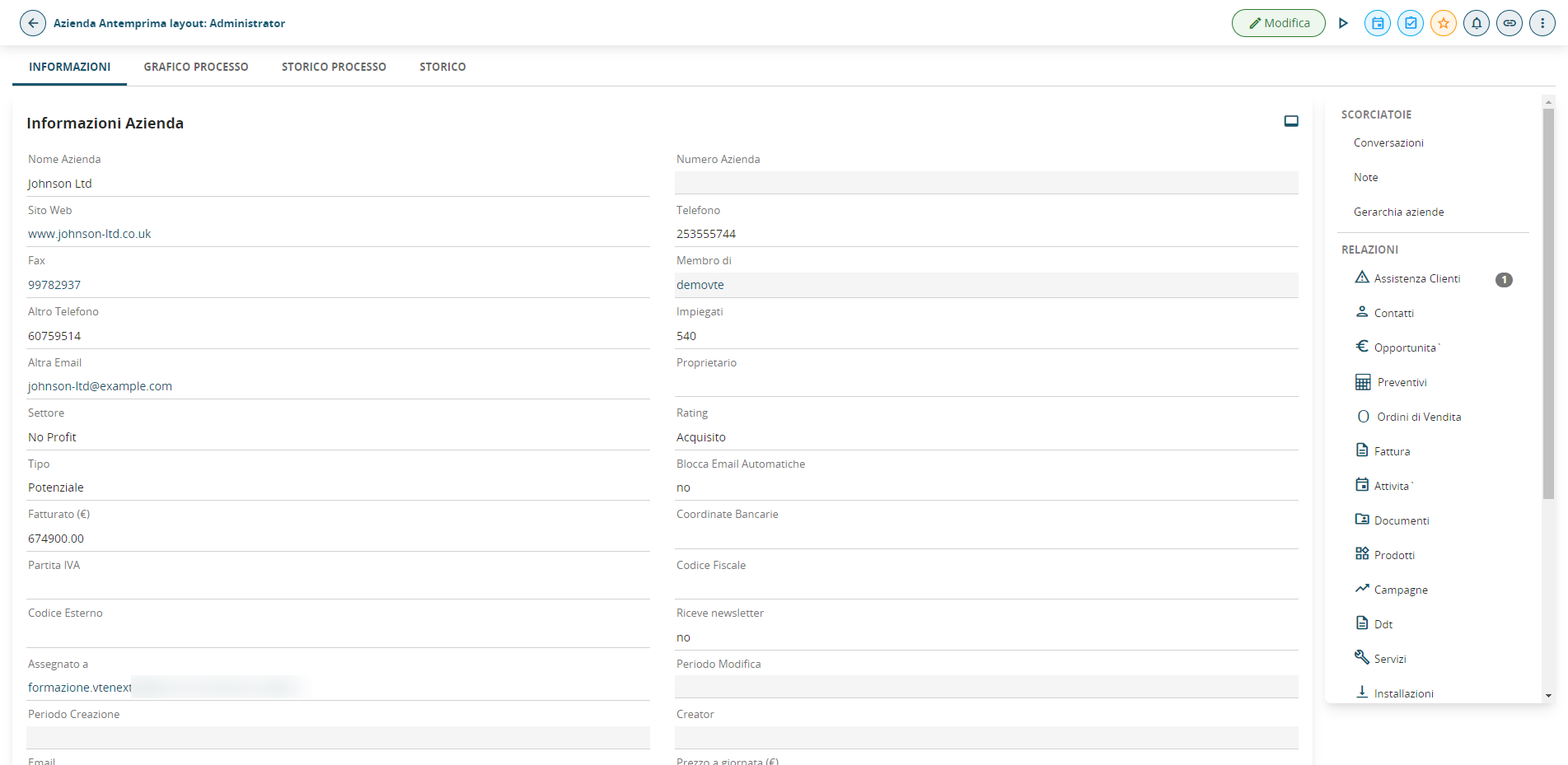
Esempio di schermata per l'Anteprima
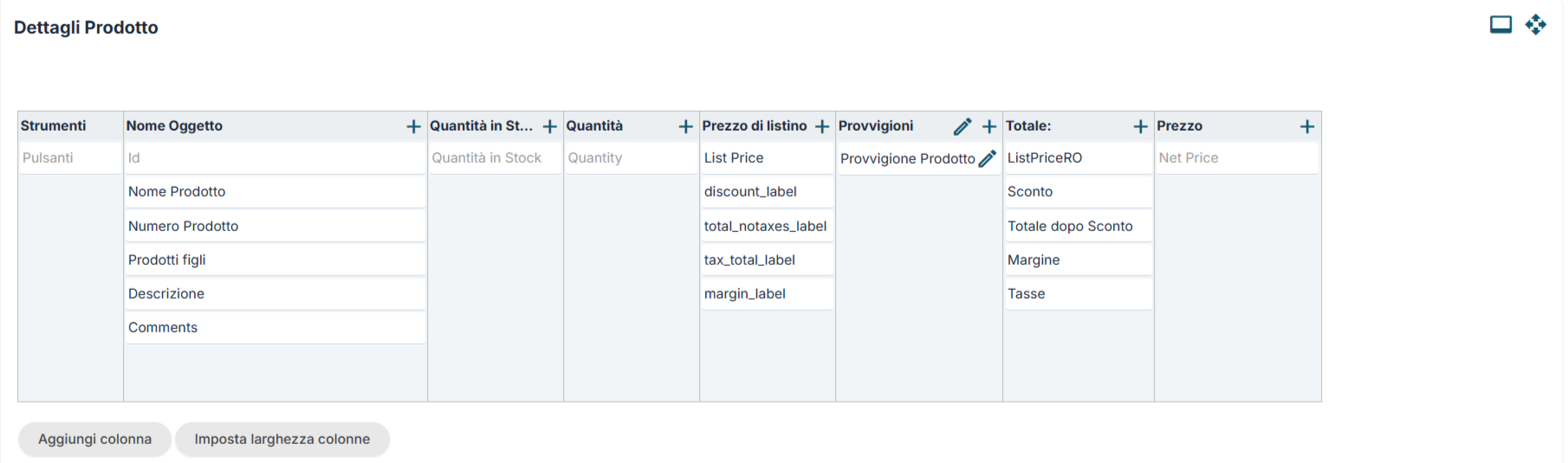
Layout Editor per Blocco Prodotti
Vi è inoltre la possibilità di variare le colonne del Blocco Prodotti, presente nei moduli Preventivi, Ordini di Vendita, Ordini di Acquisto e Fatture. Tale configurazione, permette di variare il numero di colonne con campi personalizzati (come ad esempio, unità di misura, numeri per confezione, checkbox, campi descrizione o semplice testo, altri campi valuta o numerici, ecc.). Questo ci permette inoltre, per ogni nuovo campo creato, di gestire anche nuove formule, andando ben oltre il classico e comunque presente, PxQ (Prezzo per Quantità);