**In sintesi:** il client MCP non pubblica funzioni verso l'esterno. Fa l'operazione opposta: si collega ad un server MCP, ne legge i tool e li rende disponibili dentro vtenext.
### **Quando usarla** - Per collegare vtenext a un server MCP già disponibile. - Per usarla in processi e agenti i tool esposti da un server MCP (vedi [Azioni AI](https://usermanual.vtenext.com/books/manuale-dei-processi/chapter/3a-azioni-ai)). - Per mantenere sincronizzato nel tempo l'elenco dei tool disponibili. - Per collegare rapidamente un server MCP creato nella sezione [Server MCP](https://usermanual.vtenext.com/books/manuale-vtenext-2607/page/222-server-mcp). ### **La schermata elenco** Nella lista sono visibili i client MCP già configurati. [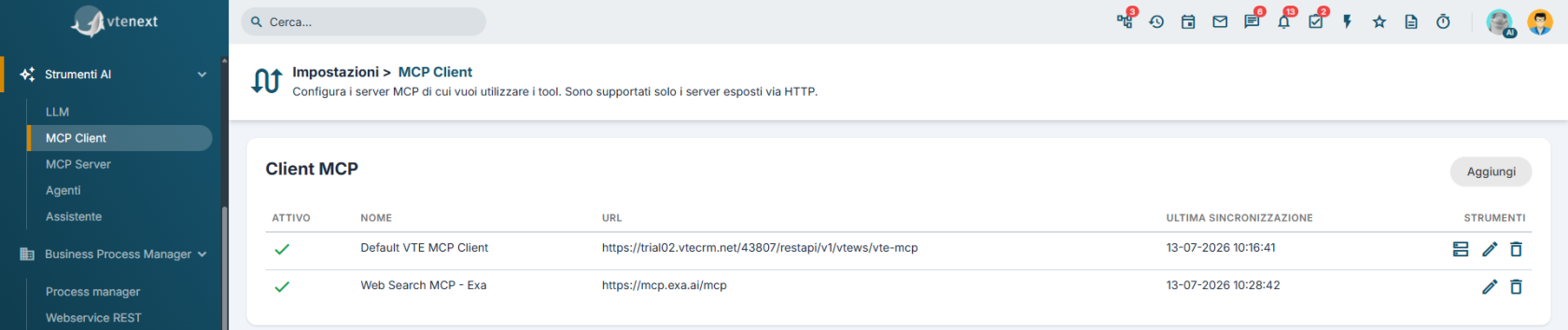](https://usermanual.vtenext.com/uploads/images/gallery/2026-07/jbvimage.png)| **Attivo** | indica se il client è abilitato |
| **Nome** | nome interno con cui riconosci la connessione |
| **URL** | indirizzo del server MCP a cui il client si collega |
| **Ultima sincronizzazione** | mostra quando i tool sono stati sincronizzati l'ultima volta, oppure segnala che il client non è mai stato sincronizzato |
**Importante:** al salvataggio vtenext prova a collegarsi davvero al server MCP. Se la connessione non riesce, la configurazione non viene accettata.
### **Parametri da impostare** [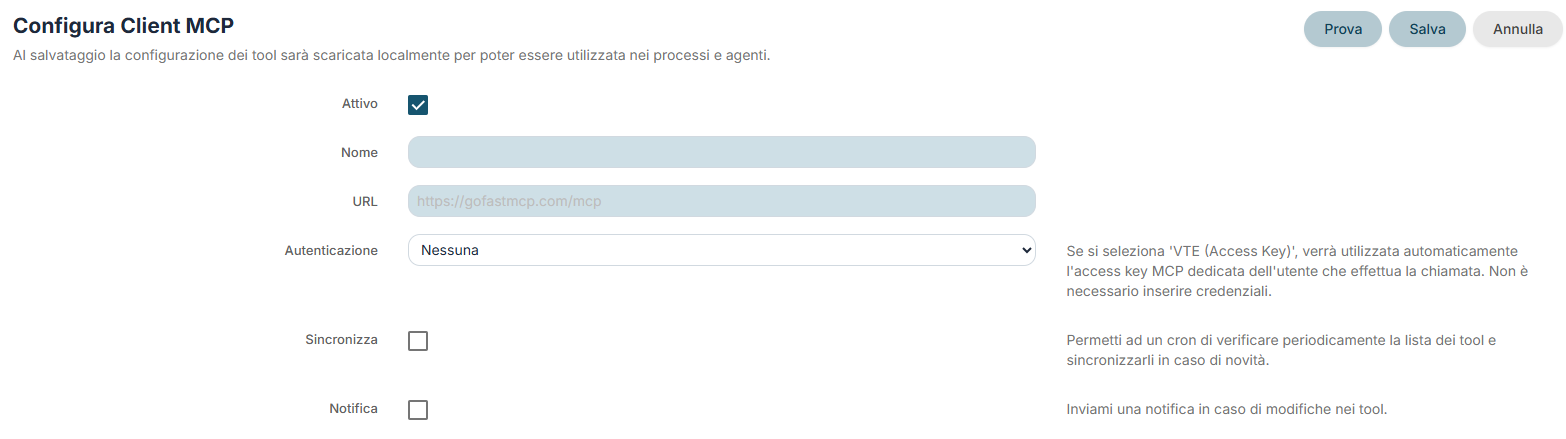](https://usermanual.vtenext.com/uploads/images/gallery/2026-07/dAximage.png)| **Attivo** | abilita o disabilita il client |
| **Nome** | nome descrittivo della connessione |
| **URL** | indirizzo completo del server MCP da contattare |
| **Autenticazione** | definisce come il client si autentica al server MCP |
| **Username e Password** | compaiono se scegli l'autenticazione **Basic** |
| **API Key** | compare se scegli autenticazione **Bearer** oppure **X-API-Key** |
| **Sincronizza** | permette ad un cron di controllare periodicamente i tool disponibili e aggiornarli in caso di novità |
| **Notifica** | invia una notifica quando la sincronizzazione rileva modifiche nei tool del server |
| **Nessuna autenticazione** | non vengono richieste credenziali aggiuntive |
| **Basic** | devi inserire username e password |
| **Bearer** | devi inserire un token o API key |
| **X-API-Key** | devi inserire la chiave API nel campo dedicato |
| **VTE (Access Key)** | vtenext usa automaticamente l'access key MCP dedicata dell'utente che effettua la chiamata. Non devi inserire manualmente credenziali |
**Quando usare VTE (Access Key):** questa opzione è particolarmente utile quando il client punta a un Server MCP esposto da vtenext, perché permette al sistema di gestire l'autenticazione in modo automatico.
### **Verifica della connessione e mappatura dei tool** La schermata del client mette a disposizione anche una funzione di verifica. [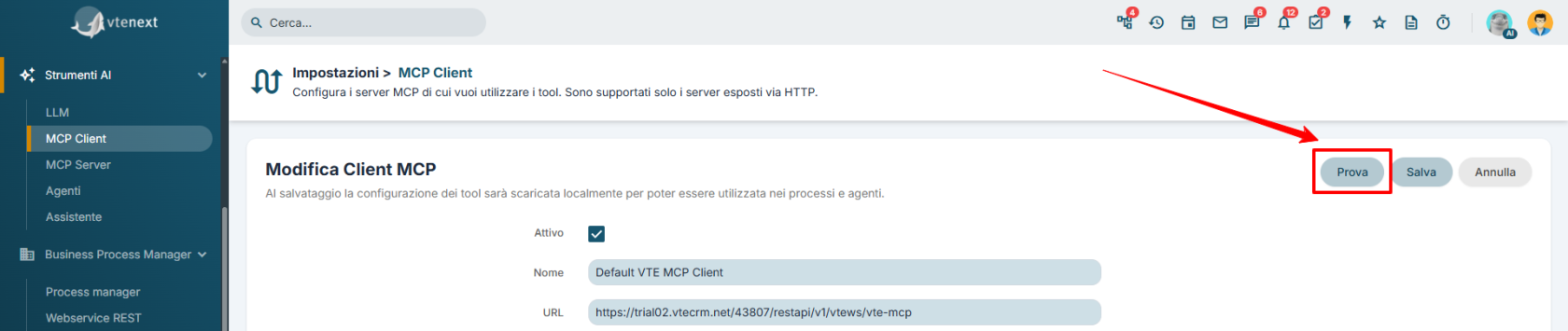](https://usermanual.vtenext.com/uploads/images/gallery/2026-07/Uf8image.png) [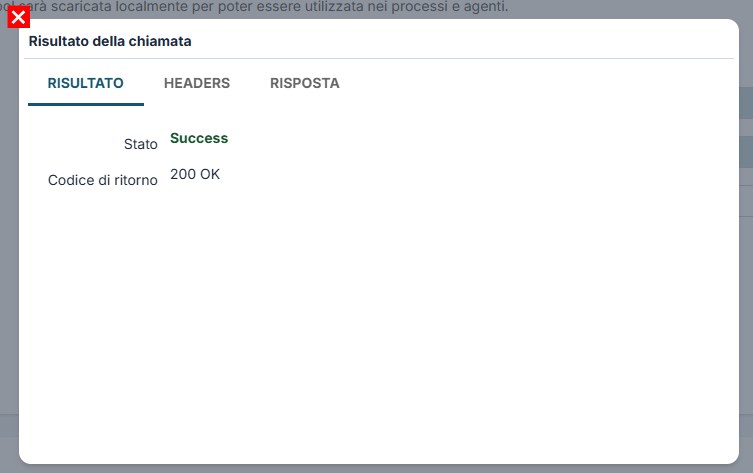](https://usermanual.vtenext.com/uploads/images/gallery/2026-07/gOyimage.png) *Risultato della chiamata: RISULTATO* [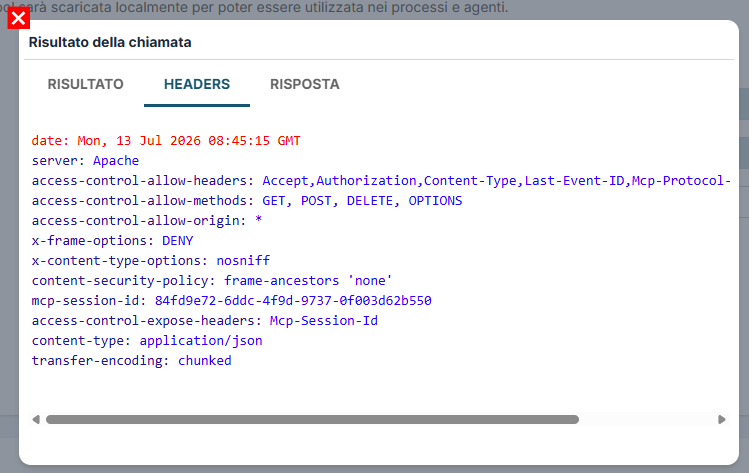](https://usermanual.vtenext.com/uploads/images/gallery/2026-07/AL5image.png) *Risultato della chiamata: HEADERS* [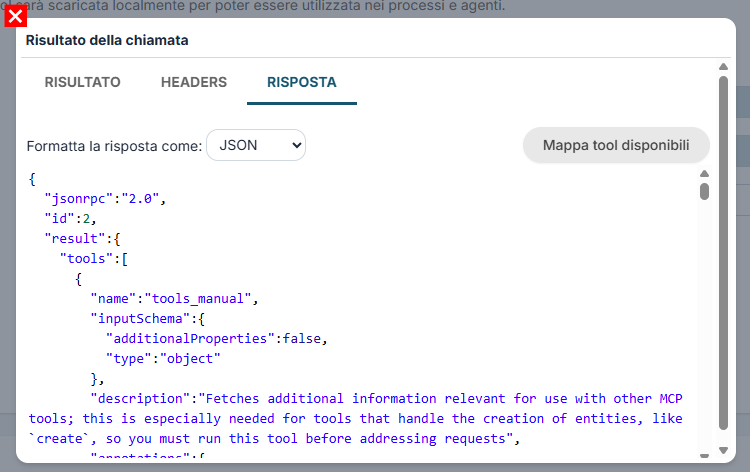](https://usermanual.vtenext.com/uploads/images/gallery/2026-07/6Nbimage.png) *Risultato della chiamata: RISPOSTA* - Il pulsante di test controlla se il server MCP risponde correttamente. - In caso di esito positivo, vtenext può leggere la lista dei tool disponibili. - Dalla finestra di verifica puoi aggiornare la sezione dei tool disponibili con il comando **Mappa tool disponibili**. Questa verifica è utile soprattutto quando stai configurando un nuovo server o quando vuoi controllare se l'autenticazione è corretta prima del salvataggio definitivo. ### **Tool disponibili** Dopo il salvataggio, oppure dopo la mappatura dalla verifica, vtenext mostra la lista dei tool letti dal server MCP. [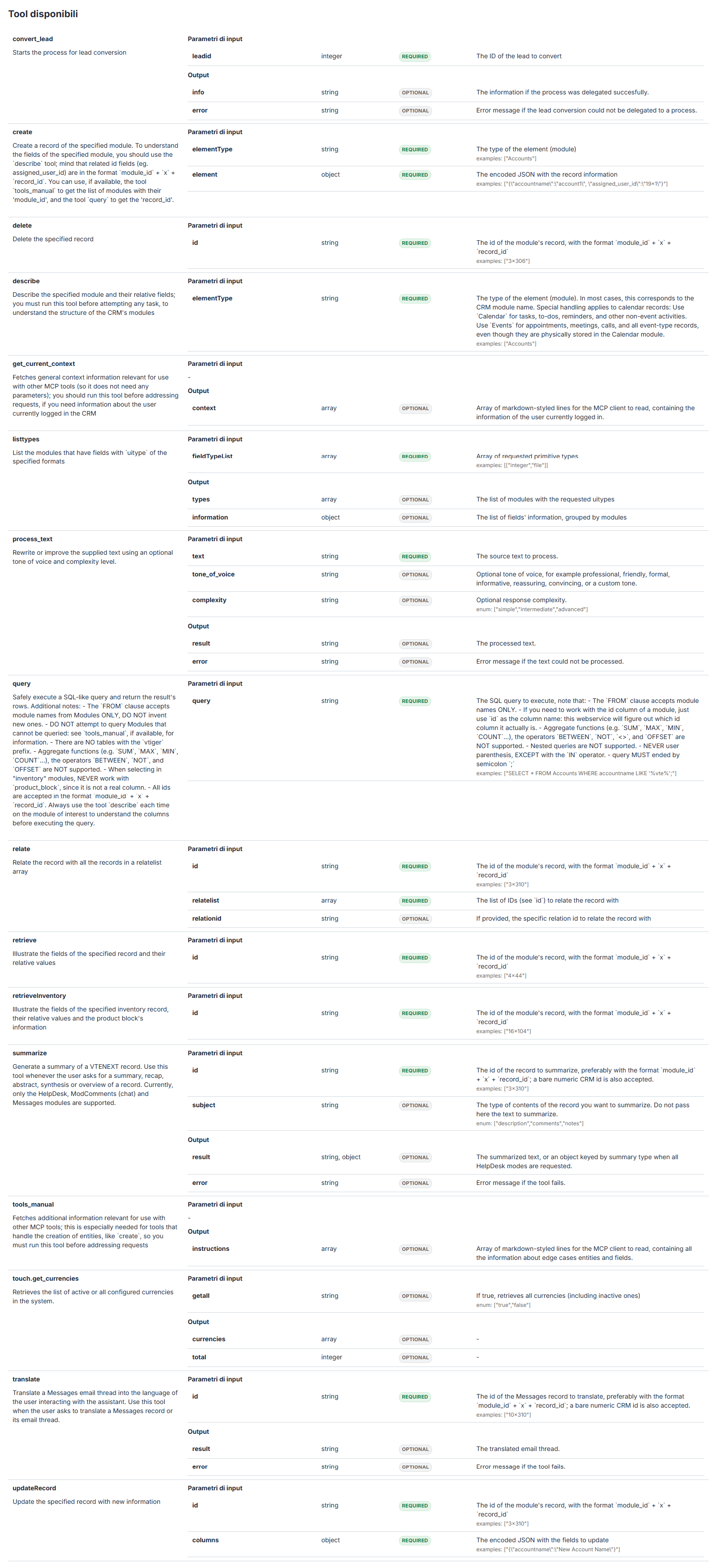](https://usermanual.vtenext.com/uploads/images/gallery/2026-07/wM5image.png) Per ogni tool puoi vedere: - nome del tool - descrizione - parametri di input - campi obbligatori e facoltativi - struttura dell'output restituito Queste informazioni vengono salvate localmente, così i tool possono poi essere richiamati dentro gli agenti e i processi senza dover reinterpretare ogni volta la struttura del server remoto. ### **Sincronizzazione periodica** Se attivi **Sincronizza**, un processo schedulato può controllare periodicamente se sul server MCP sono disponibili tool nuovi o modificati. - Se trova cambiamenti, aggiorna la configurazione locale dei tool. - Se non trova differenze, aggiorna comunque la data dell'ultima sincronizzazione. - Se hai attivato anche **Notifica**, ricevi un avviso quando il set dei tool cambia.**Attenzione:** quando i tool cambiano sul server MCP, può essere necessario verificare eventuali processi o agenti che li usano, soprattutto se sono cambiati parametri o output.
### **Esempi pratici** #### Esempio 1: collegamento a un server MCP esterno Puoi configurare un client MCP che punta a un server esterno pubblicato da un altro sistema. In questo caso inserisci URL, autenticazione richiesta e poi verifichi i tool disponibili. #### Esempio 2: collegamento a un Server MCP di vtenext Se hai già creato un Server MCP nella relativa sezione, puoi collegare il client allo stesso endpoint e usare l'autenticazione **VTE (Access Key)** per semplificare la configurazione. #### Esempio 3: aggiornamento controllato dei tool Se i tool del server remoto possono cambiare nel tempo, conviene attivare la sincronizzazione periodica e, se necessario, anche le notifiche, così mantieni allineati processi e agenti. ### **Web Search MCP - Exa** vtenext mette a disposizione anche un client MCP preconfigurato chiamato **Web Search MCP - Exa**. Questa voce viene creata automaticamente ma resta **disattivata** finché non decidi di usarla. Exa è un servizio di ricerca web pensato per agenti AI. Permette di fare ricerche sul web in tempo reale, recuperare contenuti di pagine specifiche e fornire ai modelli informazioni più aggiornate rispetto alla sola conoscenza già incorporata nel modello. [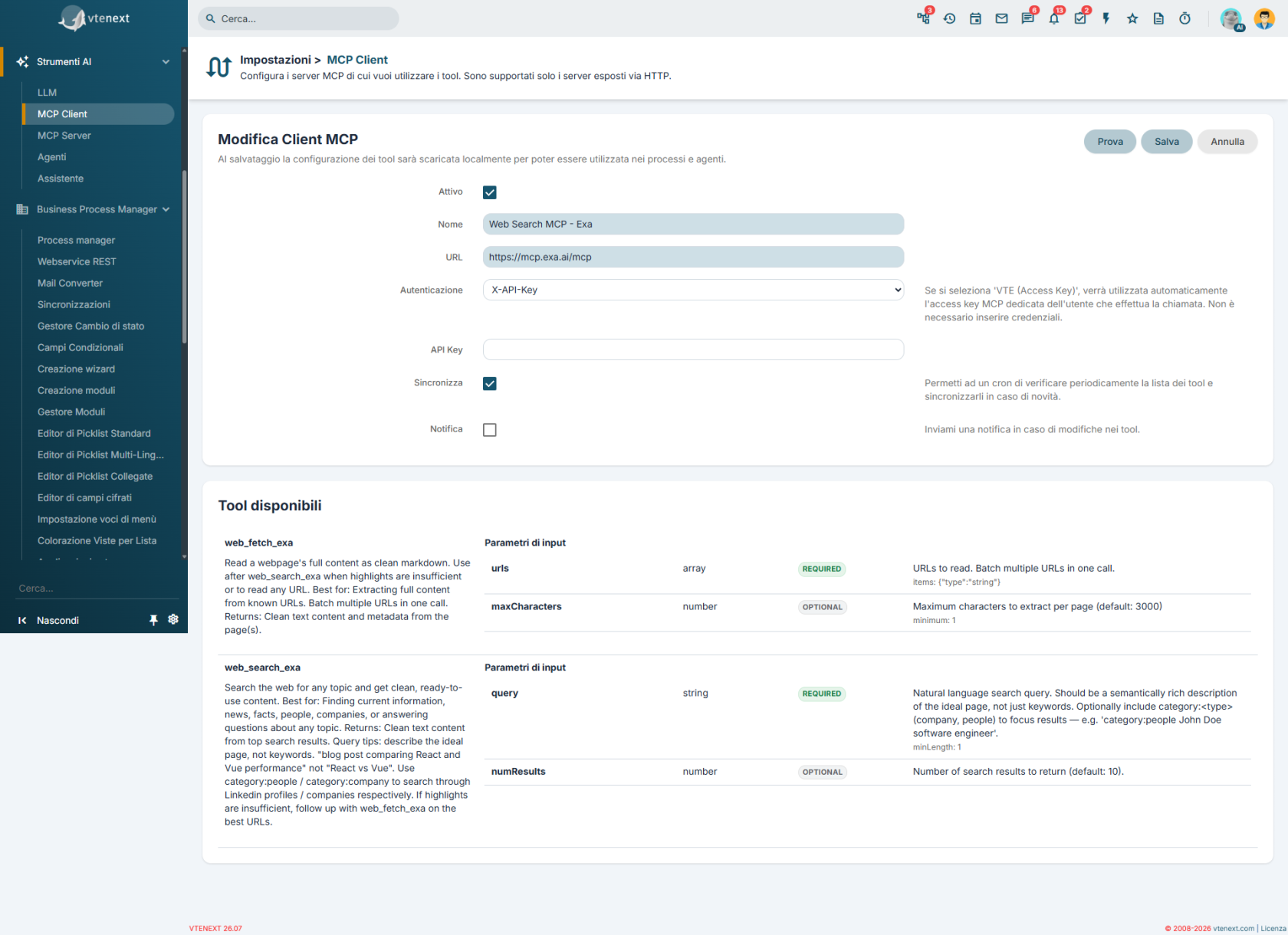](https://usermanual.vtenext.com/uploads/images/gallery/2026-07/IX3image.png) #### Come attivarlo 1. Apri la scheda **Web Search MCP - Exa** nella lista dei Client MCP. 2. Lascia invariato l'**URL** precompilato, che punta al server MCP pubblico di Exa. 3. Imposta o completa l'autenticazione **X-API-Key** con la chiave API del tuo account Exa. 4. Attiva il client. 5. Salva e verifica i tool disponibili. In questo caso l'autenticazione prevista da vtenext è **X-API-Key**, già selezionata nella configurazione iniziale del client. #### Tool disponibili con Exa Il server MCP espone questi tool: - **web\_search\_exa**: esegue ricerche sul web e restituisce contenuti già pronti da usare da parte dell'agente. - **web\_fetch\_exa**: recupera il contenuto completo di una pagina web a partire da un URL noto.**Quando può essere utile:** Exa è particolarmente adatto quando vuoi dare agli agenti e ai processi accesso a ricerca web aggiornata, analisi di pagine online o raccolta rapida di informazioni esterne.
Per ulteriori dettagli sul servizio e sulle funzionalità del server MCP di Exa, consulta il sito ufficiale: [https://exa.ai/mcp](https://exa.ai/mcp).