MeetApp for vtenext
- Introduzione MeetApp
- CRM vtenext
- APP MeetApp for vtenext
- Visualizzazione e Reports su CRM vtenext
- Versione PRO
Introduzione MeetApp
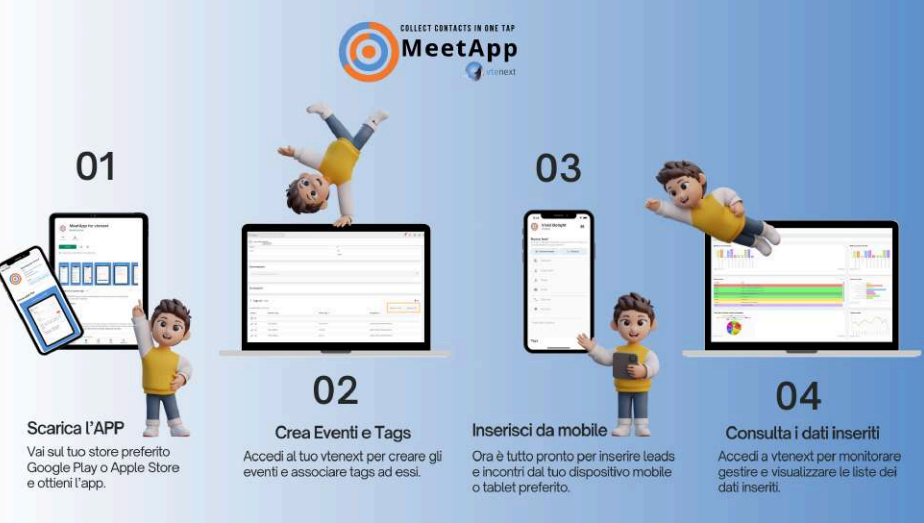
Hai una fiera, un evento, incontri dal cliente? Meetapp for vtenext ti aiuta a raccogliere e profilare i nuovi leads, registrare gli incontri agli eventi dei tuoi contatti e ottenere in modo istantaneo tutte le statistiche. MeetApp for vtenext si sincronizza con il tuo CRM e rilascia tutti i dati utili per creare reportistica e analizzare il ROI degli eventi come fiere, workshop e conferenze di networking.
Quali sono i vantaggi dell’APP:
- Nessuna attività di data entry post evento. Registra e/o aggiorna direttamente da mobile.
- Inserisci nome, cognome e azienda dal tuo dispositivo mobile o tablet per creare un nuovo lead.
- Prendi nota delle informazioni scambiate con il lead/contatto sul campo NOTE e allega foto.
- Definisci obiettivi chiari e univoci per il team impostando dei precisi tags da associare.
- Analizza la reportistica e i risultati ottenuti su leads, contatti, accessi.
- Versione PRO! Cattura i dati anagrafici direttamente scansionando il biglietto da visita.
CRM vtenext
Evento
Entra in vtenext e cerca tra i moduli EVENTI.
Crea nuovo Evento
Clicca su Crea
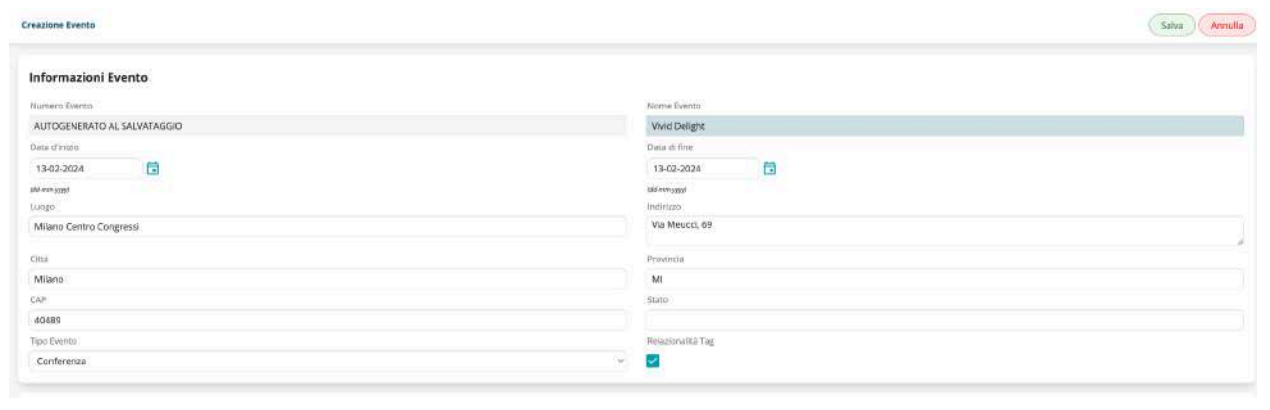
Compila i dati Nome (obbligatorio), data inizio, data di fine, luogo, indirizzo, città Provincia, CAP e stato e clicca SALVA in alto a destra.
Ricorda che il tuo evento può semplicemente chiamarsi “Incontri Commerciali” per un utilizzo quotidiano dell’app non relazionato ad un evento particolare.
Con la spunta Relazionalità Tag permetti l’aggiunta di tags anche da mobile. E’ consigliabile utilizzarla solo in particolari casi per evitare il proliferare incontrollato di tags.
Tags
Entra in vtenext e cerca tra i moduli il modulo Tags. Qui potrai vedere la lista dei tags, creare nuovi tags o gestirli.
Crea nuovo Tag
Ci sono due modi:
- Entrare nel modulo Tags e cliccare in alto a sinistra su crea tag (in questo modo poi si dovrà associare il tag all’evento).
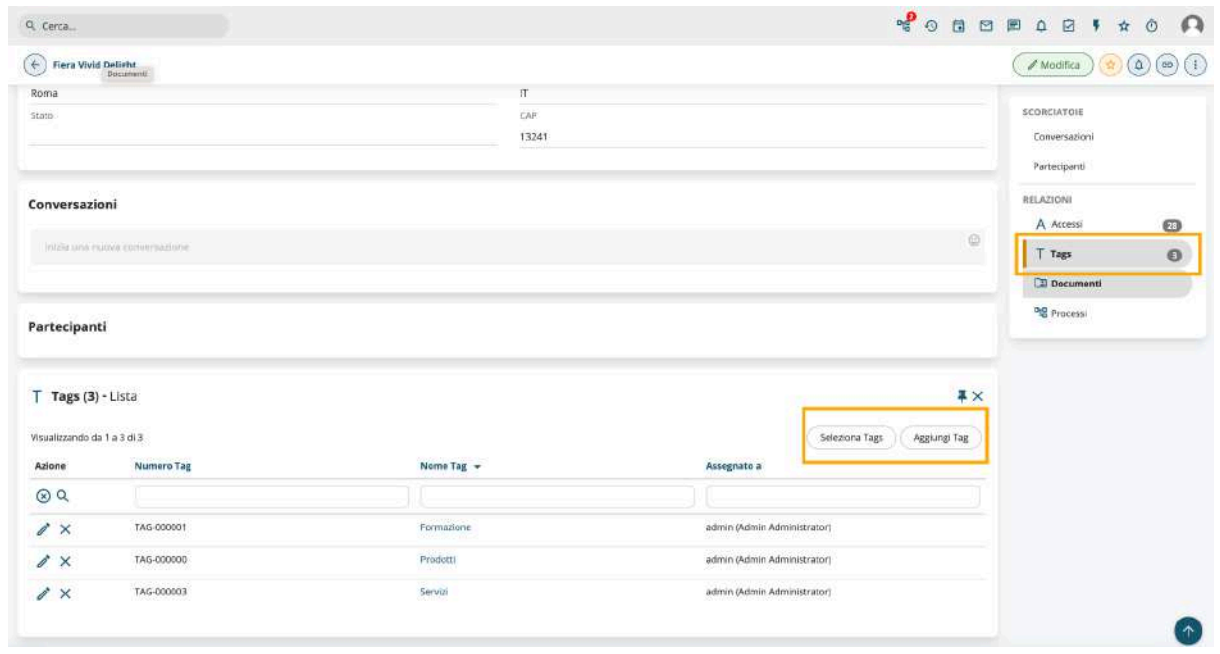
- Dall’Evento cliccare a destra sulla relazione e cliccare Tags. A questo punto si può selezionare un Tag esistente o aggiungerne uno nuovo.
APP MeetApp for vtenext
Scarica l’app
Per ottenere l'app è facile! Cerca "MeetApp for vtenex" sul tuo store preferito (o clicca su App Store o Google Play) e scarica.
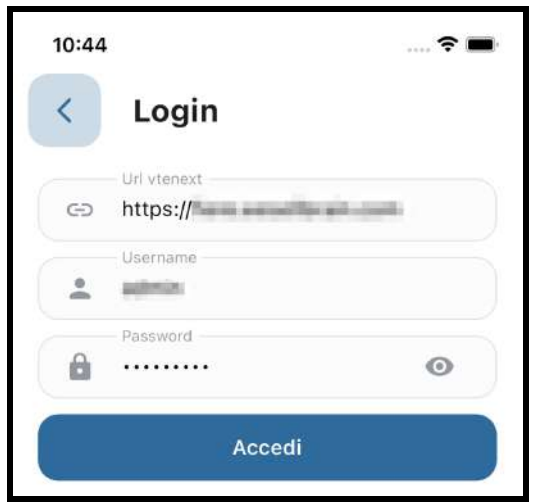
Login
Per loggarti inserisci le credenziali cliccando nel bottone in alto a destra e andando su impostazioni.
Le tre informazioni necessarie per loggarsi sono:
- url del tuo ambiente vtenext preceduto da https://
- Username del tuo utente
- Password del tuo utente
La lingua dell’app cambia in base alla lingua del telefono o tablet.
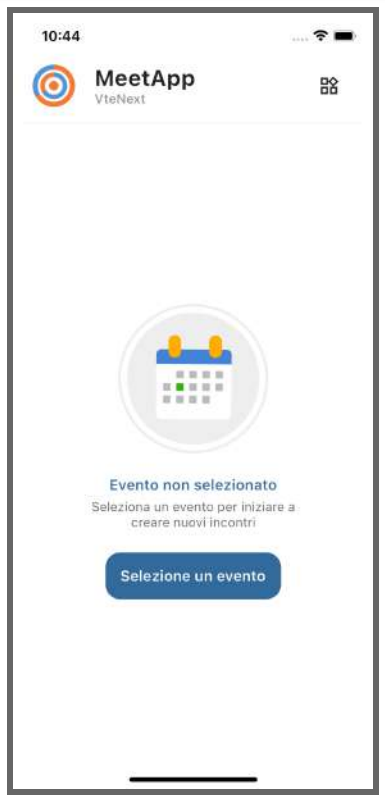
Seleziona Evento
Seleziona l’evento a cui stai partecipando o semplicemente un evento generico di visite commerciali.
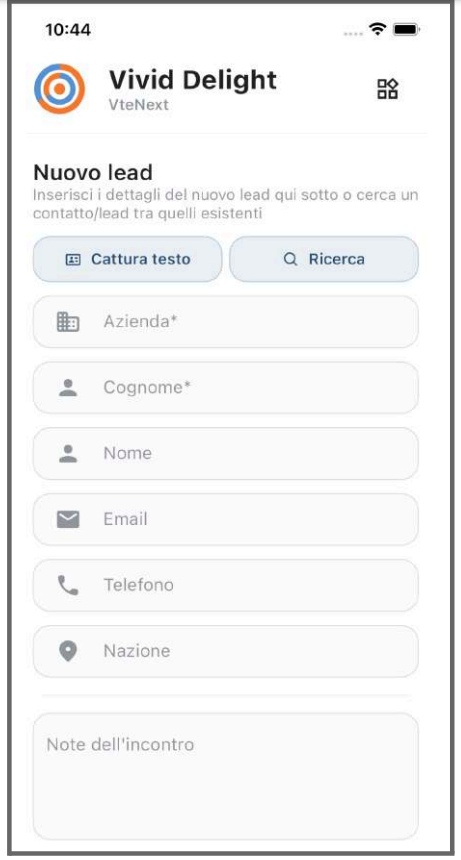
Inserisci un nuovo incontro
Nel momento in cui incontri una nuova persona inserendo i dati come azienda cognome e nome verrà salvato l’incontro.
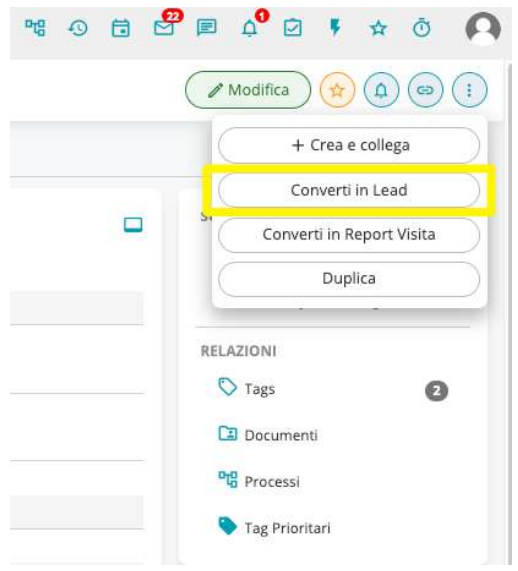
Per creare un'entità leads su crm vtenext dovrai andare sull’incontro in vtenext e cliccare sui tre puntini e Converti in Lead.
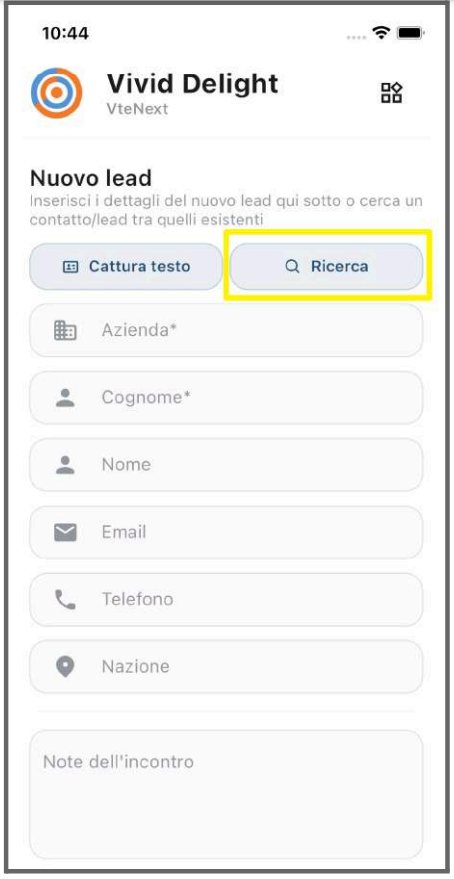
Ricerca Seleziona un contatto o un lead esistente
Puoi associare un incontro ad un contatto o ad leads esistente, per fare questo clicca su Ricerca e ti comparirà la lista dei tuoi contatti e leads a seconda della tua visibilità sul crm vtenext.
Per distinguere dalla lista sono stati evidenziati in 🟢verde i leads e in 🟡giallo i contatti.
Salva l’incontro
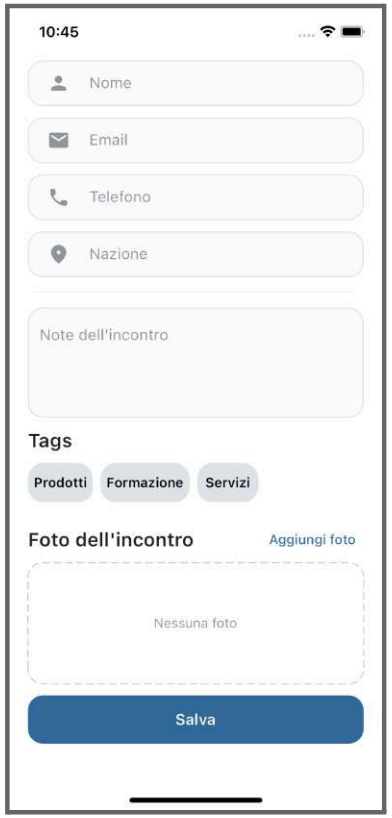
Sull’incontro puoi salvare dati utili come associare dei tags, prendere delle note, aggiungere foto all’incontro. Sulle note dell’incontro puoi anche inserire dettando vocalmente cliccando sul microfono.
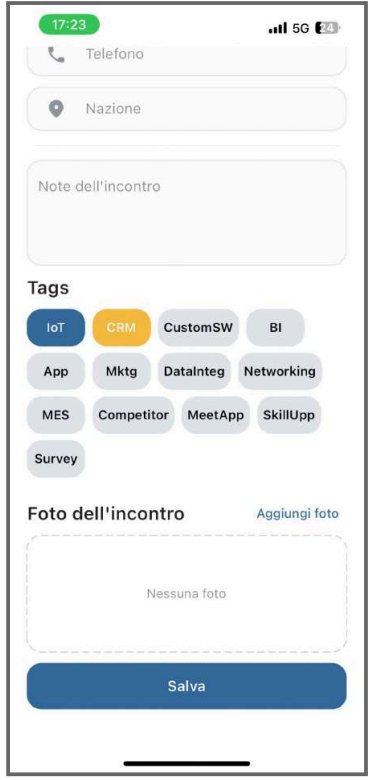
Tag Prioritario
Se desideri evidenziare un tag come prioritario, ossia quello che ritieni più significativo per quell'incontro, come ad esempio l'interesse mostrato da un potenziale cliente verso un prodotto specifico, premi a lungo sul tag desiderato fino a quando non si colorerà d'oro.
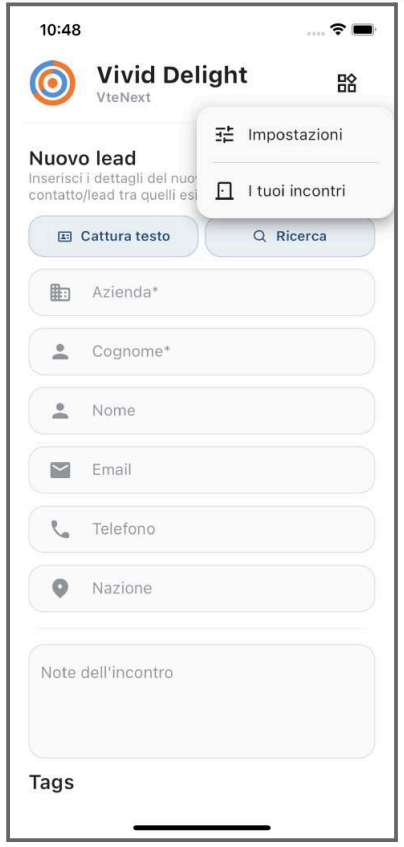
Menù
In alto a destra trovi il menù: puoi accedere alle impostazioni e alla lista degli incontri inseriti.
Impostazioni
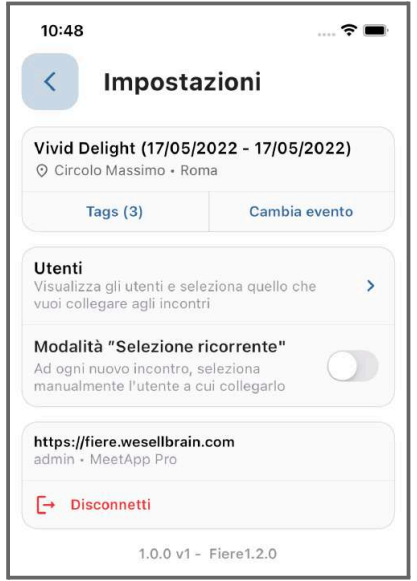
All’interno delle impostazioni puoi:
- Cambiare evento (selezionare un nuovo evento).
- Tags vedere i tags o creare uno nuovo (se è attiva la Relazionalità tags).
- Utenti visualizzare l’utente utilizzato o selezionare un utente diverso.
- Modalità “Selezione ricorrente” se attiva ad ogni nuovo incontro potrai collegare manualmente l’utente a cui collegarlo. E’ utile nei casi in cui viene impostato un unico tablet dove più persone possono inserire i dati.
- Disconnessione.
I tuoi incontri
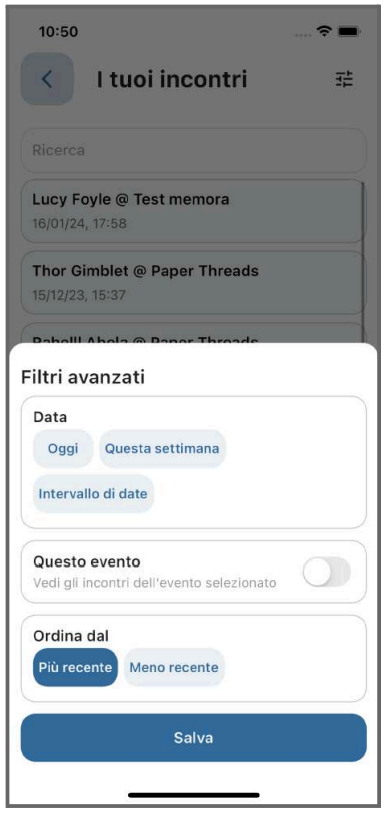
Dal menù puoi cliccare su i tuoi incontri per vedere la lista degli incontri salvati. Inoltre è possibile anche filtrare per data per incontro e ordinarli in ordine cronologico o meno.
Modifica incontro
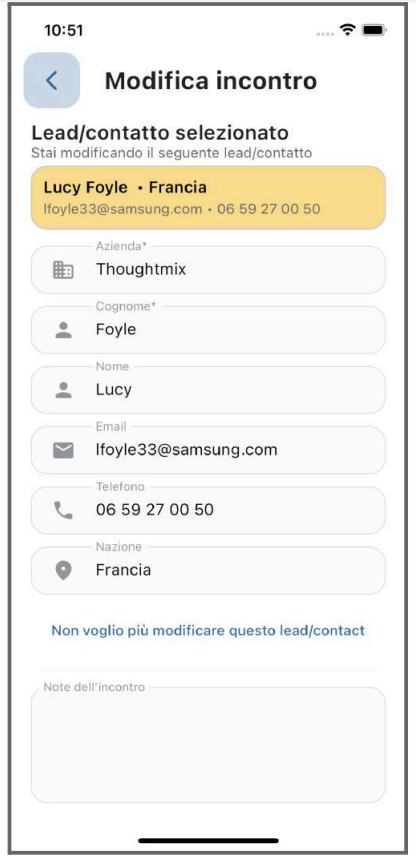
Selezionando un incontro dalla lista è possibile entrare nei dettagli e modificare un incontro già salvato.
Visualizzazione e Reports su CRM vtenext
Visualizza Incontri
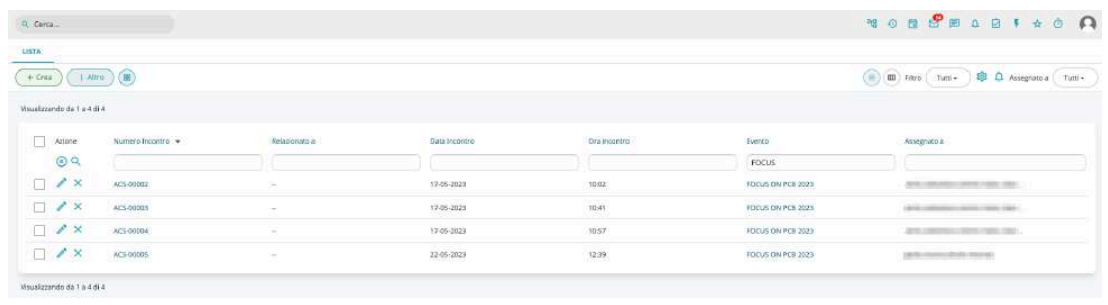
Sul Modulo Incontri potrai consultare la lista degli incontri salvati con l’applicazione.
Crea report
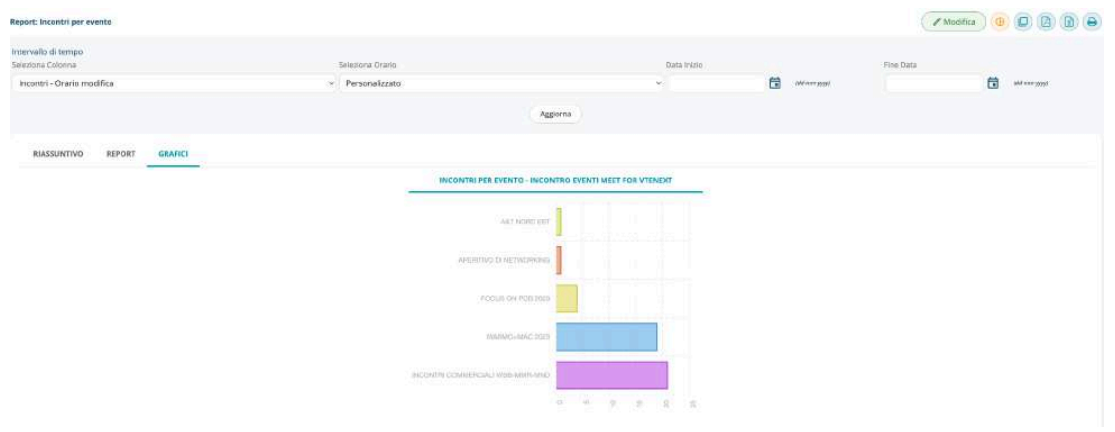
Ora hai a disposizione tutti i dati utili sul tuo CRM per creare reportistica e analizzare il ROI degli eventi come fiere, workshop ed eventi di networking. Esempio grafico degli incontri per eventi.
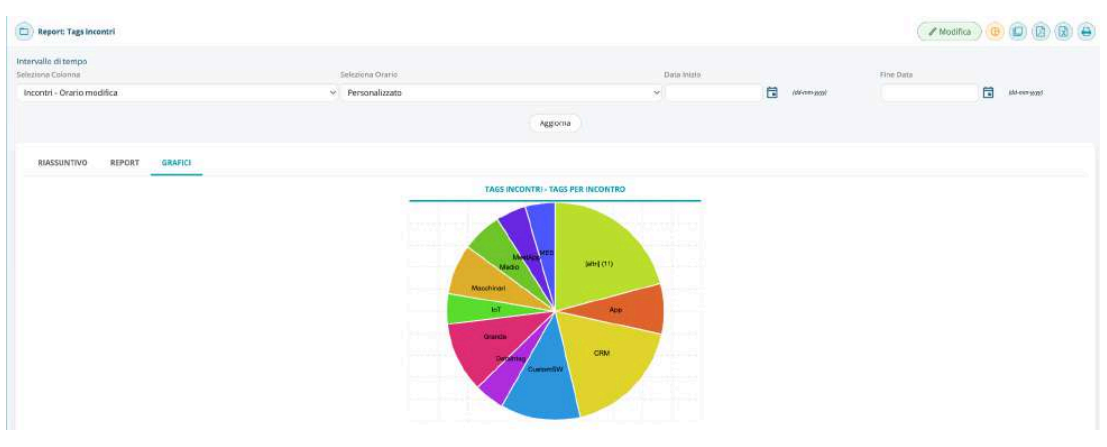
Esempio grafico dei tags associati agli incontri.
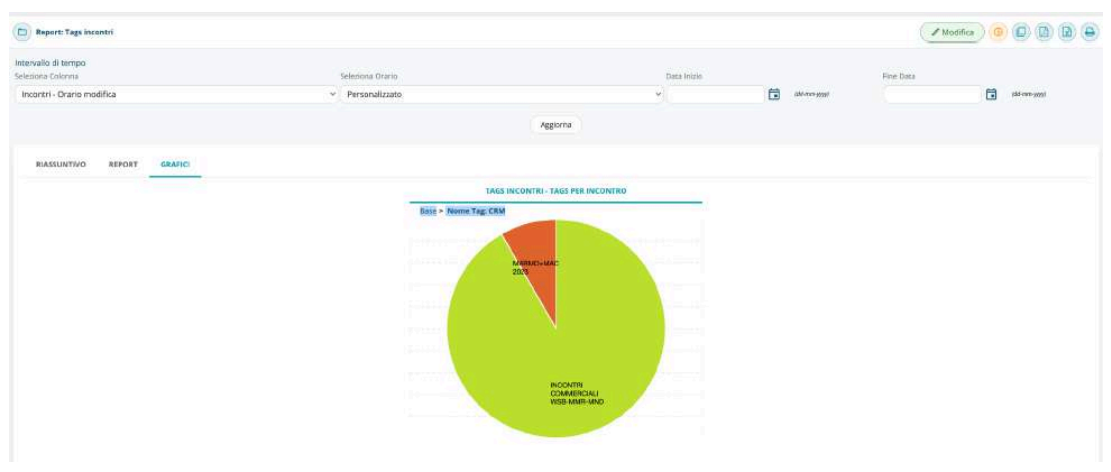
Con drill down si può aprire un tags e vedere gli eventi. Ad esempio cliccando su CRM.
Versione PRO
Con la versione PRO puoi accedere a funzionalità aggiuntive:
- Cattura dati da biglietto da visita
- Converti il Leads
- Converti in Report Visita
Cattura testo da biglietto da visita
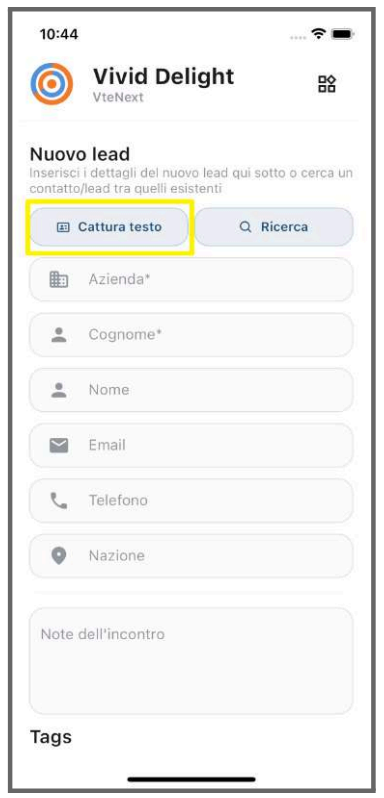
Grazie alla versione PRO si può accedere alla funzionalità di lettura dei biglietti da visita da APP. Cliccando su Cattura testo e i campi si compileranno automaticamente.
Converti in Leads
Entrando su un incontro è possibile convertire il contatto in Leads selezionando i tre puntini in alto a sinistra e cliccando Converti in Leads.
Converti in Report Visita
Entrando su un incontro è possibile convertire l’incontro in report visita selezionando i tre puntini in alto a sinistra e cliccando Converti in Report Visita. Nel caso in cui non vi sia il leads anche il nominativo associato viene convertito in leads.