# Funzionamento
# 1.0 Modulo contatti
Nel modulo Contatti verranno raggruppati tutti i contatti generati automaticamente dal sistema. Cliccando sul "Cognome" del contatto verranno visualizzate le informazioni per ogni singolo contatto. Tutti i contatti generati automaticamente al sistema avranno come "Fonte Lead" - "Event Pay". Il "Numero contatti" verrà generato automaticamente. È possibile creare contatti manualmente, cliccando su "Crea" dal modulo Contatti.
# 1.1 Modulo prodotti
Nel modulo Prodotti verranno raggruppati tutti i prodotti generati automaticamente dal sistema. Tutti i prodotti generati automaticamente al sistema avranno come "Categoria prodotto" - "Biglietti". Il ""Numero prodotti" verrà generato automaticamente. È possibile creare prodotti manualmente, cliccando su "Crea" dal modulo Prodotti.
# 2.0 Eventpay
Passiamo ora alla parte fondamentale di questo manuale. In questo capitolo verrà presentato come creare un evento su **EventPay**, con una guida specifica per l'inserimento di tutti i parametri, fino alla pubblicazione dello stesso e alla relativa gestione.
# 2.1 Creare un evento
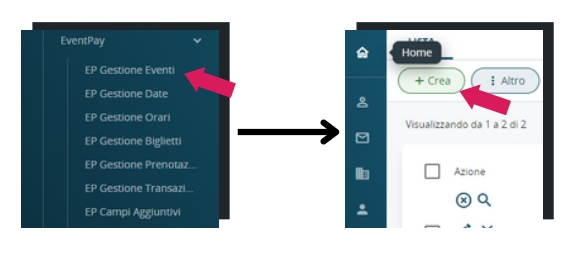
Per la creazione di un evento recati nel modulo EventPay, e clicca su EP Gestione Eventi. Successivamente clicca su Crea. Dopo aver inserito le informazioni principali sull'evento, recati nella scheda Gestione ed imposta i parametri del tuo evento.
[](https://usermanual.vtenext.com/uploads/images/gallery/2024-01/image-1705595396138.png)
# 2.2 Inserimento date
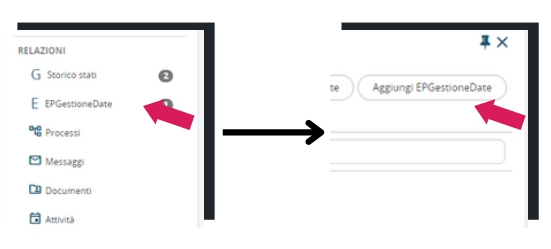
Successivamente, se hai scelto la gestione con date, recati sulla barra laterale destra, sotto la voce relazioni, e clicca su EP Gestione Date. Nel riquadro sottostante (EP Gestione Date) cliccare su Aggiungi EP Gestione Date. Dopo aver impostato una “Data di inizio” ed eventualmente una “Data di fine”, selezionare eventuali giorni da escludere e cliccare su Salva e torna.
[](https://usermanual.vtenext.com/uploads/images/gallery/2024-01/image-1705595485884.png)
# 2.3 Impostare le date
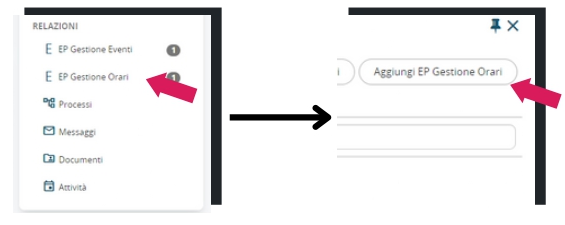
Successivamente, se hai scelto la gestione con slot orario, recati nel riquadro EP Gestione date e clicca sulla data che hai precedentemente creato. Nella barra laterale destra clicca la voce Gestione Orari. Nel riquadro sottostante (EP Gestione Orari) cliccare su Aggiungi EP Gestione Orari. Dopo aver impostato un “Orario di inizio” ed un “Orario di fine”, definisci la tipologia di disponibilità e cliccare su Salva e torna.
[](https://usermanual.vtenext.com/uploads/images/gallery/2024-01/image-1705595571324.png)
# 2.4 Creare un biglietto
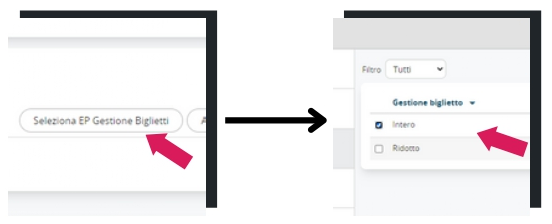
Successivamente, se hai scelto la gestione con biglietto nominativo e/o pagamento online, recati sulla barra laterale destra, sotto la voce relazioni, e clicca su EP Gestione Biglietti. Nel riquadro sottostante (EP Gestione Biglietti) cliccare su Selezione EP Gestione Biglietti se hai già creato un prodotto nel tuo inventario, selezionare i prodotti disponibili e cliccare su aggiungi selezionati per confermare la selezione.
[](https://usermanual.vtenext.com/uploads/images/gallery/2024-01/image-1705595608220.png)
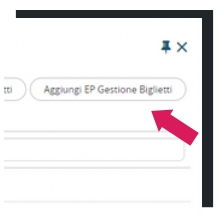
In alternativa puoi creare un nuovo prodotto con la modalità di creazione veloce cliccando su Aggiungi EP Gestione Biglietti.
[](https://usermanual.vtenext.com/uploads/images/gallery/2024-01/image-1705595632297.png)
Definisci il nome prodotto, la tipologia e la disponibilità del biglietto, e successivamente clicca su Salva e torna.
# 2.5 Creare un voucher
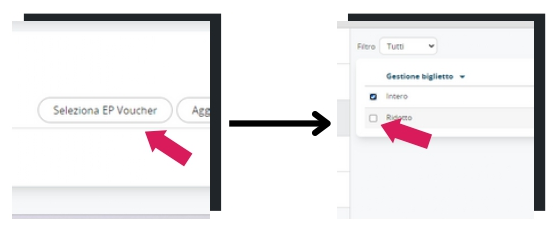
Subito dopo aver creato la data dell’evento, con uno specifico slot orario ed uno specifico biglietto potresti aver bisogno di assegnare un voucher promozionale. Tornando alla situazione di partenza, e cliccando sull’evento creato, nella barra laterale di destra clicca su EP Voucher. Nel riquadro sottostante (EP Voucher) cliccare su Seleziona EP Voucher se hai già creato un prodotto nel tuo inventario, selezionare i prodotti disponibili e cliccare su aggiungi selezionati per confermare la selezione
[](https://usermanual.vtenext.com/uploads/images/gallery/2024-01/image-1705595720583.png)
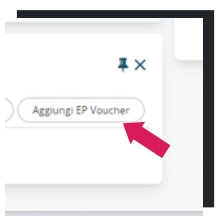
In alternativa puoi creare un nuovo Voucher con la modalità di creazione veloce cliccando su Aggiungi EP Voucher.
[](https://usermanual.vtenext.com/uploads/images/gallery/2024-01/image-1705595740883.png)
Definisci il nome Voucher, l’importo minimo, il codice e il valore di sconto,e successivamente clicca su Salva e torna. Per attivare il voucher passare da stato in bozza a pubblicato.
# 3.0 Processi
In questa sezione approfondiremo i processi di automazione che avvengono subito dopo la creazione dell’evento, dopo la conferma o la cancellazione della prenotazione.
# 3.1 Stato in bozza e pubblicazione
[](https://usermanual.vtenext.com/uploads/images/gallery/2024-01/image-1705595780243.png)
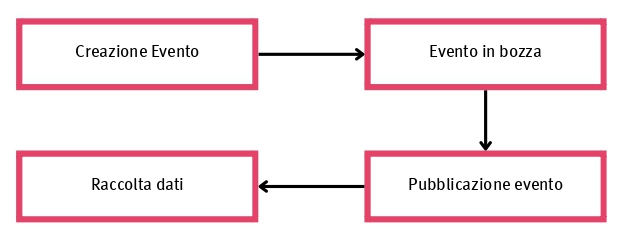
Arrivato questo punto hai creato correttamente il tuo evento, con due date, due slot orario, e infine con due biglietti, ma il tuo evento è ancora in stato di bozza. Per pubblicare l’evento, entra nella pagina di gestione del tuo evento. In alto a destra, clicca sui 3 puntini e passa da stato in bozza a pubblicato. N.B. Dopo aver pubblicato l’evento non sarà possibile effettuare modifiche dalla pagina di gestione. Contattare l’assistenza o il tuo partner. Se i parametri del tuo evento non sono settati correttamente, lo stato passerà da “pubblicato” in “non pubblicato” automaticamente
# 3.2 Processo di prenotazione
[](https://usermanual.vtenext.com/uploads/images/gallery/2024-01/image-1705595826434.png)
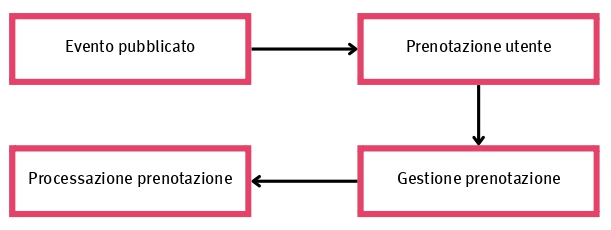
Recandoti nella barra laterale di sinistra, espandila e clicca su Moduli: successivamente clicca su EP Gestione Prenotazioni. In questo modulo potrai gestire, visualizzare e modificare le prenotazioni dei singoli utenti. Tale modulo è un'automazione diretta del sistema, che creerà una prenotazione dopo che il cliente avrà confermato il biglietto. All’utente verrà inviata automaticamente la mail di conferma di avvenuta prenotazione.
# 3.3 Processo delle transazioni
[](https://usermanual.vtenext.com/uploads/images/gallery/2024-01/image-1705595875798.png)
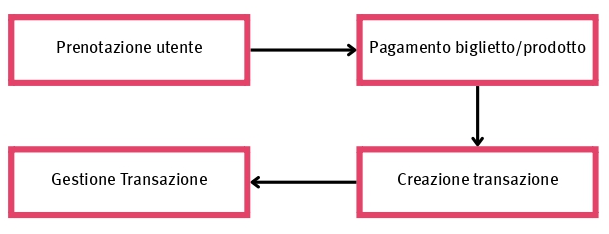
Recandoti nella barra laterale di sinistra, espandila e clicca su Moduli: successivamente clicca su EP Gestione Transazioni. In questo modulo potrai gestire, visualizzare e modificare le transazioni dei singoli utenti. Tale modulo è un'automazione diretta del sistema, che creerà una transazione dopo che il cliente avrà acquistato il biglietto. All’utente verrà inviata automaticamente una mail di conferma del pagamento.
# 3.4 Processo di eliminazione
[](https://usermanual.vtenext.com/uploads/images/gallery/2024-01/image-1705595900396.png)
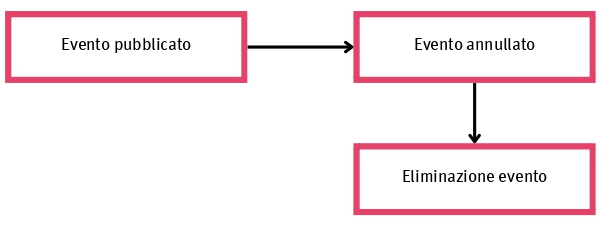
Dopo aver pubblicato l’evento, potresti avere la necessità di eliminare l’evento stesso (es. evento annullato, errore nella compilazione, ecc..). Per eliminare definitivamente l’evento, recati sulla barra sinistra e clicca su Moduli ➔ EventPay ➔ Gestione Eventi. Seleziona l’evento che desideri eliminare cliccando sulla casella accanto al tuo evento, e clicca su “X” per eliminare definitivamente. Una finestra di dialogo ti avviserà di confermare l’azione e renderla definitiva.