# Plugin DPI
# Integrazione ottimale dei processi per la gestione dei documenti
Il plugin DPI nasce da anni di esperienza nell’informatizzazione dei processi legati alla sicurezza.
**Gestione dei processi**
Il plugin DPI implementa i processi per l’ottimale gestione dei dispositivi di protezione individuali in azienda. Il programma permette di registrare la consegna ai Collaboratori e ne gestisce la validità evidenziando le relative scadenze.
Le funzioni sono completamente integrate con quelle esistenti su vtenext dando vita a uno strumento semplice ed efficiente:
- Codifica semplificata dei DPI da gestire
- Tracciamento delle consegne DPI
- Gestione della validità dei DPI consegnati
- Ricevuta della consegna con firma digitale
**Benefici**
- Eliminazione fogli Excel
- Informazioni ordinate e in un unico database
- Gestione informatizzata delle scadenze
- Facile apprendimento del sistema
- Sostenibilità
# Configurazione ed uso del modulo DPI
#### **1. Installazione del modulo**
Il modulo viene rilasciato come archivio ZIP importabile in modo standard da vtenext. È necessario essere utenti amministratori per poter entrare nel menù impostazioni del CRM, quindi selezionare “Gestione Moduli” e il relativo tab “Moduli Personalizzati”.
Il modulo è stato testato su versioni vtenext 21.02. Per l’integrazione con versioni precedenti è necessario contattare il fornitore.
#### **2. Principali anagrafiche gestite**
Le principali **anagrafiche coinvolte** nella gestione del modulo DPI, sono le seguenti:
**Aziende:** Codifica delle Aziende
**Sedi:** Codifica delle Sedi: stabilimenti aziendali, o filiali
**Collaboratori:** Codifica dei Collaboratori in azienda
**Prodotti:** Codifica dei Dispositivi di Protezione Individuale, Contatti/Risorse dei Fornitori
#### **3. Configurazione del modulo**
**Prodotti**
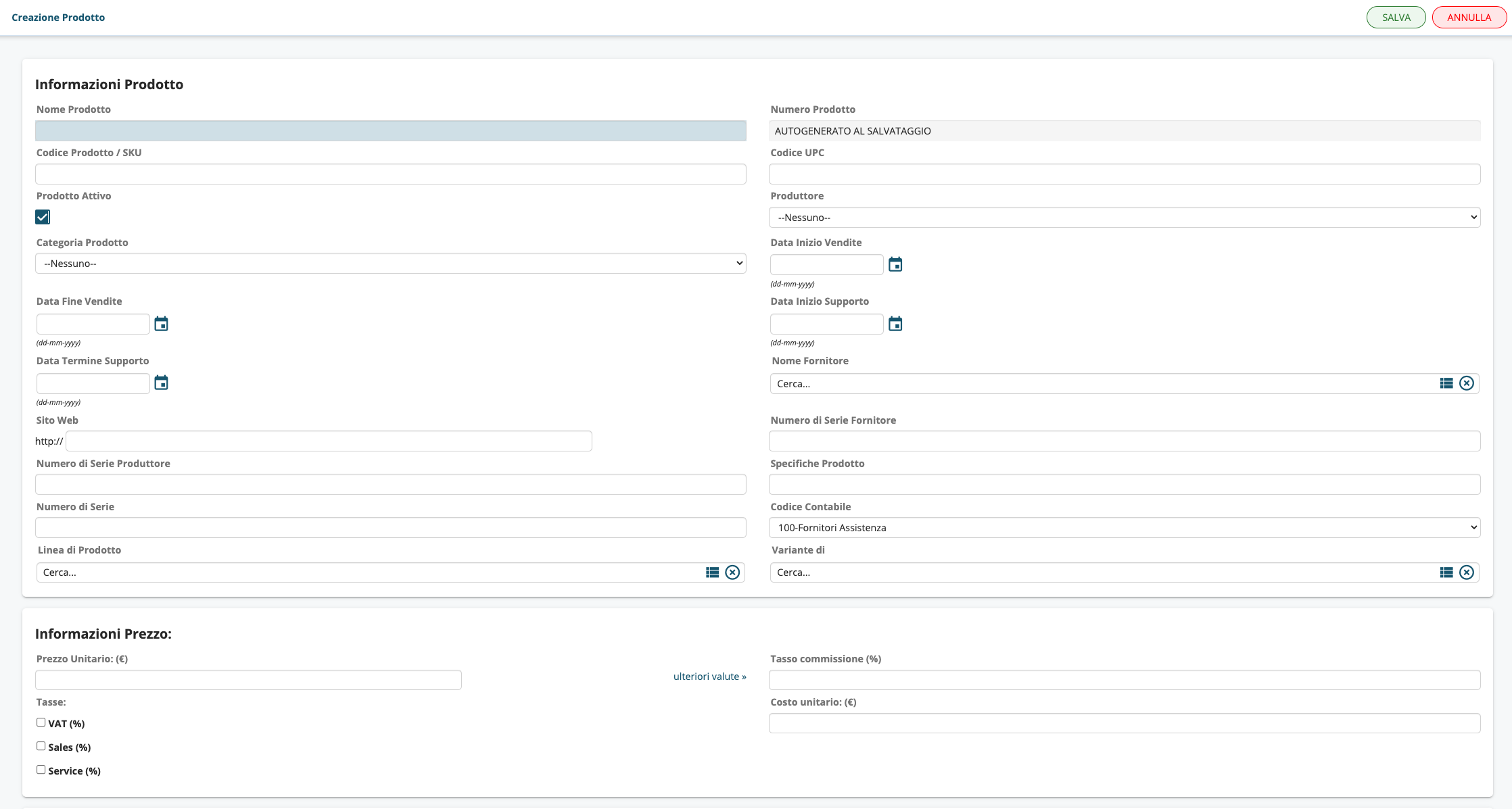
Codificare tutti di Dispositivi di Protezione Individuale utilizzati in azienda e che si intende consegnare ai Collaboratori. Il modulo Prodotti consente all’utente di inserire informazioni di Prodotto, di Prezzo e di Stock, oltre ad un’immagine e alla descrizione.
[](https://usermanual.vtenext.com/uploads/images/gallery/2022-02/image-1643903537633.png)
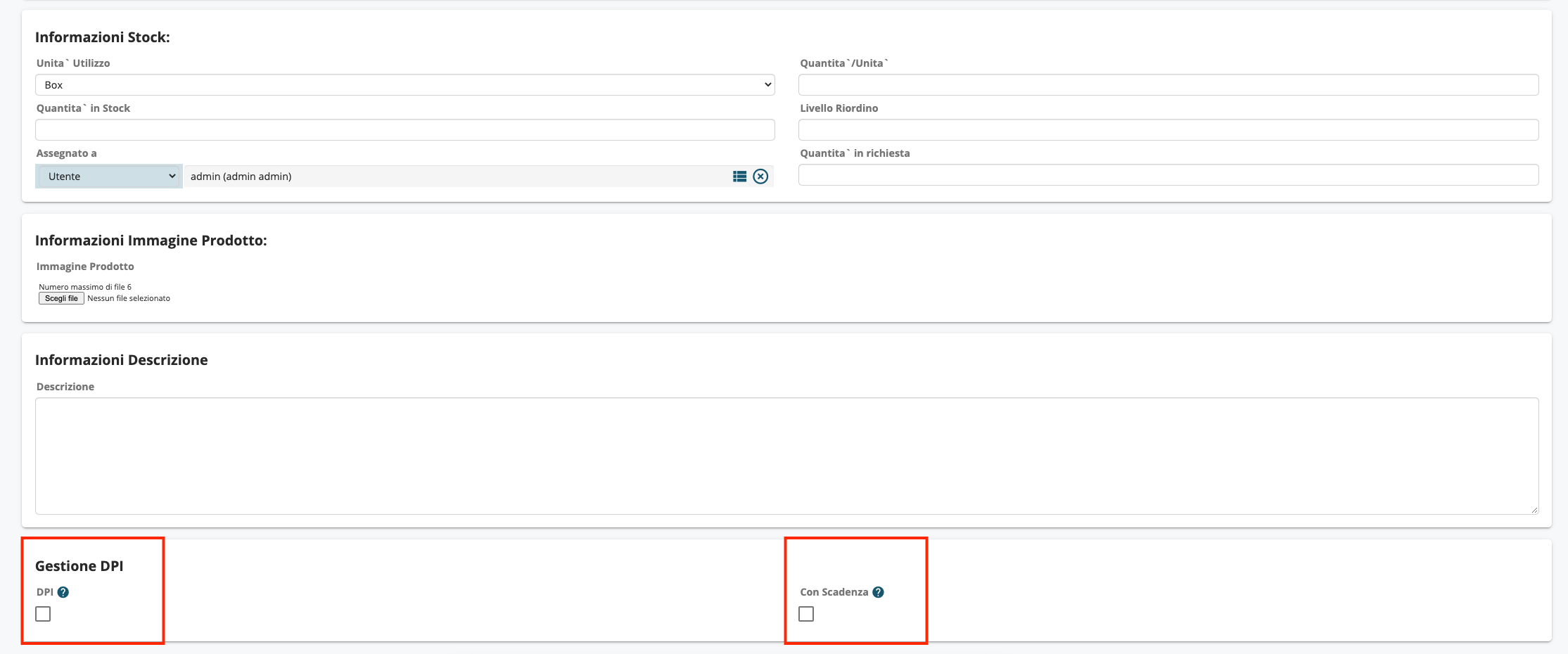
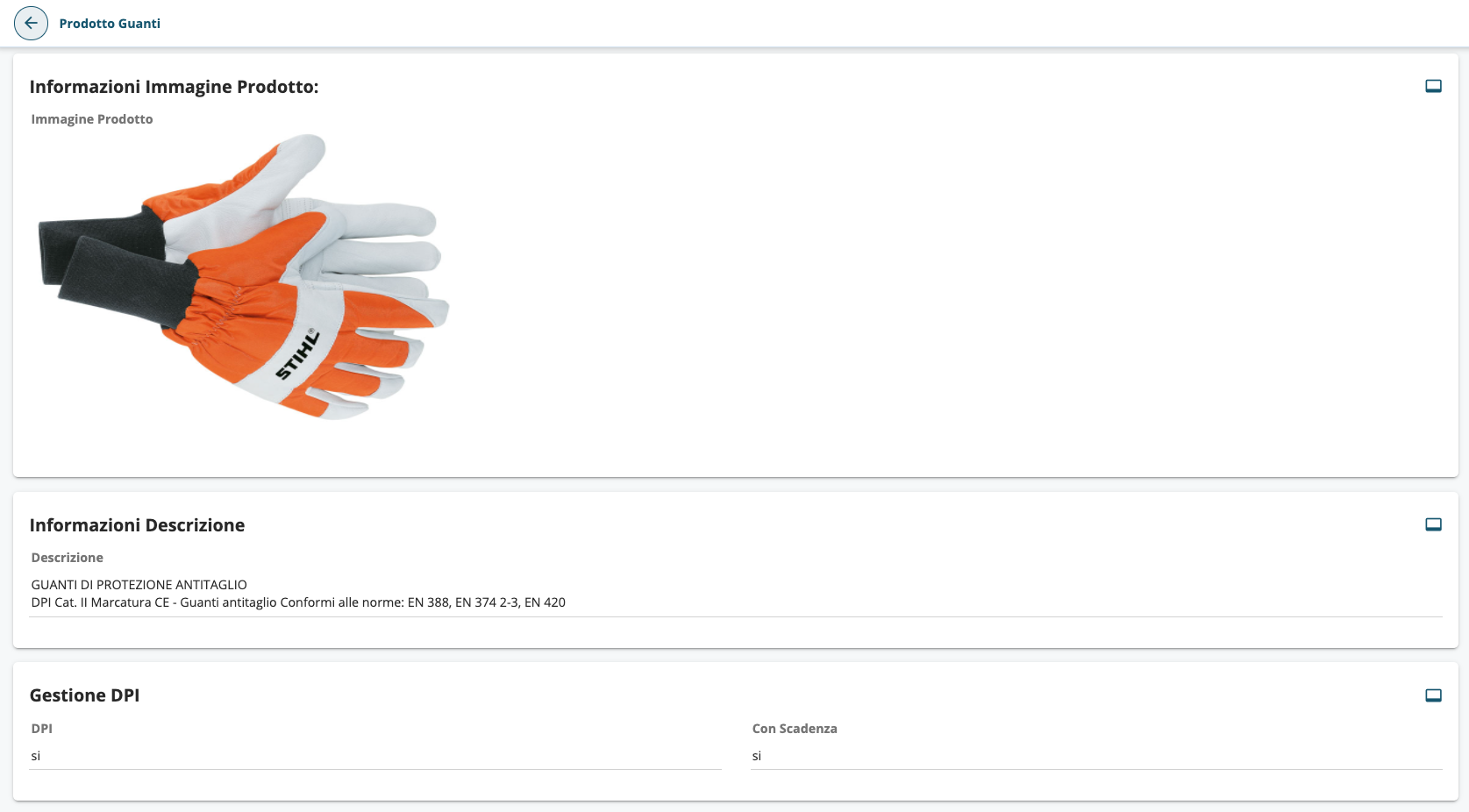
Quando si codifica un prodotto DPI, è necessario flaggare su “Gestione DPI”. Il flag su “Con Scadenza”, invece, deve essere posto sui Prodotti DPI che prevedono una validità. Per esempio se la policy aziendale impone di sostituire i guanti mensilmente.
[](https://usermanual.vtenext.com/uploads/images/gallery/2022-02/image-1643903572469.png)
[](https://usermanual.vtenext.com/uploads/images/gallery/2022-02/image-1643903586466.png)
**Consegna DPI**
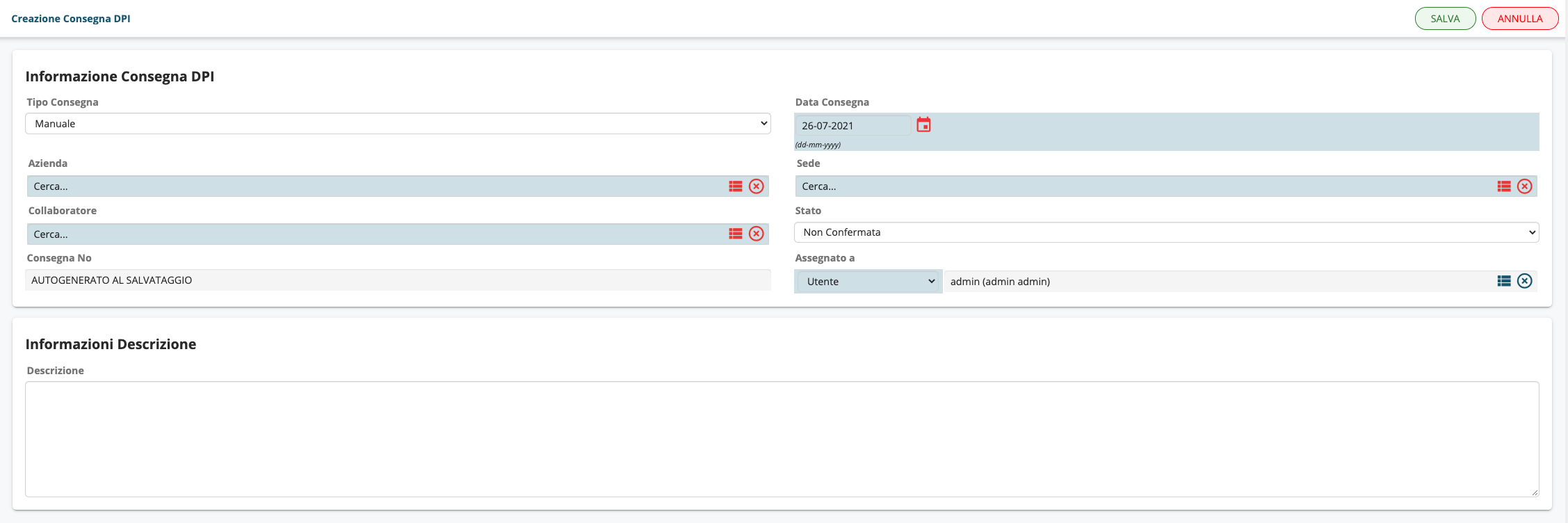
Dal modulo Consegna DPI l’utente avvia la consegna del materiale al Collaboratore. La schermata dedicata permette di indicare:
- Tipo Consegna: automatica o manuale
- Data
- Azienda e Sede di riferimento, precedentemente codificate
- Collaboratore al quale si consegna il materiale
- Stato Consegna (valore di default “Non Confermata”)
- Descrizione
[](https://usermanual.vtenext.com/uploads/images/gallery/2022-02/image-1643903646864.png)
Al salvataggio dei dati di testata, il sistema mette a diposizione il tab dedicato “Lista DPI Consegnati” dove definire i prodotti da consegnare.
[](https://usermanual.vtenext.com/uploads/images/gallery/2022-02/image-1643903678503.png)
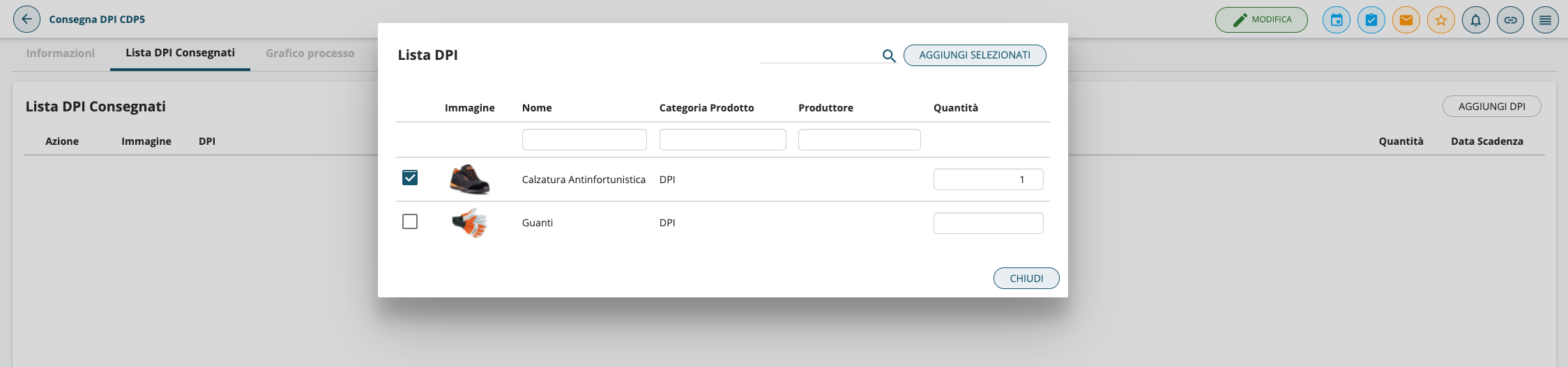
Il bottone “Aggiungi DPI” propone la lista dei prodotti, precedentemente codificati e identificati come DPI. L’utente, a questo punto, definisce il prodotto e la quantità da consegnare.
[](https://usermanual.vtenext.com/uploads/images/gallery/2022-02/image-1643903701579.png)
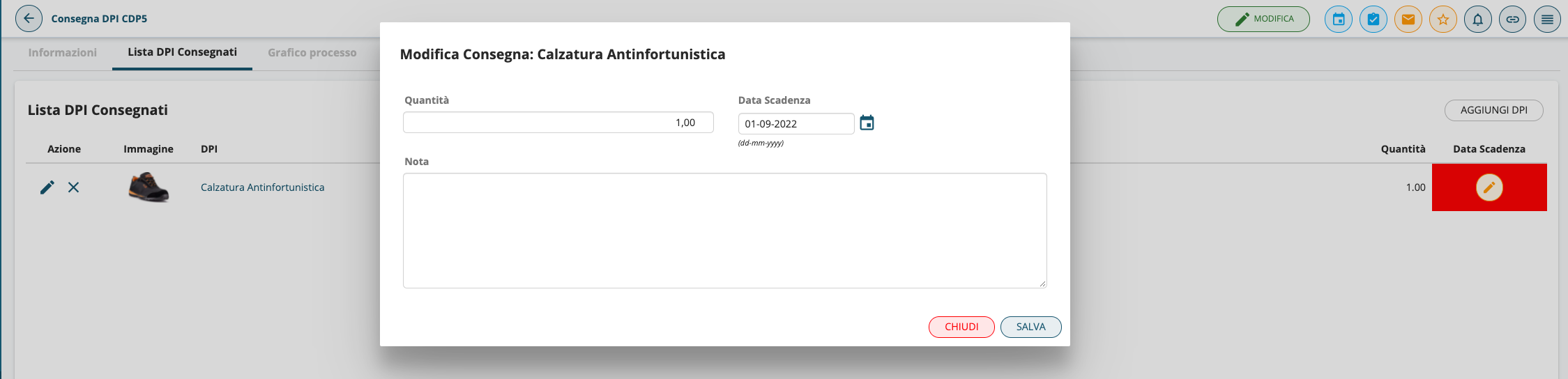
Alla chiusura del pop-up, il sistema elenca i prodotti selezionati. L’utente può modificare il record cliccando sulla penna o eliminarlo con la X. Il bollino rosso sta a indicare che il prodotto è caratterizzato da scadenza predefinita.
[](https://usermanual.vtenext.com/uploads/images/gallery/2022-02/image-1643903730864.png)
Per poter confermare la consegna è obbligatorio inserire la data di fine validità del prodotto.
[](https://usermanual.vtenext.com/uploads/images/gallery/2022-02/image-1643903749049.png)
A completamento e verifica dei dati l’utente può confermare la consegna cliccando sull’apposito bottone e apporre la firma che la convalida.
[](https://usermanual.vtenext.com/uploads/images/gallery/2022-02/image-1643903786022.png)
[](https://usermanual.vtenext.com/uploads/images/gallery/2022-02/image-1643903807081.png)
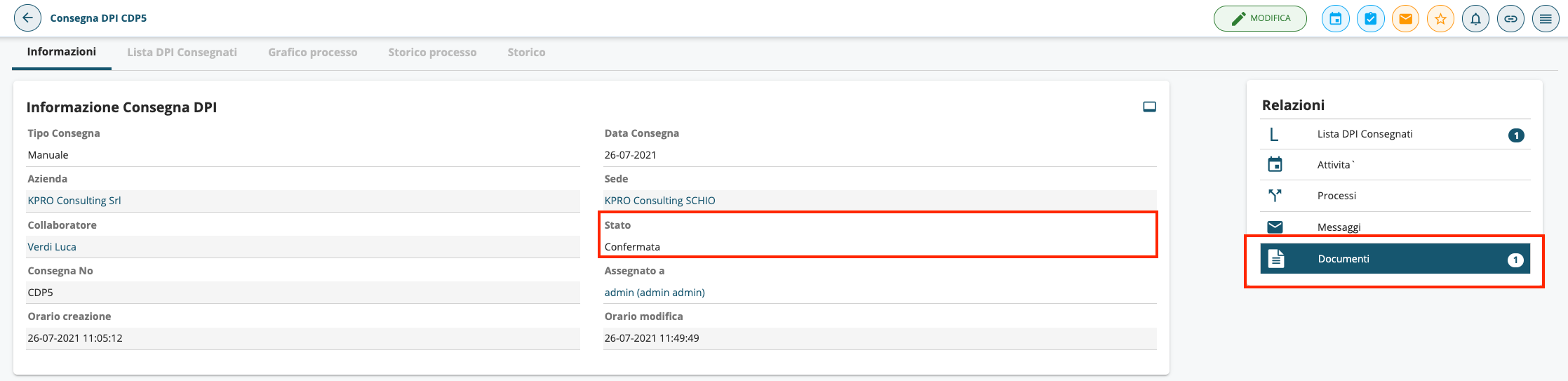
Dopo aver firmato e salvato, il sistema in automatico passa lo stato della consegna in Confermato e allega la ricevuta di consegna convalidata. Sul tab “Lista DPI Consegnati” si troverà sempre il dettaglio dei prodotti consegnati ma, a seguito della conferma, non saranno più modificabili.
[](https://usermanual.vtenext.com/uploads/images/gallery/2022-02/image-1643903883901.png)
**Approfondimenti**
Assieme al plugin viene consegnato anche un modello PDFMaker pre-costruito da importare e personalizzare.
**Lista DPI Consegnati**
Attraverso il modulo, l’utente accede alla lista di tutte le consegne DPI effettuate senza la perdita di informazioni. Data consegna e data scadenza dei dispositivi è sempre sotto controllo.
[](https://usermanual.vtenext.com/uploads/images/gallery/2022-02/image-1643906374281.png)