Plugin MailUp
Collegare MailUp a vtenext
CONFIGURAZIONE ACCOUNT
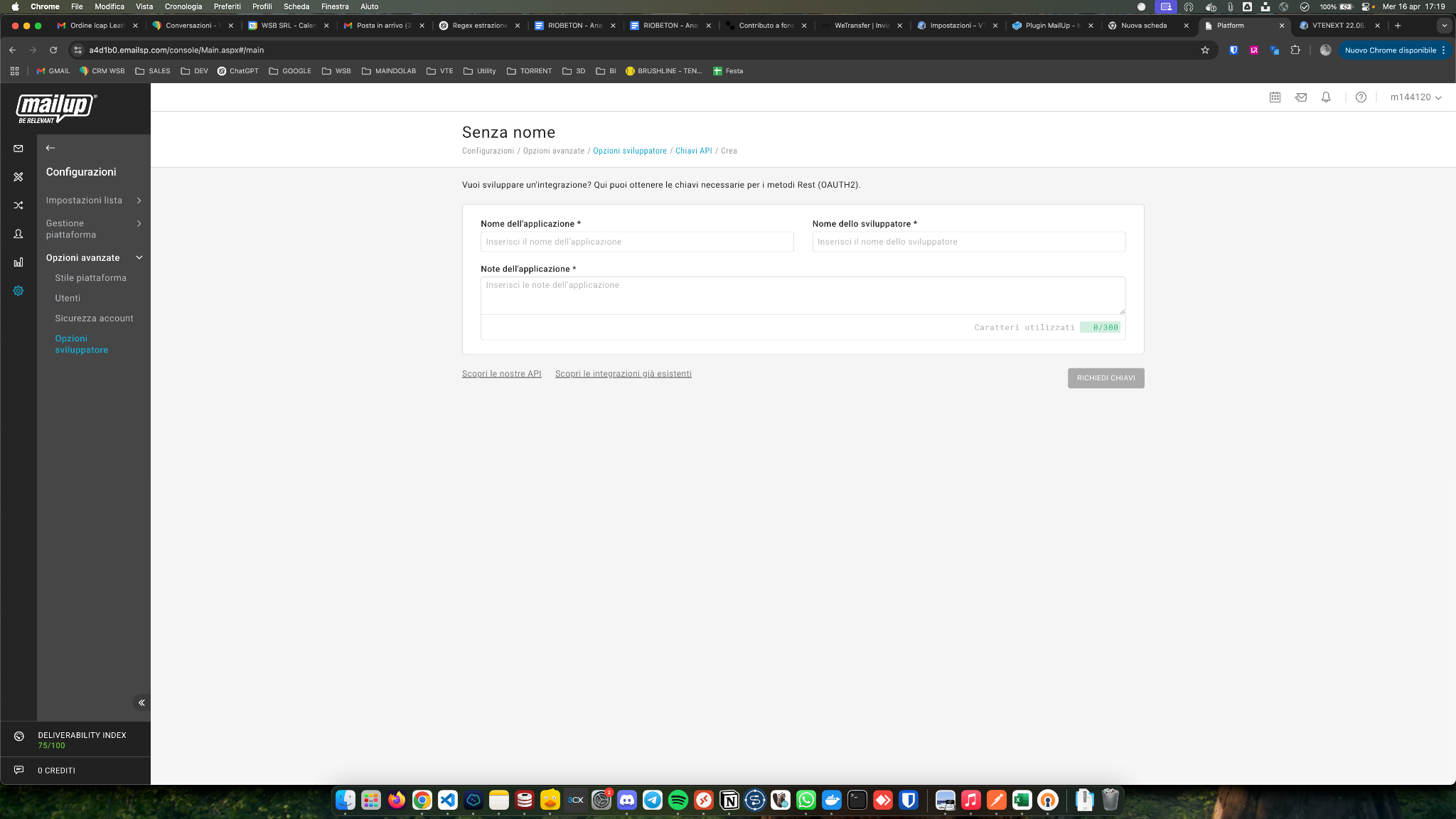
Entrare in MailUp andare su Impostazioni > Opzioni avanzate > Opzioni sviluppatore > Nuova Chiave API. Ti genera il Client ID e la Secret Key.
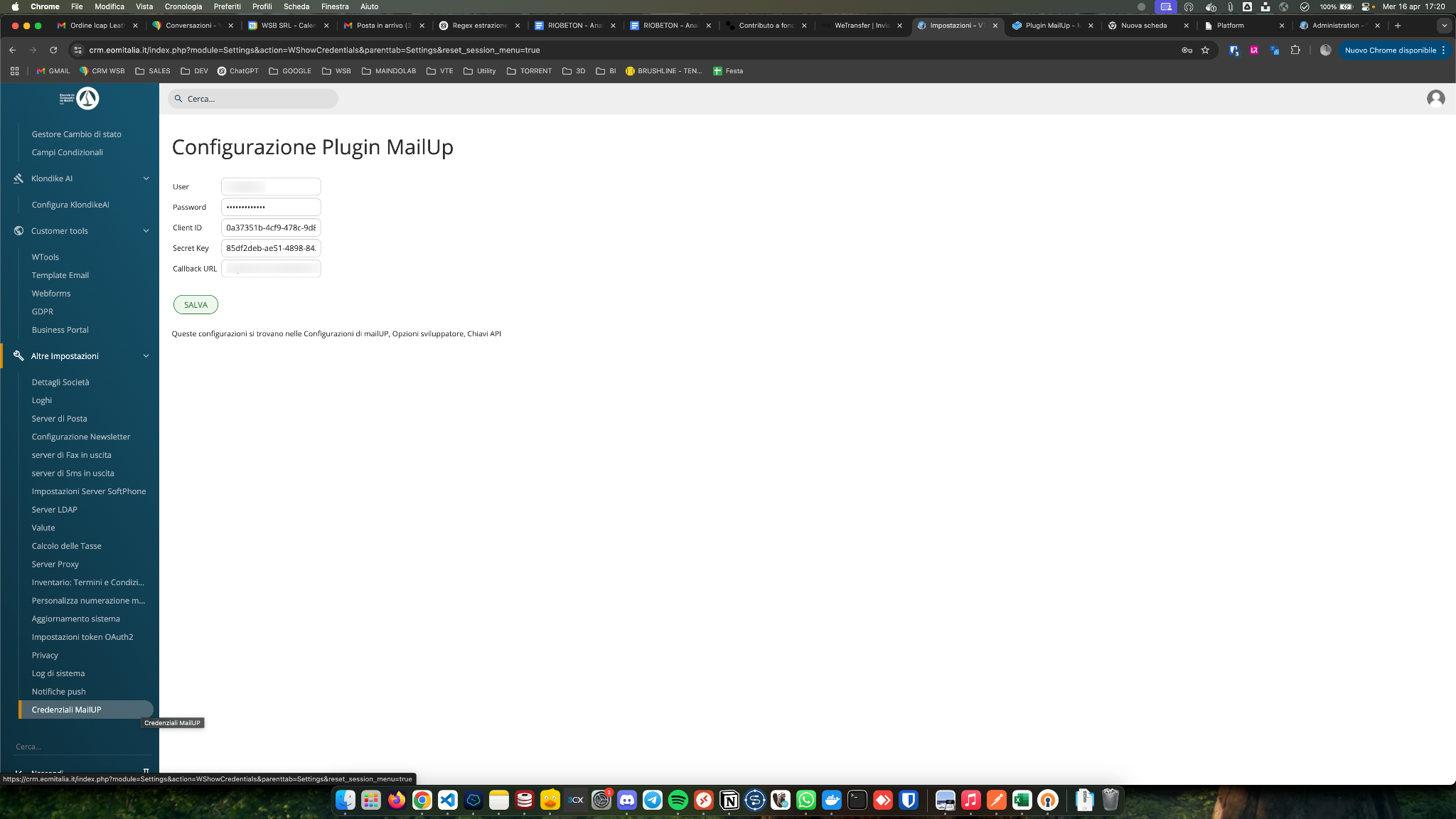
In vtenext inserire user password Client ID e Secret Key all’interno della sezione Impostazioni > Configurazione account vtenext. Il CallBack URL non è obbligatorio e corrisponde all’URL del tuo CRM.
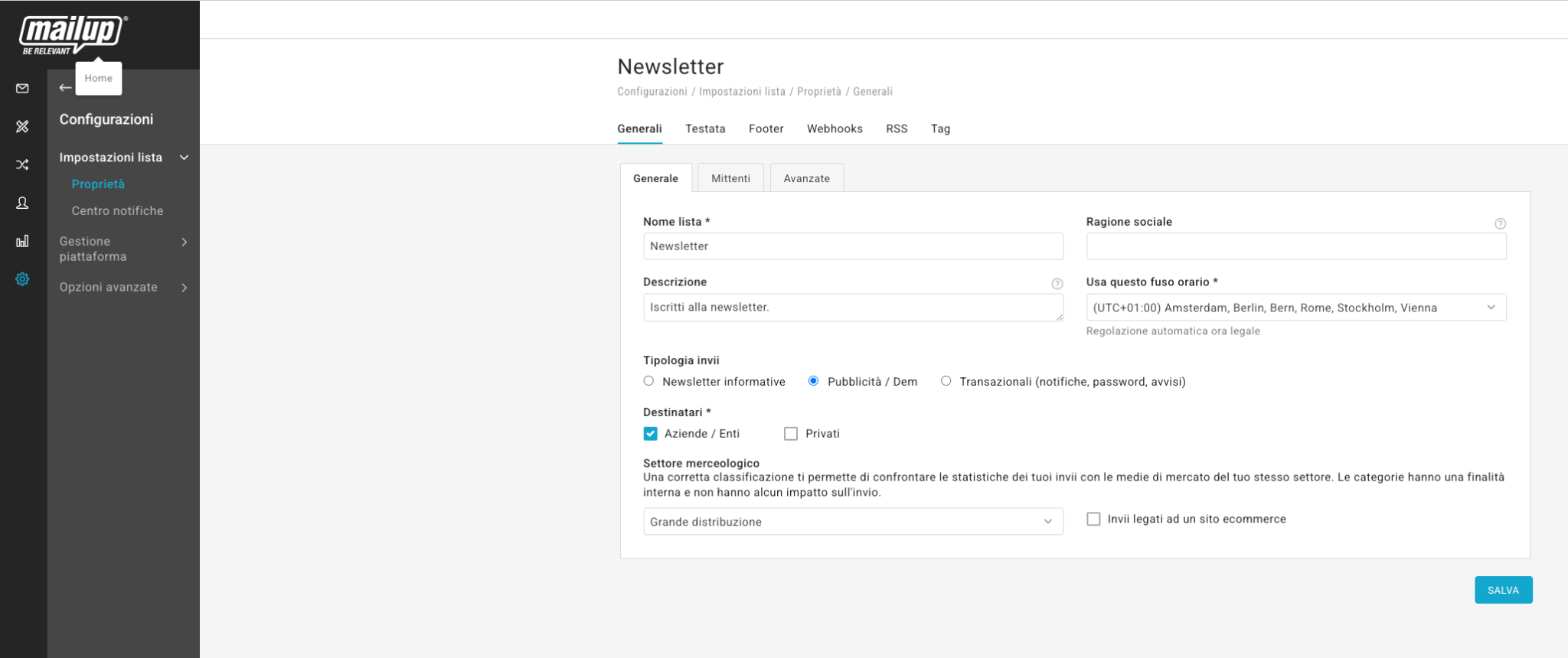
Creare una lista: Su Mailup > Configurazioni/Impostazioni lista/Proprietà/Generali e Salva. In questo modo avrai creato la tua prima lista su MailUp se hai già delle liste non occorrerà fare nulla.
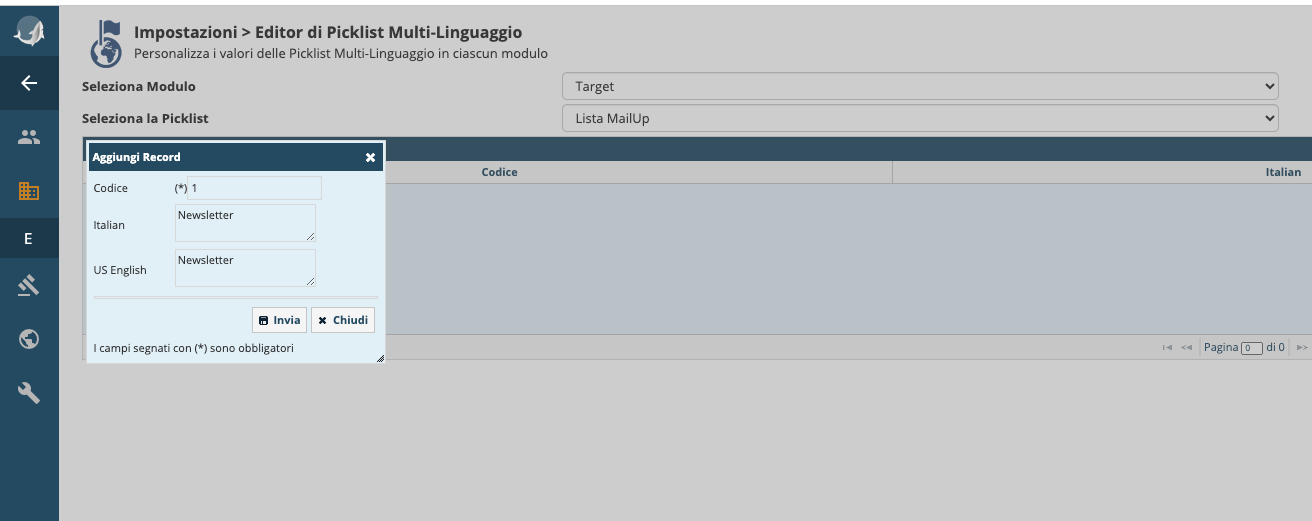
Per andare a visualizzare le liste in vtenext bisogna entrare in Editor di Picklist Multilinguaggio per aggiungere i record della lista.
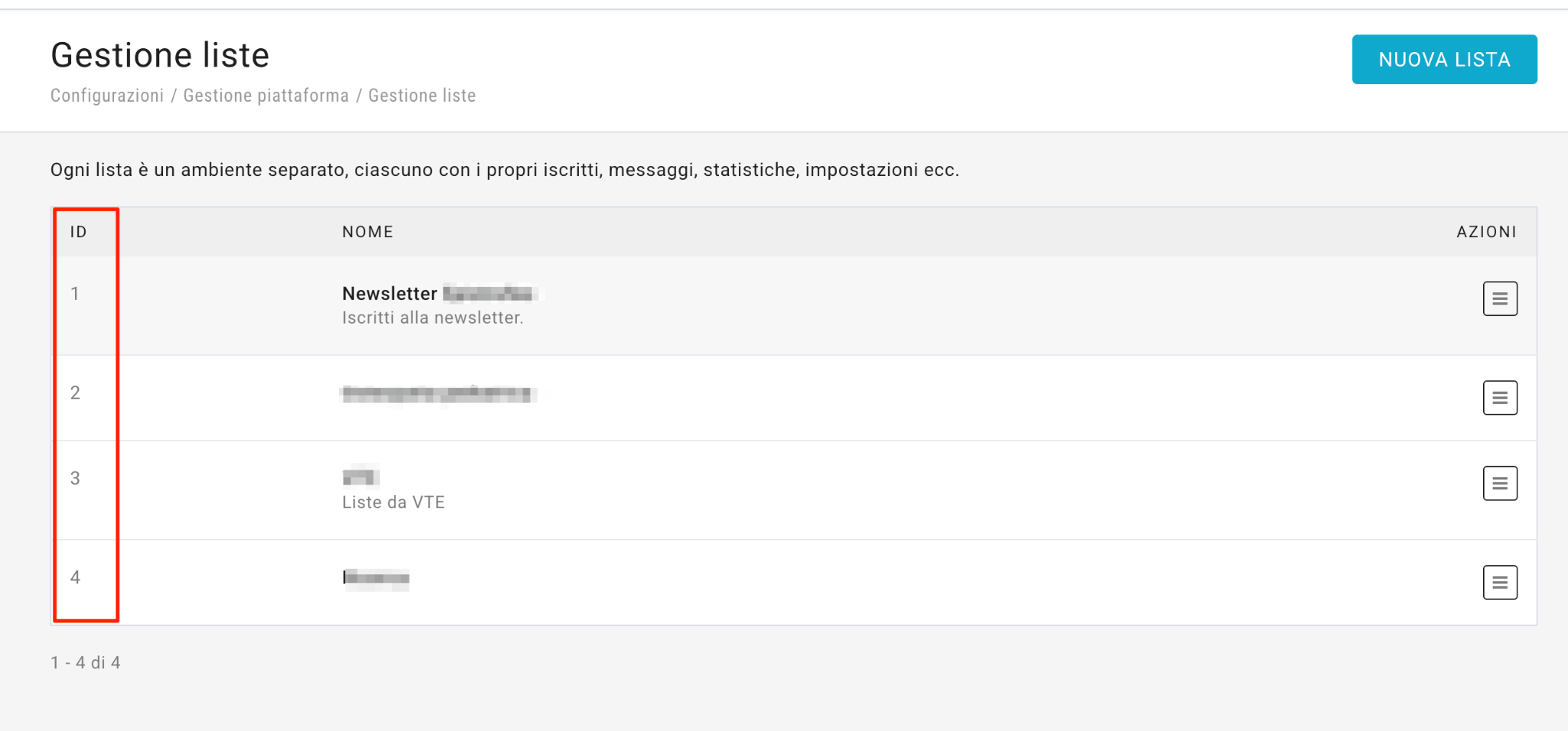
Nel campo codice va inserito l’ID di lista di Mailup. L'ID della lista è un numero identifi cativo che troverai entrando su Gestione Liste prima colonna ID.
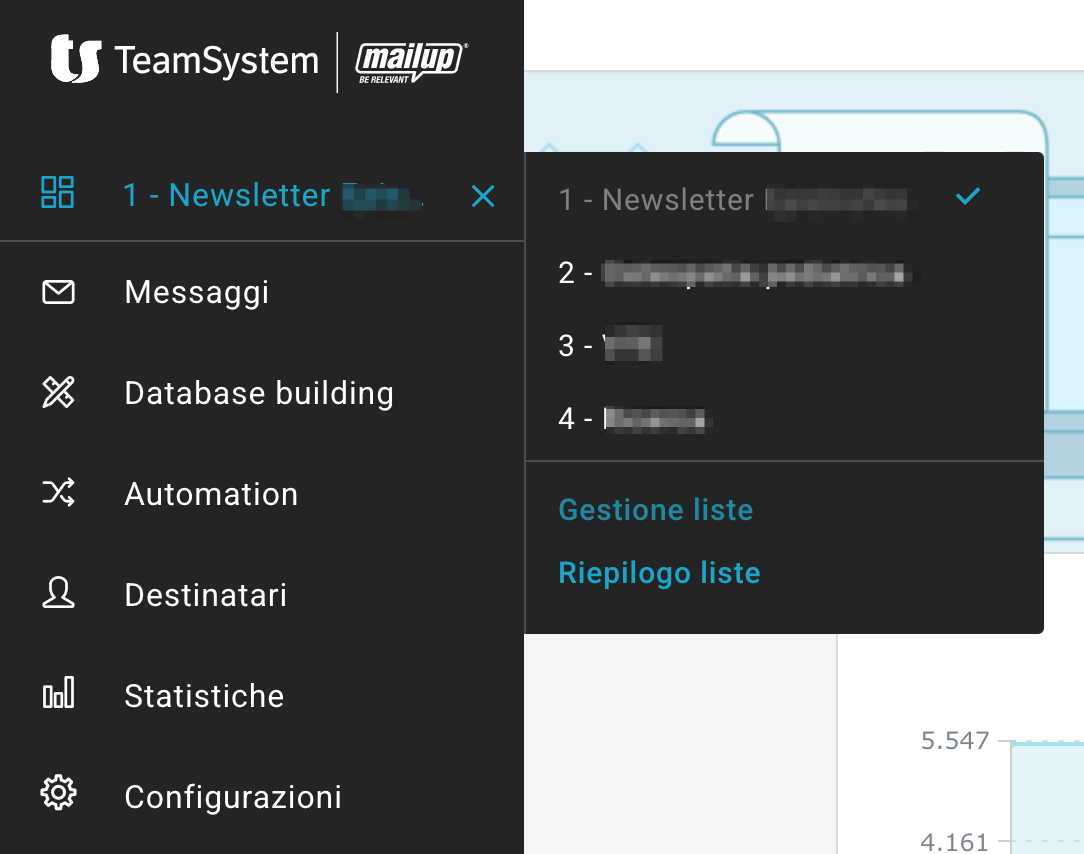
L'ID lista viene usato per connettere MailUp con altre applicazioni o per automatizzare processi di marketing.
Nei campi Nome inserire il nome della lista che si vuole visualizzare come label. L’importante è il codice identificativo (ID).
Se in futuro si vogliono creare più liste in sincronia con vtenext dobbiamo procedere sempre manualmente come sopra. Prima creare la lista in MailUp e poi aggiungerla come record alla picklist multilinguaggio (facendo attenzione all’ID della lista).
Plugin MailUp - Manuale Step by Step
PLUGIN MAILUP
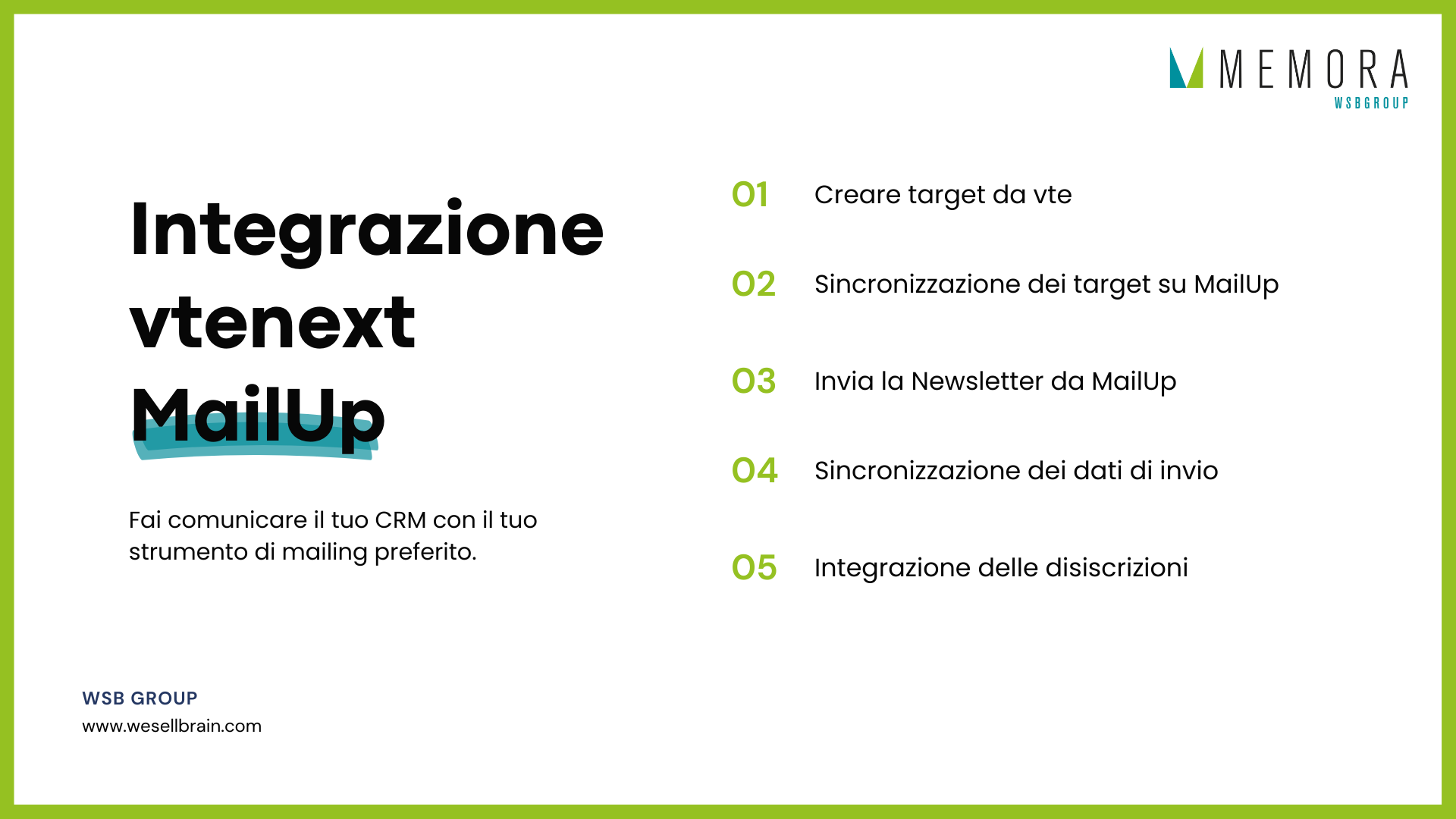
Fai comunicare il tuo CRM con il tuo strumento di mailing preferito. Nulla è più potente del collegare i tuoi servizi email a un CRM e questa integrazione rende tutto più semplice, immediato e veloce.
La soluzione definitiva per:
- Sincronizzare automaticamente i contatti del tuo CRM con MailUp.
- Visualizzare l’attività di email di MailUp sul tuo CRM.
- Integrazione delle disiscrizioni da MailUp al tuo CRM.
LOGIN AL TUO VTENEXT
Accedi al tuo CRM vtenext inserendo il tuo nome utente e password.

CREA UN TARGET DA VTENEXT
Il target è costituito da liste di nominativi, un insieme di aziende, contatti e/o leads (ma anche altri target) a cui vogliamo inviare la newsletter. Dopo aver fatto l’accesso su vtenext premere sulla freccia per far comparire la barra di ricerca e digitare “target” . Clicca su Target per entrare nel modulo.
In alto a sinistra clicca su CREA per creare un nuovo Target.

Inserire il Nome del target perché obbligatorio e definisci la tipologia del Target. Il target dinamico viene utilizzato per sincronizzare il Target a un report o un filtro.
Vi sono due modi (selezionabili dall’utente):
- Incrementale: aggiunge nominativi al target in base al filtro di partenza. Non tiene conto delle variazioni del filtro che determinano esclusioni da quest’ultimo;
- Sincronizzata: varia in aggiunta e diminuzione in base al filtro.
L'aggiornamento avviene ogni 6 ore e in ogni caso all'invio della newsletter.
Il modulo Newsletter è in grado di gestire gli indirizzi email duplicati impedendo invii ripetuti allo stesso indirizzo.
SINCRONIZZAZIONE DEI TARGET SU MAILUP
Per far sì che il target sia sincronizzato e visibile su Mailup dobbiamo selezionare dal menù a tendina su Informazione MailUp “Sincronizza”

Selezionare la lista MailUp nella quale vogliamo inserire i nominativi del target a cui inviare la newsletter. Infine, premere salva.

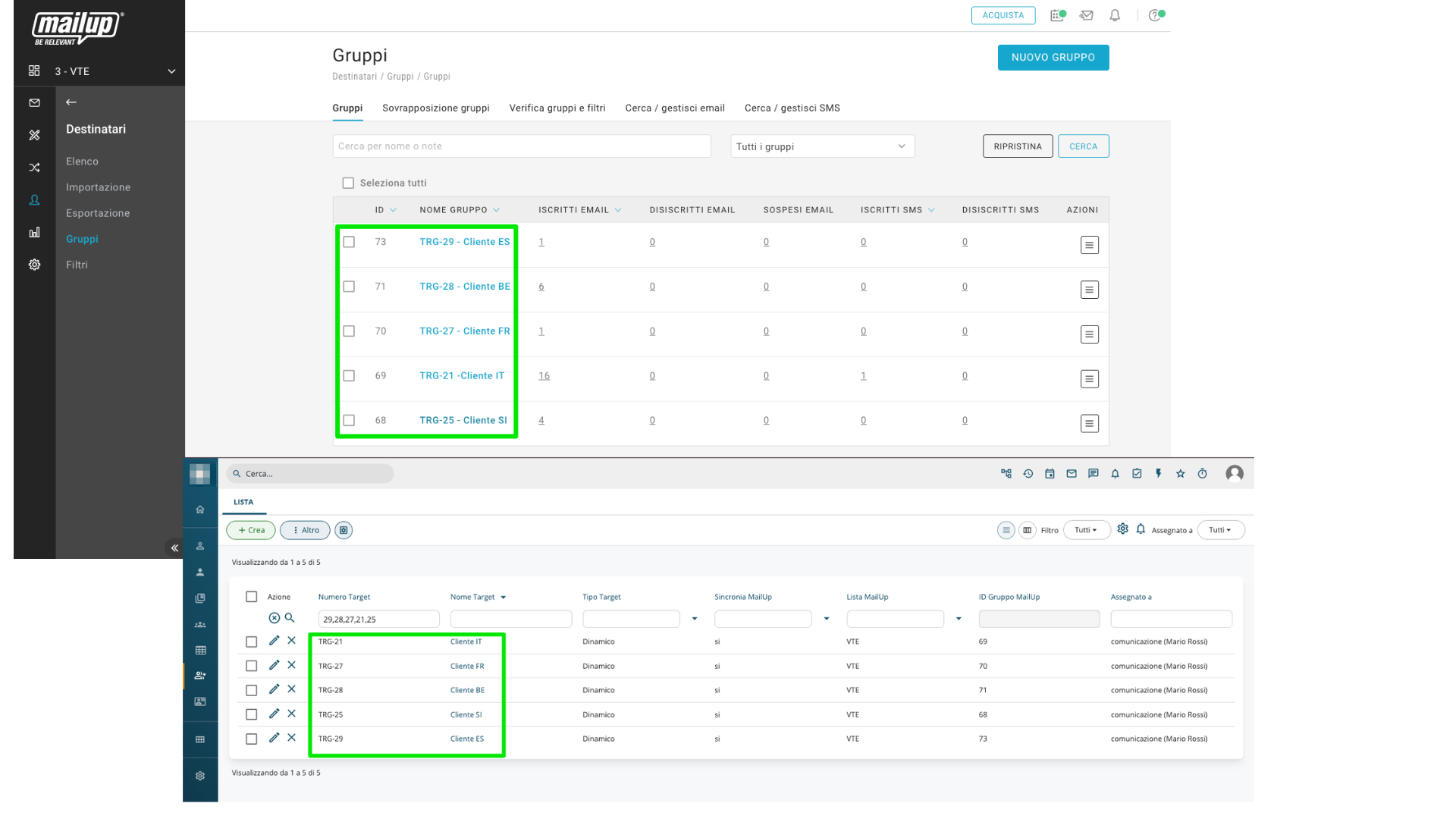
L’ID del Gruppo MailUp viene sincronizzato in automatico e serve per verifi care la sincronia.
Ci sono due opzioni di non sincronizzazione:
- Non sincronizzare (Sospendi) ferma la sincronia e mantiene il target in MailUp con i contatti lead e aziende sincronizzate in quel momento.
- Non sincronizzare (Elimina) elimina completamente il target in MailUp.
Il Target sincronizzato con MailUp verrà visualizzato in automatico come gruppo nella lista selezionata.
SINCRONIZZAZIONE DEI DATI DI INVIO
Una volta inviata la Newsletter da MailUp si creerà automaticamente anche la Newsletter su vtenext

Anche le statistiche di invio si sincronizzano in automatico. Cliccando sul TAB > STATISTICHE si visualizzano i dati di invio.

INTEGRAZIONE DELLE DISISCRIZIONI
Nel momento nel quale avviene la disiscrizione nel campo Riceve Newsletter dei lead, contatti e aziende la spunta risulterà tolta e il nominativo disiscritto.

Nel momento in cui un lead, un contatto o un'azienda si disiscrive dal campo "Riceve Newsletter", la spunta verrà rimossa e il nominativo sarà disiscritto.