Configurazione del Connettore
Presentazione della schermata del Connettore Teams: dove si trova, a cosa serve e quali configurazioni permette di gestire.
- Il Connettore Teams
- Gestione Nuova Licenza
- Dettaglio Pagina Connettore Teams
- Gestione Licenza Attiva
- Moduli e Campi di Ricerca
Il Connettore Teams
Una volta installato, TeamsPhone Plugin mette a disposizione dell'amministratore una schermata di configurazione dedicata, chiamata Connettore Teams. È da qui che si gestiscono tutti gli aspetti tecnici necessari al funzionamento del plugin, prima ancora che gli utenti finali possano utilizzarlo durante le chiamate.
Come raggiungere il Connettore Teams
La schermata si trova all'interno del menu Impostazioni di vtenext.
Per accedervi, è sufficiente digitare "connettore Teams" nella barra di ricerca presente in Impostazioni e selezionare il risultato corrispondente.

Gestione Nuova Licenza
Quando il plugin viene installato per la prima volta, o quando non è presente alcuna licenza valida, TeamsPhone Plugin richiede l'inserimento obbligatorio di una licenza per poter funzionare.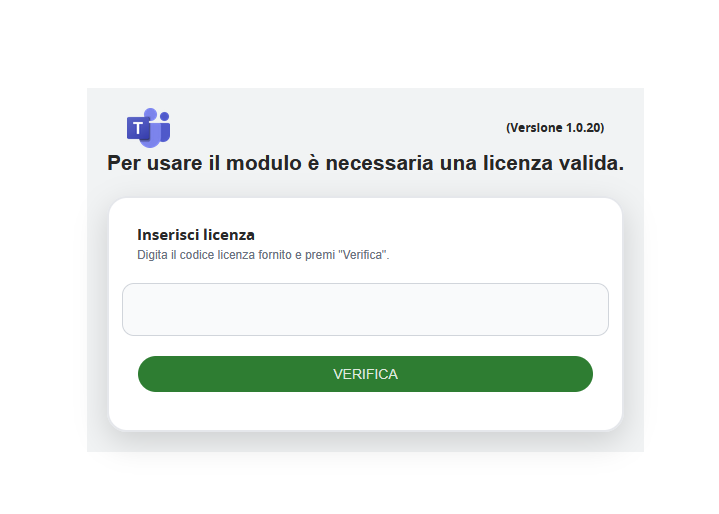
Procedura di attivazione
- Inserire il codice licenza fornito nell'apposito campo.
- Cliccare sul pulsante VERIFICA.
- Il sistema convalida automaticamente il codice.
- Se il codice è valido, il plugin viene attivato e TeamsPhone Plugin inizia a funzionare regolarmente.
- Se il codice non è valido, viene mostrato un messaggio di errore e l'attivazione non va a buon fine.
Dettaglio Pagina Connettore Teams
Cosa si può fare da questa schermata
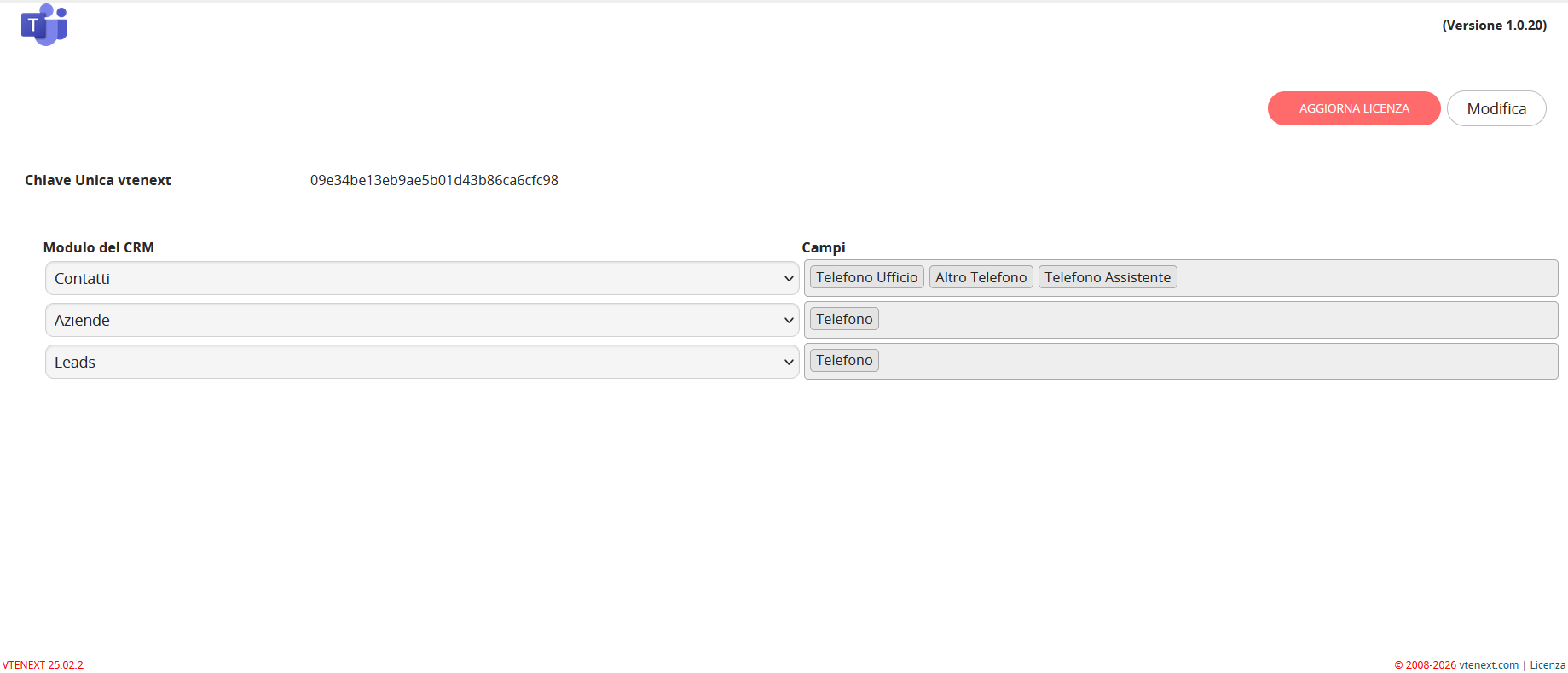
Il Connettore Teams raccoglie in un'unica pagina due configurazioni distinte, entrambe indispensabili per il corretto funzionamento di TeamsPhone Plugin:
- Attivazione e gestione della licenza, necessaria per abilitare il plugin e mantenerlo attivo nel tempo;
- Impostazione dei moduli e dei campi di ricerca, ovvero le regole con cui il plugin stabilisce dove cercare il numero del chiamante all'interno del CRM, per poterlo riconoscere.
Si tratta di due configurazioni separate e indipendenti tra loro, pur trovandosi nella stessa pagina: è possibile, ad esempio, aggiornare la licenza senza modificare i moduli di ricerca, e viceversa.
Gestione Licenza Attiva
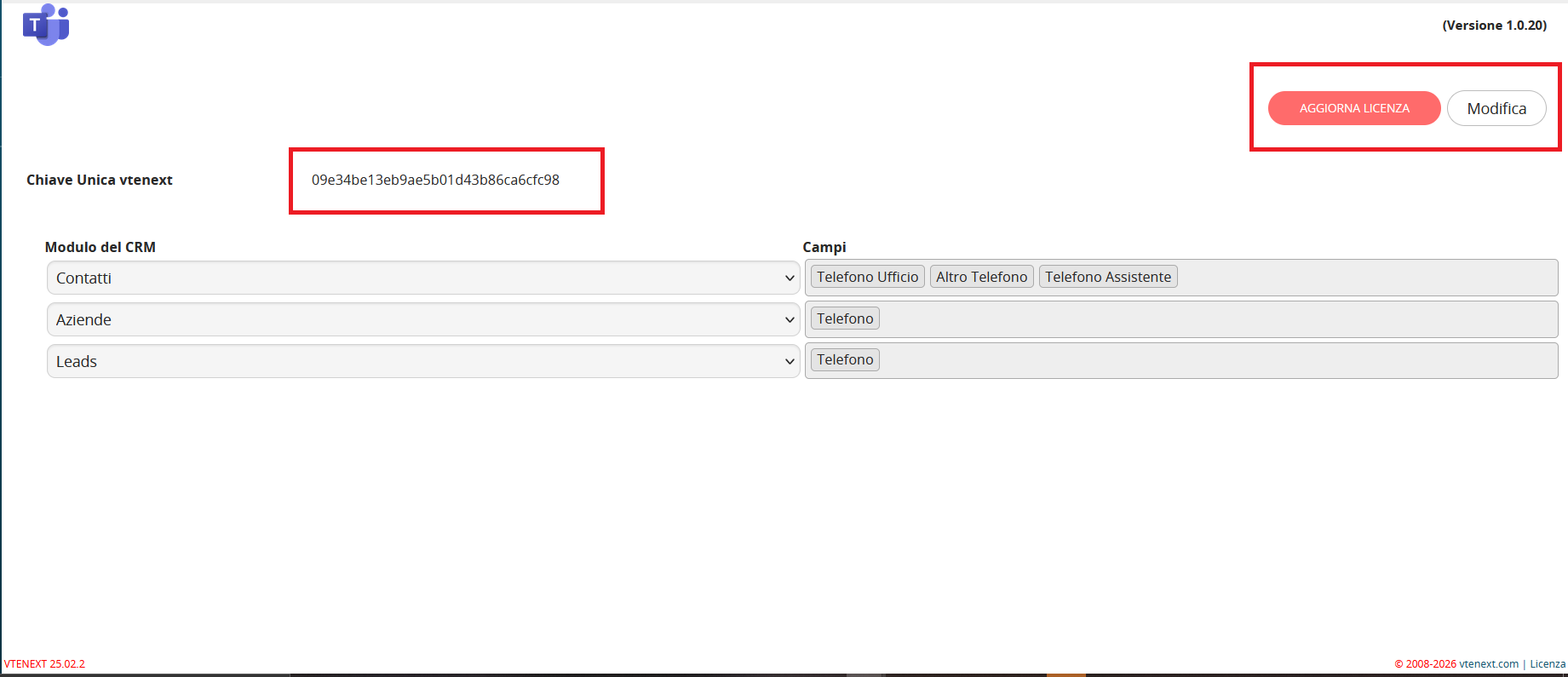
In alto a destra della schermata del Connettore Teams si trova il pulsante AGGIORNA LICENZA, tramite il quale è possibile inserire il codice licenza fornito al momento dell'acquisto, oppure aggiornarlo in caso di rinnovo.
Nella pagina compare inoltre la Chiave Unica vtenext: un codice identificativo univoco dell'istanza, generato automaticamente dal sistema. Questo codice è necessario per l'attivazione della licenza e viene comunicato dal fornitore in fase di richiesta o rinnovo.
(Il dettaglio del processo di attivazione/verifica del codice licenza è approfondito nel Capitolo dedicato alla Gestione Licenza.)
Moduli e Campi di Ricerca
La tabella centrale della schermata permette di definire in quali moduli TeamsPhone Plugin deve cercare il numero del chiamante e su quali campi telefonici basare il confronto.
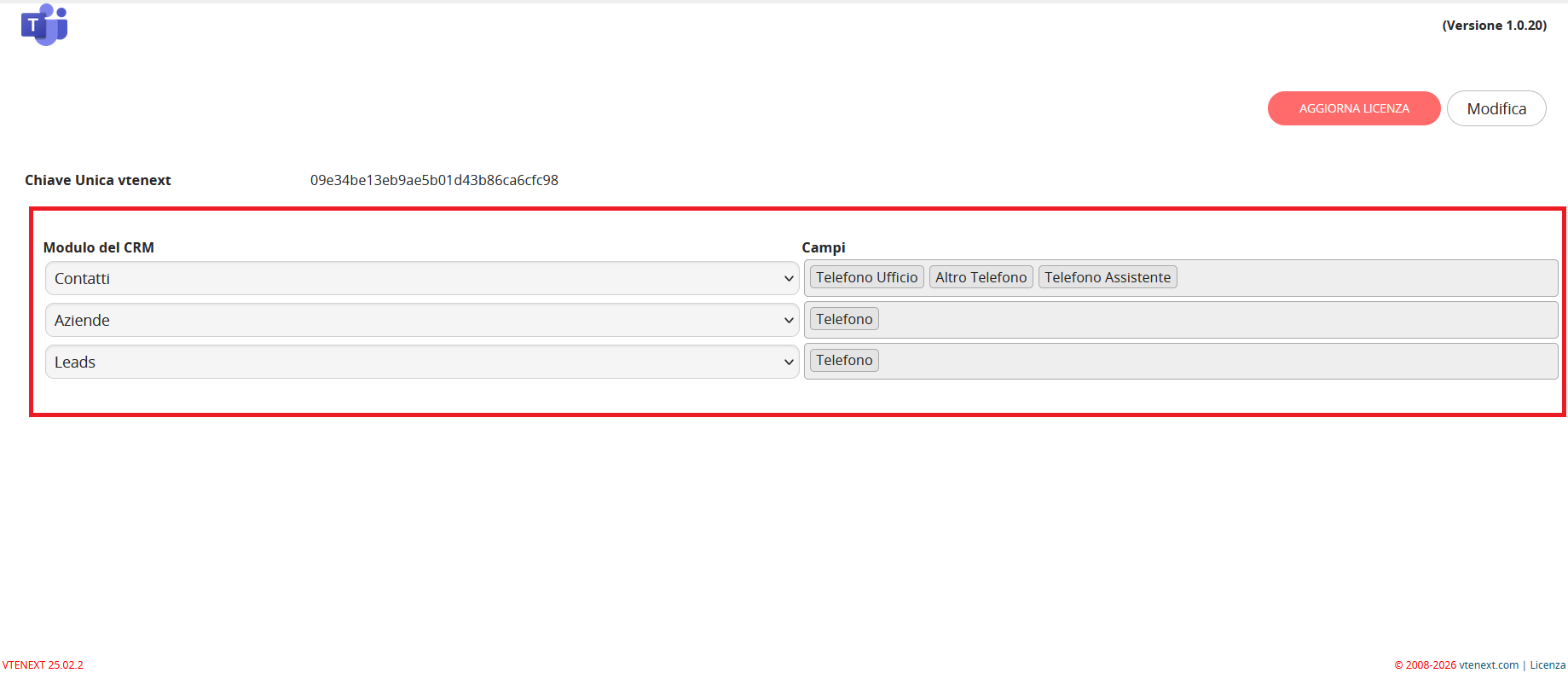
Per impostazione predefinita la tabella è visualizzata in sola lettura. Cliccando sul pulsante Modifica, in alto a destra, la tabella diventa modificabile e compaiono i comandi descritti di seguito.
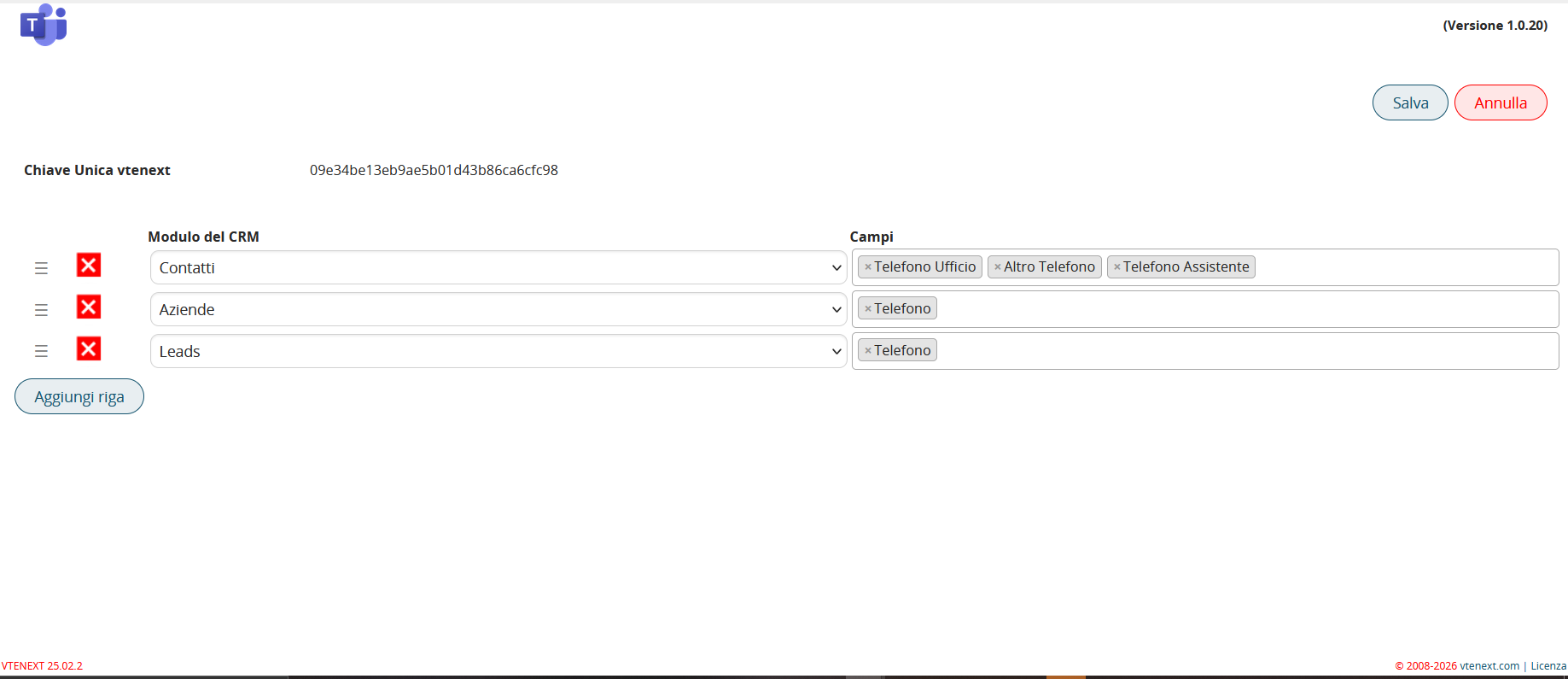
Elementi disponibili in modifica
- Maniglia di trascinamento (icona a tre linee, a sinistra di ogni riga): permette di riordinare le righe, per definire la sequenza con cui i moduli vengono interrogati durante la ricerca.
- Elimina riga (icona rossa con la X): rimuove completamente un modulo dalla configurazione di ricerca.
- Modulo del CRM: menu a tendina per selezionare il modulo da interrogare (es. Contatti, Aziende, Leads).
- Campi: elenco dei campi telefonici associati al modulo selezionato, mostrati come etichette rimovibili singolarmente tramite la x presente su ciascuna.
- Aggiungi riga: pulsante che permette di inserire un nuovo modulo nella configurazione di ricerca, ripetendo lo stesso schema (modulo + campi).
Una volta completate le modifiche, è necessario confermare con il pulsante Salva, oppure annullare le modifiche apportate con il pulsante Annulla.
Ad esempio, in una configurazione tipo:
| Modulo | Campi |
|---|---|
| Contatti | Telefono Ufficio, Altro Telefono, Telefono Assistente |
| Aziende | Telefono |
| Leads | Telefono |
In pratica, quando arriva una chiamata, TeamsPhone Plugin confronta il numero ricevuto con il contenuto di questi campi, in questi moduli, per identificare il chiamante.
L'ordine delle righe determina anche l'ordine di ricerca: il plugin interroga i moduli seguendo la sequenza stabilita in questa tabella.