Configurazione del Popup
Creazione e gestione delle configurazioni del popup TeamsPhone Plugin: campi mostrati, azioni rapide e assegnazione a ciascun ruolo aziendale.
- Dove si Trova
- Crea Nuova Configurazione
- Dettaglio Pagina Configurazione
- Modifica Di Una Configurazione
Dove si Trova
La gestione delle configurazioni del popup si trova, come il Connettore Teams, all'interno del menu Impostazioni di vtenext.
Da qui è possibile accedere alla sezione Configurazioni Popup Teams, cercandola nella barra di ricerca di Impostazioni.
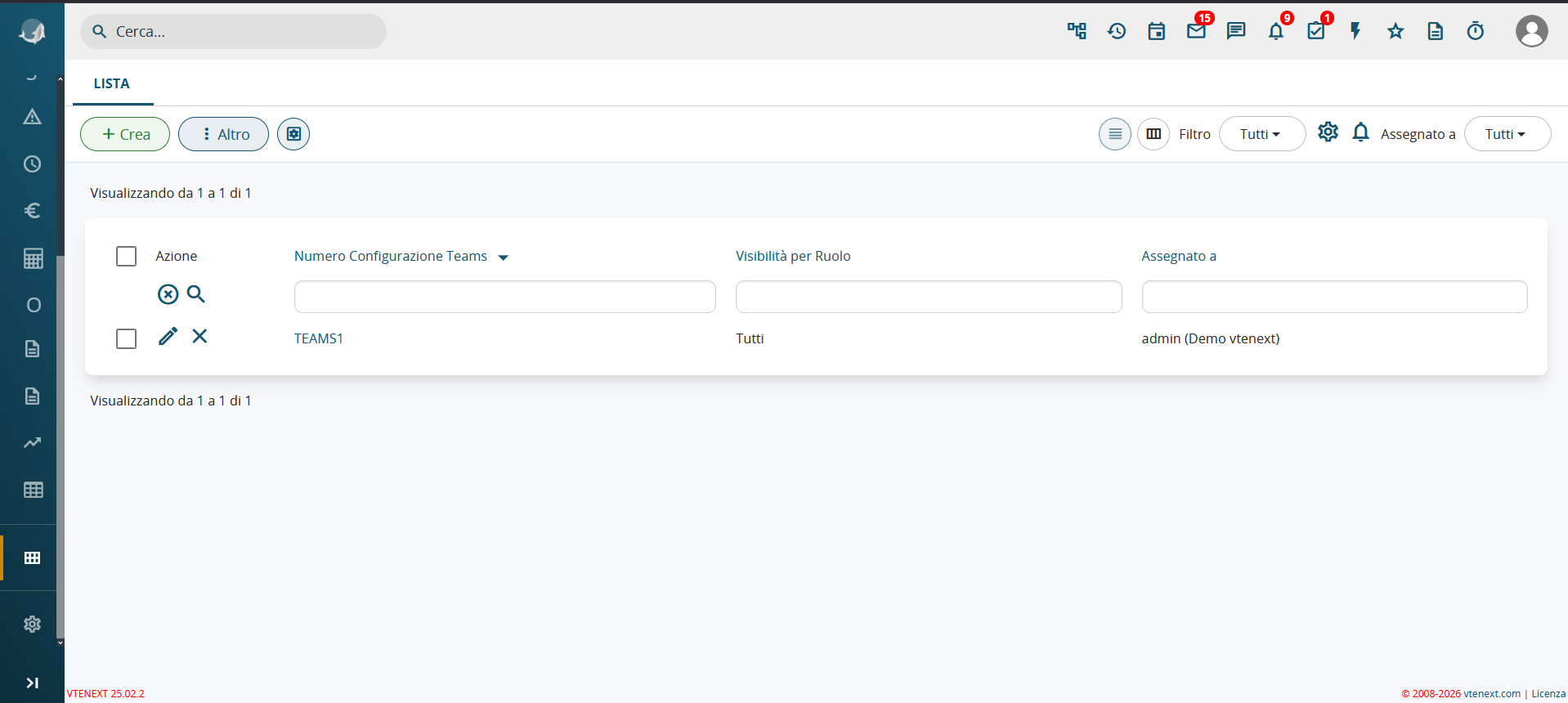
In questa sezione sono elencate tutte le configurazioni create fino a quel momento.
Per ciascuna configurazione, l'elenco mostra:
- Numero Configurazione Teams: nome identificativo assegnato alla configurazione (es. "TEAMS1").
- Visibilità per Ruolo: indica quali ruoli aziendali vedranno il popup impostato in quella configurazione (ad esempio "Tutti", oppure un ruolo specifico).
- Assegnato a: l'utente che ha creato la configurazione.
Da questa schermata è possibile:
- Creare una nuova configurazione, tramite il pulsante + Crea.
- Modificare una configurazione esistente, tramite l'icona a forma di matita.
- Eliminare una configurazione, tramite l'icona X.
Ogni configurazione è indipendente dalle altre: è possibile creare più configurazioni diverse, ciascuna pensata per un ruolo specifico, così da mostrare a ogni utente solo i campi e le azioni rapide realmente utili al proprio lavoro.
Crea Nuova Configurazione
Per creare una nuova configurazione, cliccare sul pulsante + Crea nella schermata Configurazioni Popup. Si apre così il modulo Creazione Configurazione Popup Teams, suddiviso in quattro sezioni.

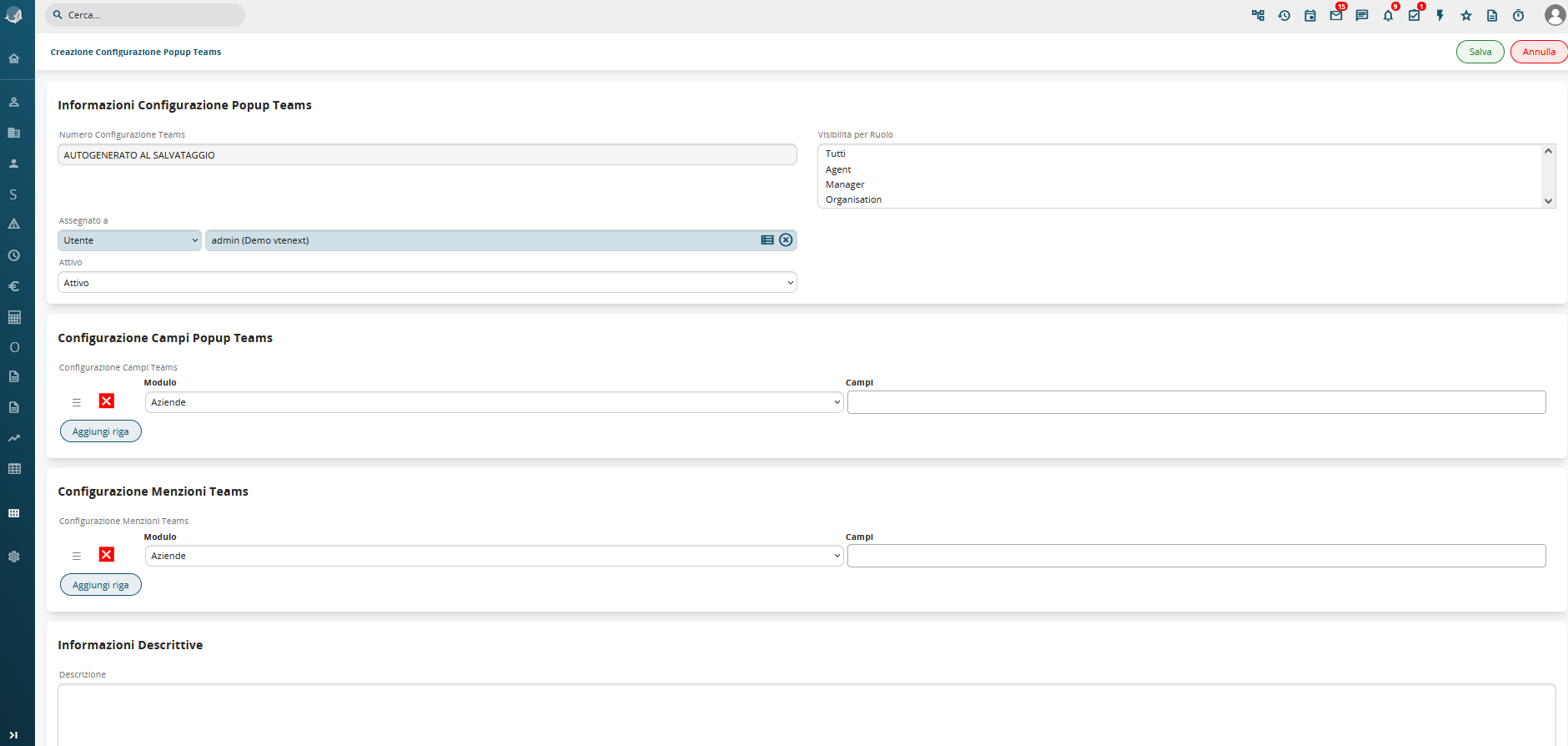
Informazioni Configurazione Popup Teams:
- Numero Configurazione Teams: campo non modificabile, generato automaticamente dal sistema al salvataggio ("Autogenerato al salvataggio").
- Assegnato a: utente a cui viene attribuita la configurazione (di norma l'amministratore che la crea).
- Attivo: stato della configurazione (Attivo/Non attivo); solo le configurazioni attive vengono considerate dal plugin durante una chiamata.
- Visibilità per Ruolo: elenco a selezione multipla dei ruoli a cui questa configurazione sarà visibile (es. Tutti, Agent, Manager, Organisation). È possibile selezionare uno o più ruoli.
Configurazione Campi Popup Teams
Questa sezione definisce quali campi verranno mostrati nel popup una volta trovato un record. Per ogni riga si specifica:
- Modulo: il modulo del CRM di riferimento (es. Aziende).
- Campi: i campi di quel modulo da mostrare nel popup.
È possibile aggiungere più righe con il pulsante Aggiungi riga, riordinarle tramite la maniglia di trascinamento a sinistra, oppure eliminarle con l'icona rossa a X.
Configurazione Menzioni Teams
Questa sezione definisce la ricerca secondaria nei moduli collegati (le "menzioni" descritte nel Capitolo 1): impostando un Modulo e i relativi Campi, si indica al plugin in quale modulo collegato cercare ulteriori riferimenti al record trovato (ad esempio, cercare nei Preventivi le aziende individuate). Anche qui è possibile aggiungere più righe con Aggiungi riga.
Informazioni Descrittive
Campo libero di testo per inserire una Descrizione della configurazione, utile come nota interna per l'amministratore (non visibile agli utenti nel popup).
Una volta completati i campi necessari, si conferma la creazione con il pulsante Salva, oppure si annulla con Annulla.
⚠️ In questa fase di creazione non è ancora possibile configurare i bottoni delle azioni rapide: questa opzione compare solo successivamente, nella scheda di Dettaglio della configurazione appena creata (vedi pagina "Dettaglio Pagina Configurazione").
Dettaglio Pagina Configurazione
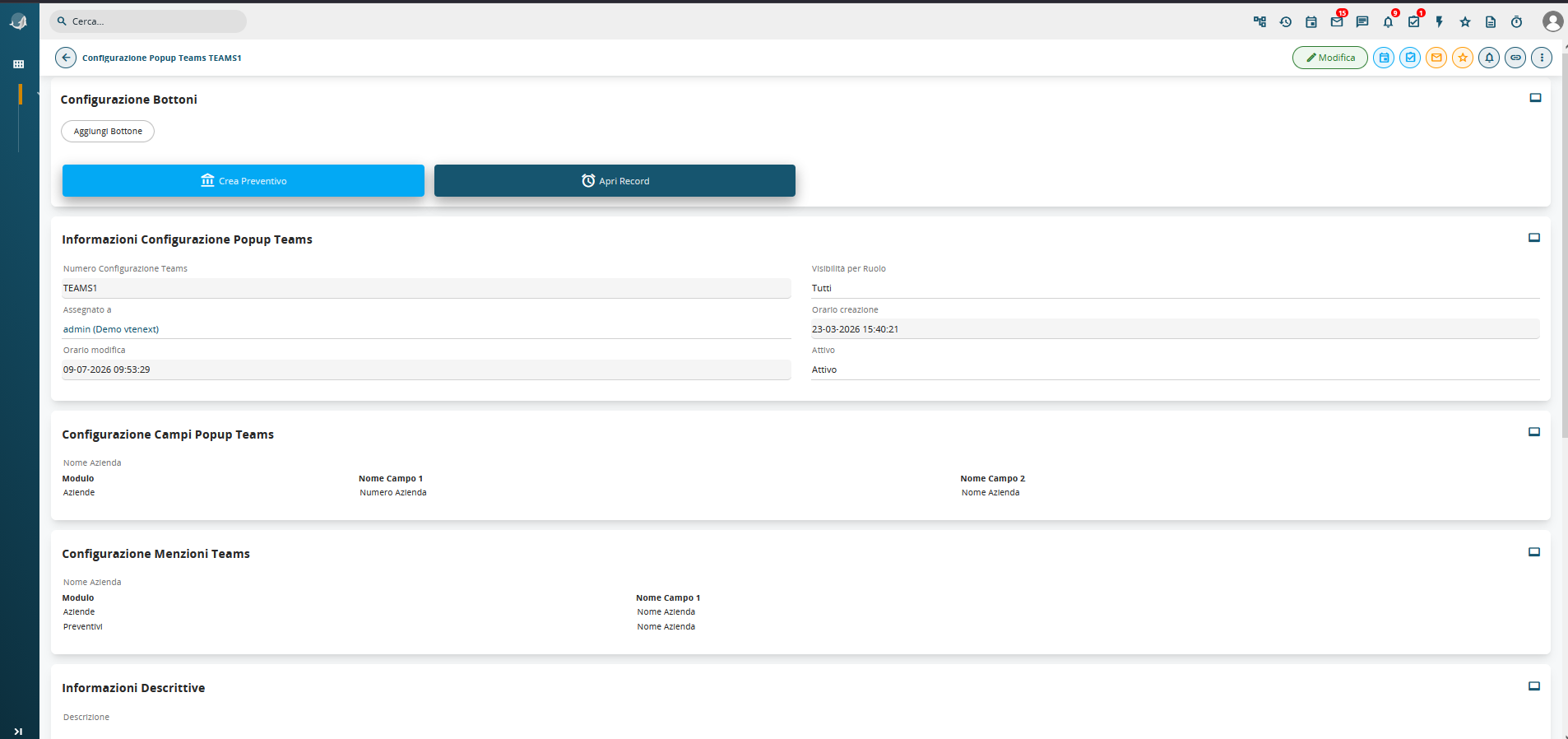
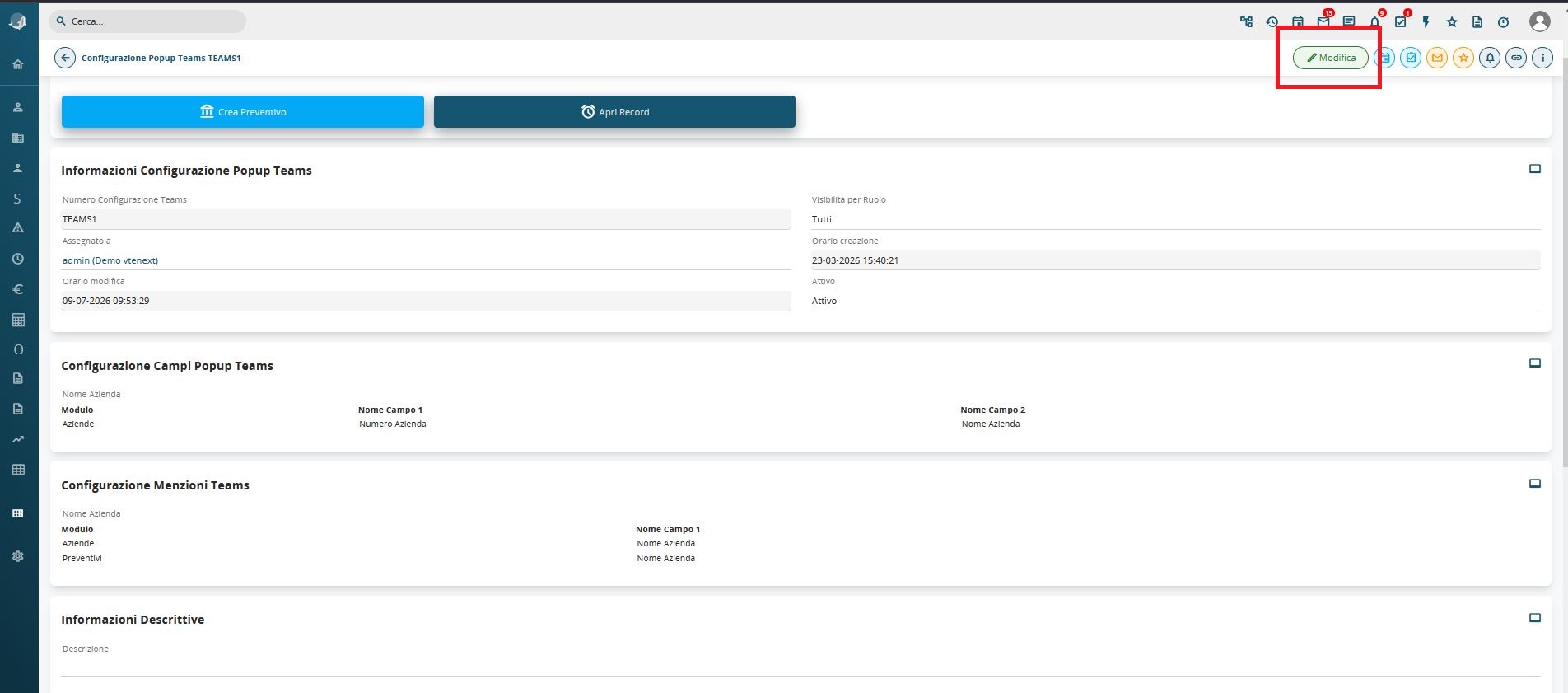
Cliccando su una configurazione esistente dall'elenco (es. "TEAMS1"), si accede alla sua scheda di dettaglio, suddivisa in diversi blocchi informativi.

 Configurazione Bottoni
Questo blocco mostra i bottoni delle azioni rapide già impostati per questa configurazione, così come compariranno nel popup durante una chiamata. Nell'esempio sono presenti due bottoni: "Crea Preventivo" e "Apri Record", ciascuno con la propria icona e il proprio colore. Da qui è anche possibile aggiungere un nuovo bottone tramite il pulsante Aggiungi Bottone.
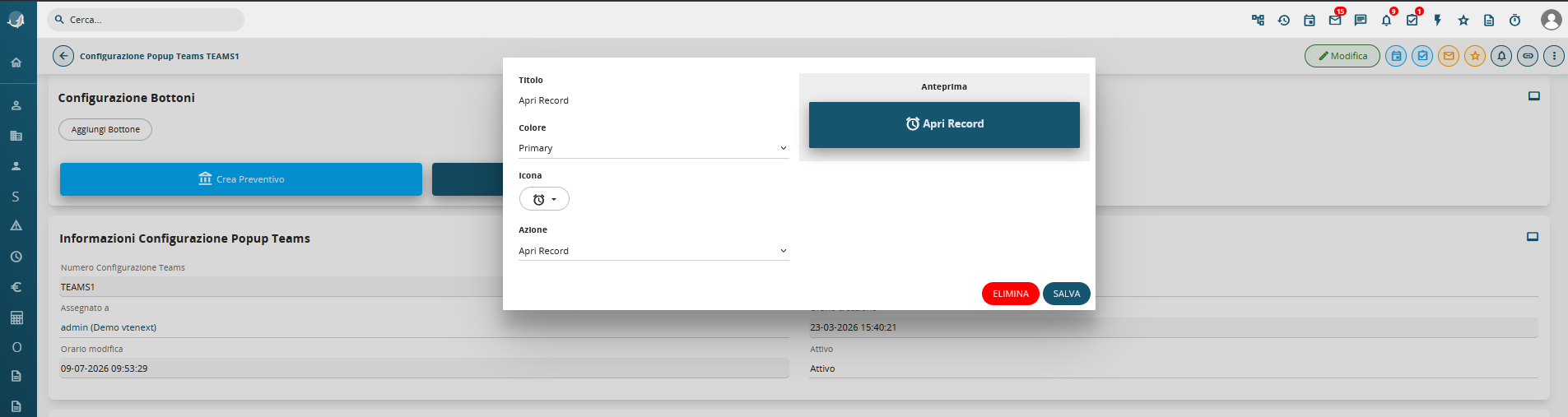
Si apre così una finestra modale con i parametri del bottone, insieme a un'anteprima in tempo reale.
Campi disponibili
- Titolo: il testo che comparirà sul bottone nel popup (es. "Apri Record").
- Colore: stile cromatico del bottone, selezionabile da un menu a tendina (es. "Primary").
- Icona: icona da abbinare al bottone, selezionabile dalla libreria icone disponibile.
- Azione: l'operazione che il bottone esegue al clic durante la chiamata (ad esempio Apri Record, per aprire la scheda del record trovato, oppure Crea Record, per generare un nuovo record collegato — es. un preventivo).
Sulla destra della finestra è visibile un riquadro di Anteprima, che mostra in tempo reale come apparirà il bottone nel popup, aggiornandosi automaticamente man mano che si modificano titolo, colore e icona.
Ordinamento dei bottoni:
Quando sono presenti più bottoni, è possibile riordinarli semplicemente trascinandoli all'interno della sezione Configurazione Bottoni. L'ordine impostato determina la sequenza con cui i bottoni compariranno nel popup durante la chiamata.
Al termine della configurazione, si conferma con il pulsante SALVA, oppure si elimina il bottone con il pulsante ELIMINA.
💡 Modifica di un bottone esistente: per modificare un bottone già creato, è sufficiente cliccare direttamente sul bottone nella sezione Configurazione Bottoni. Si apre la stessa finestra modale, già precompilata con i valori attuali, dalla quale è possibile modificare i parametri o eliminare il bottone.
Informazioni Configurazione Popup Teams
Questo blocco riassume i dati anagrafici della configurazione:
- Numero Configurazione Teams: nome identificativo della configurazione (es. "TEAMS1").
- Assegnato a: l'utente che ha creato la configurazione.
- Orario modifica: data e ora dell'ultima modifica apportata.
- Visibilità per Ruolo: il ruolo (o i ruoli) a cui questa configurazione è destinata (es. "Tutti").
- Orario creazione: data e ora di creazione della configurazione.
- Attivo: stato della configurazione (Attivo/Non attivo).
Configurazione Campi Popup Teams
Questo blocco elenca i campi che verranno mostrati nel popup una volta trovato il record corrispondente. Nell'esempio, per il modulo Aziende, vengono mostrati due campi: Numero Azienda e Nome Azienda.
Configurazione Menzioni Teams
Questo blocco definisce la ricerca secondaria nei moduli collegati (le "menzioni" già descritte nel Capitolo 1): a partire dal modulo principale Aziende, il sistema cerca anche nel modulo Preventivi, mostrando il campo Nome Azienda come corrispondenza.
Informazioni Descrittive
Blocco libero con una Descrizione testuale della configurazione, utile per annotare a cosa serve o a chi è destinata (nota interna, non visibile nel popup).
Modifica Di Una Configurazione
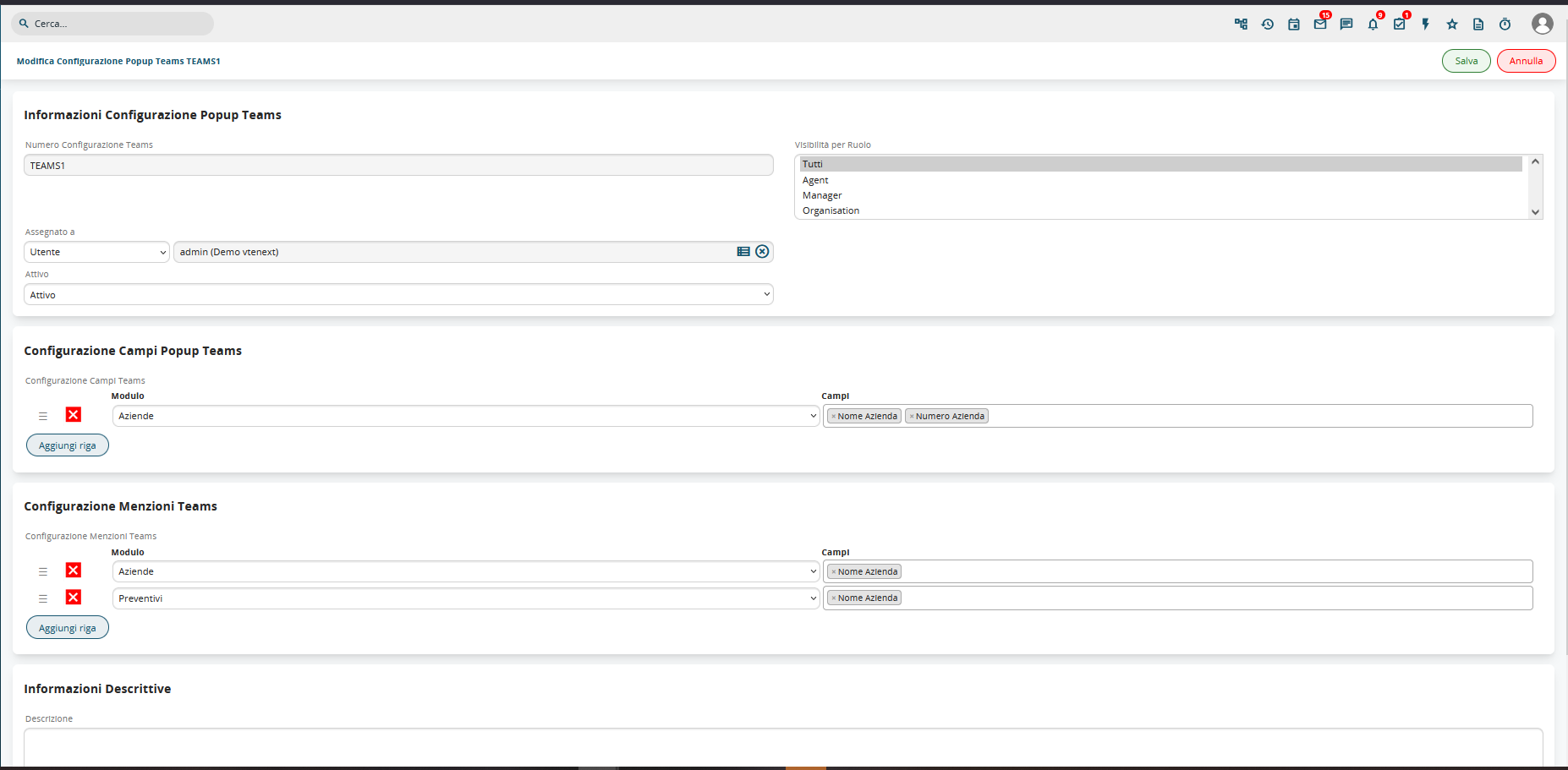
Per modificare una configurazione esistente, aprire la relativa scheda di dettaglio e cliccare sul pulsante Modifica in alto a destra. Si accede così al modulo Modifica Configurazione Popup Teams, identico nella struttura al modulo di creazione ma con i campi già precompilati con i valori attuali.
Le sezioni disponibili sono le stesse per la creazione:
- Informazioni Configurazione Popup Teams: qui è possibile modificare l'utente Assegnato a, lo stato Attivo/Non attivo e la Visibilità per Ruolo (il ruolo o i ruoli selezionati sono evidenziati in grigio). Il campo Numero Configurazione Teams non è modificabile.
- Configurazione Campi Popup Teams: è possibile aggiungere, modificare, riordinare o eliminare i moduli e i relativi campi mostrati nel popup, con le stesse modalità viste in fase di creazione (maniglia di trascinamento, icona di eliminazione, pulsante Aggiungi riga).
- Configurazione Menzioni Teams: allo stesso modo, è possibile gestire più righe di ricerca collegata. Nell'esempio, oltre al modulo Aziende, è presente anche il modulo Preventivi, entrambi con il campo Nome Azienda.
- Informazioni Descrittive: campo libero per aggiornare la descrizione interna della configurazione.
Al termine delle modifiche, si conferma con il pulsante Salva, oppure si annulla con Annulla, tornando alla scheda di dettaglio senza salvare le modifiche.