TeamsPhone Plugin
TeamsPhone Plugin è un plugin nativo per vtenext che integra il sistema di telefonia Microsoft Teams con vtenext
- Introduzione e Panoramica
- Cos'è TeamsPhone Plugin
- Come Funziona
- Dove si Configura TeamsPhone Plugin
- Vantaggi
- Requisiti di installazione
- Requisiti di Installazione
- Configurazione del Connettore
- Il Connettore Teams
- Gestione Nuova Licenza
- Dettaglio Pagina Connettore Teams
- Gestione Licenza Attiva
- Moduli e Campi di Ricerca
- Configurazione del Popup
- Dove si Trova
- Crea Nuova Configurazione
- Dettaglio Pagina Configurazione
- Modifica Di Una Configurazione
- Scenari di Chiamata
- Dettaglio Del Popup in chiamata
Introduzione e Panoramica
Presentazione del plugin TeamsPhone Plugin: cosa fa, come funziona e perché è un supporto all'operatore e non una gestione della chiamata.
Cos'è TeamsPhone Plugin
TeamsPhone Plugin è un plugin nativo per vtenext che integra il sistema di telefonia Microsoft Teams con il CRM. Quando arriva una chiamata, il plugin riconosce automaticamente il numero del chiamante e mostra all'operatore le informazioni corrispondenti già presenti nel CRM, senza necessità di alcuna ricerca manuale.
L'obiettivo è ridurre i tempi morti in fase di risposta: l'operatore vede subito chi sta chiamando e può agire immediatamente, mantenendo il focus sulla conversazione anziché sulla ricerca dei dati.
Come Funziona
Il funzionamento di TeamsPhone Plugin si articola in tre fasi automatiche:
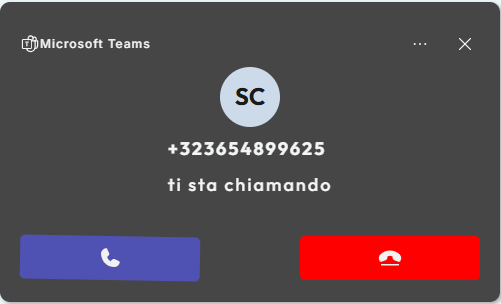
- Notifica della chiamata: quando arriva una chiamata, non è TeamsPhone Plugin a intercettarla, ma è Microsoft Teams stesso a inviare proattivamente la notifica al CRM tramite una policy configurata a livello di tenant aziendale nell'amministrazione di Microsoft Teams.
- Ricerca nel CRM: ricevuta la notifica, TeamsPhone Plugin cerca il numero nel modulo configurato e può proseguire con una ricerca collegata nei moduli associati.
- Visualizzazione del risultato: in base a quanto trovato, TeamsPhone Plugin mostra automaticamente uno dei seguenti scenari:
- Un solo risultato: popup con i dati del contatto o dell'azienda e le azioni rapide configurate;
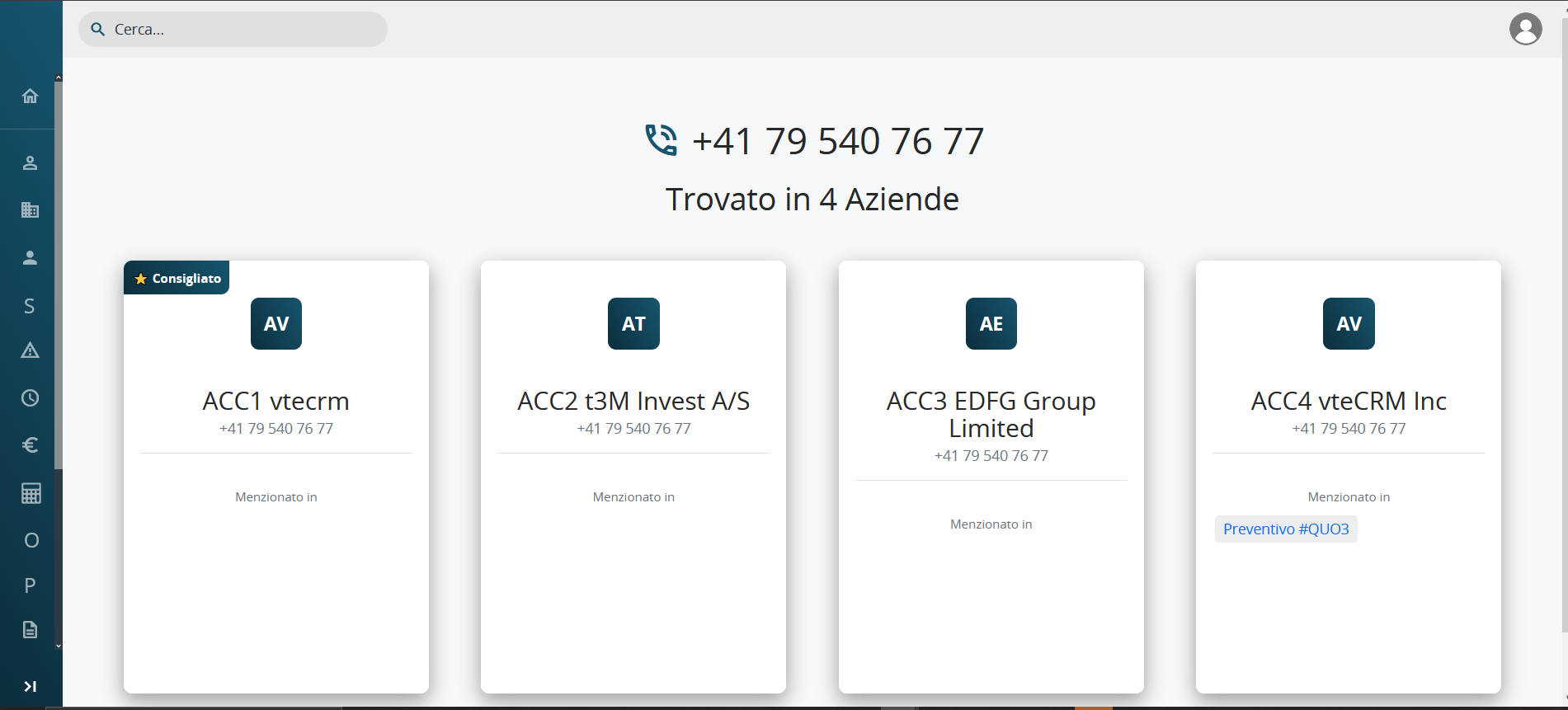
- Più risultati: schermata con le diverse card tra cui scegliere;
- Nessun risultato: popup "sconosciuto", con opzione di ricerca rapida in rete.
Il popup resta liberamente spostabile e riducibile a icona sullo schermo, per non ostacolare il lavoro dell'operatore durante la chiamata.
⚠️ Attenzione: TeamsPhone Plugin è un'integrazione, non una sincronizzazione
Microsoft Teams e vtenext restano due strumenti indipendenti e disgiunti. TeamsPhone Plugin supporta la ricerca rapida del contatto nel CRM al momento della chiamata, ma non gestisce, controlla o sincronizza lo stato della telefonata.
- Rispondere alla chiamata su Teams non chiude il popup di TeamsPhone Plugin.
- Chiudere il popup di TeamsPhone Plugin non chiude né termina la chiamata su Teams.
- Interagire con il popup non equivale a rispondere alla chiamata.
- Il plugin non riceve alcuna notifica quando la chiamata termina. Il popup può quindi rimanere visibile e deve essere chiuso manualmente quando non serve più.
In sintesi, la gestione della telefonata avviene sempre e solo in Microsoft Teams; TeamsPhone Plugin affianca questo processo con le informazioni del CRM, ma non lo sostituisce né lo controlla.
Dove si Configura TeamsPhone Plugin
Prima di utilizzare TeamsPhone Plugin, è necessario conoscere i due punti in cui avviene la sua configurazione all'interno di vtenext.
Si tratta di due aree distinte, sia per posizione che per scopo, entrambe approfondite nei capitoli dedicati di questo manuale:
- Connettore Teams, si trova nel menu Impostazioni di vtenext ed è il punto di configurazione tecnica del plugin: da qui si gestisce l'attivazione della licenza e si definisce dove TeamsPhone Plugin deve cercare il numero del chiamante (in quali moduli del CRM e su quali campi telefonici). È una configurazione unica, valida per l'intero plugin.
- Configurazioni Popup, è invece un modulo autonomo di vtenext, accessibile come qualsiasi altro modulo del CRM (non dalle Impostazioni). È qui che si personalizza cosa vede l'operatore nel popup e quali azioni rapide ha a disposizione durante la chiamata. A differenza del Connettore Teams, è possibile creare più configurazioni distinte, ciascuna assegnata a uno o più ruoli aziendali, così da mostrare a ogni utente solo le informazioni e le azioni pertinenti al proprio lavoro.
In sintesi: il Connettore Teams, in Impostazioni, stabilisce le regole tecniche di funzionamento del plugin; il modulo Configurazioni Popup ne definisce invece l'aspetto e il comportamento visibile agli utenti, ruolo per ruolo.
Vantaggi
TeamsPhone Plugin trasforma il momento della chiamata da un'interruzione imprevista a un'interazione preparata, mettendo subito a disposizione dell'operatore tutte le informazioni e le azioni utili senza alcuno sforzo manuale.
- Riconoscimento immediato del chiamante, senza dover interrompere la conversazione per cercare manualmente il numero nel CRM.
- Contesto operativo istantaneo, con la possibilità di seguire anche i record collegati (es. i preventivi già associati a quell'azienda), senza passaggi aggiuntivi.
- Azioni rapide dal popup, configurabili singolarmente, per aprire una scheda o creare un nuovo record direttamente durante la chiamata.
- Configurazione flessibile e mirata al ruolo, così che ogni utente veda solo i moduli e le azioni rapide pertinenti al proprio lavoro, senza bisogno di interventi tecnici sul codice.
- Popup non invasivo, spostabile e riducibile a icona, pensato per affiancare l'operatore senza mai ostacolare le altre attività in corso.
Requisiti di installazione
Prima di installare e utilizzare TeamsPhone Plugin, verificare che l'ambiente vtenext rispetti i requisiti indicati di seguito.
Versioni vtenext supportate
TeamsPhone Plugin è supportato sulle versioni di vtenext comprese tra la 24.08.x e la 26.x.
Le versioni successive alla 26.x non sono attualmente supportate.
Connessione HTTPS
L'istanza vtenext deve essere raggiungibile tramite una connessione HTTPS valida. Il certificato SSL/TLS deve essere correttamente installato e riconosciuto dai dispositivi e dai servizi che utilizzano il plugin.
Licenza del plugin
Per utilizzare TeamsPhone Plugin è necessaria una licenza attiva, associata alla specifica istanza vtenext.
Permessi amministrativi
L'installazione e la configurazione iniziale richiedono un utente con permessi amministrativi in vtenext. Per la configurazione delle notifiche PSTN sono inoltre necessari i permessi di amministratore del tenant Microsoft Teams.
Requisiti di Installazione
Prerequisiti tecnici da configurare lato Microsoft Teams prima di poter utilizzare TeamsPhone Plugin.
Attivazione della Notifica Chiamate PSTN
Perché TeamsPhone Plugin possa ricevere il numero del chiamante e avviare la ricerca nel CRM, è necessario che l'amministratore IT dell'azienda attivi un criterio dedicato nell'interfaccia di amministrazione di Microsoft Teams: "Apri app nel browser per le chiamate PSTN in arrivo", disponibile nella sezione Criteri per le chiamate vocali. Questa impostazione permette a Teams di aprire automaticamente un URL — fornito insieme all'installazione di TeamsPhone Plugin — ogni volta che arriva una chiamata PSTN (una chiamata telefonica tradizionale, da un numero esterno), passando automaticamente il numero del chiamante al CRM.
L'impostazione è disattivata per impostazione predefinita e va quindi attivata manualmente dall'amministratore, indicando l'URL fornito da TeamsPhone Plugin nell'apposito campo.
⚠️ Questa configurazione richiede i permessi di amministratore di Microsoft Teams e va effettuata una sola volta per l'intero tenant aziendale, prima di iniziare a utilizzare TeamsPhone Plugin. È indipendente dalla configurazione del plugin descritta nei capitoli successivi.
Per la procedura dettagliata, fare riferimento alla documentazione ufficiale Microsoft: Instradare le chiamate in ingresso in Microsoft Teams
Configurazione del Connettore
Presentazione della schermata del Connettore Teams: dove si trova, a cosa serve e quali configurazioni permette di gestire.
Il Connettore Teams
Una volta installato, TeamsPhone Plugin mette a disposizione dell'amministratore una schermata di configurazione dedicata, chiamata Connettore Teams. È da qui che si gestiscono tutti gli aspetti tecnici necessari al funzionamento del plugin, prima ancora che gli utenti finali possano utilizzarlo durante le chiamate.
Come raggiungere il Connettore Teams
La schermata si trova all'interno del menu Impostazioni di vtenext.
Per accedervi, è sufficiente digitare "connettore Teams" nella barra di ricerca presente in Impostazioni e selezionare il risultato corrispondente.

Gestione Nuova Licenza
Quando il plugin viene installato per la prima volta, o quando non è presente alcuna licenza valida, TeamsPhone Plugin richiede l'inserimento obbligatorio di una licenza per poter funzionare.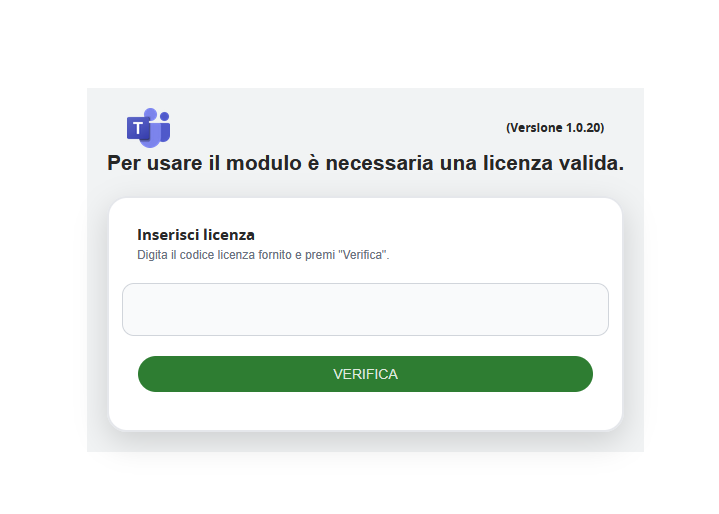
Procedura di attivazione
- Inserire il codice licenza fornito nell'apposito campo.
- Cliccare sul pulsante VERIFICA.
- Il sistema convalida automaticamente il codice.
- Se il codice è valido, il plugin viene attivato e TeamsPhone Plugin inizia a funzionare regolarmente.
- Se il codice non è valido, viene mostrato un messaggio di errore e l'attivazione non va a buon fine.
Dettaglio Pagina Connettore Teams
Cosa si può fare da questa schermata
Il Connettore Teams raccoglie in un'unica pagina due configurazioni distinte, entrambe indispensabili per il corretto funzionamento di TeamsPhone Plugin:
- Attivazione e gestione della licenza, necessaria per abilitare il plugin e mantenerlo attivo nel tempo;
- Impostazione dei moduli e dei campi di ricerca, ovvero le regole con cui il plugin stabilisce dove cercare il numero del chiamante all'interno del CRM, per poterlo riconoscere.
Si tratta di due configurazioni separate e indipendenti tra loro, pur trovandosi nella stessa pagina: è possibile, ad esempio, aggiornare la licenza senza modificare i moduli di ricerca, e viceversa.
Gestione Licenza Attiva
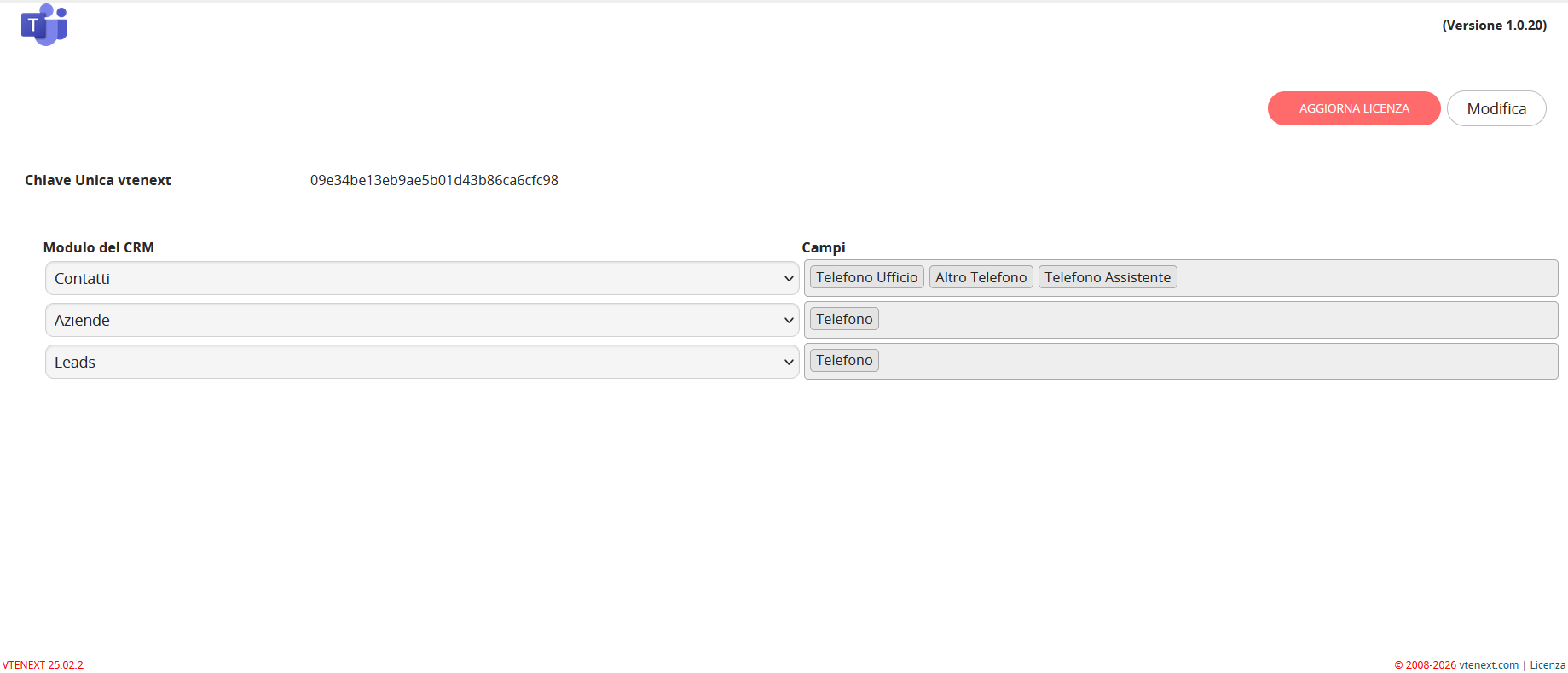
In alto a destra della schermata del Connettore Teams si trova il pulsante AGGIORNA LICENZA, tramite il quale è possibile inserire il codice licenza fornito al momento dell'acquisto, oppure aggiornarlo in caso di rinnovo.
Nella pagina compare inoltre la Chiave Unica vtenext: un codice identificativo univoco dell'istanza, generato automaticamente dal sistema. Questo codice è necessario per l'attivazione della licenza e viene comunicato dal fornitore in fase di richiesta o rinnovo.
(Il dettaglio del processo di attivazione/verifica del codice licenza è approfondito nel Capitolo dedicato alla Gestione Licenza.)
Moduli e Campi di Ricerca
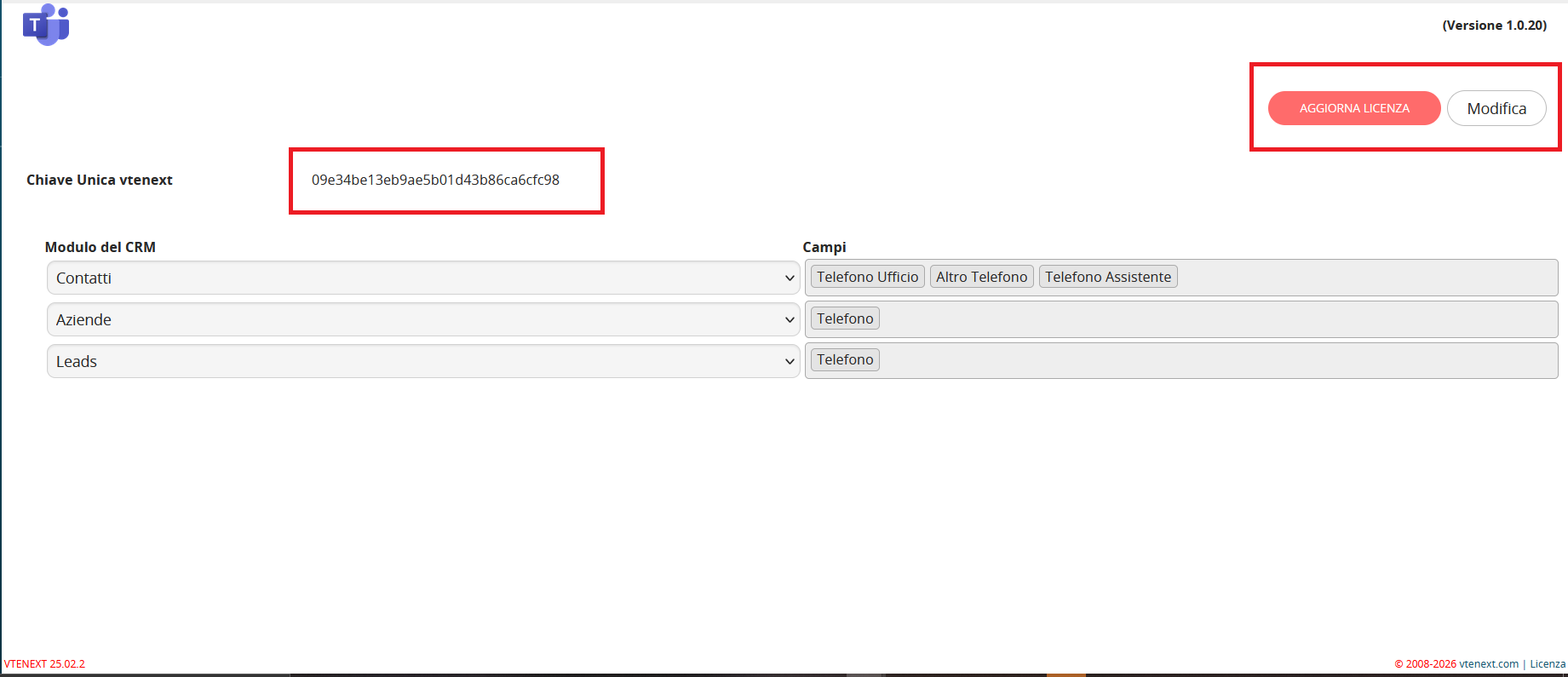
La tabella centrale della schermata permette di definire in quali moduli TeamsPhone Plugin deve cercare il numero del chiamante e su quali campi telefonici basare il confronto.
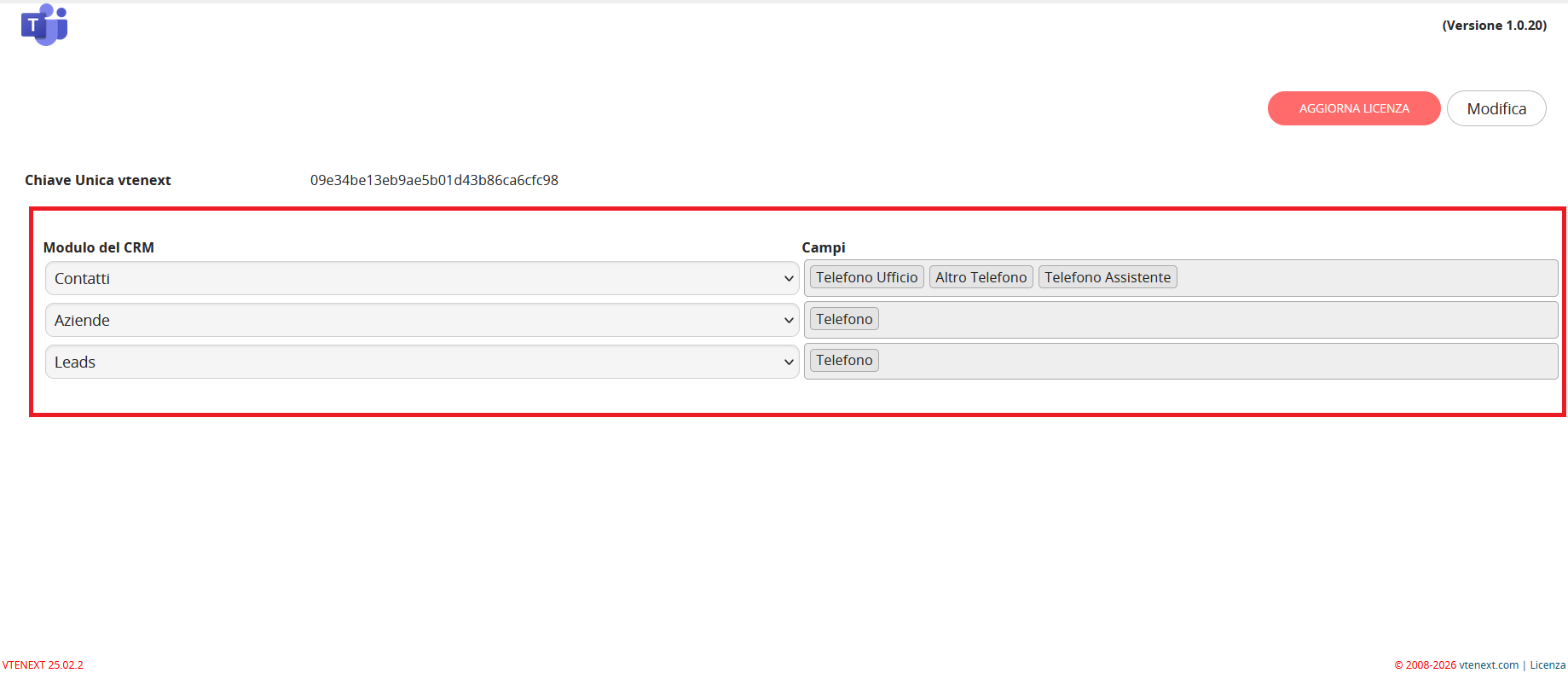
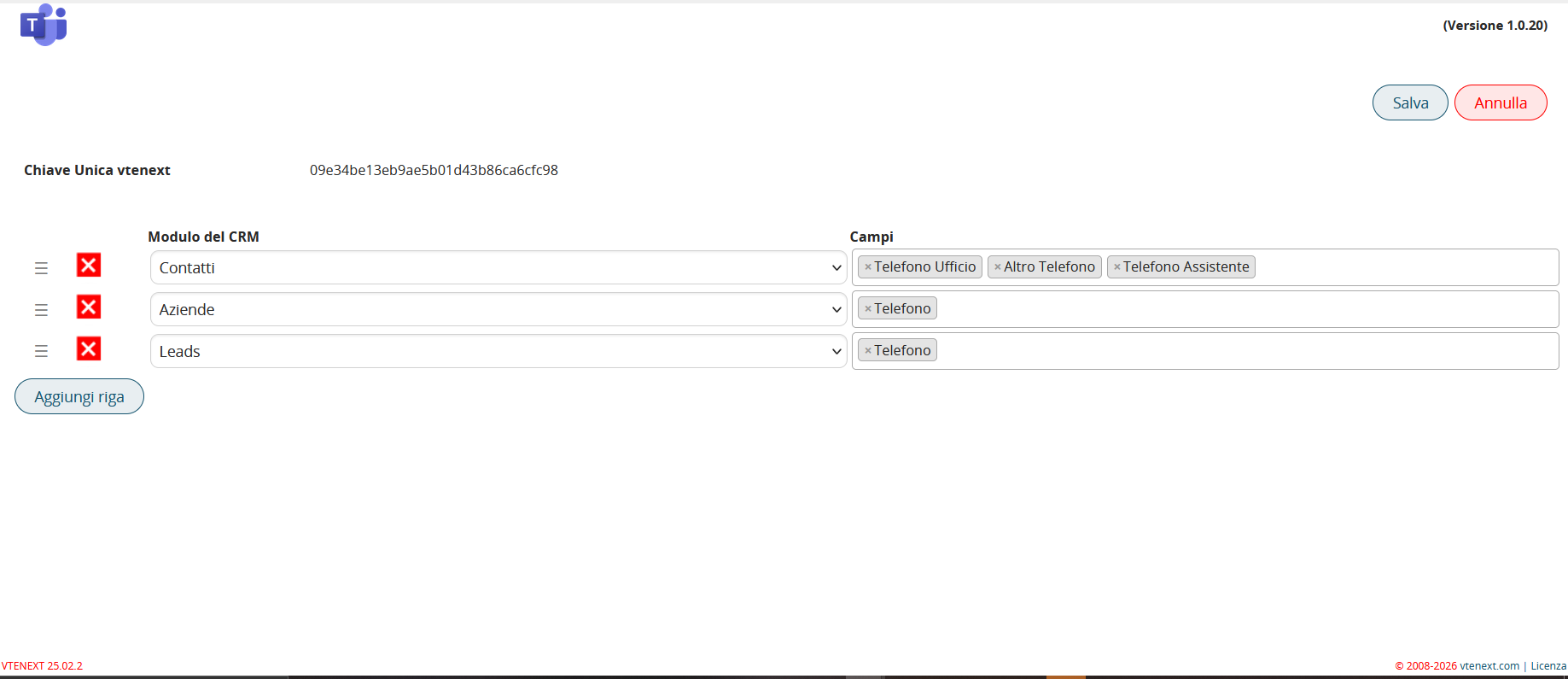
Per impostazione predefinita la tabella è visualizzata in sola lettura. Cliccando sul pulsante Modifica, in alto a destra, la tabella diventa modificabile e compaiono i comandi descritti di seguito.
Elementi disponibili in modifica
- Maniglia di trascinamento (icona a tre linee, a sinistra di ogni riga): permette di riordinare le righe, per definire la sequenza con cui i moduli vengono interrogati durante la ricerca.
- Elimina riga (icona rossa con la X): rimuove completamente un modulo dalla configurazione di ricerca.
- Modulo del CRM: menu a tendina per selezionare il modulo da interrogare (es. Contatti, Aziende, Leads).
- Campi: elenco dei campi telefonici associati al modulo selezionato, mostrati come etichette rimovibili singolarmente tramite la x presente su ciascuna.
- Aggiungi riga: pulsante che permette di inserire un nuovo modulo nella configurazione di ricerca, ripetendo lo stesso schema (modulo + campi).
Una volta completate le modifiche, è necessario confermare con il pulsante Salva, oppure annullare le modifiche apportate con il pulsante Annulla.
Ad esempio, in una configurazione tipo:
| Modulo | Campi |
|---|---|
| Contatti | Telefono Ufficio, Altro Telefono, Telefono Assistente |
| Aziende | Telefono |
| Leads | Telefono |
In pratica, quando arriva una chiamata, TeamsPhone Plugin confronta il numero ricevuto con il contenuto di questi campi, in questi moduli, per identificare il chiamante.
L'ordine delle righe determina anche l'ordine di ricerca: il plugin interroga i moduli seguendo la sequenza stabilita in questa tabella.
Configurazione del Popup
Creazione e gestione delle configurazioni del popup TeamsPhone Plugin: campi mostrati, azioni rapide e assegnazione a ciascun ruolo aziendale.
Dove si Trova
La gestione delle configurazioni del popup si trova, come il Connettore Teams, all'interno del menu Impostazioni di vtenext.
Da qui è possibile accedere alla sezione Configurazioni Popup Teams, cercandola nella barra di ricerca di Impostazioni.
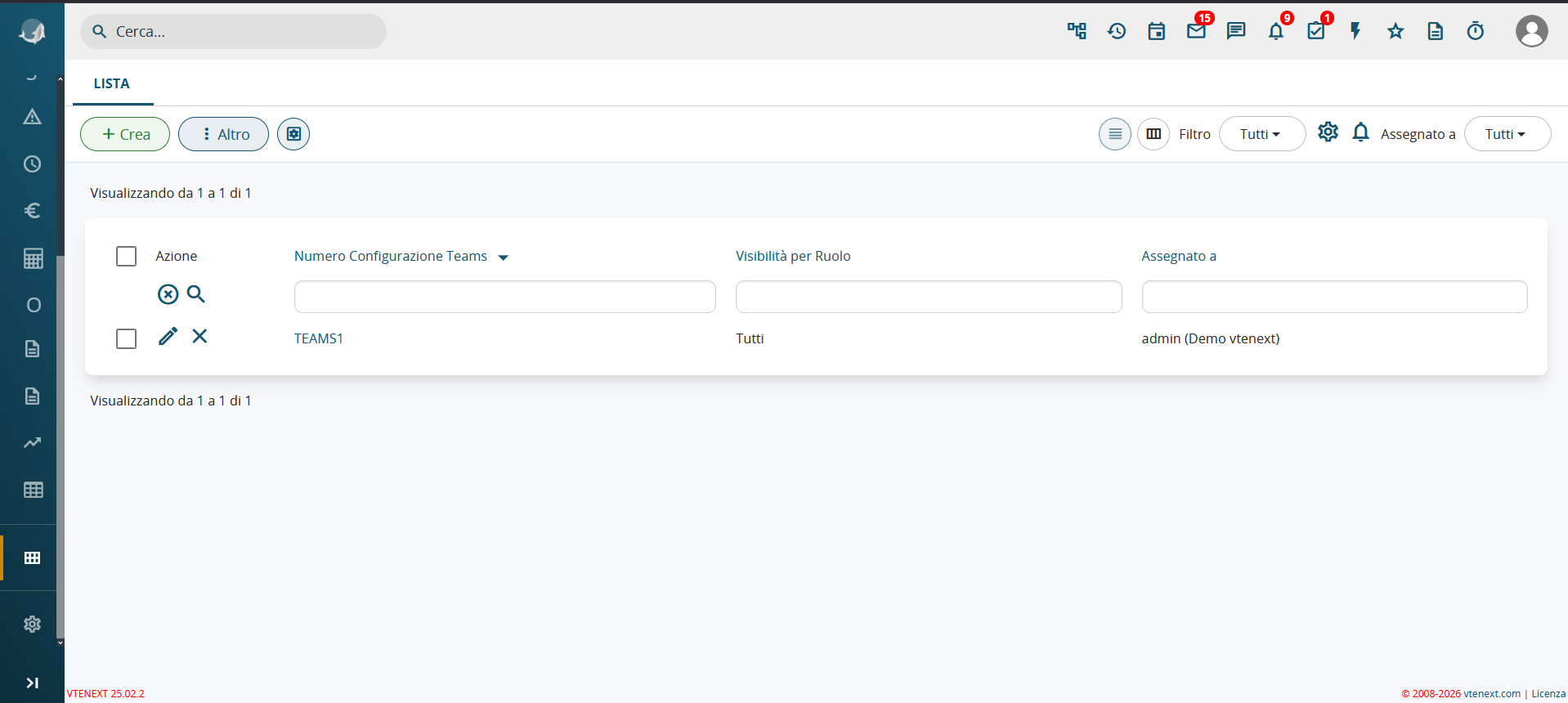
In questa sezione sono elencate tutte le configurazioni create fino a quel momento.
Per ciascuna configurazione, l'elenco mostra:
- Numero Configurazione Teams: nome identificativo assegnato alla configurazione (es. "TEAMS1").
- Visibilità per Ruolo: indica quali ruoli aziendali vedranno il popup impostato in quella configurazione (ad esempio "Tutti", oppure un ruolo specifico).
- Assegnato a: l'utente che ha creato la configurazione.
Da questa schermata è possibile:
- Creare una nuova configurazione, tramite il pulsante + Crea.
- Modificare una configurazione esistente, tramite l'icona a forma di matita.
- Eliminare una configurazione, tramite l'icona X.
Ogni configurazione è indipendente dalle altre: è possibile creare più configurazioni diverse, ciascuna pensata per un ruolo specifico, così da mostrare a ogni utente solo i campi e le azioni rapide realmente utili al proprio lavoro.
Crea Nuova Configurazione
Per creare una nuova configurazione, cliccare sul pulsante + Crea nella schermata Configurazioni Popup. Si apre così il modulo Creazione Configurazione Popup Teams, suddiviso in quattro sezioni.

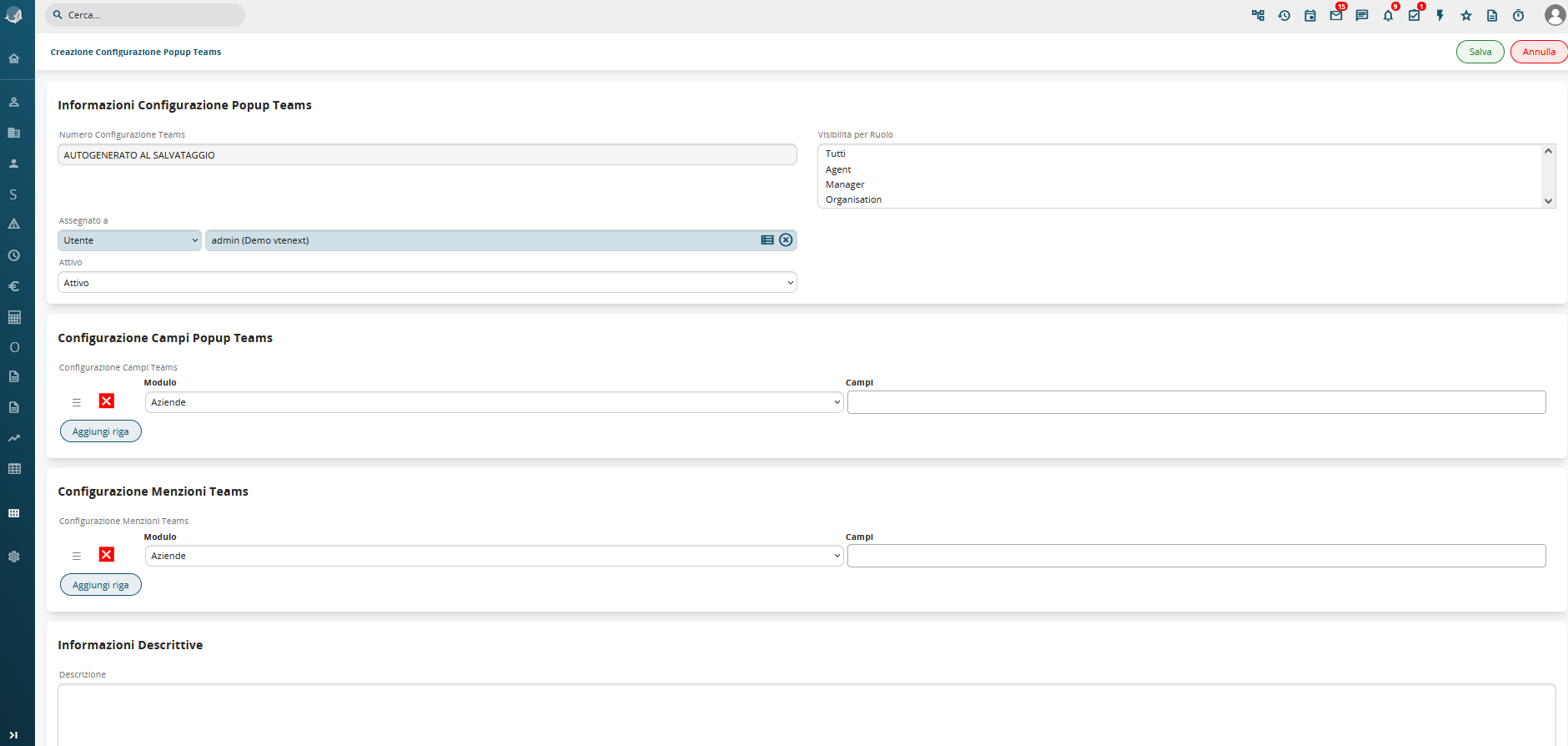
Informazioni Configurazione Popup Teams:
- Numero Configurazione Teams: campo non modificabile, generato automaticamente dal sistema al salvataggio ("Autogenerato al salvataggio").
- Assegnato a: utente a cui viene attribuita la configurazione (di norma l'amministratore che la crea).
- Attivo: stato della configurazione (Attivo/Non attivo); solo le configurazioni attive vengono considerate dal plugin durante una chiamata.
- Visibilità per Ruolo: elenco a selezione multipla dei ruoli a cui questa configurazione sarà visibile (es. Tutti, Agent, Manager, Organisation). È possibile selezionare uno o più ruoli.
Configurazione Campi Popup Teams
Questa sezione definisce quali campi verranno mostrati nel popup una volta trovato un record. Per ogni riga si specifica:
- Modulo: il modulo del CRM di riferimento (es. Aziende).
- Campi: i campi di quel modulo da mostrare nel popup.
È possibile aggiungere più righe con il pulsante Aggiungi riga, riordinarle tramite la maniglia di trascinamento a sinistra, oppure eliminarle con l'icona rossa a X.
Configurazione Menzioni Teams
Questa sezione definisce la ricerca secondaria nei moduli collegati (le "menzioni" descritte nel Capitolo 1): impostando un Modulo e i relativi Campi, si indica al plugin in quale modulo collegato cercare ulteriori riferimenti al record trovato (ad esempio, cercare nei Preventivi le aziende individuate). Anche qui è possibile aggiungere più righe con Aggiungi riga.
Informazioni Descrittive
Campo libero di testo per inserire una Descrizione della configurazione, utile come nota interna per l'amministratore (non visibile agli utenti nel popup).
Una volta completati i campi necessari, si conferma la creazione con il pulsante Salva, oppure si annulla con Annulla.
⚠️ In questa fase di creazione non è ancora possibile configurare i bottoni delle azioni rapide: questa opzione compare solo successivamente, nella scheda di Dettaglio della configurazione appena creata (vedi pagina "Dettaglio Pagina Configurazione").
Dettaglio Pagina Configurazione
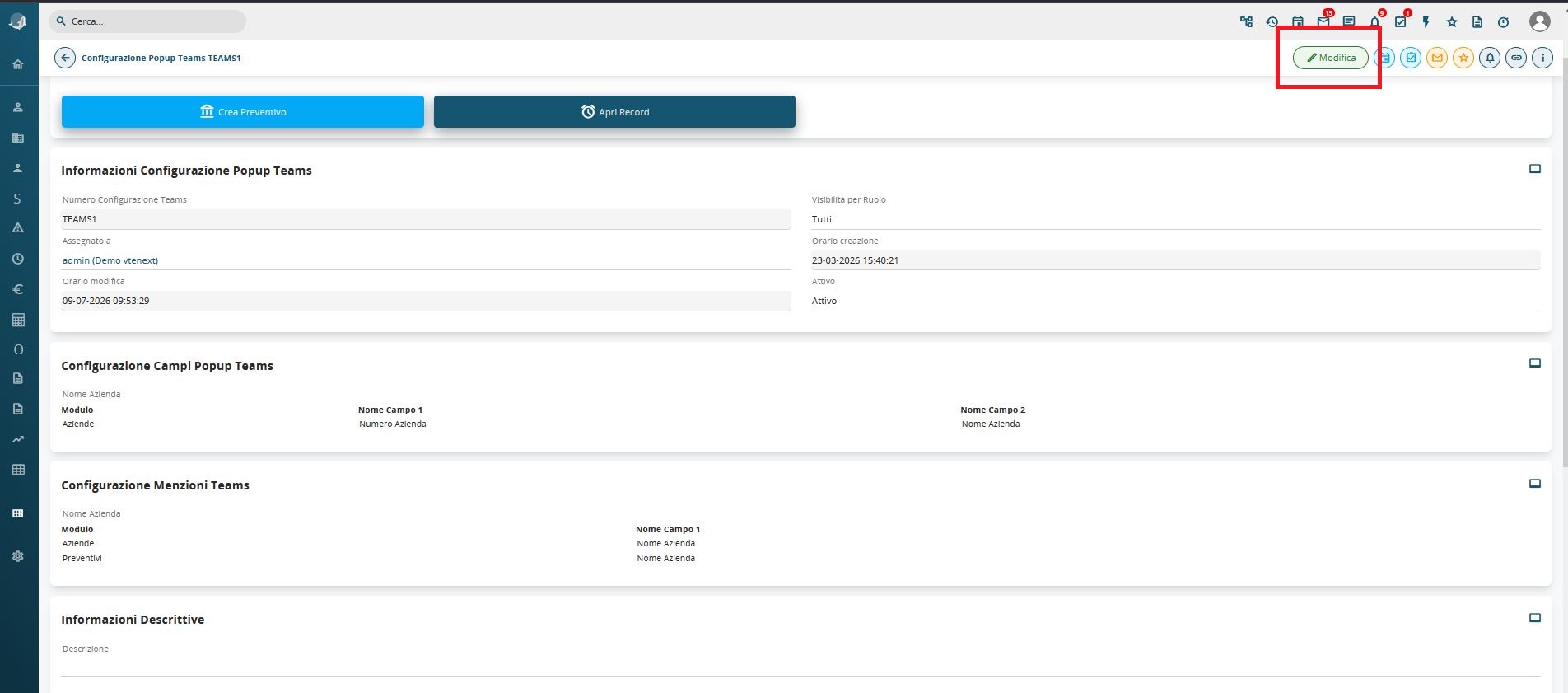
Cliccando su una configurazione esistente dall'elenco (es. "TEAMS1"), si accede alla sua scheda di dettaglio, suddivisa in diversi blocchi informativi.

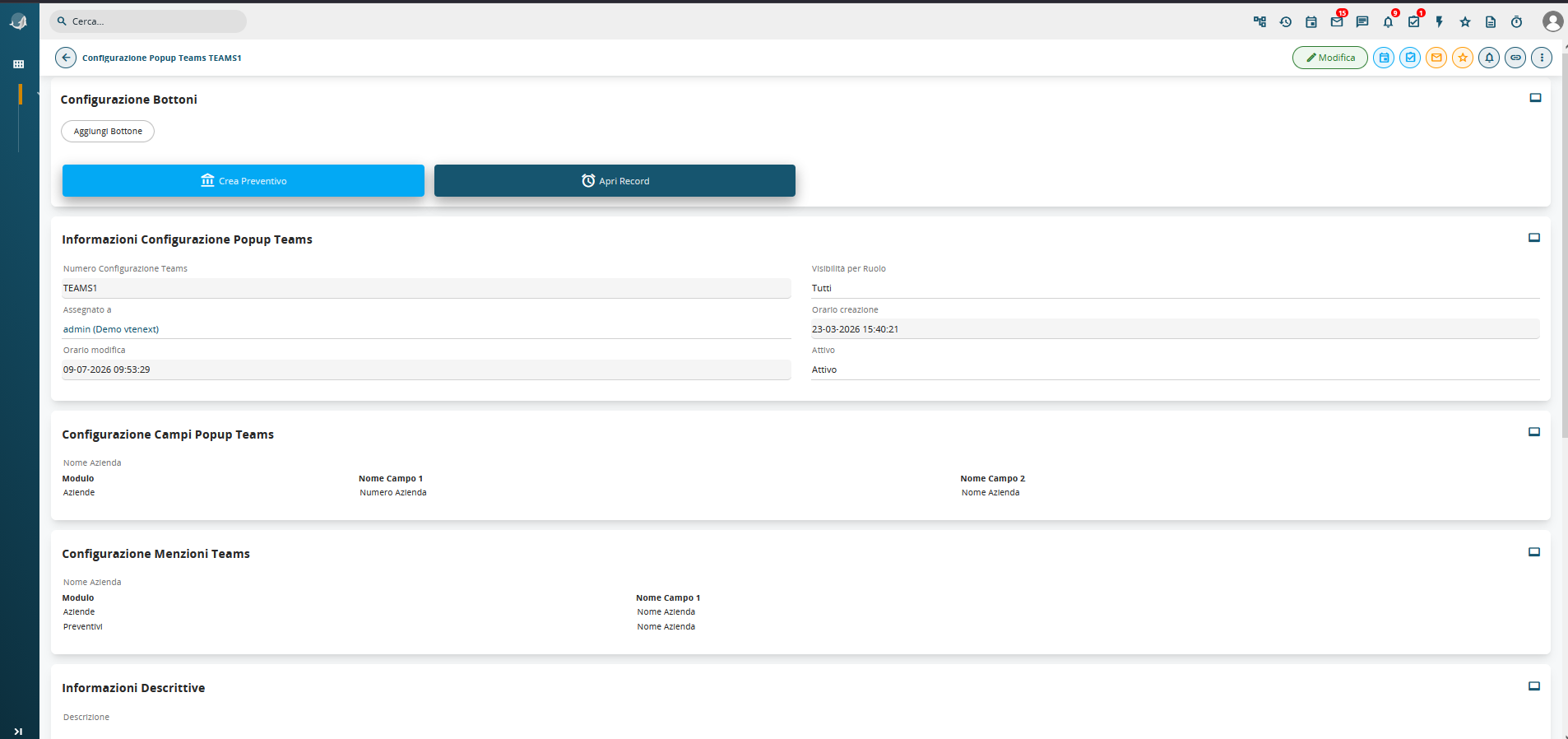 Configurazione Bottoni
Questo blocco mostra i bottoni delle azioni rapide già impostati per questa configurazione, così come compariranno nel popup durante una chiamata. Nell'esempio sono presenti due bottoni: "Crea Preventivo" e "Apri Record", ciascuno con la propria icona e il proprio colore. Da qui è anche possibile aggiungere un nuovo bottone tramite il pulsante Aggiungi Bottone.
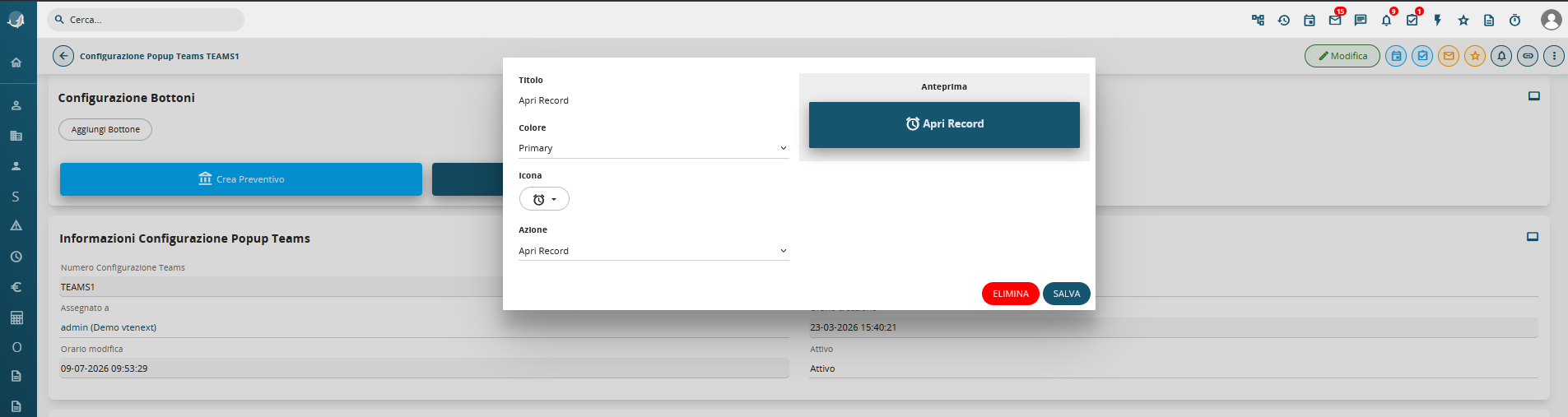
Si apre così una finestra modale con i parametri del bottone, insieme a un'anteprima in tempo reale.
Campi disponibili
- Titolo: il testo che comparirà sul bottone nel popup (es. "Apri Record").
- Colore: stile cromatico del bottone, selezionabile da un menu a tendina (es. "Primary").
- Icona: icona da abbinare al bottone, selezionabile dalla libreria icone disponibile.
- Azione: l'operazione che il bottone esegue al clic durante la chiamata (ad esempio Apri Record, per aprire la scheda del record trovato, oppure Crea Record, per generare un nuovo record collegato — es. un preventivo).
Sulla destra della finestra è visibile un riquadro di Anteprima, che mostra in tempo reale come apparirà il bottone nel popup, aggiornandosi automaticamente man mano che si modificano titolo, colore e icona.
Ordinamento dei bottoni:
Quando sono presenti più bottoni, è possibile riordinarli semplicemente trascinandoli all'interno della sezione Configurazione Bottoni. L'ordine impostato determina la sequenza con cui i bottoni compariranno nel popup durante la chiamata.
Al termine della configurazione, si conferma con il pulsante SALVA, oppure si elimina il bottone con il pulsante ELIMINA.
💡 Modifica di un bottone esistente: per modificare un bottone già creato, è sufficiente cliccare direttamente sul bottone nella sezione Configurazione Bottoni. Si apre la stessa finestra modale, già precompilata con i valori attuali, dalla quale è possibile modificare i parametri o eliminare il bottone.
Informazioni Configurazione Popup Teams
Questo blocco riassume i dati anagrafici della configurazione:
- Numero Configurazione Teams: nome identificativo della configurazione (es. "TEAMS1").
- Assegnato a: l'utente che ha creato la configurazione.
- Orario modifica: data e ora dell'ultima modifica apportata.
- Visibilità per Ruolo: il ruolo (o i ruoli) a cui questa configurazione è destinata (es. "Tutti").
- Orario creazione: data e ora di creazione della configurazione.
- Attivo: stato della configurazione (Attivo/Non attivo).
Configurazione Campi Popup Teams
Questo blocco elenca i campi che verranno mostrati nel popup una volta trovato il record corrispondente. Nell'esempio, per il modulo Aziende, vengono mostrati due campi: Numero Azienda e Nome Azienda.
Configurazione Menzioni Teams
Questo blocco definisce la ricerca secondaria nei moduli collegati (le "menzioni" già descritte nel Capitolo 1): a partire dal modulo principale Aziende, il sistema cerca anche nel modulo Preventivi, mostrando il campo Nome Azienda come corrispondenza.
Informazioni Descrittive
Blocco libero con una Descrizione testuale della configurazione, utile per annotare a cosa serve o a chi è destinata (nota interna, non visibile nel popup).
Modifica Di Una Configurazione
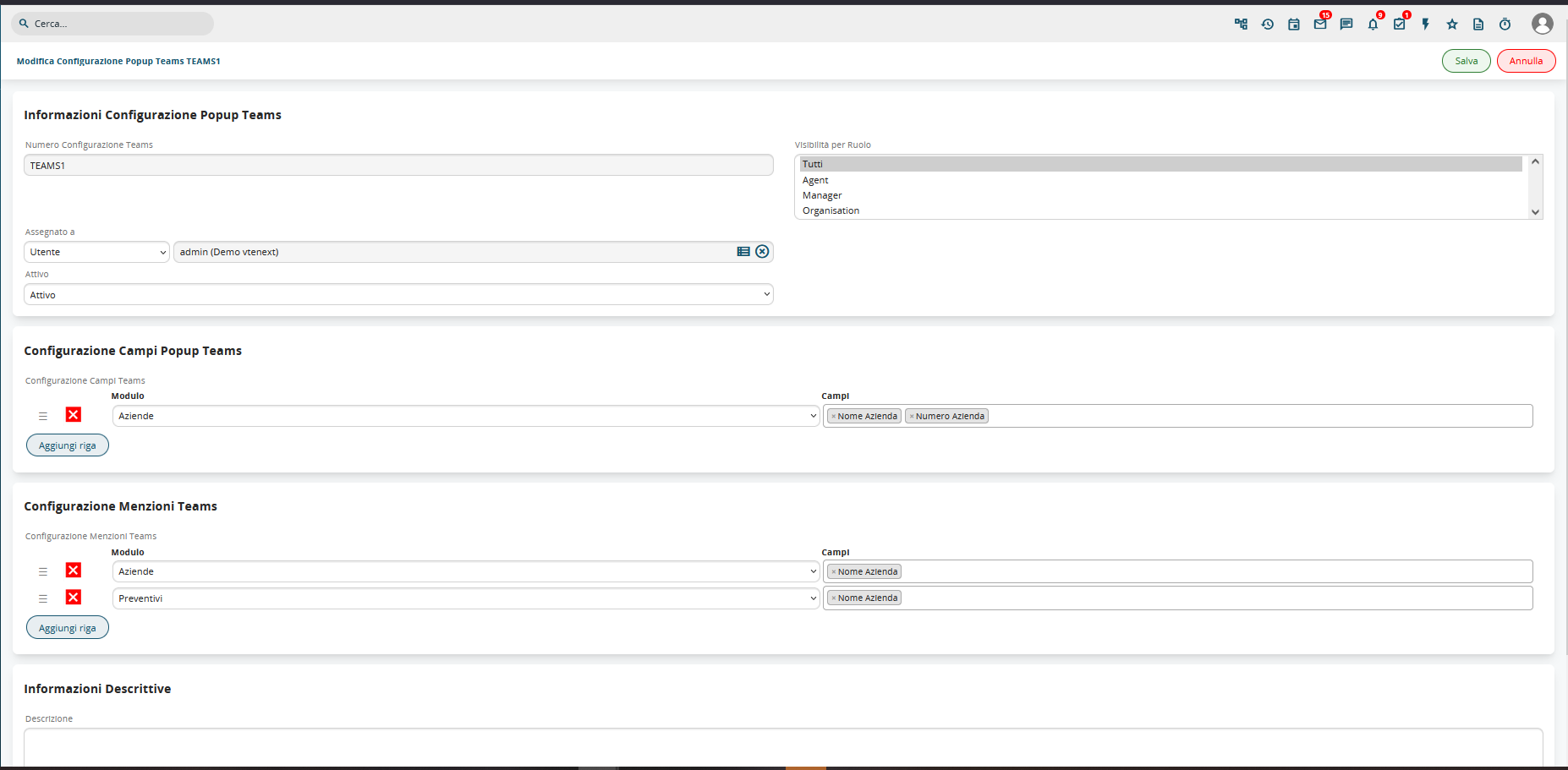
Per modificare una configurazione esistente, aprire la relativa scheda di dettaglio e cliccare sul pulsante Modifica in alto a destra. Si accede così al modulo Modifica Configurazione Popup Teams, identico nella struttura al modulo di creazione ma con i campi già precompilati con i valori attuali.
Le sezioni disponibili sono le stesse per la creazione:
- Informazioni Configurazione Popup Teams: qui è possibile modificare l'utente Assegnato a, lo stato Attivo/Non attivo e la Visibilità per Ruolo (il ruolo o i ruoli selezionati sono evidenziati in grigio). Il campo Numero Configurazione Teams non è modificabile.
- Configurazione Campi Popup Teams: è possibile aggiungere, modificare, riordinare o eliminare i moduli e i relativi campi mostrati nel popup, con le stesse modalità viste in fase di creazione (maniglia di trascinamento, icona di eliminazione, pulsante Aggiungi riga).
- Configurazione Menzioni Teams: allo stesso modo, è possibile gestire più righe di ricerca collegata. Nell'esempio, oltre al modulo Aziende, è presente anche il modulo Preventivi, entrambi con il campo Nome Azienda.
- Informazioni Descrittive: campo libero per aggiornare la descrizione interna della configurazione.
Al termine delle modifiche, si conferma con il pulsante Salva, oppure si annulla con Annulla, tornando alla scheda di dettaglio senza salvare le modifiche.
Scenari di Chiamata
Panoramica generale di come si comporta TeamsPhone Plugin durante una chiamata in arrivo, con i diversi scenari possibili in base all'esito della ricerca in vtenext e alle azioni disponibili per l'operatore in ciascun caso.
Introduzione
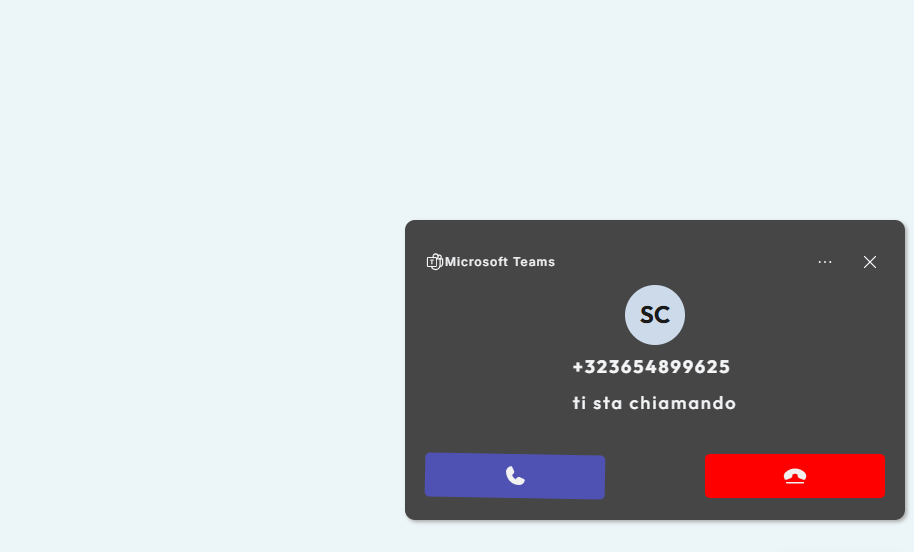
Quando arriva una chiamata su Microsoft Teams, l'operatore vede innanzitutto la notifica nativa di Teams, con il numero del chiamante e i pulsanti per rispondere o rifiutare.
Gli Scenari
Nello stesso momento, in modo del tutto indipendente da questa notifica, TeamsPhone Plugin avvia automaticamente la ricerca del numero nel CRM, secondo la configurazione impostata (Capitolo 2 — Configurazione Generale del Connettore). A seconda dell'esito di questa ricerca, si presenta uno dei tre scenari descritti nelle pagine seguenti:
- Risultato Singolo:
Se il numero chiamante corrisponde a un solo record nel CRM, TeamsPhone Plugin non mostra alcuna schermata di selezione intermedia: l'operatore viene portato direttamente alla scheda del record trovato, aperta all'interno di vtenext, nella stessa sessione o scheda del browser in cui stava già lavorando. In questo modo l'operatore si ritrova immediatamente sul record corretto e può rispondere alla chiamata sapendo con chi sta parlando. - Risultato Multiplo:
Se il numero chiamante corrisponde a più record, viene mostrata una schermata con le diverse card disponibili.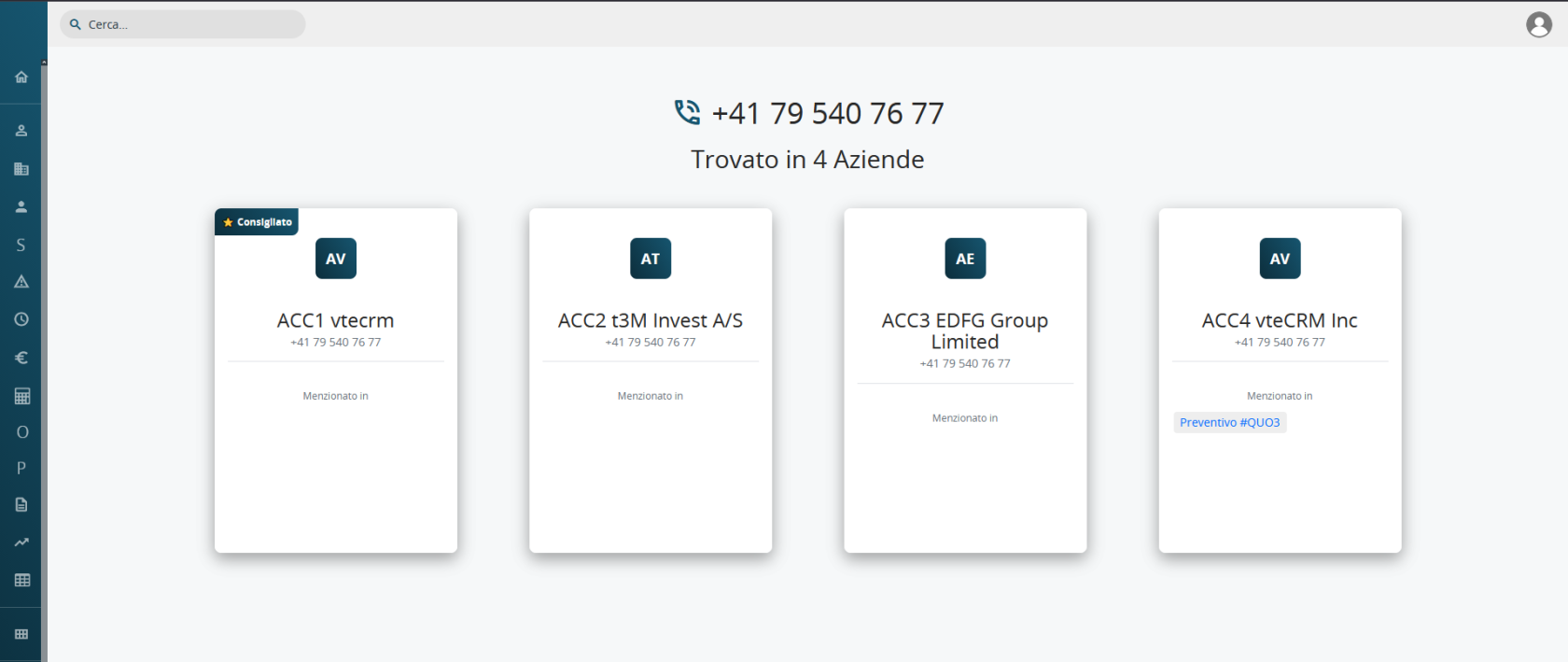
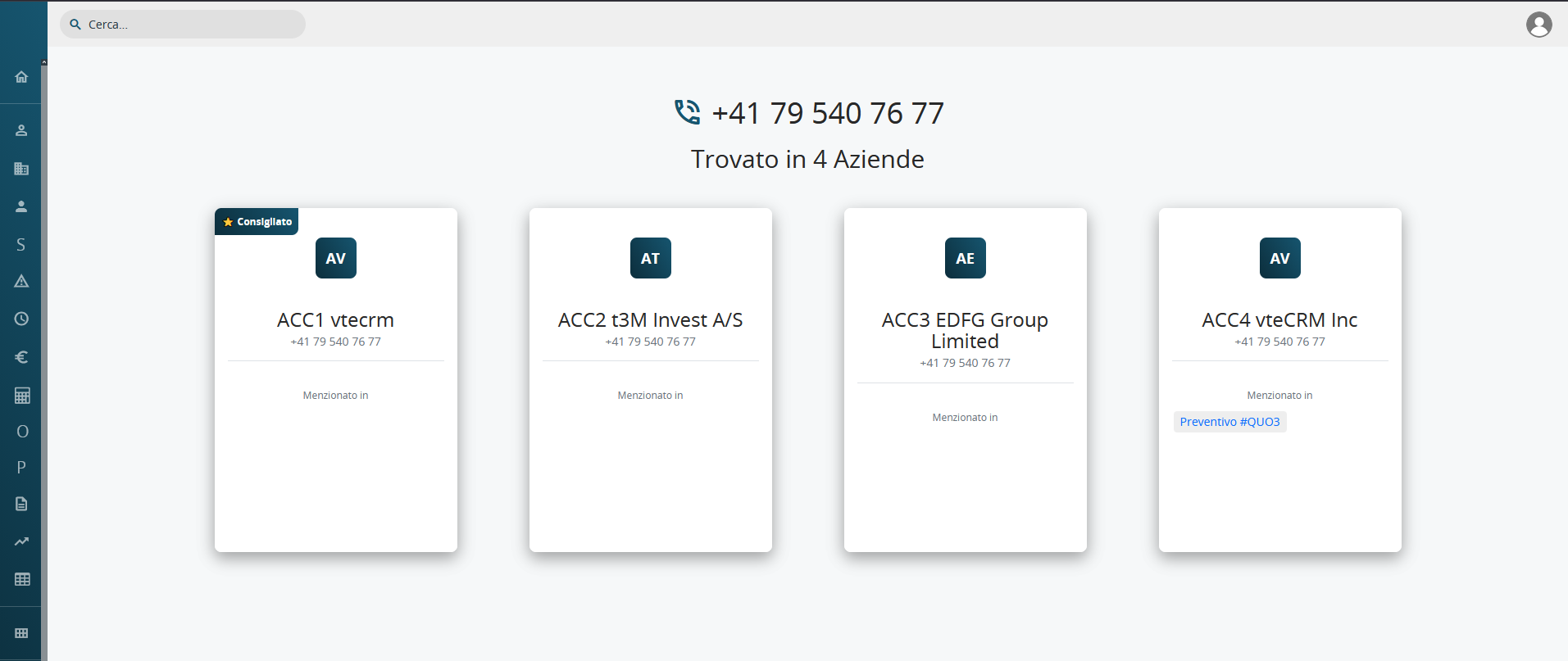
Ogni card riporta:
- Nome del record trovato.
- Numero di telefono corrispondente.
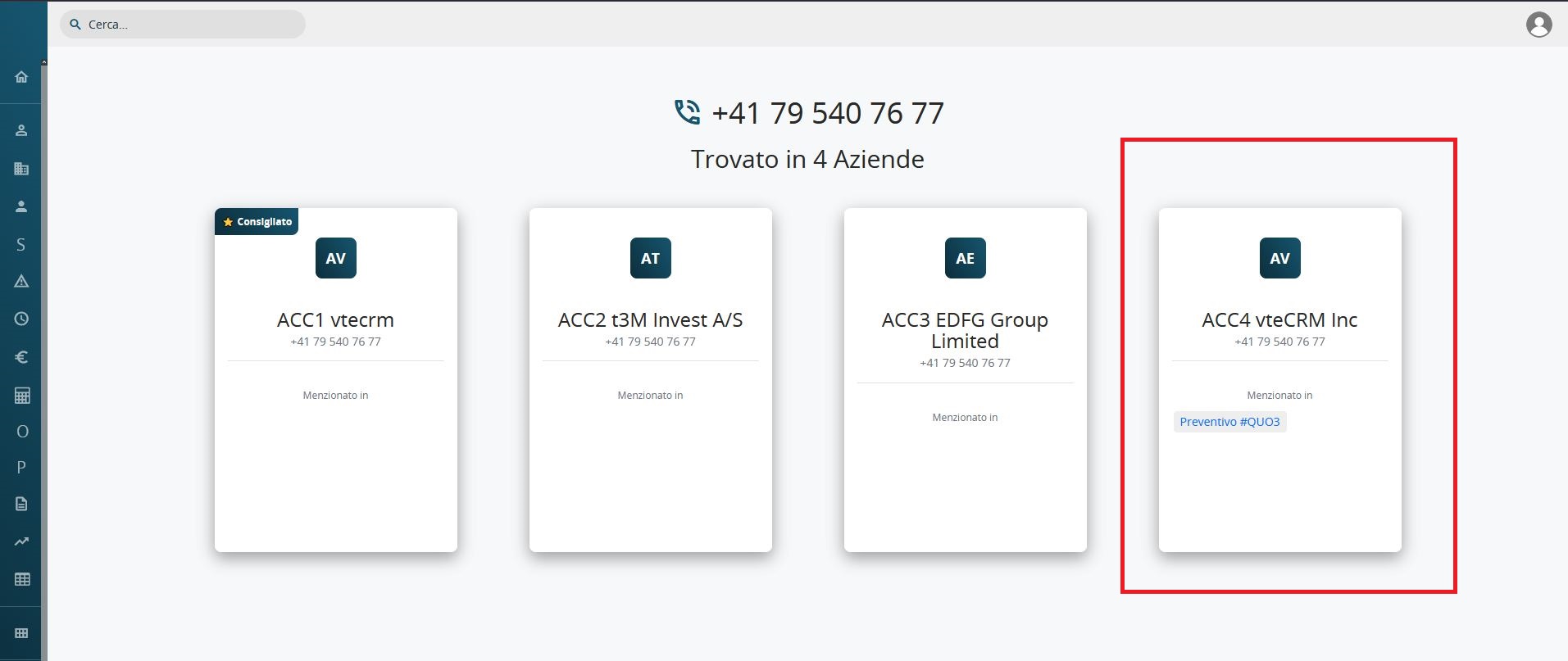
- Menzionato in: eventuali record collegati in cui il numero o l'azienda compare.
Una delle card viene contrassegnata con l'etichetta "Consigliato": è il risultato che il sistema ritiene più pertinente. L'operatore può comunque scegliere liberamente quale card aprire.
- Nessun Risultato:
Se il numero chiamante non corrisponde a nessun record presente nel CRM, TeamsPhone Plugin presenta un popup "sconosciuto", con la possibilità di effettuare una ricerca rapida del numero in rete.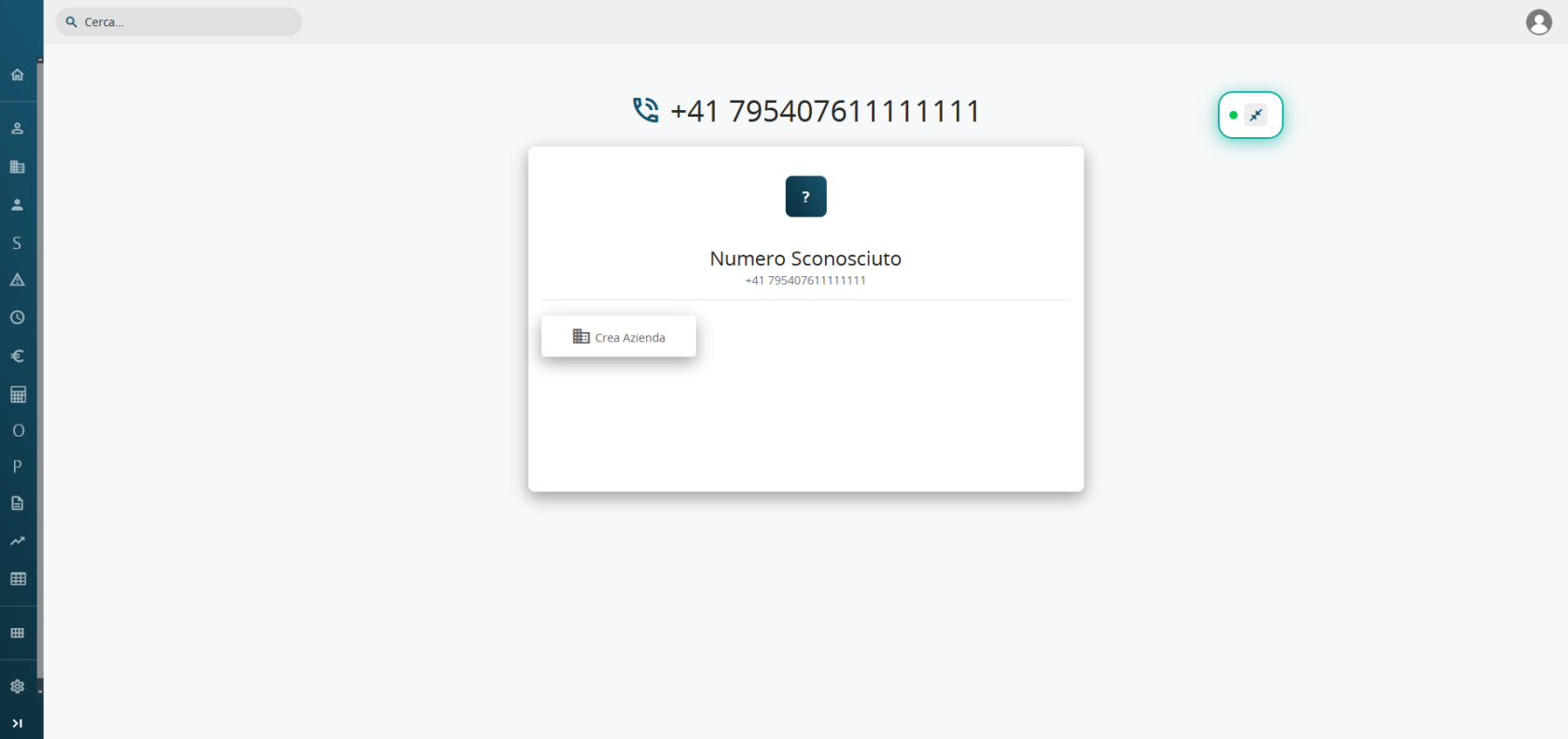
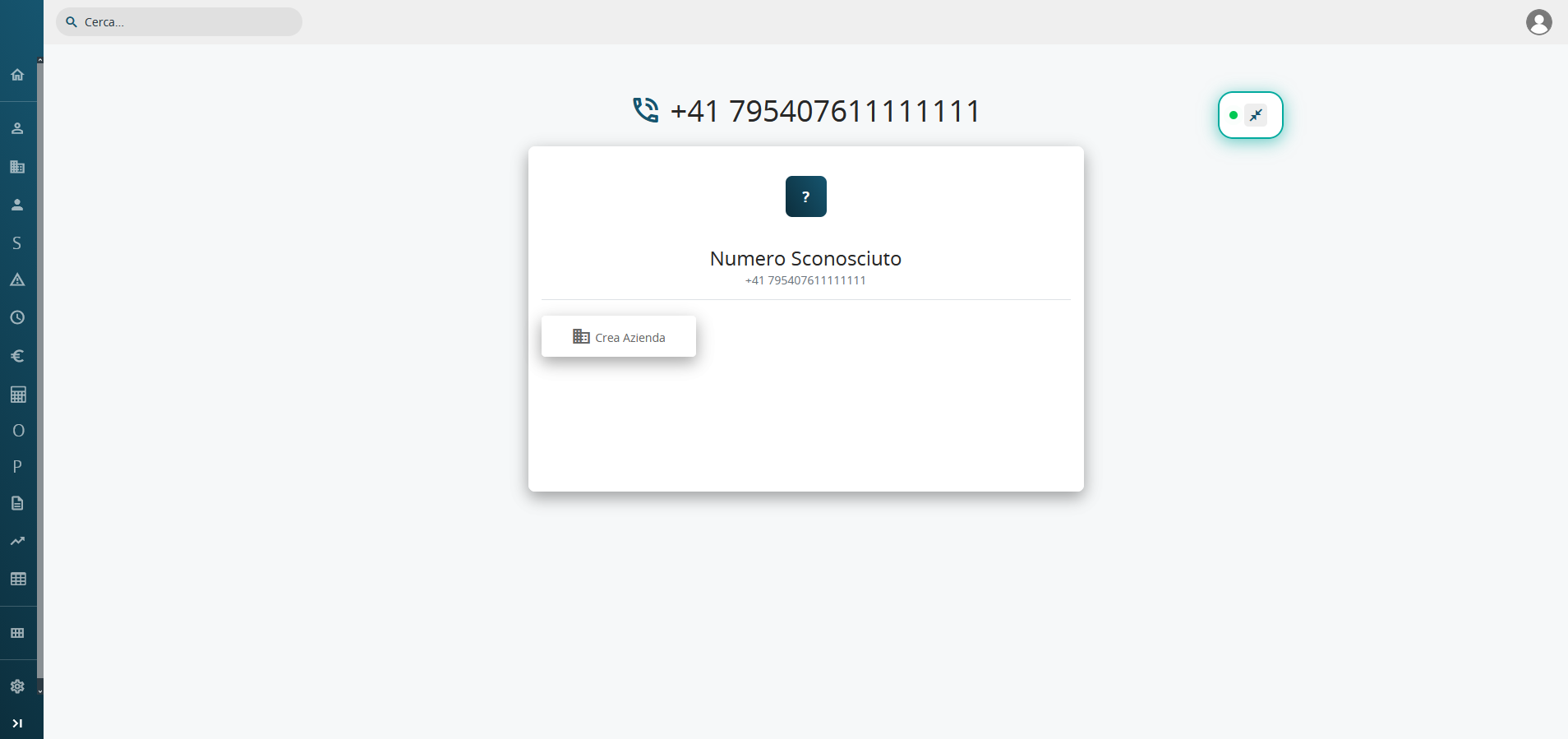
Se tra le azioni rapide configurate per il proprio ruolo è presente un bottone di tipo "Crea Record", è possibile creare al volo una nuova scheda direttamente dal popup, senza interrompere la chiamata.
Dettaglio Del Popup in chiamata
Descrizione degli elementi e delle funzionalità del popup TeamsPhone Plugin durante una chiamata: indicatori di stato, pulsanti, campi mostrati e comportamento del pannello.
Anatomia del Popup
Indipendentemente dallo scenario che si presenta (risultato singolo, multiplo o sconosciuto), il popup di TeamsPhone Plugin condivide sempre la stessa struttura di base. Questa pagina descrive gli elementi comuni a ogni popup, così da poterli riconoscere in qualsiasi situazione.

Indicatore di stato (pallino verde)
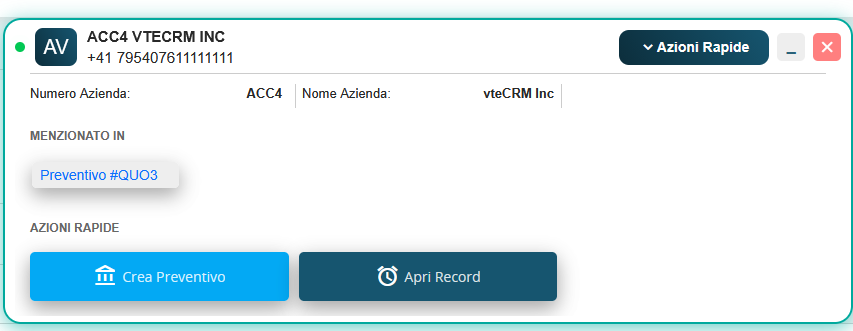
In alto a sinistra è presente un pallino verde lampeggiante, che segnala la presenza di una chiamata in corso.
⚠️ Attenzione: questo indicatore non è sincronizzato con Teams. Poiché il plugin non riceve alcuna notifica quando la chiamata termina, il pallino può continuare a lampeggiare anche a chiamata già conclusa. Per sapere se la chiamata è ancora attiva è necessario fare riferimento a Microsoft Teams.
Intestazione
Accanto all'indicatore compaiono il nome del record trovato e il numero di telefono riconosciuto.
Pulsante "Azioni Rapide"

In alto a destra si trova il pulsante Azioni Rapide. Quando il pannello è chiuso, il popup mostra la sola intestazione; cliccando sul pulsante, il pannello si espande e mostra campi, record menzionati e azioni rapide.
Campi e sezione "Menzionato in"
Una volta espanso, il popup mostra i campi configurati per il modulo trovato e, se prevista, la sezione Menzionato in con i record collegati.
Azioni Rapide
Nella parte inferiore del pannello espanso sono presenti i bottoni configurati per il ruolo dell'operatore.
Pulsante Minimizza ( _ )
Permette di ridurre a icona l'intero popup, mantenendolo disponibile sullo schermo.
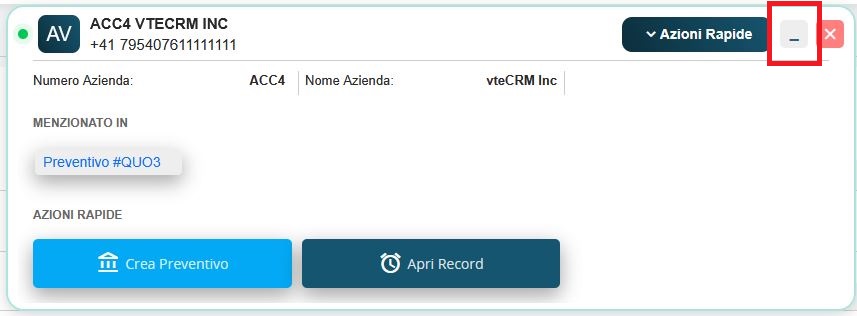
Quando il popup è minimizzato, resta visibile una piccola icona. Cliccando su questa icona, il popup torna alla modalità espansa precedente.

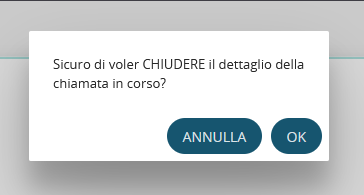
Pulsante Chiudi ( X )
Chiude definitivamente il popup, previa richiesta di conferma. Chiudere il popup non chiude né termina la chiamata su Teams.
Posizionamento del popup
L'intero popup è liberamente trascinabile sia in modalità espansa sia in versione minimizzata: può essere spostato con un clic prolungato (drag) in qualsiasi punto dello schermo, per posizionarlo dove risulta più comodo durante la chiamata senza interferire con le altre attività in corso.