Configurazione Active Sync per Android
I dispositivi mobili di recente fabbricazione (quali ad esempio iPhone, iPad e smartphone con sistema operativo Android) supportano il protocollo di sincronizzazione wireless Exchange ActiveSync (AES). Tale protocollo consente di ricevere aggiornamenti Push relativi al Calendario e la lista dei Contatti, senza dover collegare lo smartphone o il proprio tablet al computer e senza dover sincronizzare il dispositivo con Outlook o altri software installati sul computer. La sincronizzazione Push garantisce l’immediatezza dell’aggiornamento fra dispositivo e vtenext.
La presente guida illustra un esempio di configurazione su dispositivo Android e vtenext.
Configurazione del dispositivo
1. Accedere alla Impostazioni (Settings) del dispositivo
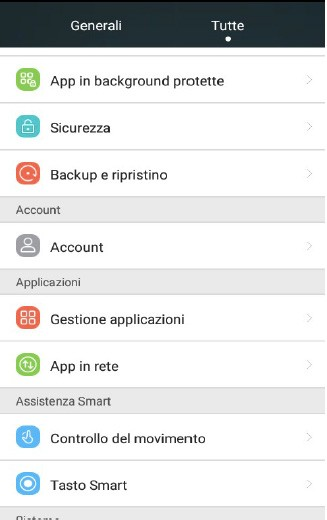
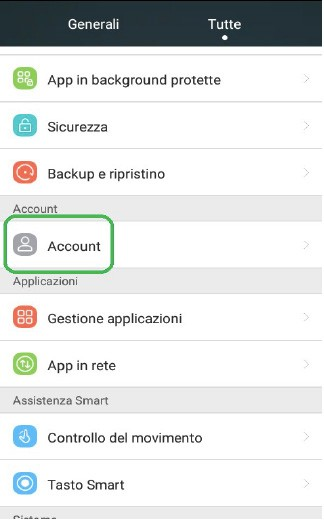
2. Scegliere quindi “Account”
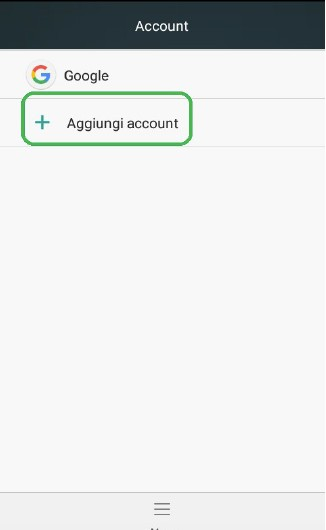
3. Scegliere “Aggiungi Account”
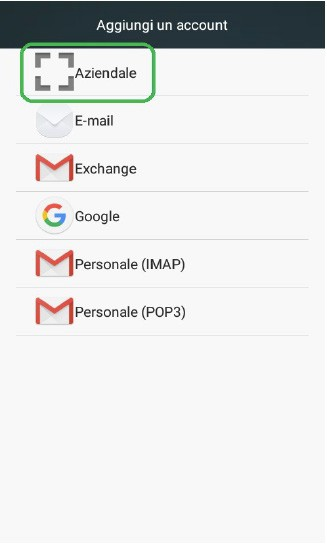
4. Quindi selezionare tipologia account “Aziendale” o, in assenza di questa selezionare “Exchange ActiveSync”
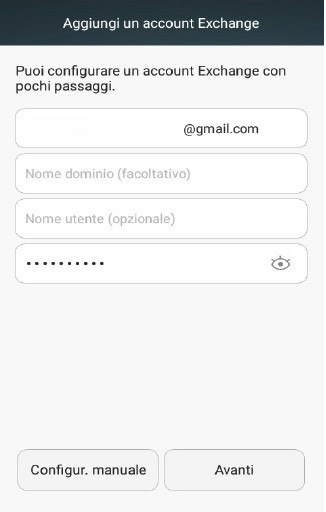
5. Inserire quindi un indirizzo email a scelta e la password associata all’utente del CRM
N.B.
L’indirizzo email non deve necessariamente corrispondere a quello associato al proprio utente CRM. Diversamente, la password dovrà corrispondere a quella dell’utente CRM che si intende sincronizzare.
Successivamente, procedere cliccando “Configurazione manuale”.
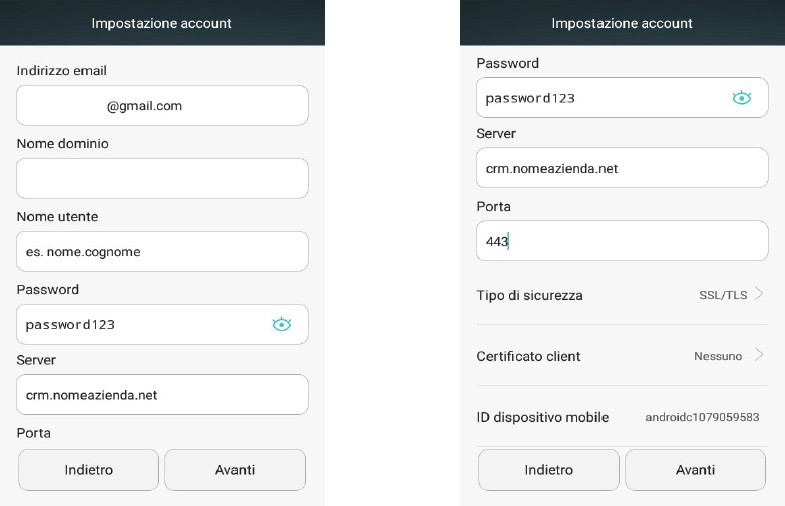
6. Premere “Avanti”. Allo step successivo inserire il nome utente CRM, la relativa password e indirizzo del CRM (senza anteporre http://)
Valore
Nota
Esempio
Nome utente
Nome utente per l’accesso al CRM
nome.cognome
Password
Password dell’utente CRM
Password 123password123
Server
Indirizzo del CRM
crm.nomeazienda.net
Porta
Porta su cui risiede il CRM
443 o 80
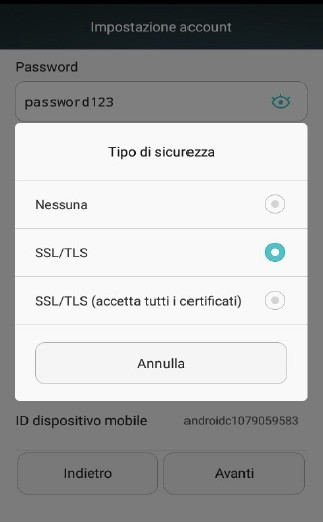
7. Se si utilizza un certificato https:// (valido) selezionare “SSL/TLS”, altrimenti cliccare sull’opzione “Nessuna”
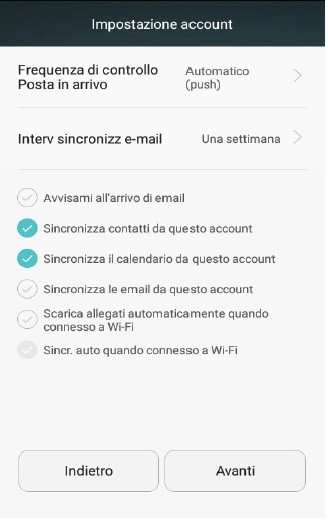
8. Selezionare le voci che si desidera attivare per la sincronizzazione, scegliendo tra “Contatti” e “Calendario”
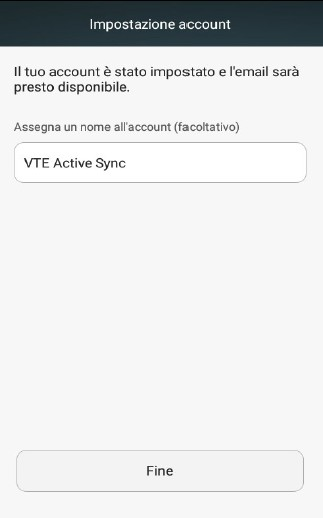
9. Infine, digitare il nome che si intende assegnare all’account configurato