Guida all'installazione e configurazione
Installazione
Passo 1: Vtenext
Da Impostazioni → Gestore Moduli andare sul tab Moduli Personalizzati, cliccare Importa nuovo modulo e caricare il file zip del modulo.
Una volta installato il pacchetto, andare in Impostazioni → Impostazioni 3CX, e:
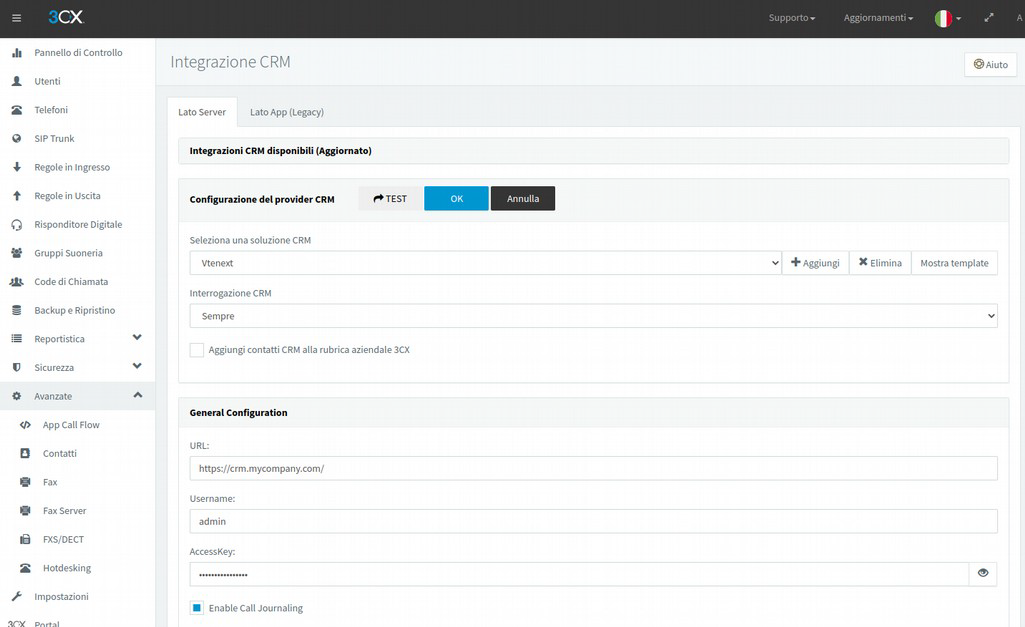
- attivare l’opzione Attiva pannello inbound e cliccare sul pulsante Download per scaricare il file di configurazione (Vtenext.xml) da usare nel prossimo passo:

- Inserire l’indirizzo dell’istanza 3CX e le credenziali di un utente con accesso al pannello di amministrazione:
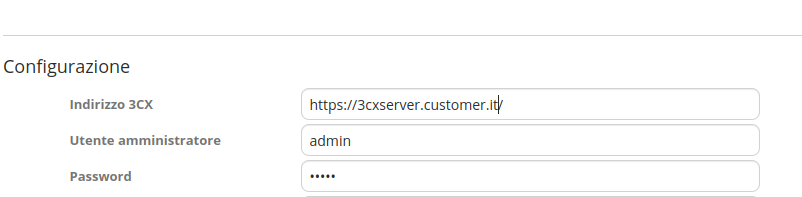

Dopodichè cliccare su Salva per salvare le impostazioni. Verranno mostrati degli avvisi nella sezione Informazioni, dato che la configurazione lato 3CX non è ancora terminata.
Passo 2: 3CX
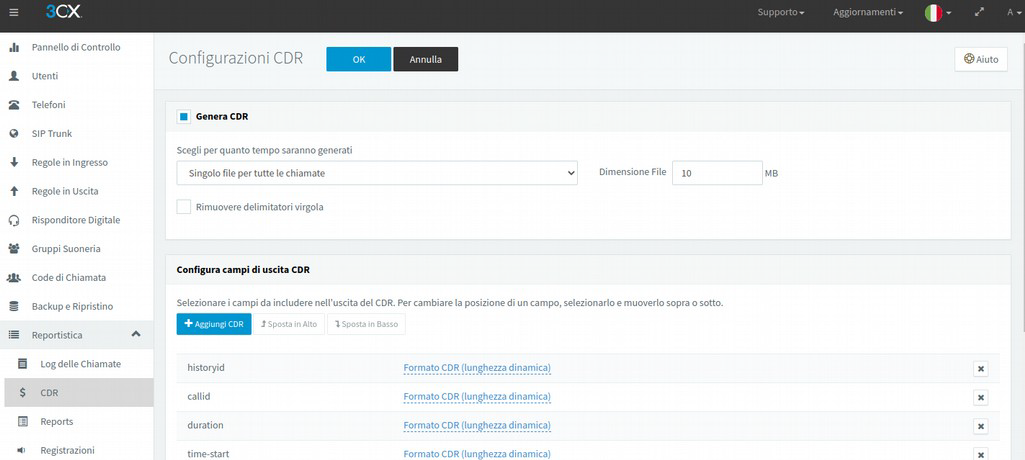
Sempre dal pannello di amministrazione di 3CX, andare su Reportistica → CDR, abilitare la generazione di report CDR, di tipo Singolo file per tutte le chiamate, con dimensione massima 10MB. Lasciare la configurazione di campi di uscita come da standard.