
Guida all'installazione e configurazione
Installazione
Passo 1: Vtenext
Da Impostazioni → Gestore Moduli andare sul tab Moduli Personalizzati, cliccare Importa nuovo modulo e caricare il file zip del modulo.
Una volta installato il pacchetto, andare in Impostazioni → Impostazioni 3CX, e:
- attivare l’opzione Attiva pannello inbound e cliccare sul pulsante Download per scaricare il file di configurazione (Vtenext.xml) da usare nel prossimo passo:

- Inserire l’indirizzo dell’istanza 3CX e le credenziali di un utente con accesso al pannello di amministrazione:
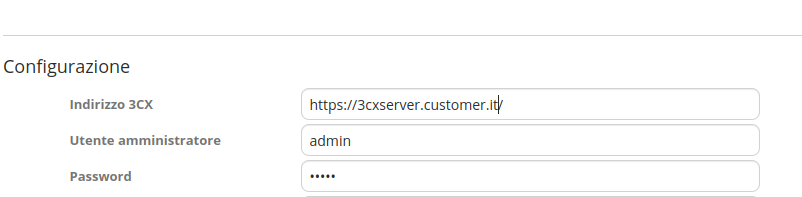

Dopodichè cliccare su Salva per salvare le impostazioni. Verranno mostrati degli avvisi nella sezione Informazioni, dato che la configurazione lato 3CX non è ancora terminata.
Passo 2: 3CX
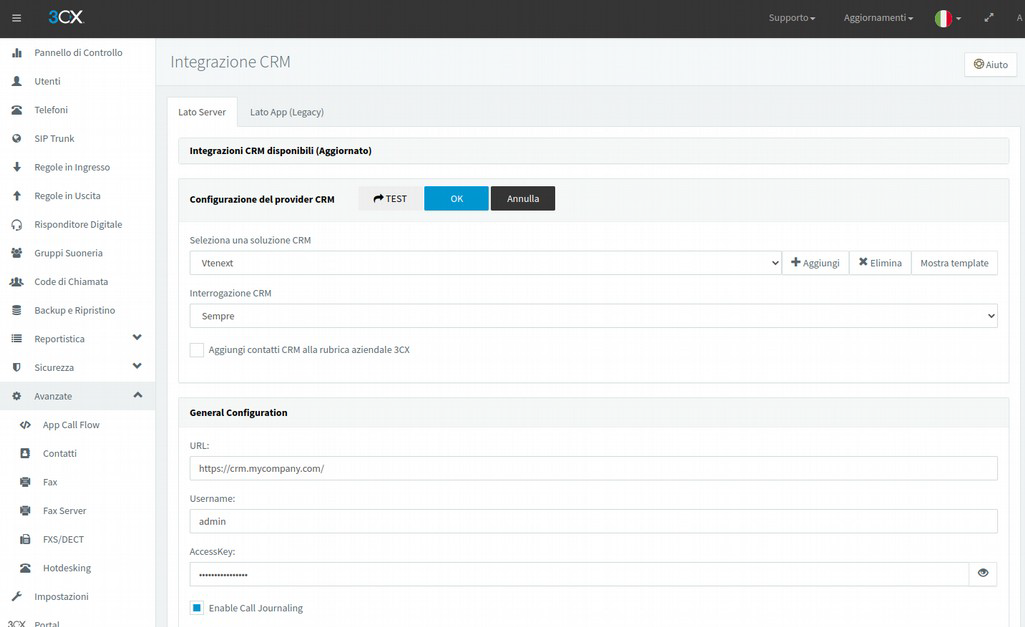
- Accedere al pannello di amministrazione di 3CX, andare in Impostazioni → CRM, aggiungere il file xml scaricato in precedenza. Impostare l’url di Vtenext, l’utente e l’accesskey di un utente amministratore del crm. Assicurarsi anche che l’impostazione Enable Call Journaling sia attiva. Il campo Interrogazione CRM deve essere impostato su “Sempre”.
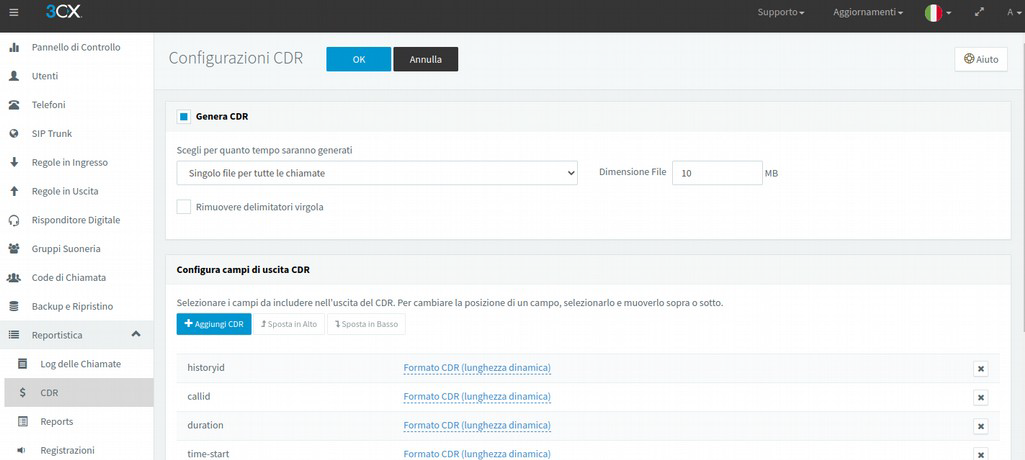
- Sempre dal pannello di amministrazione di 3CX, andare su Reportistica → CDR, abilitare la generazione di report CDR, di tipo Singolo file per tutte le chiamate, con dimensione massima 10MB. Lasciare la configurazione di campi di uscita come da standard.
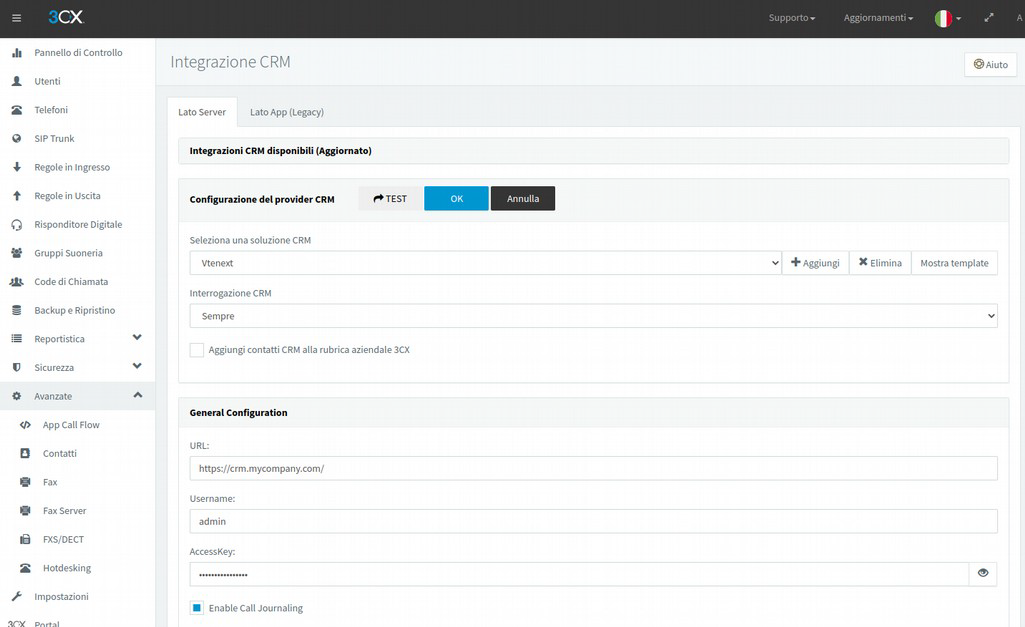
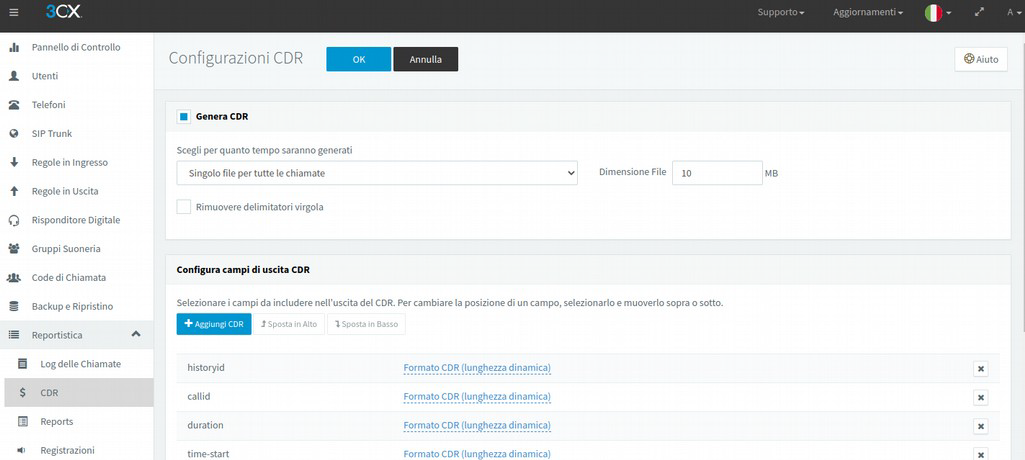
A questo punto I sistemi sono collegati ed è possibile attivare o disattivare le singole funzionalità del plugin direttamente dal CRM. Si veda il prossimo capitolo per la configurazione.
Configurazione
Nella pagina di ogni utente sono presenti 2 nuovi campi per abilitare o no quell’utente all’uso del plugin 3CX:

Estensione 3CX: indica il numero di telefono interno assegnato a quell’utente. Deve essere popolato per poter usare le funzionalità di click2call e pannello inbound.
Abilita pannello chiamate in ingresso: Se attiva, all’utente verrà mostrato il pannello di chiamata quando arriva una telefonata.
Va ricordato che il pannello verrà mostrato a TUTTI gli utenti contemporaneamente e solo quando uno degli utenti risponde, verrà chiuso agli altri (a chi non ha risposto).
Navigando invece in Impostazioni → Impostazioni 3CX è possibile configurare vari aspetti dell’integrazione con 3CX:
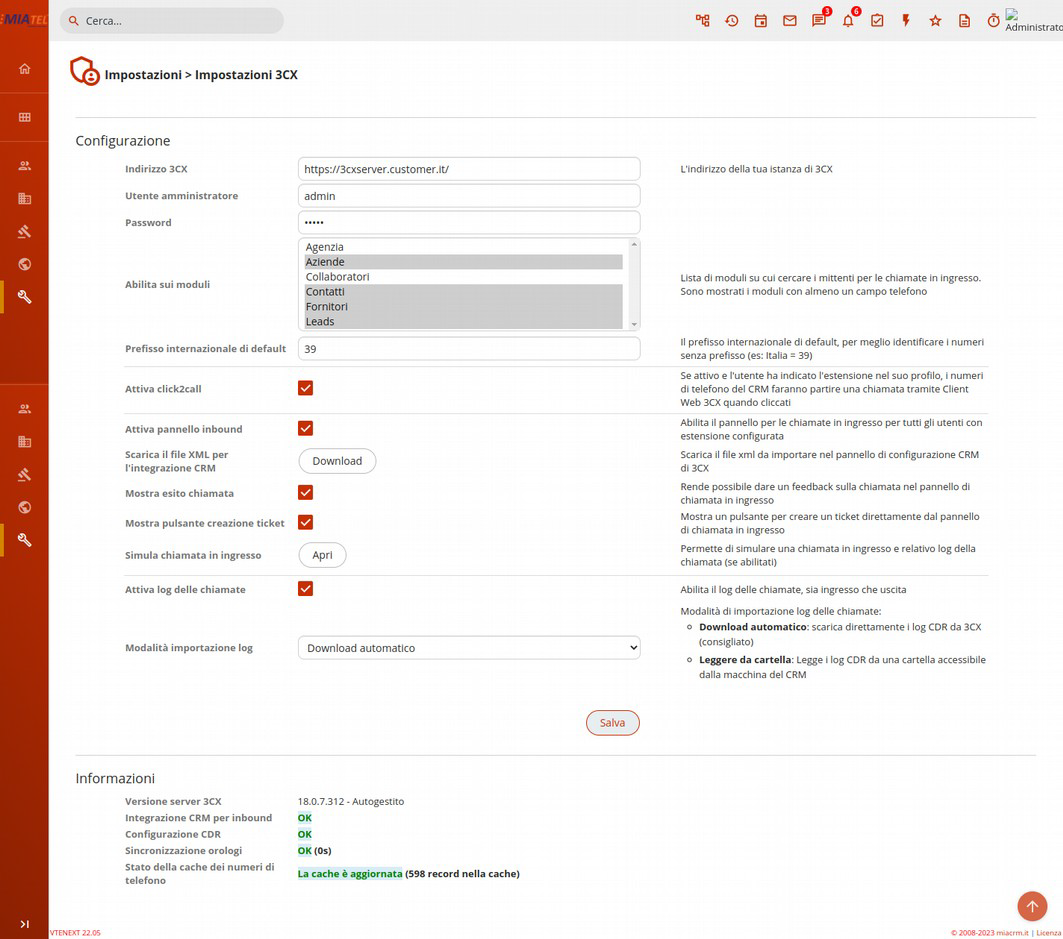
Oltre alle credenziali di 3CX, configurate in fase di installazione, si possono modificare:
| Moduli abilitati | Quando si riceve una chiamata in ingresso, il plugin cerca tra i moduli di questa lista, record con numero di telefono corrispondente. |
| Prefisso internazionale | Il server 3CX invia al CRM i numeri di telefono senza prefisso internazionale, quindi, per evitare ambiguità, quando si riceve un numero senza prefisso, verrà usato quello indicato qui. |
| Click2call | Se attivo, cliccando sui campi telefono nel CRM aprirà il Web Client di 3CX con il numero predisposto per la chiamata. Purtroppo non è possibile far partire direttamente la chiamata. Inoltre, i numeri di telefono sono cliccabili solamente se l’utente corrente ha impostato la sua estensione 3CX nelle preferenze utente. |
| Pannello inbound | Se mostrare il pannello per le chiamate in ingresso (solo se l’utente ha impostato la sua estensione nelle preferenze utente ed il flag “Abilita pannello chiamate in ingresso”) |
| Mostra esito chiamata | Nel pannello inbound è possibile mostrare 2 campi per indicare l’esito delle chiamate. Il primo è un campo picklist con valori predefiniti “Utile” e “Non utile”, mentre il secondo è un campo testo libero. L’esito viene poi salvato nel modulo 3CX Call Logs. I valori della picklist sono liberamente modificabili dall’editor di picklist standard. |
| Mostra pulsante creazione ticket | Permette di creare ticket direttamente dal pannello inbound, legato all’anagrafica del chiamante. |
| Simulatore di chiamate | Permette di verificare l’aspetto del pannello inbound, simulando una chiamata dal numero indicato. Questa chiamata genererà anche un log della chiamata, se abilitati. |
| Log delle chiamate | I log delle chiamate vengono creati sia quando si riceve una chiamata, sia in modo automatico ogni 2 ore, dato che le informazioni sulla durata o su chi ha risposto non sono disponibili immediatamente. Con questa opzione si attiva l’importazione ogni 2 ore dei log. |