
Guida all'installazione e configurazione
Installazione
Passo 1: Vtenext
Da Impostazioni → Gestore Moduli andare sul tab Moduli Personalizzati, cliccare Importa nuovo modulo e caricare il file zip del modulo.
Una volta installato il pacchetto, andare in Impostazioni → Impostazioni 3CX, e:
- attivare l’opzione Attiva pannello inbound e cliccare sul pulsante Download per scaricare il file di configurazione (Vtenext.xml) da usare nel prossimo passo:

- Inserire l’indirizzo dell’istanza 3CX e le credenziali di un utente con accesso al pannello di amministrazione:
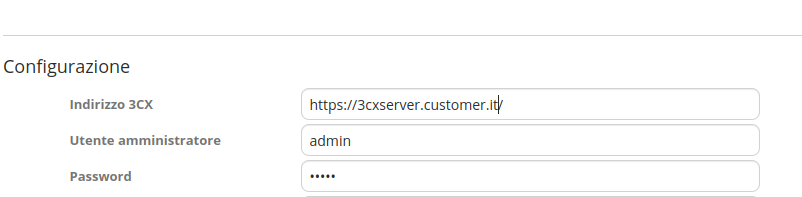

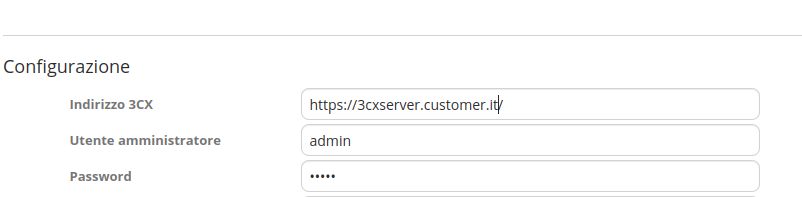
Dopodichè cliccare su Salva per salvare le impostazioni. Verranno mostrati degli avvisi nella sezione Informazioni, dato che la configurazione lato 3CX non è ancora terminata.
Passo 2: 3CX
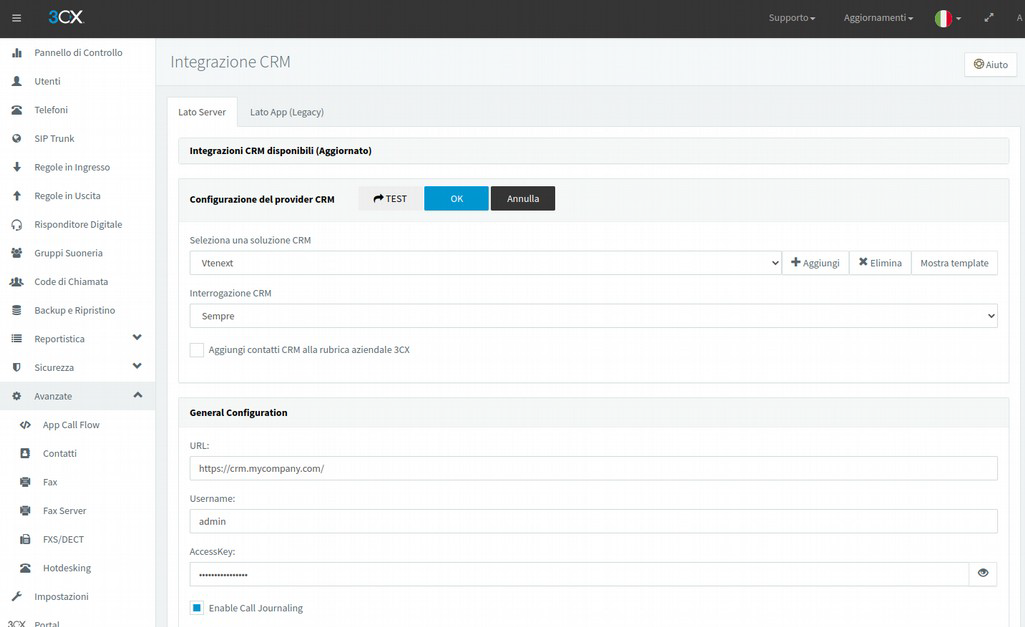
- Accedere al pannello di amministrazione di 3CX, andare in Impostazioni → CRM, aggiungere il file xml scaricato in precedenza. Impostare l’url di Vtenext, l’utente e l’accesskey di un utente amministratore del crm. Assicurarsi anche che l’impostazione Enable Call Journaling sia attiva. Il campo Interrogazione CRM deve essere impostato su “Sempre”.
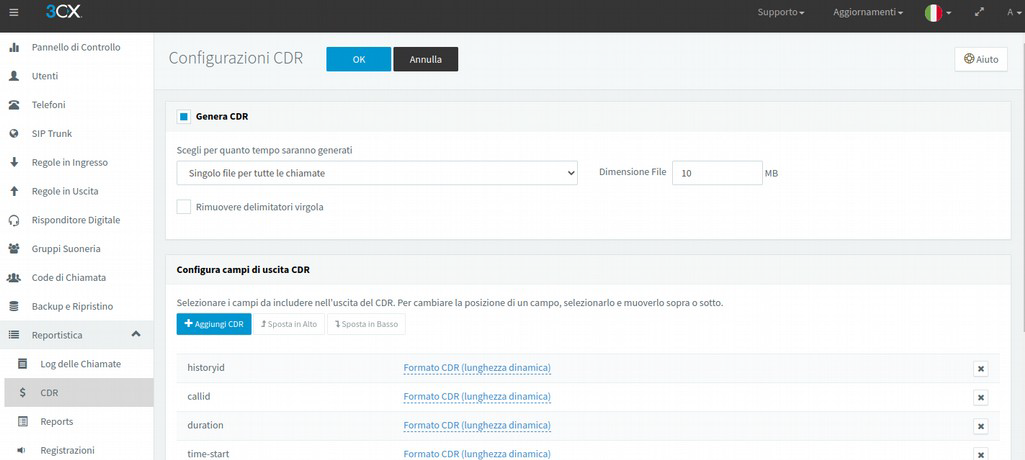
- Sempre dal pannello di amministrazione di 3CX, andare su Reportistica → CDR, abilitare la generazione di report CDR, di tipo Singolo file per tutte le chiamate, con dimensione massima 10MB. Lasciare la configurazione di campi di uscita come da standard.
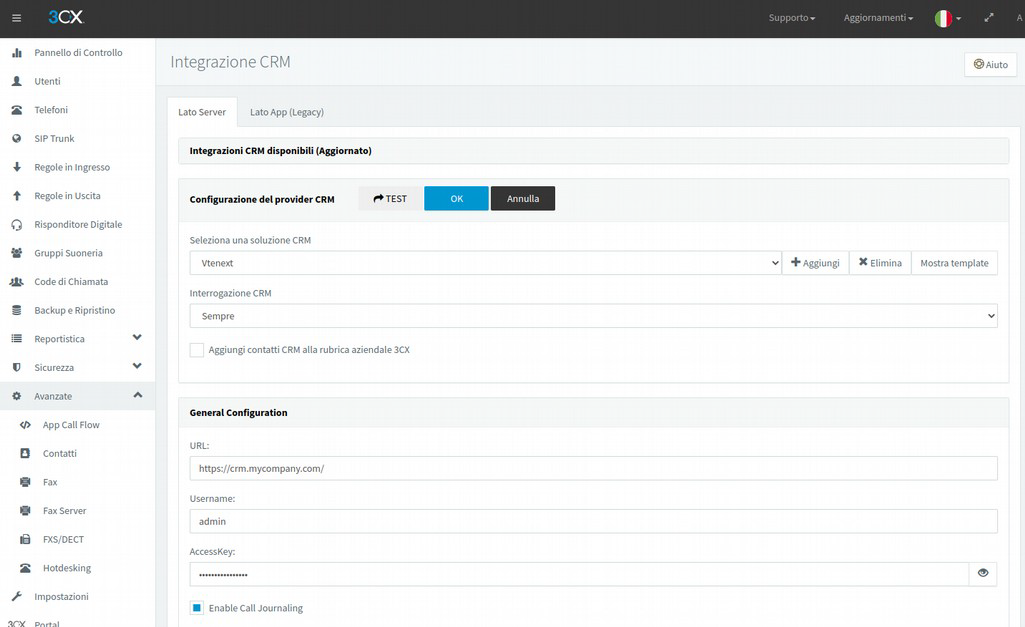
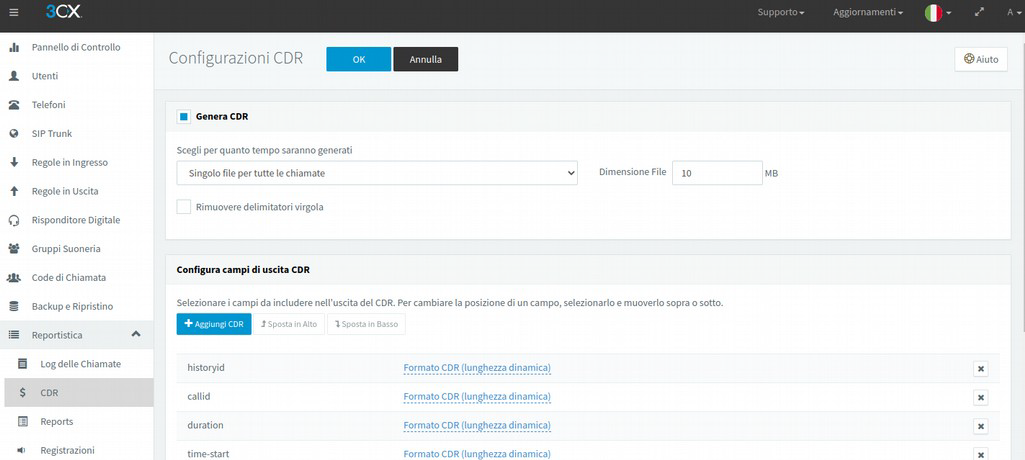
A questo punto I sistemi sono collegati ed è possibile attivare o disattivare le singole funzionalità del plugin direttamente dal CRM. Si veda il prossimo capitolo per la configurazione.
Configurazione
Nella pagina di ogni utente sono presenti 2 nuovi campi per abilitare o no quell’utente all’uso del plugin 3CX:

Estensione 3CX: indica il numero di telefono interno assegnato a quell’utente. Deve essere popolato per poter usare le funzionalità di click2call e pannello inbound.
Abilita pannello chiamate in ingresso: Se attiva, all’utente verrà mostrato il pannello di chiamata quando arriva una telefonata.
Va ricordato che il pannello verrà mostrato a TUTTI gli utenti contemporaneamente e solo quando uno degli utenti risponde, verrà chiuso agli altri (a chi non ha risposto).
Navigando invece in Impostazioni → Impostazioni 3CX è possibile configurare vari aspetti dell’integrazione con 3CX:
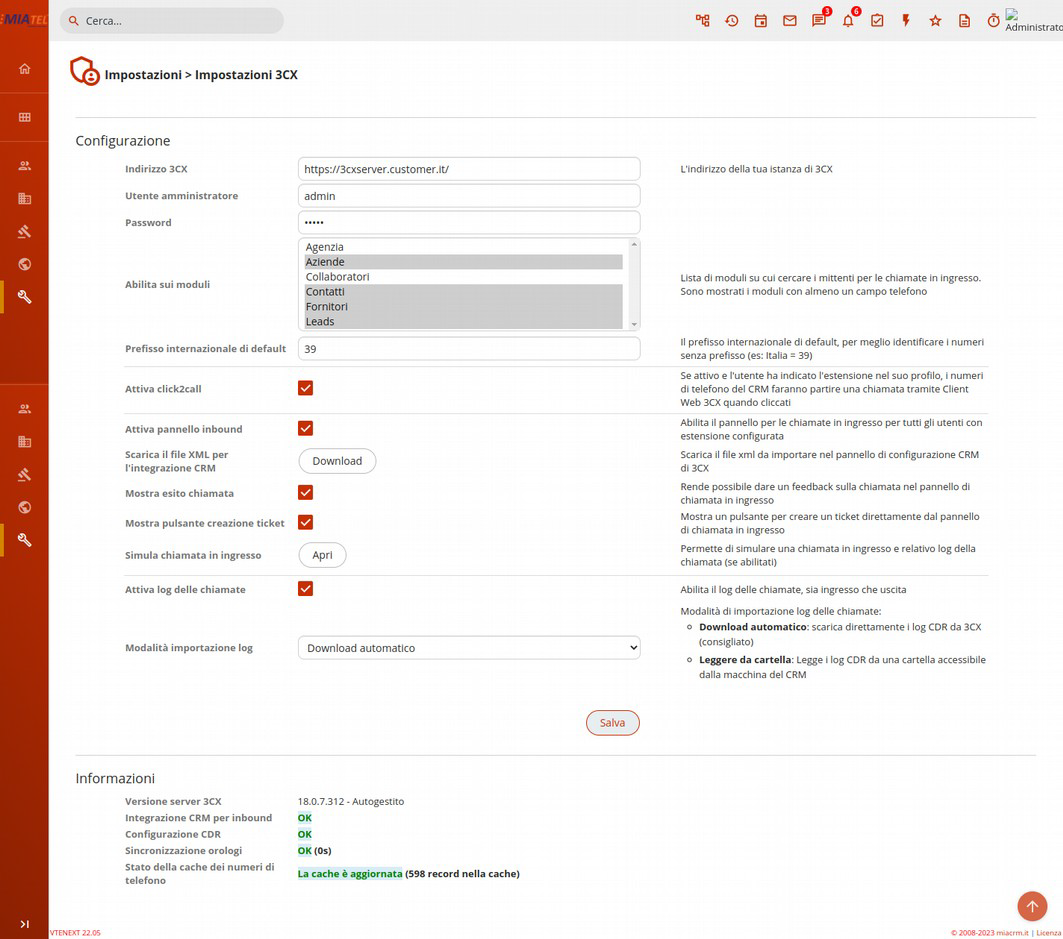
Oltre alle credenziali di 3CX, configurate in fase di installazione, si possono modificare:
Inoltre, i numeri di telefono sono cliccabili solamente se l’utente corrente ha impostato la sua estensione 3CX nelle preferenze utente. Pannello inbound Se mostrare il pannello per le chiamate in ingresso (solo se l’utente ha impostato la sua estensione nelle preferenze utente ed il flag “Abilita pannello chiamate in ingresso”) Mostra esito chiamata Nel pannello inbound è possibile mostrare 2 campi per indicare l’esito delle chiamate. Il primo è un campo picklist con valori predefiniti “Utile” e “Non utile”, mentre il secondo è un campo
testo libero. L’esito viene poi salvato nel modulo 3CX Call Logs. I valori della picklist sono liberamente modificabili dall’editor di picklist standard. Mostra pulsante creazione ticket Permette di creare ticket direttamente dal pannello inbound, legato all’anagrafica del chiamante. Simulatore di chiamate Permette di verificare l’aspetto del pannello inbound, simulando una chiamata dal numero indicato. Questa chiamata genererà anche un log della chiamata, se abilitati. Log delle chiamate I log delle chiamate vengono creati sia quando si riceve una chiamata, sia in modo automatico ogni 2 ore, dato che le informazioni sulla durata o su chi ha risposto non sono disponibili immediatamente. Con questa opzione si attiva l’importazione ogni 2 ore dei log.