
Installazione
Aprire il programma Putty e collegarsi all’host remoto dove si dovrà installare vtenext tramite connessione SSH.
Si consiglia di aggiornare i pacchetti linux
sudo apt update && sudo apt upgrade -yRiavviare il server in caso di aggiornamenti del kernel così da rendere attivo l'ultimo kernel.
Dopo aver aggiornato il sistema è necessario installare i pacchetti, se non presenti, che permetteranno il funzionamento di vtenext.
Installare Apache
sudo apt install apache2Una volta installato, attivare il modulo rewrite
a2enmod rewriteInstallare PHP
Vedi scheda requisiti per maggiori dettagli sui moduli richiesti
sudo apt install php php-cli php-bcmath php-gd php-imap php-ldap php-mysql php-curl php-imagick php-mbstring php-xml php-apcu php-zip libapache2-mod-phpModificare il file php.ini in modo da configurare i parametri come richiesto da vtenext
sudo nano /etc/php/8.3/apache2/php.inierror_reporting = E_ALL & ~E_DEPRECATED & ~E_STRICT & ~E_NOTICE
display_errors = Off
max_execution_time = 600
memory_limit = 256M
log_errors = On
file_uploads = On
output_buffering = On
short_open_tag = OnSalvare il file ed applicare la stessa modifica al file /etc/php/8.3/cli/php.ini
Riavviare il servizio apache per rendere le configurazioni attive
sudo systemctl restart apache2Installare MySQL
sudo apt install mysql-server mysql-clientCreare un utente dedicato ed il nuovo database da utilizzare poi nel wizard di installazione che segue nella sezione "Deploy VTENEXT"
Accedere con un utente mysql privilegiato e creare l'utenza chiamata ad esempio "vtenext"
CREATE USER 'vtenext'@'localhost' IDENTIFIED BY 'PasswordComplessa';Creare il database ed assegnare i GRANT all'utente appena creato
CREATE DATABASE vtenext CHARACTER SET utf8mb4 COLLATE utf8mb4_general_ci;
GRANT ALL PRIVILEGES ON vtenext.* TO 'vtenext'@'localhost';
FLUSH PRIVILEGES;
Deploy VTENEXT
Decomprimere il pacchetto vtenext nella cartella /var/www/html/ ed assegnare proprietario e gruppo alla cartella e ai file contenuti ricorsivamente con il comando
chown -R www-data:www-data /var/www/html/CARTELLA/Aprire il browser digitate nella barra degli indirizzi l’url per giungere alla cartella appena generata nel server e si avvierà la procedura di configurazione di vtenext.

Premere il pulsante Install e accettare le condizioni di licenza per proseguire.

Se tutti i pacchetti sono stati installati e le impostazioni del file php.ini sono state settate correttamente si visualizzerà la seguente schermata.
Per modificare i parametri di RECOMMENDED PHP SETTINGS digitare sudo nano/etc/php/8.3/apache2/ php.ini e cercare i valori da modificare, riavviare Apache e premere il pulsante Check Again.
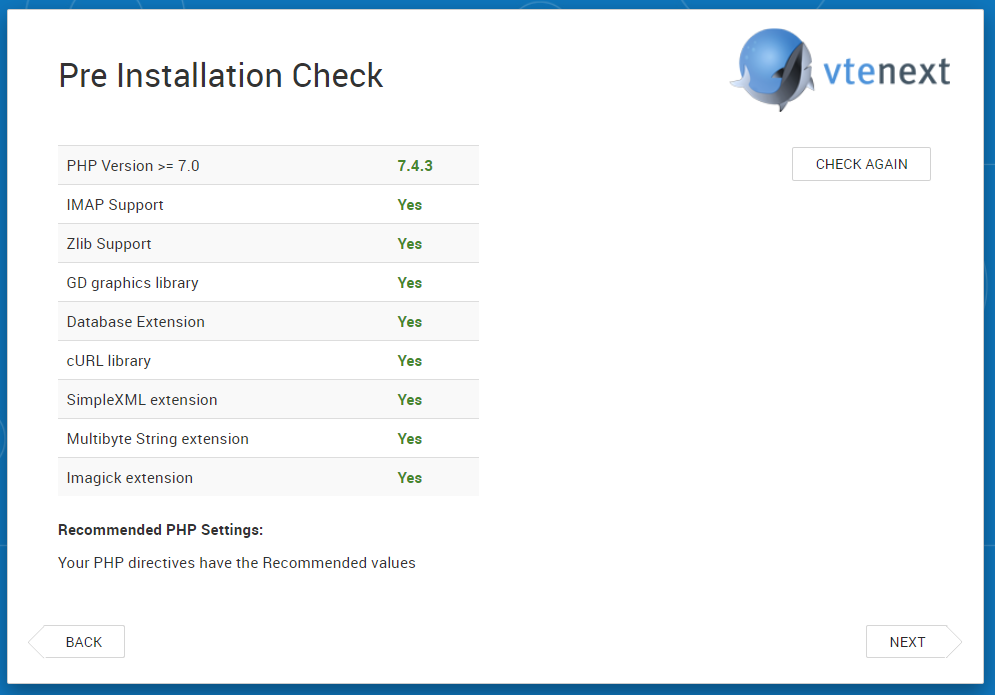
Premere il pulsante Next. Configurare i parametri del database e premere il pulsante Next.

Confermare le configurazioni e avviare l’installazione.