
16.2 Esempio: Configurazione Processo di Gestione Reminder verso Cliente
DESCRIZIONE DEL FLUSSO
Alla modifica dello Stato del Ticket in "In Attesa di Risposta", un processo Standard si scatenerà e rimarrà in attesa per 3 giorni che lo Stato cambi di valore.
In caso contrario, al termine dei 3 giorni verrà richiamato un processo Tool che invierà una mail all' Azienda o Contatto associato al ticket.
Successivamente, rimarrà in attesa per altri 2 giorni e, nel caso in cui lo Stato sia rimasto invariato dal valore iniziale, richiamerà nuovamente il processo Tool precedente per inviare una seconda mail al cliente ed infine chiuderà il ticket modificando lo Stato in "Chiuso".
Procediamo quindi con la configurazione del Processo Tool e successivo richiamo all'interno del processo Standard.
ELEMENTI NECESSARI NEL PROCESSO TOOL
Per fare questo processo ci serviranno gli elementi elencati qui di seguito:
-Condition Task
-Action Task
-Timer Intermediate Catch Event
-Gateway
-End Event
Se il loro funzionamento non è chiaro consigliamo prima di consultare il capitolo 2 del manuale dei processi.
CONFIGURAZIONE DIAGRAMMA DI FLUSSO
Utilizziamo gli elementi citati in precedenza per impostare un diagramma come quello mostrato nella Figura 1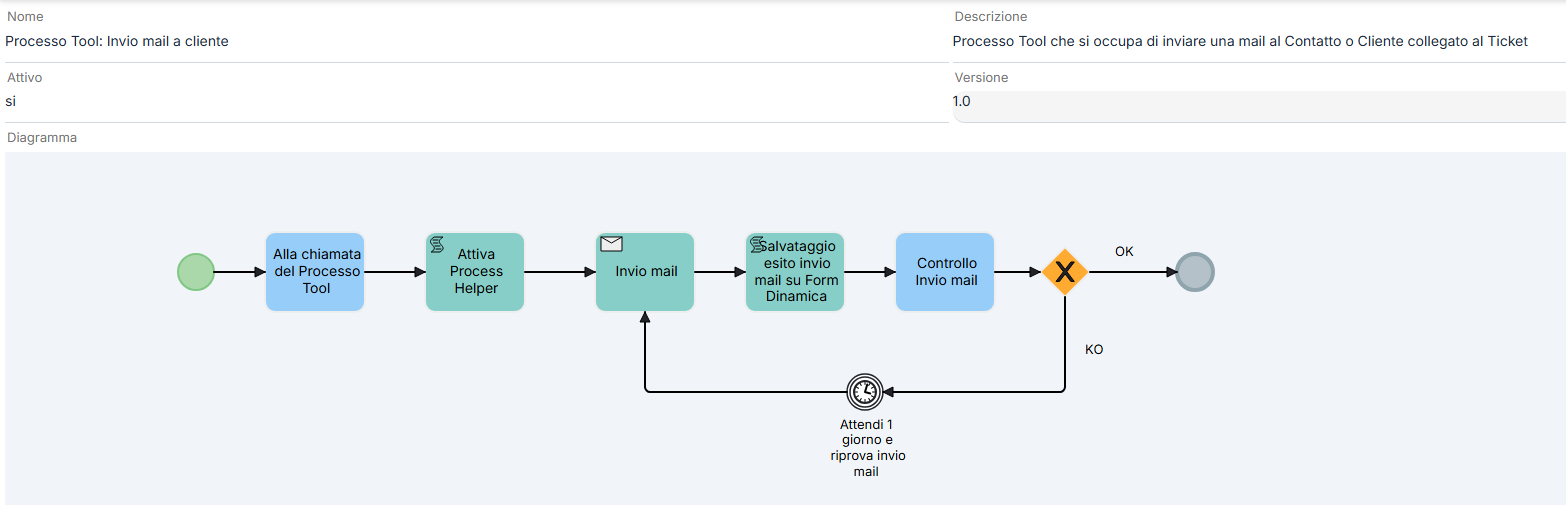
Figura 1
CONFIGURAZIONE DEI SINGOLI ELEMENTI DEL FLUSSO
Procediamo con la configurazione dei singoli elementi che compongono il flusso del processo Tool.
Partiamo dalla Condition Task "Alla chiamata del Processo Tool".
Nella sezione "Quando eseguire il controllo" selezioniamo l'opzione "alla chiamata del tool” mentre nella sezione "Condizioni" inseriamo i parametri in input da prevedere in caso di richiamo all'interno di un processo Standard, ovvero:
- parametro "Ticketid" di Tipo = "Entità" ed Entità = "Ticket" con permessi di obbligatorietà (Figura 2)
- parametri "Destinatario", "Oggetto" e "Corpo" di Tipo = "String" con permessi di obbligatorietà e relativa descrizione necessaria al sistema nel caso in cui si volesse sfruttare tale processo Tool come MCP Tool.
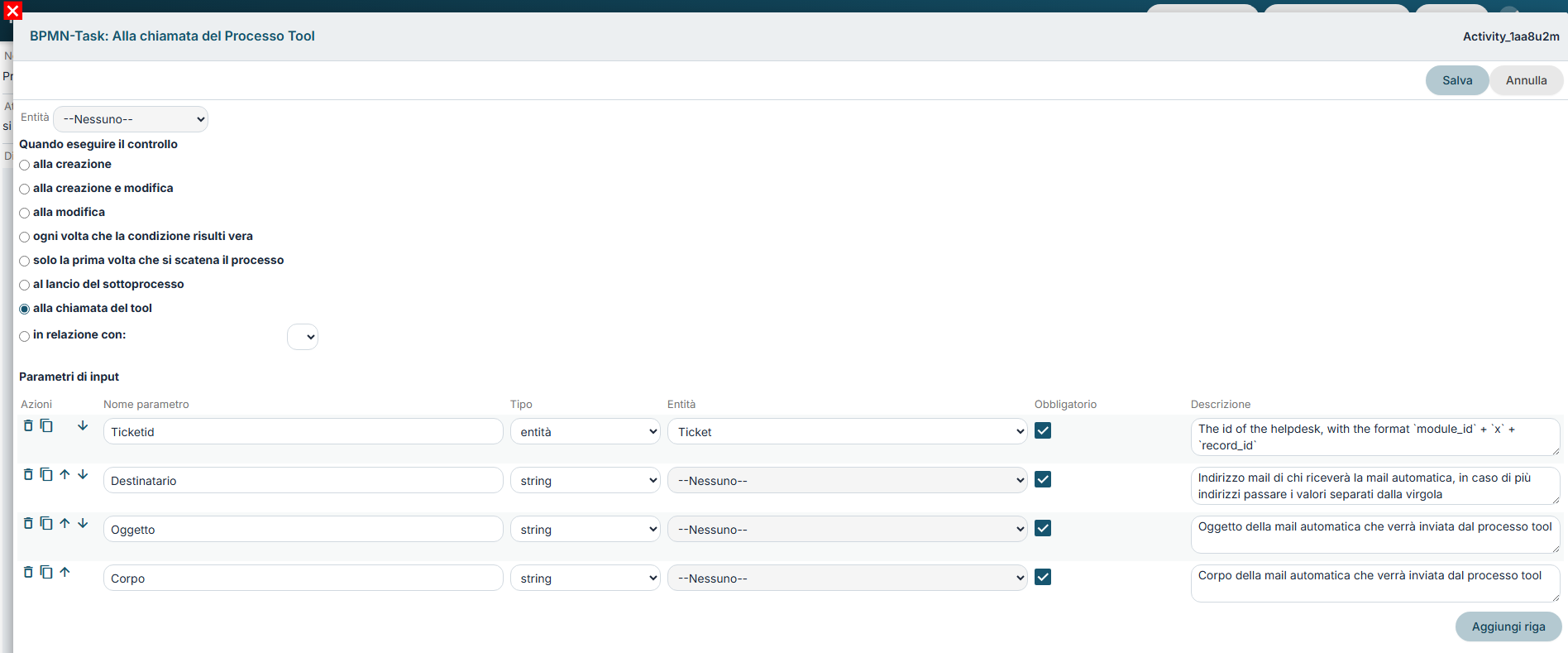
Figura 2
Nella Script Task “Attiva Process Helper” andiamo ad attivare un process helper al fine di poter visualizzare (quando si scatenerà sul record coinvolto) il percorso seguito dal processo Tool e relativi log all'interno del tab "Grafico processo", per approfondimento consultare capitolo 6.5 (Figura 3)
-nel campo “Assegnato a” lasciamo il valore di default proposto dal sistema, ovvero l'utente che sta configurando il processo Tool, in quanto, non esiste alcuna form dinamica associata.
-nel campo “Collegato a” lasciamo il valore di default proposto dal sistema, ovvero l’id del ticket.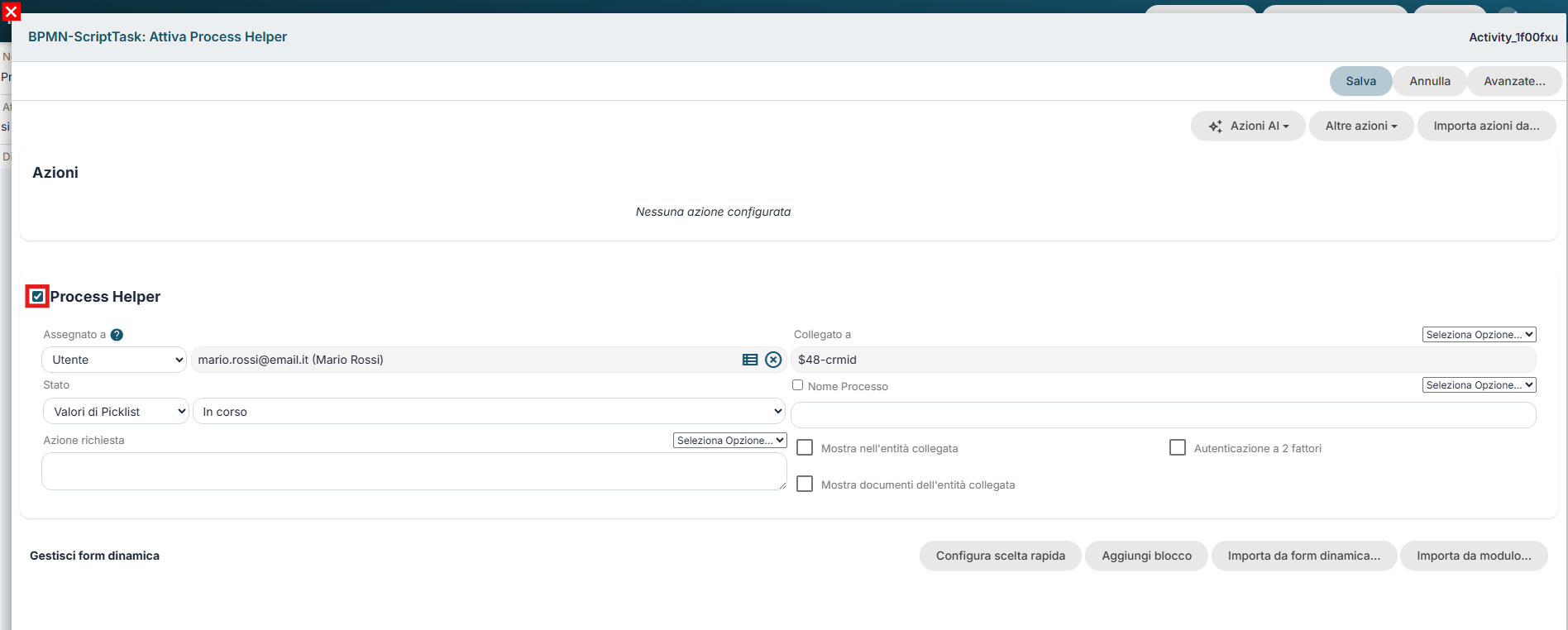
Figura 3
Nella Send Task "Invio mail" configuriamo un'azione di invio mail automatica (Figura 6)4) inserendo i valori presenti all'interno dei parametri di input del processo Tool attraverso la sezione dedicata disponibile nella picklist "Seleziona Opzioni..." (Figure 45 e 5)6)
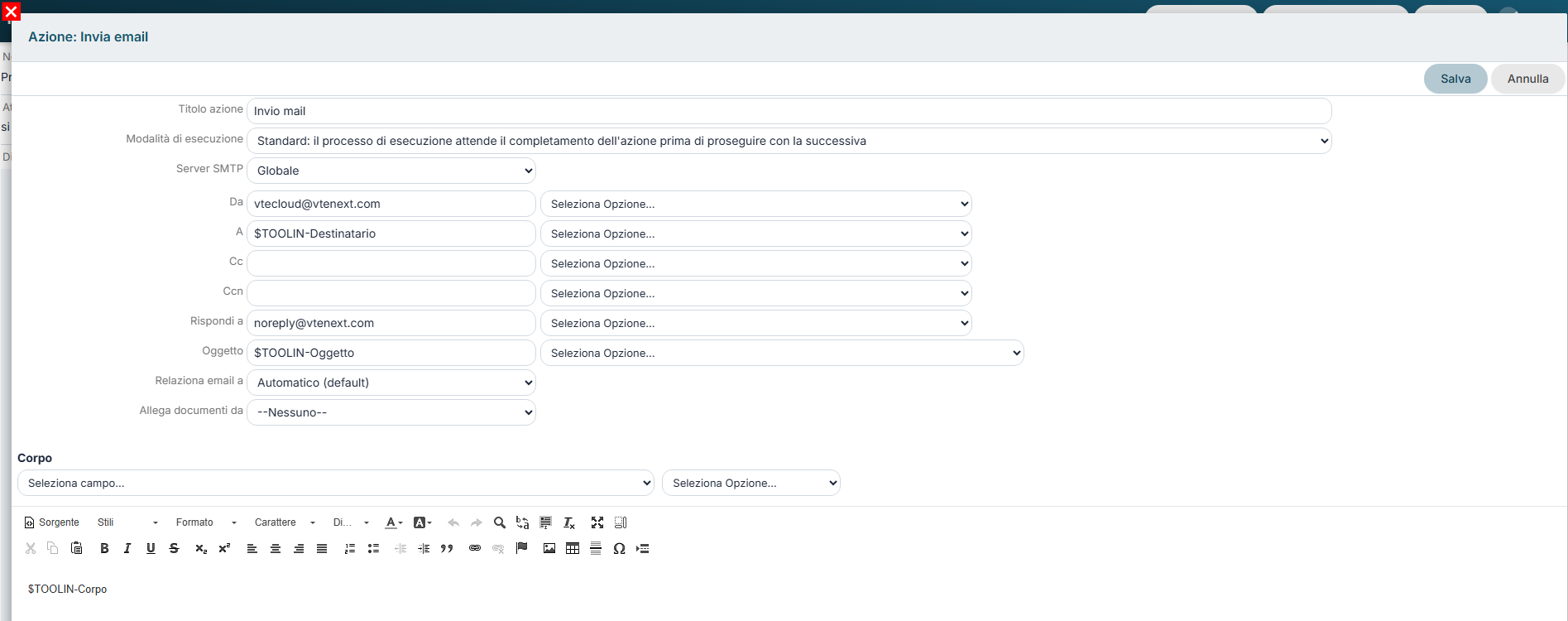
Figura 4
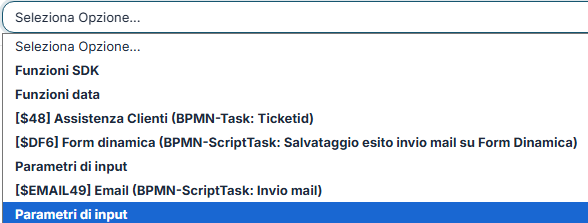
Figura 5

Figura 6
Nella Script Task "Salvataggio esito invio mail su Form Dinamica" configuriamo un process helper al fine di sfruttarne la form dinamica per storicizzare il risultato dell’invio della mail.
Configurazione blocco “Process Helper”:
-nel campo “Assegnato a” lasciamo il valore di default proposto dal sistema, ovvero l'utente che sta configurando il processo Tool, in quanto, la form dinamica associata non verrà in alcun modo mostrata agli utenti coinvolti nel processo.
-nel campo “Collegato a” lasciamo il valore di default proposto dal sistema, ovvero l’id del ticket
Il risultato sarà quello mostrato in Figura 7.

Figura 7
Configurazione form dinamica:
Nella form dinamica creiamo il Blocco “Salvataggio esito invio mail su Form Dinamica”.
Per ogni azione di “Invio mail” configurata all’interno del processo, il sistema mette a disposizione le seguenti due variabili selezionabili dalla picklist "Seleziona Opzioni..."(Figura 8 e 9):
- ”Esito positivo?” → viene restituito 1 nel caso in cui NON sia presente alcun tipo di errore SMTP, in caso contrario viene restituito 0
-”Messaggio di Errore” → viene restituita la descrizione dell’errore SMTP riscontrato
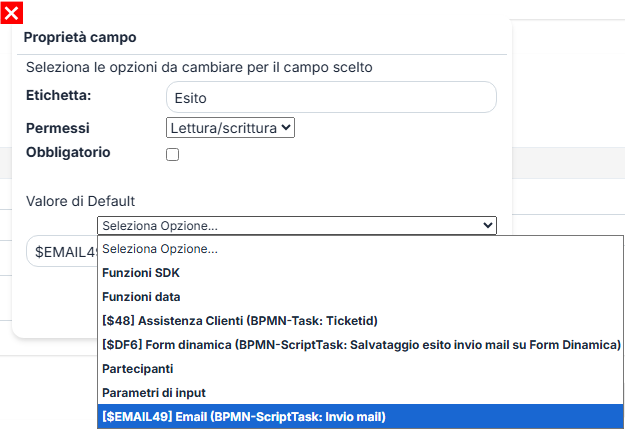
Figura 8
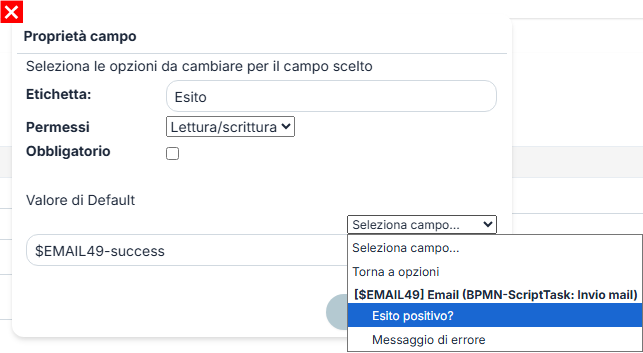
Figura 9
Quindi procediamo a ricreare all'interno della form dinamica i campi analoghi per storicizzarli. (Figura 10)

Figura 10