Manuale Mobile APP
VTECRM Mobile ti permette di lavorare ovunque, esattamente come se ti trovassi seduto in ufficio, davanti al computer. L'APP si collega al servizio VTE (sia Cloud che On Site) e consente di agire direttamente sui dati, gestire l'agenda, i contatti, i potenziali, i progetti e molto altro ancora. Con VTECRM Mobile puoi dimenticarti persino gli strumenti nativi dello smartphone / tablet, come ad esempio il calendario o la rubrica dei contatti.
- 1. Accesso e Homepage
- 2. Strumenti
- 3. Moduli
- 3.1 Calendario e Compiti
- 3.2 Messaggi
- 3.3 Leads
- 3.4 Aziende
- 3.5 Contatti
- 3.6 Opportunità
- 3.7 Preventivi
- 3.8 Ordini di Vendita
- 3.9 Fattura
- 3.10 Prodotti
- 3.11 Installazioni
- 3.12 Servizi
- 3.13 Servizi a Contratto
- 3.14 Assistenza Clienti
- 3.15 Pianificazioni
- 3.16 Operazioni
- 3.17 Scadenze
- 3.18 Fornitori
- 3.19 Ordini di Acquisto
- 3.20 Report Visita
- 3.21 DDT
- 4. Conversazioni e Notifiche
- 5. Impostazioni
- 6. Ricerca Globale
- 7. Tracciamento
1. Accesso e Homepage
VTECRM Mobile ti permette di lavorare ovunque, esattamente come se ti trovassi seduto in ufficio, davanti al computer. L'APP si collega al servizio VTE (sia Cloud che On Site) e consente di agire direttamente sui dati, gestire l'agenda, i contatti, i potenziali, i progetti e molto altro ancora. Con VTECRM Mobile puoi dimenticarti persino gli strumenti nativi dello smartphone / tablet, come ad esempio il calendario o la rubrica dei contatti.

Una volta lanciata l'APP dal proprio dispositivo Mobile, ci troveremo di fronte alla schermata sopra illustrata. Si chiede dunque di immettere il nome utente e la password (le stesse usate in VTECRM) e l'indirizzo del servizio cloud (se non si specifica il protocollo, verrà usato http:// ).
N.B: Per la creazione di un profilo dedicato all'applicazione mobile si rimanda al Capitolo 16.1.1 Creazione di un nuovo profilo.
Una volta effettuato l'accesso, verremo immediatamente indirizzati alla Home Page, che mostra tutti i moduli in cui è possibile accedere, con le stesse funzionalità di VTECRM. Per ulteriori informazioni sul significato e sul contenuto di ciascun modulo, fare riferimento al manuale VTECRM, oppure visitare il sito www.vtenext.com, oppure contattateci all'indirizzo info@crmvillage.biz.


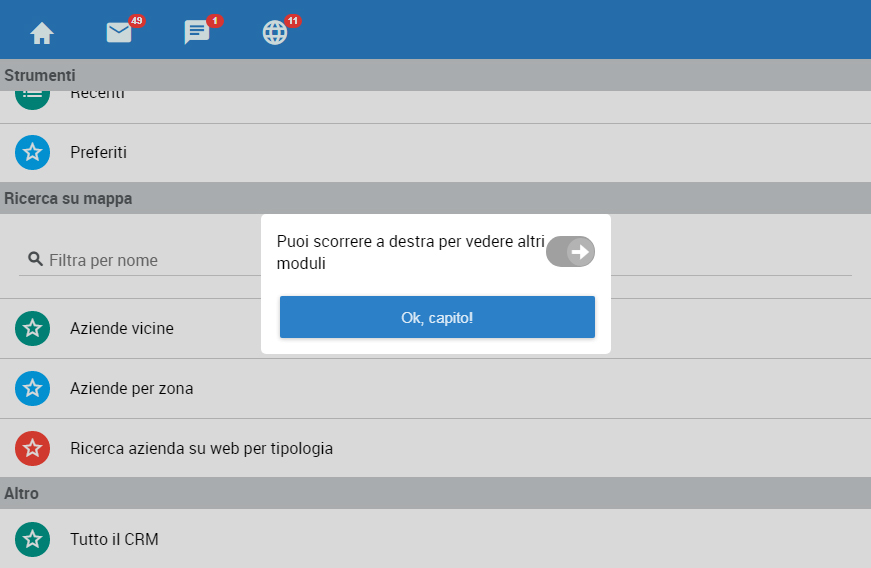
Scorrendo in basso dalla pagina iniziale, verrà visualizzata una schermata che ci permette di intuire che l’app di VTECRM, si estende in larghezza. Abbiamo infatti ben due pagine che possiamo scorrere e che ci permettono di visualizzare tutti i moduli presenti in VTECRM.
Di seguito la schermata in questione (cliccare su “Ok, capito!” e fare slide verso sinistra per cambiare pagina):
2. Strumenti
2.1 Barra degli Strumenti ed Icone
La barra degli strumenti, presente in ogni pagina dell’APP, presenta le seguenti icone

Partendo da sinistra:
- Home Page: per raggiungere la pagina iniziale dell’APP
- Messaggi: per andare al modulo messaggi e leggere le proprie E-Mail (una notifica in rosso, ci permetterà di capire quanti messaggi vi sono ancora da leggere)
- Conversazioni: per accedere all’omonimo modulo e rispondere agli utenti in base alle richieste (una notifica in rosso, ci permetterà di capire quante conversazioni vi sono ancora da leggere)
- Notifiche: per vedere tutti gli avvisi non letti del CRM, relazionate ai moduli che stiamo seguendo direttamente o indirettamente (un pallino rosso, ci permetterà di capire quante notifiche vi sono ancora da leggere)
All’interno di ogni modulo inoltre, troveremo un campo per poter effettuare delle ricerche ed il tasto + per poter aggiungere una nuova entità anagrafica nel modulo in cui ci troviamo.

Nel piè di pagina, invece, sono presenti una serie di pulsanti, che ci permetteranno una visualizzazione diversa in base alle nostre precise esigenze di navigazione

- Recenti (record aperti di recente)
- Preferiti (tutti i record relativi al modulo aperto, messi tra i tuoi preferiti )
- Filtri (visualizza un filtro da una lista specifica)
- Wizards (per la creazione guidata di nuove entità)
Vediamo di seguito, una serie di informazioni relative alle icone presenti sia in modalità “vista per lista”, che in modalità “vista in dettaglio”, presenti in tutti i moduli:
|
|
Nella “vista per lista” di un modulo, troveremo sempre questa icona che ci permette di configurare ed impostare i filtri, ovvero i campi da visualizzare in vista per lista nei moduli |
|
|
Pulsante per tornare indietro, dalla vista in dettaglio alla vista per lista |
|
|
Pulsante per visualizzare/nascondere l’elenco delle relazioni del modulo |
|
|
Pulsante che permette di eseguire un salvataggio |
 |
Questa icona contiene due funzioni: 1. imposta preferito (mettere icona): permette di mettere nei preferiti quella specifica entità anagrafica 2. inizia (mettere icona): permette di attivare la funzione di tracciamento |


Dentro ogni scheda (Azienda, Contatto, Lead, ecc.), troviamo una serie di icone che ci permettono di fare azioni differenti:
|
|
Pulsante presente per i campi di tipo “azione”, che permettono di raggiungere altre entità anagrafiche ivi collegate. Il medesimo campo viene utilizzato anche per campi di collegamento esterno (es. sito web). |
|
|
Pulsante per avviare una chiamata al numero indicato in quel campo |
|
|
Pulsante che permette di inviare un’email all’indirizzo indicato in quel campo |
|
|
Pulsante che permette di localizzare su Google Maps, l’indirizzo dell’anagrafica in cui ci troviamo |
 |
Permette di convertire il lead direttamente dall’app mobile, eseguendo la medesima funzione disponibile anche via web. In pratica esso permette di convertire il Lead in un’Azienda, un Contatto ed un’Opportunità. Queste entità saranno relazionate tra loro dopo la conversione. |
|
|
Pulsante che permette la cancellazione del record in cui ci troviamo |


All’interno della scheda, vi sono una serie di campi, che di seguito analizzeremo:

Campo “Assegnato a”: possiamo scegliere/visualizzare l’assegnatario dell’entità, ovvero l’utente del crm proprietario

Campo di tipo testo: permette di inserire un nome, un numero, un’informazione, ecc.

Campo picklist (menù a tendina): permette di scegliere un solo valore tra quelli disponibili dalla lista

Campo per la selezione della data

Campo di tipo Text Area (area di testo): permette di fare, ad esempio, una descrizione con un testo molto lungo
2.2 Ricerca su Mappa
Con questo tipo di ricerca, sarà possibile, visualizzare le Aziende clienti e non, tramite una mappa di Google. Ci sono tre modalità di ricerca:
1. Aziende vicine: per permettere agli utenti di ricercare le Aziende vicine alla “posizione attuale” rilevata dal dispositivo mobile. Le Aziende fanno riferimento alle anagrafiche presenti di VTECRM.
2. Aziende per Zona: permette di cercare le Aziende in base ad una zona stabilita. Per esempio, come rilevabile da screenshot, la ricerca viene effettuata sulla zona di Milano. Le Aziende fanno riferimento alle anagrafiche presenti in VTECRM.
3. Ricerca Aziende su web per tipologia: fa riferimento ad una particolare ricerca che riguarda le categorie presenti su Google. Per esempio, vedendo lo screenshot allegato, è possibile cercare le Aziende del settore “edilizia”. Il risultato, ci darà la possibilità di cliccare direttamente sul puntatore della mappa ( ), e salvare questa nuova anagrafica direttamente in VTECRM (come Lead). Tutti i dati relazionati e presenti su Google, verranno automaticamente importati nei campi presenti nell’Anagrafica di VTECRM.
Di seguito alcune immagini esplicative:
 Cerca per Zona (nello specifico è stata fatta una ricerca per la zona di Milano).
 Cerca per tipologia (nello specifico è stata fatta una ricerca per il settore Edilizio).
3. Moduli
3.1 Calendario e Compiti
Con questi due moduli, si aggiungono attività e scadenze nel calendario di VTECRM. Tutto quello che verrà inserito, lo ritroveremo poi, entro pochi secondi, sul medesimo Calendario ma lato web.
Quando viene creata una nuova entità di Calendario, essa deve essere assegnata ad un utente (se stessi, oppure un altro utente VTECRM) e può anche essere relazionata ad un Contatto e/o ad un’Azienda. Si devono inoltre inserire altre informazioni: la data, l'ora di inizio, lo stato, la descrizione e tutte le altre informazioni che si ritengono fondamentali.
Attraverso la colonna di sinistra, è possibile navigare su altre informazioni (e moduli) relative all'attività appena creata.
Ecco come si presenta la schermata della lista dei Compiti, una volta cliccata l’omonima voce del menu:

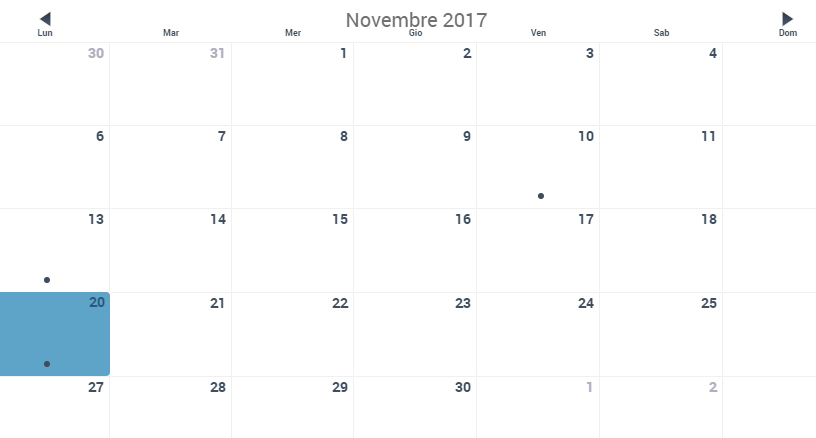
Questo invece è l’aspetto del Calendario, raggiungibile cliccando sulla voce omonima presente nel menu. Esso rappresenta l’insieme di tutti gli appuntamenti del giorno selezionato e la loro posizione temporale all’interno della giornata. É possibile cambiare la visualizzazione da “Giorno” a “Mese” oppure vedere il dettaglio di un singolo compito.

Vista giorno
Vista mese
3.2 Messaggi
Il modulo dei Messaggi ci permette di leggere le email comodamente attraverso l’app di VTECRM. Appena effettuato l’accesso al modulo, avremo una schermata simile a questa:
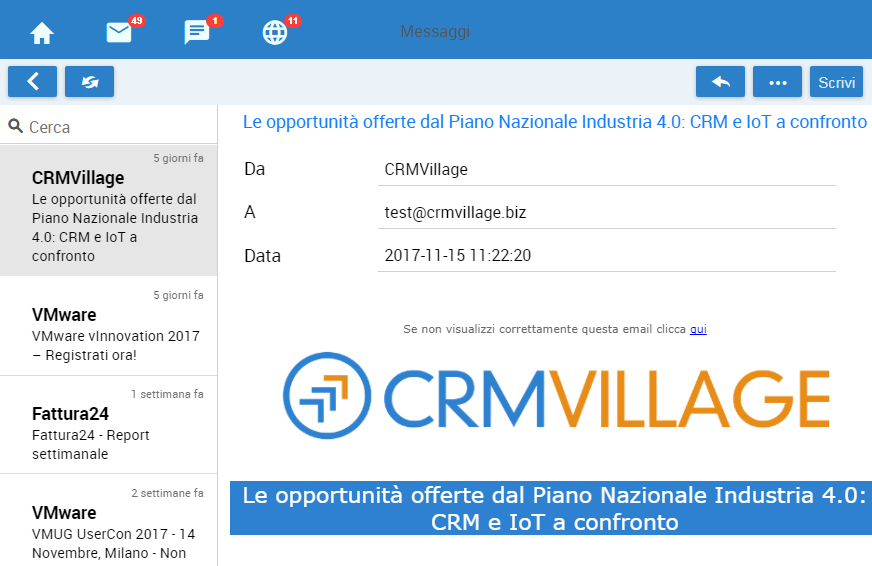
A sinistra troviamo l’elenco di tutte le email, lette o da leggere, con al centro della schermata, il dettaglio dell’email che stiamo visualizzando. Possiamo forzare il download di nuove email, cliccando sul pulsante
 |
Permette di accedere ad altri account o cartelle configurate nel modulo Messaggi di VTECRM. Questa schermata compare anche quando si entra per la prima volta nel modulo messaggi. |
 |
Permette di forzare il download della posta in arrivo. |
 |
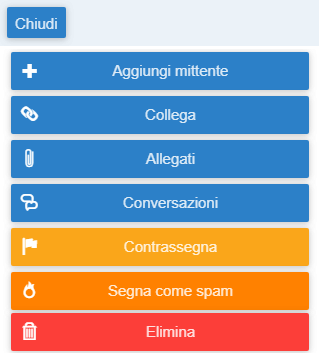
Questa icona permette di accedere ad un sotto menu, che presenta i seguenti pulsanti:
|
|
Questa icona permette di accedere ad una serie di funzioni che di seguito elencate:
|
 |
Permette di scrivere un’email, scegliendo destinatari ed allegati. |
3.3 Leads
Il modulo dei Leads viene visualizzato secondo i filtri disponibili. Naturalmente i filtri visibili in app, saranno quelli creati via web e resi disponibili in app mobile, agendo sull’apposita spunta presente nella schermata di creazione/modifica del filtro stesso (lato web).
E’ possibile dunque scegliere come visualizzare suddetta lista, cliccando sull’icona  presente in alto a destra.

Dettaglio filtri disponibili per il modulo Leads

Dettaglio lista dei Leads
Ecco invece come si presenta la pagina di dettaglio di un lead, una volta che lo abbiamo salvato o cercato all’interno di VTECRM Mobile.
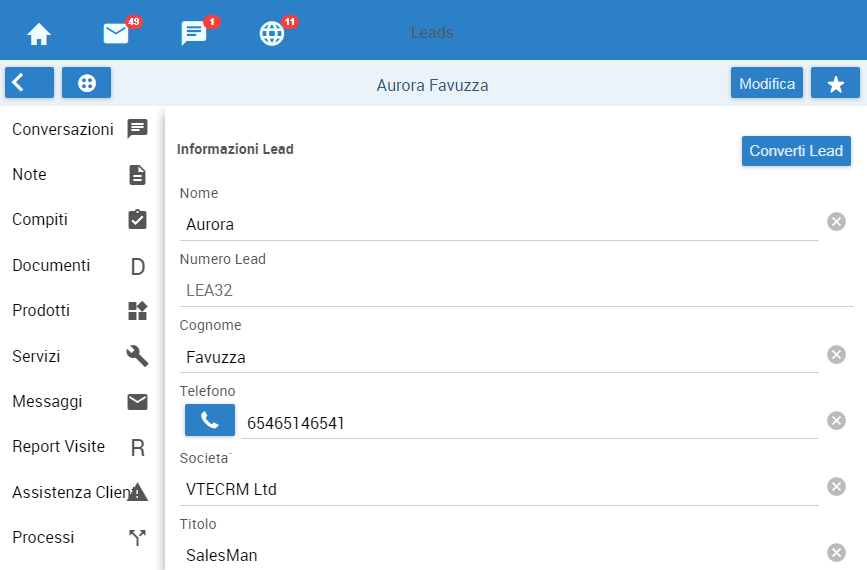
Come è facilmente intuibile, nella colonna di sinistra, si trovano tutte le relazioni presenti per quel modulo, cliccando le quali, si potrà accedere ai record collegati. Al centro invece, vengono visualizzate tutte le informazioni relative al dettaglio anagrafico.
| Schema di organizzazione dei moduli relazionati per i Lead | ||
| Informazioni Lead | Informazioni Indirizzo | Informazioni Descrizione |
| Informazioni GDPR | Conversazioni | Note |
| Compiti (Calendario) | Documenti | Prodotti |
| Servizi | Messaggi | Report Visite |
| Assistenza Clienti | Processi | Attività (Calendario) |
N.B.: l’ordine e la presenza delle related è modificabile da layout editor mobile (configurazione da fare lato web).
3.4 Aziende
Come per i Lead, anche le Aziende sono organizzate da filtri e schede informative (indirizzo, descrizione, ecc.). Attraverso il menu di sinistra è possibile accedere (e aggiungere) ad alcuni dati correlati.
Ad esempio, dal modulo delle Aziende è possibile passare alla fase successiva del ciclo di vendita, creando un potenziale correlato automaticamente alle informazioni dell'account.

Vista per lista con dettaglio del filtro applicato lato APP (campi visibili sotto ogni record)
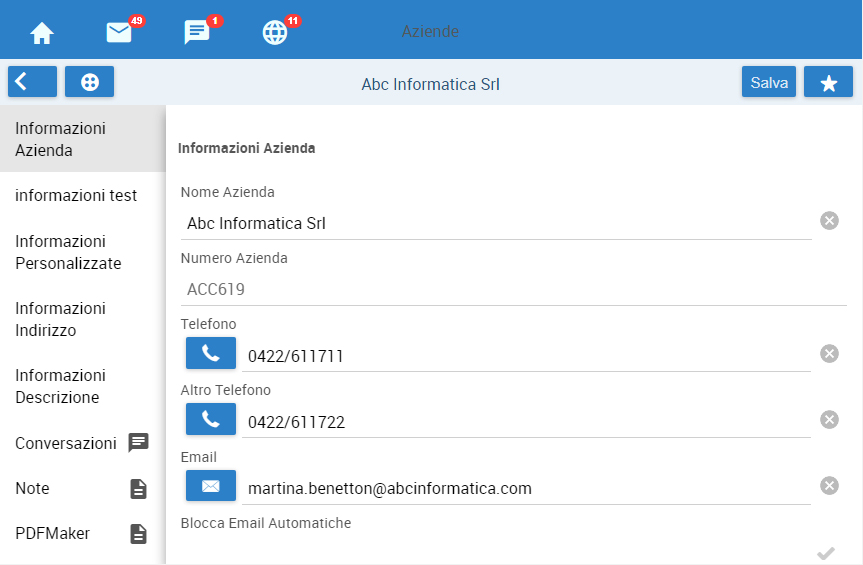
Dettaglio Azienda
| Schema di organizzazione dei moduli relazionati per le Aziende | ||
| Informazioni Azienda | Informazioni Personalizzate | Informazioni Indirizzo |
| Informazioni Descrizione | Conversazioni | Note |
| PDF Maker | Contatti | Opportunità |
| Preventivi | Ordini di Vendita | Fattura |
| Compiti (Calendario) | Documenti | Assistenza Clienti |
| Prodotti | Servizi a Contratto | Installazioni |
| Report Visite | DDT | Servizi |
| Pianificazioni | Messaggi | Processi |
| Attività (Calendario) | ||
È inoltre possibile modificare o eliminare i dati correlati, ad esempio (come nella figura) il Contatto correlato all'account. Attraverso l'icona della freccia (in alto a destra) si passa direttamente alla pagina dei contatti.
N.B.: l’ordine e la presenza delle related è modificabile da layout editor mobile (configurazione da fare lato web).

3.5 Contatti
Anche i Contatti, come i Leads e le Aziende, sono organizzati da filtri e schede informative. All'interno delle informazioni principali del Contatto, troviamo inoltre la relazione con la rispettiva Azienda. Attraverso il menu di sinistra è possibile accedere (e aggiungere) ad alcuni dati correlati.

Dettaglio Contatto
| Schema di organizzazione dei moduli relazionati | ||
| Informazioni Contatto | Informazioni Personalizzate | Informazioni Portale Clienti |
| Informazioni Indirizzo | Informazioni Descrizione | Conversazioni |
| Note | Opportunità | Compiti (Calendario) |
| Assistenza Clienti | Preventivi | Ordini di Acquisto |
| Ordini di Vendita | Prodotti |
Documenti |
| Fattura | Servizi a Contratto | Servizi |
| Pianificazioni | Messaggi | Report Visite |
| Processi | Attività (Calendario) | |
3.6 Opportunità
Le Opportunità sono il punto di partenza di una negoziazione. Il modulo è organizzato da filtri e schede informative. All'interno delle informazioni principali, l’Opportunità deve essere correlata ad un’Azienda / Contatto (per avere il flusso completo di informazioni).
Attraverso il menu di sinistra è possibile accedere ai dati relativi; come al solito, è possibile aggiungere una relazione agendo sul pulsante + (in alto a destra). Ad esempio, da un’Opportunità, è possibile passare alla fase successiva del ciclo di vendita, creando un Preventivo che è automaticamente correlato alle informazioni Opportunità / Azienda.

Dettaglio Opportunità
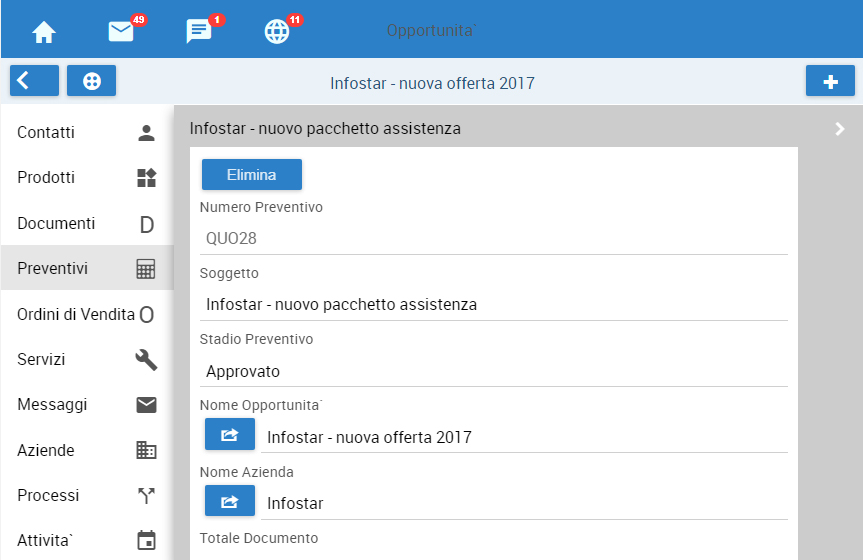 Nell'immagine sopra, si può notare il dettaglio del Preventivo relazionato all'Opportunità.
| Schema di organizzazione dei moduli relazionati | ||
| Informazioni Opportunità | Informazioni Descrizione | Conversazioni |
| Note | Compiti (Calendario) | Contatti |
| Prodotti | Documenti | Preventivi |
| Ordini di Vendita | Servizi | Messaggi |
| Aziende | Processi | Attività (Calendario) |
3.7 Preventivi
Anche il modulo dei Preventivi, è organizzato da filtri e schede informative (Informazioni Personalizzate, Indirizzo, Termini e Condizioni, ecc.). All'interno delle informazioni principali, il preventivo deve essere relazionato ad un’Azienda, un Contatto ed un’ Opportunità (per avere il flusso completo di informazioni). Il Preventivo contiene prodotti e / o servizi da aggiungere (+) con quantità, prezzo, sconti, ecc.
Attraverso il menu di sinistra è possibile accedere a (e aggiungere) dati correlati.
 Dettaglio preventivo

Dettaglio Prodotti nel Preventivo
| Schema di organizzazione dei moduli relazionati | ||
| Informazioni Preventivo | Informazioni Indirizzo | Termini e Condizioni |
| Informazioni Descrizione | Prodotti | Conversazioni |
| Note | PDF Maker | Ordini di Vendita |
| Compiti (Calendario) | Documenti | Messaggi |
| Processi | Attività (Calendario) | |
3.8 Ordini di Vendita
Anche gli ordini di vendita sono organizzati da filtri e schede informative. All'interno delle informazioni principali, un Ordine di Vendita deve essere correlato ad un’Azienda/Contatto, ad un Preventivo ed anche ad un’Opportunità (in modo che il flusso delle informazioni sia completo).
Attraverso il menu di sinistra è possibile accedere, ed aggiungere, tutti dati correlati, relativi ai moduli che compaiono in quella lista. Ad esempio, da un Ordine di Vendita, è possibile passare alla fase successiva del ciclo di vendita, creando la Fattura.

Dettaglio Ordini di Vendita
| Schema di organizzazione dei moduli relazionati | ||
| Informazioni Ordini di Vendita | Informazioni Fattura Ricorrente | Informazioni Indirizzo |
| Termini e Condizioni | Informazioni Descrizione | Prodotti |
| Conversazioni | Note | PDF Maker |
| Compiti (Calendario) | Documenti | Fattura |
| Servizi a Contratto | Installazioni | DDT |
| Operazioni | Messaggi | Processi |
| Attività (Calendario) | ||
3.9 Fattura
Anche le Fatture sono organizzate da filtri e schede informative. All'interno delle informazioni principali, una Fattura deve essere correlata a un’Azienda/Contatto e anche ad un Ordine di Vendita (per avere il flusso completo delle informazioni).
Attraverso il menu di sinistra è possibile accedere, ed aggiungere, tutti dati correlati, relativi ai moduli che compaiono in quella lista.

Dettaglio Fattura
| Schema di organizzazione dei moduli relazionati | ||
| Informazioni Ordini di Vendita | Informazioni Fattura Ricorrente | Informazioni Indirizzo |
| Termini e Condizioni | Informazioni Descrizione | Prodotti |
| Conversazioni | Note | PDF Maker |
| Compiti (Calendario) | Documenti | DDT |
| Installazioni | Messaggi | Processi |
| Attività (Calendario) | ||
3.10 Prodotti
I Prodotti sono organizzati da filtri e schede anagrafiche. Questo modulo contiene l'elenco di tutti prodotti con le relative schede tecniche dettagliate. Esse contengono prezzi, quantità, disponibilità, dettagli tecnici, ecc. di ogni Prodotto disponibile. All'interno delle informazioni principali, un Prodotto deve essere relazionato ad un Fornitore.
Attraverso il menu di sinistra è possibile accedere, ed aggiungere, tutti dati correlati, relativi ai moduli che compaiono in quella lista.

Dettaglio Prodotto
| Schema di organizzazione dei moduli relazionati | ||
| Informazioni Prodotto | Informazioni Prezzo | Informazioni Stock |
| Informazioni Descrizione | Conversazioni | Note |
| Assistenza Clienti | Documenti | Preventivi |
| Ordini di Acquisto | Ordini di Vendita | Fattura |
| Leads | Aziende | Contatti |
| Opportunità | Prodotto Bundle | Prodotto Padre |
| Installazioni | Report Visite | Messaggi |
| Processi | DDT | |
3.11 Installazioni
Le Installazioni sono organizzate per filtri e schede informative. All'interno delle informazioni principali, un’installazione deve essere relazionata ad un Prodotto e un’Azienda. Il collegamento inoltre è previsto anche verso un Ordine di Vendita ed una Fattura (per avere il flusso completo di informazioni).
Attraverso il menu di sinistra è possibile accedere, ed aggiungere, tutti dati correlati, relativi ai moduli che compaiono in quella lista.
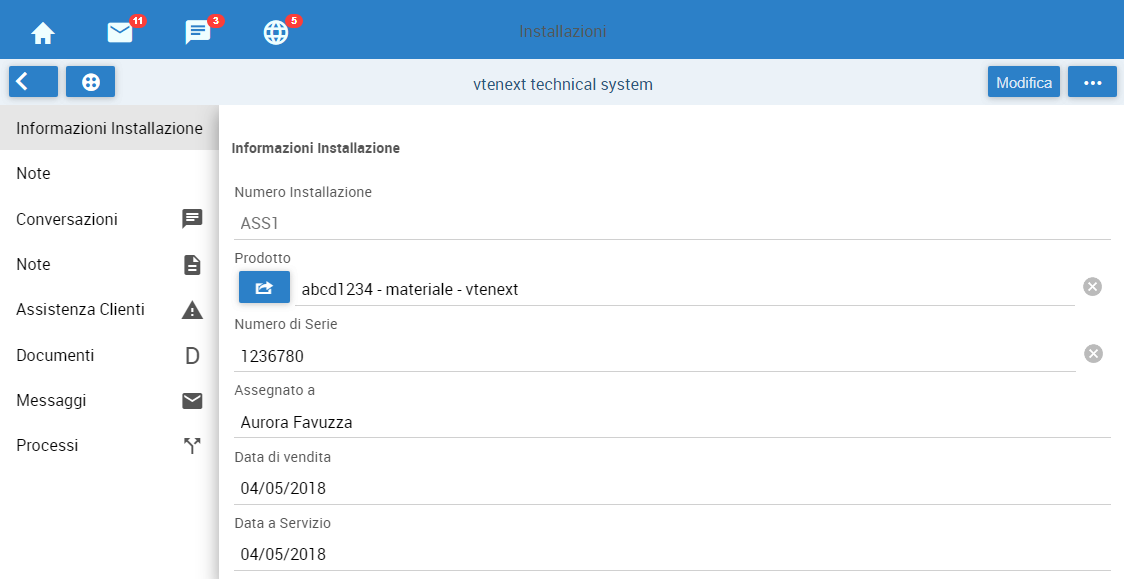
Dettaglio Installazione
| Schema di organizzazione dei moduli relazionati | ||
| Informazioni Installazione | Note | Conversazioni |
| Assistenza Clienti | Documenti | Messaggi |
| Processi | ||
3.12 Servizi
Questo modulo contiene l'elenco dei servizi che possono essere offerti ai propri clienti. Come per la versione Web, anche qui differiscono dai Prodotti per il semplice fatto, che riguardano la gestione di Ore/Uomo, difficilmente gestibile tramite il modulo dei Prodotti. Attraverso il menu di sinistra è possibile accedere a (e aggiungere) dati correlati ai moduli relazionati presenti in tabella.

Dettaglio Servizio
| Schema di organizzazione dei moduli relazionati | ||
| Informazioni Servizio | Informazioni Prezzo | Informazioni Descrizione |
| Conversazioni | Note | Servizi a Contratto |
| Messaggi | Assistenza Clienti | Preventivi |
| Ordini di Acquisto | Ordini di Vendita | Fattura |
| Leads | Aziende | Contatti |
| Opportunità | Documenti | |
3.13 Servizi a Contratto
I Servizi a Contratto (servizi misurati in ore/giorni) sono organizzati da filtri e schede informative. Al loro interno, troviamo relazioni dirette con il modulo delle Aziende, Ordine di vendita e Servizi (per avere il flusso completo di informazioni).

Dettaglio Servizio a Contratto
| Schema di organizzazione dei moduli relazionati | ||
| Informazioni Servizi a Contratto | Conversazioni | Note |
| Messaggi | Assistenza Clienti | Documenti |
3.14 Assistenza Clienti
Nel modulo dell’Assistenza Clienti, trovano posto tutti i Ticket aperti dai Clienti, oppure aperti internamente dallo staff dell’Assistenza Tecnica. Essi possono essere relazionati alle Aziende/Contatti, ad un Prodotto, un Progetto ed un'Attività di progetto.
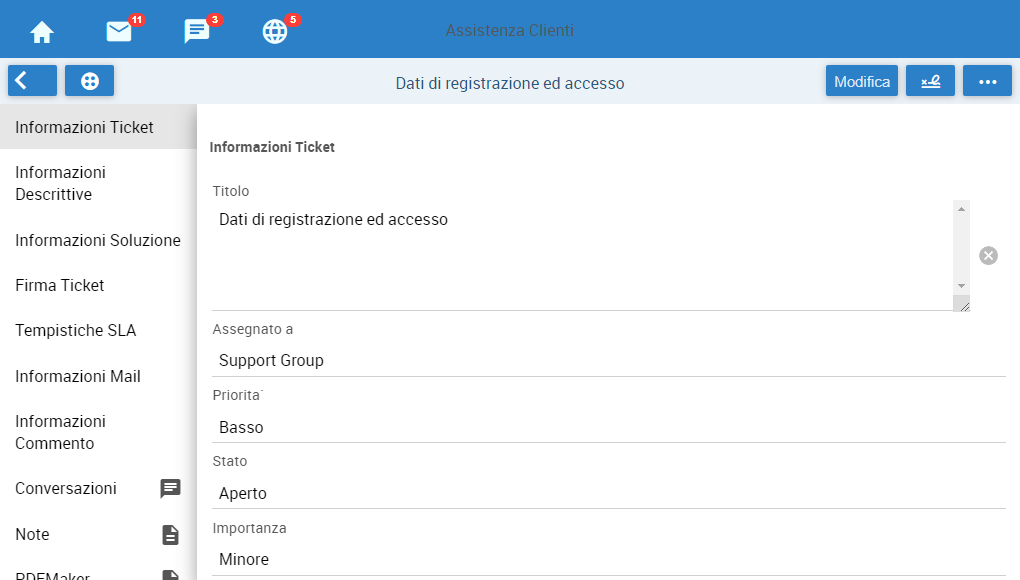
Dettaglio Assistenza Clienti
In alto a destra, nella vista in dettaglio di un ticket, troviamo l'icona  che ci permette di apporre una firma da parte del nostro cliente. Questo ci servirà per creare poi un Rapporto di Intervento, che ci permetta di mandare un PDF al nostro cliente, contenente tutti i dati del Ticket, compresa la Firma (come visibile qui di seguito).

Dettaglio schermata per la firma
Cliccando invece sull'icona  sarà possibile accedere alla funzione del Tracciamento, che permette l'utente di registrare le tempistiche di lavorazione del Ticket.
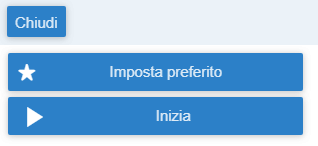
Dettaglio opzioni disponibili cliccando sul pulsante "altro" ()
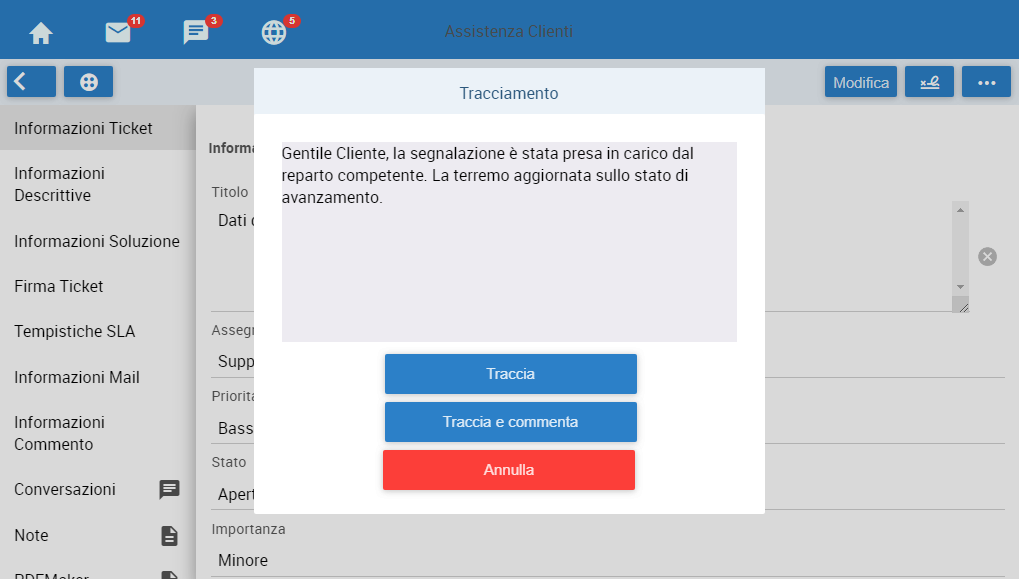
Dettaglio opzioni disponibili cliccando sul pulsante "Inizia" (Abbreviazione di "Inizia Tracciamento")
| Schema di organizzazione dei moduli relazionati | ||
| Informazioni Ticket | Informazioni Personalizzati | Informazioni Descrizione |
| Informazioni Soluzione | Informazioni SLA | Firma Ticket |
| Informazioni Commento | Conversazioni | Note |
| PDF Maker | Compiti (Calendario) | Documenti |
| Interventi | Servizi | Servizi a Contratto |
| Installazioni | Messaggi | Processi |
| Attività (Calendario) | ||
3.15 Pianificazioni
Le Pianificazioni sono il posto più corretto per gestire un nuovo progetto, verificarne l’andamento e coordinare le risorse. Una Pianificazione è tipicamente collegata ad un Account ed alle sue Operazioni.

Dettaglio Pianificazione

Dettaglio delle Operazioni relazionate alla Pianificazione
| Schema di organizzazione dei moduli relazionati | ||
| Informazioni Pianificazione | Informazioni Addizionali | Descrizione |
| Conversazioni | Note | Assistenza Clienti |
| Messaggi | Operazioni | Scadenze |
| Documenti | Compiti (Calendario) | Processi |
| Attività (Calendario) | ||
3.16 Operazioni
Le Operazioni fanno parte di una Pianificazione e sono importanti per poter determinare “chi fa cosa” all’interno di un progetto. Ogni operazione contiene le informazioni inerenti una specifica lavorazione, con anche il progresso in percentuale, dell’avanzamento lavori. Ciò permette di ottenere una chiara visione d’insieme nelle Pianificazioni.
Come per gli altri moduli, anche le Operazioni sono organizzate da filtri e schede informative. All'interno delle informazioni principali, un'attività di progetto deve essere correlata a un progetto e deve anche essere correlata a un ordine di vendita (per avere il flusso completo di informazioni).

Dettaglio Operazione
| Schema di organizzazione dei moduli relazionati | ||
| Informazioni Operazioni | Informazioni Addizionali | Informazioni Descrizione |
| Conversazioni | Note | Assistenza Clienti |
| Messaggi | Documenti | Compiti (Calendario) |
| Processi | Attività (Calendario) | |
3.17 Scadenze
Le Scadenze sono utili per gestire un deadline di un progetto, oppure per gestire le scadenze giornaliere/settimanali/mensili/annuali della nostra azienda. Come per gli altri moduli, anche le Scadenze sono organizzate da filtri e schede informative e devono essere correlate ad un progetto.

Dettaglio Scadenza
| Schema di organizzazione dei moduli relazionati | ||
| Informazioni Scadenza | Informazioni Personalizzate | Informazioni Descrizione |
| Conversazioni | Note | Compiti (Calendario) |
| Messaggi | Attività (Calendario) | |
3.18 Fornitori
Questo modulo ti consente di gestire il ciclo passivo. I venditori sono organizzati per filtri e schede informative (informazioni principali, indirizzo, note, ecc.).
Nel modulo dei Fornitori, fa la sua comparsa il modulo degli Ordini di Acquisto. Esso ci permette di completare la gestione del ciclo passivo, e carpire la marginalità dei Prodotti.

Dettaglio Fornitore
| Schema di organizzazione dei moduli relazionati | ||
| Informazioni Fornitore | Informazioni Indirizzo | Descrizione Nome |
| Conversazioni | Note | Prodotti |
| Ordini di Acquisto | Contatti | Messaggi |
| Pianificazioni | Documenti | Processi |
| Compiti (Calendario) | Attività (Calendario) | |
3.19 Ordini di Acquisto
Anche gli Ordine di Acquisto sono organizzati da filtri e schede informative (informazioni principali, indirizzo, termini e condizioni, ecc.). All'interno delle informazioni principali, un Ordine di Acquisto deve essere realzionato ad un Fornitore, come parte del ciclo passivo.

Dettaglio Ordine di Acquisto
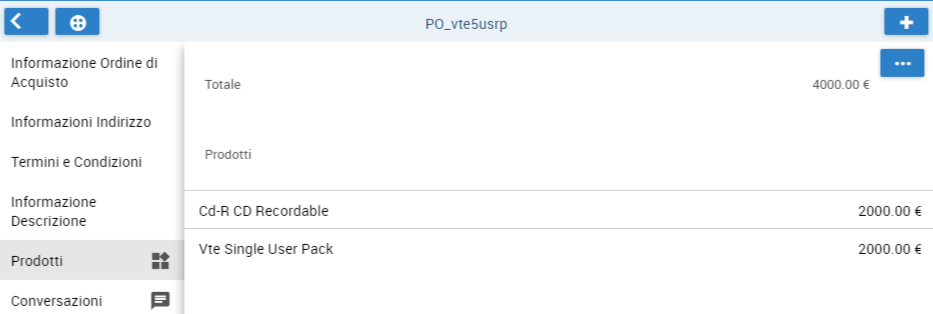
Dettaglio Prodotti dell'Ordine di Acquisto
| Schema di organizzazione dei moduli relazionati | ||
| Informazioni Ordini di Acquisto | Informazioni Indirizzo | Termini e Condizioni |
| Informazioni Descrizione | Prodotti | Conversazioni |
| Note | PRD Maker | Compiti (Calendario) |
| Documenti | Messaggi | Processi |
| Attività (Calendario) | ||
3.20 Report Visita
Con questo modulo è possibile gestire le visite a clienti potenziali o acquisiti. Come al solito, è organizzato da filtri e schede informative in cui è possibile prendere nota dei dettagli della visita (informazioni principali, spese ...).
E’ inoltre possibile inviare un PDF al potenziale cliente, con i dettagli della visita fatta. Servirà al cliente come promemoria dell’incontro avvenuto.

Dettaglio Report Visita
| Schema di organizzazione dei moduli relazionati | ||
| Informazioni Visita | Note Spesa | Scopo della Visita |
| Risultato della Visita | Conversazioni | Note |
| PDF Maker | Messaggi | Prodotti |
| Compiti (Calendario) | Processi | Attività (Calendario) |
3.21 DDT
I DDT sono organizzati, come tutti i moduli di VTECRM, in filtri e schede informative. Essi devono essere relazionati ad un ordine cliente e un account.

Dettaglio Documento di Trasporto
| Schema di organizzazione dei moduli relazionati | ||
| Informazioni DDT | Termini e Condizioni | Informazioni Descrizione |
| Prodotti | Conversazioni | Note |
| PDF Maker | Messaggi | Documenti |
| Fattura | Processi | |
4. Conversazioni e Notifiche
4.1 Conversazioni
Cliccando sull’’apposita icona, presente nella barra in alto, si può aprire il pannello delle Conversazioni come mostrato di seguito.

Dettaglio Conversazioni
Ma che cos’è il modulo delle Conversazioni ? Esso è una chat che ti consente di inviare brevi messaggi agli altri utenti di VTECRM (e ricevere risposte) su argomenti specifici. Attraverso l'icona della freccia, presente sulla destra, puoi saltare direttamente al record collegato. Le Conversazioni ancora da leggere, vengono evidenziate da un colore più scuro, mentre quelle lette sono tutte a sfondo bianco.
Quando si inizia una nuova Conversazione, ci troviamo in una schermata come quella in figura, nella quale possiamo scrivere e selezionare gli utenti destinatari, come quella visualizzata in seguito.
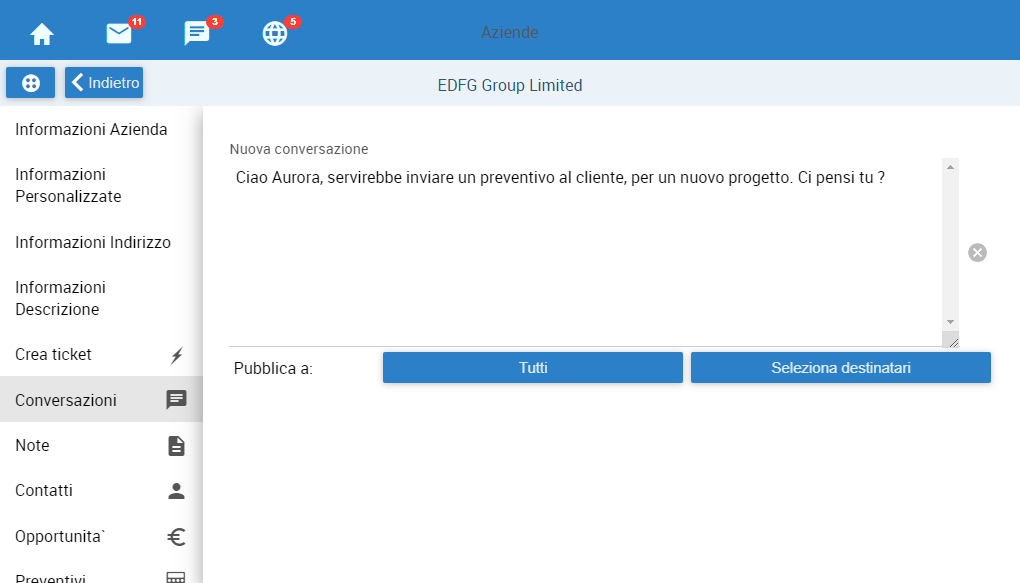
Dettaglio composizione nuova Conversazione
Quando facciamo la selezione degli utenti, la schermata si presenta come di seguito. Una piccola popup ci indica quali sono gli utenti disponibili e quelli che abbiamo già selezionato.
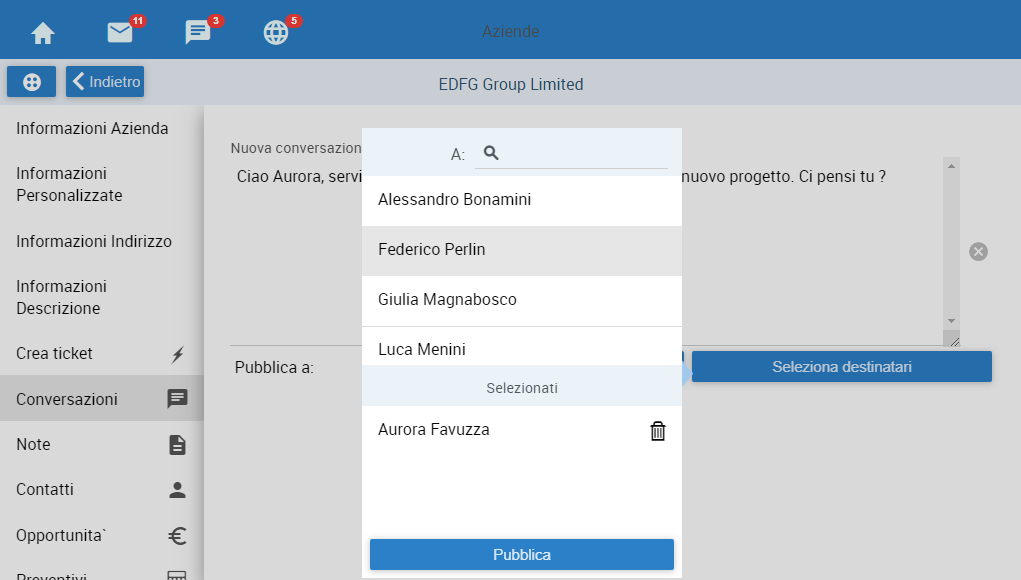
Dettaglio scelta degli utenti destinatari
E’ anche possibile scrivere una conversazione relativa ad un record. Si può farlo semplicemente andando alla pagina del record interessato, cliccando nella related delle Conversazioni ed aggiungendone una premendo il tasto +. Come di consueto, sarà possibile iniziare detta conversazione verso tutti, o verso alcuni utenti specifici.
4.2 Notifiche
Questo pannello mostra le notifiche di tutte le azioni/variazioni eseguite sui record. Da notare che nell’app mobile, saranno visibili solamente le notifiche NON LETTE ed una volta che verrano viste e spuntate, esse scompariranno dall’app. In VTECRM c’è la possibilità di definire per quali dati si vogliono ricevere notifiche (esempio: modifica e creazione).
A tal proposito, fare riferimento al manuale VTECRM. Una volta letta una notifica, la stessa viene disattivata cliccandoci sopra, risultando come “letta”. Inoltre nelle notifiche, si possono vedere i dettagli delle variazioni avvenute all’interno di un record, come si evince dalla seconda immagine qui sotto.

Dettaglio Notifiche
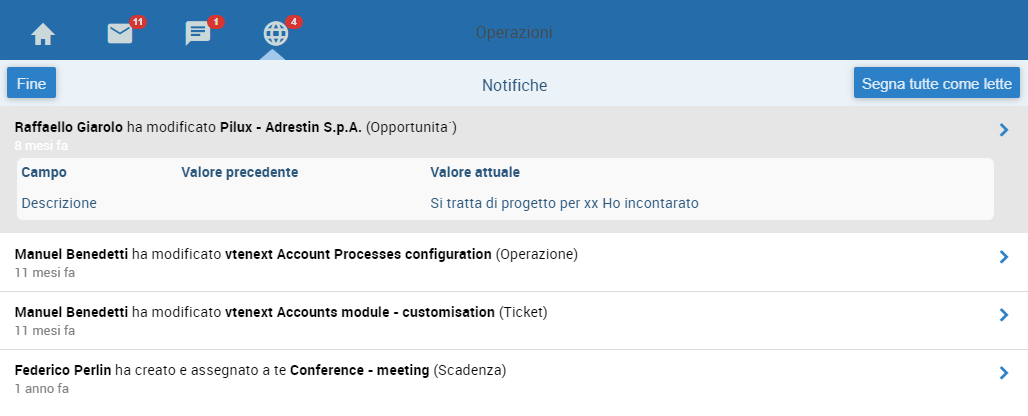
Dettaglio Notifiche con collegamenti
5. Impostazioni
5.1 Panoramica Impostazioni
Nella pagina delle Impostazioni si possono scegliere alcune opzioni:
- Informazioni: sono presenti tutte le informazioni di configurazione di base, ovvero l’url del crm, l’utente configurato, la versione dell’App e per finire il totale di records presenti
- Animazioni: possono essere attive o disattive e permettono di gestire le animazioni di transizione e scorrimento nelle pagine dell’App (disattivando questa funzione, può aiutare ad aumentare le prestazioni dell’app su determinati dispositivi, non di ultima generazione)
- Notifiche: è possibile impostare la frequenza delle notifiche da 1 minuto ad 1 ora
- Lingua: si può scegliere una lingua tra quelle disponibili, oppure si può impostare l’opzione che prenda la lingua direttamente da quella impostata su VTECRM lato Web (assicurarsi che la lingua corretta sia impostata anche lato Web)
- Layout: i blocchi relativi alle informazioni dei moduli, vengono visualizzati automaticamente quando si scorre la prima pagina
- Registri: in questa schermata è possibile visualizzare il Log delle operazioni ed attivare la modalità Debug
- Logout: per disconnettersi da VTECRM Mobile
N.B.: per tutte le impostazioni di visualizzazione e modifica del layout mobile, fare riferimento al manuale VTE presente a questo link: https://usermanual.vtenext.com/

Dettaglio Impostazioni
5.1 Applicazione delle Modifiche
Quando vengono applicate alcune personalizzazioni nel crm (lato server), assicurarsi di effettuare il Logout dall'APP e accedervi nuovamente, per poter visualizzare le modifiche effettuate.
Ciò riguarda principalmente:
- modifica dei privilegi di modulo / campi / profili
- creazione, modifica, cancellazione di utenti / gruppi
- variazione nei filtri
- creazione, rinomina, cancellazione, modifica della visibilità di campi / blocchi
- cambio delle relazioni tra i moduli
- cambio della lingua
6. Ricerca Globale
Quando abbiamo la necessità di cercare un’entità anagrafica in tutto il crm, dovremo prima di tutto cliccare su RICERCA. Questa azione, farà comparire una pop-up come da immagine qui sotto, contenente alcune voci, che ci permetteranno di affinare la ricerca stessa:
- Anagrafiche
- Altre aree
- Tutto il CRM
- Scegli un modulo

Dettaglio Ricerca Globale
Come fare dunque una ricerca globale ?
- Dopo aver scritto la parola chiave da cercare, cliccando sul pulsante “Anagrafiche”, si apre una popup con all’interno il risultato della ricerca eseguita;
- Cliccando invece su “Altre aree”, sarà possibile scegliere di fare la ricerca all’interno di altri moduli (es. Pianificazioni, Ordini di Vendita, Opportunità, Preventivi, ecc.);
- Premendo il pulsante “Tutto il CRM”, sarà possibile fare una ricerca indistintamente su tutto il crm;
- Se si clicca su “Scegli un modulo”, si avrà la possibilità di scegliere di fare la ricerca su un modulo specifico.
7. Tracciamento
In Homepage è presente l’icona per attivare la funzione di Tracciamento.
Essa ci permette di accedere ad una pop-up, per visualizzare quali sono i tracciamenti attivi, in corso ed in pausa. I Tracciamenti, come detto in precedenza, sono una funzione presente all’interno di alcuni moduli, e può essere attivato agendo sull’icona con i tre puntini, presente in alto a destra nella vista in dettaglio del modulo interessato.

Dettaglio Tracciamenti in corso ed in pausa
Il tracciamento è presente nel modulo Assistenza Clienti e può essere attivato cliccando sul ALTRO > INIZIA, presente in alto a destra nel dettaglio del ticket.
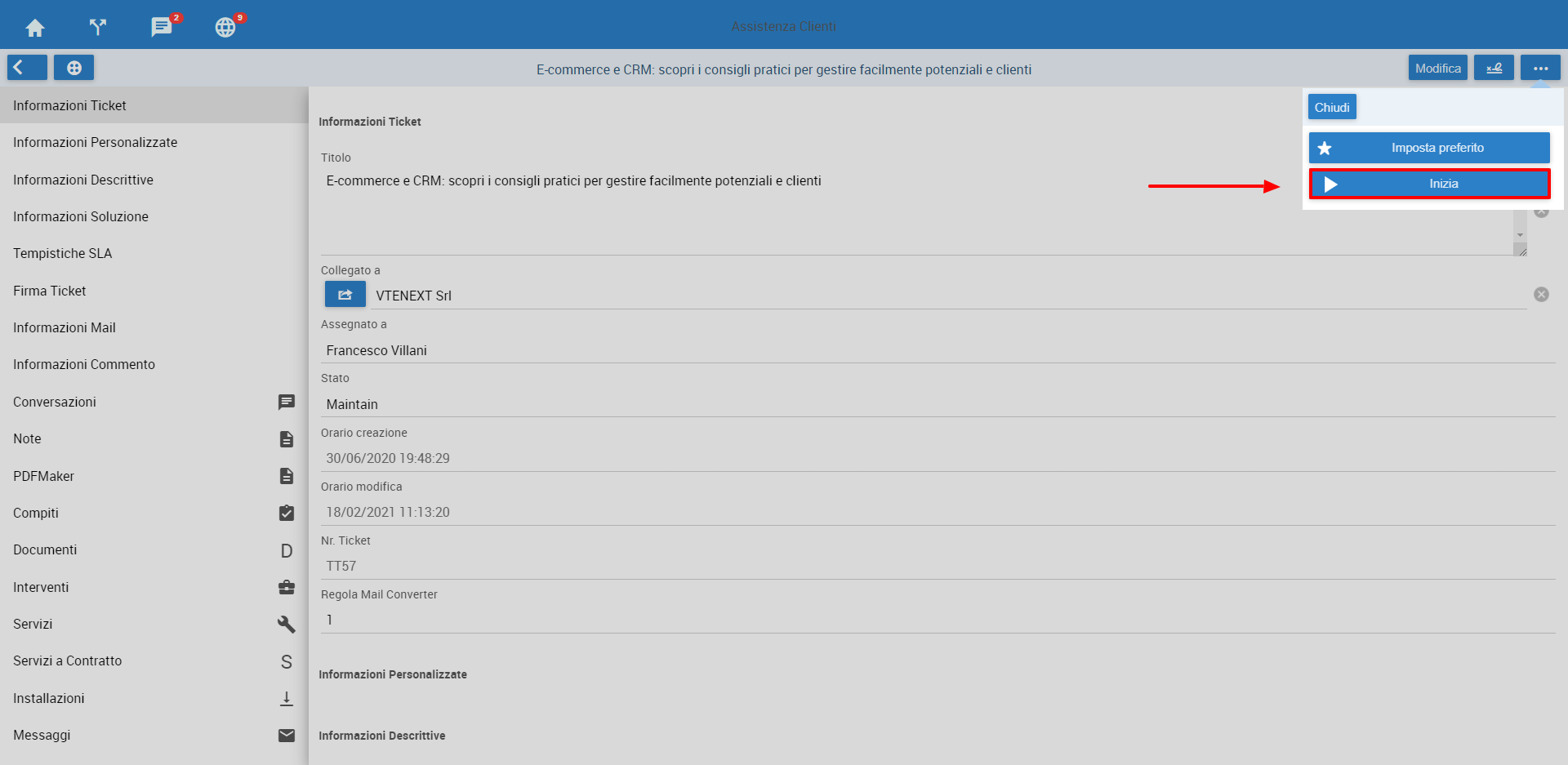
Dettaglio di un ticket con possibilità di avviare il tracciamento

Dettaglio della finestra di dialogo che permette all'utente di avviare/concludere il tracciamento con o senza commento
Per il funzionamento del tracciamento, si rimanda la lettura del Capitolo 10.4 Tracciamento delle attività, relativo alla versione web di vtenext.