
16.3 Utenti
Da Impostazioni > Utenti è possibile creare e gestire gli utenti, visualizzati in lista nella schermata principale. L’utente in vtenext corrisponde alla persona, dotata di email e password, che accede per lavorare al CRM.
![16.3 [1].png](https://usermanual.vtenext.com/uploads/images/gallery/2022-06/16-3-1.png)
Sebbene sia permesso l’accesso contemporaneo dello stesso utente da postazioni diverse, è assolutamente sconsigliato utilizzare utenze in comune soprattutto per lavorare nello stesso momento. Questo perché, oltre a non poter più risalire al proprietario reale del dato o l’autore delle modifiche (cosa che è in contrasto con la filosofia del CRM stesso), si rischiano conflitti e perdita di salvataggi delle informazioni.
La scheda utente è suddivisa in sezioni e coincide con le Preferenze utente (a cui si rimanda per il dettaglio di ogni sezione), salvo per le parti riservate all’utente amministratore, ovvero le seguenti:
|
Nome Utente |
Ogni utente ha un solo nome utente. Una volta creato, non può essere cambiato. Nb. Ogni utente ha la possibilità di cambiare la propria password. |
|
Accesso tramite LDAP |
Spuntare se l’active directory è abilitata nel vostro server. Si rimanda al capitolo dedicato alla Configurazione LDAP. |
|
Amministratore |
Spuntare questo box per fornire all’utente i privilegi di amministratore, indipendentemente dal suo ruolo. |
|
Stato |
Attivo / Disattivo. L’utente disattivato non può più fare login a vtenext. |
|
Ruolo |
È possibile cambiare di ruolo l’utente (il ruolo deve essere già stato creato). |
Attenzione! Nella versione cloud il nome utente corrisponde all’indirizzo email completo.
Suggerimenti importanti per la creazione e la gestione dell’utente:
- Per Login e Password non è ammesso l’uso di caratteri come - e /;
- Nome Utente e Password devono essere una combinazione di lettere maiuscole o minuscole e numeri. L’uso di caratteri speciali (come ä, ö, ü, ß, % ecc.) non sono ammessi. La password non deve contenere termini legati alle informazioni personali dell’utente. Una buona password è per esempio “Dhe4K39bz”;
- La password deve avere le seguenti caratteristiche, secondo la normativa sulla sicurezza della privacy (legge 196/2003):
- deve essere composta da almeno 8 caratteri;
- deve essere modificata ogni 3 mesi (il sistema proporrà in automatico ogni 3 mesi il cambio di password).
- L’utente in autonomia può richiedere il reset della password, processo della durata massima di 24 ore, passate le quali dovrà ripetere la procedura cliccando nuovamente il link “Hai dimenticato la password?” nella pagina di Login;
- Attenzione a fornire i privilegi di amministrazione! L’utente potrà vedere e modificare le impostazioni del CRM e tutti i dati;
- Un utente che non ha più necessità di lavorare al CRM, ma deve restare presente per ragioni di storico, può essere disattivato dall’apposita voce nella schermata cliente (vedi sopra).
- Le entità a lui associate saranno comunque a disposizione degli altri utenti, secondo gerarchia dei ruoli.
È anche possibile eliminare definitivamente un utente: il sistema, prima di eliminarlo, vi chiede a quale altro utente trasferire le assegnazioni dei dati.
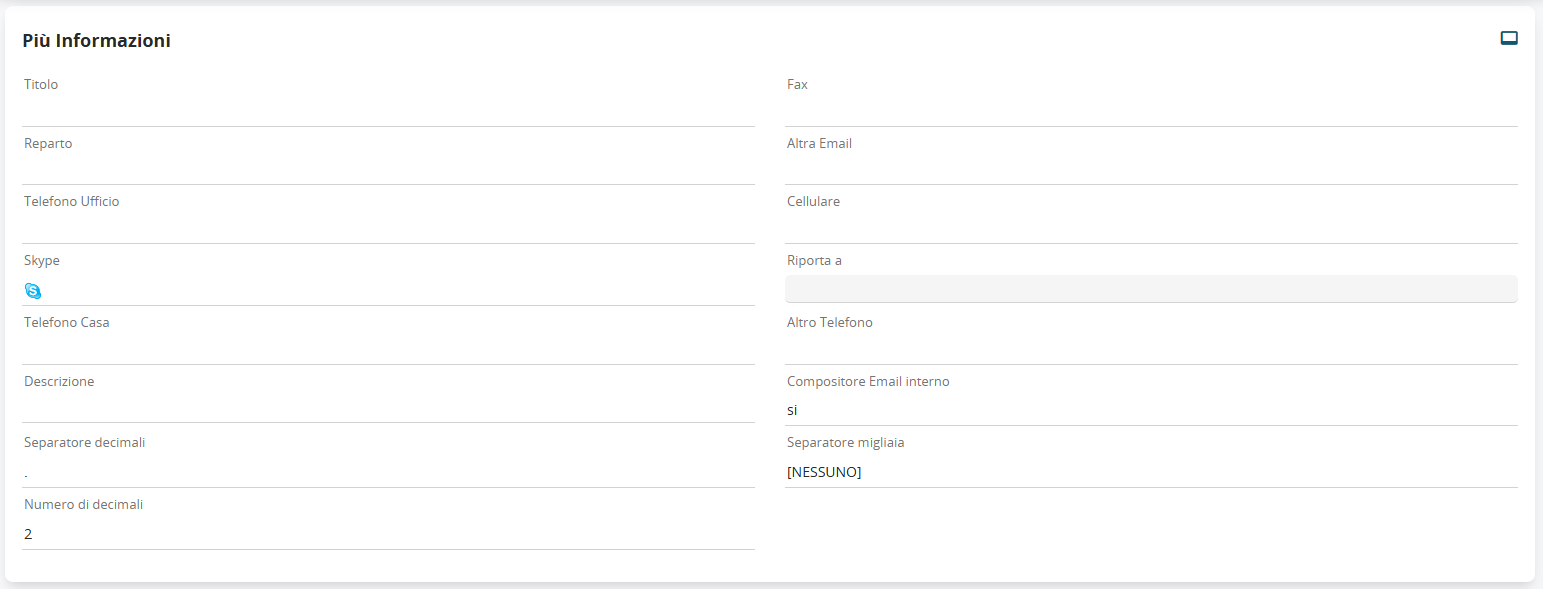
Più Informazioni
In questo blocco ogni utente potrà gestire le proprie informazioni personali di base (ogni utente potrà configurarsi le proprie):
|
Titolo |
Rappresenta il titolo che questa persona ricopre in azienda (es. Direttore, Responsabile Marketing, ecc.) |
|
Reparto |
E' il reparto per cui questo utente lavora (Ufficio Tecnico, Centralino, ecc.) |
|
Telefono Ufficio |
Permette di inserire il numero di telefono dell'ufficio |
|
Cellulare |
Permette di inserire il numero di cellulare personale/aziendale |
|
Riporta a |
E' un campo uitype di collegamento diretto ad un altro utente, ovvero il suo responsabile |
|
Telefono Casa |
Permette di inserire il numero di telefono di casa |
|
Altro Telefono |
Permette di inserire un altro numero di telefono |
|
Descrizione |
Un campo che permette di inserire una descrizione libera di quello specifico utente |
|
Compositore Email interno |
Se attivo, quando si clicca su un indirizzo email presente in un'anagrafica, si apre il compositore email del modulo Messaggi. Se si disattiva questa opzione, al click sull'indirizzo email, si apre il compositore installato sul pc dell'utente (es. Outlook o Thunderbird) |
|
Separatore decimali |
Permette di selezionare il tipo di separatore dei decimali tra punto (.) e virgola (,) |
|
Separatore migliaia |
Permette di selezionare il tipo di separatore delle migliaia tra punto (.), virgola (,), spazio ( ), apice (') e nessuno (non sarà impostato un separatore delle migliaia) |
|
Numero decimali |
Permette di determinare quanti numeri ci saranno dopo la virgola nei campi che contemplano questo tipo di dato |
Indirizzo utente
In questo blocco ogni utente può inserire maggiori informazioni personali riguardanti il proprio indirizzo di casa

Fotografia utente
Permette di inserire un'immagine che verrà poi utilizzata come avatar in alto a destra del crm e all'interno delle conversazioni, oppure nei commenti dei ticket per esempio. Caricare una propria immagine e creare il proprio avatar è semplice:

Andando in modifica dell'utente, si deve scegliere un file immagine, dell'estensione suggerita, e salvare

Una volta fatto si procede col ritagliare la porzione di immagine che si vuole ottenere come avatar e si salva
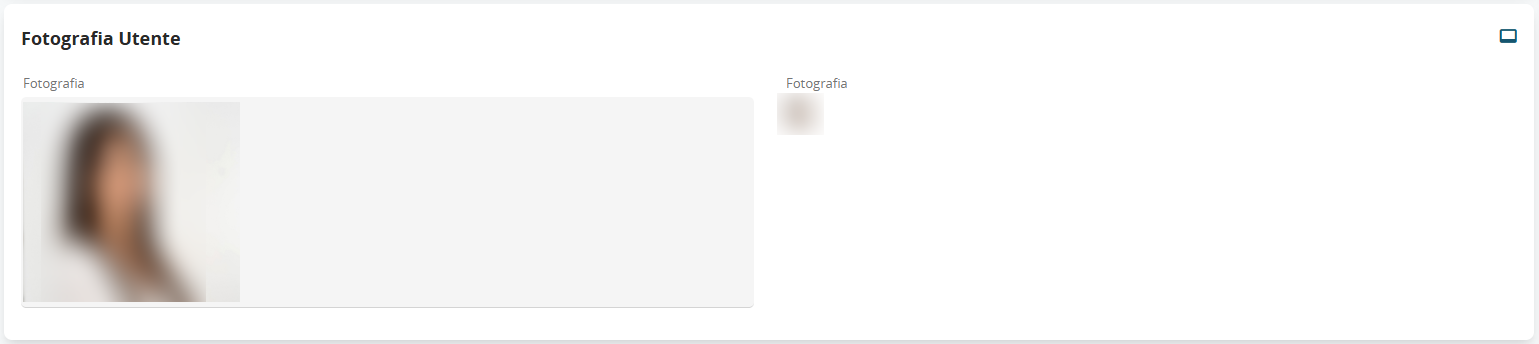
Ed ecco che abbiamo completato la gestione della fotografia utente con successo
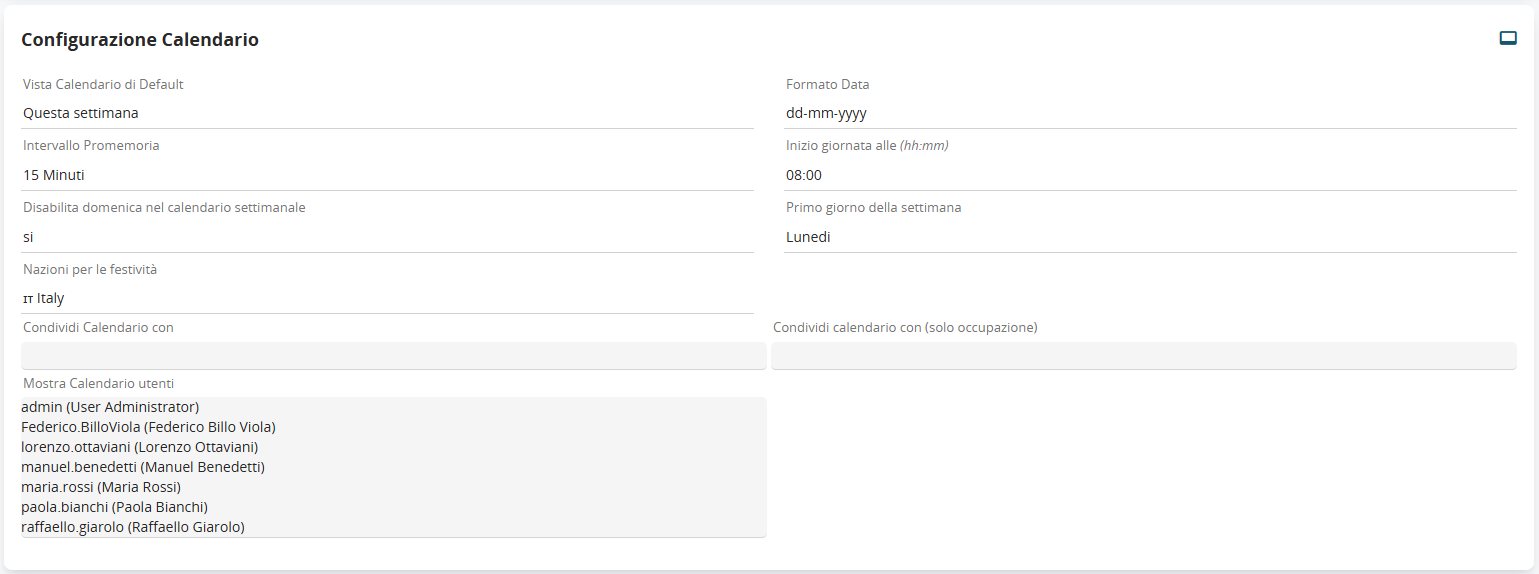
Configurazione del Calendario
Per questa sezione, si veda anche l'apposito capitolo dedicato (Cap. 4.3 Condivisione e preferenze del Calendario)
In questo blocco è possibile configurare le preferenze utente relative alla visualizzazione del suo calendario, e dipenderanno dalla configurazione fatta in base al capitolo summenzionato.
|
Vista Calendario di Default |
E' possibile scegliere se visualizzare inizialmente il calendario per Oggi, Questa Settimana, Questo Mese |
|
Formato Data |
Permette di settare il formato della data da visualizzare (es. GG/MM/AAAA) |
|
Intervallo Promemoria |
Se attivo permette al crm di inviare una popup all'arrivo di un nuovo evento o compito, popup che si attiva tot minuti prima dell'evento (minuti impostati in questo campo). Allo stesso modo, cliccando su POSTICIPA, il calendario ricorderà lo stesso evento o compito dopo i minuti impostati in questo campo. |
|
Inizio giornata alle (hh:mm) |
Permette di settare l'orario di inizio della giornata nel calendario (es. 09:00) |
|
Disabilita domenica nel calendario settimanale |
Se questo campo risulta flaggato, il calendario non mostrerà la Domenica |
|
Primo giorno della settimana |
Permette di scegliere se il primo giorno della settimana è Domenica o Lunedì |
|
Nazioni per le festività |
Permette di inserire un altro numero di telefono |
|
Condividi Calendario con |
Permette di scegliere con quali utenti condividere il proprio Calendario (leggere anche il Cap. 4.3 Condivisione e preferenze del Calendario) |
|
Condividi Calendario con (solo occupazione) |
Permette di scegliere con quali utenti condividere il calendario, presumendo che l'utente sia, ad esempio, un oggetto come un'auto aziendale o una sala riunioni. (leggere anche il Cap. 4.3 Condivisione e preferenze del Calendario) |
|
Mostra Calendario utenti |
Permette di selezionare e quindi visualizzare gli utenti che hanno deciso di condividere il calendario con il mio utente (utente che sto configurando) - (leggere anche il Cap. 4.3 Condivisione e preferenze del Calendario) |
Configurazione Asterisk
Permette di configurare il centralino VOIP basato su tecnologia Asterisk, inserendo il numero interno che identifica lo specifico utente.

Configurazione Book me
Permette di configurare la prenotazione degli appuntamenti in base agli slot di calendario messi a disposizione degli utenti del crm. Per approfondire questa feature, si consiglia di leggere l'apposito capitolo 4.6 Book me - Fissa un appuntamento.

Configurazione servizi web REST - Access Key
Questa configurazione, tramite webservice, identifica la password utente associata automaticamente alla creazione dell'utente stesso.
Il campo Access Key dunque, contiene informazioni sensibili e per sbloccarlo è necessario inserire la password dell'utente interessato. Una volta sbloccato è possibile rigenerare la chiave tramite il pulsante "Rigenera" e, tramite la picklist "Validità access key", posso determinare il comportamento dell'access key stesso.
I valori selezionabili nella picklist "Validità access key" sono i seguenti:
Statica
l'access key rimane sempre invariata
Aggiorna automaticamente al cambio password
l'access key viene ricalcolata ad ogni cambio password
Disabilitata
l'access key non permette alcun accesso via webserviceN.B.: Quando viene ricalcolata l'access key, da Wilson l'utente deve eseguire nuovamente l'accesso all'app.

Dopo il salvataggio della scheda utente sono disponibili ulteriori informazioni:
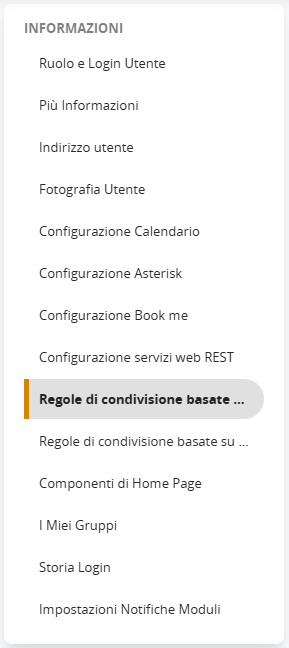
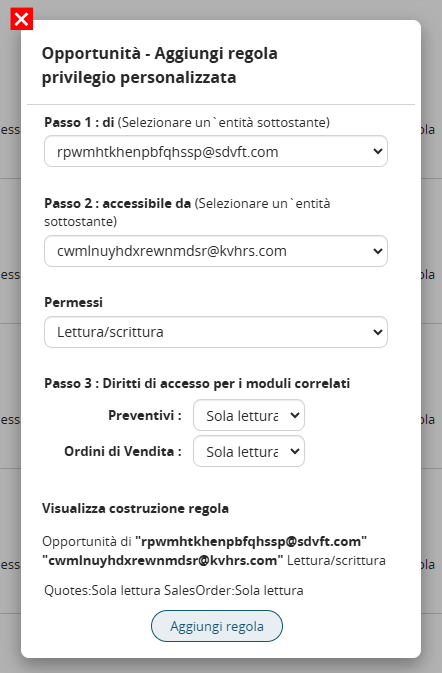
- Regole di condivisione basate sul proprietario: Consente di abilitare all’utente l’accesso ai record assegnati ad un altro specifico utente. Al Passo 1 inserire l'utente al quale si vuole puntare (ovvero l'utente che metterà a disposizione le sue anagrafiche), al Passo 2 selezionare l'utente che deve accedere alle anagrafiche dell'utente selezionato al Passo 1. Infine scegliere i Permessi, ovvero se l'utente Passo 2 può vedere il Sola lettura, o Lettura e Scrittura, le anagrafiche dell'utente Passo 1. Esempio:
- Regole di condivisione basate su filtri: include l’elenco delle Regole di Accesso Condiviso Avanzato attive per l’utente (si rimanda al capitolo dedicato);
- I Miei Gruppi: elenco dei gruppi che includono l’utente;
- Storia login: visualizza la storia dei login utente.
Quando viene creato un nuovo utente nel crm, tutti i dati compilati nella schermata di creazione, vengono copiati nel Modulo Collaboratori. Il modulo ci da la libertà di inserire tutti i campi aggiuntivi che desideriamo e segue le regole standard già spiegate per tutte le altre entità del crm. Cosa non meno importante, se il crm è equipaggiato col modulo GDPR, esso interagisce anche con quest’ultimo.
In buona sostanza il modulo Collaboratori, permette di trattare gli utenti del crm come fossero una normale anagrafica, separandola dal resto (Aziende, Contatti e Lead).
![16.3 [4].png](https://usermanual.vtenext.com/uploads/images/gallery/2022-06/16-3-4.png)