17.15 Mail Converter
Il Mail Converter è uno strumento che consente di leggere una o più caselle di posta e, al verificarsi di una condizione su una mail, attivare delle operazioni automatiche quali l’archiviazione della mail relazionandola a un’entità anagrafica o la trasformazione della mail in un Ticket nel modulo Assistenza Clienti. Dalla versione 20.04 vi è la possibilità di configurare nel mail scanner anche caselle di posta certificata (PEC). Dalla versione 22.05.1 è possibile utilizzare l'autenticazione a due fattori (OAuth2) per le caselle Office365.
Attenzione: dalla versione 24.xx, per tutte le nuove installazioni, oppure per tutte le installazioni aggiornate che ancora NON hanno il Mail Converter configurato, è possibile far scatenare un processo dalla creazione/aggiornamento di un ticket. Se è stata aggiornata una versione di vtenext alla 24.xx e ci sono già delle configurazioni sul Mail Converter, aprire un ticket all'assistenza tecnica di vtenext per far abilitare tale funzione di aggiornamento da processo.
![17.15 [1].png](https://usermanual.vtenext.com/uploads/images/gallery/2022-06/17-15-1.png)
Inserire i dati della nuova casella di posta.
![17.15 [2].png](https://usermanual.vtenext.com/uploads/images/gallery/2022-06/17-15-2.png)
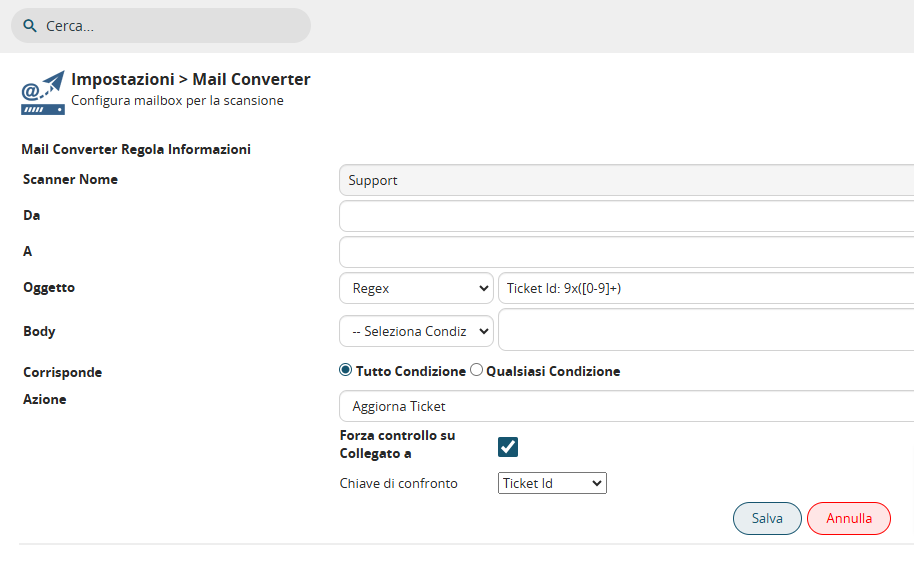
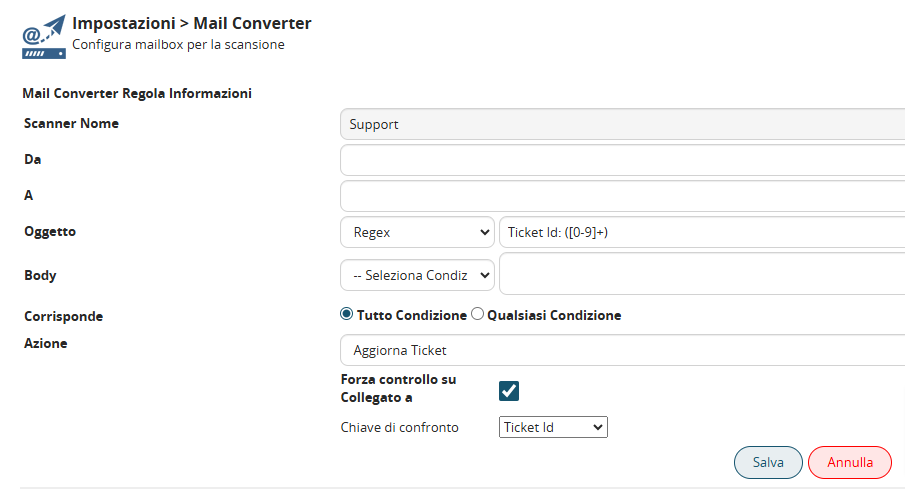
N.B.: se si desidera che il Mail Converter, aggiorni ogni volta lo stesso ticket, collegando le risposte che arrivano via email da parte del cliente, è necessario inserire nell’oggetto la variabile “Regex” e come azione, sia la variabile “Aggiorna ticket” e la Chiave di confronto “Ticket ID” (vedi immagine). Regex deve essere in prima posizione, in modo che il crm fa una verifica se esiste già un Ticket con quel titolo, nel qual caso lo aggiorna, oppure, se non è presente, ne crea uno di nuovo.
|
Scanner Nome |
Indicare a proprio piacere il nome da dare allo scanner |
|
Server Nome |
Indicare l’indirizzo del server di posta IMAP, ad esempio: mail.dominioazienda.it |
|
Protocollo |
Indicare IMAP4 o IMAP2 |
|
Nome utente |
Indicare il nome utente per accedere alla casella di posta, solitamente coincide con l’indirizzo email |
|
Autenticazione |
Il tipo di autenticazione permette di scegliere se viene fatta tramite Password oppure con OAuth2 se si usa una caselle Office365 (ovvero autenticazione a due fattori, disponibile dalla versione 22.05.1)
|
|
Password |
Indicare la password di accesso alla casella di posta |
|
SSL Tipo, SSL Metodo |
Indicate le informazioni relative al protocollo di sicurezza di accesso se richiesto |
|
Parametri |
Serve per configurare parametri avanzati per la connessione imap, senza agire da codice. Esempio:
|
|
PEC |
Abilitando il flag, si indica che la casella configurata, si riferisce ad un indirizzo PEC. In questo modo il ticket sarà creato con la mail originale, ovvero quella contenuta nel file .eml allegato |
|
Stato |
Abilita = la scansione della casella di posta è attiva Disabilita = la scansione della casella di posta non è attiva |
|
Cerca |
Indicare se: Tutto = tutte le email dopo l’ultima scansione Non lette = solo le email non lette dopo l’ultima scansione |
|
Dopo scansione |
Permette di indicare se modificare lo stato della mail dopo la scansione: vuoto = non modifica lo stato Letto = la mail viene marcata come letta |

Attenzione! La casella di posta deve essere in modalità IMAP, non è possibile configurare l’accesso in modalità POP3.
Dopo il salvataggio dei dati della casella di posta è possibile:
- Tramite il pulsante Seleziona Cartelle decidere quali cartelle della casella di posta saranno lette
- Tramite il pulsante Setup Regola configurare le regole del Mail Converter
- Tramite il pulsante Controlla Ora lanciare manualmente la scansione della casella
![17.15 [3].png](https://usermanual.vtenext.com/uploads/images/gallery/2022-06/17-15-3.png)
Seleziona Cartelle
Attivare il flag in corrispondenza della cartella da scansionare.
![17.15 [4].png](https://usermanual.vtenext.com/uploads/images/gallery/2022-06/17-15-4.png)
Setup Regola
Attraverso il pulsante Setup Regola è possibile configurare le azioni da intraprendere dopo il controllo e-mail. Cliccare sul pulsante Aggiungi Regola a destra e quindi impostare la regola:
![17.15 [5].PNG](https://usermanual.vtenext.com/uploads/images/gallery/2022-06/17-15-5.PNG)
|
Da |
Indicare una condizione sul campo Da: (mittente), se non presente lasciare il campo vuoto |
|
A |
Indicare una condizione sul campo A: (destinatario), se non presente lasciare il campo vuoto |
|
Soggetto |
Indicare una condizione sul campo Oggetto, se non presente lasciare il campo vuoto |
|
Corpo |
Indicare una condizione sul corpo della mail, se non presente lasciare il campo vuoto |
|
Corrisponde |
Indicare: Qualsiasi Condizione: almeno una condizione deve risultare vera (OR) Tutte le condizioni: tutte le condizioni devono risultare vere (AND) |
|
Azione |
Indicare l’azione da intraprendere al verificarsi delle condizioni.
|
E’ possibile impostare più regole e definire le priorità attraverso le frecce.

Logica:

Controlla Ora
Tramite il pulsante Controlla Ora lanciare manualmente la scansione della casella.
Attenzione! Per attivare il controllo automatico occorre attivare un job nel server di vtenext. Vedere il capitolo CRONJOB – Processi da pianificare.
Cosa succede nel modulo Assistenza Clienti?
A questo punto tutte le email in arrivo alla casella configurata per il Mail Converter, convoglieranno nel modulo dell'Assistenza Clienti. Da notare che i ticket creati in questo modo, si contraddistinguono da quelli creati direttamente nel crm, grazie all'icona di una piccola fiamma, che ci permette di segnare come "spam", quella determinata email e di conseguenza, eliminare il ticket.
![17.15 [7].png](https://usermanual.vtenext.com/uploads/images/gallery/2022-06/17-15-7.png)
Quando si deve rispondere ad una di queste email la procedura è molto semplice.
Dal pulsante "Altro", presente in alto a destra di ogni dettaglio ticket, ci saranno 3 nuovi pulsanti funzione:
![17.15 [8].png](https://usermanual.vtenext.com/uploads/images/gallery/2022-06/17-15-8.png)
|
Segna come Indesiderata |
Serve a mettere nello spam, l'indirizzo email del mittente di quella specifica email. Cliccandoci, inoltre, il ticket verrà eliminato. Questo pulsante va dunque a creare una nuova regola nel Mail Converter per fare in modo di non processare più le email da quel determinato mittente. In caso di errata pressione del pulsante, o comunque in caso di errore dell'operatore, è sufficiente togliere la regola che è venuta a crearsi automaticamente. |
|
Rispondi via Mail |
Permette di rispondere a quell'email, come utente che sta facendo quell'operazione e non con l'email impostata nel Mail Converter. Nota: è stata attivata una nuova funzione che permette, tramite codice (quindi per i clienti è sufficiente una richiesta sul portale assistenza vtenext), di attivare la firma dell'utente che risponde usando questa funzione |
|
Rispondi via Mail (Info) |
Permette di rispondere al cliente direttamente con l'indirizzo email impostato nel Mail Converter. In questo modo potremmo relazionare il "botta e risposta" direttamente in quel ticket. Nota: è stata attivata una nuova funzione che permette, tramite codice (quindi per i clienti è sufficiente una richiesta sul portale assistenza vtenext), di attivare il tread per la risposta. In questo caso il tread sarà composto dall'ultima risposta ricevuta dal cliente + la risposta che l'utente darà al cliente stesso |
E' comunque possibile rispondere ad un ticket attraverso il sistema dei commenti, il crm invierà la risposta via email esattamente come farebbe cliccando sul pulsante "Rispondi via Mail (Info) (solo per i ticket generati dal Mail Converter).
N.B.: se si risponde al ticket con la funzione "Rispondi via Mail", si esce dal sistema Mail Converter e sarà solamente una risposta personale dell'utente. La funzione di Regex dunque, non potrà agganciare l'oggetto e relazionare ulteriormente quel ticket ad eventuali email di risposta da parte del cliente. Il botta e risposta sarà dunque gestito, in modo personale, tra indirizzo email del cliente ed indirizzo email dell'utente.
C'è un'altro modo per mettere nello "spam" massivamente un gruppo di email (ticket). E' sufficiente selezionare i ticket interessati dalla lista, spuntandoli direttamente, e selezionare SEGNA COME INDESIDERATA dal pulsante ALTRO sempre presente nella vista per lista.
![17.15 [9].png](https://usermanual.vtenext.com/uploads/images/gallery/2022-06/17-15-9.png)
Esempi di gestione Mail Converter
Configurazione intermedia
Devo importare tutte le email da info@esempio.it ed evitare che vengano importate tutte le email che arrivano da Aruba (o qualsiasi altro indirizzo o dominio).
- configurare l'email da IMPOSTAZIONI > MAIL CONVERTER
- durante il SETUP REGOLA, inserire le tre regole che governeranno il funzionamento di questa configurazione (in quest'ordine partendo dall'alto verso il basso)
- se il Mittente (DA) contiene "@aruba.it", l'Azione è uguale a "non fare nulla"
- se l'Oggetto è Regex "Ticket Id: ([0-9]+)", Corrisponde a "Tutto Condizione"
- gestire le cartelle come al solito (INBOX per l'entrata e SPAM per l'indesiderata) e la configurazione si chiude qui
Configurazione avanzata
Devo importare tutte le email da info@esempio.it, inviare un'email di APERTURA TICKET verso il cliente in modo che venga avvisato e fare in modo che, se il cliente decide di sollecitare o rispondere all'email utilizzando quella di "apertura", il crm non crei un doppione, ovvero non apra un nuovo ticket.
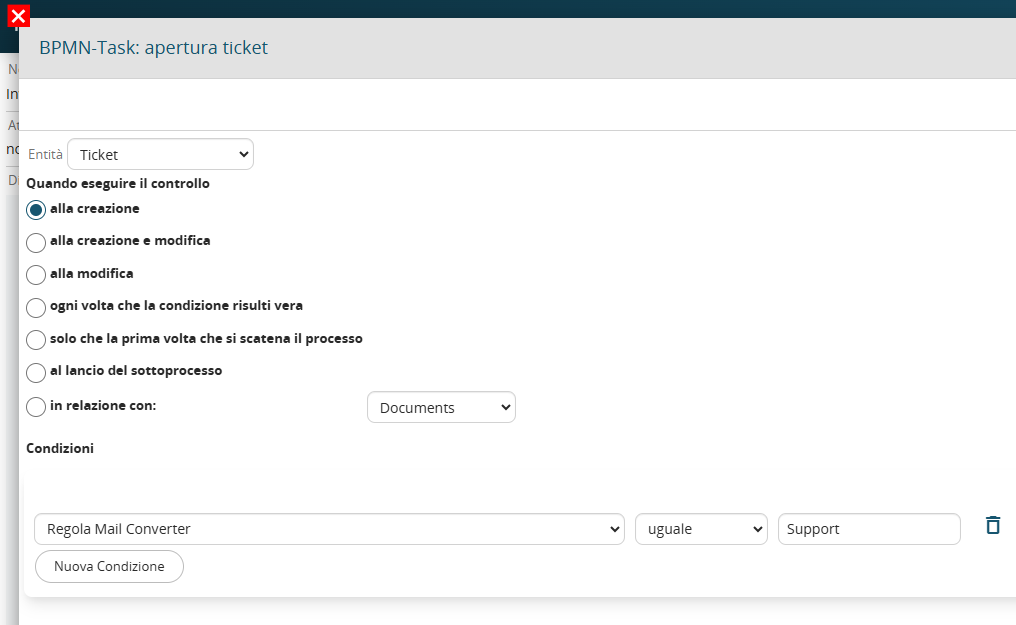
- creare un processo che, alla creazione di un Ticket con il campo Regola Mail Converter = Support (o il nome che darete alla vostra configurazione), invii un'email al cliente che ha aperto il ticket. Il template si può arricchire di vari dettagli, come per esempio, l'oggetto (che può contenere il titolo originale del Ticket, il numero del ticket stesso e la variabile del Ticket ID, fondamentale per l'aggancio automatico delle email in risposta)
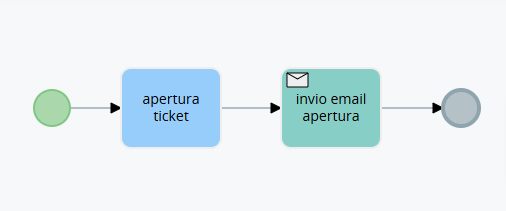
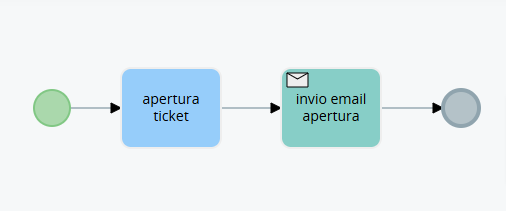
Diagramma del processo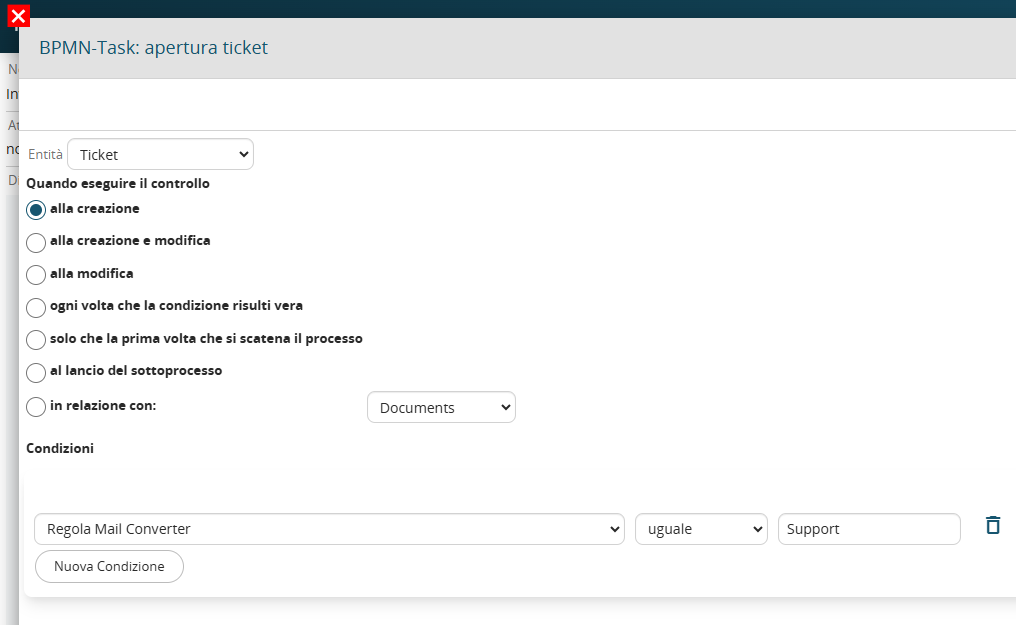
Configurazione del primo task
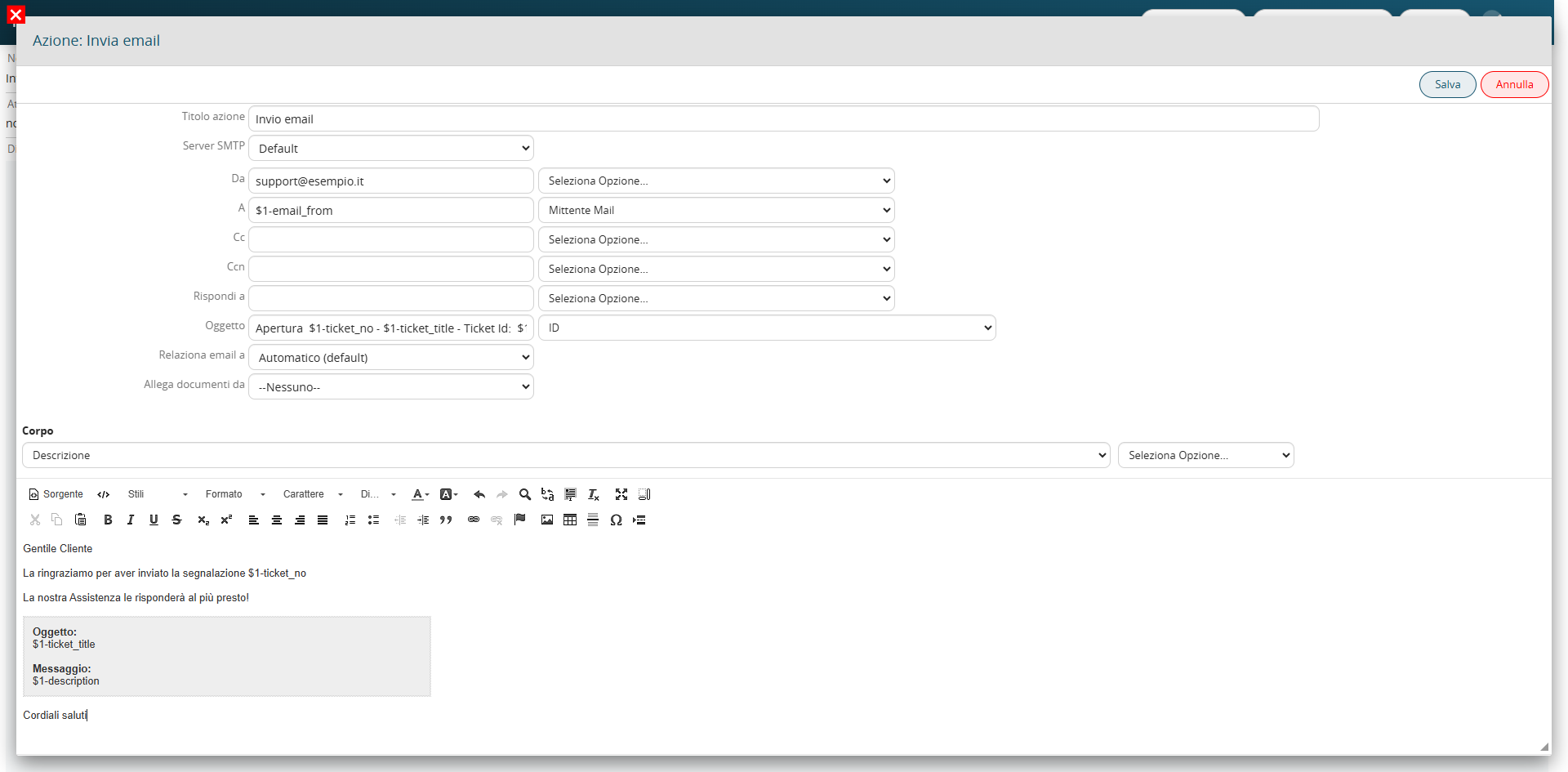
Configurazione del secondo task, ovvero dell'invio email di apertura ticket al cliente. Il titolo dell'email dovrà essere, per esempio, Apertura $1-ticket_no - $1-ticket_title - Ticket Id: $1-crmid. Notare che è stato aggiunto il Ticket Id che genererà appunto l'id del ticket nell'oggetto dell'email. Tale Id, sarà del tipo 9x123456 (diversamente da quello generato dal Mail Converter che sarà solo di tipo 123456)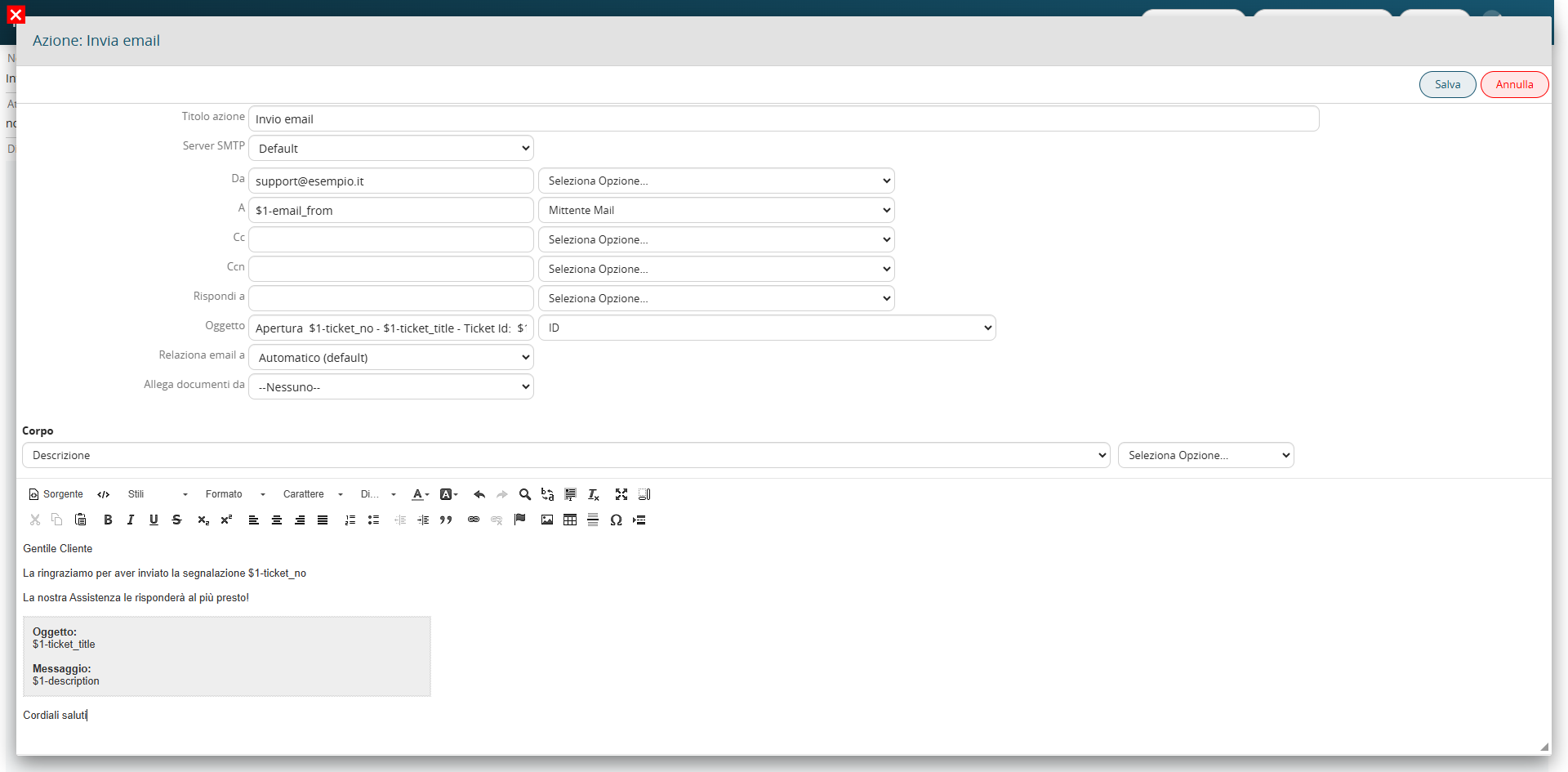
- configurare l'email da IMPOSTAZIONI > MAIL CONVERTER
- durante il SETUP REGOLE, inserire le tre regole che governeranno il funzionamento di questa configurazione(in quest'ordine partendo dall'alto verso il basso)
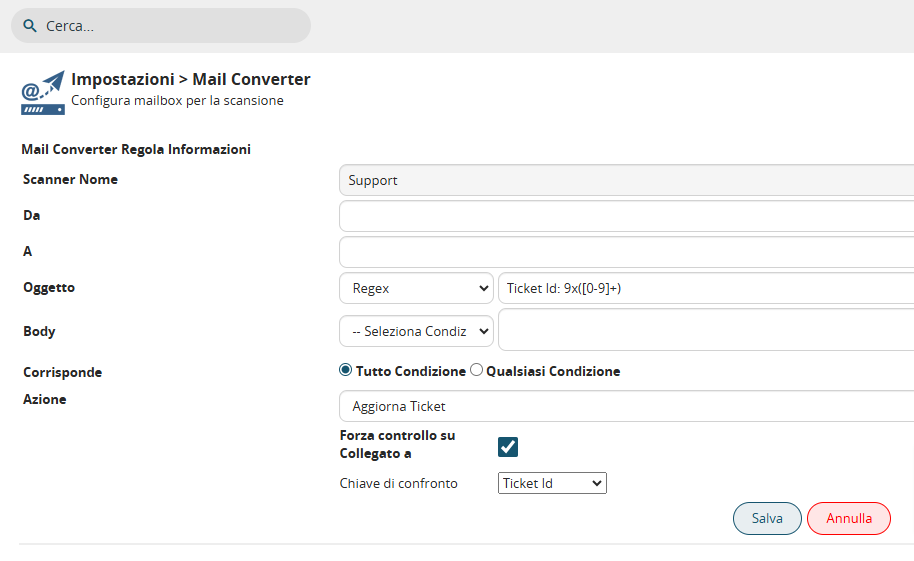
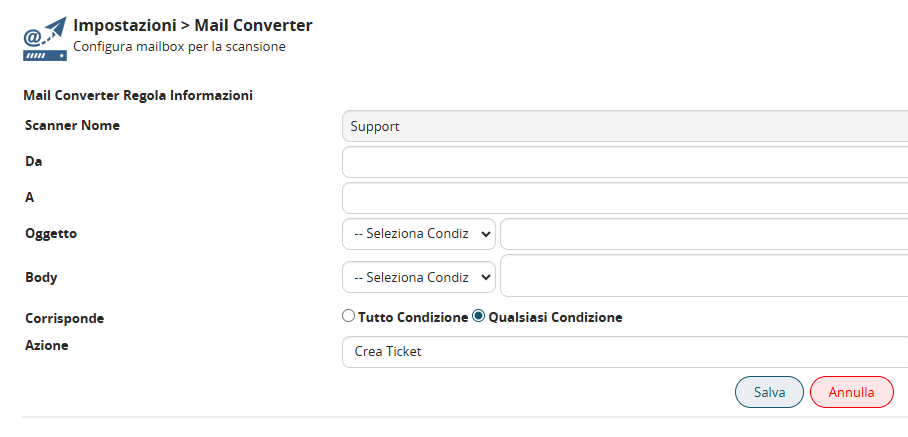
Regola Regex sull'Oggetto, con anteposto 9x prima delle parentesi, con Tutto Condizione su "Corrisponde"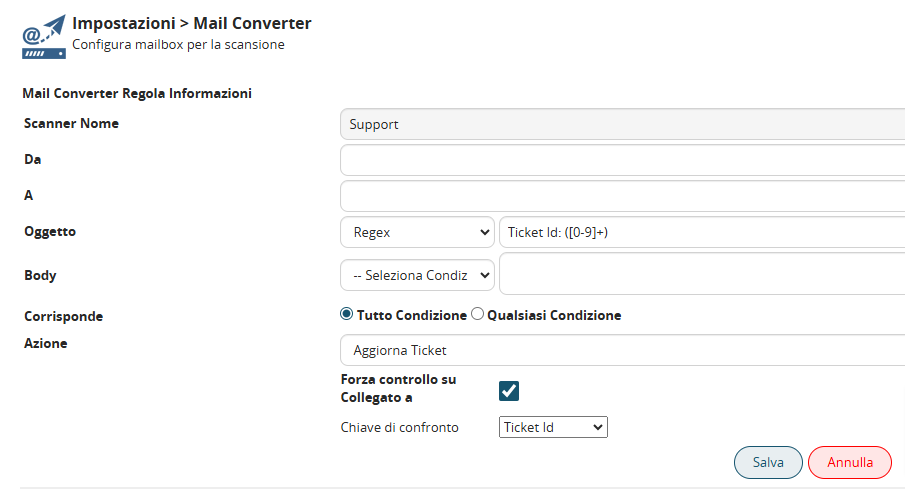
Regola Regex standard sull'Oggetto con Tutto Condizione su "Corrisponde"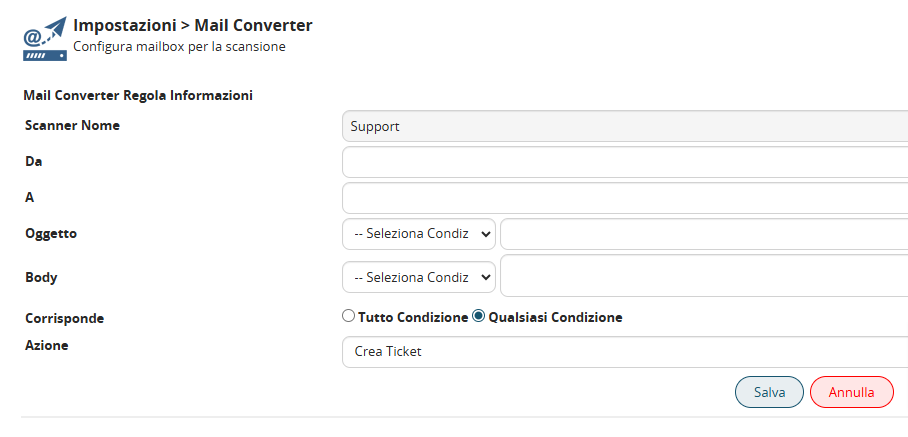
Qualsiasi Condizione su opzione "Corrisponde" e Crea Ticket su "Azione" - gestire le cartelle come al solito (INBOX per l'entrata e SPAM per l'indesiderata) e la configurazione si chiude qui