18.3 Customer Portal - Business Portal
E’ possibile configurare le funzioni del proprio portale clienti attraverso la voce Business Portal presente nelle impostazioni del CRM.
Nelle versioni di vtenext aggiornate (ovvero quando si passa da un vecchia release alla attuale), si potrà scegliere tramite un menù a tendina, quale versione del portale far utilizzare ai propri clienti.
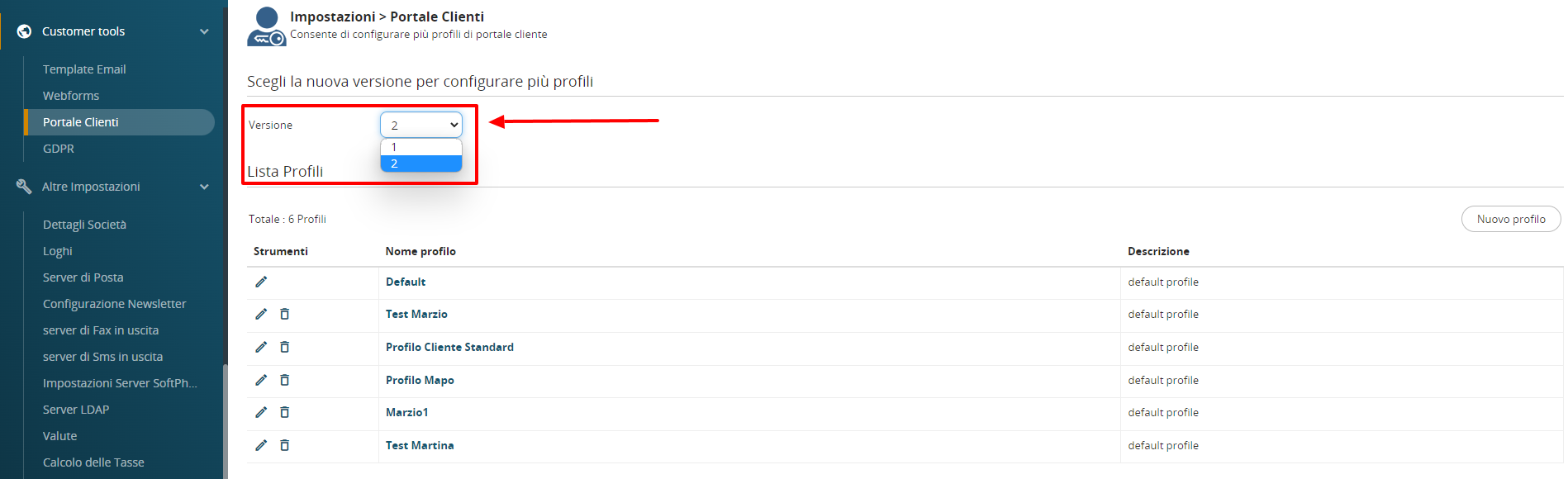
Mentre per le versioni, installate ex-novo, non ci sarà possibilità di scelta e si potrà utilizzare solamente il nuovo Portale (ovvero la Versione 2).
PORTALE CLIENTI VERSIONE 1
Nelle Impostazioni di Base è possibile:
- scegliere quali voci (moduli) devono essere attivi lato portale
- definire l’ordinamento delle voci
Nelle Impostazioni Avanzate è invece possibile definire:
la visibilità dei dati attraverso l’opzione Visualizza tutti i record.
![18.3 [1].png](https://usermanual.vtenext.com/uploads/images/gallery/2022-06/37m18-3-1.png)
- Si: il cliente visualizza sia i dati relazionati alla propria anagrafica contatto (ticket,documenti, ecc), sia i dati relazionati all’anagrafica azienda a cui è collegato
- No: il cliente visualizza solo i dati relazionati alla propria anagrafica contatto e non quelli relazionati all’azienda a cui è collegato.
Attraverso l’opzione Seleziona l’utente (può essere scelto anche un utente disattivo) è possibile selezionare un utente del crm, anche disattivo, con una configurazione specifica di voci per i campi standard. Il portale visualizzerà esattamente quelle voci nei menu a tendina disponibili. Quando un Ticket viene creato dal Portale Clienti, viene assegnato a questo utente. E’ possibile, comunque, assegnare il Ticket ad un altro utente CRM. L’utente assegnatario riceverà un’immediata email di notifica. Questa funzione risulta molto utile per la gestione dei Ticket attivi.
Attraverso l’opzione Seleziona il template email è possibile decidere quale template email deve utilizzare il sistema per comunicare i dati di accesso al portale.
![18.3 [2].png](https://usermanual.vtenext.com/uploads/images/gallery/2022-06/ZlW18-3-2.png)
BUSINESS PORTAL: PORTALE CLIENTI VERSIONE 2 (alcune funzioni sono a pagamento)
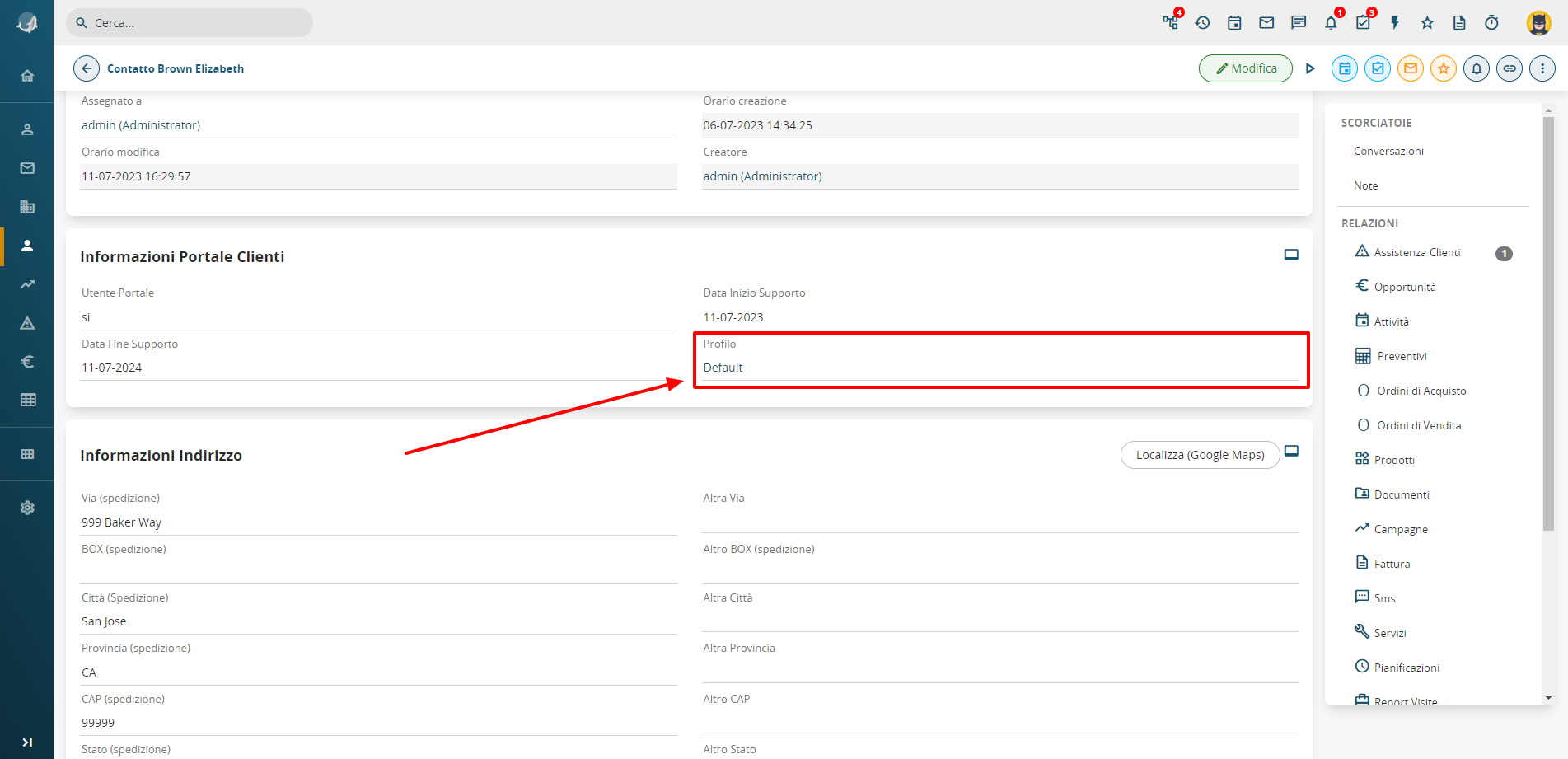
La nuova versione del Portale Clienti, offre un'esperienza tutta nuova al cliente che vi accede e permette di settare le visualizzazioni dell'interfaccia, grazie alla creazione di Profili dedicati affidandoli direttamente ai singoli Contatti, direttamente dal blocco INFORMAZIONI PORTALE CLIENTI.
Ma vediamo ora come dalle Impostazioni del Portale Clienti, sia possibile creare nuovi Profili (questa funzione è a pagamento). Selezionando la versione 2 del Portale (ove questa opzione sia applicabile), comparirà la pagina di configurazione nuovi profili o gestione degli esistenti.
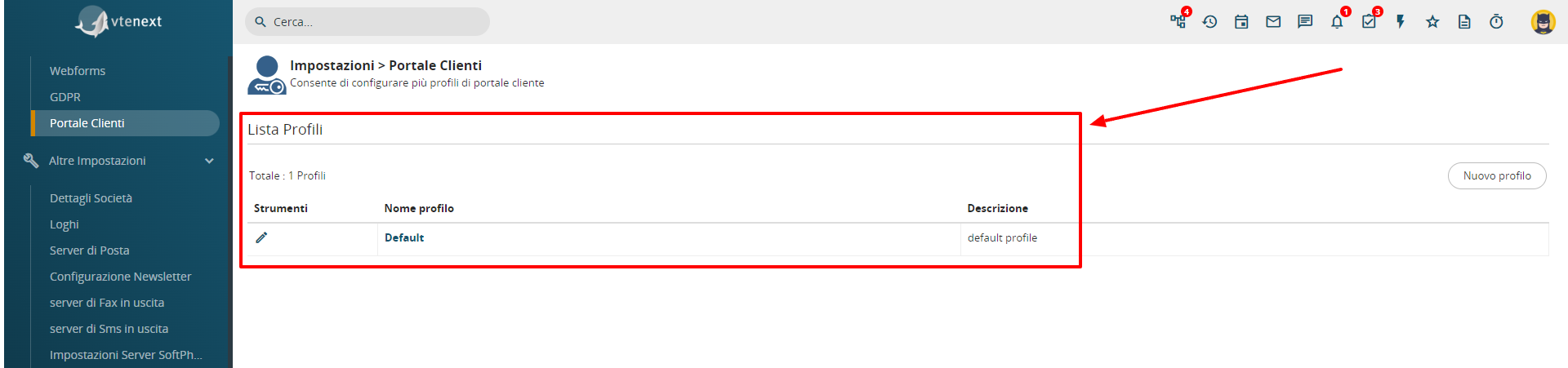
A standard, troviamo solamente il profilo denominato DEFAULT che permette di partire subito con una configurazione di base. Molti moduli sono disattivati a standard da questo profilo. Per attivare tutti i moduli desiderati è necessario passare alla versione Business Portal (venduta separatamente). Ma vediamo come creare un nuovo profilo a doc.
Cliccando su NUOVO PROFILO sulla destra, si accederà alla pagina di creazione come da immagine seguente:
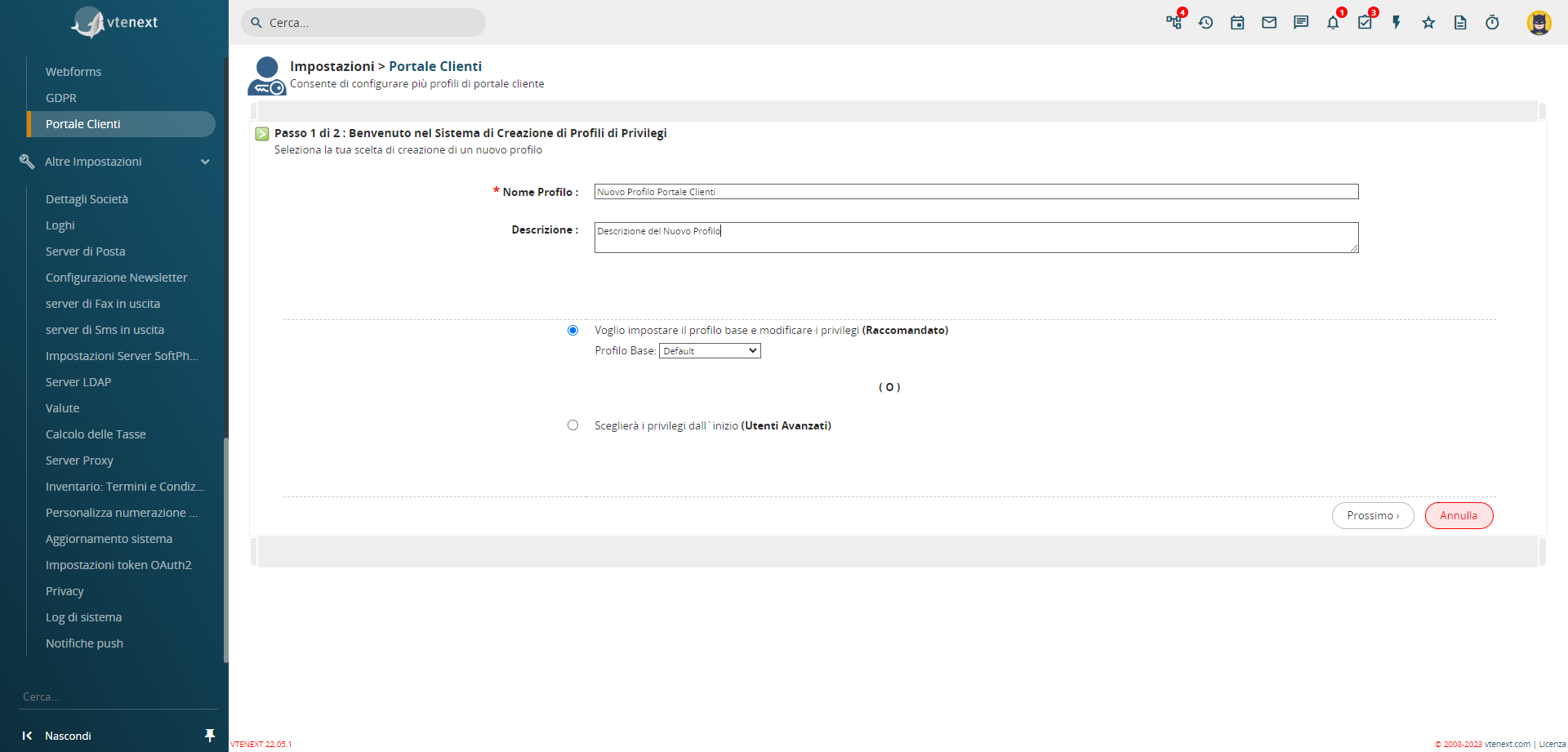
La pagina ricorda molto quella di creazione profili standard per gli utenti, fondamentalmente ci dovremmo comportare allo stesso modo, scegliendo un nome, una descrizione e da quale profilo partire per la nuova configurazione. Cliccare infine su PROSSIMO in basso a destra.
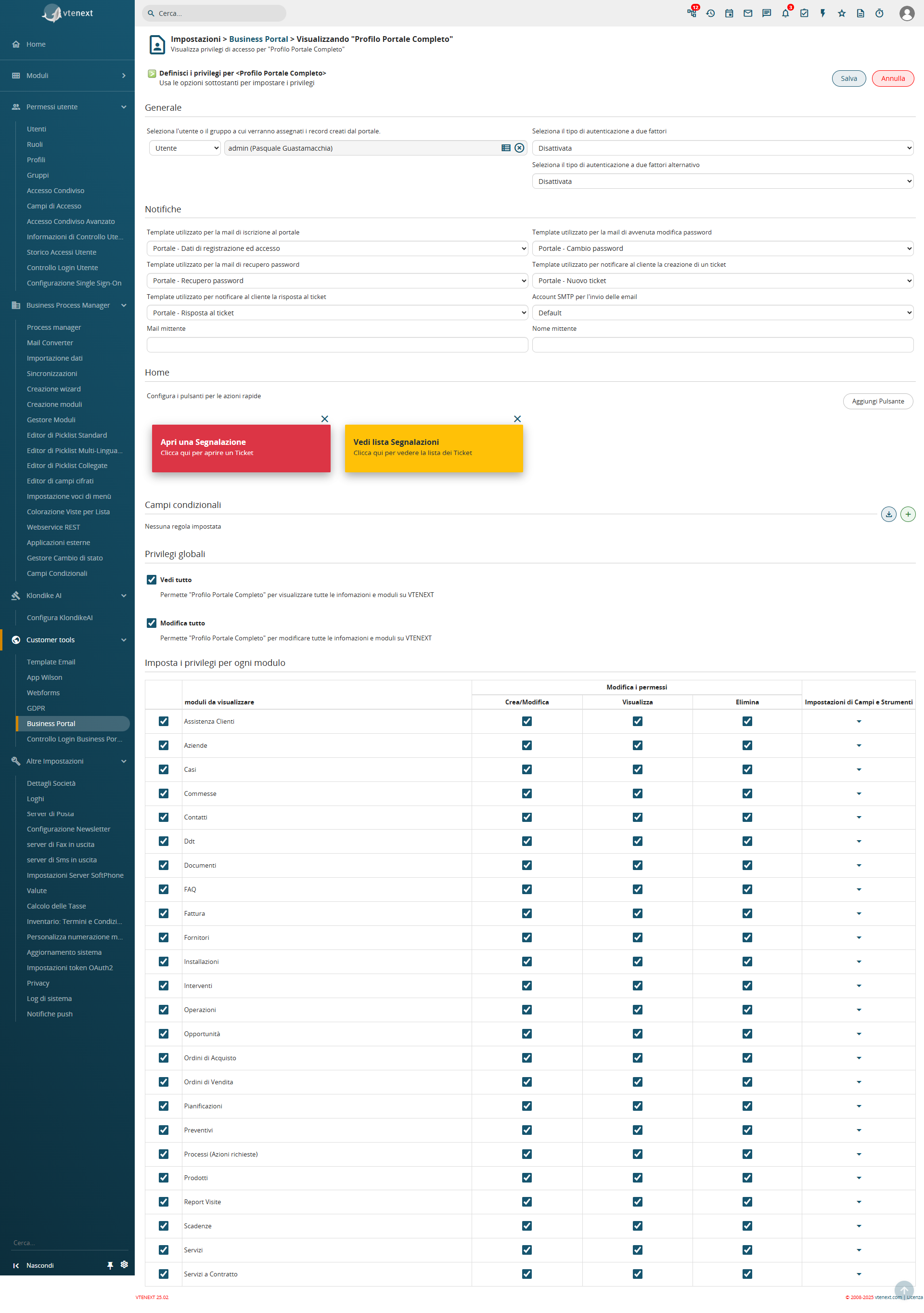
In questa pagina è possibile settare un po' di funzioni, che riassumeremo nella seguente tabella:
|
Assegnatario |
E' possibile selezionare l'utente crm al quale tutti i record che saranno creati da portale verranno direttamente assegnati |
| Seleziona il tipo di autenticazione a due fattori |
Permette di attivare l’autenticazione a due fattori sul portale clienti, attualmente disponibile solo via email (tramite sviluppo e pro futuro, questa funzione è espandibile per esempio con gli SMS o altri sistemi) Il Contatto Portale che avrà attivato questa funzione, dovrà inserire il codice che riceverà via email per accedere al portale esattamente come succede per l'utente crm |
|
Seleziona il tipo di autenticazione a due fattori alternativo |
Permette di attivare un'autenticazione a due fattori alternativa sul portale clienti. Attualmente è disponibile solamente per email, ma la funzione si presta per sviluppi futuri e/o su richiesta del cliente (per esempio SMS) |
|
Notifiche |
Offre la possibilità di selezionare i Template email, personalizzabili tramite la creazione o modifica tramite l'apposita sezione TEMPLATE EMAIL presente in IMPOSTAZIONI, per lo scambio di informazioni con l'utente portale. Le opzioni sono:
* Default/Globale: Default: nel caso in cui nel modulo Messaggi dell'utente indicato sia presente un account configurato, il sistema utilizzerà il server ad esso associato, nel caso in cui non sia configurato alcun account il sistema utilizzerà il server presente in Impostazioni -> Server di Posta Globale: il sistema utilizzerà esclusivamente il server configurato in Impostazioni -> Server di Posta |
|
Home |
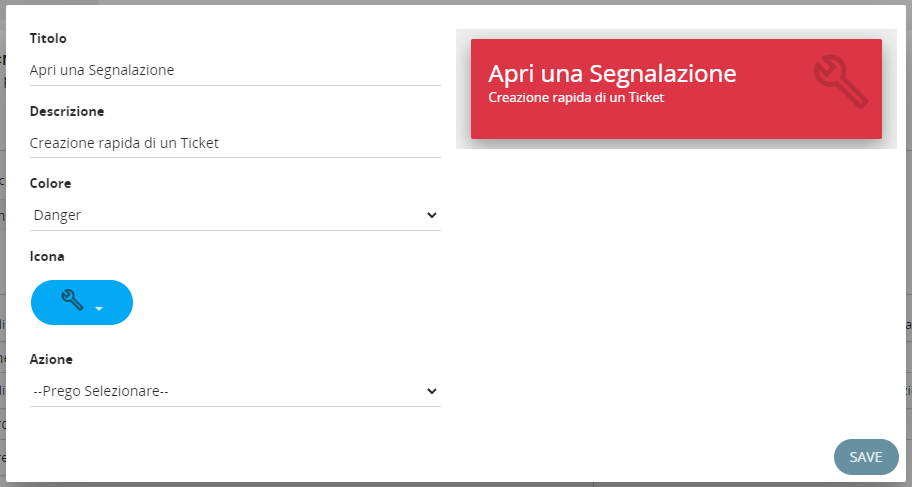
Permette di configurare i pulsanti per le azioni rapide presenti nella home del portale. Cliccando infatti su AGGIUNGI PULSANTE sulla destra, sarà possibile abilitare una finestra dalla quale impostare:
Schermata di creazione pulsante
Schermata di visualizzazione della lista dei pulsanti creati
N.B.: l'ordine dei pulsanti si può cambiare per trascinamento. |
|
Campi Condizionali |
E' possibile impostare dei campi condizionali anche per il Portale Clienti, in modo che funzionino esattamente come per l'interfaccia di vte. Nel momento in cui vengono attivati, anche lato portale le condizioni saranno funzionanti. Ci sono tre modi per configurarle:
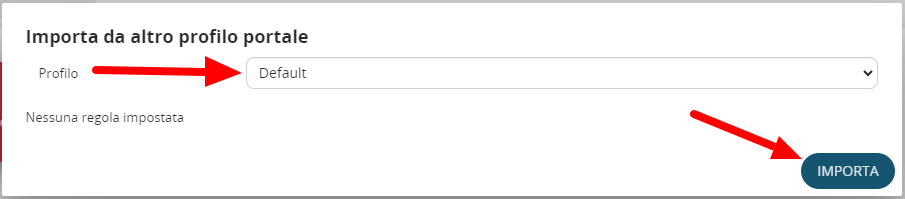
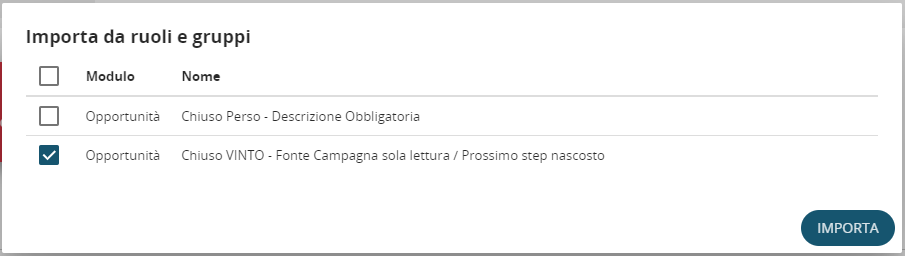
Cliccando su Importa da altro profilo portale, si aprirà una popup che ci permetterà di selezionare altri profili esistenti e quindi di cliccare infine su Importa in basso a destra di quella stessa finestra.
Cliccando su Importa da ruoli e gruppi, si aprirà una popup che ci permetterà di scegliere invece delle regole già preimpostate per il crm, direttamente nei Campi Condizionali (per approfondire l'argomento, vedere Cap. 17.4 Campi Condizionali).
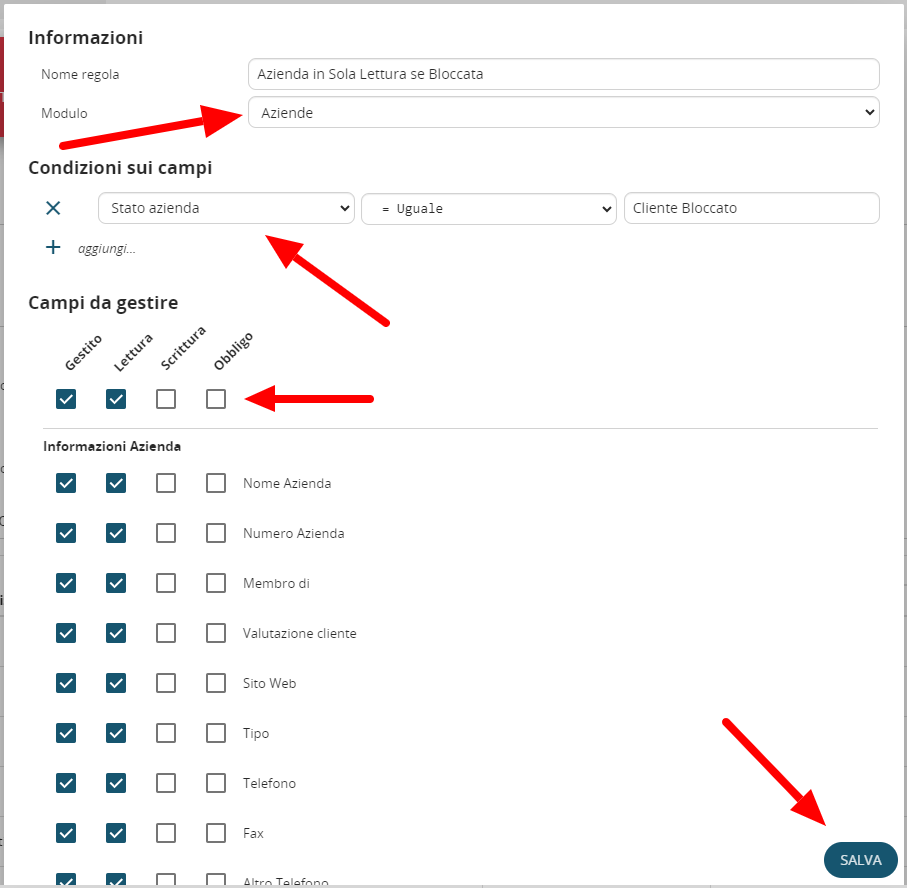
Cliccando invece su Aggiungi, sarà possibile creare una nuova regola per i campi condizionali del portale, esclusiva per il portale stesso (non si rifletterà nel crm), facendo la classica configurazione spiegata nel Cap. 17.4. Nell'esempio presentato nell'immagine sottostante, si vede una regola per cui l'anagrafica dell'azienda, diventa completamente in sola lettura, quando il campo Stato assume il valore Bloccato.
|
|
Privilegi Globali |
Offre la possibilità di configurare tutti i privilegi per ogni singolo profilo utente, cosa può o non può fare o vedere attraverso il portale clienti. E' possibile agire su tutti i moduli di vtenext ATTENZIONE: unica particolarità, non è possibile CREARE anagrafiche AZIENDA da Business Portal, quindi anche se è possibile da profilo attivare il flag su CREA/MODIFICA, in realtà tale funzione è disabilitata. CAMPI NON |
|
Nota sui Moduli Custom o Moduli Personalizzati creati da interfaccia |
Alla creazione di un modulo custom, per fare in modo che questo venga aggiunto alla lista di quelli supportati dal Business Portal, e che quindi risulti visibile nella gestione profili del portale, è necessario che abbia almeno una relazione che lo riconduca o al modulo Contatti o al modulo Aziende. Questo requisito è stato aggiunto perché i permessi nel Business Portal si basano appunto su questo tipo di relazione che se non è presente, il modulo non sarà visibile nei permessi del profilo portale. |



Sbloccare un utente portale
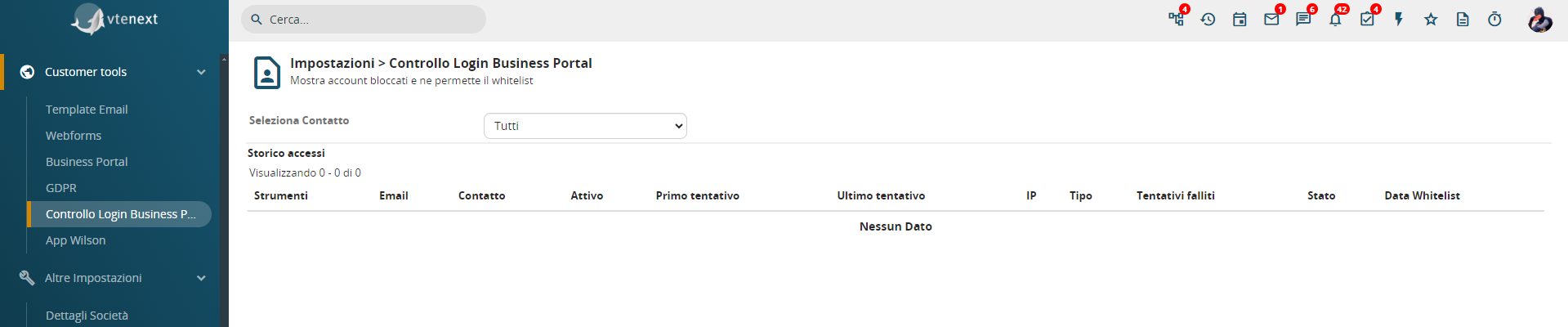
Come per gli utenti del CRM, anche un utente portale, dopo cinque tentativi, viene bloccato per motivi di sicurezza. E' dunque possibile sbloccarlo tramite le impostazioni di vtenext, agendo dalla voce Controllo Login Business Portal. In questa pagina sarà possibile visualizzare tutti gli utenti bloccati e rimetterli in whitelist, esattamente come si farebbe con un utente standard.