6.1.3 Passo 3: Newsletter
Ritornate alla scheda della campagna e, tramite il menù relazioni, scegliete il modulo Newsletter quindi Aggiungi Newsletter. Si aprirà la creazione di una nuova scheda newsletter.
|
Nome Newsletter |
Inserite un nome per la newsletter riconducibile al suo obiettivo (resta interno a vtenext) |
|
Campagna |
È valorizzato con il collegamento alla campagna “genitore” |
|
Data programmazione |
Programmate il giorno di invio della newsletter |
|
Ora programmazione |
Programmate l’ora di invio della newsletter |
|
Nome mittente |
Nome del mittente che verrà visualizzato dai destinatari |
|
Indirizzo mittente |
Ai destinatari la newsletter risulterà inviata dall’indirizzo indicato, a cui potranno rispondere (suggeriamo un indirizzo esistente e presidiato) |
|
Pianificata |
Il campo di default è impostato con il valore “No”. Passerà automaticamente a “Sì” quando darete l’ordine di invio. Pertanto No identifica una newsletter creata ma non schedulata/inviata, mentre Sì indica una newsletter schedulata/inviata. |
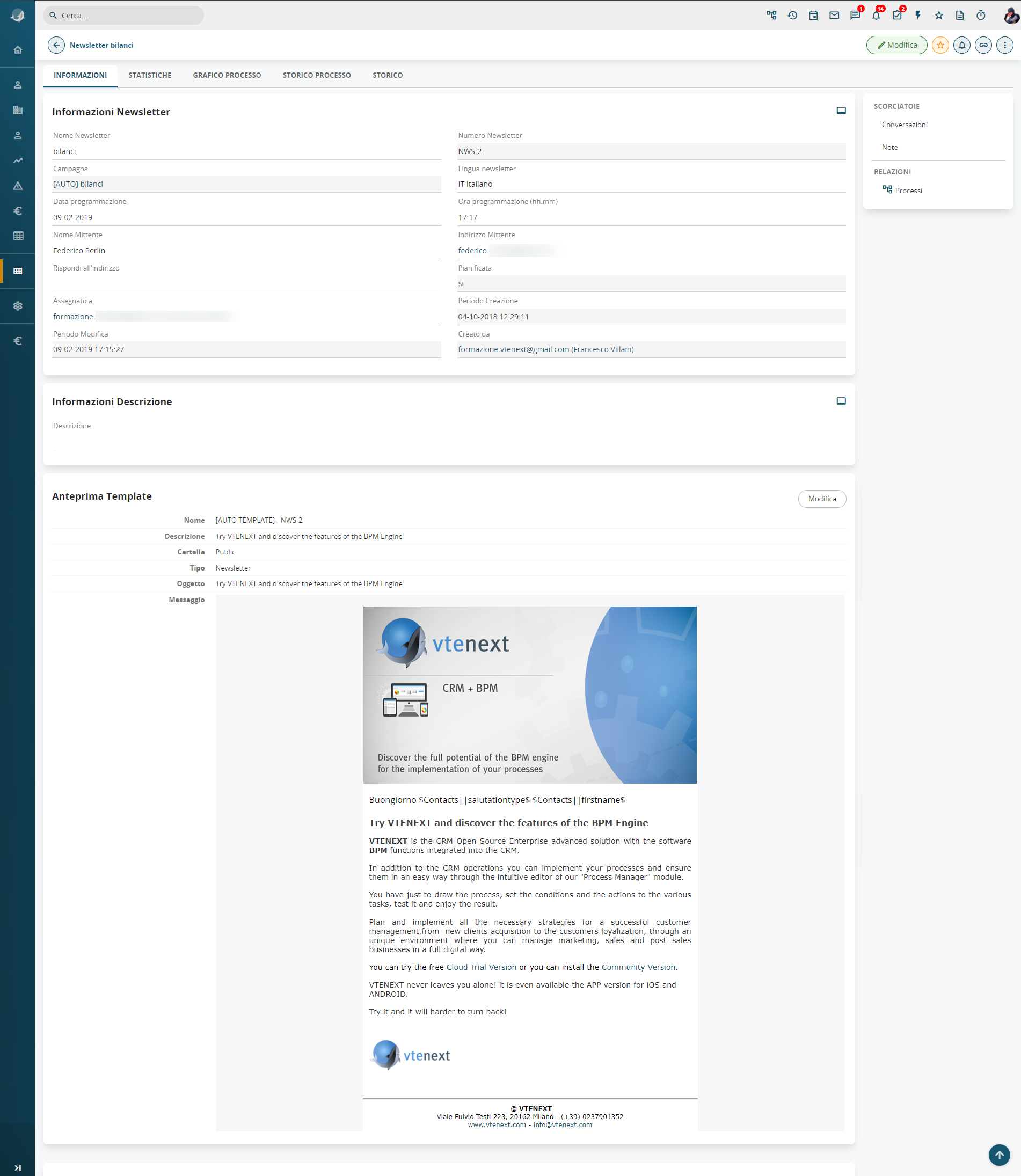
Dovete poi associare un template alla newsletter, definendo quindi il contenuto che il vostro target riceverà nella casella di posta. Utilizzare il pannello Seleziona un Template Email che si trova nel menù Altro.

Dovete poi associare un template alla newsletter, definendo quindi il contenuto che il vostro target riceverà nella casella di posta. Utilizzare il pannello Seleziona un Template Email che si trova nel menù Altro.
|
|
selezionare un template tra quelli presenti nel sistema |
|
|
creare un nuovo template |
|
|
modificare il template selezionato |
|
|
Invia o schedula l’invio secondo la configurazione Campagna-Target-Newsletter |
|
|
viene inviata una prova della newsletter all’indirizzo email dell’utente (sempre consigliato) |
|
|
visualizza una finestra di anteprima del template (sempre consigliato) |
|
|
permette di interrompere l'invio di una newsletter in maniera emergenziale |






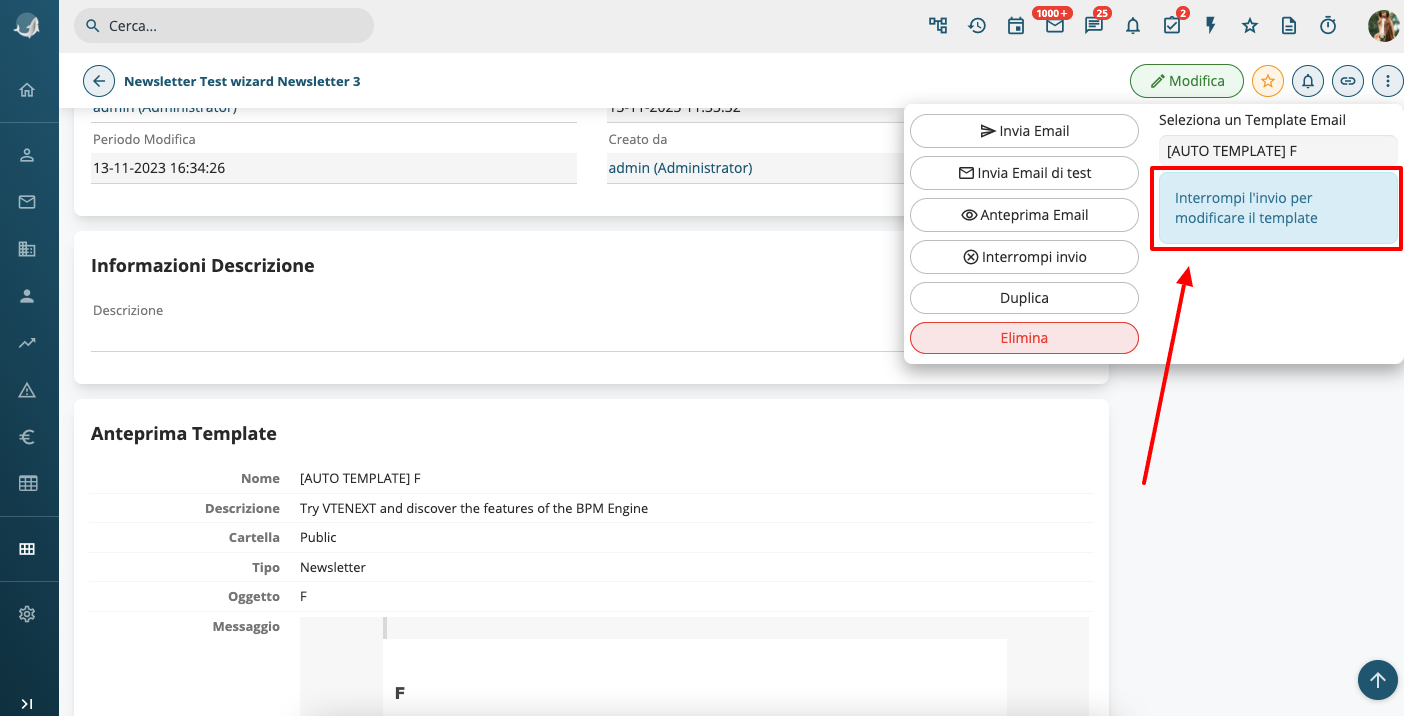
Note sull’invio. Una volta premuto il pulsante Invia Email la newsletter viene programmata per l’invio secondo data e ora indicati nei campi Data programmazione e Ora programmazione (se questi valori sono nel passato, la newsletter partirà subito), con i parametri inseriti in Nome mittente e Indirizzo mittente. Una volta premuto il pulsante l’azione non è annullabile da interfaccia.
Attenzione! Affinché l’invio della Newsletter sia effettivo occorre configurare il cronjob nel server su cui è installato vtenext. Per maggiori dettagli vedere il capitolo CRONJOB – Processi da pianificare.
DUPLICAZIONE DI UNA NEWSLETTER
Quando si duplica una newsletter viene riportato anche il legame al template utilizzato nella precedente newsletter. Quindi se vengono effettuate delle modifiche al template della newsletter duplicata, tali modifiche si propagano anche nella newsletter originale.
Se si vuole fare delle modifiche al template solo per quella specifica newsletter è necessario utilizzare il pulsante modifica presente nel blocco "Anteprima Template" così verrà creata una "copia" del template con le modifiche che saranno utilizzate solamente per questa newsletter.
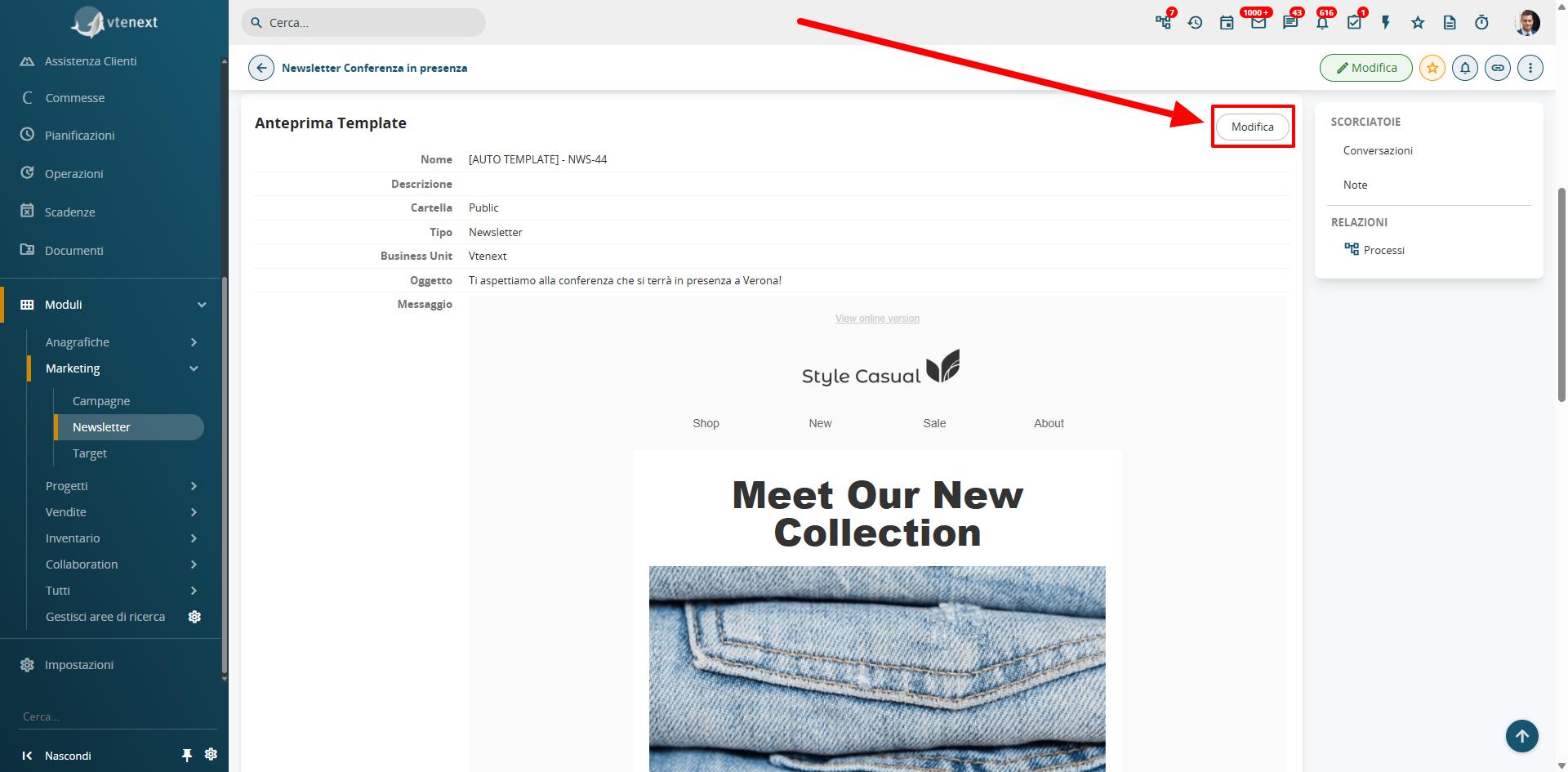
Utilizzando invece la matita per modificare il template dal widget "Seleziona un Template Email" si modifica proprio il template e quindi le modifiche saranno visibili anche in altre newsletter che usano tale template.