13.1.1 Esempi di Report
Prima di iniziare la realizzazione di un report è fondamentale conoscere bene la base dati a disposizione. In caso contrario, si rischia di progettare un report senza sapere se una determinata informazione sia effettivamente presente nel CRM.È inoltre molto importante conoscere con precisione il nome del campo e il modulo in cui l’informazione è memorizzata, poiché questi aspetti diventano determinanti nella definizione di filtri, aggregazioni e logiche di elaborazione dei dati.
Ad esempio, è rilevante sapere se un filtro viene applicato su un campo di testo libero oppure su un menu a tendina, poiché le modalità di ricerca, raggruppamento e aggregazione dei dati possono essere differenti.
Una buona conoscenza della struttura dei dati consente quindi di progettare report più accurati, evitando successive revisioni dovute alla mancanza o alla non corretta interpretazione delle informazioni disponibili.
Report semplice -semplice: dati da un solo modulo con filtri e aggregazioni
Iniziamo creando un report che aggreghianalizzi i nostri clienti creati in quest'anno( nell'anno corrente)corrente, limitando i risultati alle aziende appartenenti agli stati Italia e che siano dello stato italia o poloniaPolonia e delai settoresettori xdi einteresse ,definiti.
Successivamente andiamoandremo ad aggregare i nostri dati perutilizzando duei seguenti campi:-
del cliente).
Per la creazione di questo report avremo bisogno indi ordine:- filtrareapplicare i datiseguenti temporalmentefiltri:
1. prendereFiltro solotemporale
Dovremo selezionare solamente le aziende create nell'anno corrente. Per fare questo utilizzeremo il filtro sulla Data di Creazione, impostando come intervallo temporale l'anno in quest'anno);-corso.
2. Filtri avanzati
Successivamente utilizzeremo i campiFiltri Avanzati per limitare ulteriormente i dati.
In particolare andremo a filtrare:
il campo Stato, nonincludendo dataesclusivamente "filtriItalia avanzati"e perPolonia;
il campo Settore, selezionando i settori di interesse.
Configurazione delle aggregazioni
Una volta ottenuto il corretto insieme di dati, procederemo con le condizioniaggregazioni didati un(disponibili filtronel sulsolo camporeport "stato"
ok, cominciamo!
Step 1
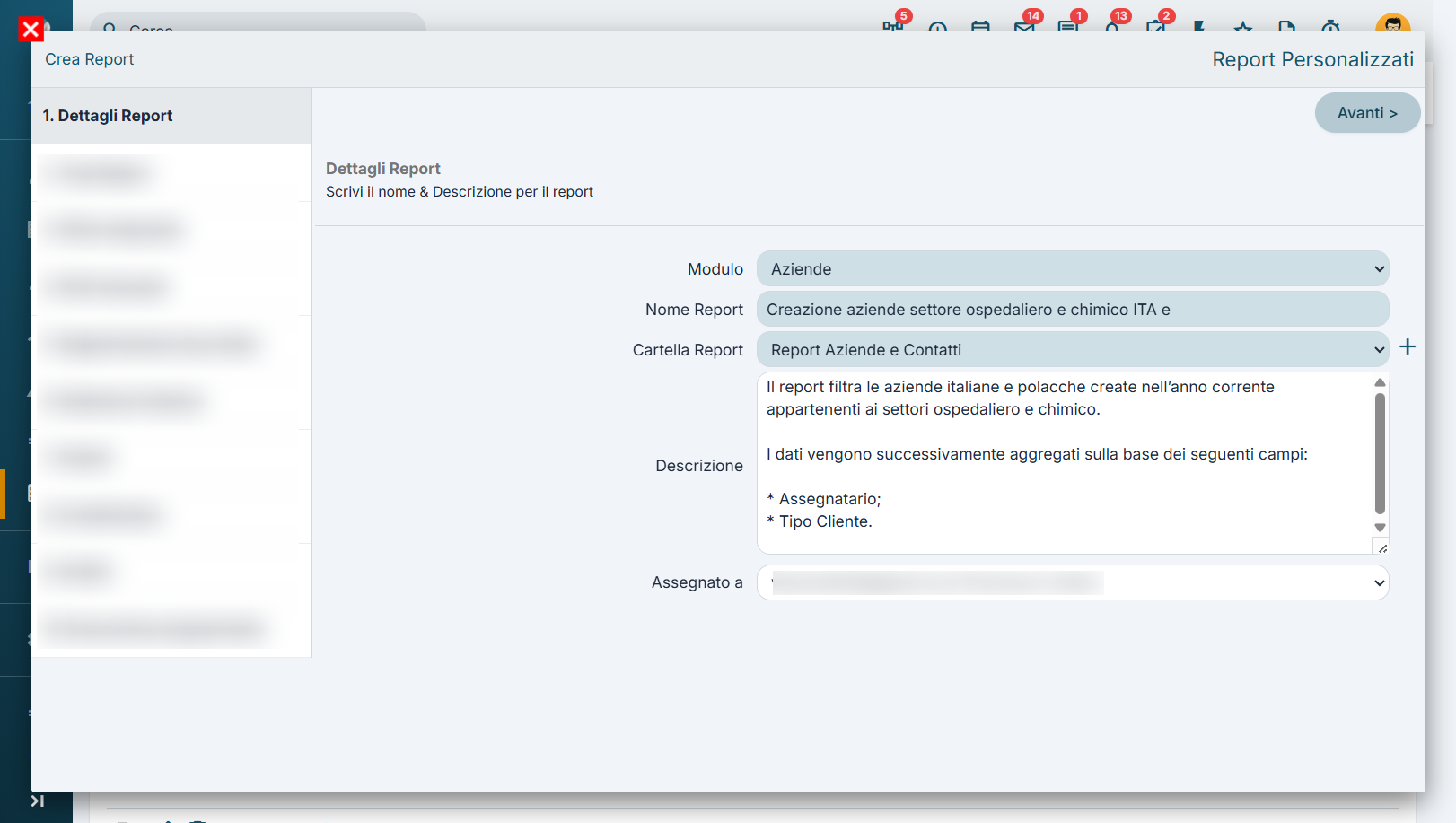
Creiamo il nostro reparto inseriamo un nome che vada a descrivere in poche parole quello che il significato del report e selezioniamo la cartella in cui vogliamo inserirlo.
Nel campo descrizione possiamo inserire le logiche di questo report
Step 2
Questo punto per apprezzare meglio le differenze lo spieghiamo al punto 6 seleziona colonne in cui cerchiamo di far comprender e meglio la differenza tra un report tabella e uno riassuntivo in cui vedremo.
Step 3
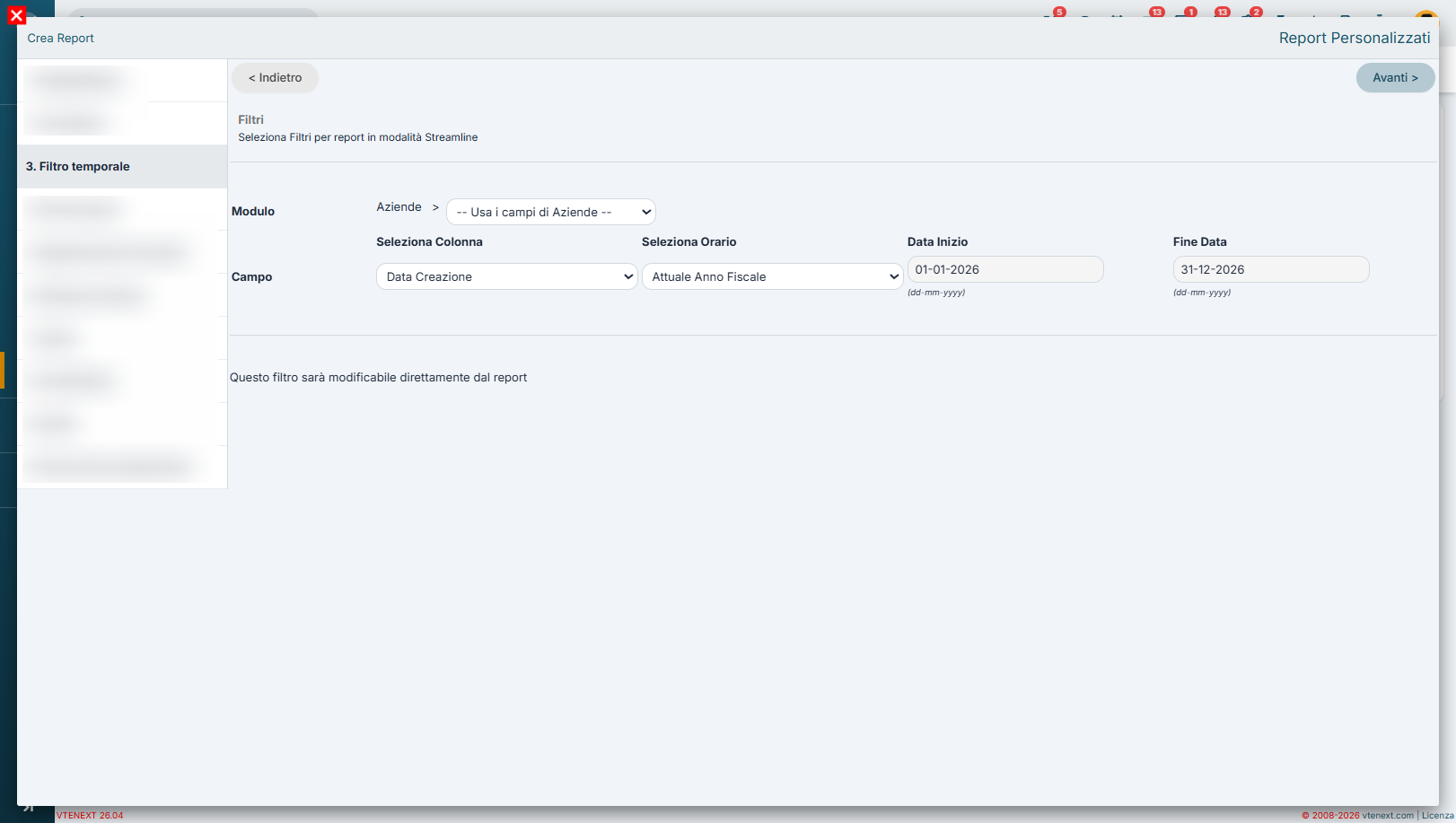
Qui inseriamo la prima condizione di filtro per i campi data, in questo caso "data di creazione" e inseriamo il valore dinamico "anno fiscale attuale". I valori dinamici fanno in modo che nel 2027 vedremo i clienti creati in quell'anno senza il bisogno di modificare le condizioni del report perchè sono appunto dinamiche.
 Step 4
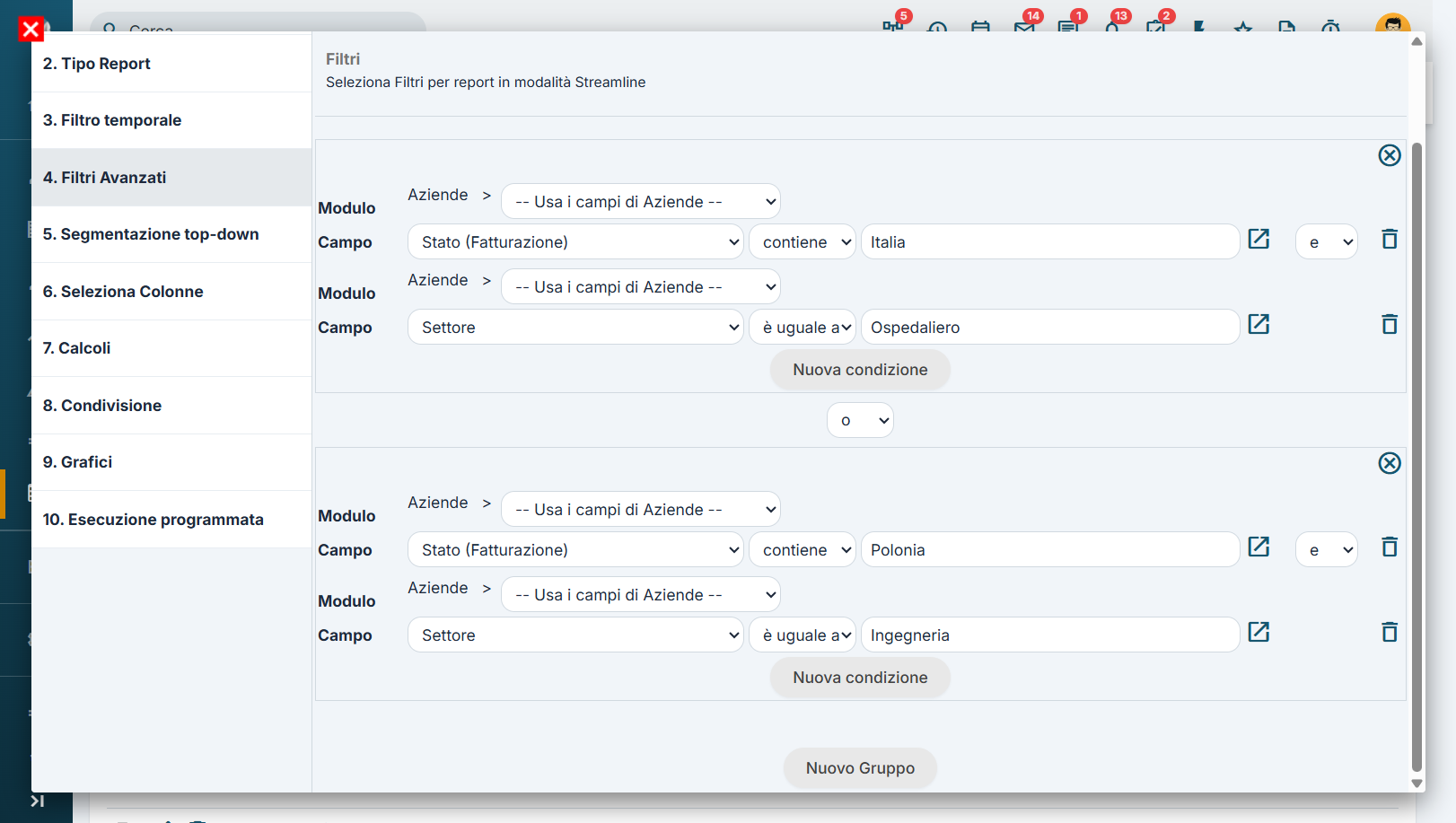
Ora andiamo a filtrare i dati per due gruppi di condizioni:
- le aziende italiane del settore ingegneria;
- le aziende polacche del settore Ospedaliero.
In questo caso creiamo due gruppi inserendo le due condizioni e mettiamo i due gruppi con l'operatore logico "o" perchè vogliamo prendere uno o un altro tipo di azienda.
 Step 5
per questo report non ci occorre creare dei cluster e quindi salto questo step.
Step 6
Qui seleziono le colonne che vorrei visualizzare nel report ed anche qui che noterò una differenza se utilizzo il report riasuntivo o il reprt tabellare. Nel report riassuntivo posso aggregare i dati e , se lo voglio ho la possibilità di incluidere quel campo nel tab riassuntivo, mentre nel caso di repiort tabellare non avrò questa possibilità perche il report tabellare NON produce il tab "Riassuntivo".
Il report tabellare si risolve in un espèort dei dati senza acluna aggregazione.
Es. di selezione nello step 6 per il report tabellare
Es di selezione colonne per un report riassuntivo
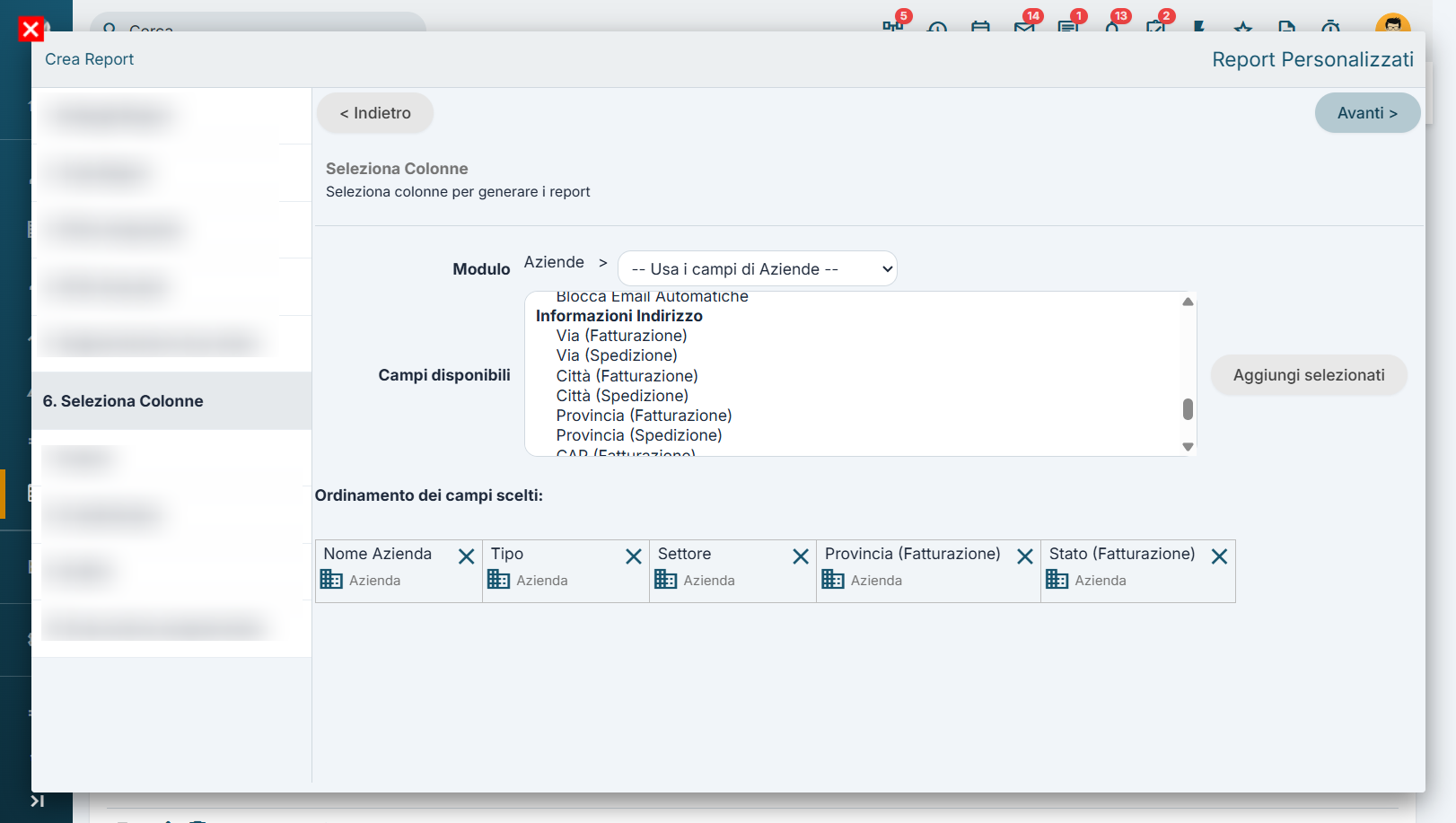
Step 7
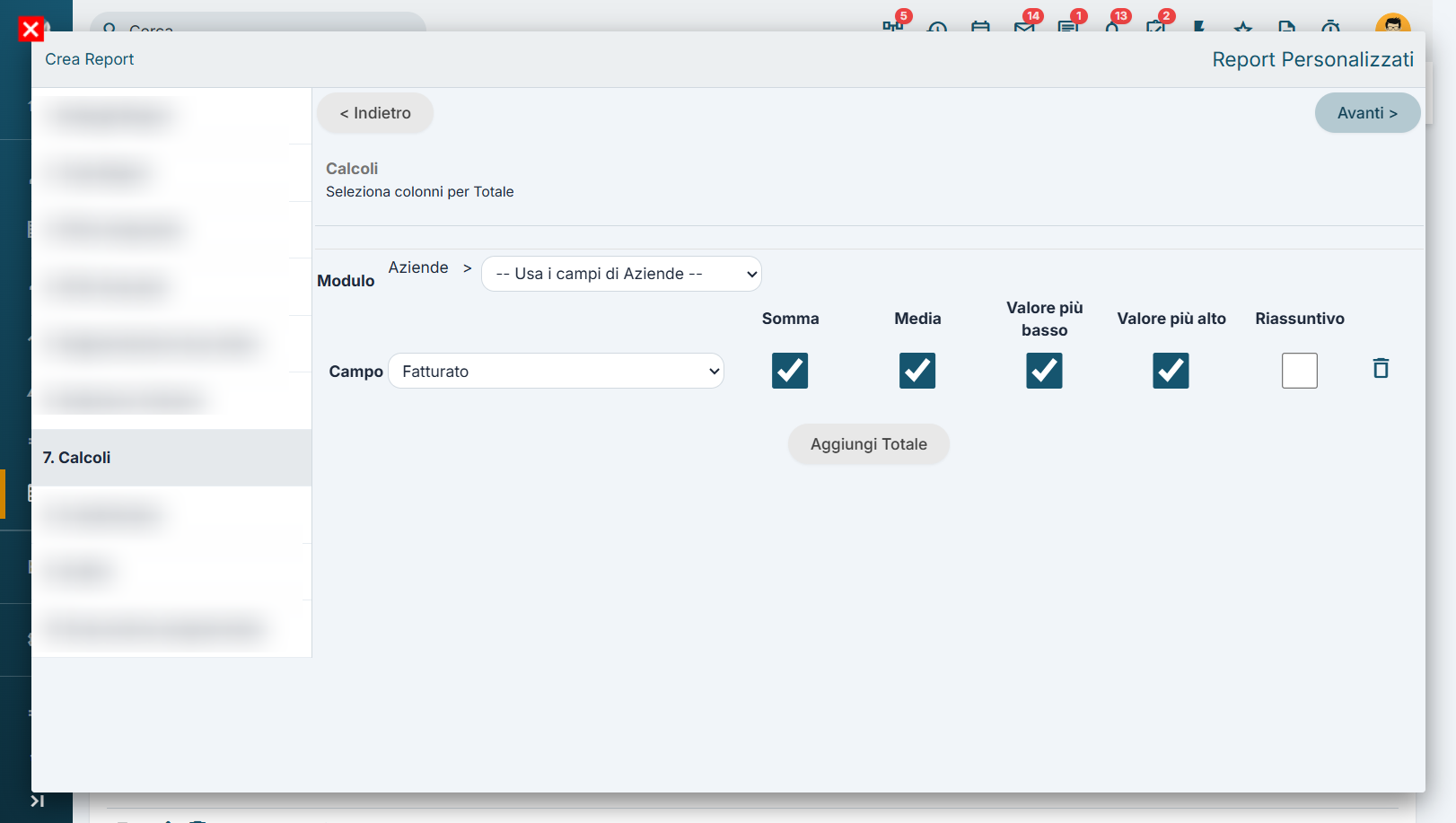
inseriso la somma del fatturato complessivoe valore piu altro e basso epr avere un panoramica dei dati su queste anagarfiche inserite vado quindi ad inserire il campo "fatturato" e inserisco tutte le metrice: somma, media . L'ultimo flga riassuntiivo sarà funzionante solo se ho slezionato il tipo report riasuntivo altruimenti non funzionera ed è disponibile per una sola metrica: non posso selezionare più campi e isnerrli nel tab riasuntivo
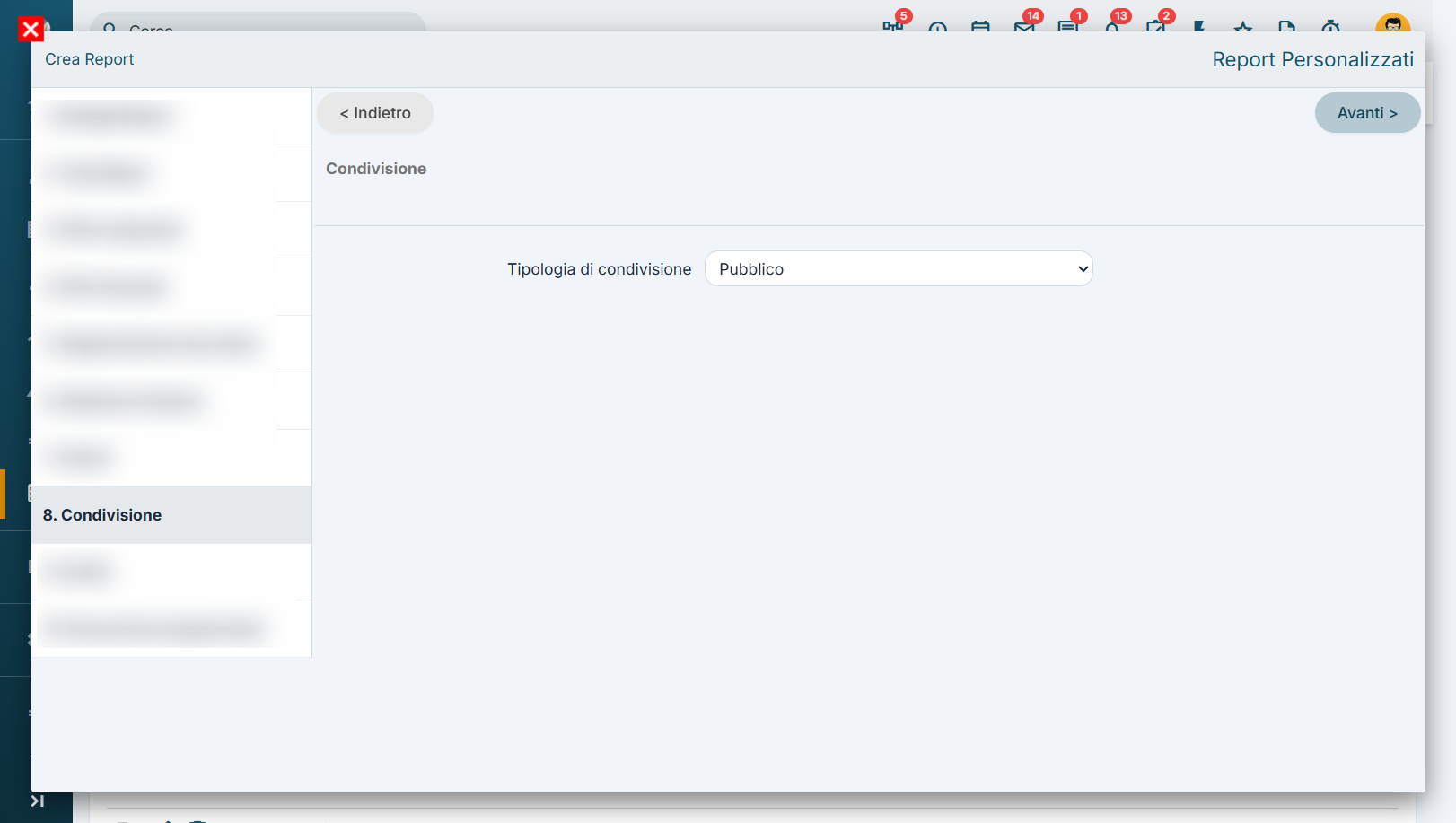
Step 8 Condivisione
in questo caso voglio che il mio report sia pubblico e quindi seleziono la visualizzazione standard "pubblico".
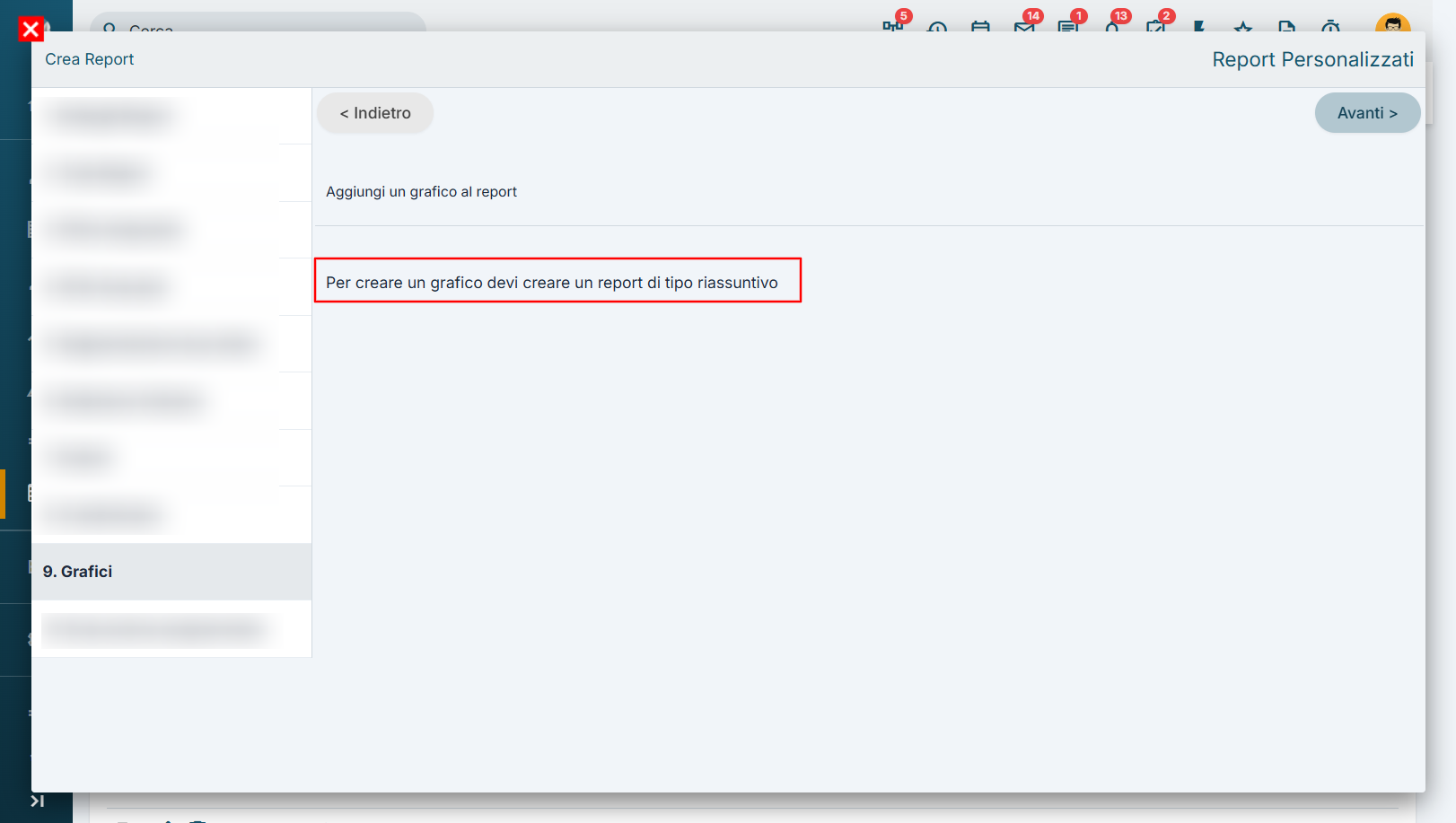
Step 9 Grafici
questo step è realizzabile SOLO se ho un report di tipo riassunativo ed ho il tab riassunto, se questo tab non è presente allora non è possibile fare un grafico. IL formato tabellare non avrà mai la possibilità di ropodurre un grafico
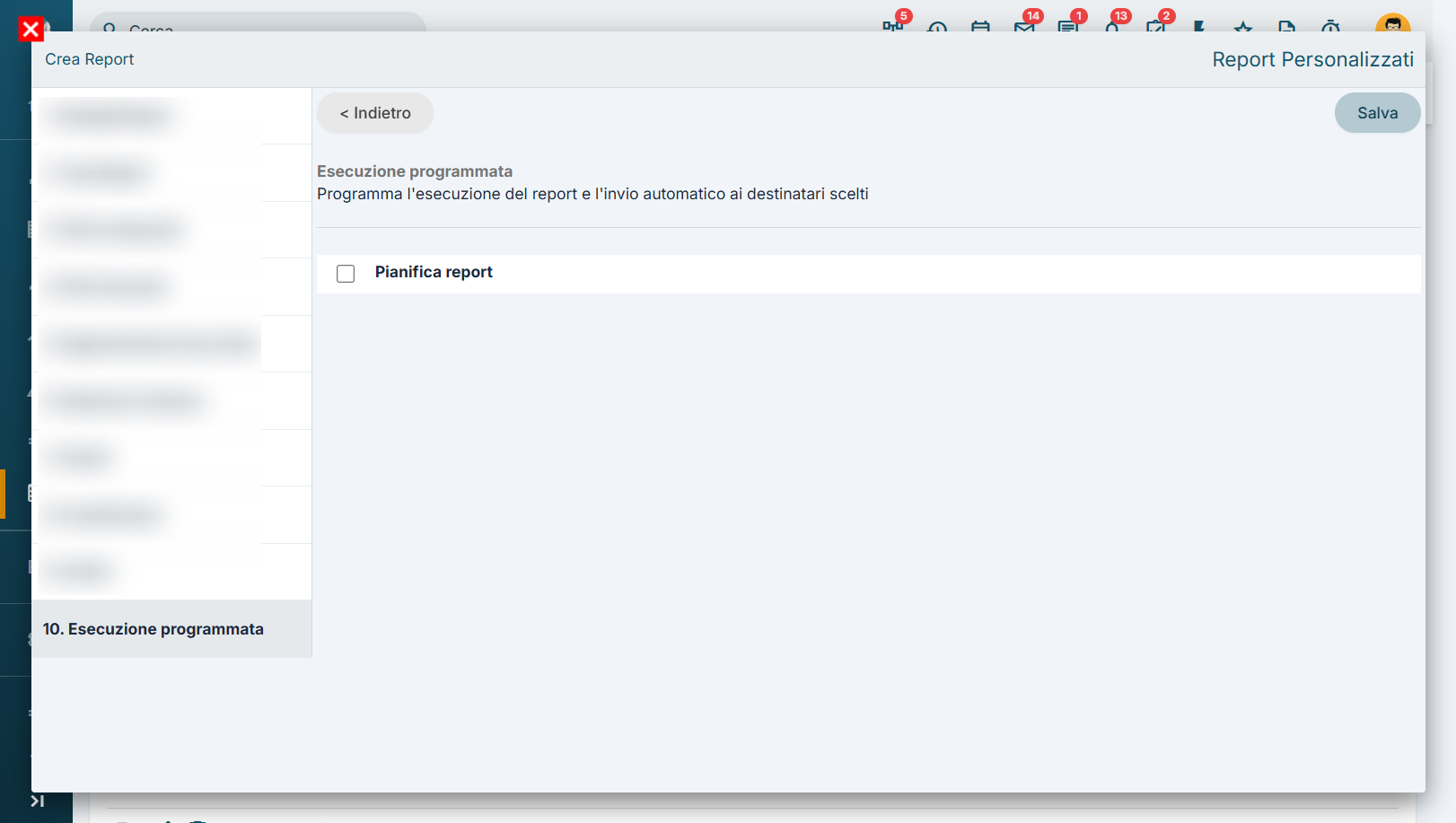
Step 10 - Esecuzione programmata
in questo specifico caso saltiamo alfuznionalità di invio di un file excel o pdf o entrambi ad uno specifico uyente.