13.1.1 Esempio di Report Base
In questo capitolo creeremo un report recuperando le informazioni da un solo modulo applicando dei filtri e delle aggregazioni ai dati rappresentati.
Premessa
Prima di iniziare la realizzazione di un report è fondamentale conoscere bene la base dati a disposizione. In caso contrario, si rischia di progettare un report senza sapere se una determinata informazione sia effettivamente presente nel CRM.È inoltre molto importante conoscere con precisione il nome dei campi e il modulo in cui l’informazione è memorizzata, poiché questi aspetti diventano determinanti nella definizione di filtri, aggregazioni e logiche di elaborazione dei dati.
Ad esempio, è rilevante sapere se un filtro viene applicato su un campo di testo libero oppure su un menu a tendina, poiché le modalità di ricerca, raggruppamento e aggregazione dei dati possono essere differenti.
Una buona conoscenza della struttura dei dati consente quindi di progettare report più accurati, evitando successive revisioni dovute alla mancanza o alla non corretta interpretazione delle informazioni disponibili.
Consegna report
Il report d'esempio è un report sul modulo "aziende" e il suo scopo è quello di analizzare le aziende create nell'anno corrente, limitando i risultati alle aziende appartenenti agli stati Italia e Polonia e ai settori "Ingegneria" e "Ospedaliero".
Il report è utile al reparto vendite per verificare l'andamento in questi due stati su questi due particolari settori.
I dati verranno aggregati utilizzando questi campi:
- Tipo (per verificare le tipologie di aziende create)
- Assegnatario (utente responsabili dell'anagrafica).
Ok, cominciamo!
Realizzazione del report
Step 1 - Dettagli Report
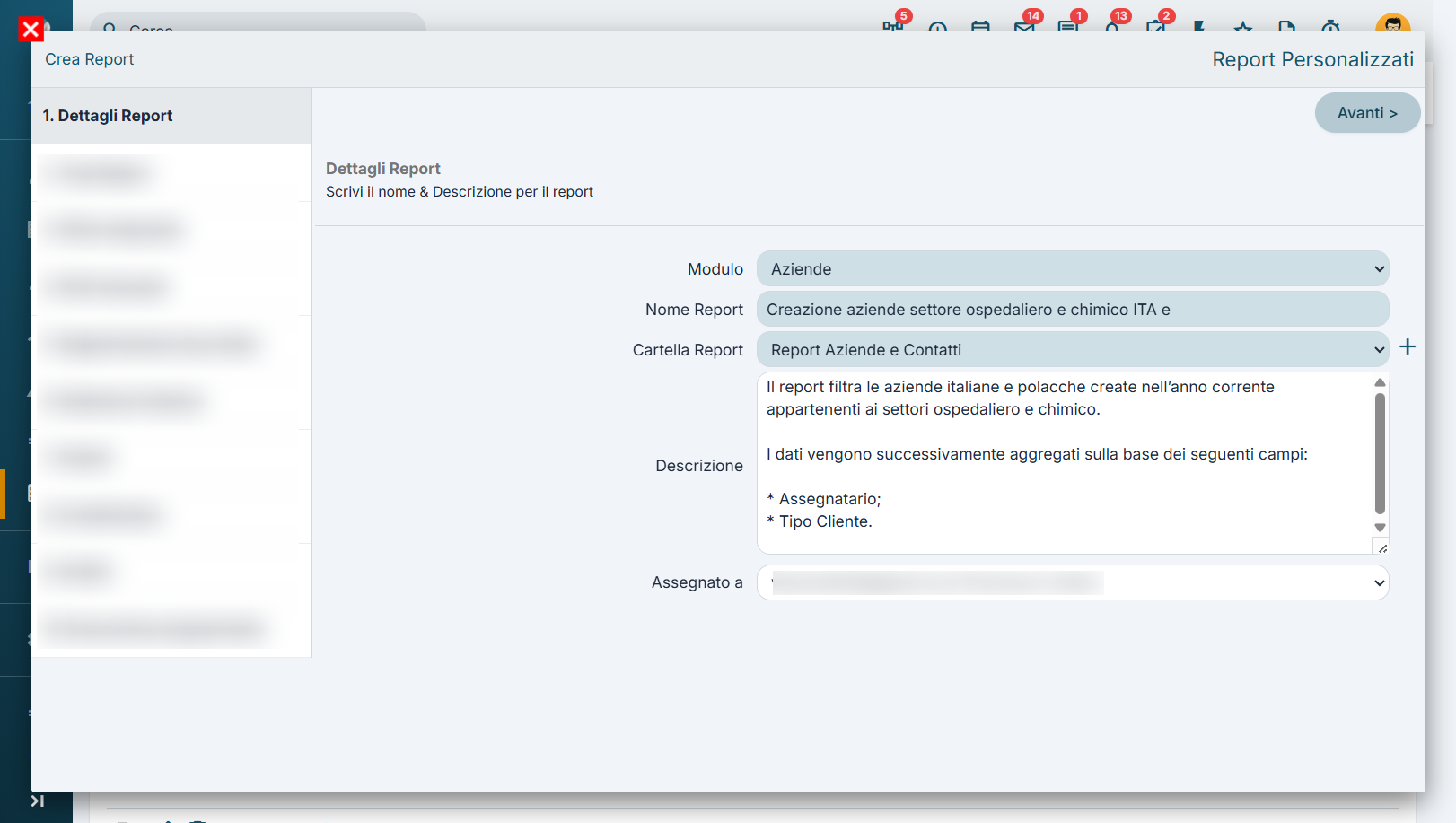
Creiamo il nostro report inserendo un nome che ne descriva in modo chiaro e sintetico il contenuto o l'obiettivo.
Successivamente selezioniamo la cartella all'interno della quale desideriamo salvarlo, così da mantenere una corretta organizzazione dei report presenti nel sistema.
Nel campo Descrizione è consigliabile inserire una breve spiegazione delle logiche utilizzate nel report, indicando ad esempio:
- i filtri applicati;
- le aggregazioni previste;
- eventuali particolarità o criteri di calcolo.
Documentare queste informazioni facilita la comprensione del report nel tempo e permette ad altri utenti di comprenderne rapidamente il funzionamento.
Step 2 - Tipo Report
Questo punto verrà approfondito maggiormente al Punto 6 – Seleziona Colonne e successivamente nella fase di visualizzazione del report.
L'obiettivo sarà comprendere meglio le differenze tra le due principali tipologie di report:
- Report Tabellare, che mostra il dettaglio dei singoli record;
- Report Riassuntivo, che aggrega i dati sulla base dei campi selezionati e consente di ottenere sintesi, conteggi e statistiche.
Analizzando la visualizzazione finale del report sarà più semplice comprendere l'impatto delle colonne selezionate e delle aggregazioni applicate, apprezzando le differenze tra una vista di dettaglio e una vista di sintesi dei dati.
Step 3 - Filtro temporale
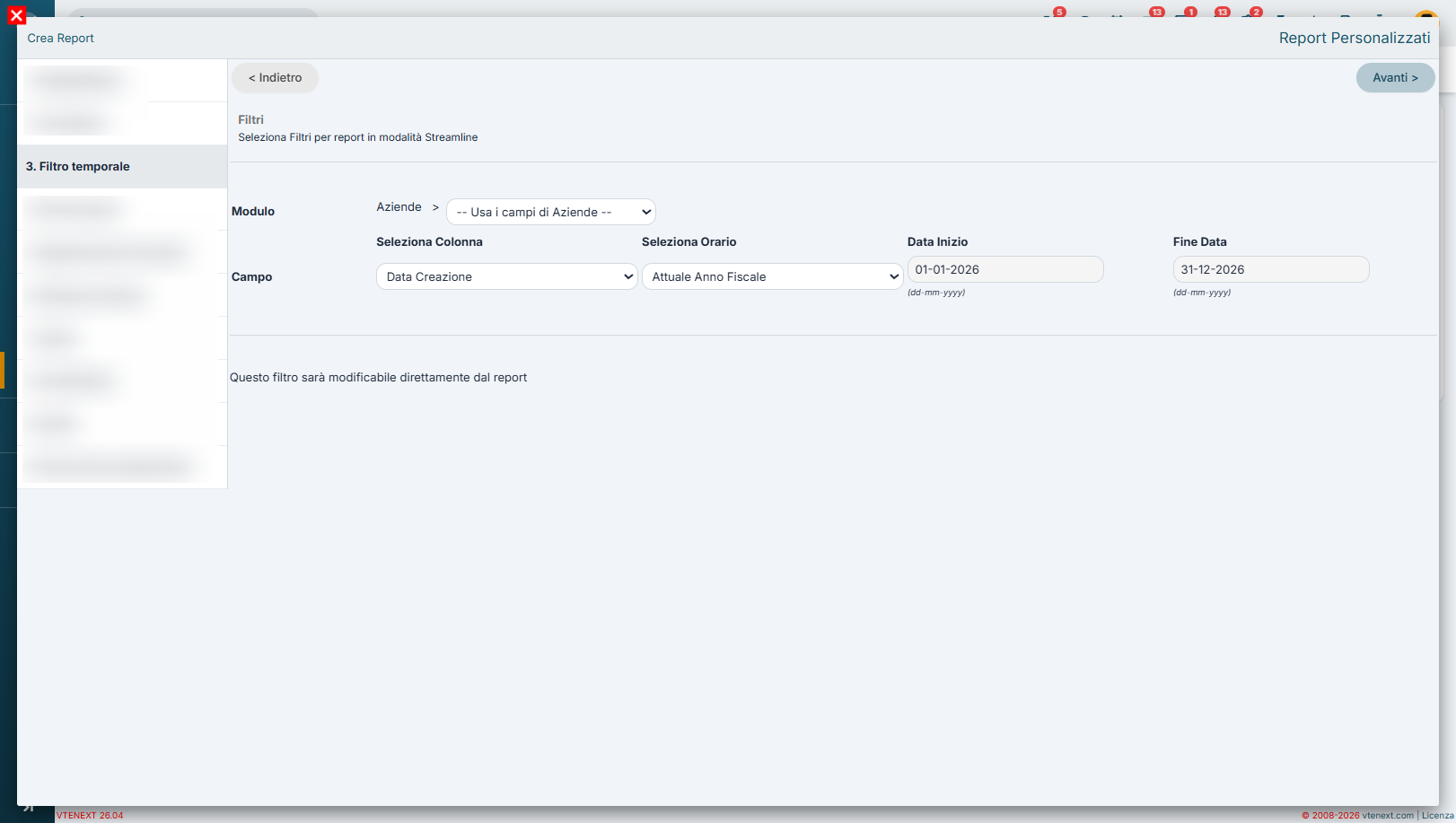
In questo passaggio inseriamo la prima condizione di filtro relativa ai campi data.
Nel nostro esempio selezioniamo il campo Data di Creazione e impostiamo come valore il filtro dinamico Anno Fiscale Attuale.
L'utilizzo dei valori dinamici è particolarmente importante perché consente al report di aggiornarsi automaticamente nel tempo. Ad esempio, nel 2027 il report mostrerà automaticamente le aziende create nel 2027, senza la necessità di modificare manualmente le condizioni del filtro.
In questo modo il report rimane sempre aggiornato e può essere utilizzato negli anni successivi senza interventi di manutenzione.
Step 4 - Filtri Avanzati
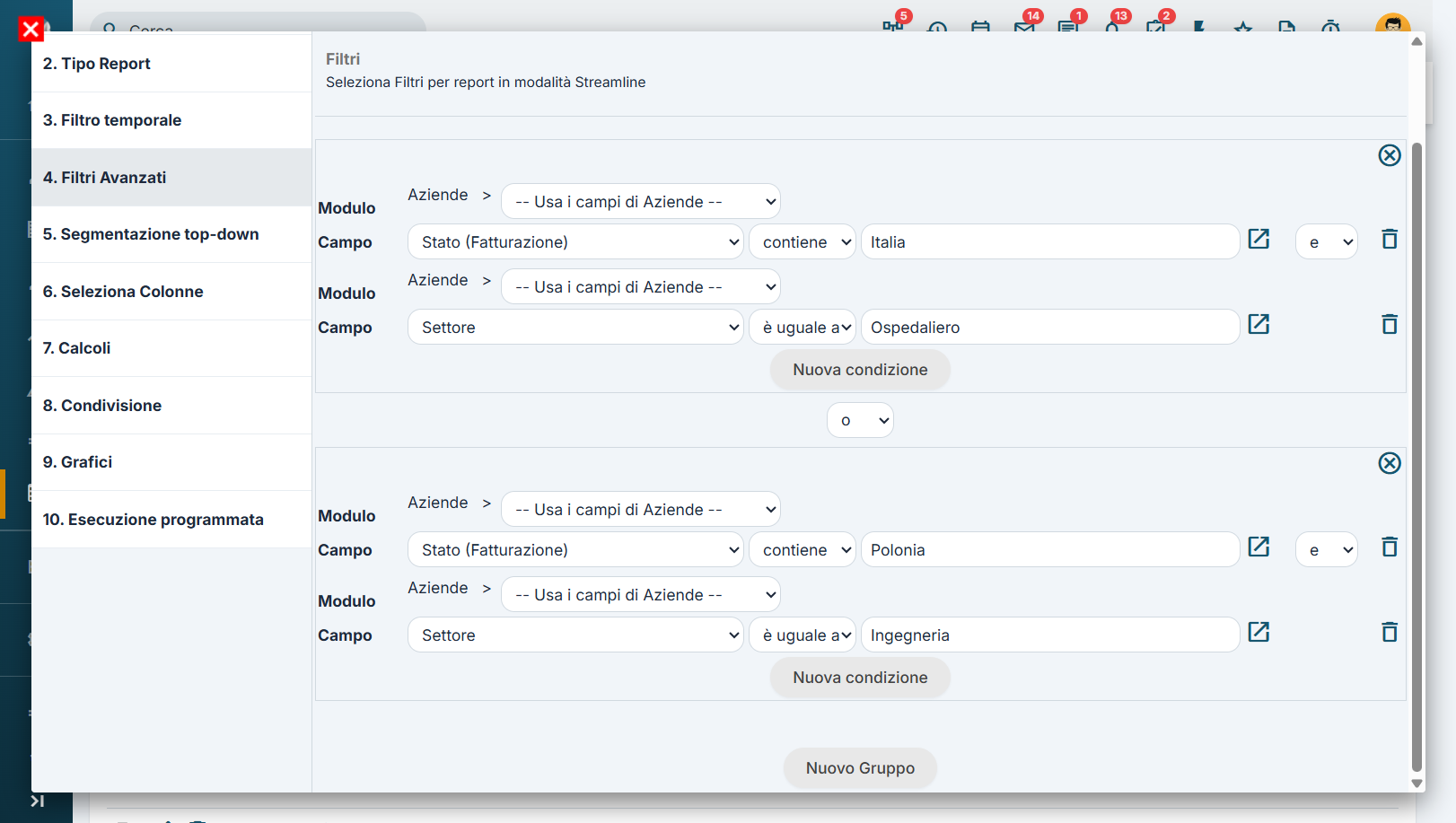
Ora andiamo a filtrare i dati creando due distinti gruppi di condizioni:
-
aziende italiane appartenenti al settore Ingegneria;
-
aziende polacche appartenenti al settore Ospedaliero.
Per ottenere questo risultato creiamo due gruppi di filtri separati:
Gruppo 1
-
Stato = Italia
-
Settore = Ospedaliero
Gruppo 2
-
Stato = Polonia
-
Settore = Ingegneria
I due gruppi dovranno poi essere collegati tramite l'operatore logico OR (O), poiché vogliamo includere nel report le aziende che soddisfano una delle due condizioni.
In altre parole, il report mostrerà:
-
tutte le aziende italiane del settore Ospedaliero;
-
tutte le aziende polacche del settore Ingegneria.
L'utilizzo dei gruppi di condizioni permette di costruire filtri più articolati e di combinare correttamente criteri differenti all'interno dello stesso report.
Step 5 - Segmentazione top-down
Per questo report non è necessario creare dei cluster, pertanto possiamo saltare questo passaggio.
La funzionalità dei cluster verrà approfondita successivamente nella sezione dedicata ai Report Avanzati, dove risulta particolarmente utile per segmentare e classificare i dati secondo criteri più complessi.
Step 6 - Seleziona Colonne
In questo passaggio selezioniamo le colonne che desideriamo visualizzare all'interno del report.
È proprio in questa fase che emerge una delle principali differenze tra Report Riassuntivo e Report Tabellare.
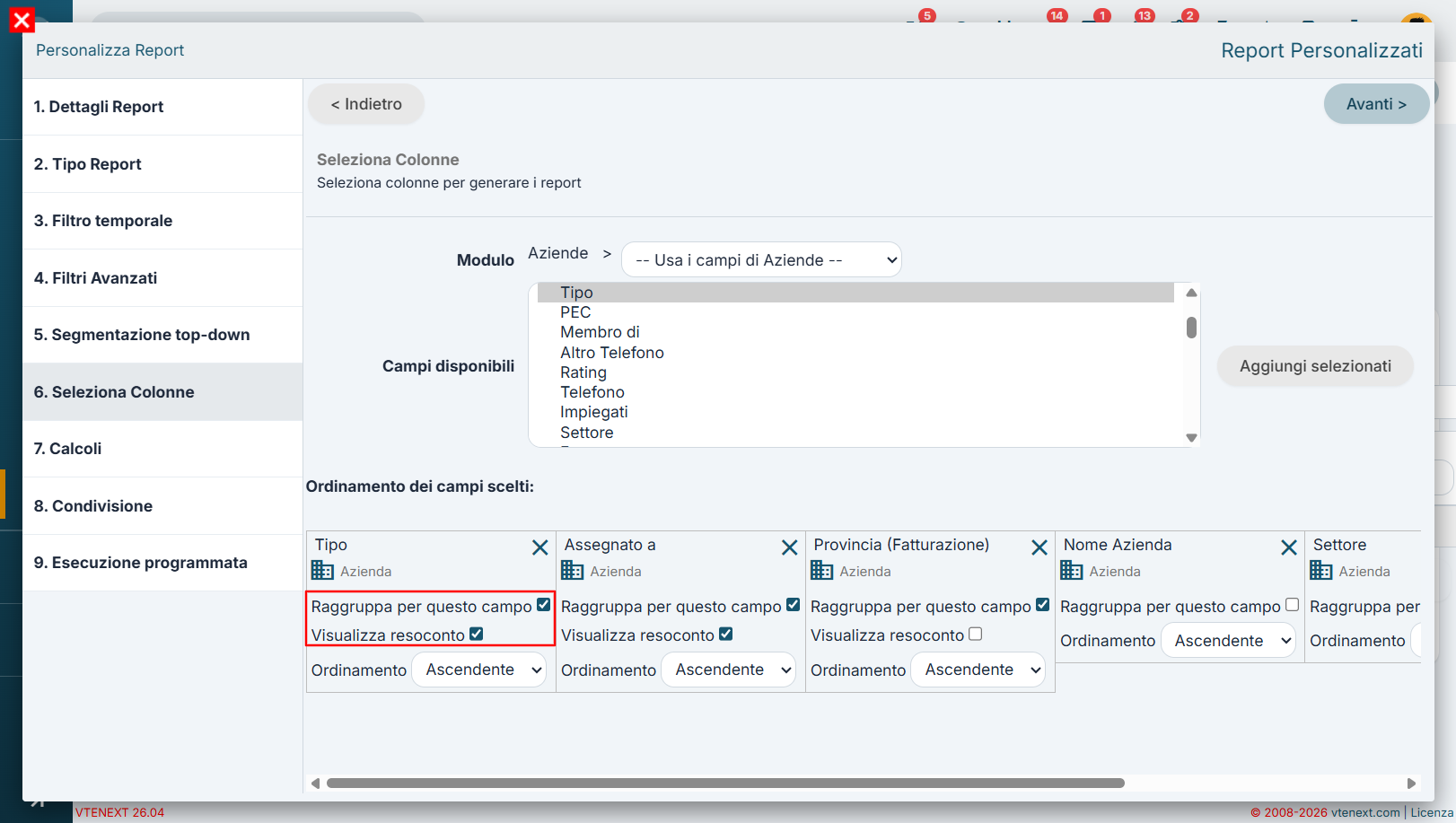
Nel Report Riassuntivo è possibile:
-
aggregare i dati sulla base dei campi selezionati;
-
decidere se includere i campi nel tab Riassuntivo;
-
ottenere conteggi, somme e raggruppamenti dei dati.
Nel Report Tabellare, invece, questa possibilità non è disponibile, poiché tale tipologia di report non genera il tab Riassuntivo.
Il report tabellare si limita infatti a mostrare l'elenco dei record che soddisfano le condizioni impostate, senza effettuare alcuna aggregazione dei dati. In pratica, il risultato ottenuto è molto simile a un'esportazione dei dati filtrati, nella quale ogni record viene visualizzato singolarmente.
Per questo motivo, quando l'obiettivo è analizzare trend, conteggi o raggruppamenti, è generalmente consigliabile utilizzare un report riassuntivo; quando invece si desidera ottenere il dettaglio completo dei record, il report tabellare rappresenta la scelta più adatta.
Es. di selezione nello step 6 per il report tabellare (nessuna possibilità di aggregazione sulle colonne)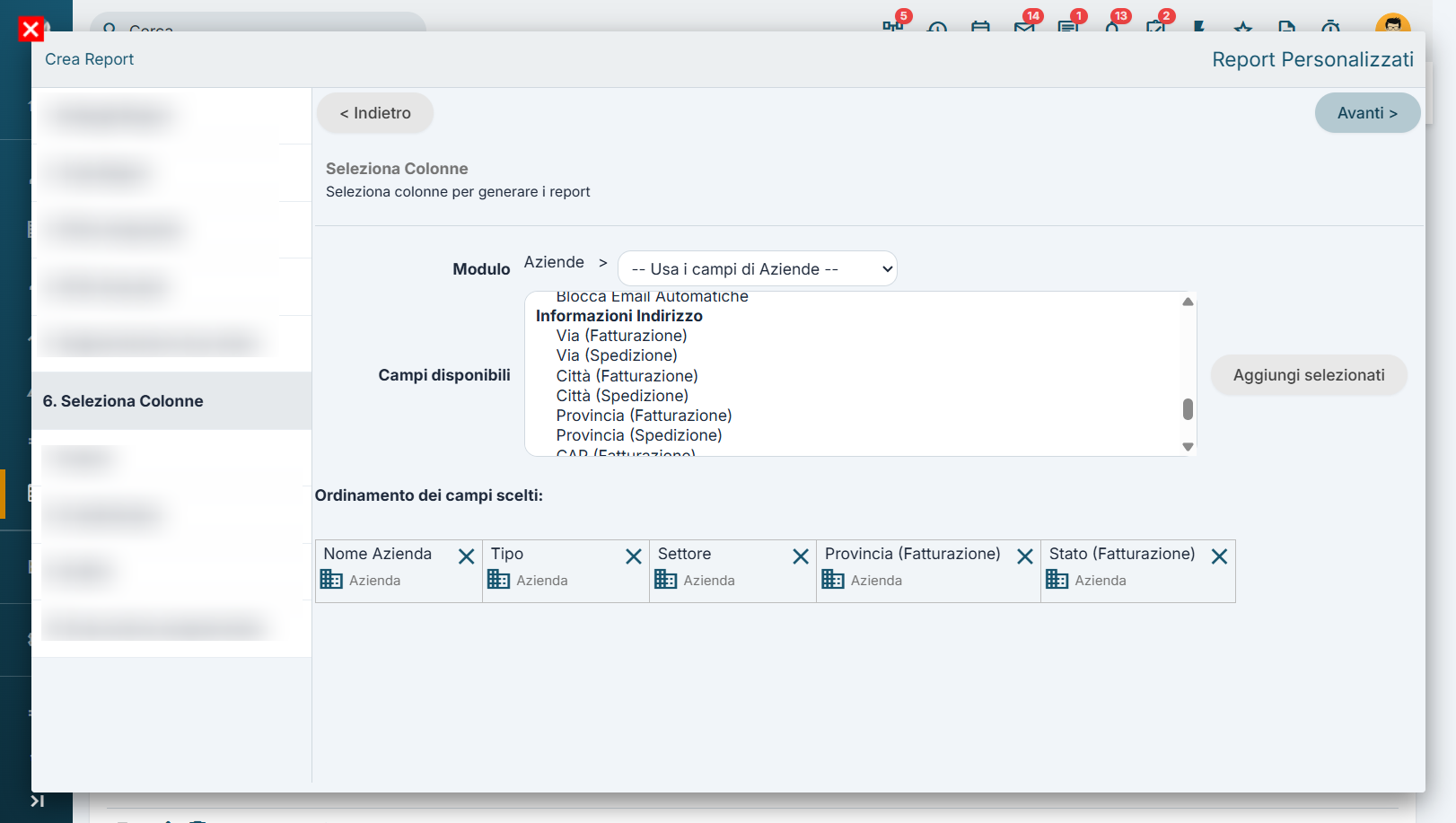
Es di selezione colonne per un report riassuntivo (possibilità di raggruppare per una colonna e inserirla nel riassuntivo)
Step 7 - Calcoliinseriso
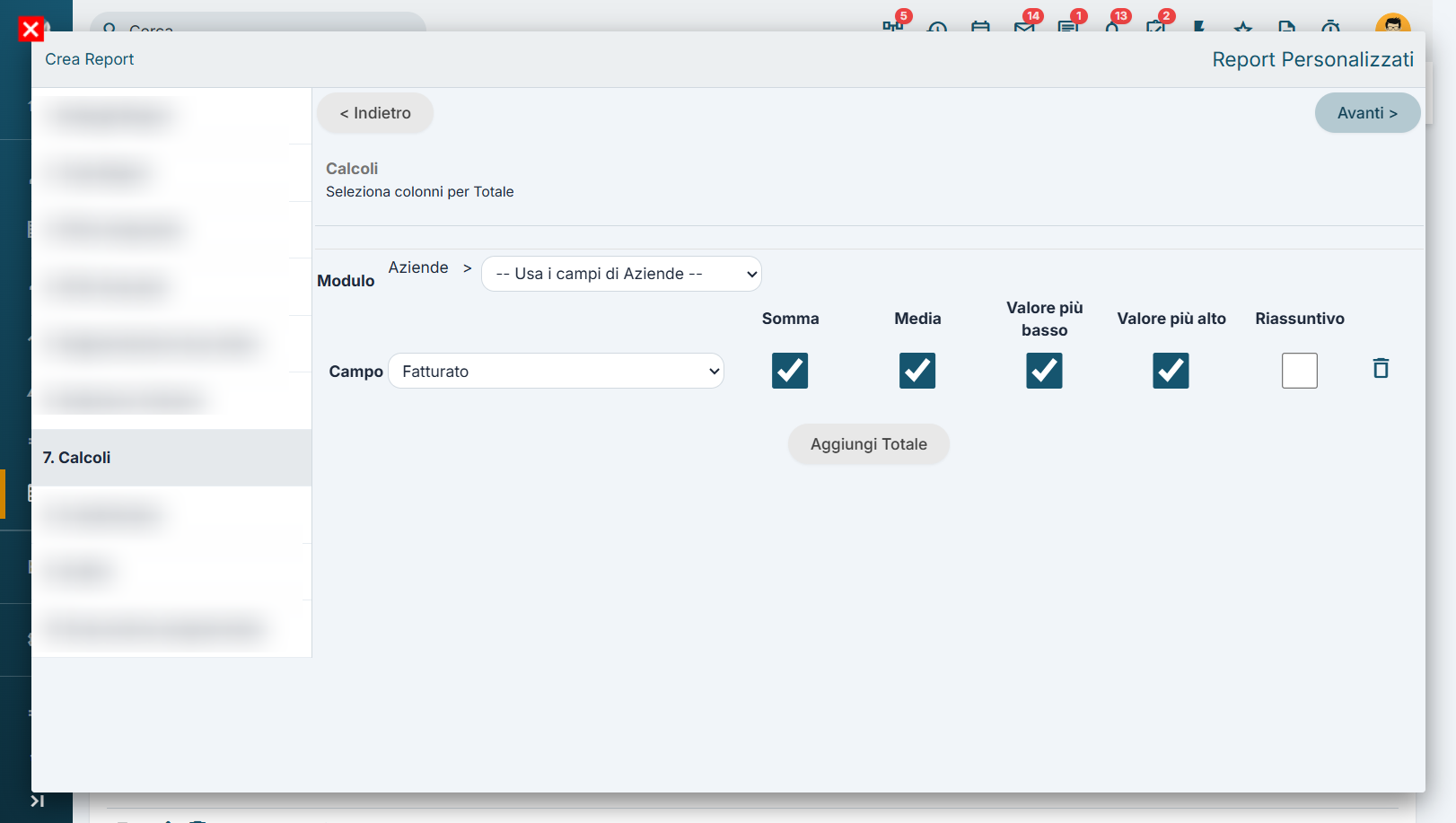
Per avere ununa panoramica deipiù daticompleta delle suanagrafiche questepresenti anagarfichenel inseritereport, vadopossiamo quindi ad inserireaggiungere il campo "fatturato"Fatturato e inseriscoconfigurare tuttealcune metriche di aggregazione.
In questo esempio andremo a selezionare le metrice:seguenti somma,metriche:
Somma, per conoscere il fatturato complessivo delle aziende selezionate;
Media, per ottenere il fatturato medio delle anagrafiche presenti nel report;
Valore Minimo, per individuare l'azienda con il fatturato più basso;
Valore Massimo, per individuare l'azienda con il fatturato più elevato.
L'ultimoultima flgaopzione riassuntiivodisponibile, ovvero il flag Riassuntivo, è utilizzabile esclusivamente nei Report Riassuntivi. Nel caso di un Report Tabellare, questa funzionalità non sarà funzionantedisponibile, solopoiché setale hotipologia slezionatodi report non genera il tipotab reportRiassuntivo.
È altruimentiinoltre nonimportante funzioneraricordare edche èil disponibiletab perRiassuntivo può mostrare una sola metrica:metrica nonper possovolta. Non è quindi possibile selezionare più campimetriche e isnerrlivisualizzarle nelcontemporaneamente all'interno del tab riasuntivo
Riassuntivo; sarà necessario scegliere quale indicatore evidenziare in quella sezione del report.
Step 8 - Condivisione
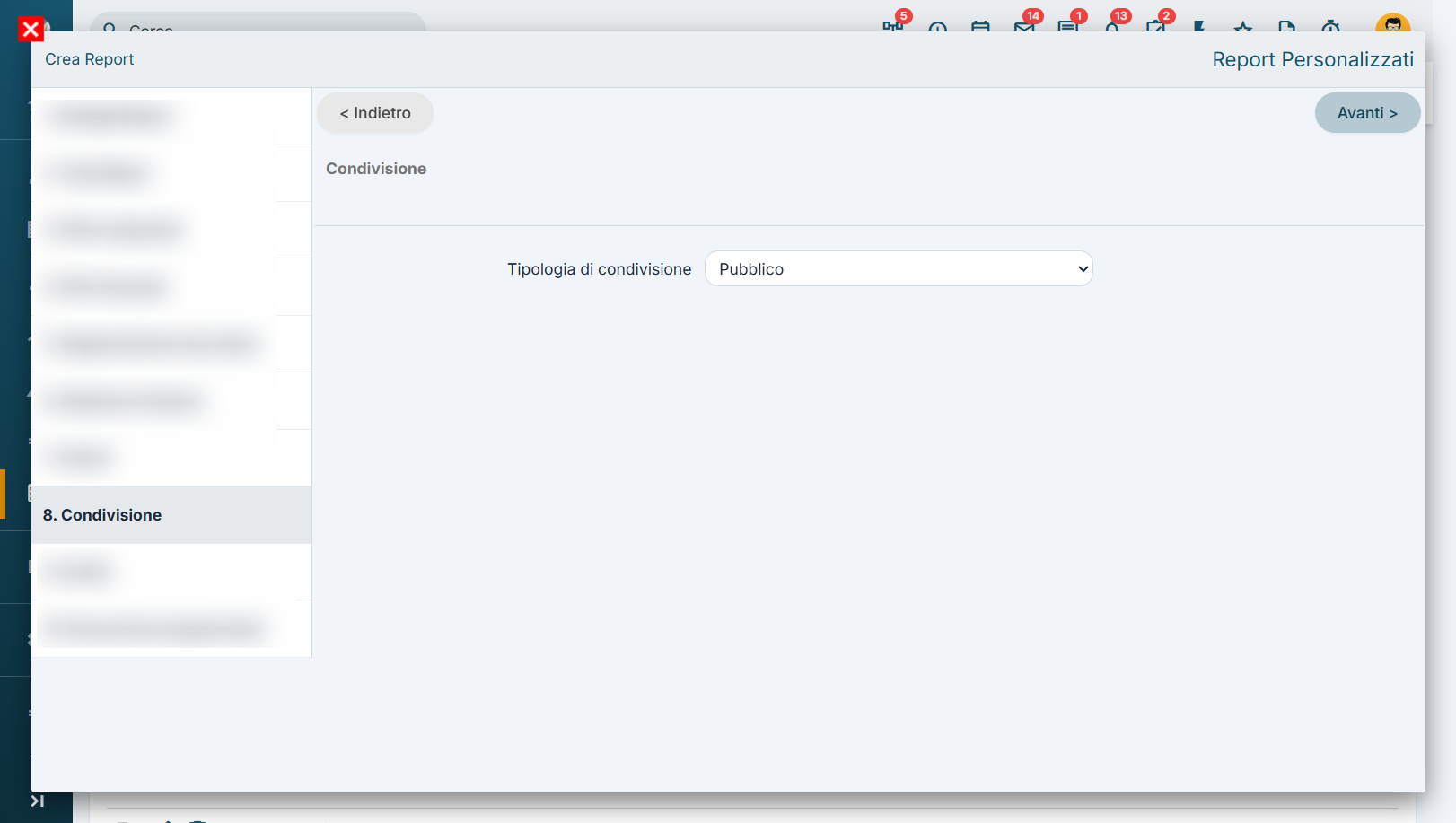
inIn questo caso vogliodesideriamo che il mio report sia pubblicovisibile ea quinditutti selezionogli utenti che hanno accesso ai report. Per questo motivo selezioniamo la visualizzazionemodalità standarddi "pubblico".
condivisione Pubblico.
Un report pubblico può essere consultato da tutti gli utenti autorizzati all'utilizzo dei report, senza la necessità di assegnare permessi specifici a singoli utenti o gruppi.
Qualora fosse necessario limitare la visibilità del report a determinati utenti, gruppi o ruoli, sarà invece possibile utilizzare le altre modalità di condivisione messe a disposizione dal sistema.
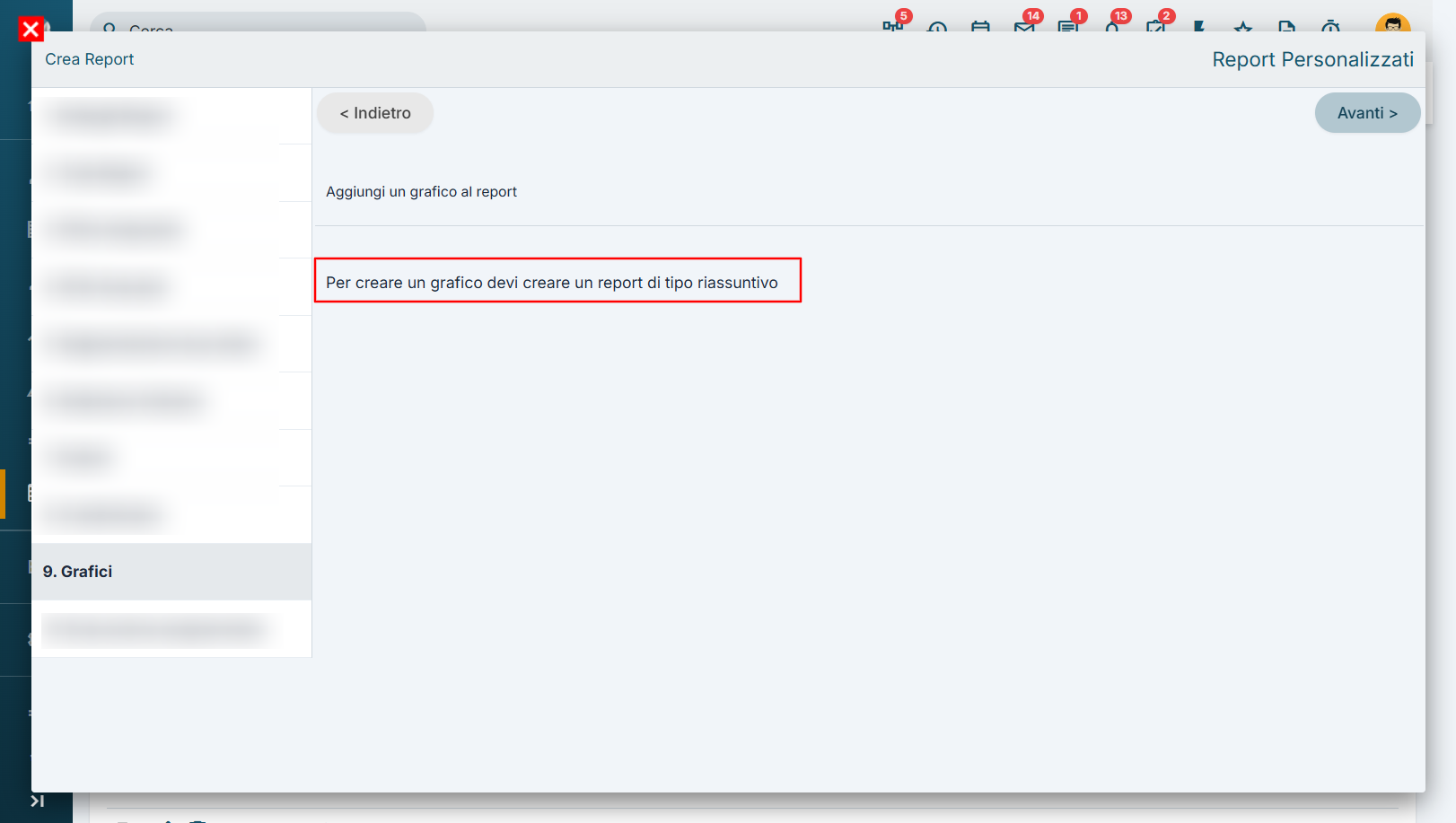
Step 9 - GraficiquestoQuesto steppassaggio è realizzabiledisponibile SOLOsolo seper ho uni report di tipo riassunativoRiassuntivo.
Per hopoter creare un grafico è infatti necessario che il report generi il tab riassunto,Riassuntivo. seSe questotale tab non è presentepresente, allorail non è possibile fare un grafico. IL formato tabellaresistema non avrà maidati aggregati da rappresentare graficamente.
Di conseguenza:
Il report tabellare è infatti pensato esclusivamente per visualizzare o esportare il dettaglio dei record, senza effettuare raggruppamenti o aggregazioni dei dati. Per questo motivo non può produrre rappresentazioni grafiche.
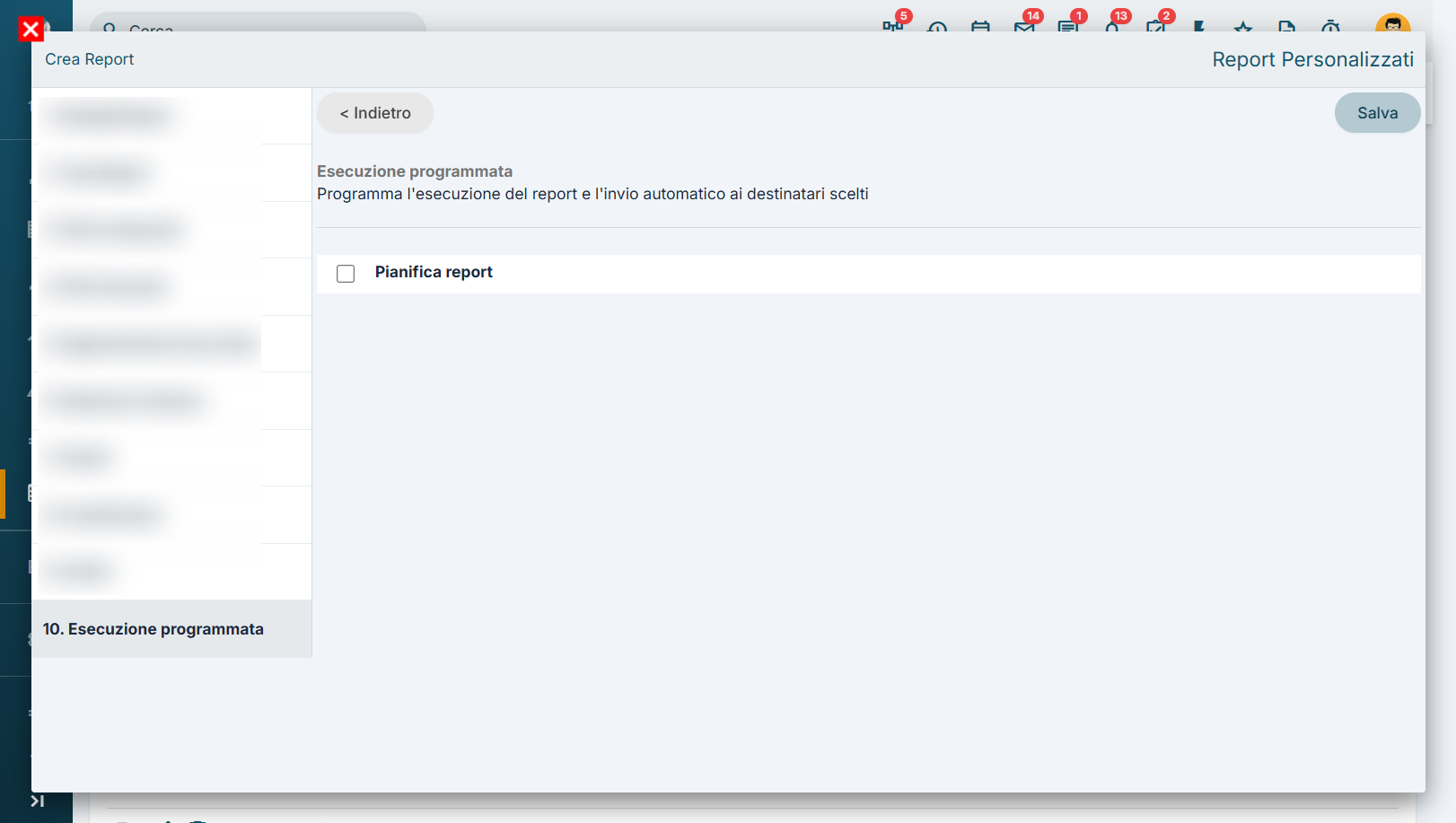
Step 10 - Esecuzione programmata inIn questo specifico caso saltiamonon alfuznionalitàutilizzeremo la funzionalità di invio schedulato del report.
Saltiamo quindi la configurazione che consente di uninviare automaticamente il report in formato Excel, PDF o in entrambi i formati a uno o più utenti destinatari.
Questa funzionalità verrà approfondita successivamente, nella sezione dedicata alla distribuzione automatica dei report, dove vedremo come configurare: