
13.1.1 Esempio di Report Base
In questo capitolo creeremo un report recuperando le informazioni da un solo modulo applicando dei filtri e delle aggregazioni ai dati rappresentati.
Premessa
Prima di iniziare la realizzazione di un report è fondamentale conoscere bene la base dati a disposizione. In caso contrario, si rischia di progettare un report senza sapere se una determinata informazione sia effettivamente presente nel CRM. È inoltre molto importante conoscere con precisione il nome dei campi e il modulo in cui l’informazione è memorizzata, poiché questi aspetti diventano determinanti nella definizione di filtri, aggregazioni e logiche di elaborazione dei dati.
Ad esempio, è rilevante sapere se un filtro viene applicato su un campo di testo libero oppure su un menu a tendina, poiché le modalità di ricerca, raggruppamento e aggregazione dei dati possono essere differenti.
Una buona conoscenza della struttura dei dati consente quindi di progettare report più accurati, evitando successive revisioni dovute alla mancanza o alla non corretta interpretazione delle informazioni disponibili.
Consegna report
Il report d'esempio è un report sul modulo "aziende" e il suo scopo è quello di analizzare le aziende create nell'anno corrente, limitando i risultati alle aziende appartenenti agli stati Italia e Polonia e ai settori "Ingegneria" e "Ospedaliero".
Il report è utile al reparto vendite per verificare l'andamento in questi due stati su questi due particolari settori.
I dati verranno aggregati utilizzando questi campi:
- Assegnato a (utente responsabili dell'anagrafica).
- Stato ( paese in cui risiede l'anagrafica)
- Tipo (per verificare le tipologie di aziende create)
Ok, cominciamo!
La Realizzazione del report
Step 1 - Dettagli Report
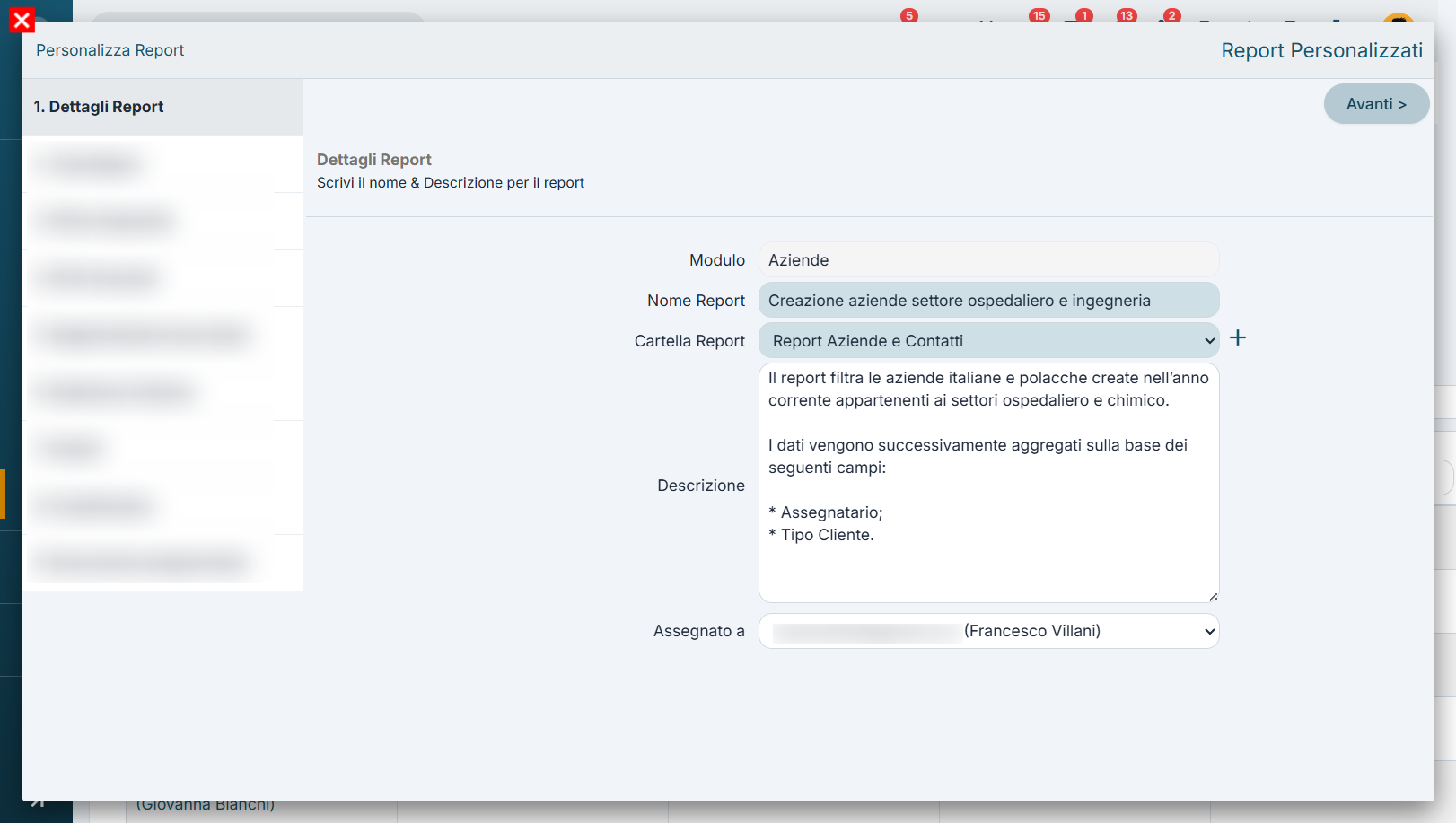
Creiamo il nostro report inserendo un nome che ne descriva in modo chiaro e sintetico il contenuto o l'obiettivo.
Successivamente selezioniamo la cartella all'interno della quale desideriamo salvarlo, così da mantenere una corretta organizzazione dei report presenti nel sistema.
Nel campo "Descrizione" è consigliabile inserire una breve spiegazione delle logiche utilizzate nel report, indicando ad esempio:
- i filtri applicati;
- le aggregazioni previste;
- eventuali particolarità o criteri di calcolo.
Documentare queste informazioni facilita la comprensione del report nel tempo e permette ad altri utenti di comprenderne rapidamente logiche e funzionamento.
Step 2 - Tipo Report
Questo punto verrà approfondito maggiormente al Punto 6 "Seleziona Colonne" e successivamente nella fase di visualizzazione del report.
L'obiettivo sarà comprendere meglio le differenze tra le due principali tipologie di report:
- Report Tabellare, che mostra il dettaglio dei singoli record;
- Report Riassuntivo, che aggrega i dati sulla base dei campi selezionati e consente di ottenere sintesi, conteggi e statistiche (nel Tab Riassuntivo).
Step 3 - Filtro temporale
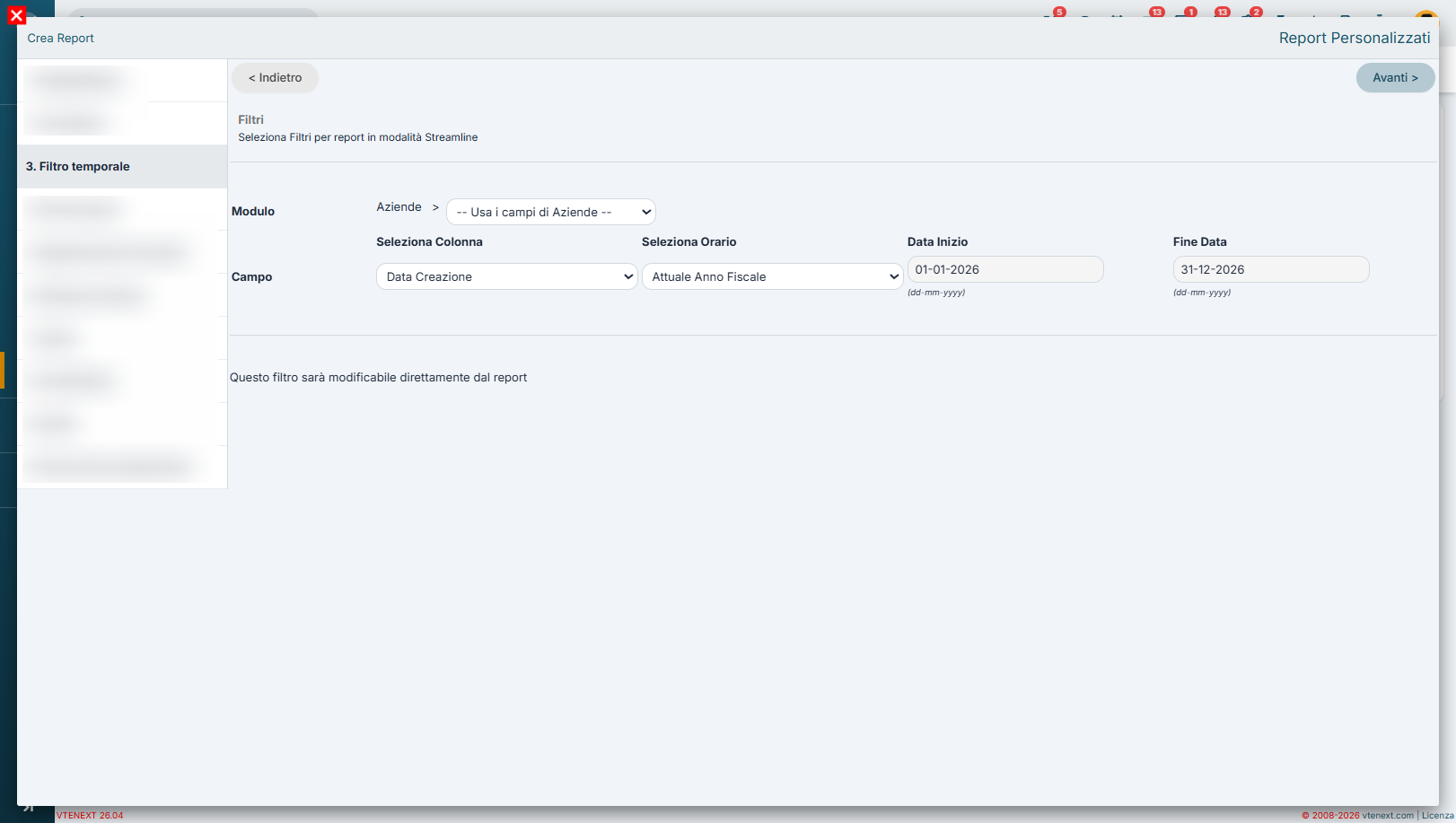
In questo passaggio inseriamo la prima condizione di filtro relativa ai campi data.
Nel nostro esempio selezioniamo il campo "Data di Creazione" e impostiamo come valore il filtro dinamico "Anno Fiscale Attuale".
L'utilizzo dei valori dinamici è particolarmente importante perché consente al report di aggiornarsi automaticamente nel tempo.
Ad esempio, nel 2027 il report mostrerà automaticamente le aziende create nel 2027, senza la necessità di modificare manualmente le condizioni del filtro.
In questo modo il report rimane sempre aggiornato e può essere utilizzato negli anni successivi senza interventi di manutenzione.
Step 4 - Filtri Avanzati
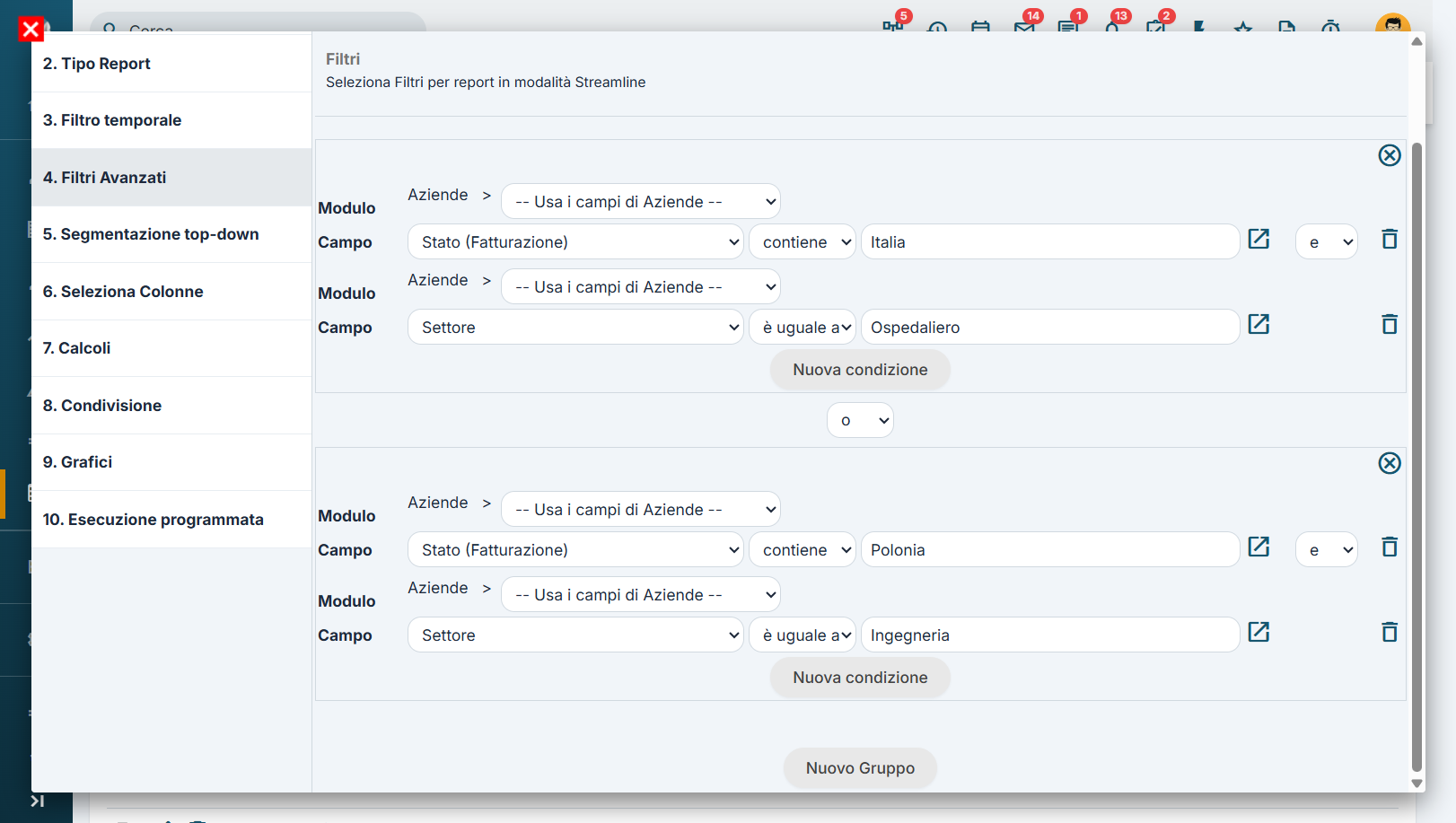
Ora andiamo a filtrare i dati creando due distinti gruppi di condizioni:
-
aziende italiane appartenenti al settore Ingegneria;
-
aziende polacche appartenenti al settore Ospedaliero.
Per ottenere questo risultato creiamo due gruppi di filtri separati:
Gruppo 1
-
Stato = Italia
-
Settore = Ospedaliero
Gruppo 2
-
Stato = Polonia
-
Settore = Ingegneria
I due gruppi dovranno poi essere collegati tramite l'operatore logico OR (O), poiché vogliamo includere nel report le aziende che soddisfano una delle due condizioni.
In altre parole, il report mostrerà:
-
tutte le aziende italiane del settore Ospedaliero;
-
tutte le aziende polacche del settore Ingegneria.
L'utilizzo dei gruppi di condizioni permette di costruire filtri più articolati e di combinare correttamente criteri differenti all'interno dello stesso report.
È importante prestare attenzione all'operatore logico utilizzato nei filtri, scegliendolo in base alla tipologia di campo su cui si sta effettuando la ricerca.
Nel caso di campi di testo, dove uno stesso valore potrebbe essere inserito in modi leggermente differenti, è generalmente consigliato utilizzare l'operatore Contiene. Questo approccio rende il filtro più flessibile e aumenta la probabilità di intercettare tutti i record pertinenti. Al contrario, per i campi di tipo Menu a Tendina, è consigliabile utilizzare l'operatore Uguale a, poiché i valori disponibili sono predefiniti e vengono salvati sempre nello stesso modo. In questo caso, l'utilizzo di "Uguale a" garantisce risultati più precisi e performanti.
La scelta corretta dell'operatore di filtro è fondamentale per ottenere risultati affidabili ed evitare di escludere involontariamente dati rilevanti o, al contrario, includere record non desiderati.
Step 5 - Segmentazione top-down
Per questo report non è necessario creare dei cluster, pertanto possiamo saltare questo passaggio.
La funzionalità dei cluster verrà approfondita successivamente nella sezione dedicata ai Report Avanzati, dove risulta particolarmente utile per segmentare e classificare i dati secondo criteri più complessi.
Step 6 - Seleziona Colonne
In questo passaggio selezioniamo le colonne che desideriamo visualizzare all'interno del report.
Le colonne in questo report verranno selezionate dal solo modulo "Aziende" selezionandole dal menu a tendina disponibile nello step 6.
Una volta selezionati i campi è importante cliccare il pulsante "aggiungi selezionati" per includere il campo all'interno delle colonne in basso.

È proprio in questa fase che emerge una delle principali differenze tra Report Riassuntivo e Report Tabellare.
Nel Report Riassuntivo è possibile:
-
aggregare i dati sulla base dei campi selezionati;
-
decidere se includere i campi nel tab Riassuntivo;
-
ottenere conteggi, somme e raggruppamenti dei dati.
Nel Report Tabellare, invece, questa possibilità non è disponibile.
Il report tabellare si limita infatti a mostrare l'elenco dei record che soddisfano le condizioni impostate, senza effettuare alcuna aggregazione dei dati. In pratica, il risultato ottenuto è molto simile a un'esportazione dei dati filtrati, nella quale ogni record viene visualizzato singolarmente.
Per questo motivo, quando l'obiettivo è analizzare trend, conteggi o raggruppamenti, è generalmente consigliabile utilizzare un report riassuntivo; quando invece si desidera ottenere il dettaglio completo dei record, il report tabellare rappresenta la scelta più adatta.
Es. di selezione nello step 6 per il report tabellare (nessuna possibilità di aggregazione sulle colonne)
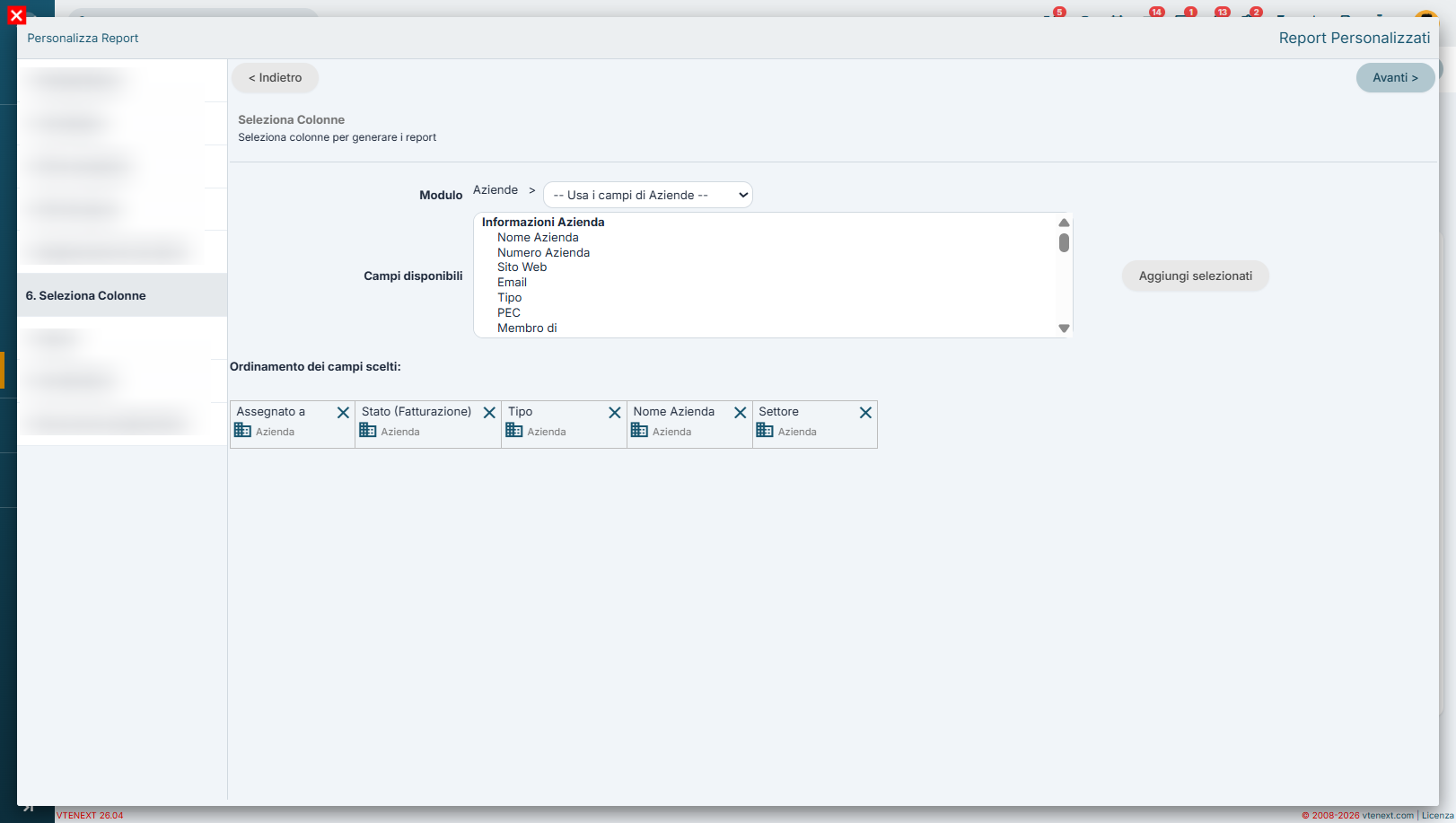
Es di selezione colonne per un report riassuntivo (possibilità di raggruppare per una colonna e inserirla nel riassuntivo)
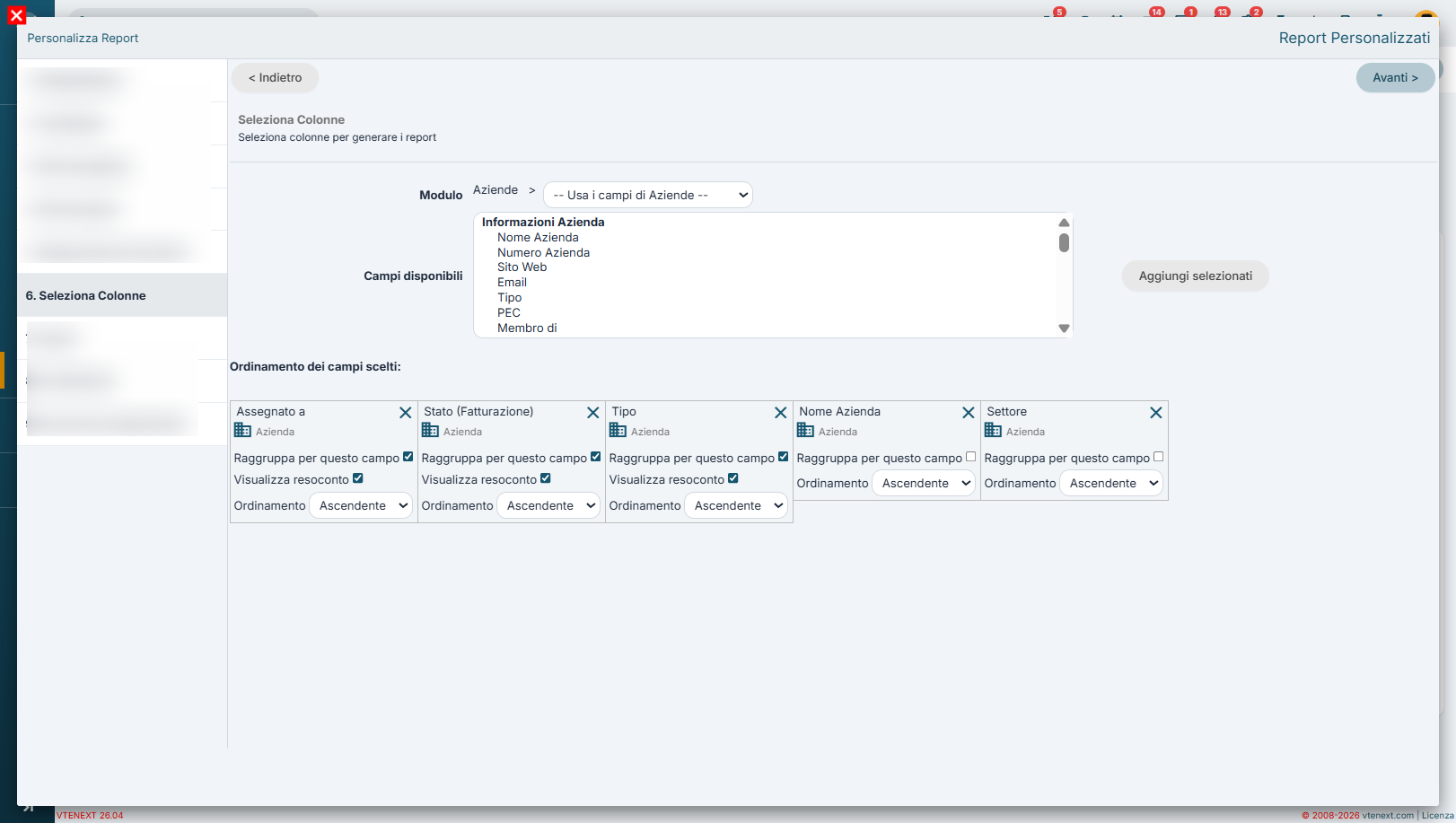
In questo caso aggreghiamo i dati per "assegnato a", così da visualizzare quante aziende sono gestite da ciascun utente. Successivamente aggiungiamo un secondo livello di aggregazione sul campo "Stato", per comprendere la distribuzione geografica delle aziende assegnate a ogni utente. Infine, introduciamo un terzo livello di aggregazione sul campo "Tipo", così da ottenere un'ulteriore classificazione delle aziende all'interno di ciascuno stato.
Il risultato sarà quindi una struttura gerarchica che consentirà di analizzare:
- quante aziende sono assegnate a ciascun utente;
- come queste aziende si distribuiscono per stato;
- quali tipologie di clienti compongono ciascun gruppo.
Step 7 - Calcoli
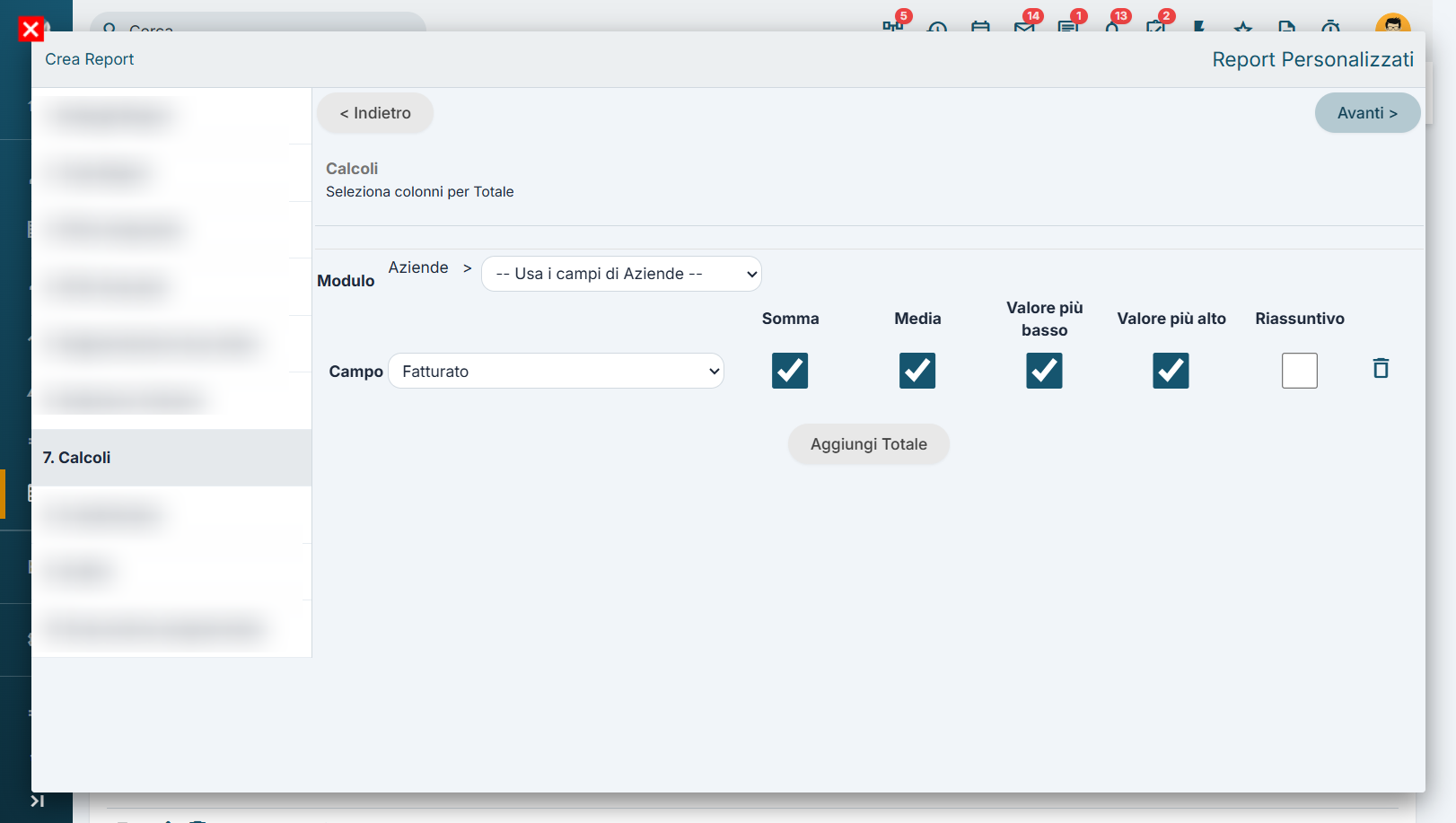
Per avere una panoramica più completa delle anagrafiche presenti nel report, possiamo aggiungere il campo "Fatturato" e configurare alcune metriche di aggregazione.
In questo esempio andremo a selezionare le seguenti metriche:
-
Somma, per conoscere il fatturato complessivo delle aziende selezionate;
-
Media, per ottenere il fatturato medio delle anagrafiche presenti nel report;
-
Valore Minimo, per individuare l'azienda con il fatturato più basso;
-
Valore Massimo, per individuare l'azienda con il fatturato più elevato.
L'ultima opzione disponibile, ovvero il flag Riassuntivo, è utilizzabile esclusivamente nei Report Riassuntivi. Nel caso di un Report Tabellare, questa funzionalità non sarà disponibile, poiché tale tipologia di report non genera il tab Riassuntivo.
È inoltre importante ricordare che il tab Riassuntivo può mostrare una sola metrica per volta. Non è quindi possibile selezionare più metriche e visualizzarle contemporaneamente all'interno del tab Riassuntivo.
Step 8 - Condivisione
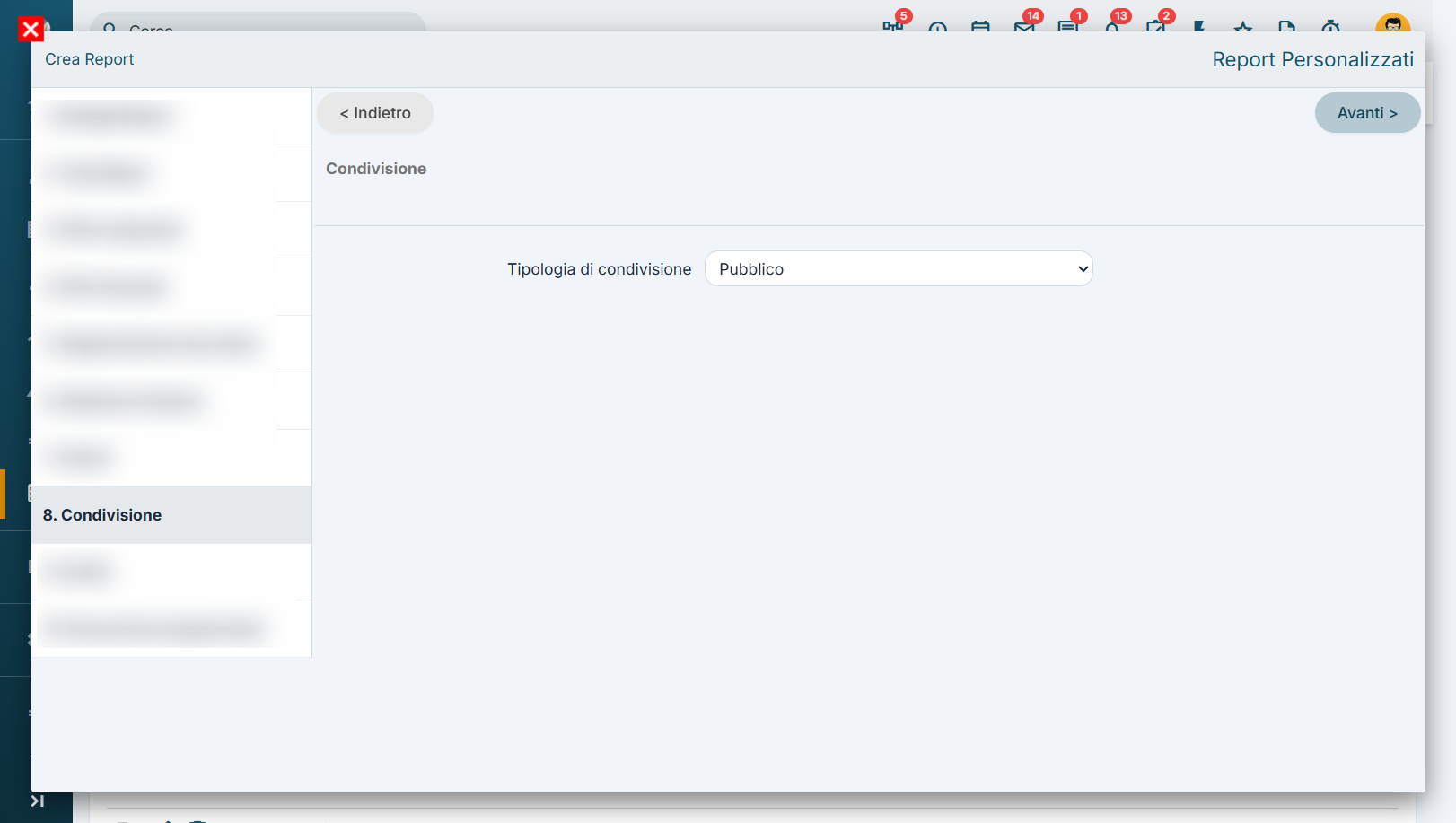
In questo caso desideriamo che il report sia visibile a tutti gli utenti che hanno accesso ai report. Per questo motivo selezioniamo la modalità di condivisione Pubblico.
Un report pubblico può essere consultato da tutti gli utenti autorizzati all'utilizzo dei report, senza la necessità di assegnare permessi specifici a singoli utenti o gruppi.
Qualora fosse necessario limitare la visibilità del report a determinati utenti, gruppi o ruoli, sarà invece possibile utilizzare le altre modalità di condivisione messe a disposizione dal sistema.
Step 9 - Grafici
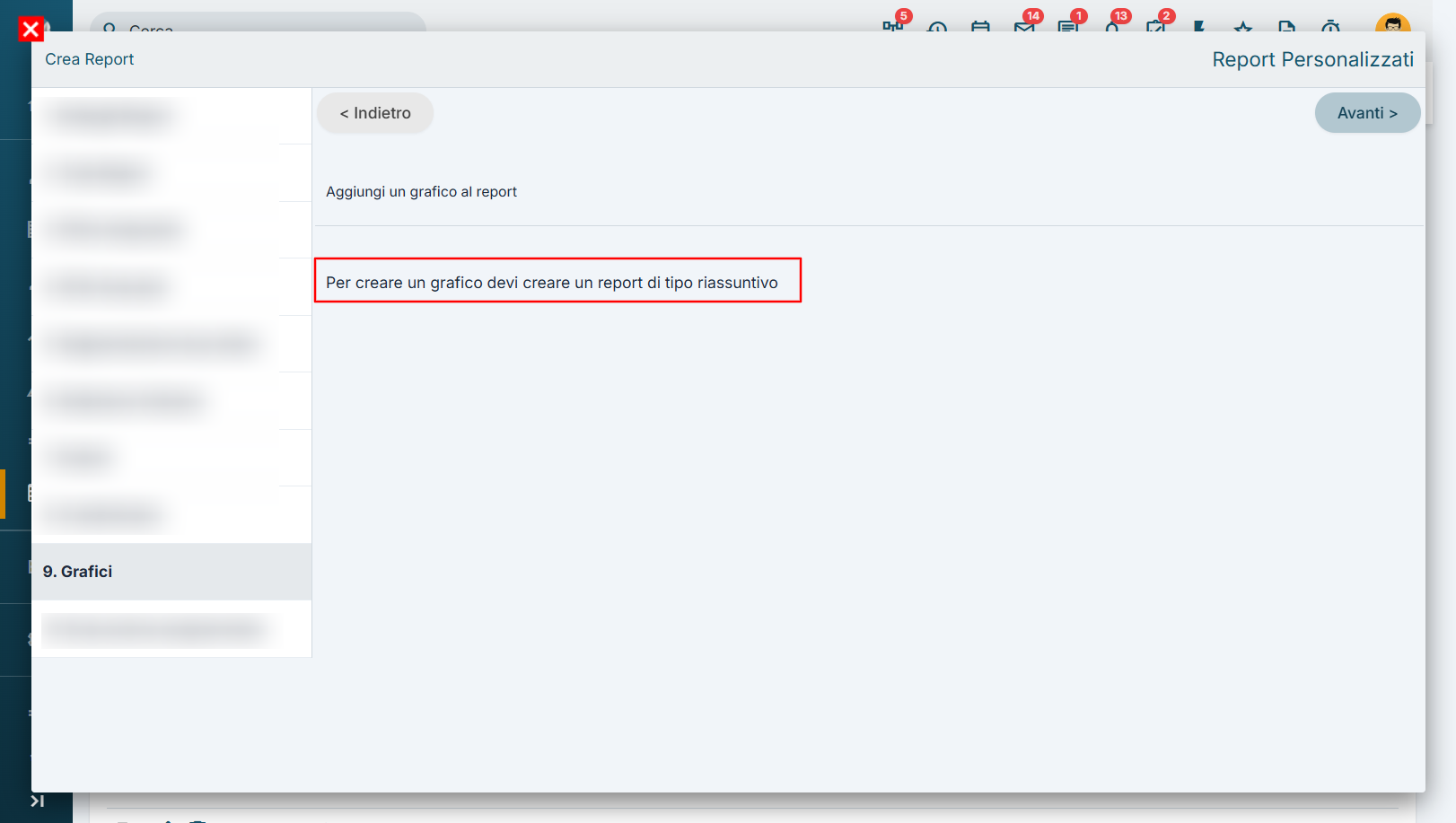
Questo passaggio è disponibile solo per i report di tipo Riassuntivo.
Per poter creare un grafico è infatti necessario che il report generi il tab Riassuntivo. Se tale tab non è presente, il sistema non avrà dati aggregati da rappresentare graficamente.
Di conseguenza:
- Report Riassuntivo → consente la generazione di grafici a partire dai dati aggregati presenti nel tab Riassuntivo;
- Report Tabellare → non genera il tab Riassuntivo e quindi non offre alcuna possibilità di creare grafici.
Il report tabellare è infatti pensato esclusivamente per visualizzare o esportare il dettaglio dei record, senza effettuare raggruppamenti o aggregazioni dei dati. Per questo motivo non può produrre rappresentazioni grafiche.
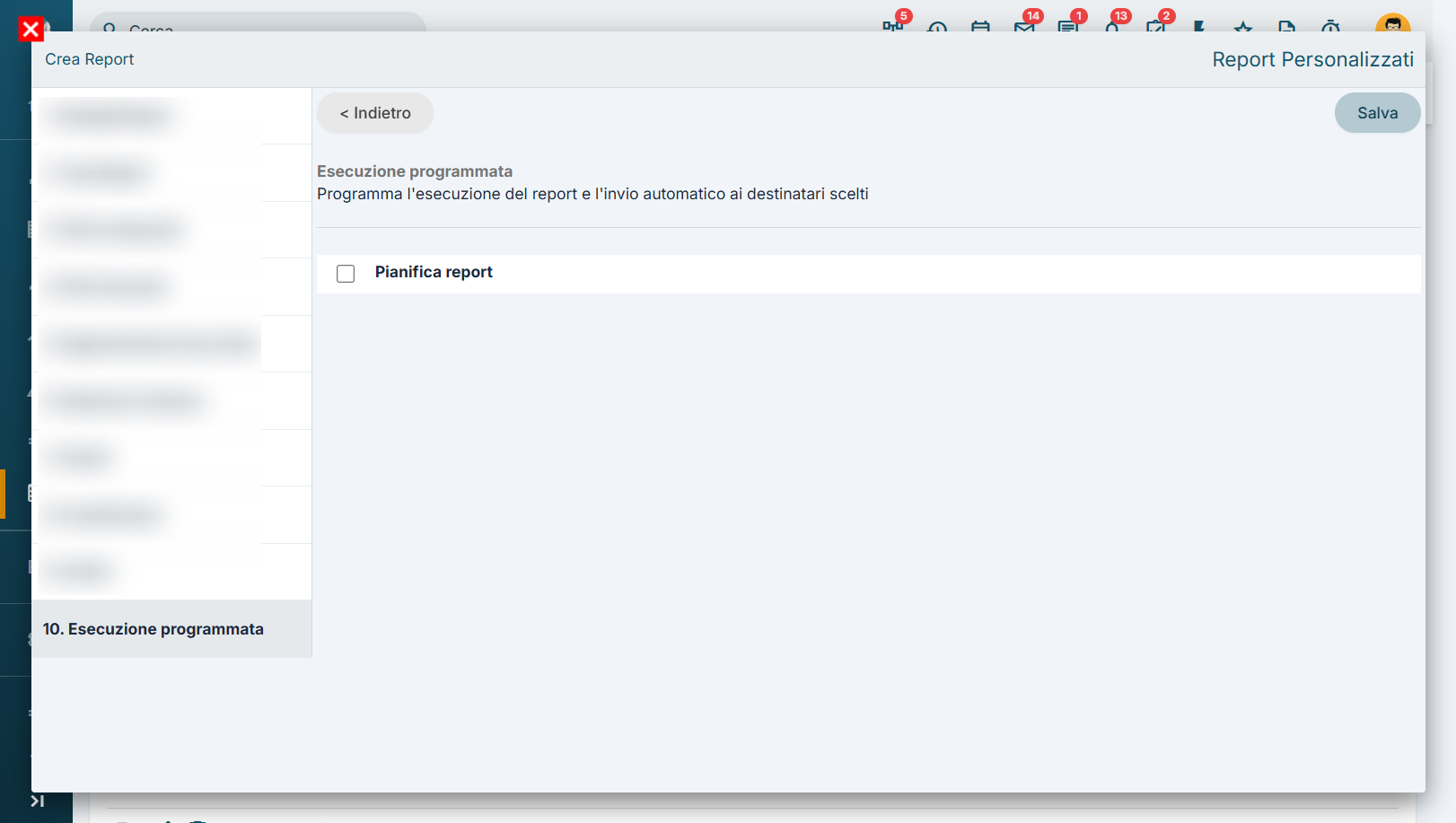
Step 10 - Esecuzione programmata
In questo specifico caso non utilizzeremo la funzionalità di invio schedulato del report.
Saltiamo quindi la configurazione che consente di inviare automaticamente il report in formato Excel, PDF o in entrambi i formati a uno o più utenti destinatari.
Risultati del report (formato tabellare)
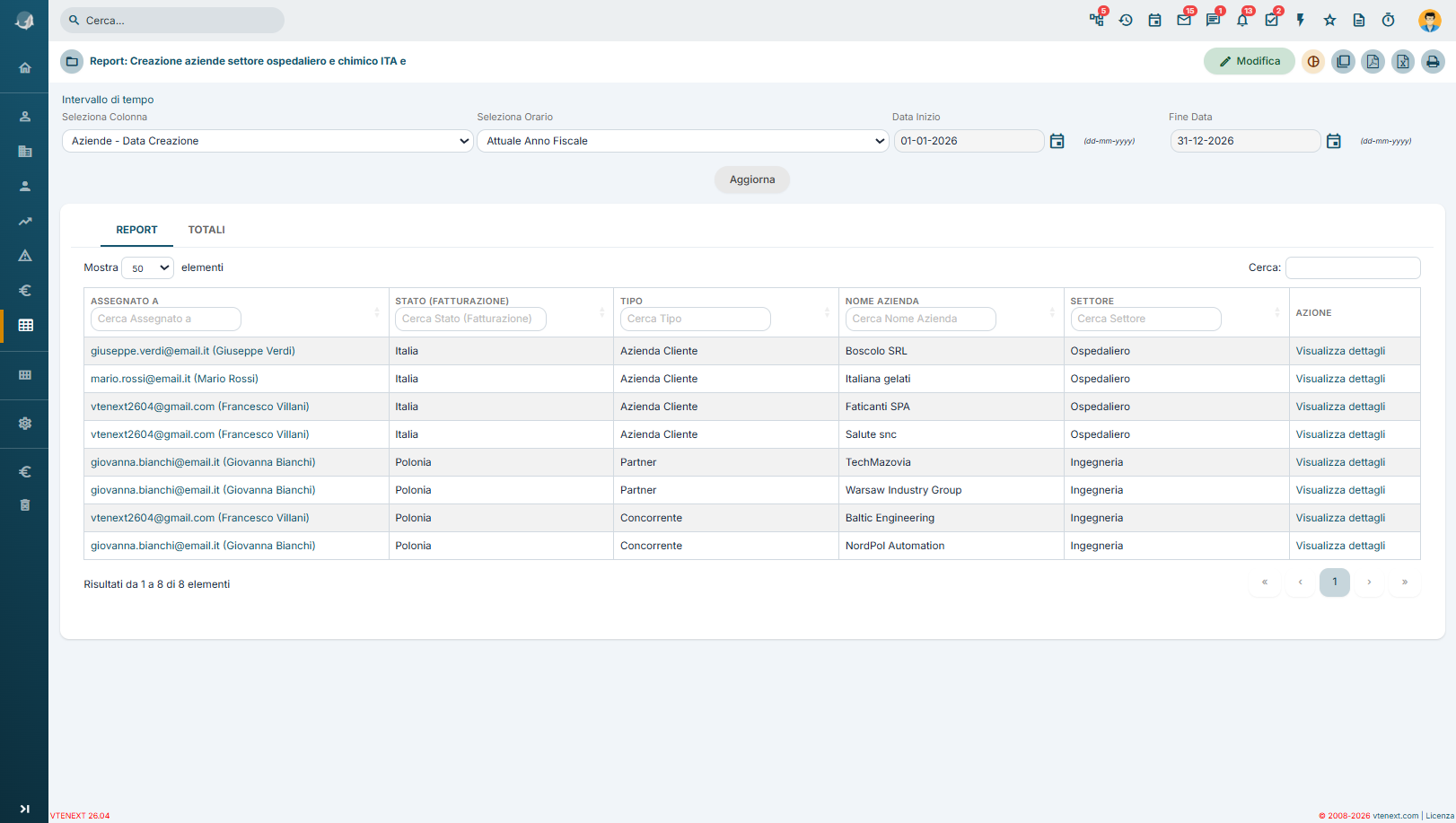
Nel formato Tabellare, i dati vengono presentati seguendo l'ordine delle colonne selezionate al punto 6 - Seleziona colonne del wizard di configurazione del report.
A differenza della visualizzazione riassuntiva, in questa modalità non viene applicato alcun raggruppamento e non vengono calcolate statistiche o riepiloghi. I record vengono semplicemente mostrati uno sotto l'altro con il dettaglio dei valori richiesti.
Proprio per questo motivo, nella visualizzazione tabellare non è presente il TAB "Riassuntivo", poiché non vengono eseguite aggregazioni, conteggi, somme, medie o altri calcoli sui dati visualizzati.
Risultati del report (formato riassuntivo) - Tab Report
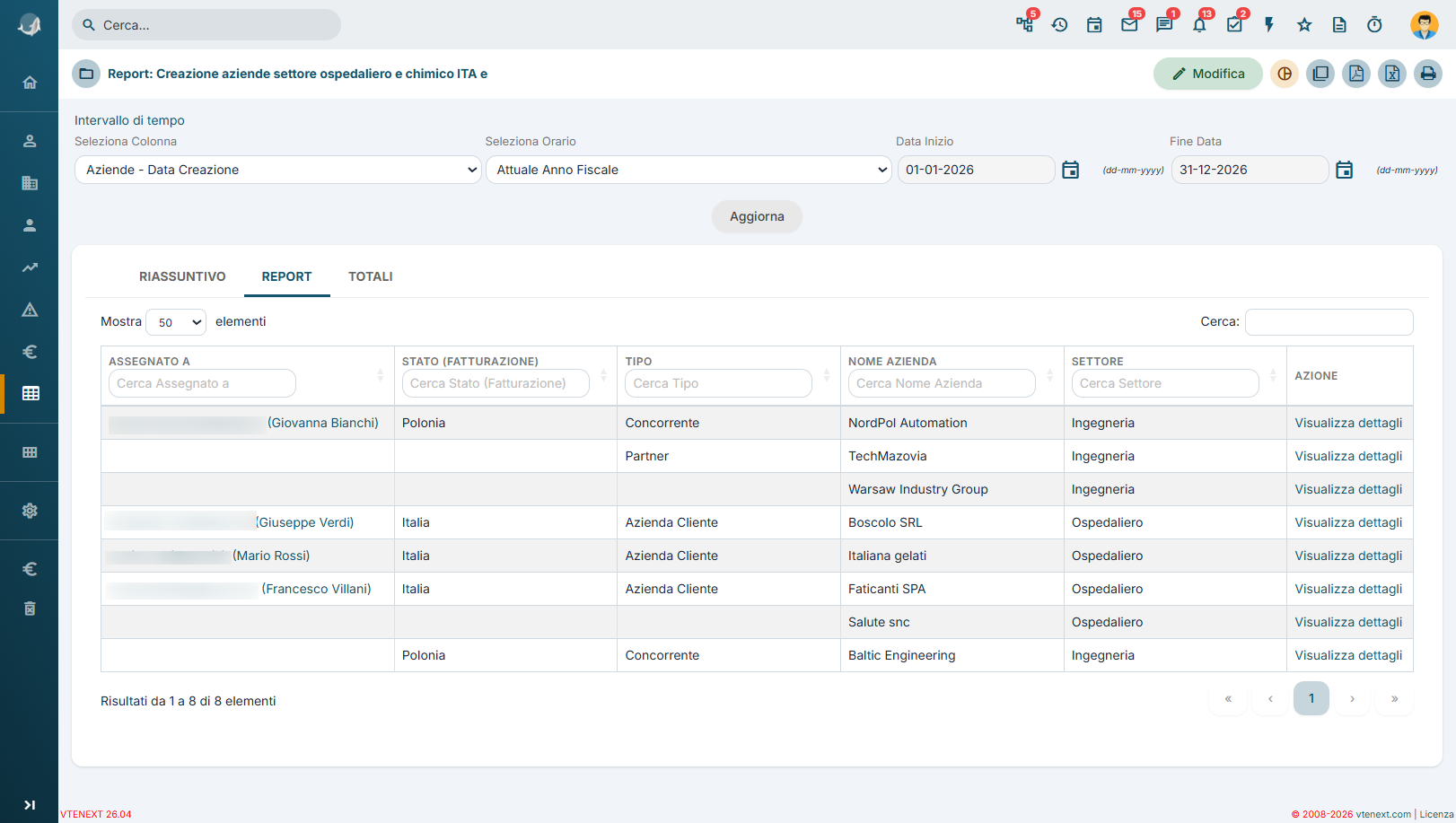
In questo report alcuni valori non vengono ripetuti volutamente. Ad esempio, nel secondo record il valore del campo "Assegnato a" non viene mostrato perché è uguale a quello del record precedente (giovanna.bianchi).
I dati sono infatti presentati in forma aggregata e raggruppati secondo i criteri definiti nel report. Partendo dalla prima colonna, vengono visualizzate insieme tutte le aziende assegnate allo stesso utente. In questo caso vengono mostrate prima tutte le aziende assegnate a Giovanna e successivamente quelle assegnate agli altri utenti.
All'interno di ciascun gruppo, i record vengono poi ulteriormente aggregati secondo gli altri criteri impostati nel report, ossia:
- Stato
- Tipo
Risultati del report (formato riassuntivo) - Tab Riassuntivo
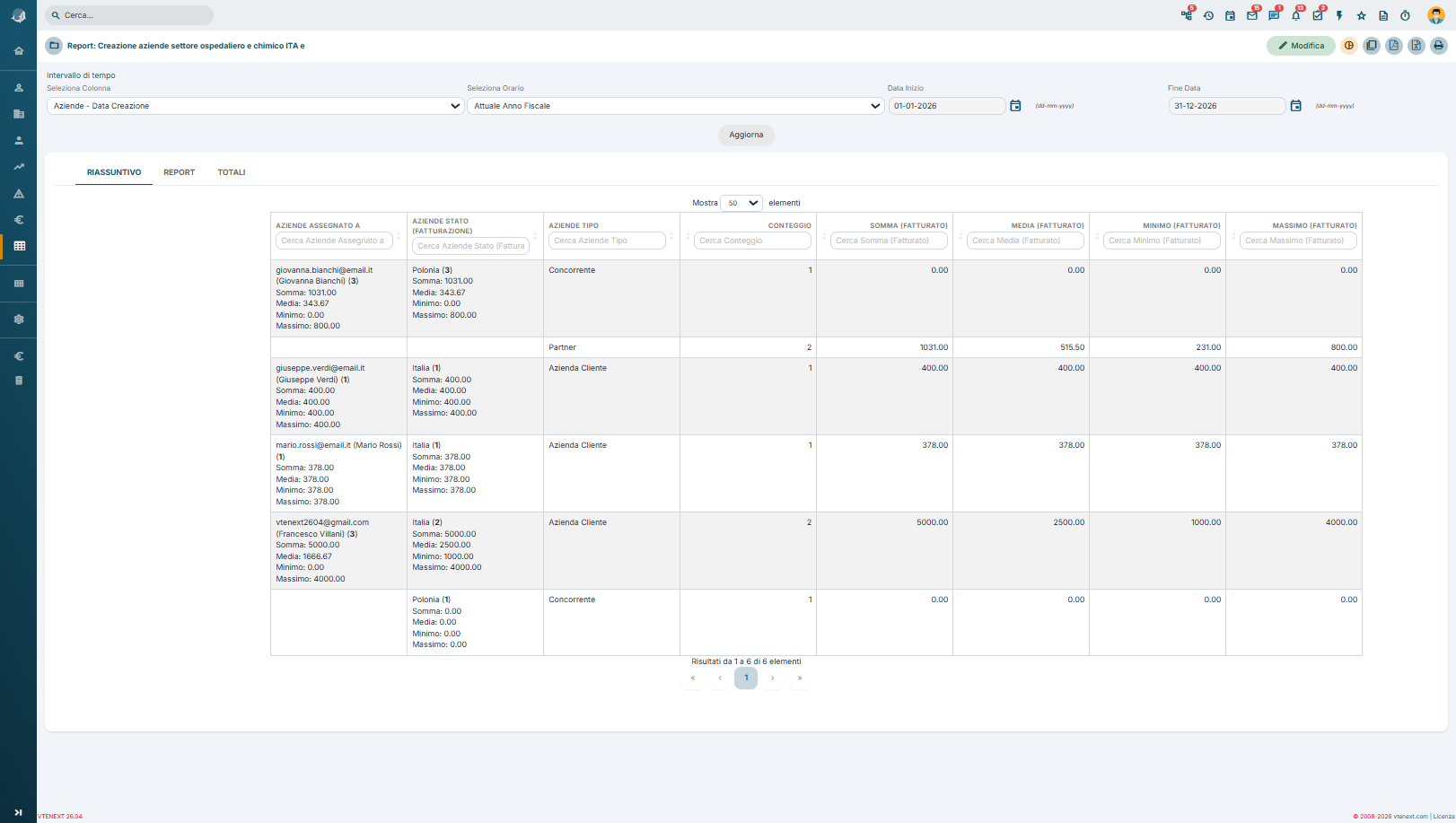
Nel TAB "Riassuntivo", per i soli campi sui quali è stato attivato il flag "visualizza resoconto", è possibile visualizzare una serie di statistiche relative alla metrica selezionata nel report (in questo caso il fatturato).
Per ciascun campo scelto al punto 6 - Seleziona colonne, il sistema mostra:
-
il numero di record;
-
la somma della metrica selezionata;
-
la media;
-
il valore minimo;
-
il valore massimo.
Nell'esempio riportato, possiamo vedere che Francesco ha assegnate 3 aziende, che sviluppano complessivamente un fatturato di 500 €. La media del fatturato è pari a 166 €, il valore minimo è 0 €, mentre l'azienda con il fatturato più elevato sviluppa un business di 400 €.
Proseguendo nell'analisi del riepilogo, vediamo che le aziende vengono ulteriormente aggregate secondo i criteri definiti nel report. Ad esempio, per il campo "stato", risultano presenti:
-
2 aziende italiane, con il relativo dettaglio dei fatturati prodotti;
-
1 azienda polacca, anch'essa con il proprio fatturato.
Scendendo ulteriormente nel livello di aggregazione, le due aziende italiane risultano appartenere alla tipologia "Cliente", mentre l'azienda polacca è classificata come "Concorrente".
Nota: se si crea un report di tipo "Riassuntivo", ma al punto 6 - Seleziona colonne non viene attivato il flag "Visualizza resoconto" per almeno un campo, il TAB "Riassuntivo" non sarà visibile.
ll sistema genera il riepilogo soltanto per i campi sui quali è stato richiesto esplicitamente il calcolo delle statistiche. In assenza di campi configurati per il resoconto, il report non dispone di dati da aggregare e quindi il TAB "Riassuntivo" non viene mostrato.