
13.1.2 Esempi di Report Avanzati
All'interno di questo paragrafo approfondiremo alcuni dei set-up già introdotti in precedenza e analizzeremo alcuni passaggi del wizard di creazione dei report che non erano stati trattati.
A differenza del capitolo precedente, non verrà illustrata nuovamente la procedura completa di creazione di un report, poiché tale processo è già stato descritto in dettaglio. Ci concentreremo invece su funzionalità e configurazioni più avanzate, presentandole attraverso esempi pratici che potranno risultare utili nella realizzazione di report più complessi e strutturati rispetto a quelli di base.
Gli esempi riportati in questo capitolo hanno finalità puramente illustrative e non sono necessariamente rappresentativi di casi reali.
Ogni realtà aziendale e ogni progetto presentano infatti caratteristiche, dati e obiettivi specifici, rendendo impossibile definire esempi pratici che possano adattarsi a tutte le esigenze operative.
La presente guida non vuole quindi fornire indicazioni su quali campi utilizzare o su come strutturare i report per uno specifico contesto aziendale, ma intende esclusivamente illustrare le funzionalità del modulo Reports e le principali modalità di utilizzo dello strumento.
Comprensione delle relazioni per utilizzo in filtri e nelle selezione colonne
Comprendere la tipologia di relazione tra i moduli è fondamentale durante la creazione dei report, in quanto determina le informazioni che possono essere recuperate dai moduli correlati e il modo in cui queste possono essere aggregate o filtrate.
Le relazioni che possono intercorrere tra i moduli del CRM, ad esempio:
- 1 : N (uno a molti);
- N : 1 (molti a uno);
- N : N (molti a molti).
Qui alcuni esempi di relazione:
1) Relazione N - 1 (N contatti - 1 azienda)
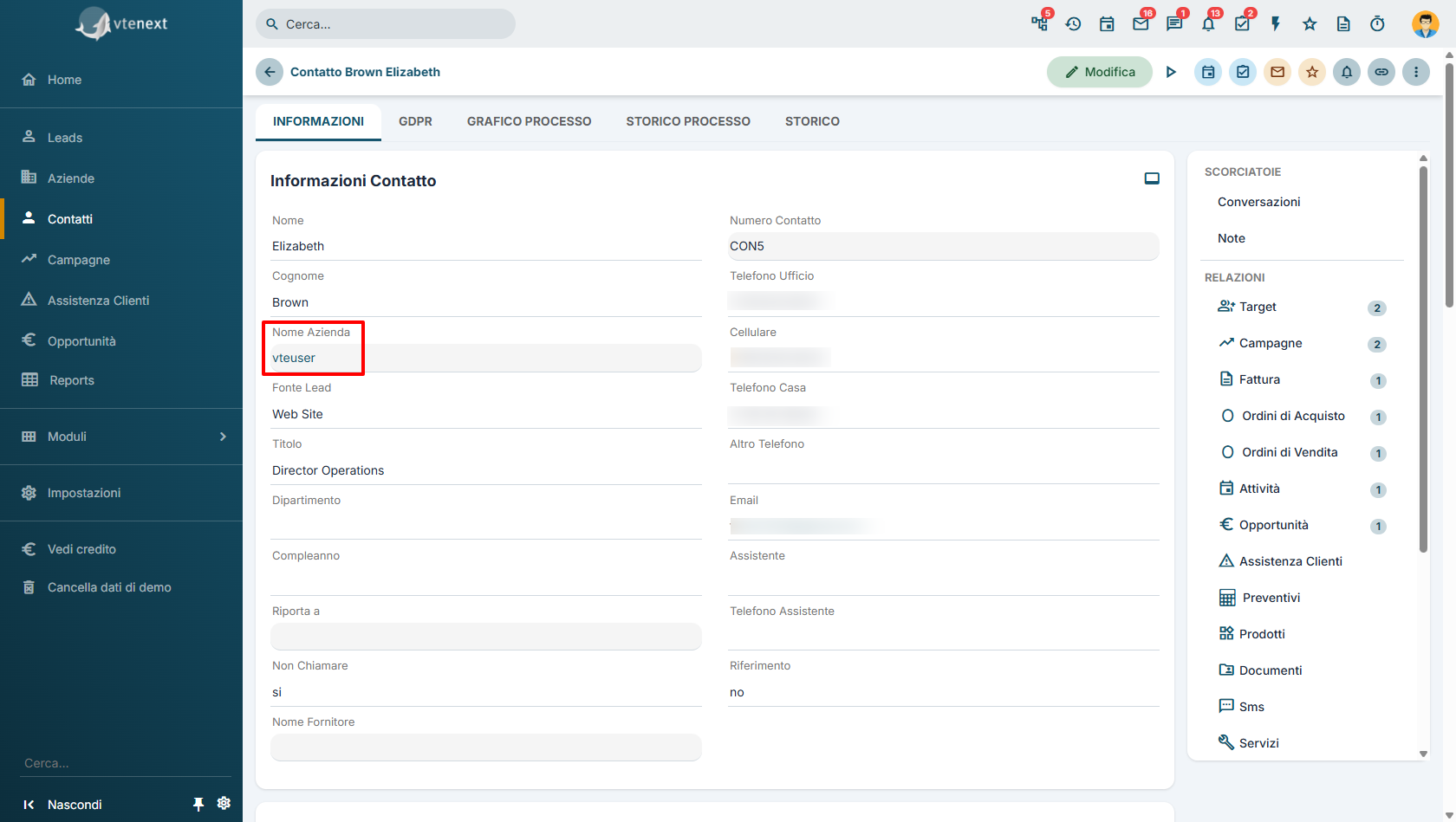
In generale, la presenza di un campo relazione all'interno delle tab informative di un record indica che ci troviamo di fronte a una relazione di tipo N : 1. Ad esempio, nel modulo "Contatti", il campo "Nome Azienda" permette di associare più contatti alla stessa azienda. In questo caso, la relazione è di tipo N : 1, poiché molti contatti possono essere collegati a una singola azienda.
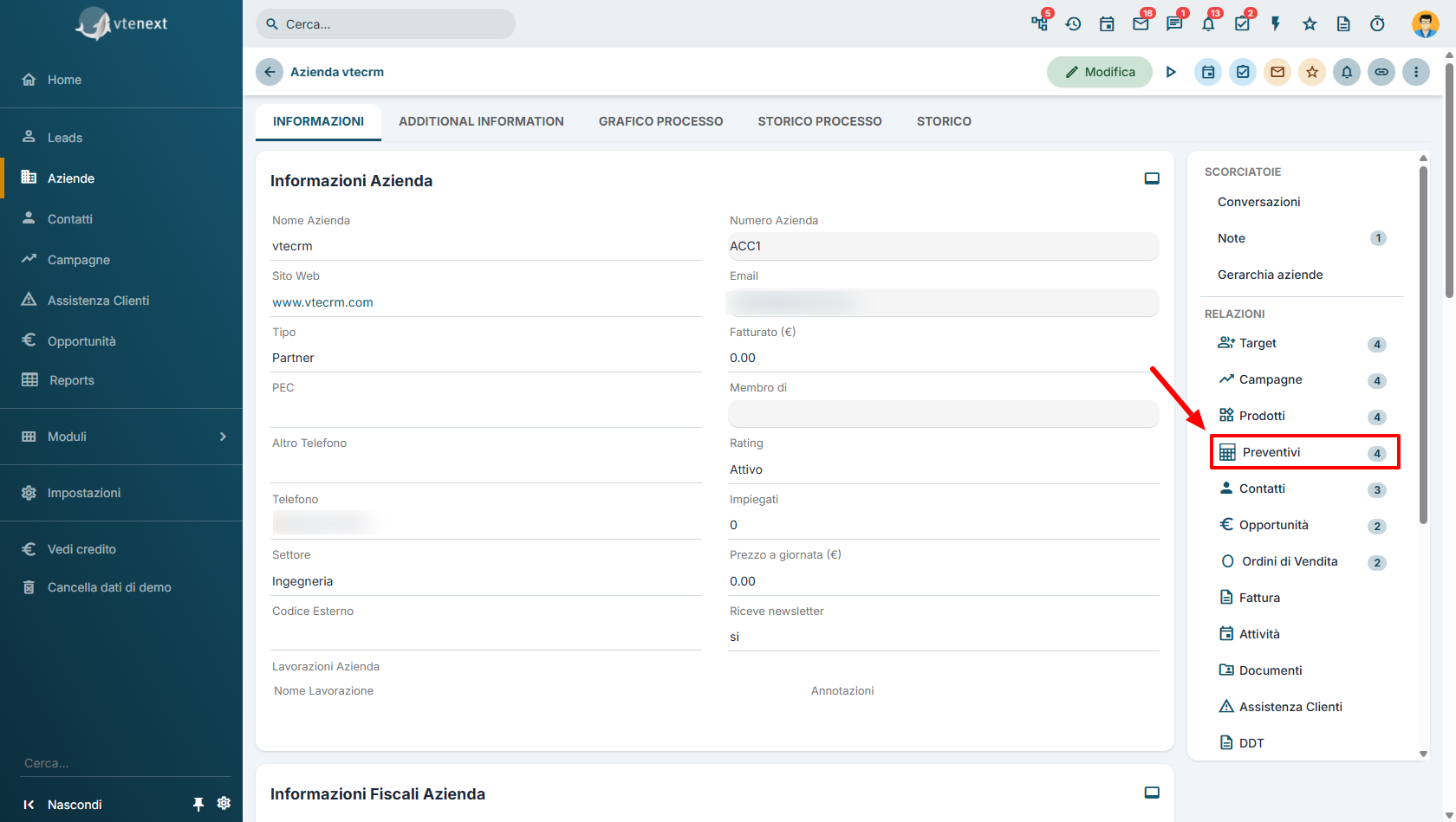
2) Relazione 1 - N ( 1 aziende - N preventivi)
 |
|
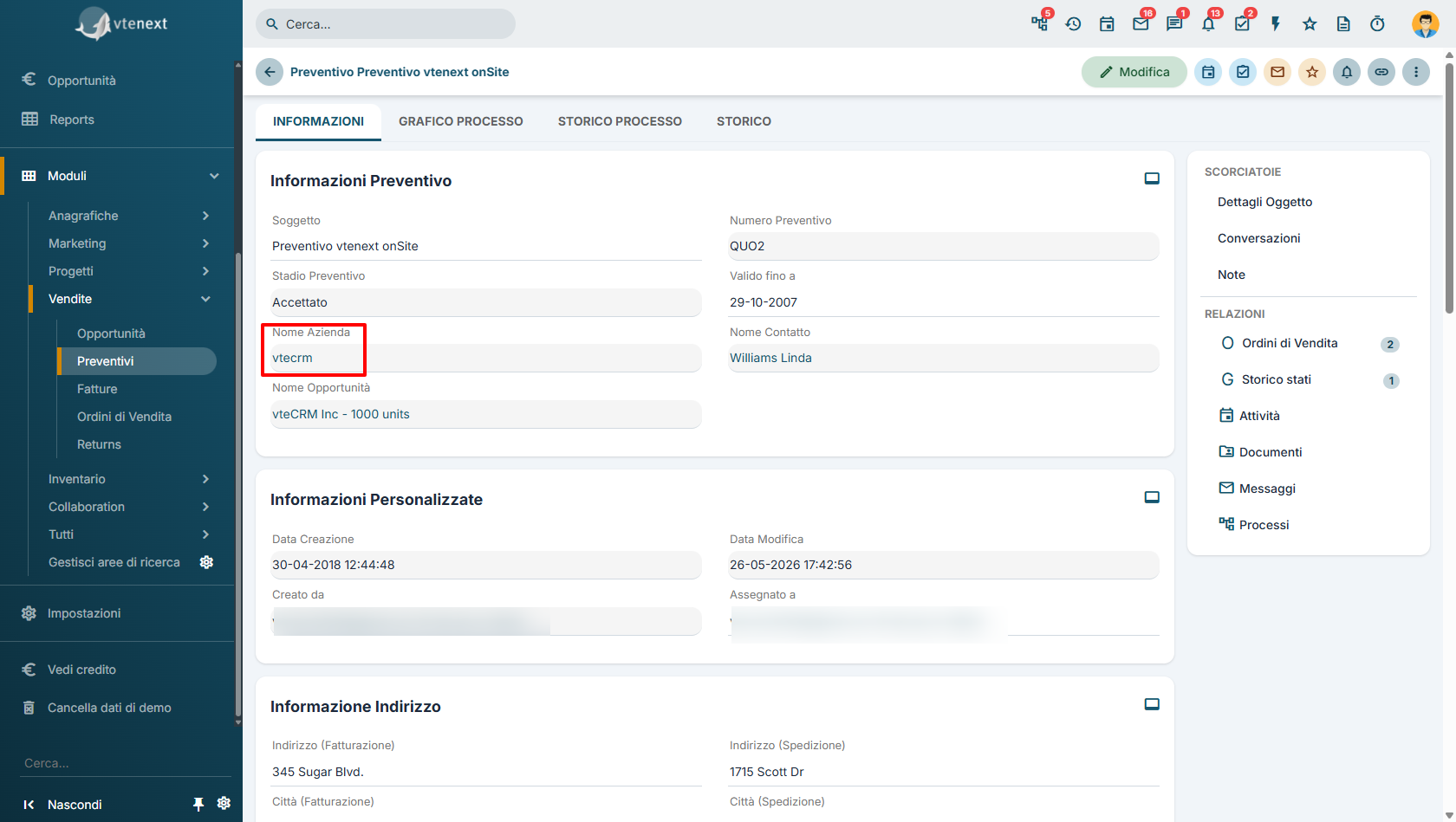
Le relazioni visualizzate nel riquadro "Relazioni", presente sulla destra dei tab informativi , indicano invece l'esistenza di un collegamento a molti con il modulo selezionato.
Per determinare se si tratta di una relazione 1 : N oppure N : N, è necessario analizzare il modulo correlato.
Se, all'interno del modulo correlato, è presente un campo relazione che punta direttamente al modulo di partenza, allora la relazione è di tipo 1 : N
3) Relazione N - N ( 1 azienda - N documenti)
|
|
|
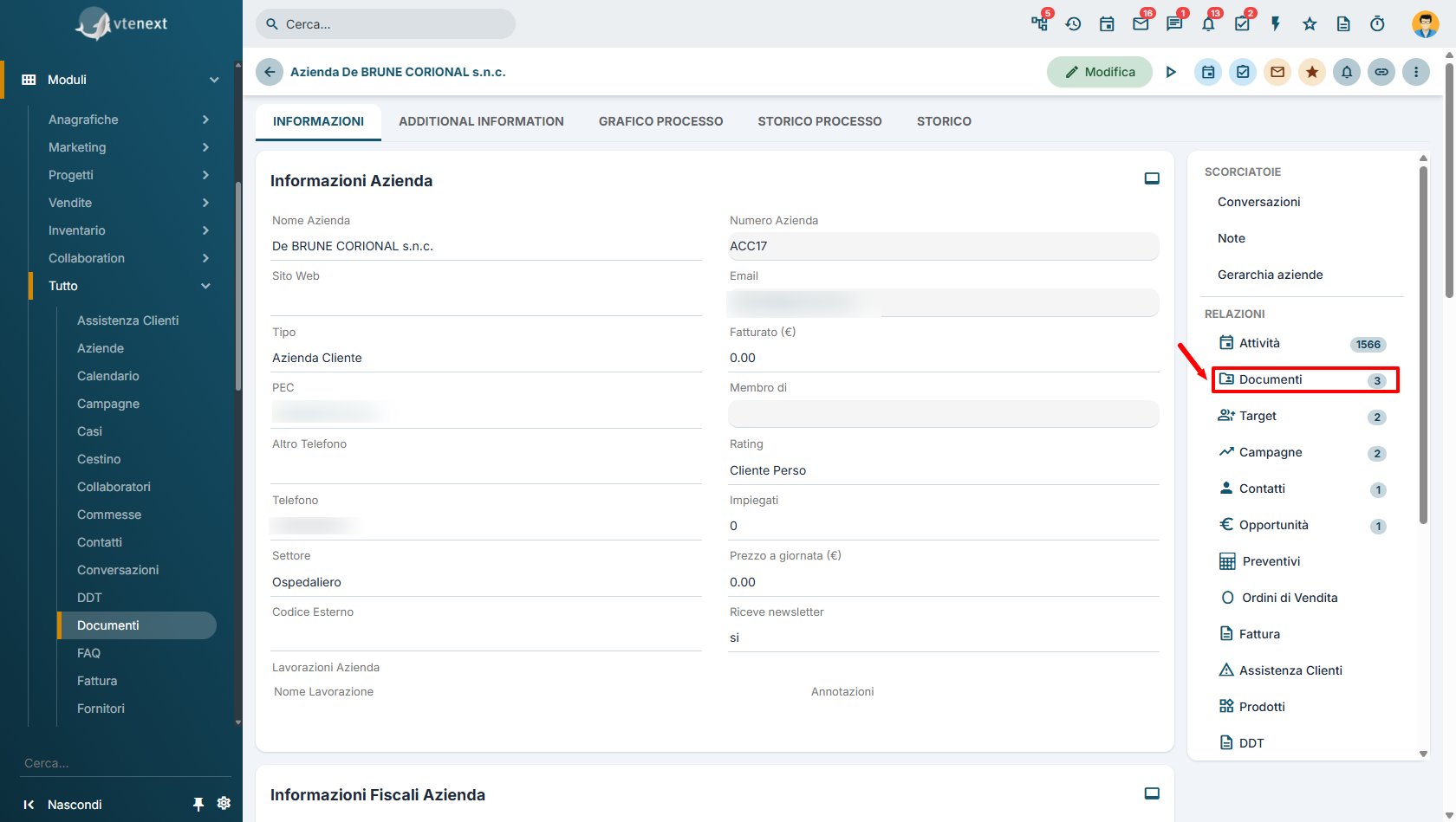
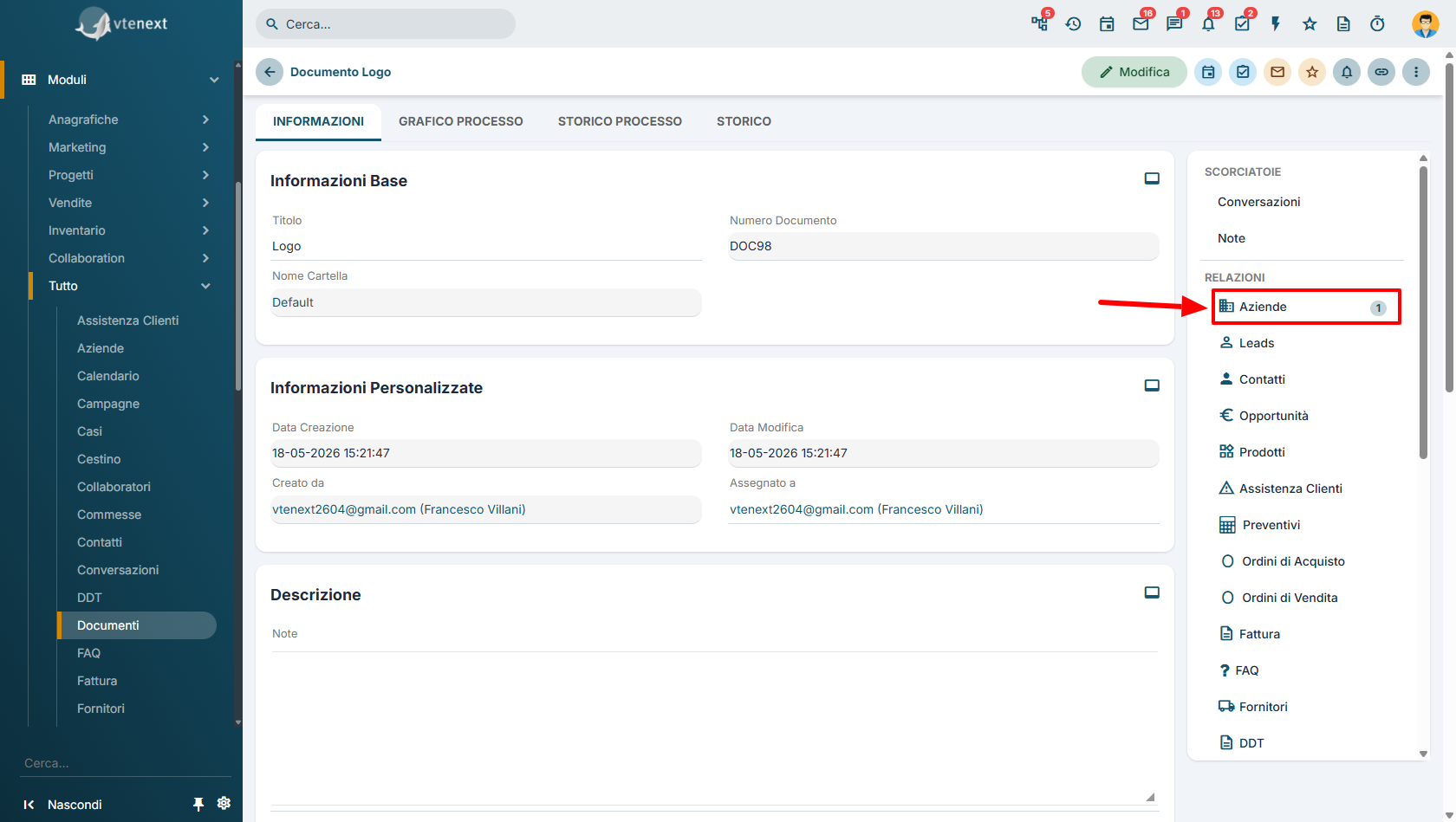
In questo caso, i due moduli sono presenti reciprocamente nel riquadro Relazioni sulla destra. Ciò implica che è possibile associare più documenti alla stessa azienda e, allo stesso tempo, collegare il medesimo documento a più aziende.
La relazione tra i due moduli è quindi di tipo N : N (molti a molti)
Nota: se all'interno degli step di filtro o selezione colonne deò wizard viene selezionato un campo appartenente a un modulo che ha una relazione di tipo N : 1 con il modulo principale del report, l'informazione verrà riportata nel report senza aumentare il numero di righe del risultato finale.
Questo comportamento è dovuto al fatto che, per ogni record del modulo principale, esiste un solo record associato nel modulo correlato. Di conseguenza, l'aggiunta di campi provenienti da tale relazione non genera duplicazioni delle righe del report.
Diverso è il caso in cui si selezionino campi appartenenti a un modulo che presenta una relazione a molti con il modulo principale, ad esempio una relazione 1 : N o N : N. In questo scenario, il numero di righe del report potrebbe aumentare, poiché per ogni record del modulo principale possono esistere più record associati.
Gestione dei filtri fruttando campi da moduli diversi.
Selezione di campi da mouduli relazionati punto 6
Per selezionare, partendo dal modulo Contatti, informazioni provenienti dalle Aziende collegate, è possibile utilizzare il riquadro presente in alto a destra, nel quale vengono mostrate le relazioni disponibili.
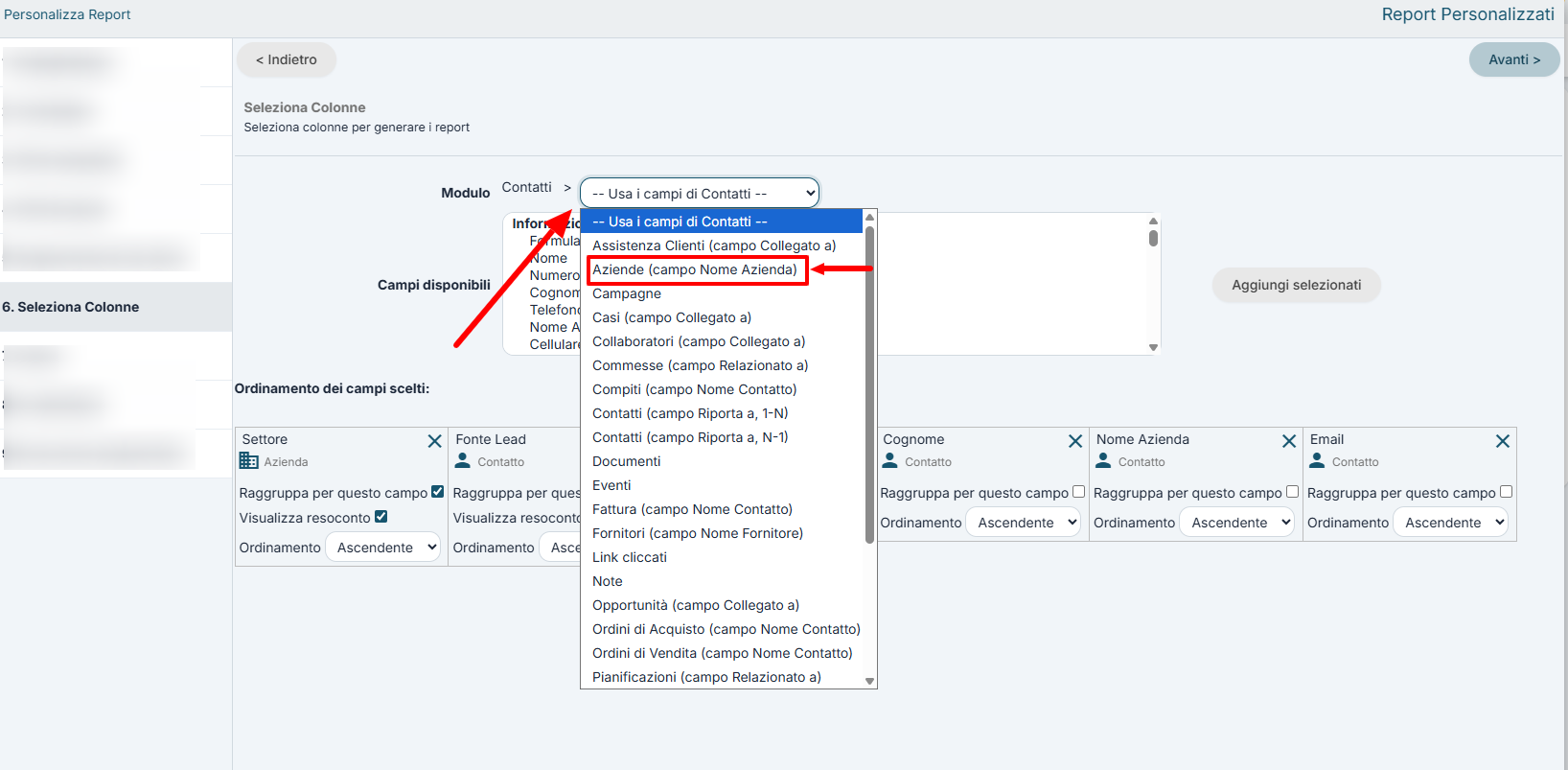
Una volta selezionata la relazione desiderata, nel riquadro inferiore compariranno i campi del modulo correlato, che potranno quindi essere utilizzati all'interno del report.
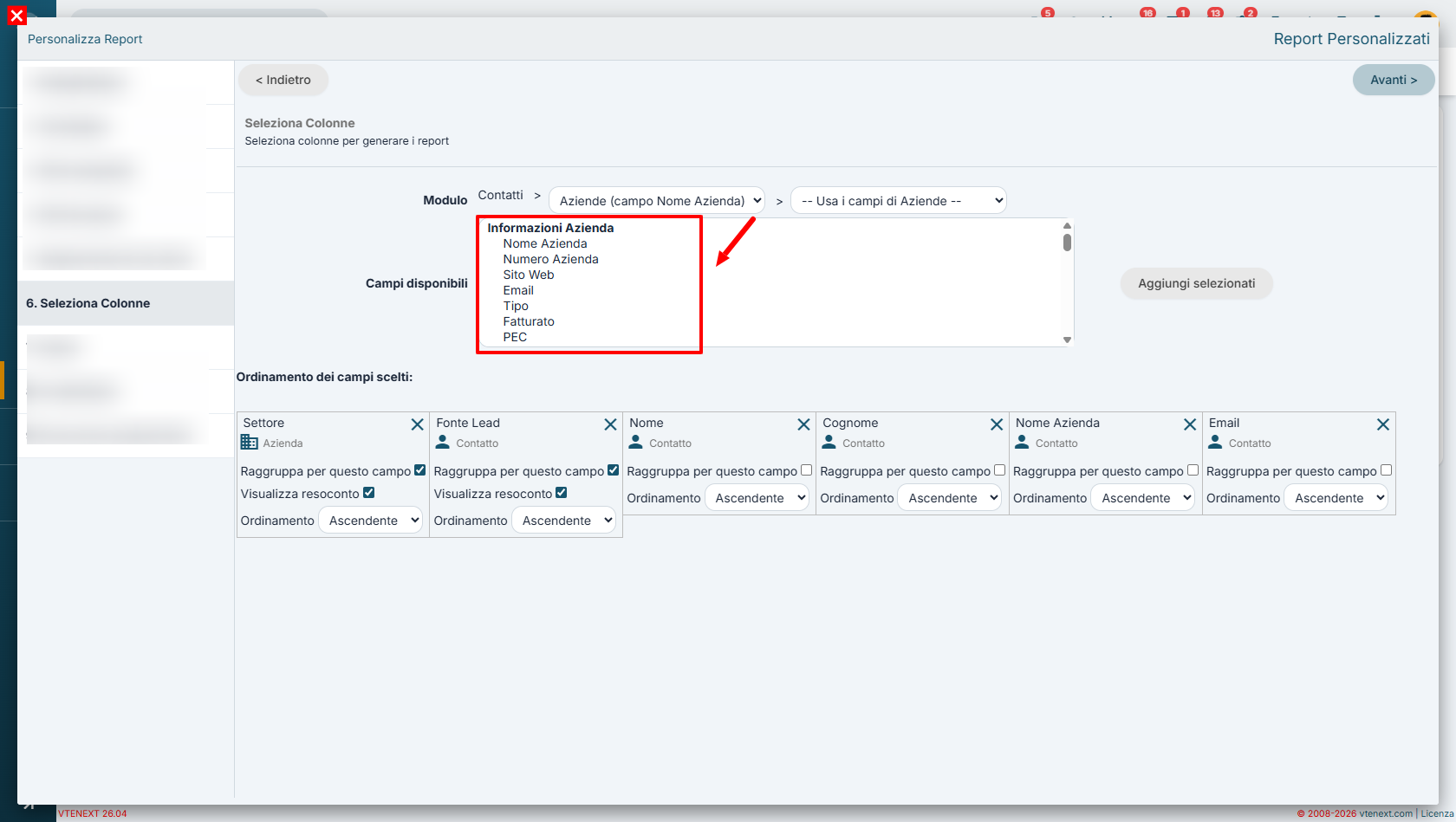
Nota: Se convolgiamo all'interno degli step del wizard 3,4,5, 6 & un campo prenete nell'azienda questo inseriràò l'imnformazione all'interno del report e non andrà a d aumentare il numero delle righe prsente el rprot finale in quanto per ogni contato ho una sola azienda quindi prendeno le informazioni da questi due moduli avrà tutti i contattie le eaienda associate.
Diverso è se vado ad inaserire all'interno di un ipotetico repirt sui contatti oltre alla relazione con le aziend anche a con gl eventi, questa si che può andare ad aumentare il numero di righe che mi aspetto nel reprot perchè per ogni contatopuò avere pià eventi, queto genera un report che contiene tutti i mie contatti e le info delle aaziende seleiozntama le informazioni relative a contatto e aiznede potrebbero trovaresi pià volte perchè il sistema insere nel rpeort anche le info degl eventi pche , come già detto possono esser N per ciasucn contatto.
Esempi di statistich ecommerciale avanzate
- Numero visite effettuate.
- Numero chiamate.
- Numero attività concluse.
- Opportunità generate.
Segementazione top dowen
Esempi: Tempo medio di chiusura di una trattativa; confronto perforance rispetto all'anno precdente .
inserimento di un acondizone per trovare tutte i rceord che non sono collegati a detrminati moduli
Clienti inattivi
Moduli coinvolti: Aziende, Opportunità, Calendario.
Metriche:
- Ultima attività.
- Ultimo ordine.
- Giorni senza contatti.